
Для настройки интеграции нужно создать 2 связки для обмена данными между «Битрикс24» и Юлой. Перед созданием связок убедитесь, что оба сервиса подключены к Альбато, а также в Б24 есть установленный коннектор Альбато.
Как передавать диалоги из Юлы в «Битрикс24»
Убедитесь, что вебхук из Юлы подключен на стороне сервиса.
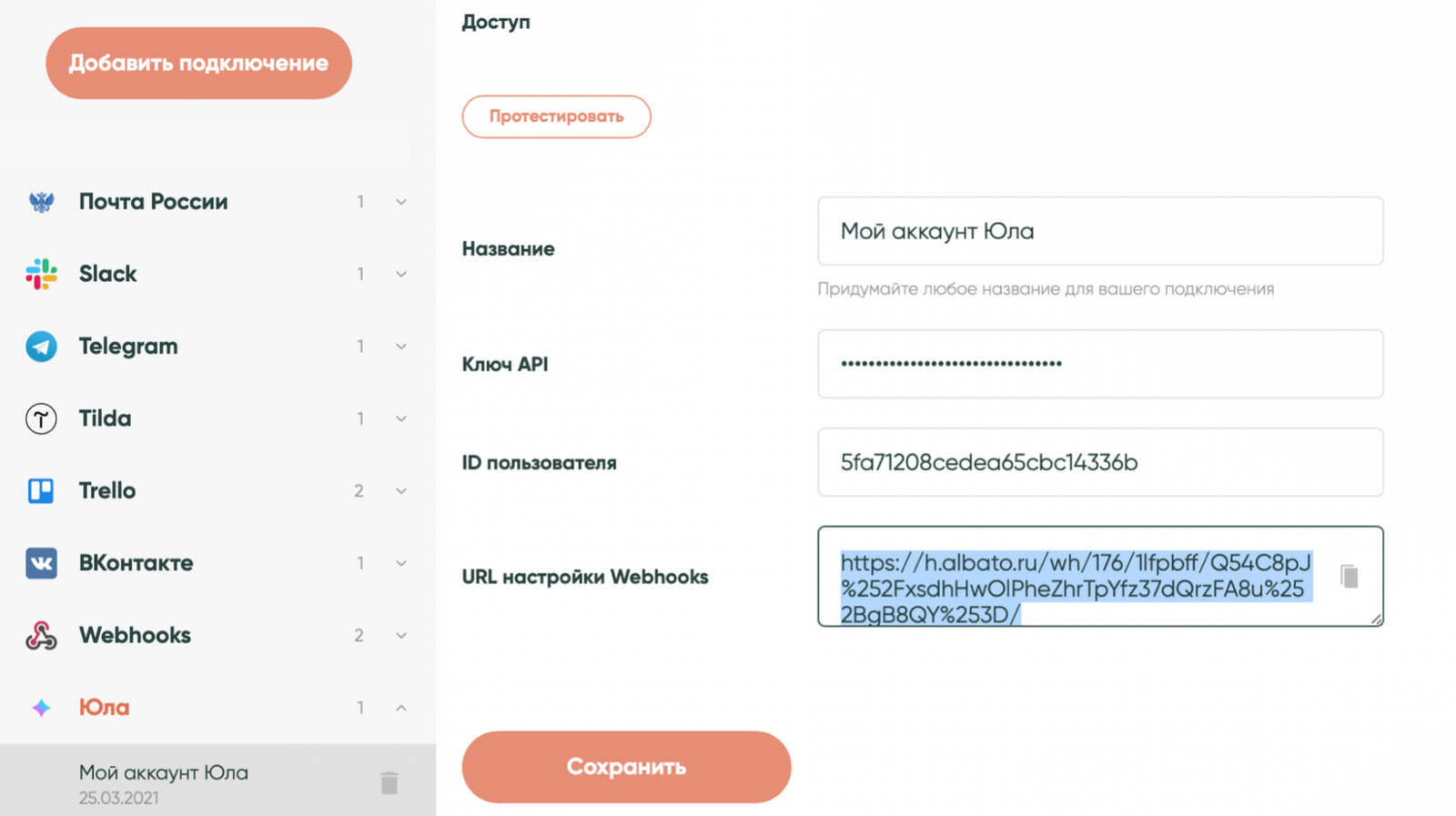
Отправь эту ссылку своему менеджеру и попроси установить ее для вебхука для твоего аккаунта.
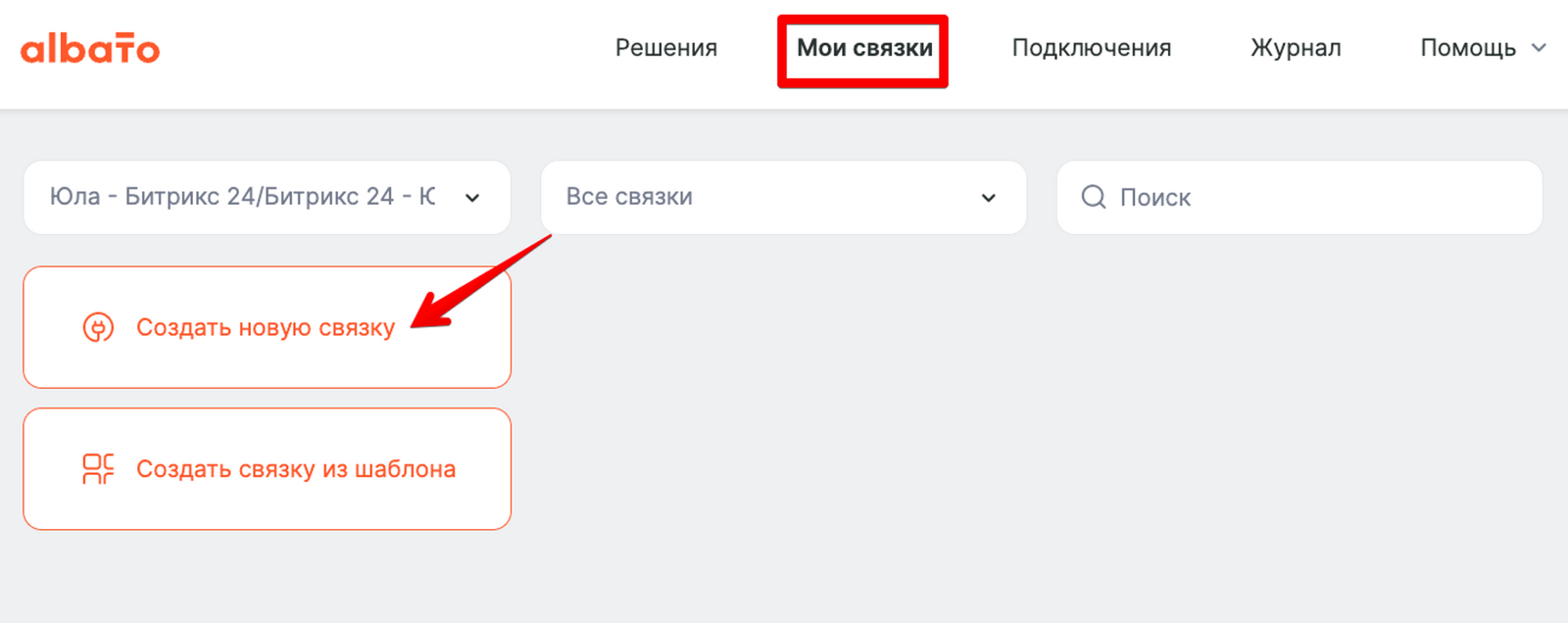
Перейди в раздел Мои связки, выбери Создать связку.
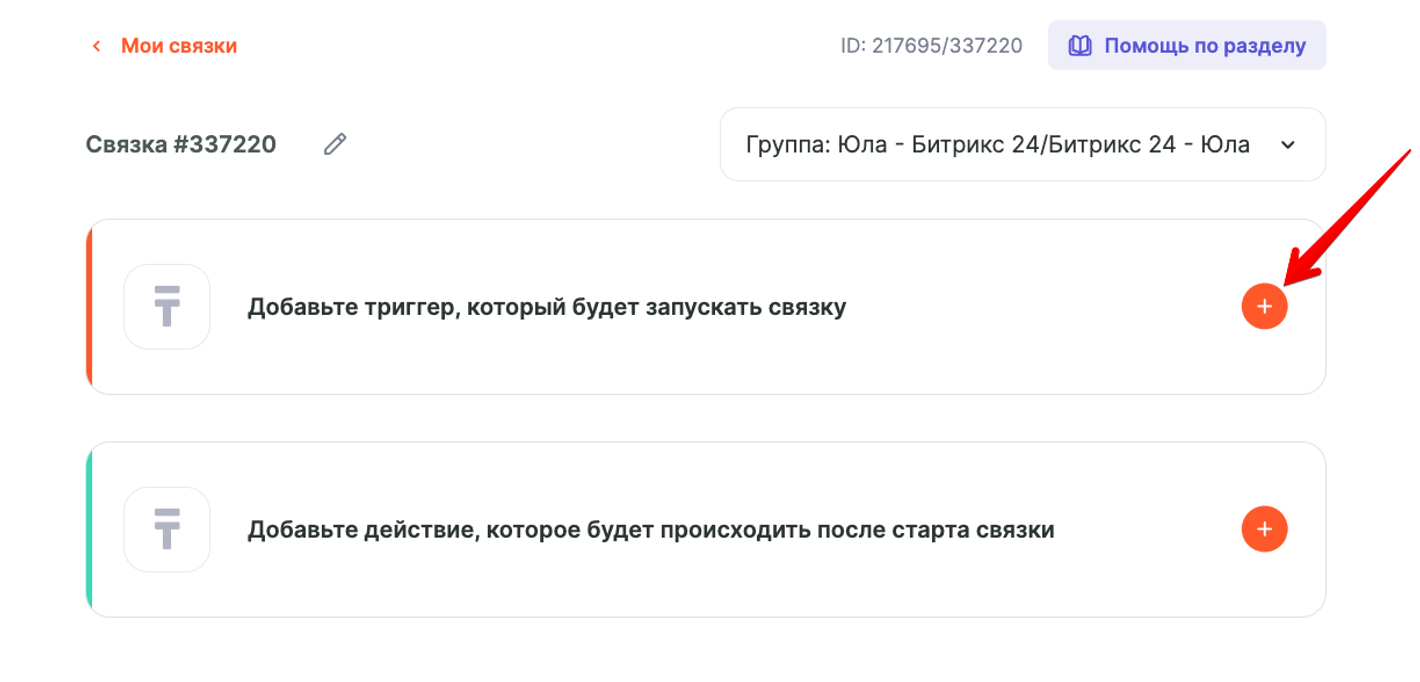
В новом окне выберите событие, которое будет запускать связку:
- Сервис, из которого будете передавать данные — Юла.
- При каком событии запустится связка — Новое сообщение в чате.
- Подключение — создано ранее.
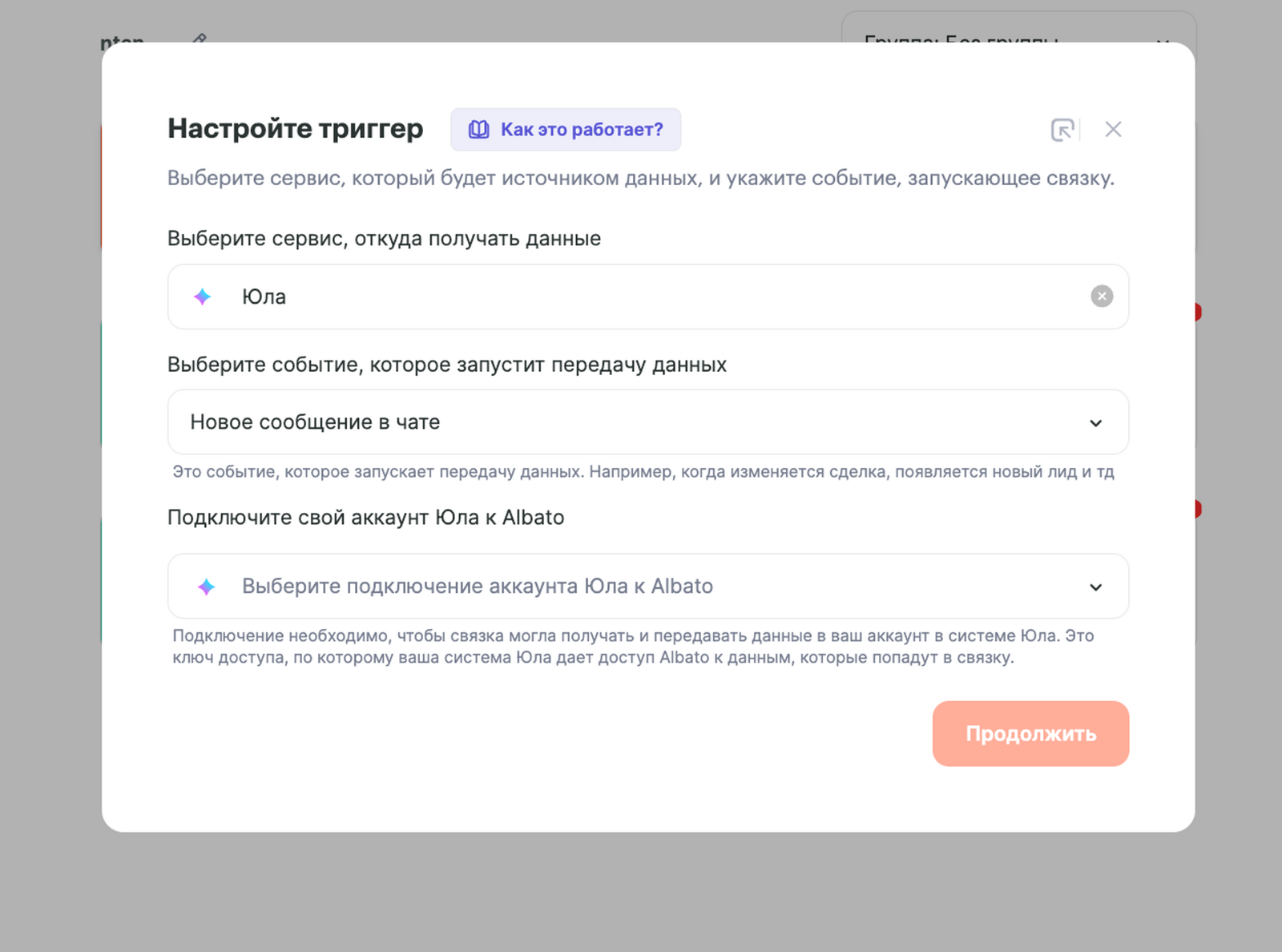
Нажмите Продолжить и перейдите к следующему шагу — настройка действия.
- Сервис, куда будете передавать данные — Юла.
- Какое действие выполнить, когда запустится связка — Получить продукт по ID.
- Подключение — создано ранее.
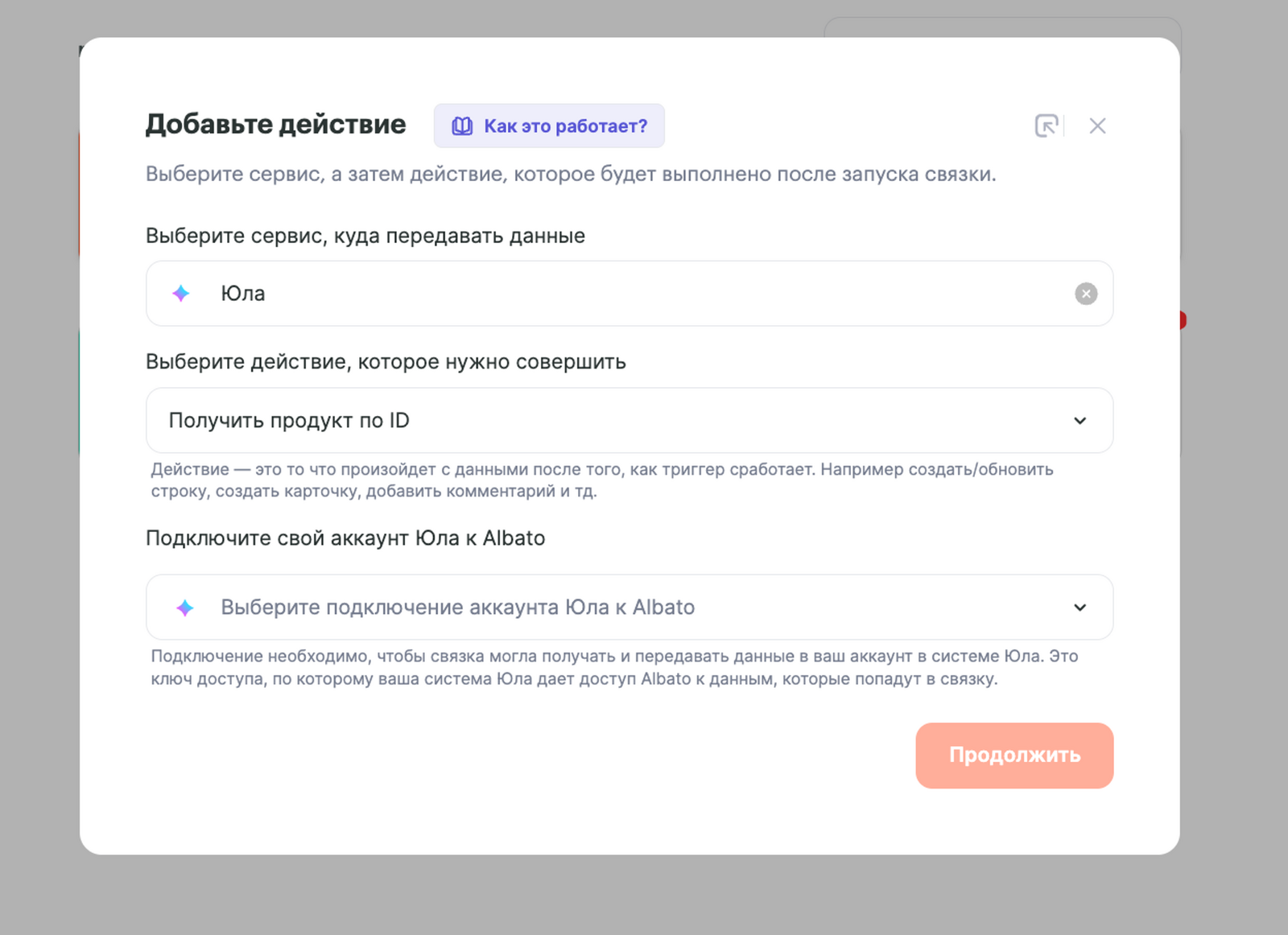
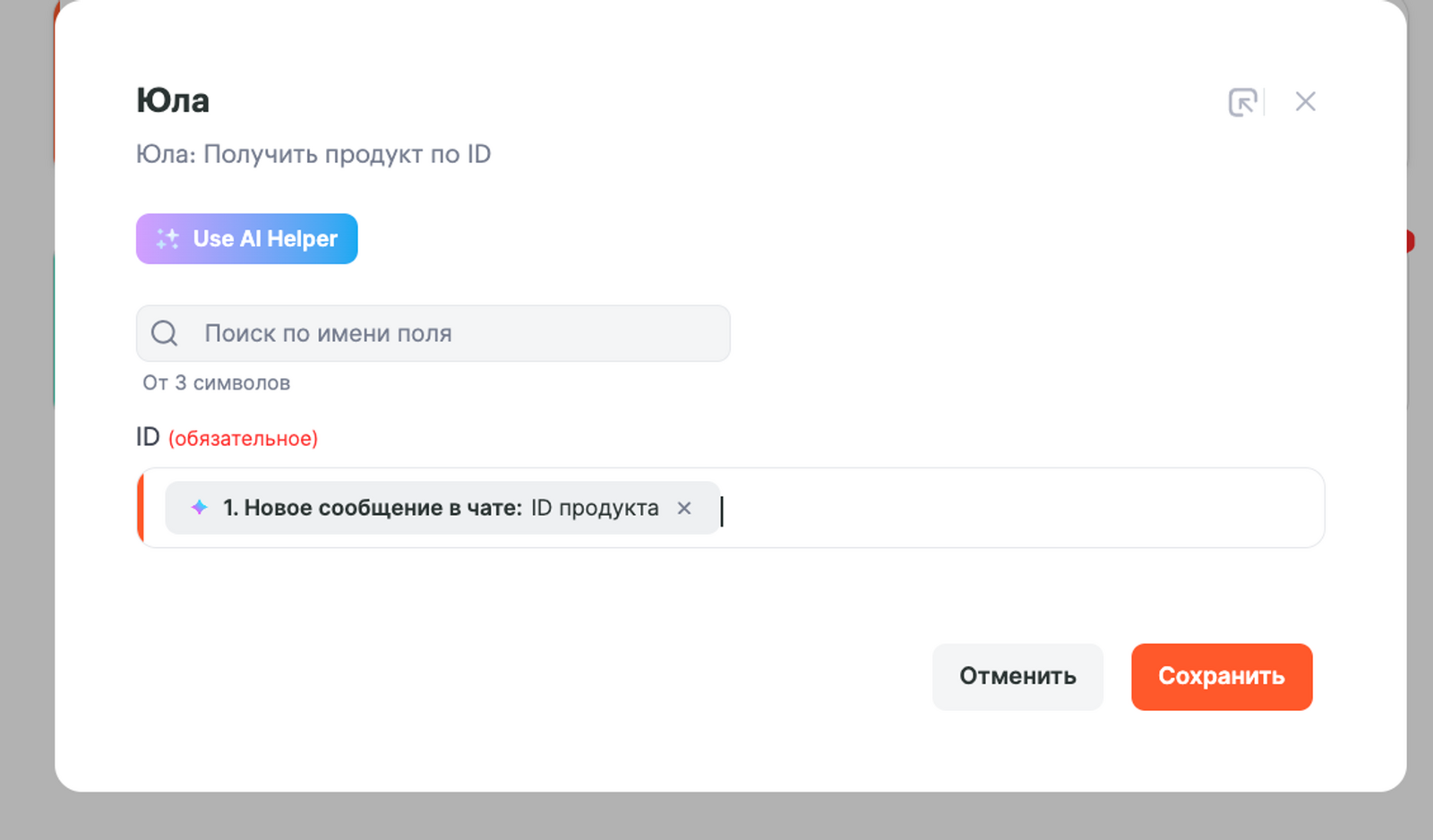
Заполните поля шага Юла – Получить продукт по ID.
- В поле ID выберите параметр ID продукта из выпадающего списка Юлы
Пример настроенного шага:
Нажмите Продолжить и перейдите к следующему шагу — настройка действия.
- Сервис, куда будете передавать данные — Битрикс 24.
- Какое действие выполнить, когда запустится связка — Новое сообщение в чате.
- Подключение — создано ранее.
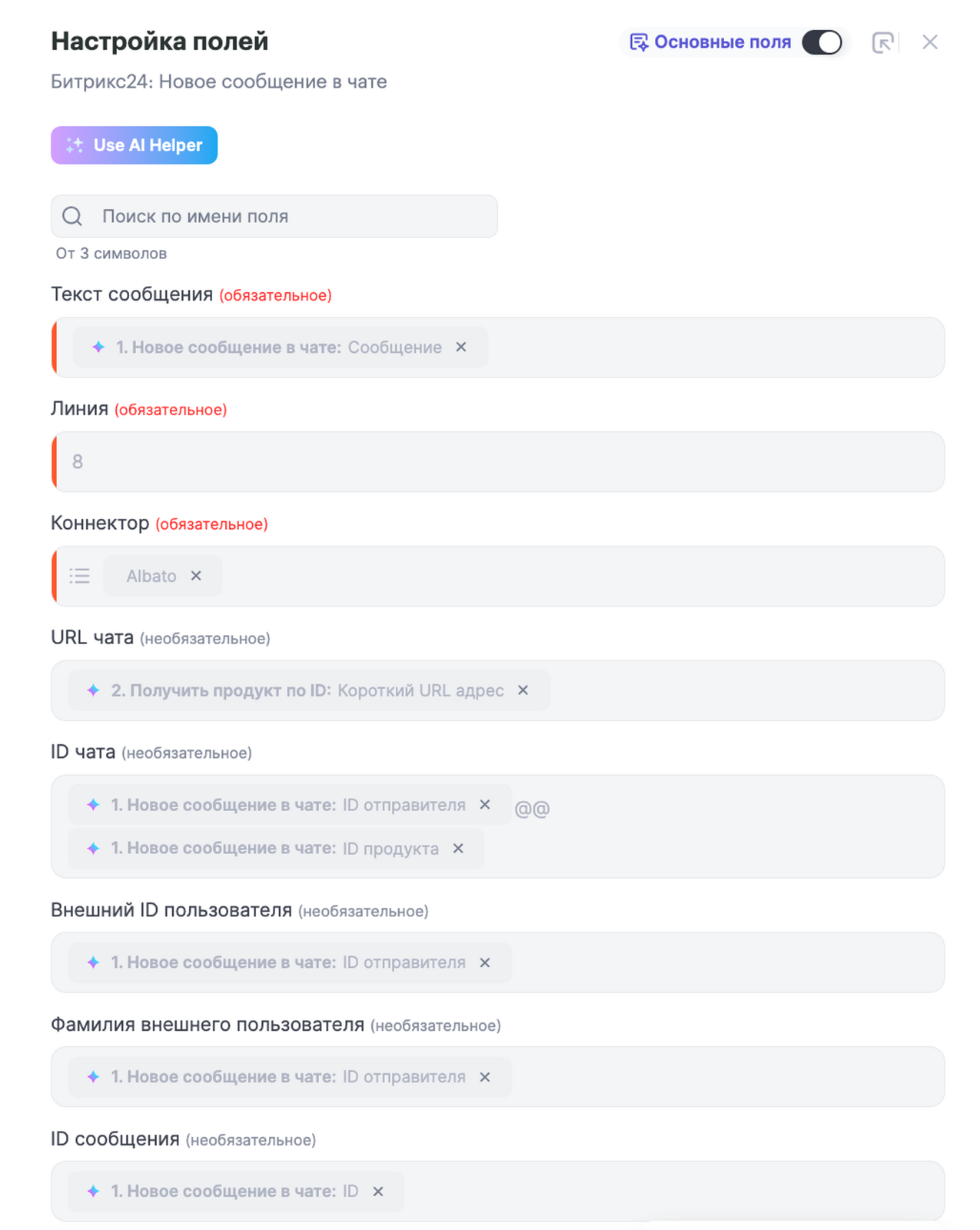
Далее заполняем поля выпадающими значениями из Юлы.
- В поле Текст сообщения выберите параметр Сообщение из выпадающего списка Юлы из 1 шага
- В поле Линия введите значение из браузерной строки коннектора Б24, как ее увидеть, информация в конце статьи.
- В поле Коннектор выберите значение из списка
- В поле URL чата выберите значение из выпадающего списка Юлы — Короткий URL адрес из 2 шага
- В поле ID чата выберите 2 значения — ID отправителя и ID продукта, разделив их знаком (например, @@). При настройке второй связки необходимо будет использовать эти значения для отправки обратно в Юлу.
- В поле Внешний ID пользователя выберите ID отправителя
- В поле ID сообщения — ID из Юлы
Пример настроенного шага:
Нажмите Сохранить и первая связка готова!
Как передавать диалоги из «Битрикс24» в Юлу
Перейди в раздел «Мои связки», выбери «Создать связку». В новом окне выберите событие, которое будет запускать связку:
- Сервис, из которого будете передавать данные — Битрикс 24.
- При каком событии запустится связка — Новое сообщение в чате.
- Подключение — создано ранее.
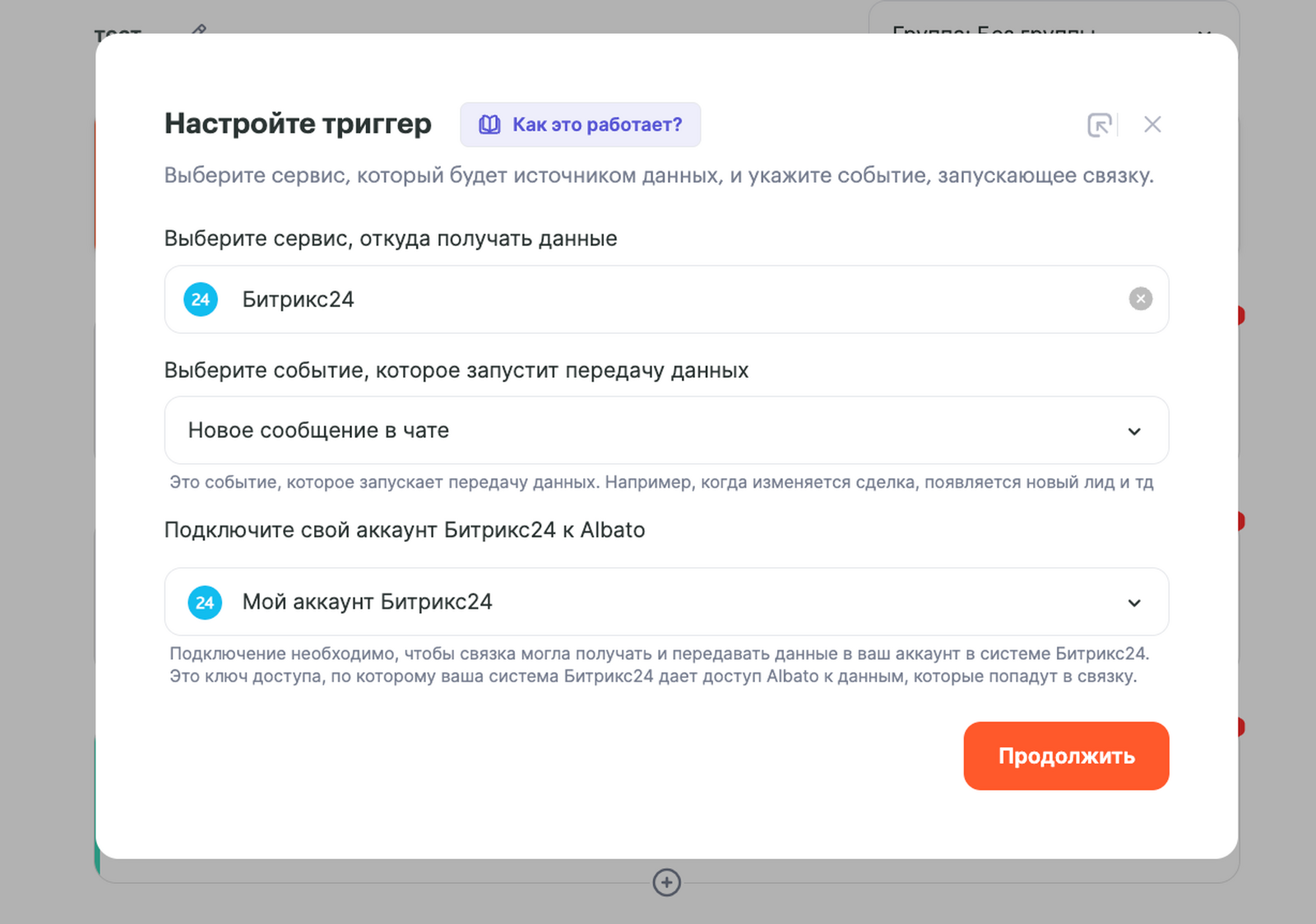
Далее нужно добавить в связку 2 инструмента – Обрезка данных, чтобы вырезать из сообщения в Битрикс 24 ID продукта и ID получателя (данные параметры передавали в первой связке в поле ID чата).
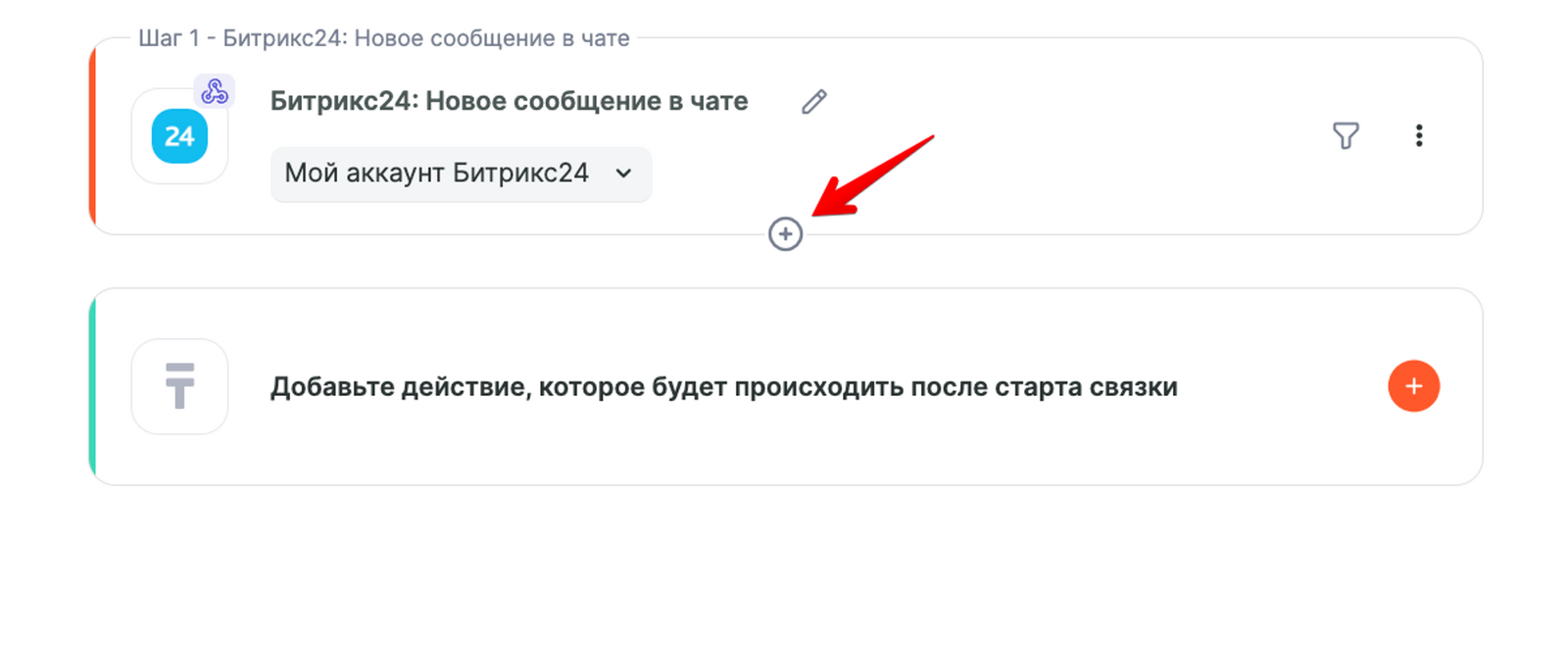
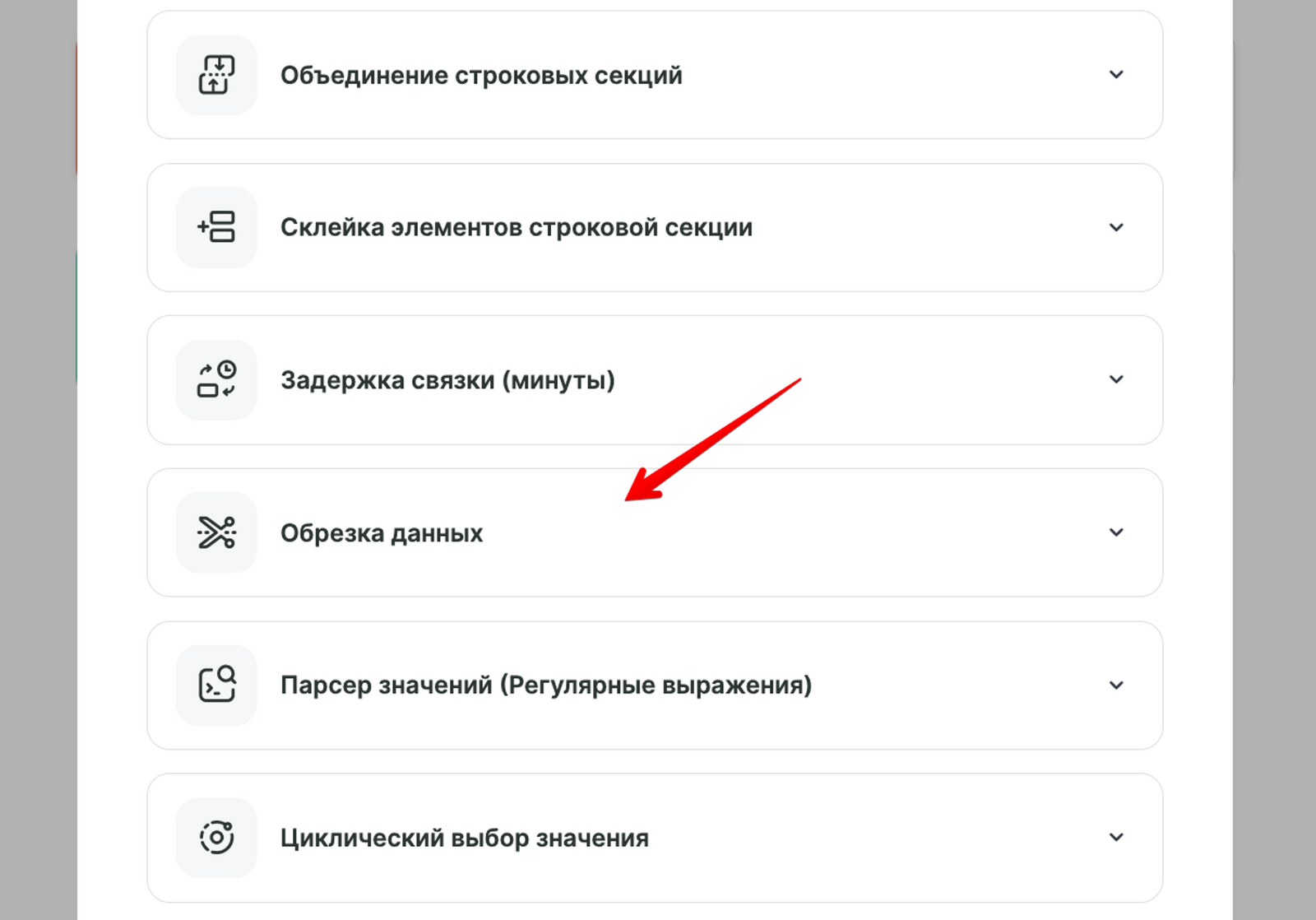
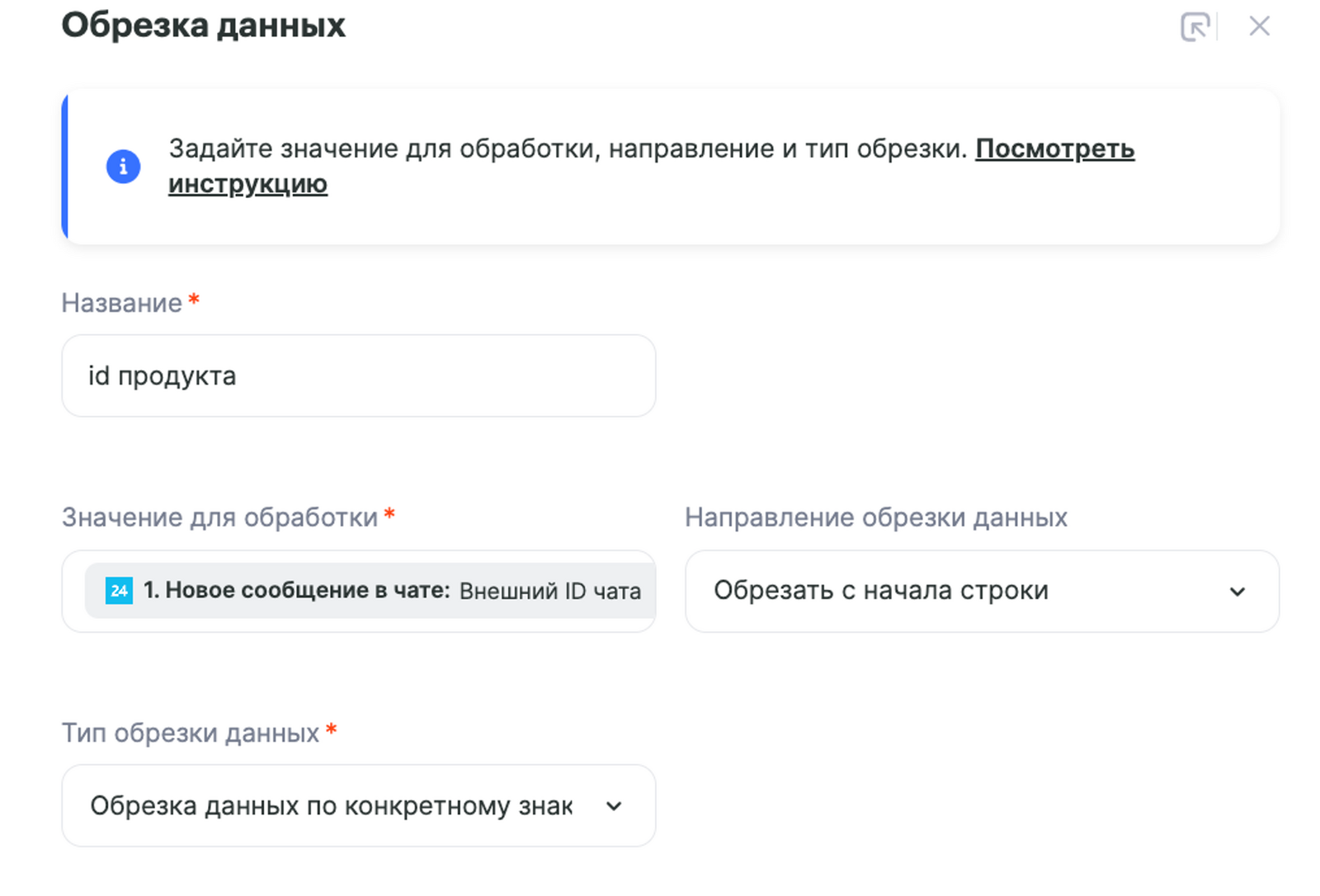
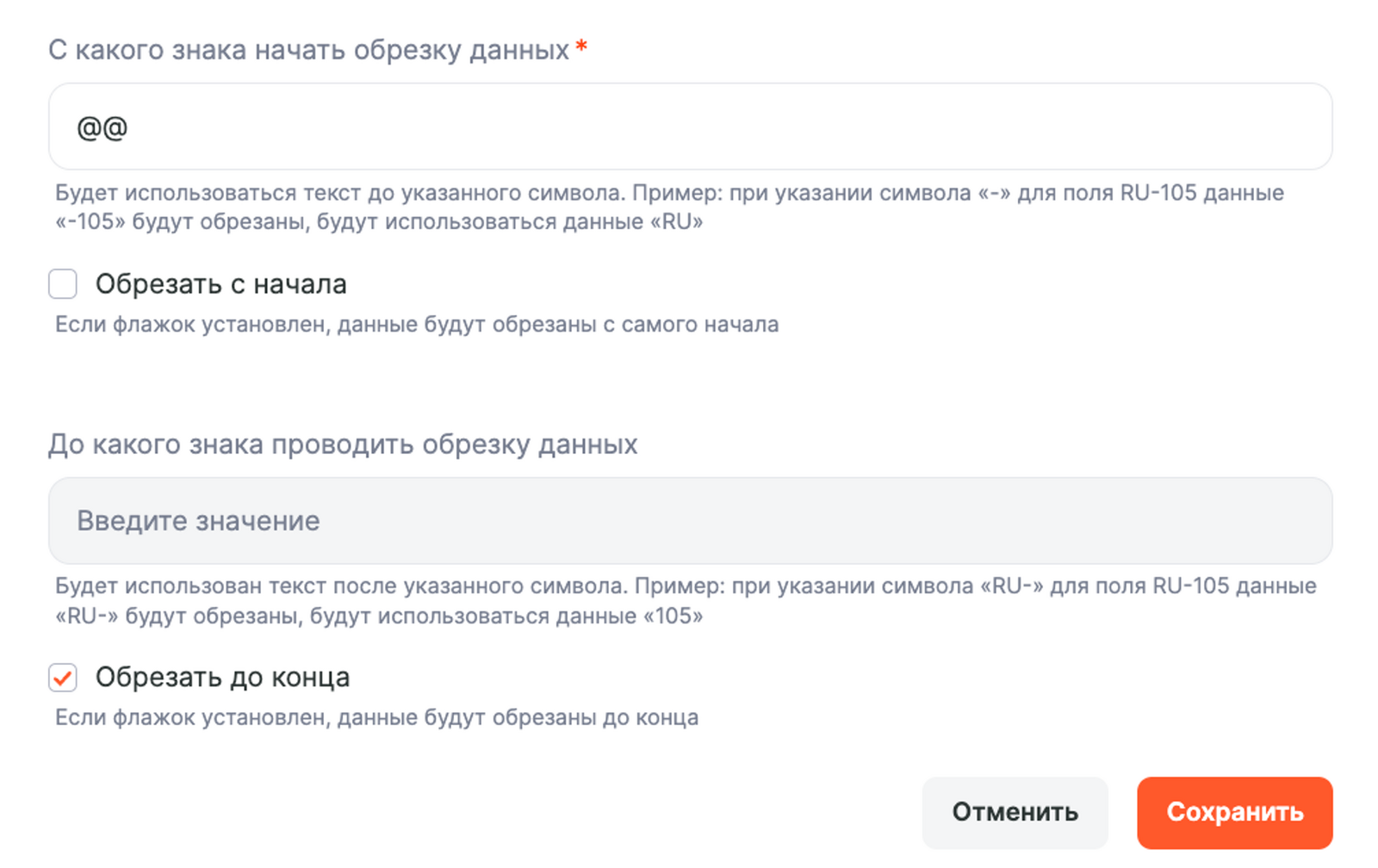
Настрой первый инструмент таким образом, чтобы после разделителя (@@) вырезать ID продукта:
Далее нажимаем на + и добавляем второй инструмент Обрезка данных:
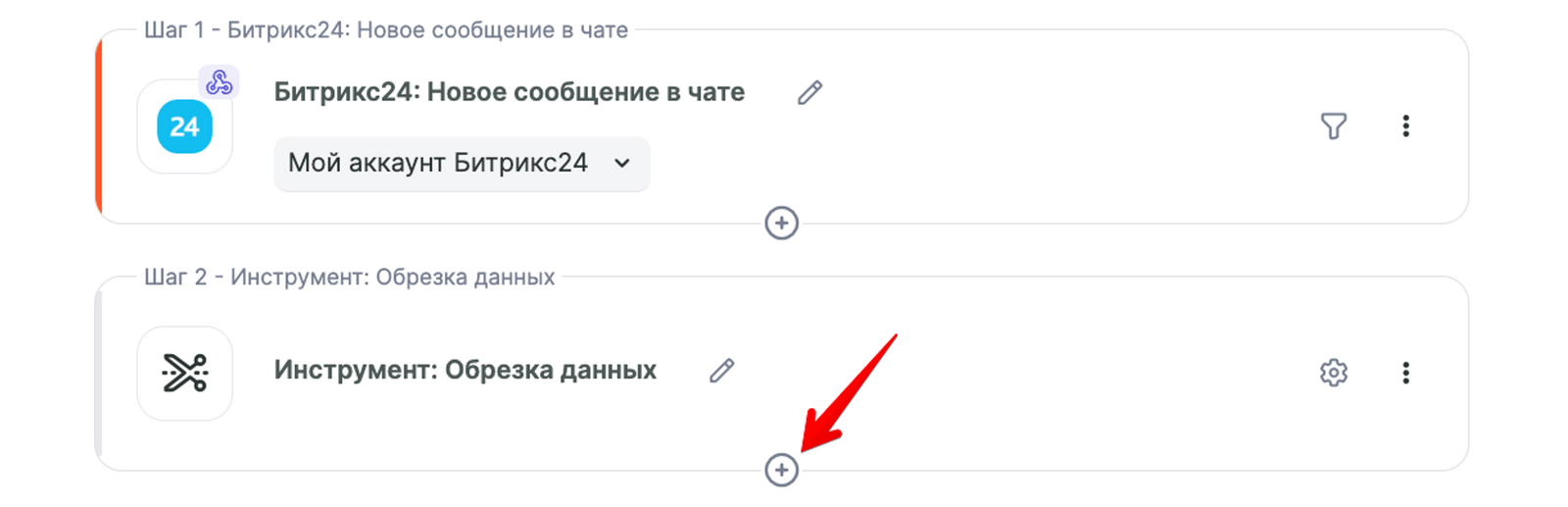
Настраиваем его для обрезки ID получателя:
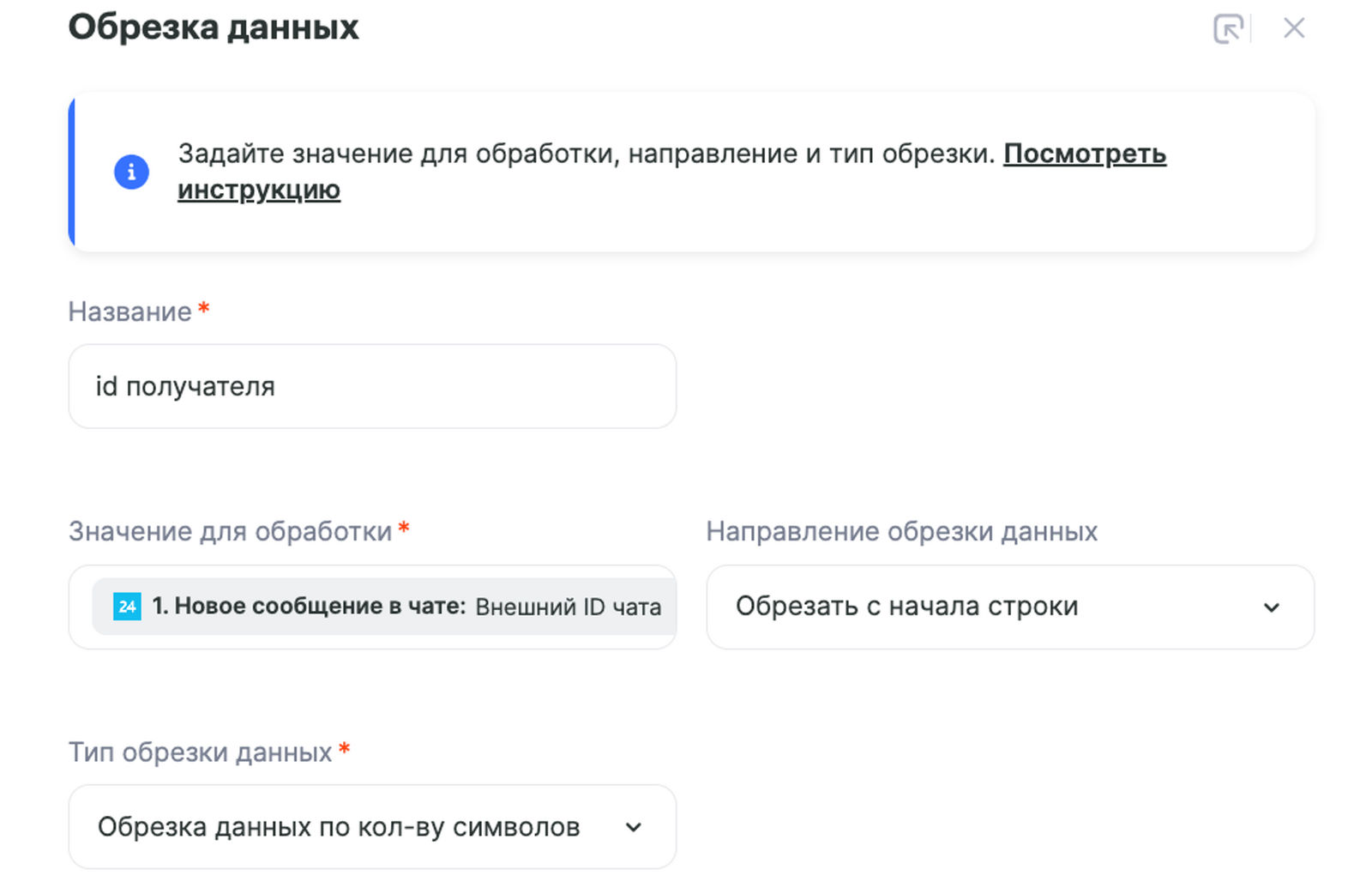
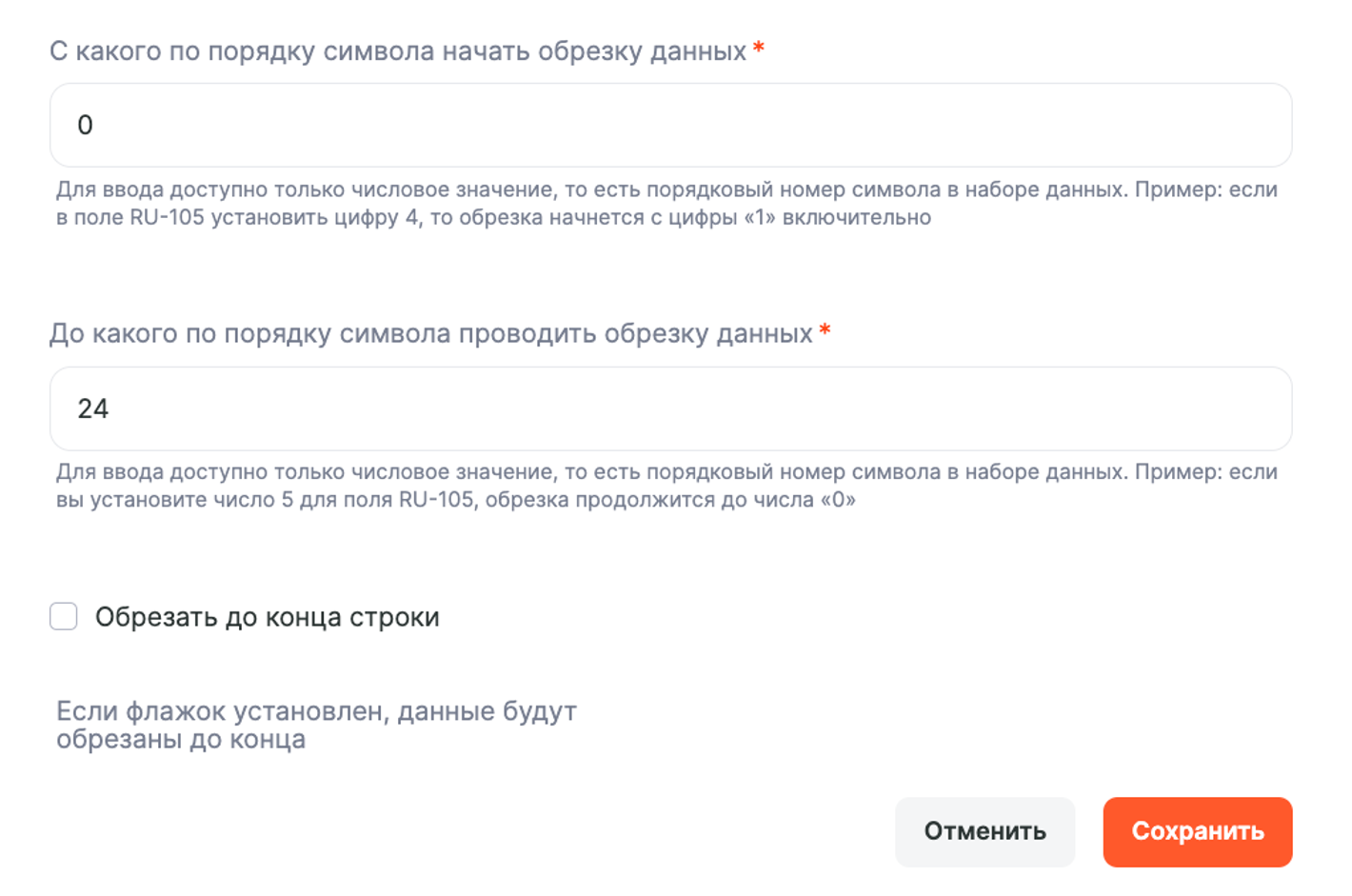
Нажмите Сохранить и перейдите к следующему шагу — настройка действия.
- Сервис, куда будете передавать данные — Юла
- Какое действие выполнить, когда запустится связка — Новое сообщение в чате.
- Подключение — создано ранее.
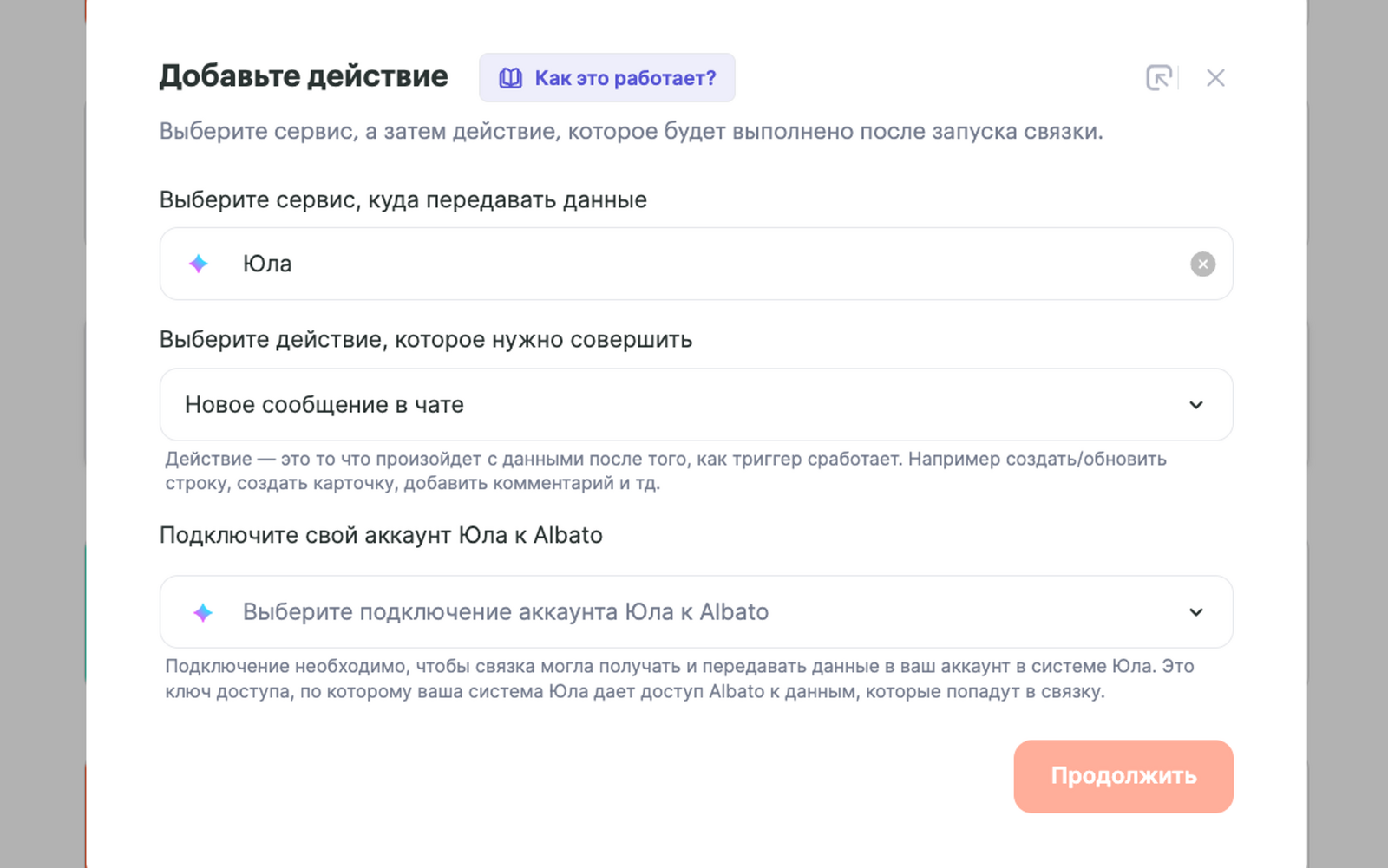
Далее заполняем поля выпадающими значениями из Битрикса 24 и инструментов.
- В поле ID продукта выбери параметр из выпадающего списка первого инструмента Обрезка данных: Результат.
- В поле ID получателя выбери параметр из выпадающего списка второго инструмента Обрезка данных: Результат.
- В поле Текст выберите параметр из шага Битрикс24: Преобразованный текст
Пример настроенного шага:
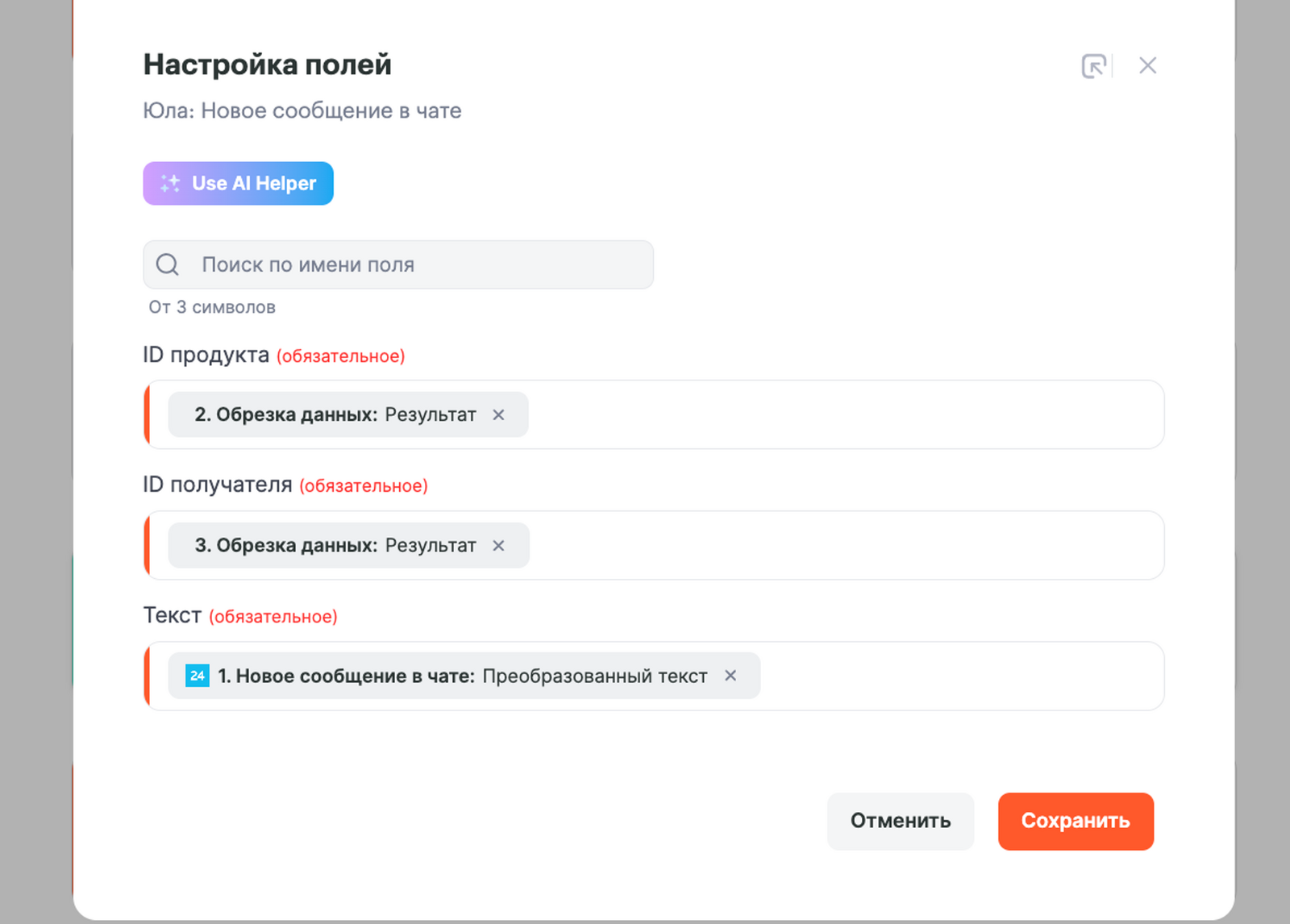
Нажимаем Сохранить и переходим к настройке действия Битрикс24: Ответ — Новое сообщение в чате.
- В поле Внешний ID сообщения выбери параметр из 1 шага Новое сообщение в чате: ID сообщения в Битрикс
- В поле Внешний ID чата выбери параметр из 1 шага Новое сообщение в чате: Внешний ID чата.
Пример настроенного шага:
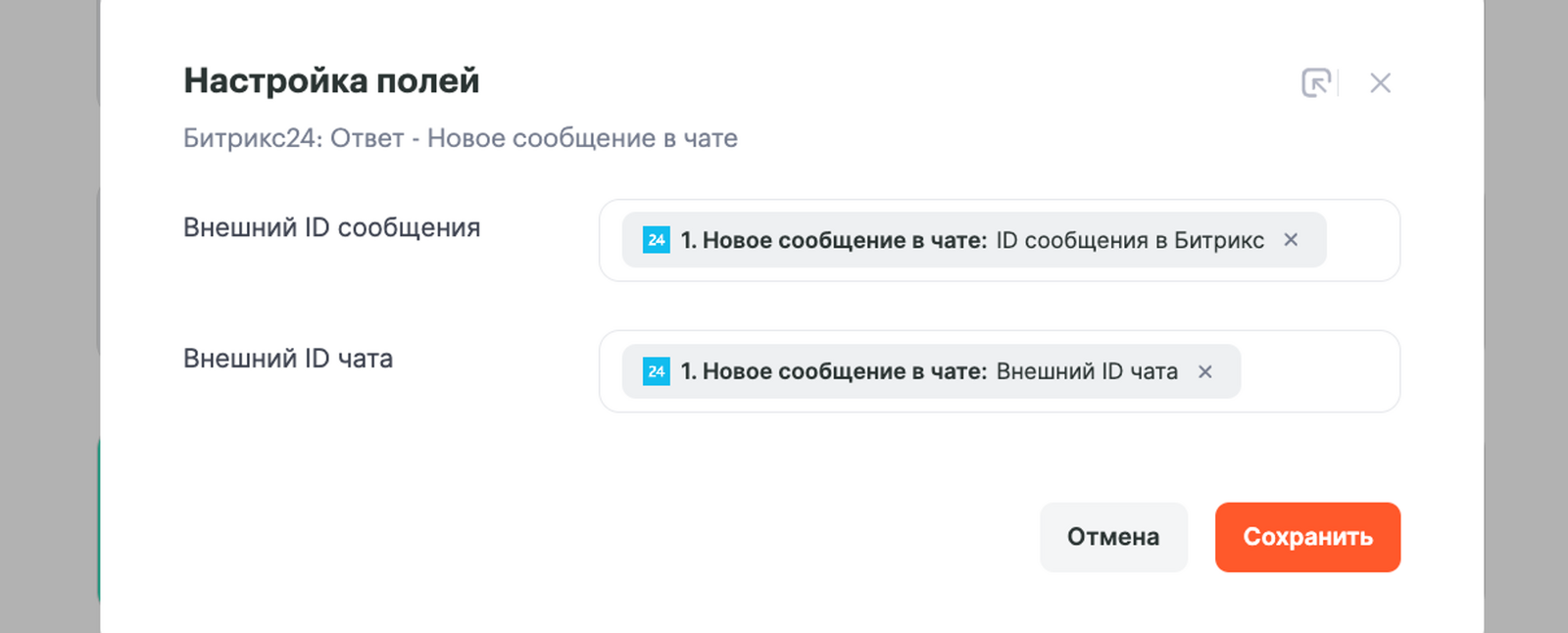
Нажмите Сохранить.
Готово! Не забудьте запустить обе связки.
После запуска связок перейди в «Битрикс24» и выбери в меню раздел «Контакт-центр» и затем находим среди иконок коннектор Альбато. Убедитесь, что подключён канал к открытой линии.Нажмите на URL в браузере и посмотрите, какой у неё номер. Он должен соответствовать номеру, который указан в связке на отправку сообщения в «Битрикс24». В нашем случае это «8».
Последнее изменение: 28/07/2025