
Перед созданием связок с использованием Moskit CRM, необходимо подключить сервис к аккаунту Albato.
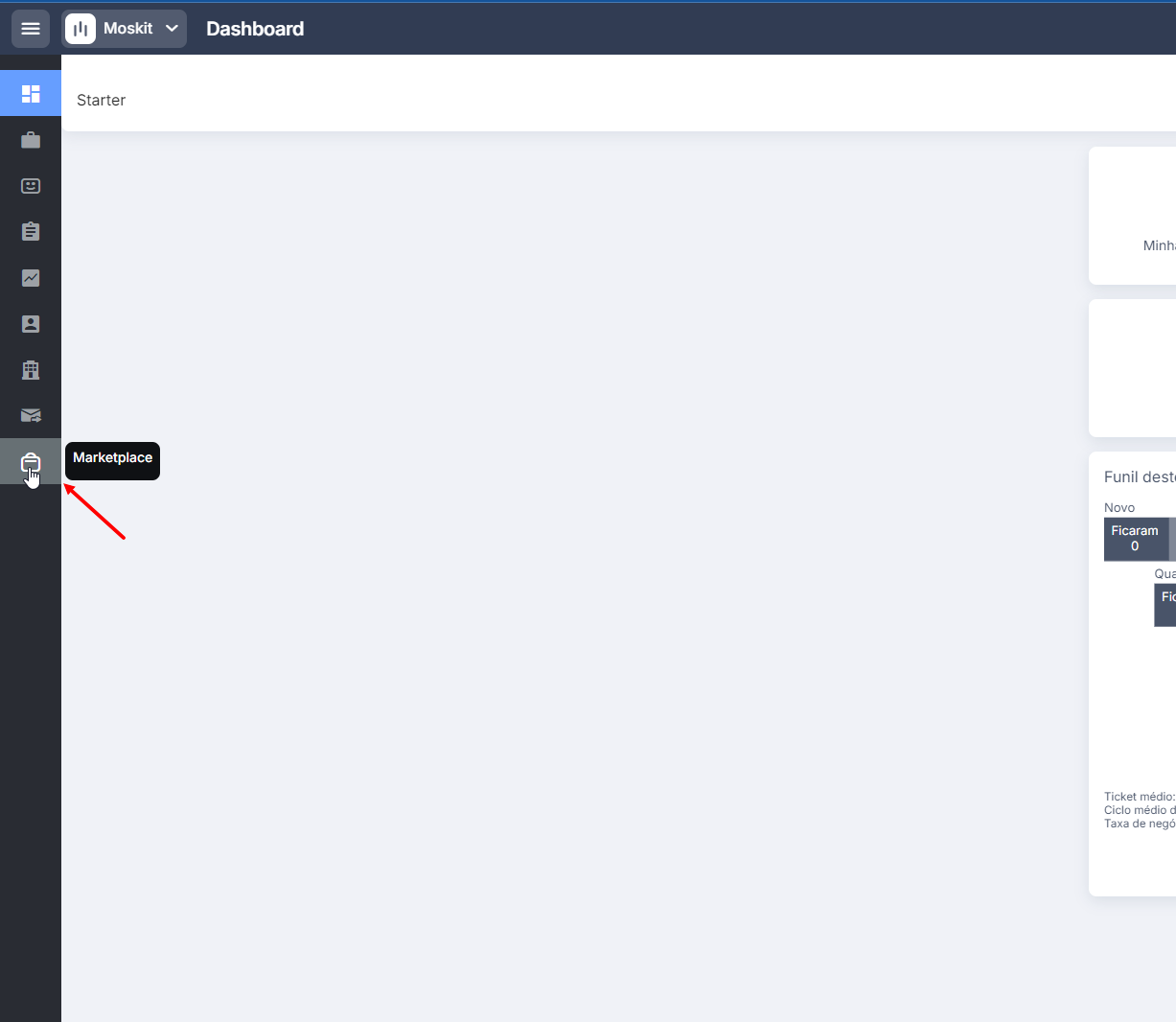
Для этого в вашем личном кабинете Moskit CRM перейдите в раздел Marketplace.
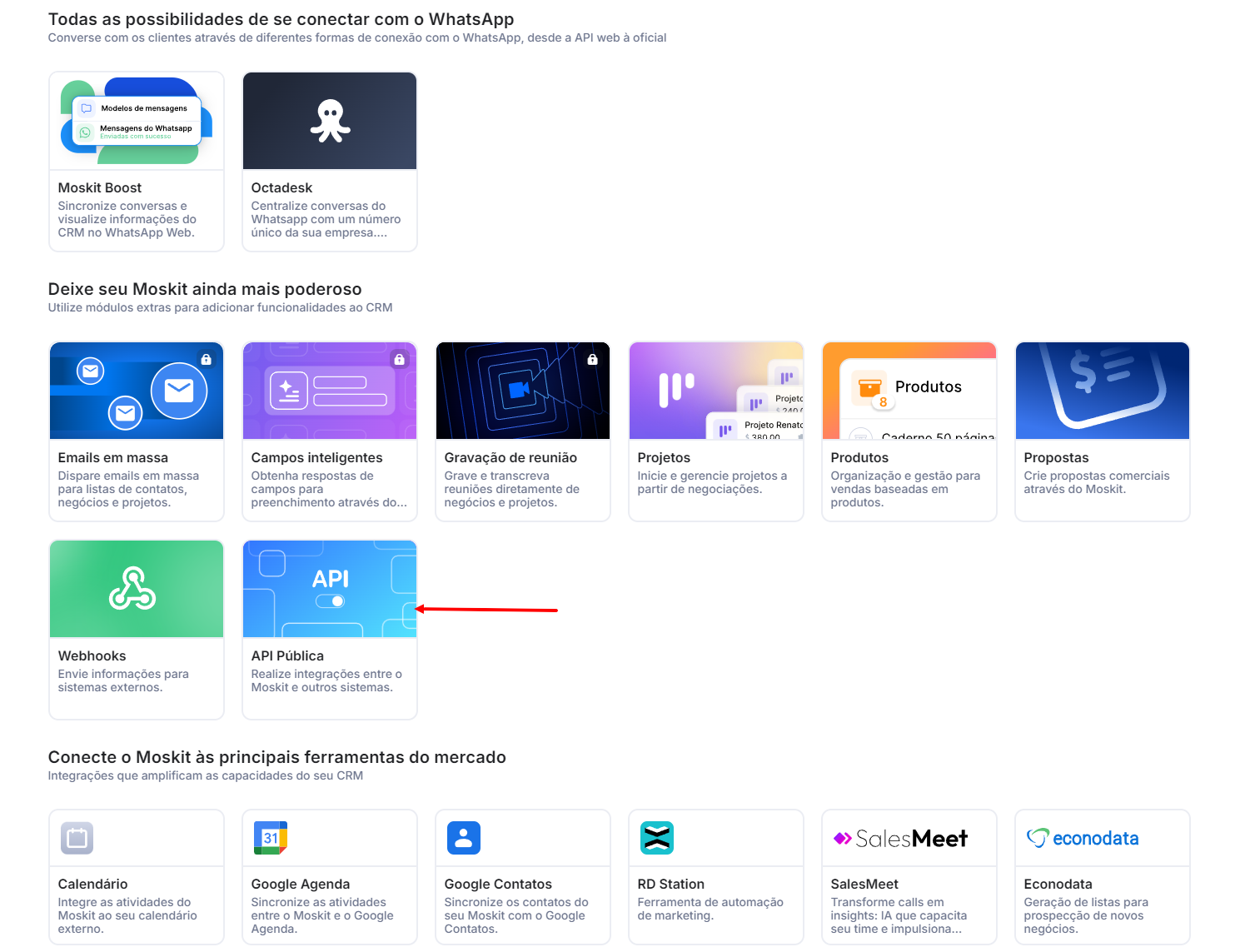
В открывшемся окне откройте раздел Публичное API.
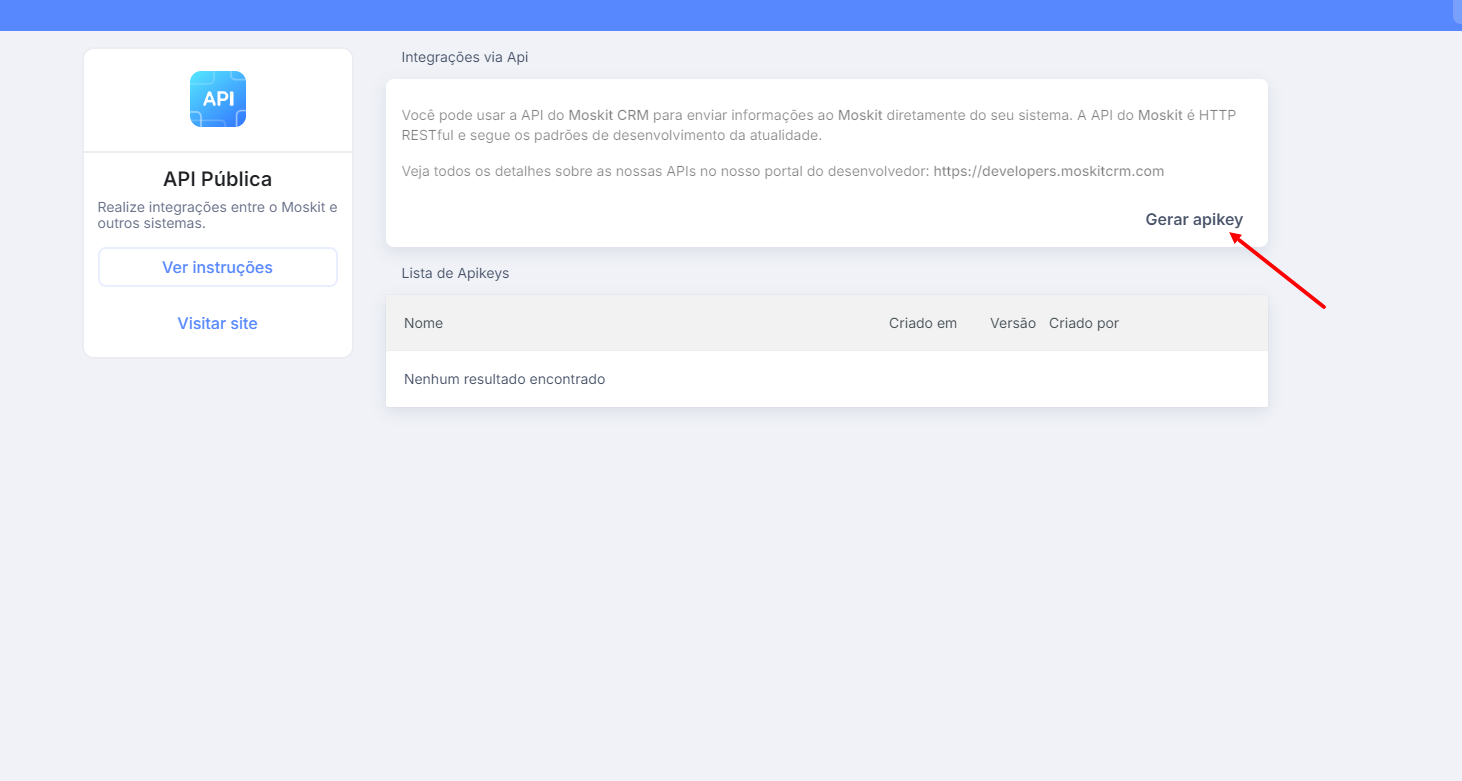
Далее сгенерируйте API Key.
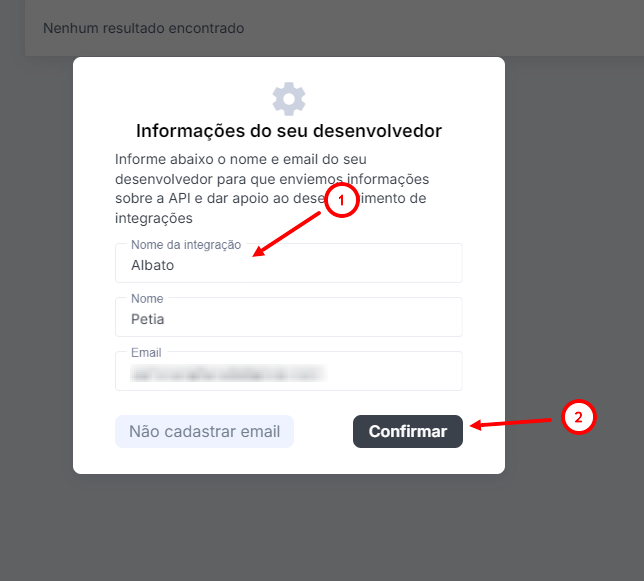
В открывшемся окне укажите название API Key и нажмите Продолжить.
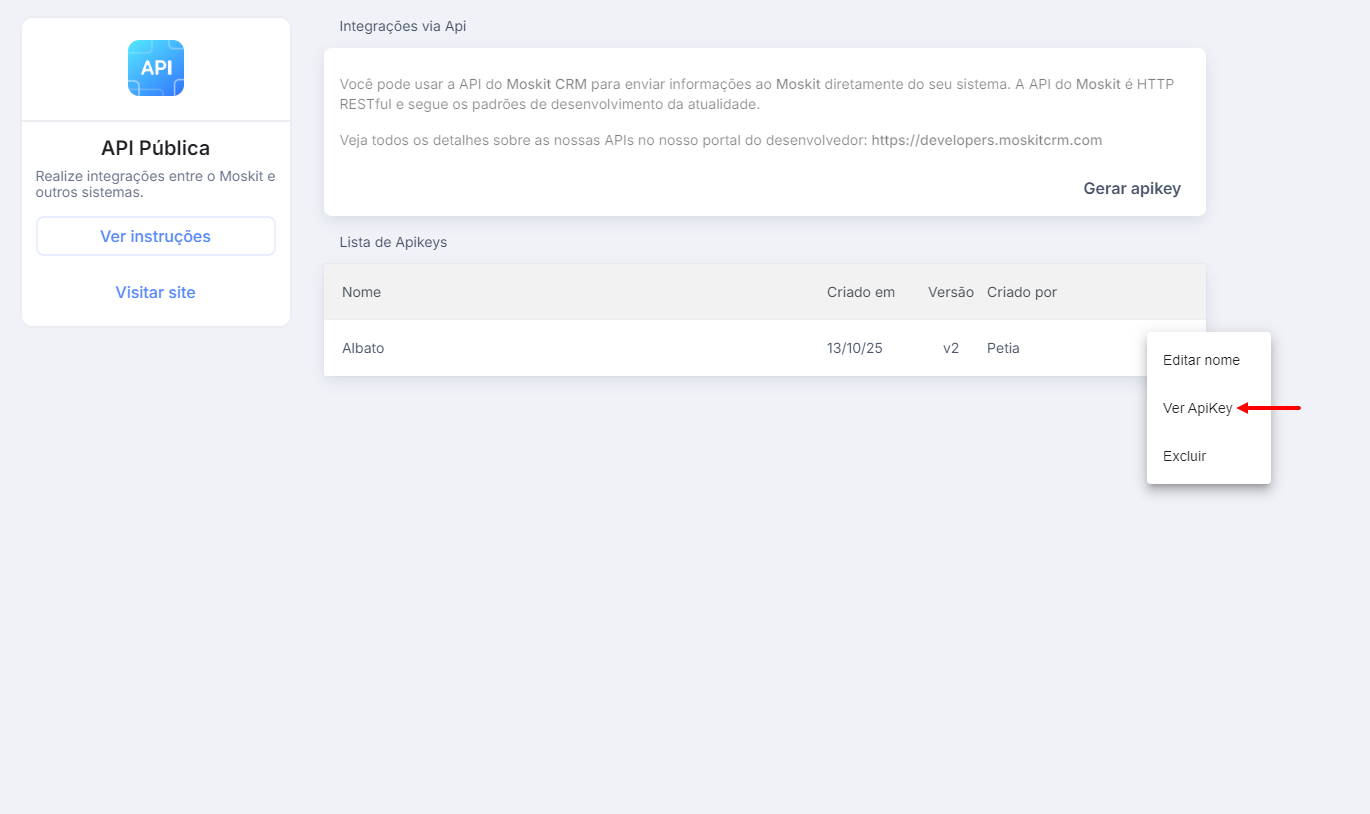
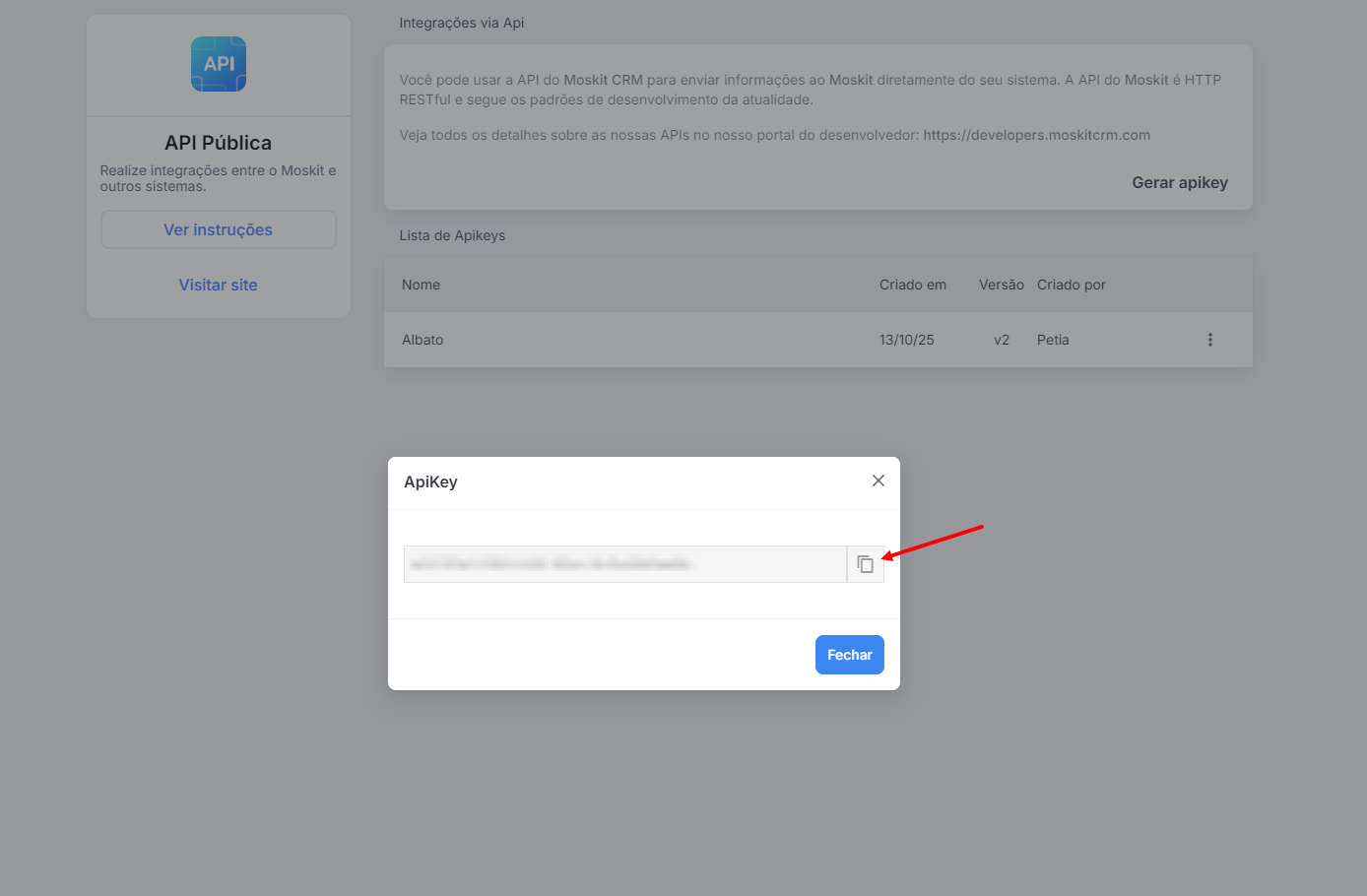
API Key был успешно создан. Далее нужно его скопировать. Нажмите на троеточие около вашего API Key и нажмите на Показать.
Скопируйте созданный ключ
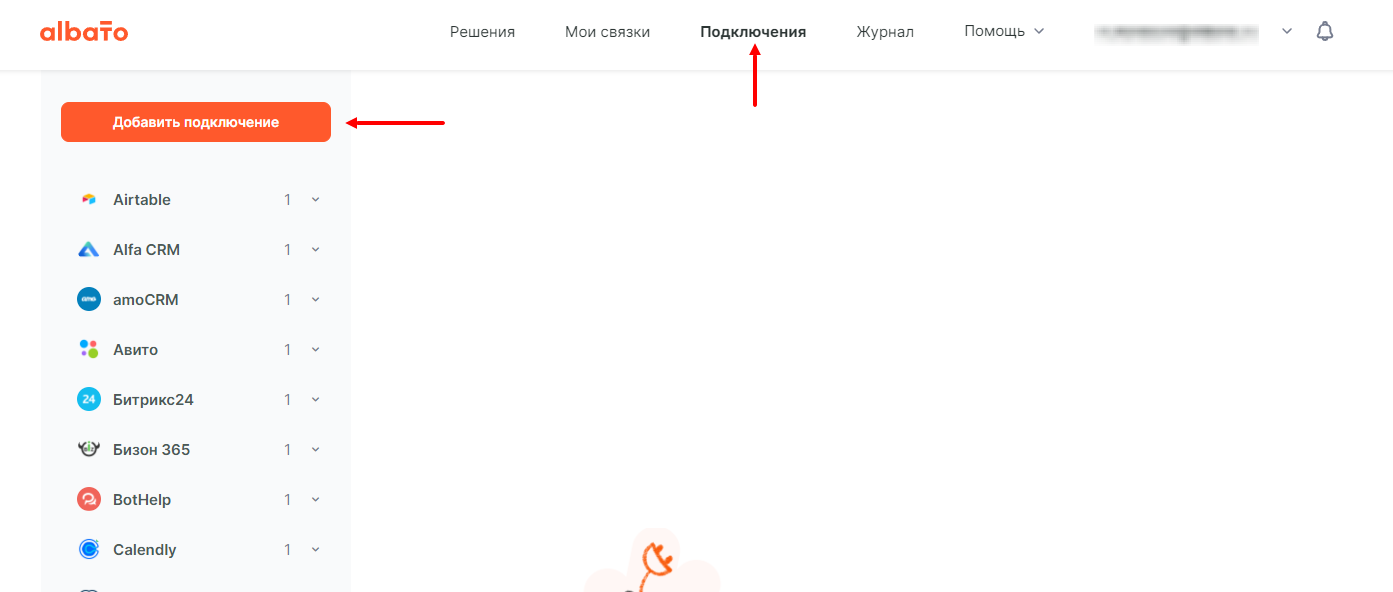
Далее перейдите в ваш кабинет Albato, Подключения, Добавить подключение.
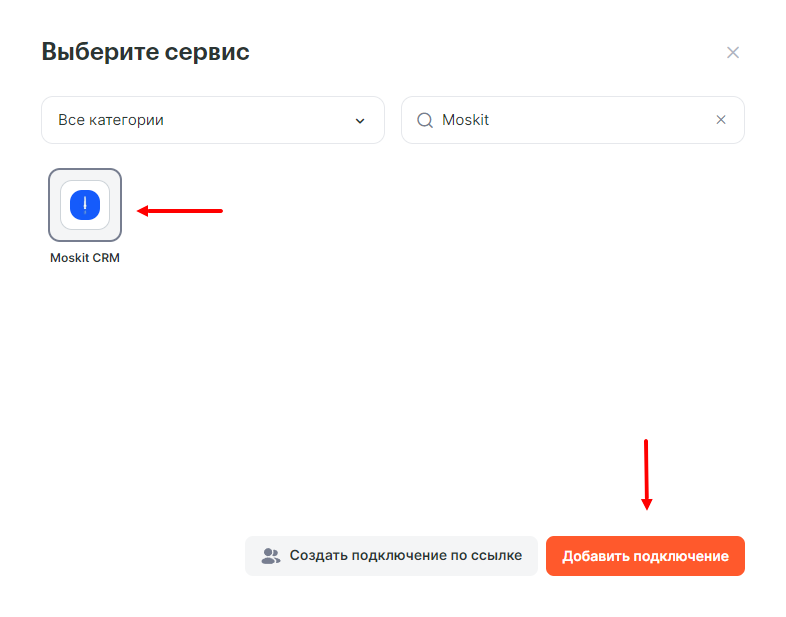
В списке интеграций найдите Moskit CRM и нажмите на Добавить подключение.
Вставьте скопированный API Key и нажмите Далее.
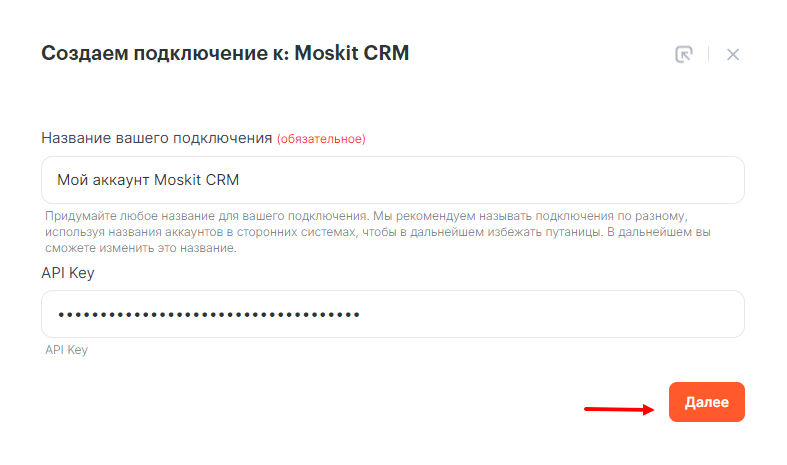
Подключение готово! Можно приступать к настройке связки.
В данной инструкции рассмотрим кейс по созданию в Moskit CRM контакта. Для этого перейдите в раздел Мои связки — Создать новую связку.
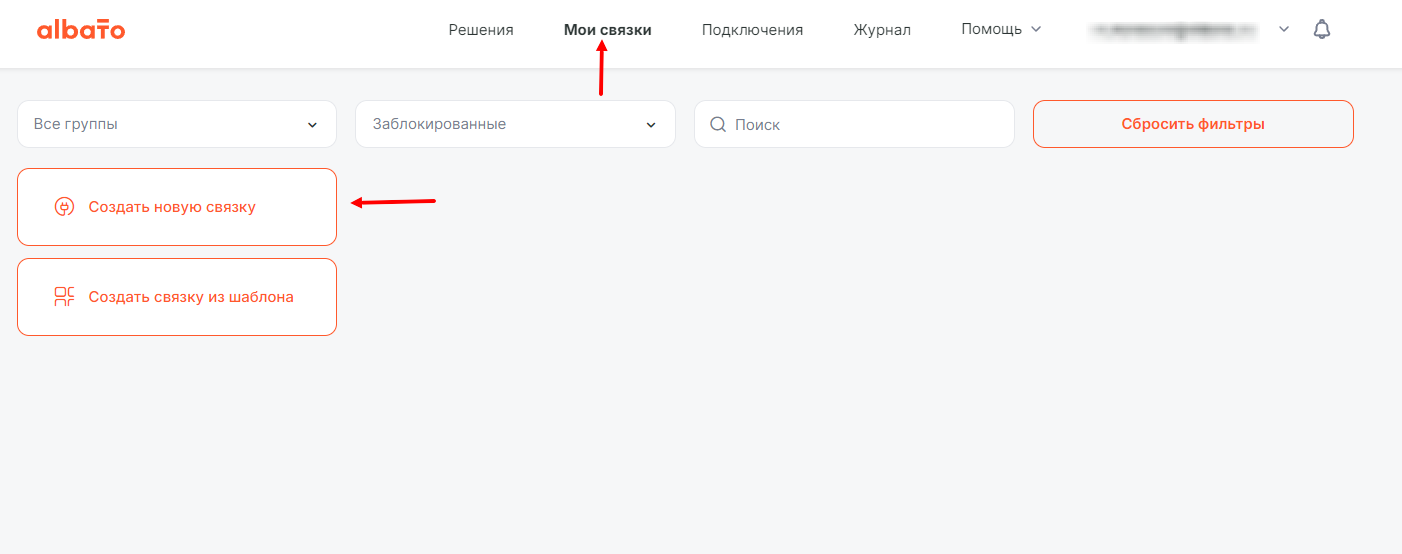
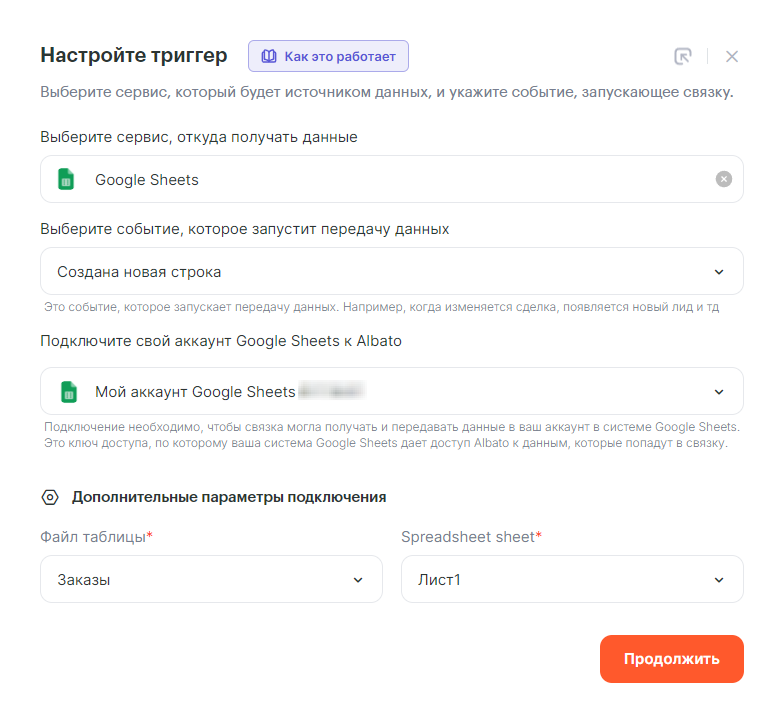
В новом окне выберите событие, которое будет запускать связку.
- Сервис, из которого будете передавать данные — Google Sheets.
- При каком событии запустится связка — Создана новая строка.
- Подключение — создано ранее.
- Также выберите файл таблицы и лист, из которого связка будет получать данные.
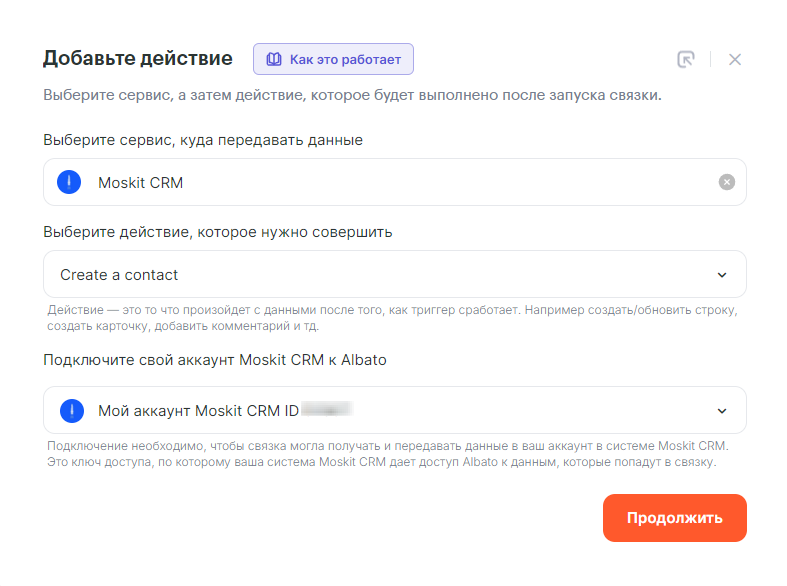
Теперь переходим к следующему шагу — настройка действия.
- Сервис, куда будете передавать данные — Moskit CRM.
- Какое действие выполнить, когда запустится связка — Create a contact.
- Подключение — создано ранее.
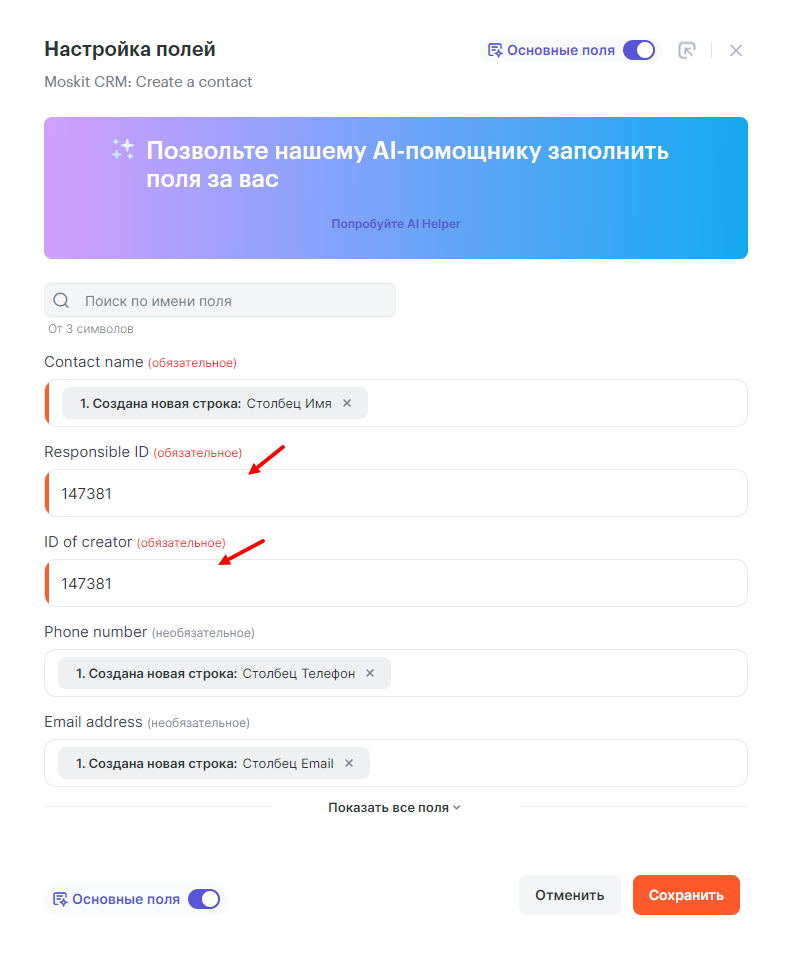
Нажмите Продолжить. В открывшемся окне нужно будет заполнить поля действия данными из таблицы. В поле Contact name передайте столбец, в котором будет содержаться Имя, в поле Phone number — Телефон, в поле Email address — Почту.
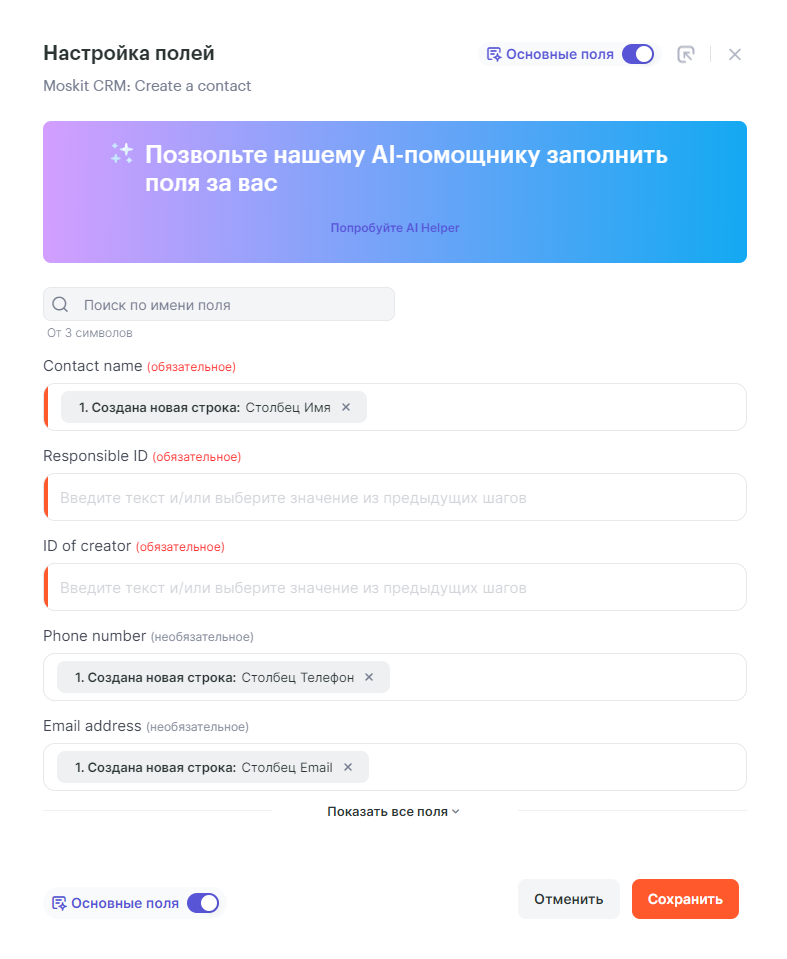
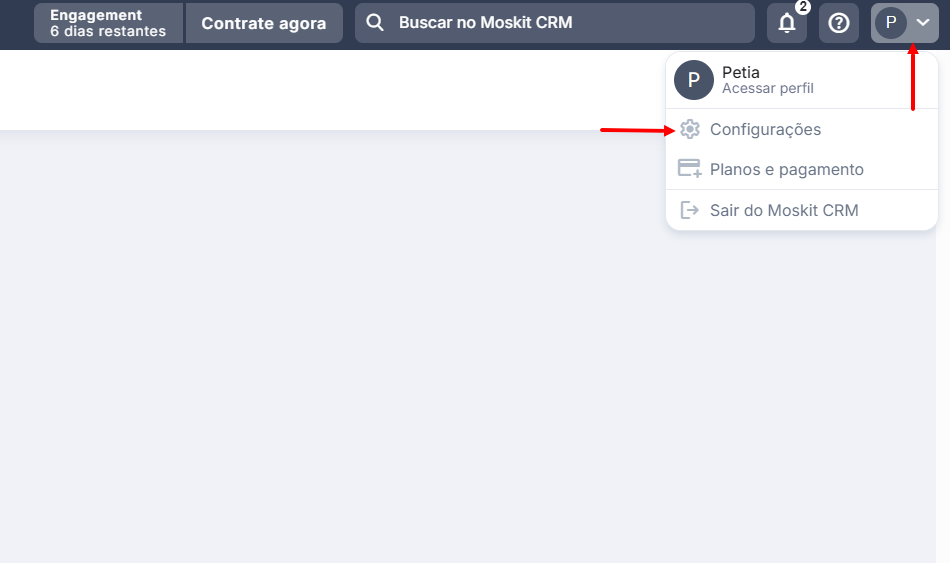
Чтобы заполнить поля Responsible ID и ID of creator перейдите в ваш аккаунт Moskit CRM, Настройки.
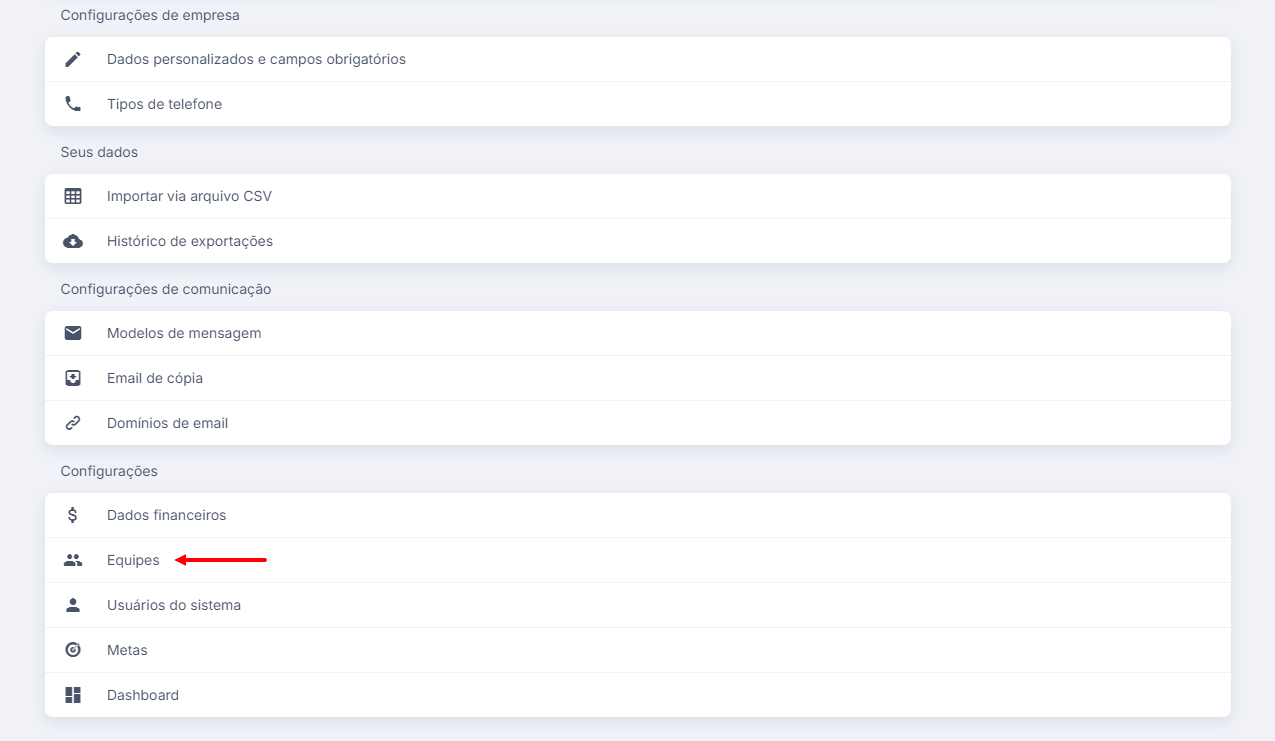
В открывшемся окне найдите раздел с настройкой Команды.
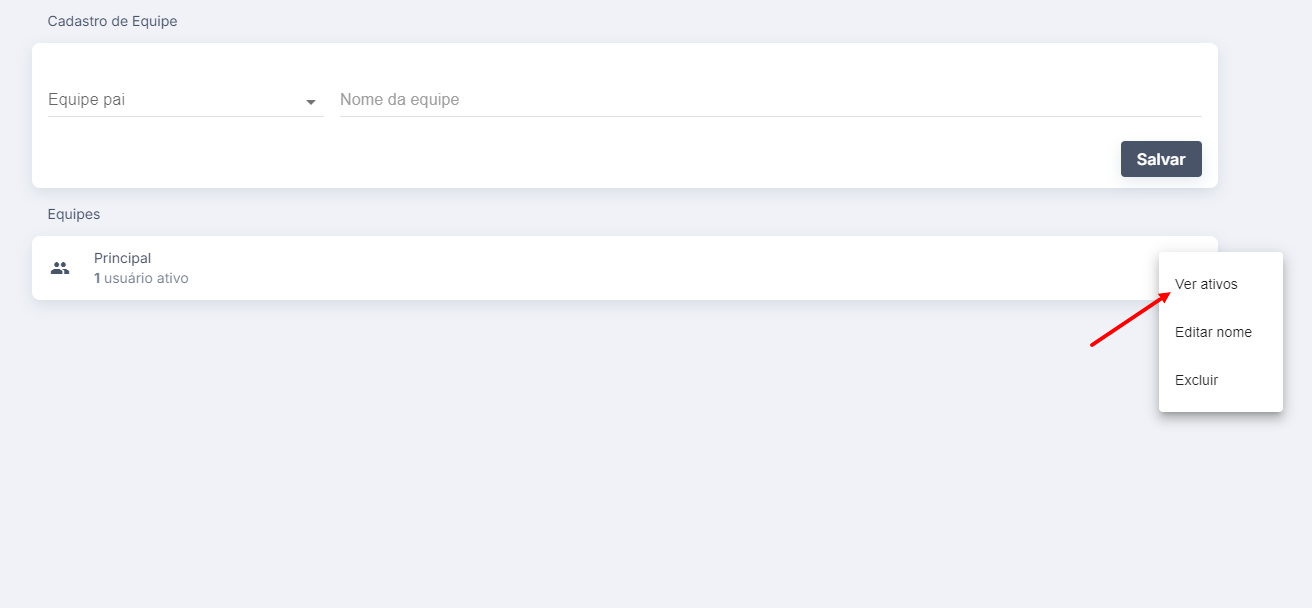
Далее нажмите на троеточие и выберите Просмотреть активы.
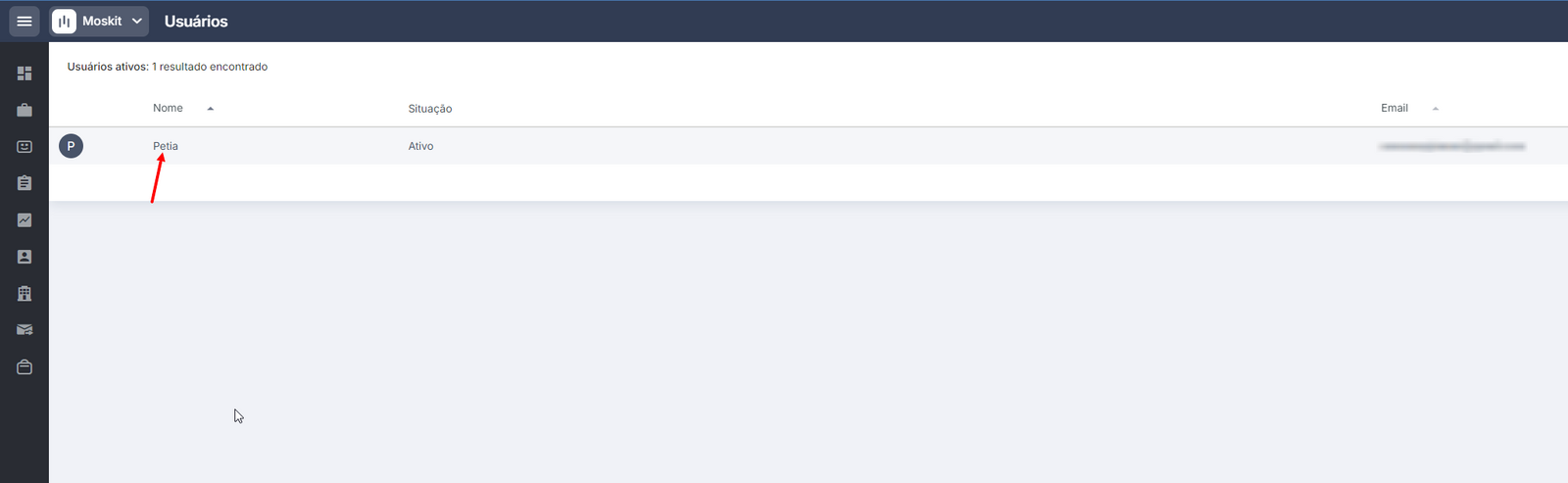
В открывшемся окне нажмите на нужного вам менеджера.
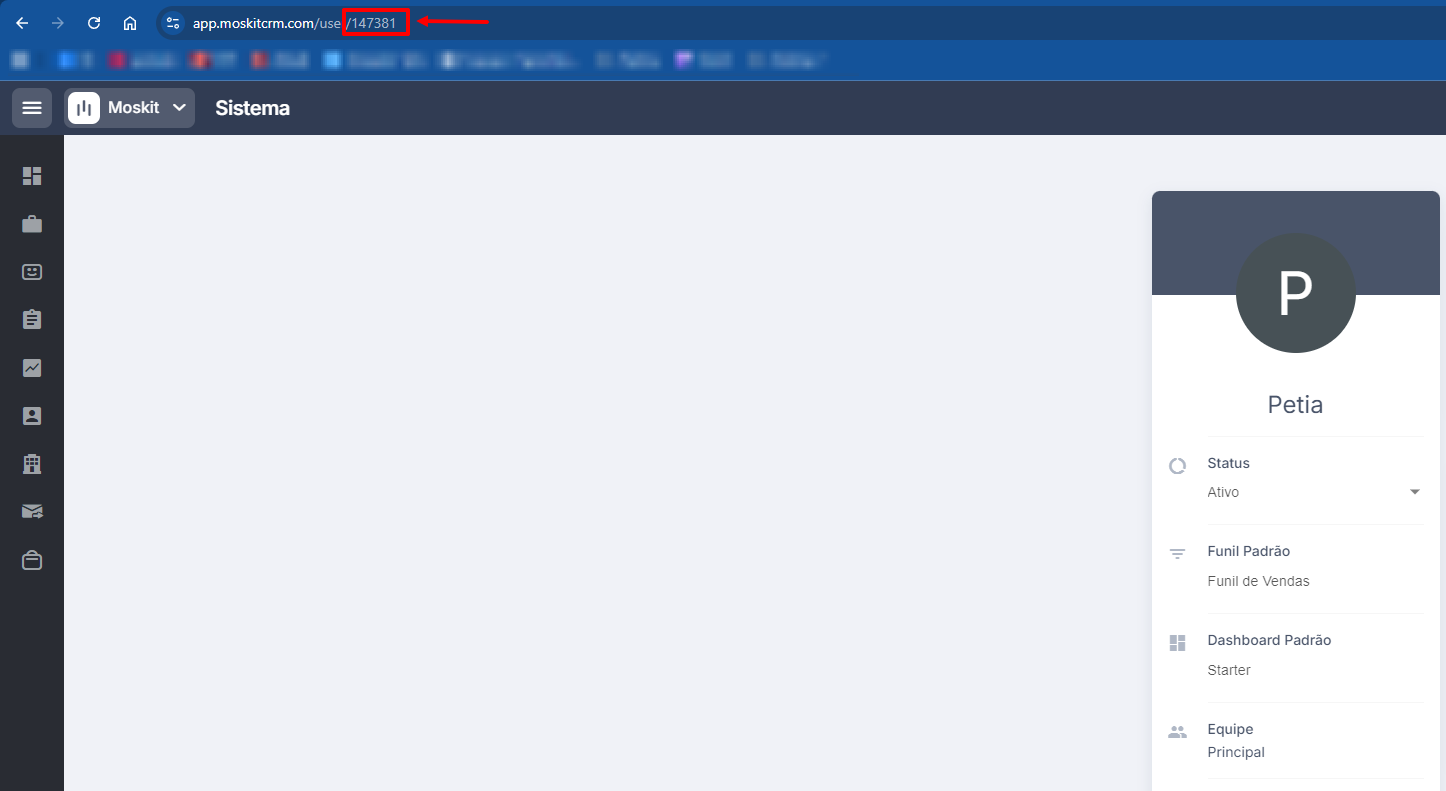
Скопируйте из адресной строки ID менеджера.
Вставьте этот ID в поля Responsible ID и ID of creator и нажмите на Сохранить.
Связка готова! При создании новой строки в Moskit CRM будет создаваться контакт с данными из таблицы.
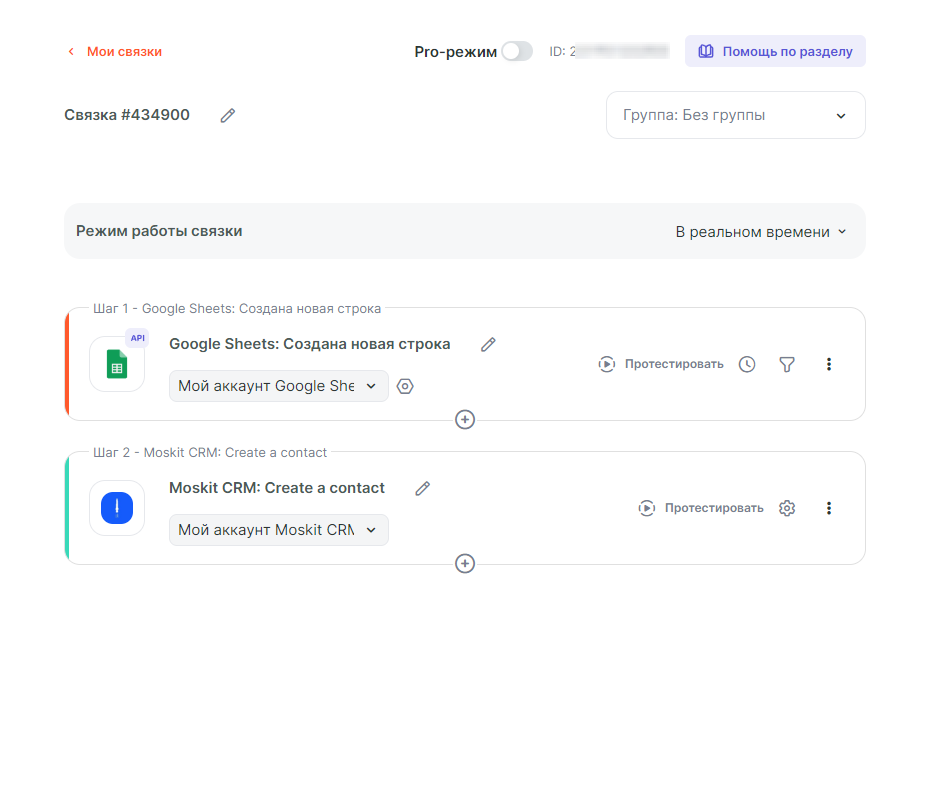
Не забудьте запустить связку!
Последнее изменение: 20/10/2025