
В данной инструкции рассмотрим пример создания связки, которая будет создавать в Google Sheets новую строку, каждый столбец которой — это отдельный параметр шаблонного сообщения в Telegram.
В нашем примере шаблон выглядит так:
#ЗАДАЧА | Ирина
Перед созданием связки убедитесь, что оба сервисы подключены к Альбато.
Как настроить интеграцию
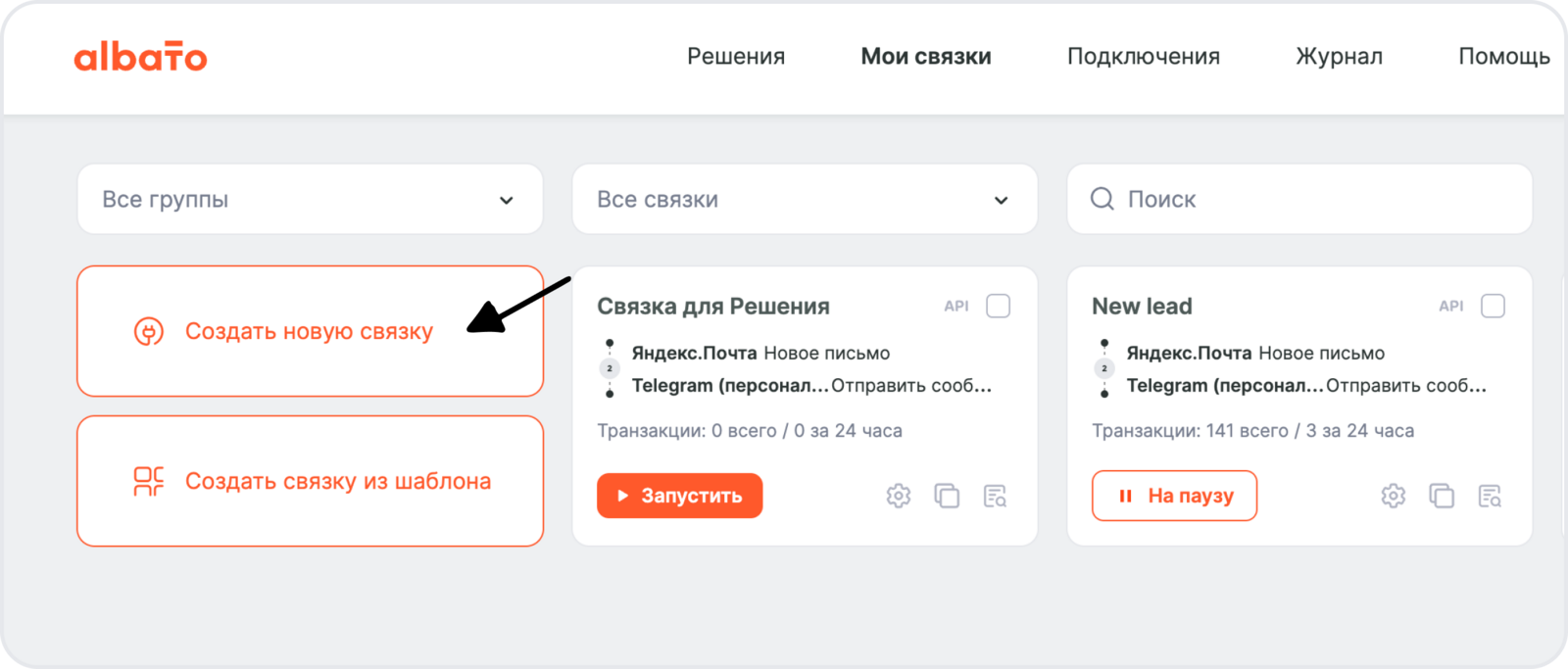
Перейди в раздел Мои связки → Создать новую связку.
В новом окне выбери событие, которое будет запускать связку.
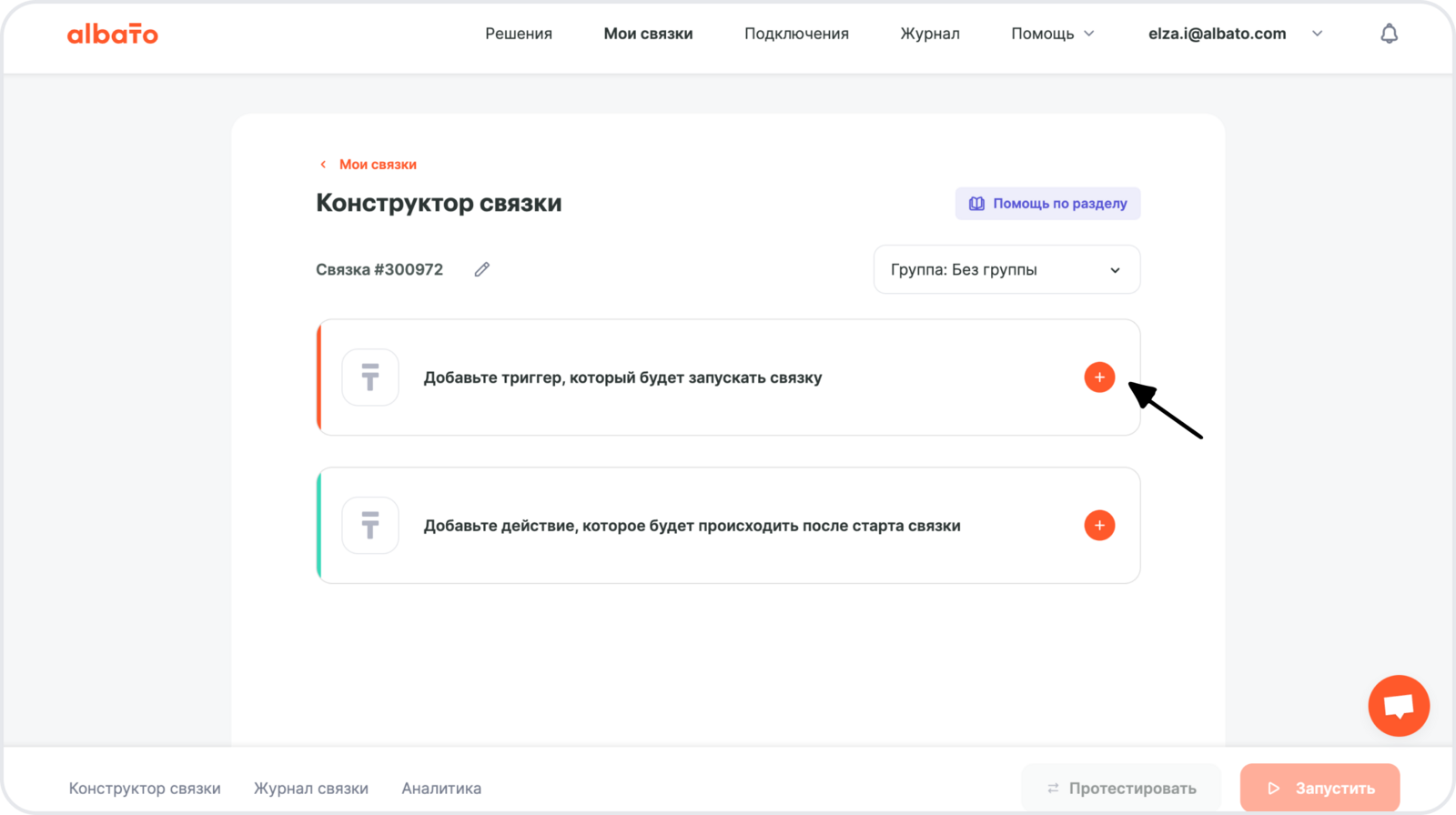
События, которые запускают автоматизацию, называются триггеры.
Триггеры — это изменения, после которых Albato выполнит нужные действия. Триггеры работают в режиме реального времени и по расписанию.
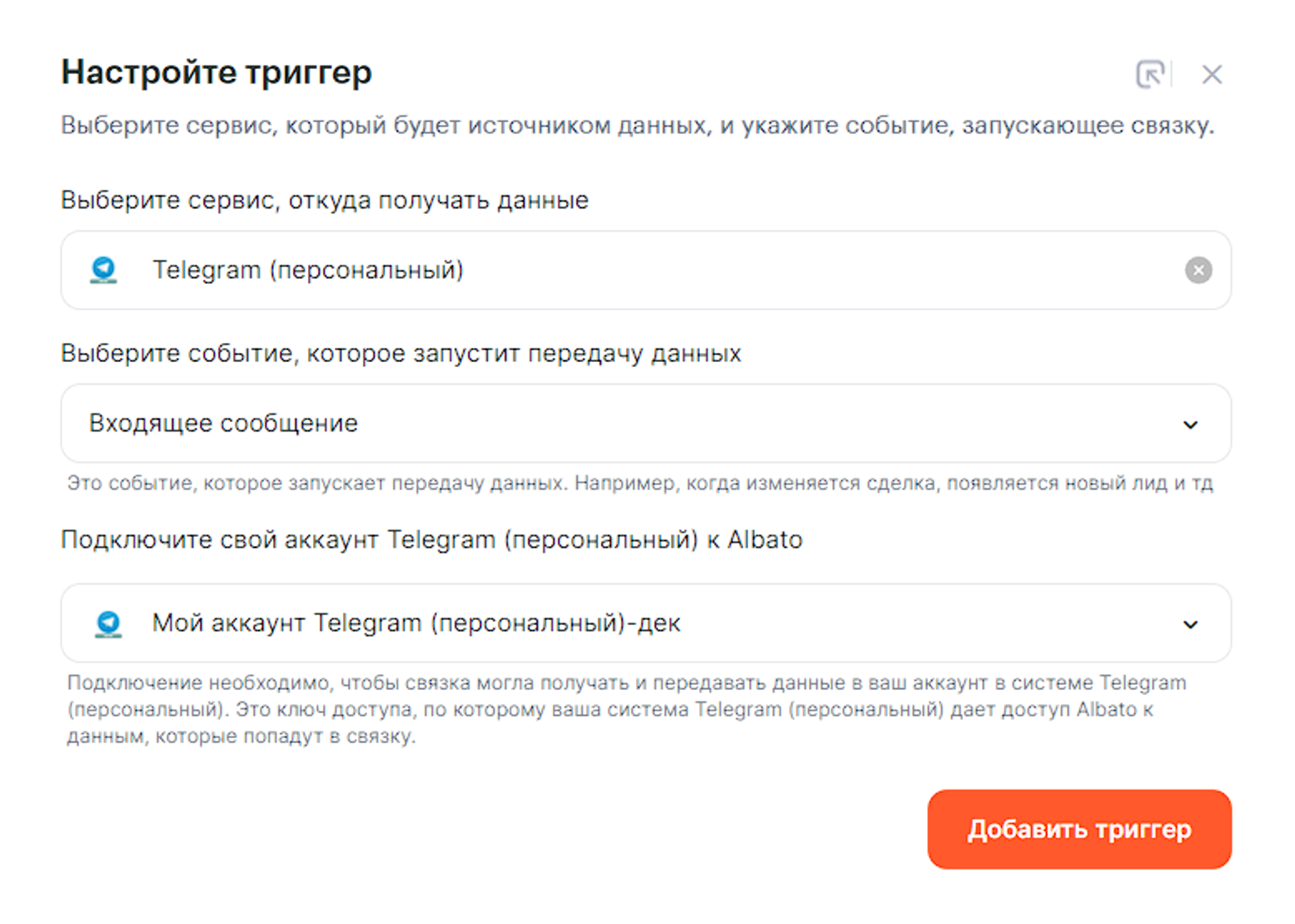
- Сервис, из которого будете передавать данные — Telegram.
- При каком событии запустится связка — Входящее сообщение.
- Подключение — создано ранее.
Добавляем триггер:
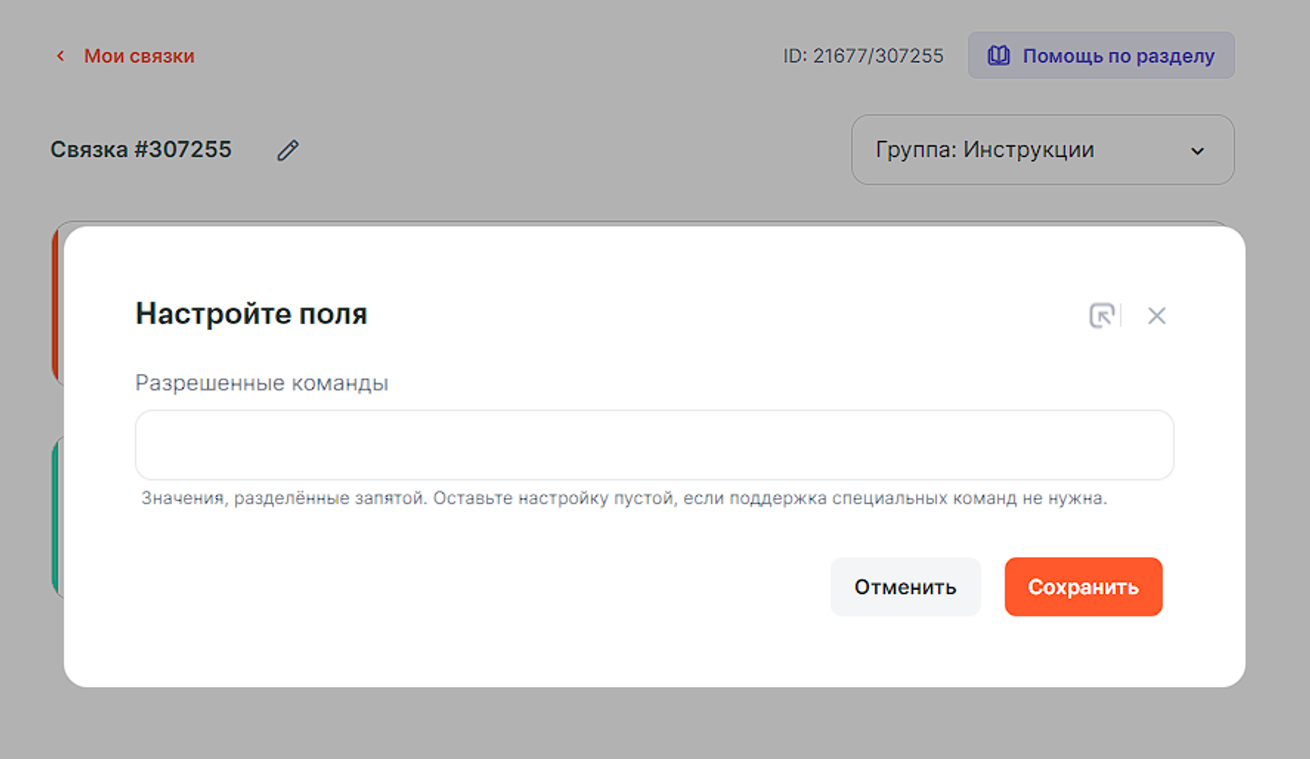
Команды не используем, поэтому следующий шаг пропускаем:
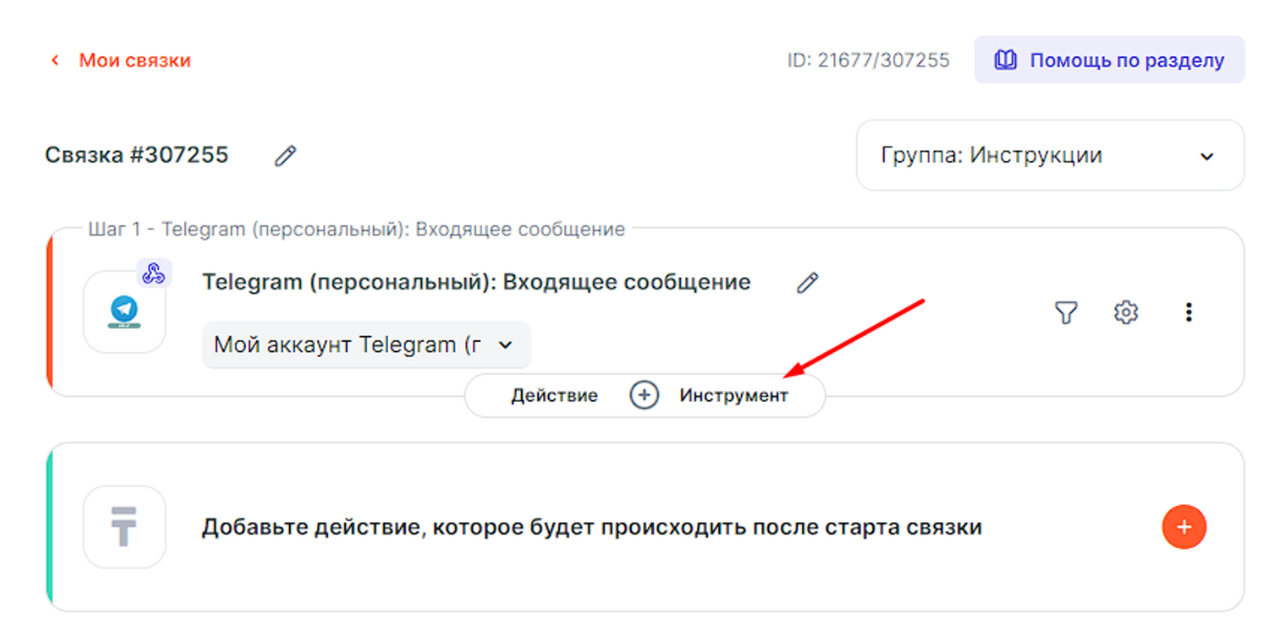
Добавляем инструмент:
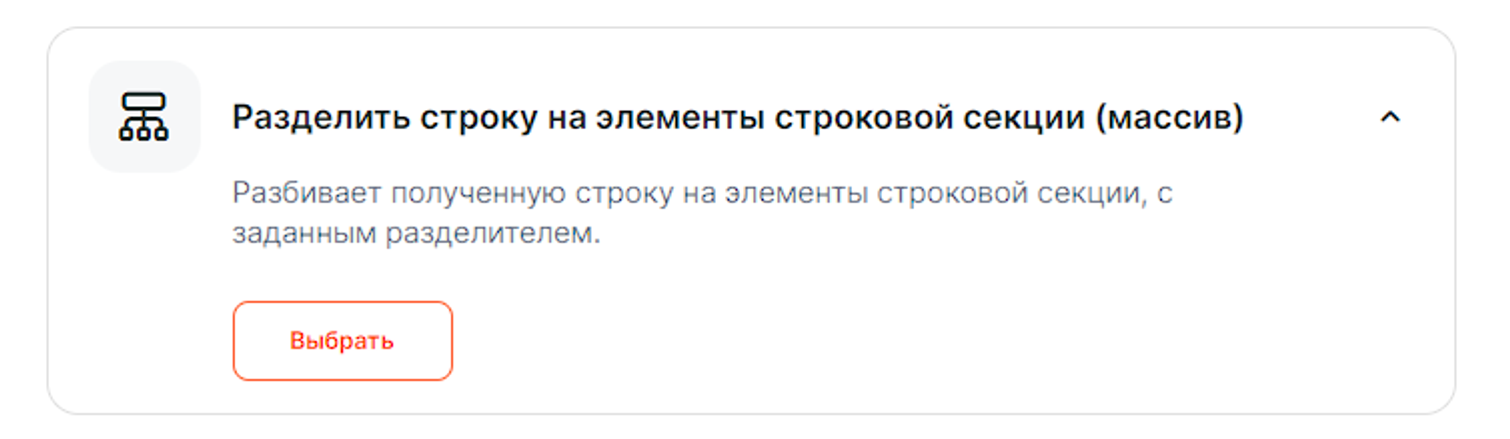
Разделить строку на элементы строковой секции (массив):
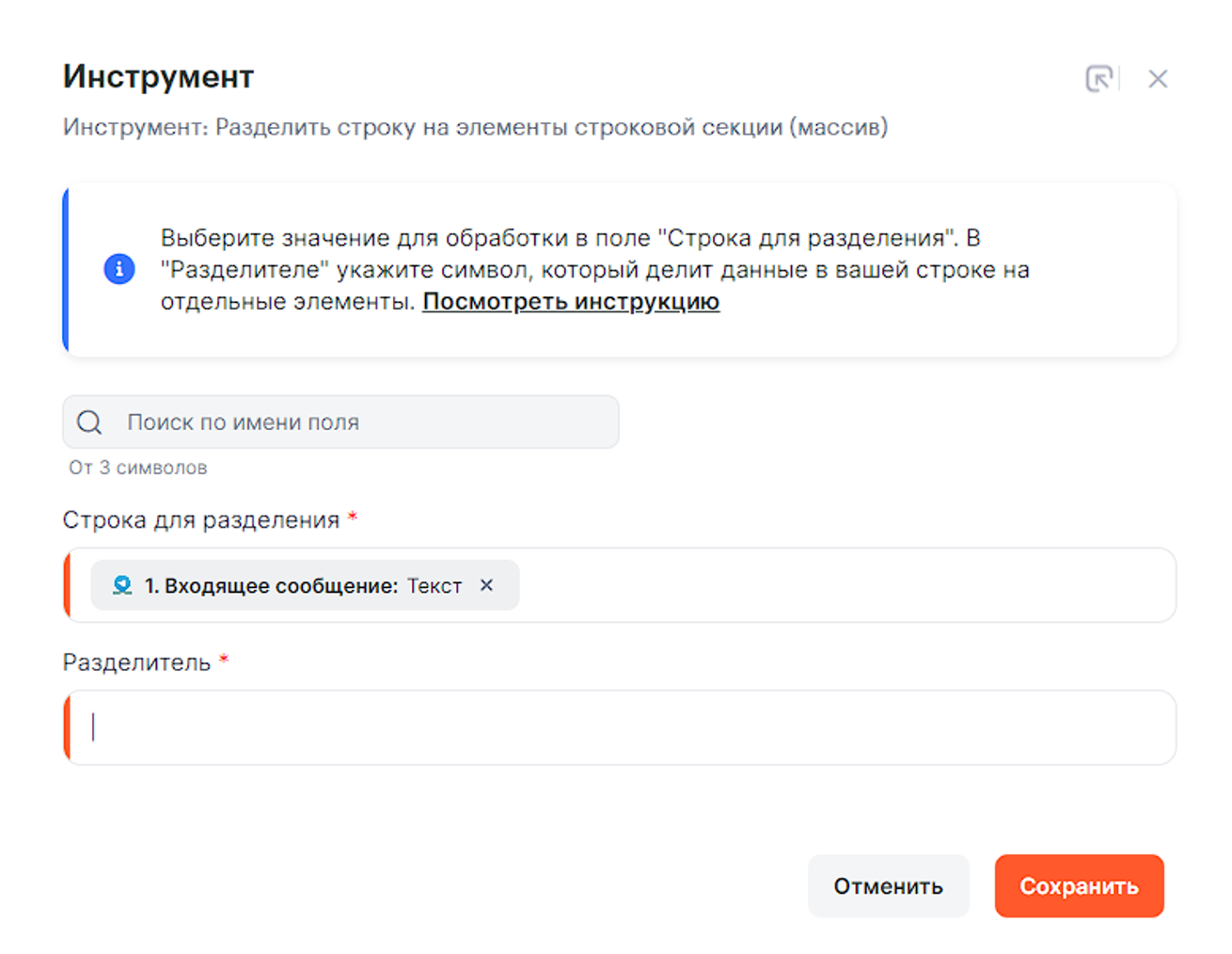
Настраиваем шаг:
- Строка для разделения — параметр Текст из шага 1
- Разделитель — прописываем символ |
Пример заполнения полей:
Нажмите **Сохранить ** и переходим к следующему шагу.
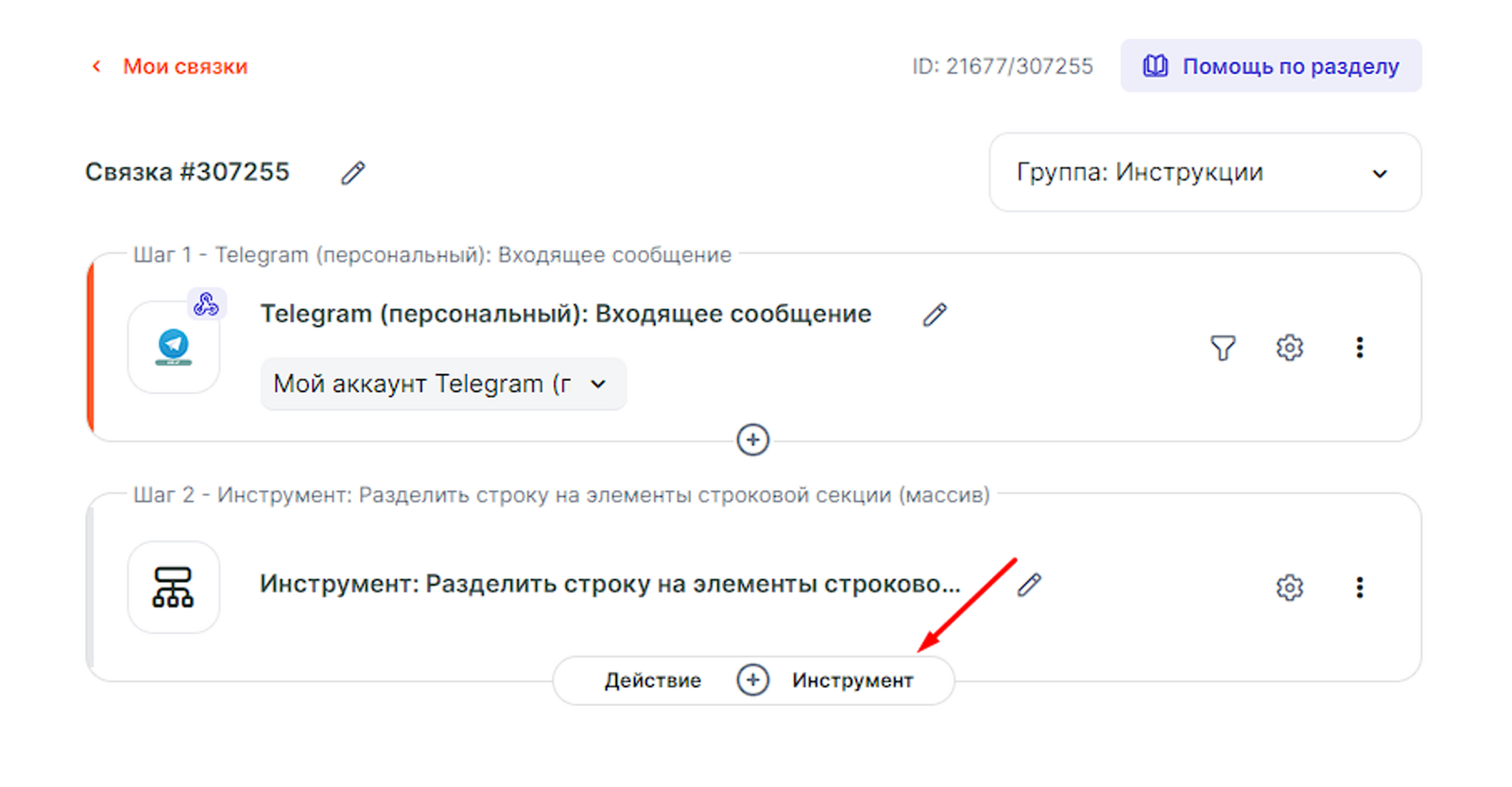
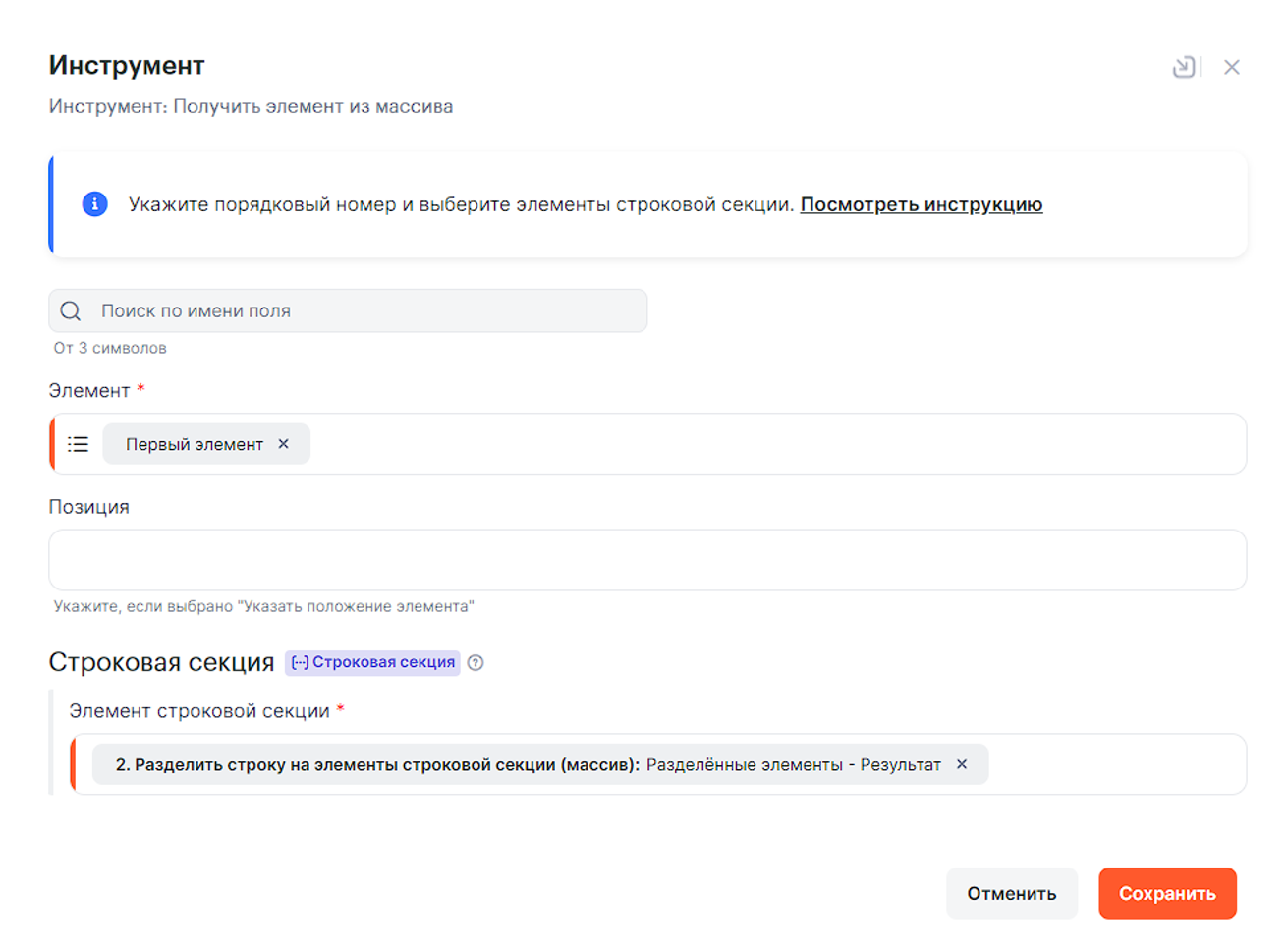
Добавляем следующий инструмент Инструмент: Получить элемент из массива
Настраиваем поля:
- Элемент — вариант из спика Первый
- Элемент строковой секции — Результат работы инструмента от шага 2
Пример заполненных полей выглядит так:
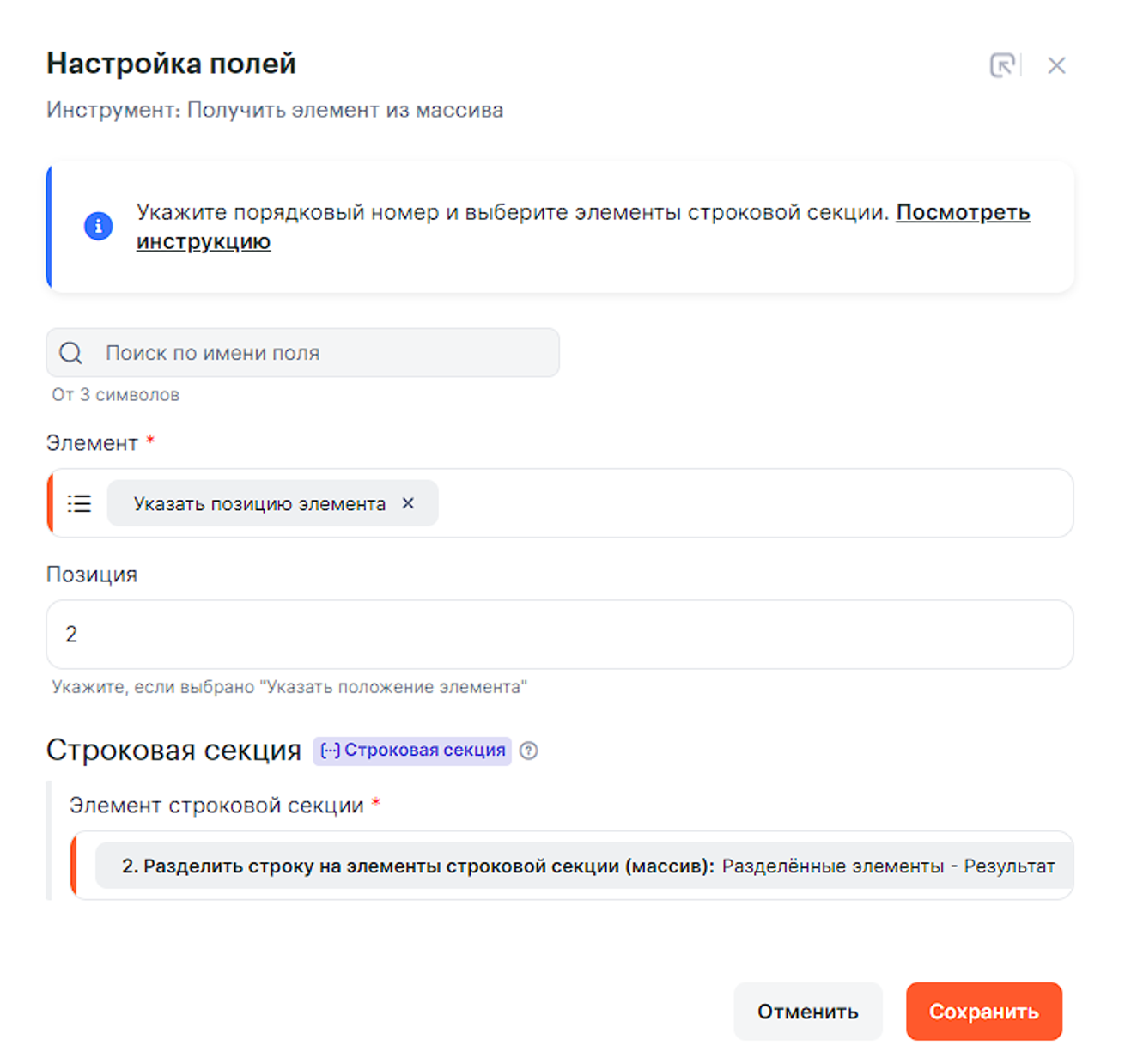
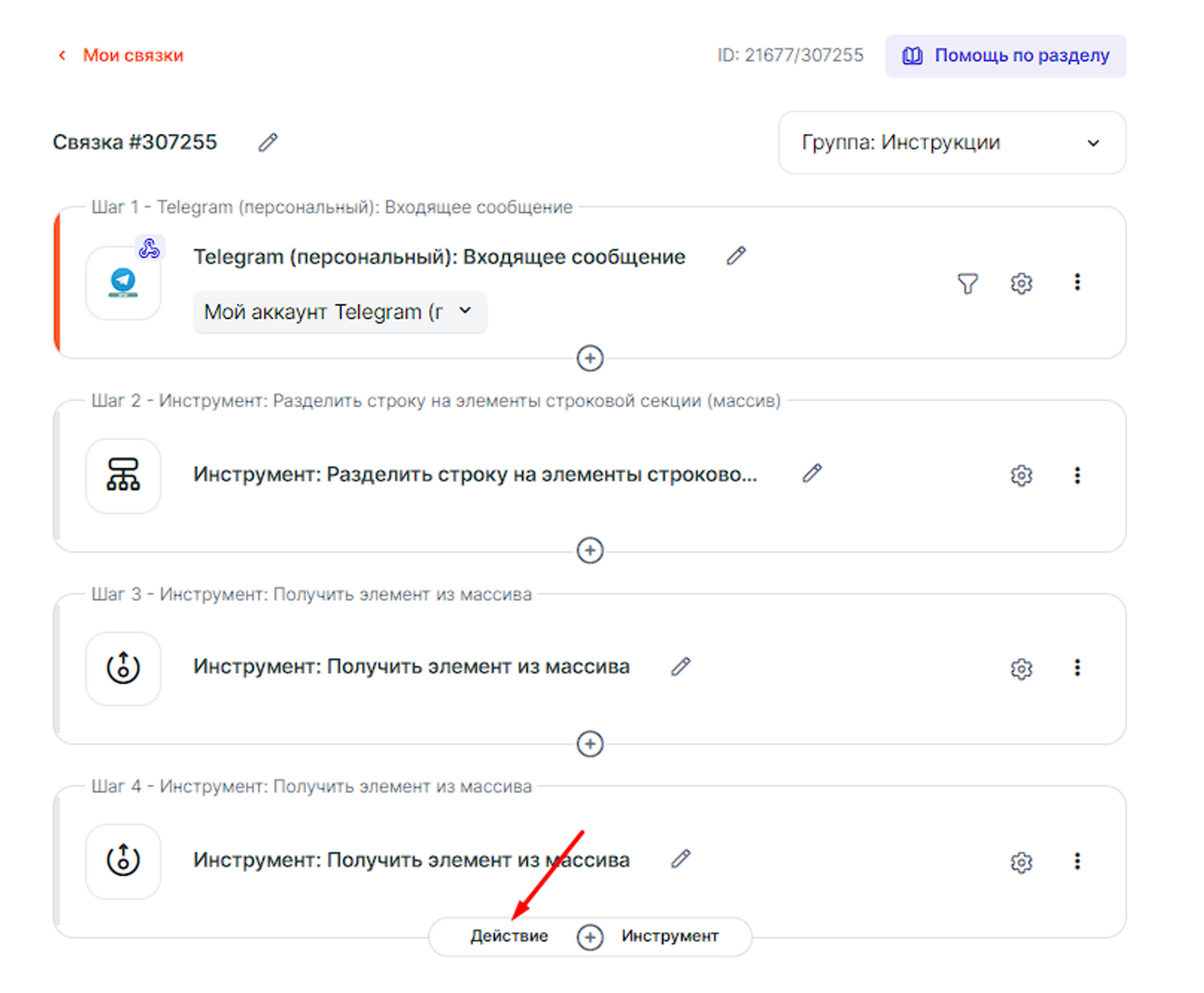
Далее, добавляем еще один шаг, Инструмент: Получить элемент из массива, пример настроенного шага:
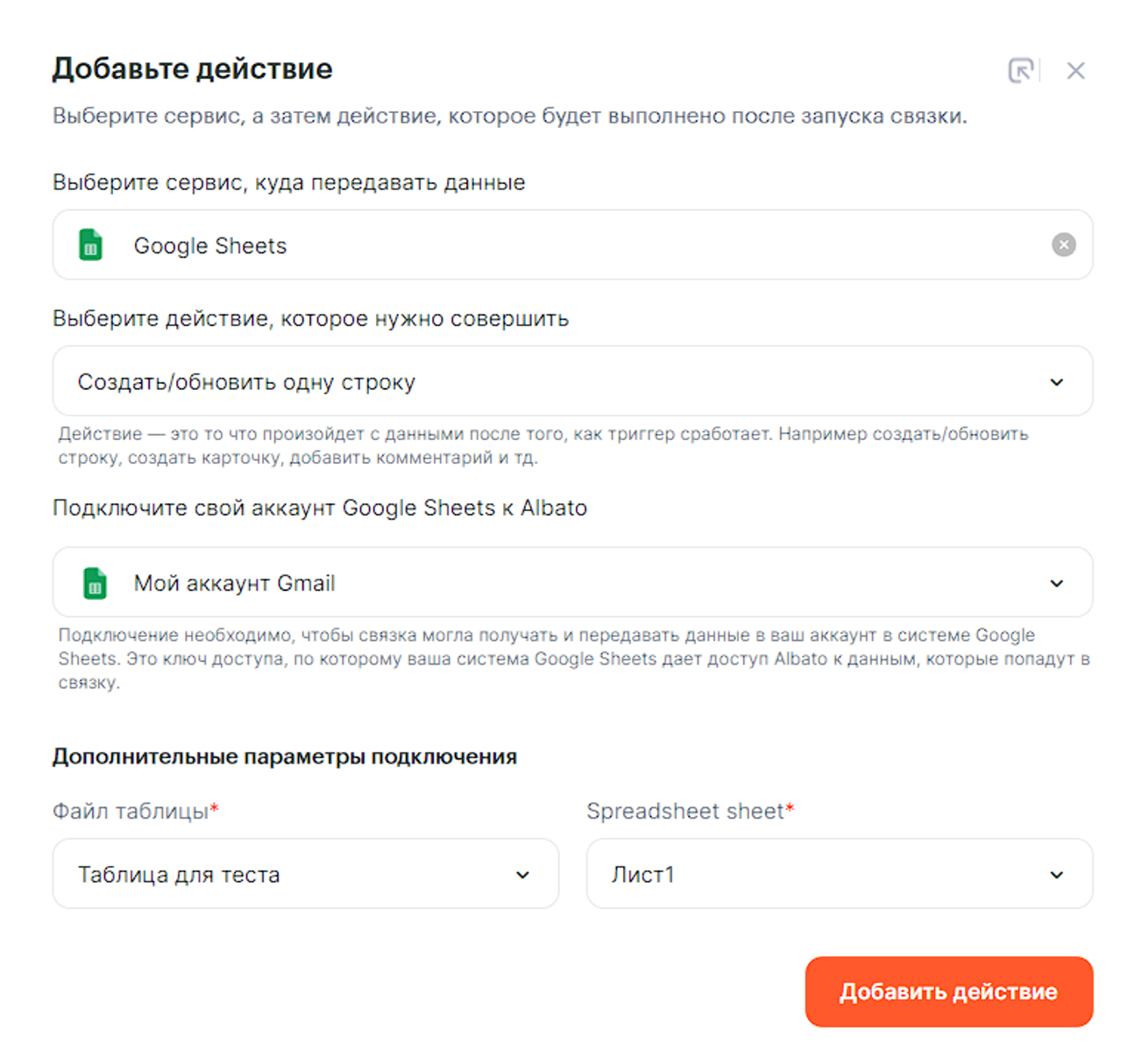
Добавляем действие:
Заполняем поля:
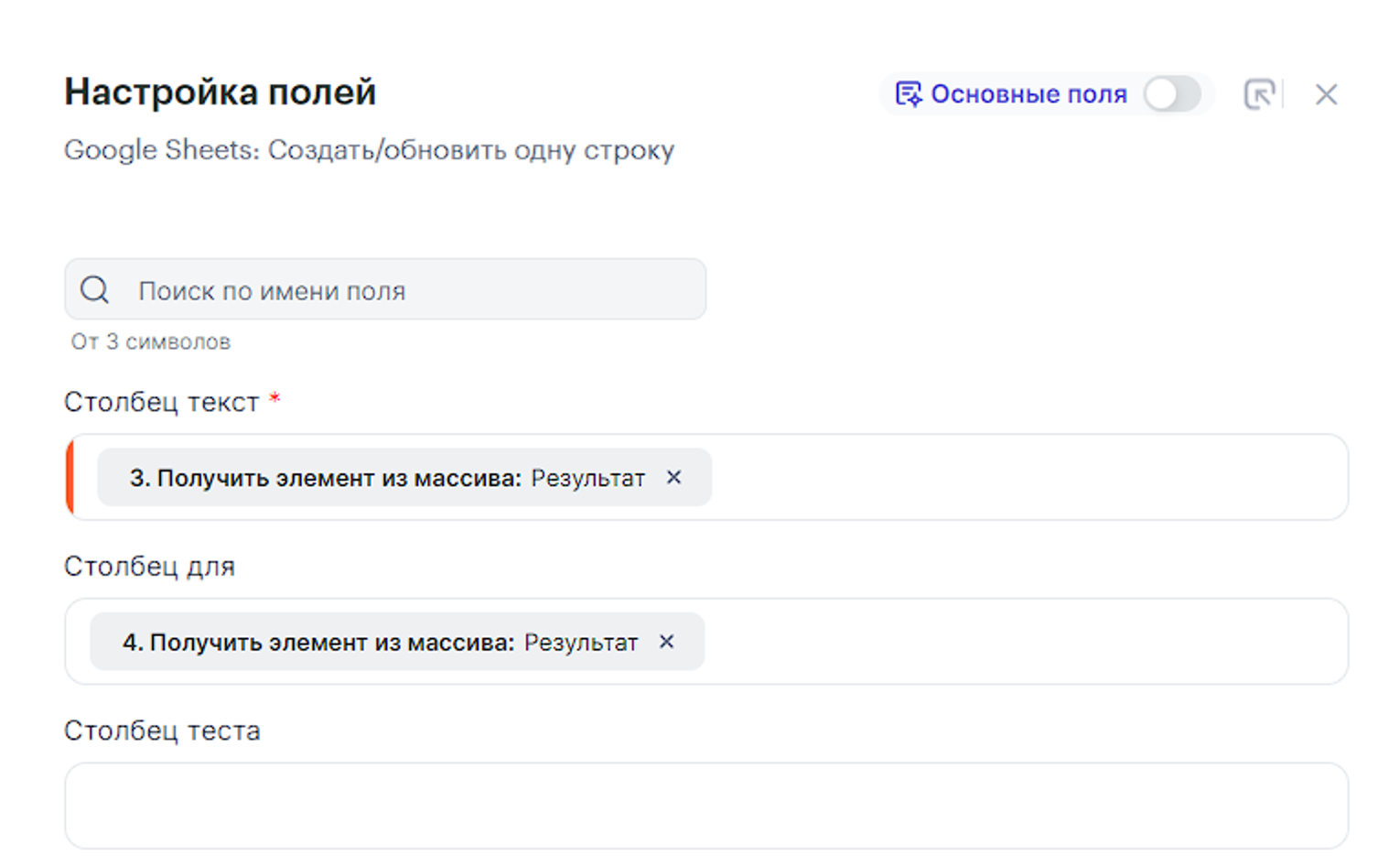
Настраиваем шаг: в каждый столбец указываем результат работы инструментов от шагов 3 и 4:
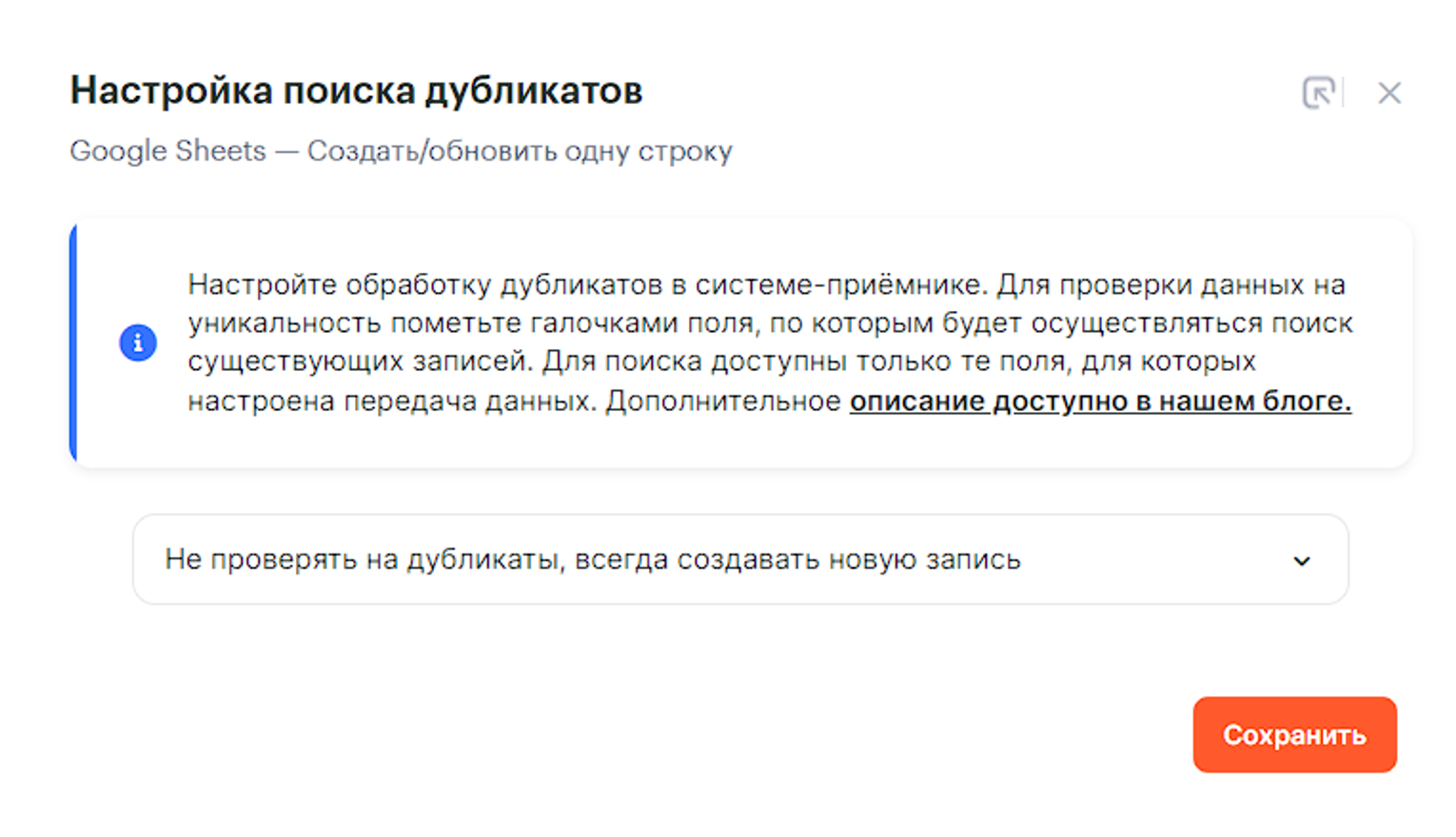
В нашей задаче будем добавлять новую строку, поэтому проверка на дубли выглядит так:
Связка готова, не забудьте ее включить!
Последнее изменение: 21/05/2024