
Зайди в раздел «Подключения», нажми «Добавить подключение» и выбери из списка LiveSklad.

В новом окне укажи название для подключения и данные для доступа к API в LiveSklad.

Чтобы найти эти данные, зайди в «Настройки» и в правом сайдбаре выбери «Доступ к API». Если у тебя уже есть созданное API, то скопируй логин и пароль, а если нет, нажми «Добавить API».

Нажми «Далее» и «Сохранить». Подключение создано!
Кому подойдет интеграция с LiveSklad
Компаниям из сферы услуг и e-commerce.
Возможности интеграции
Интеграция с LiveSklad позволяет:
- Настраивать двусторонний обмен данными с сервисами.
- Создавать новые заказы, новых контрагентов в LiveSklad при наступлении событий из других сервисов.
- Передавать информацию из LiveSklad в другие системы и обновлять данные автоматически.
Если ты хочешь передавать данные между LiveSklad и сервисами, с которыми работаешь, настрой интеграцию с помощью Albato.
Albato — это no-code сервис, который помогает связывать разные системы и настраивать интеграции. Тебе не придется привлекать разработчика, в интерфейсе Albato можно разобраться за 10 минут, а если у тебя появятся вопросы, их оперативно решит техническая поддержка.
Доступный триггер
Новый заказ.
Доступные действия
Новый заказ.
Новый контрагент.
Как передать данные в LiveSklad
Рассмотрим, как передавать данные в LiveSklad из Tilda.
Сначала нужно связать два эти сервиса, т.е. создать связку. Она нужна, чтобы ты быстро передавал данные между двумя или более сервисами, которые подключены к Albato.
Зайди в раздел «Мои связки» — «Создать связку».
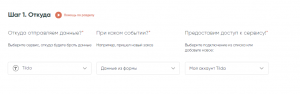
Выбери сервис, откуда будешь передавать данные — Tilda.
Выбери при каком событии запустится связка — «Данные из формы».
Выбери подключение или создай новое.
Нажми «Далее».
Может быть полезно:
Как подключить Tilda к Albato.
Нажми «Ожидать веб хук» и отправь тестовую заявку с твоего сайта на Tilda.

Albato получит данные на вебхук и увидит все поля в форме.

Нажми «Далее» и в новом окне выбери:
- Куда ты будешь отправлять данные — LiveSklad.
- Выбери действие — «Новый заказ».
- Выбери готовое подключение или создай новое. Разреши доступ к сервису для Albato, если ещё не делал этого.
- Нажми «Далее».
На следующем шаге укажи, какие данные о контакте будут передаваться.
Имя контрагента возьми из шага 1: Tilda «Данные из формы», переменную «Name».

Заполни нужные поля. Для этого выбери их из шага Tilda, пропиши данные вручную или выбери из справочника.
Нажми «Далее».

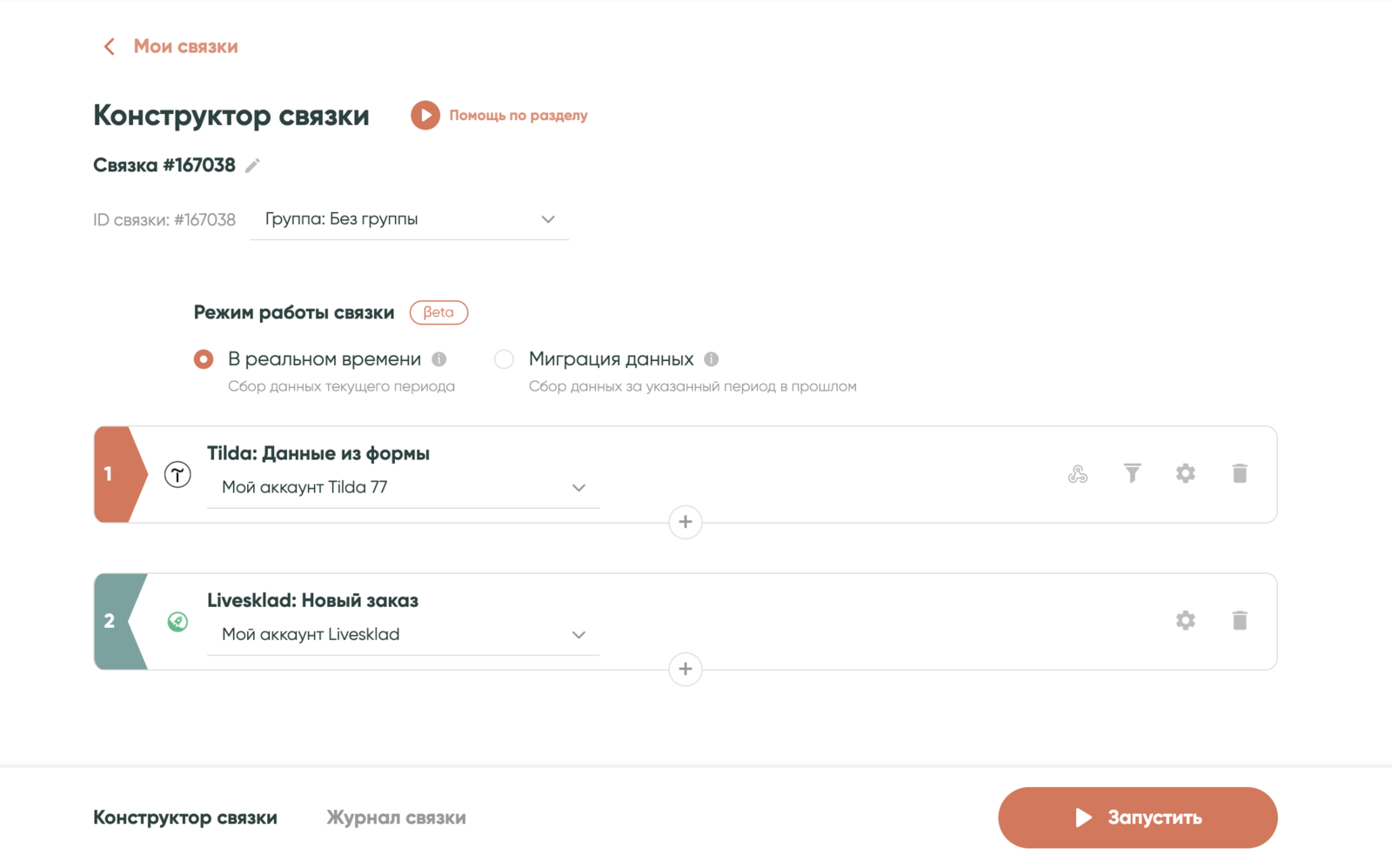
Связка готова!
Последнее изменение: 18/10/2022