Google Drive — это сервис хранения, редактирования и синхронизации файлов, разработанный компанией Google.
Обратите внимание: в целях безопасности и конфиденциальности пользователей, Google Drive работает в Albato только с теми файлами, которые были загружены непосредственно в самом Albato. Для этого используются скоупы, которые не распространяются на личные файлы пользователей (те, что вы загружали на Google Drive ранее).
Как подключить Google Drive к Albato
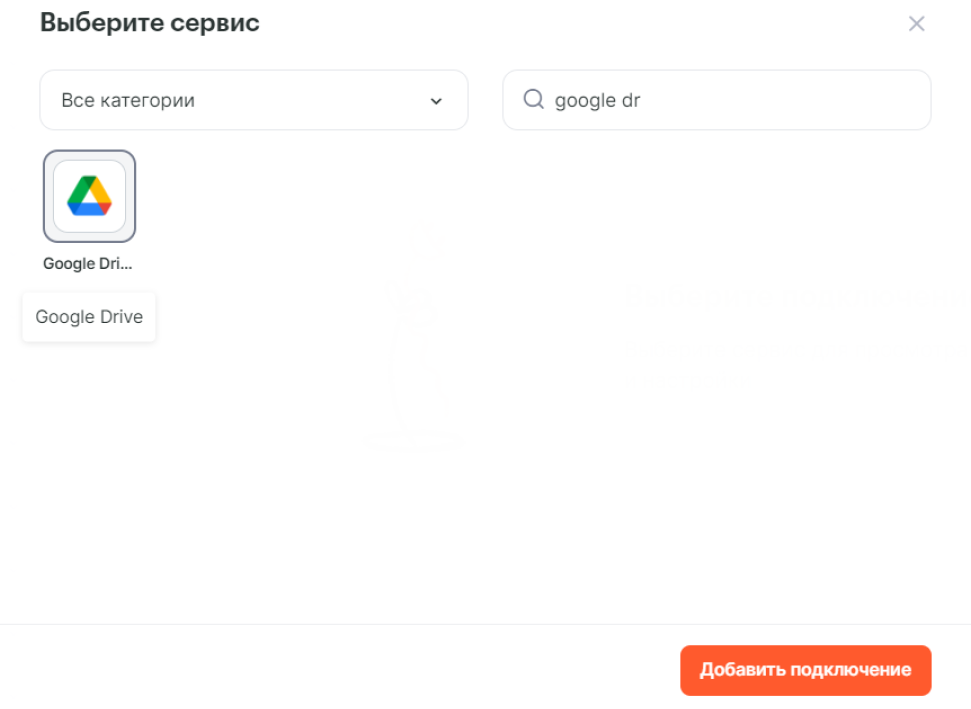
Перейди в раздел Подключения и нажми кнопку Добавить подключение. Выбери сервис Google Drive из списка.
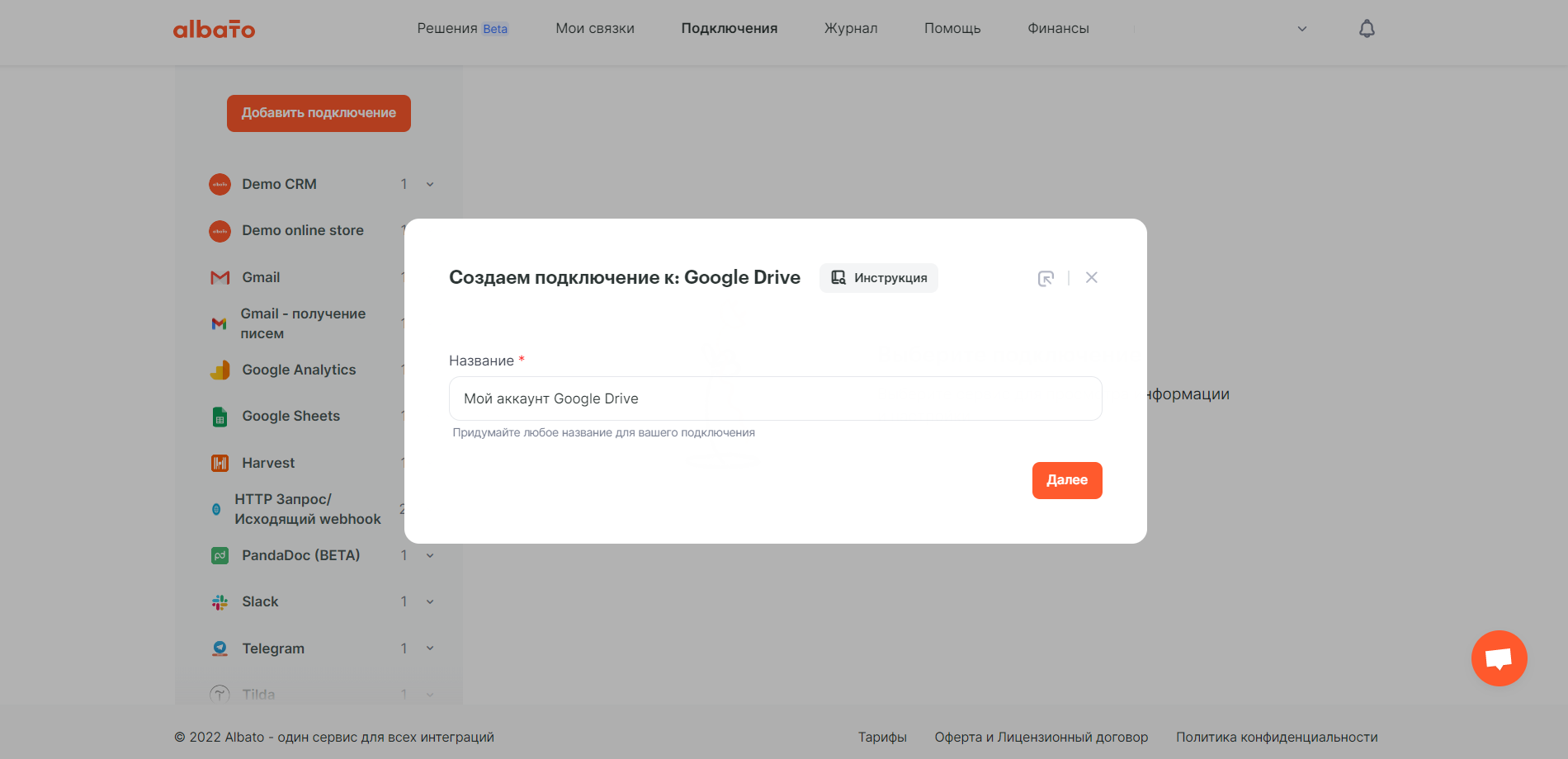
Далее придумай название подключению, нажми Далее и в следующем окне нажми Предоставить доступ к Albato.
Выбери аккаунт, с которым ты будешь работать и нажми Разрешить. 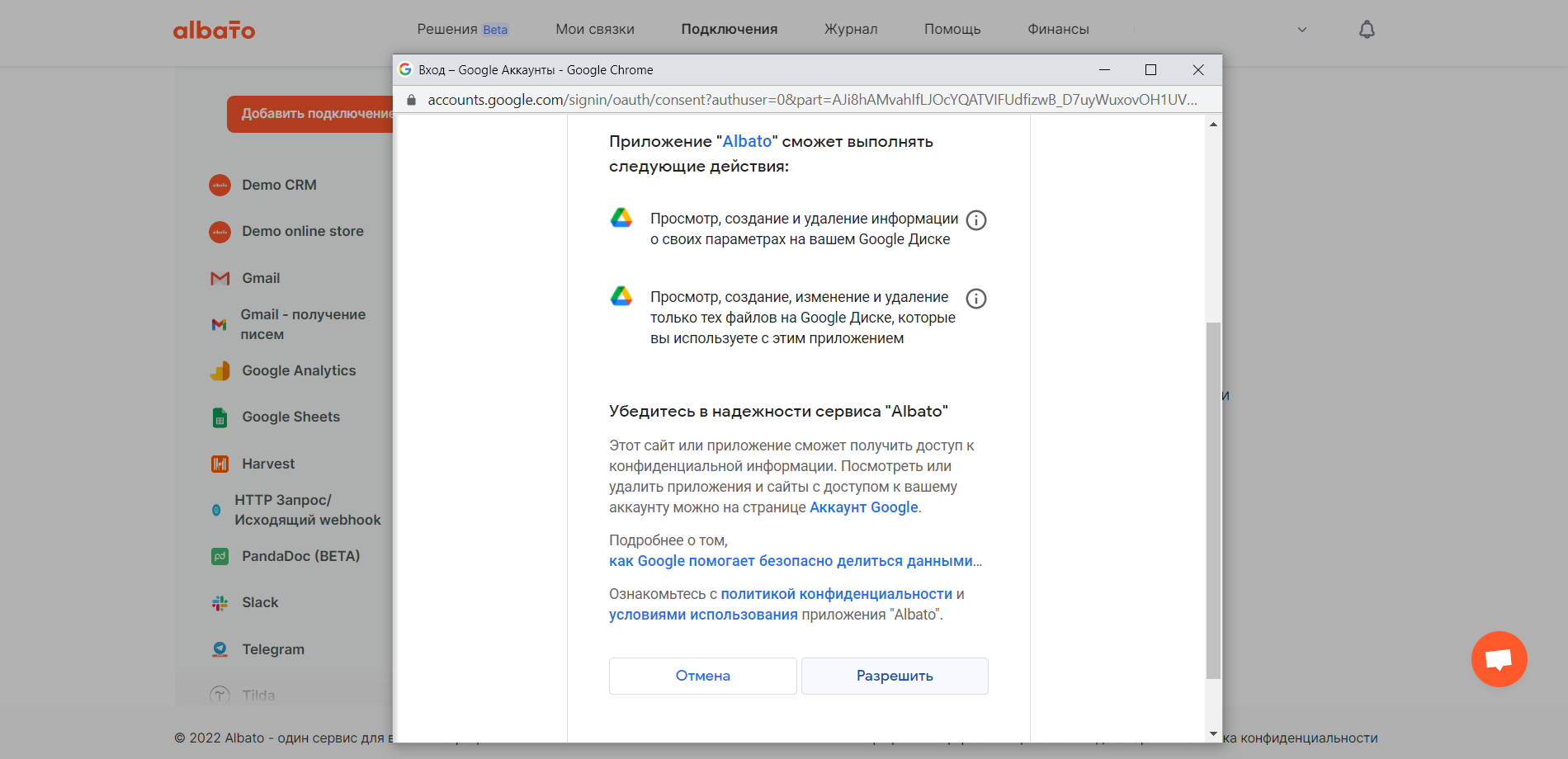
После этого подключение будет создано. Дальше рассмотрим, какие действия можно выполнять в Albato.
Методы работы с Google Drive, реализованные в Albato:
- Add File
- Change file metadata by ID
- Create a New Comment on a File
- Updates a Comment
- Create Folder
- Creates a Permission for a File
- Create a Copy of a File (Applies any requested updates with patch semantics)
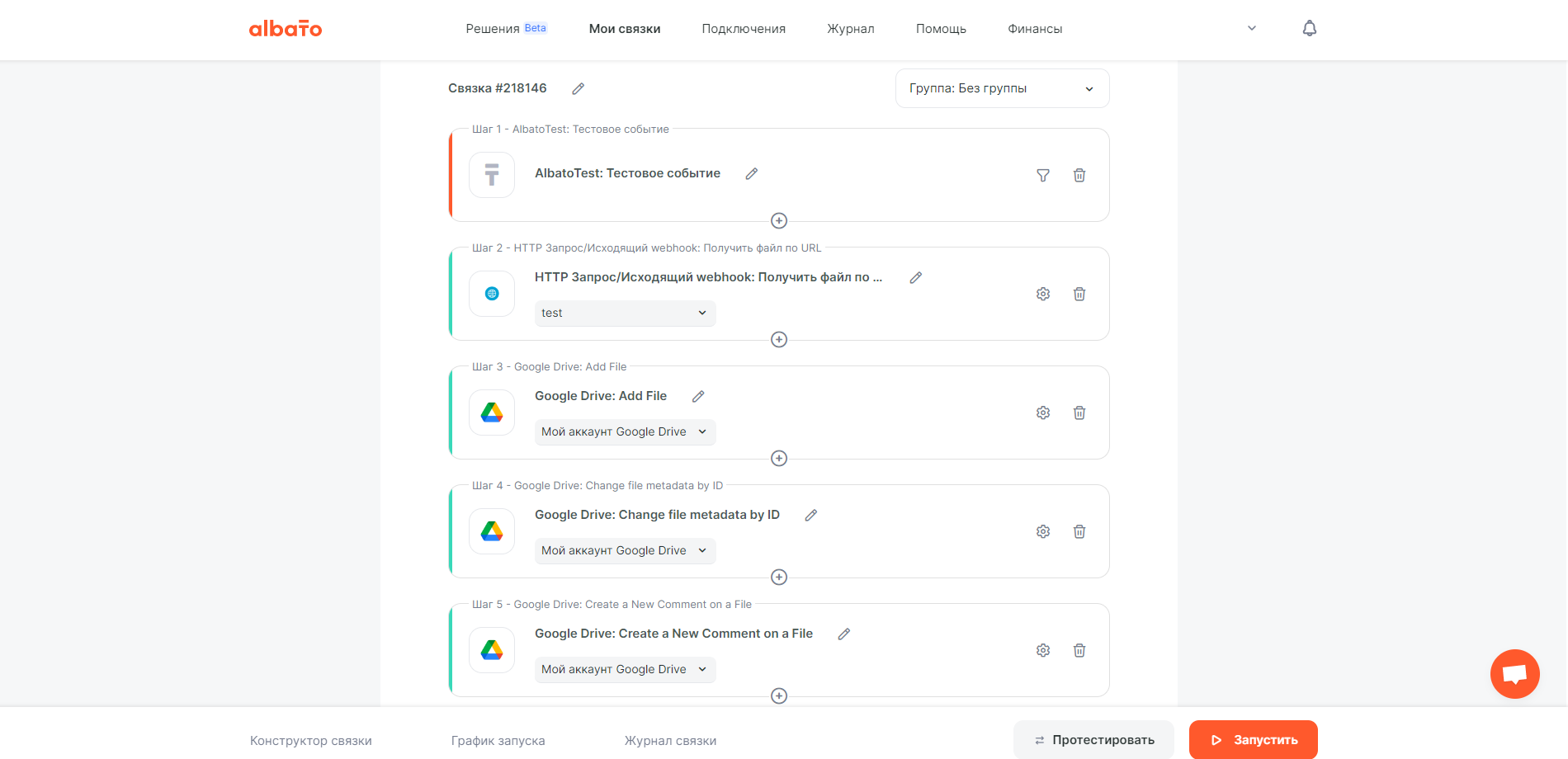
Настроим для примера связку, которая загрузит файл на Google Drive, обновит метаданные файла (например, название) и добавит комментарий к файлу.
Перейди в раздел Мои связки и выбери Создать новую связку.
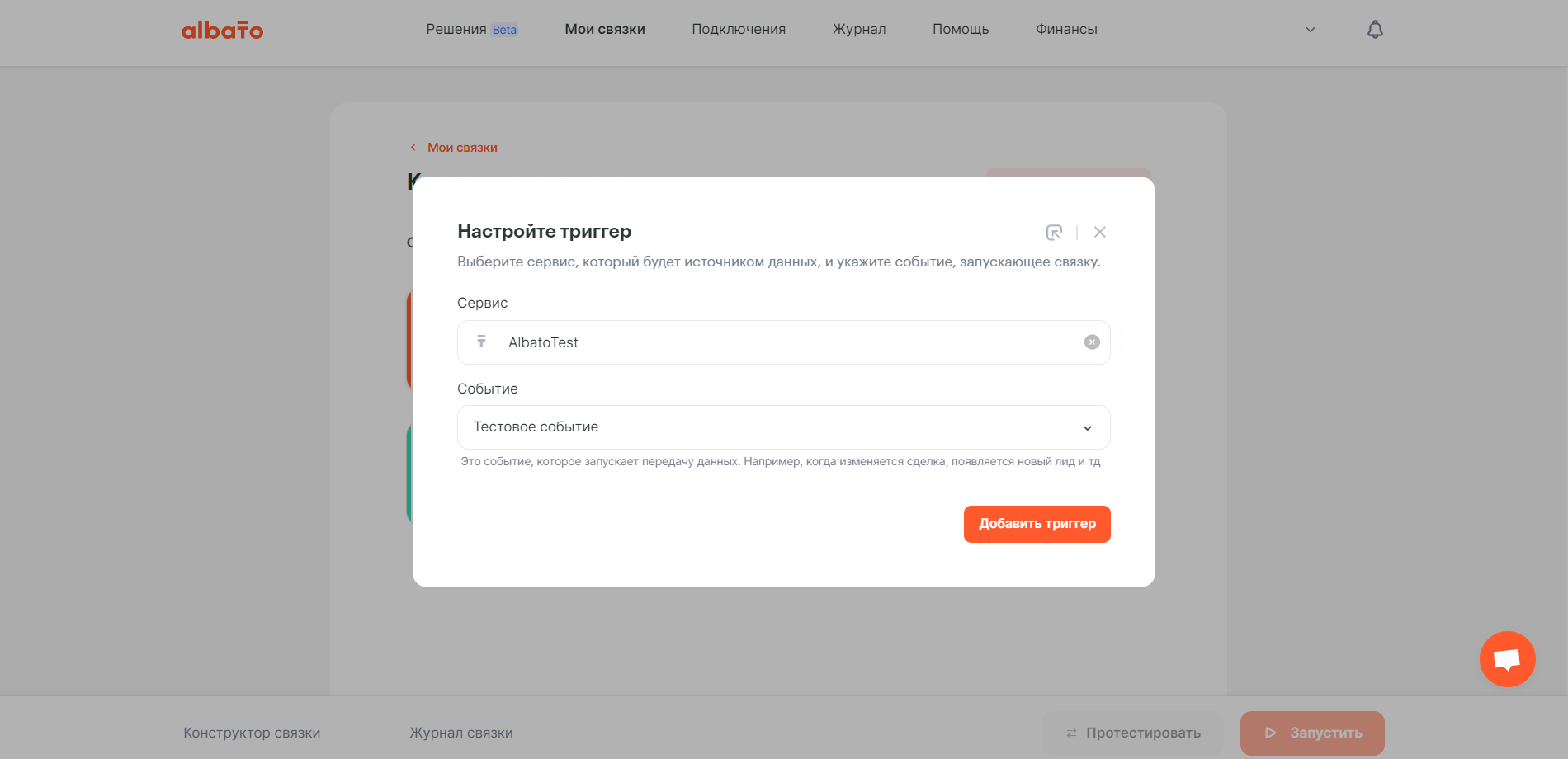
Нажми на окно выбора триггера и заполни поля по образцу на скрине.
Сервис — AlbatoTest
Событие — Тестовое событие
Нажми Добавить триггер.
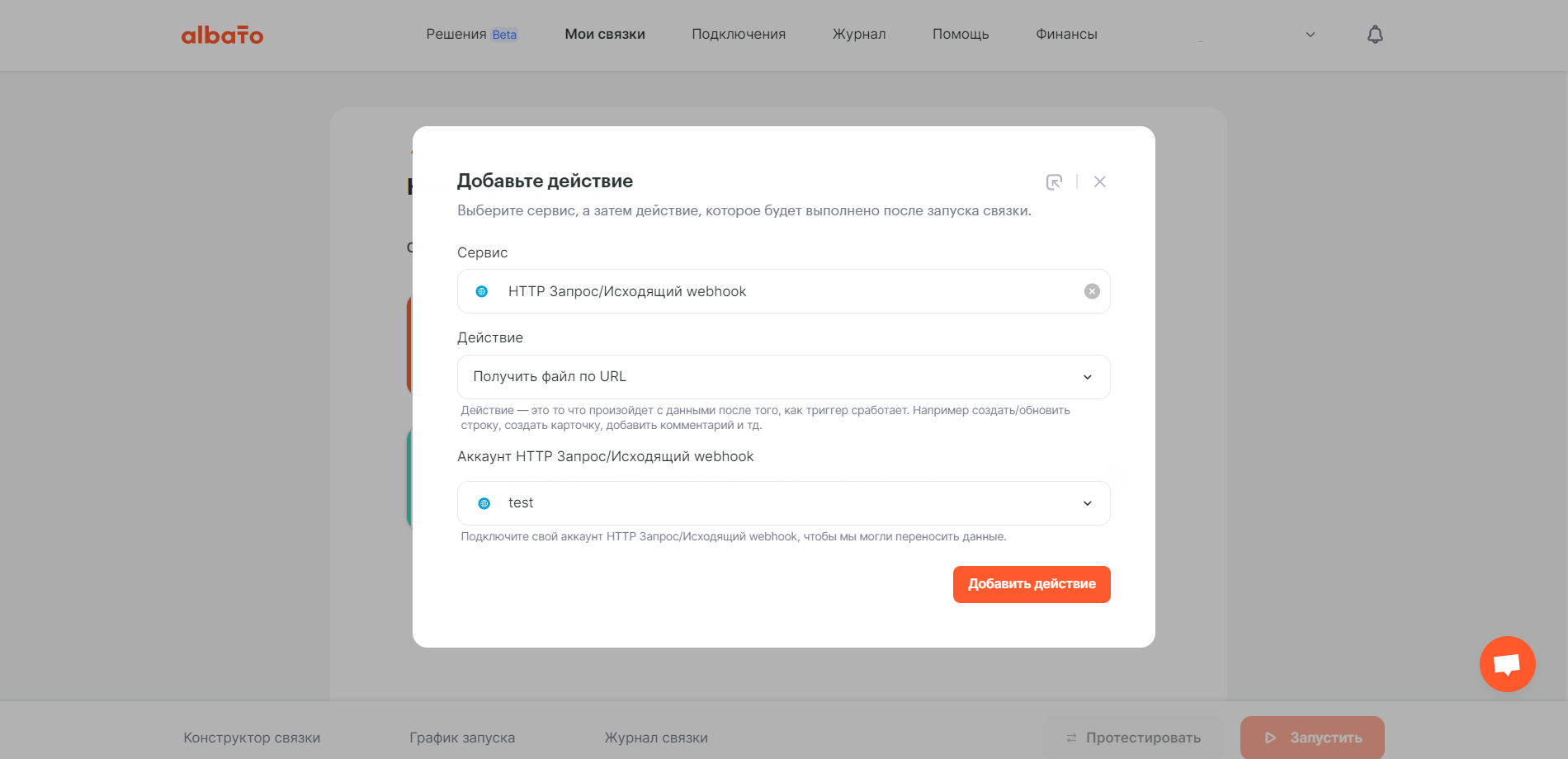
Далее добавь действие и заполни поля так же, как на скрине.
Сервис — HTTP запрос/исходящий webhook
Действие — Получить файл по URL
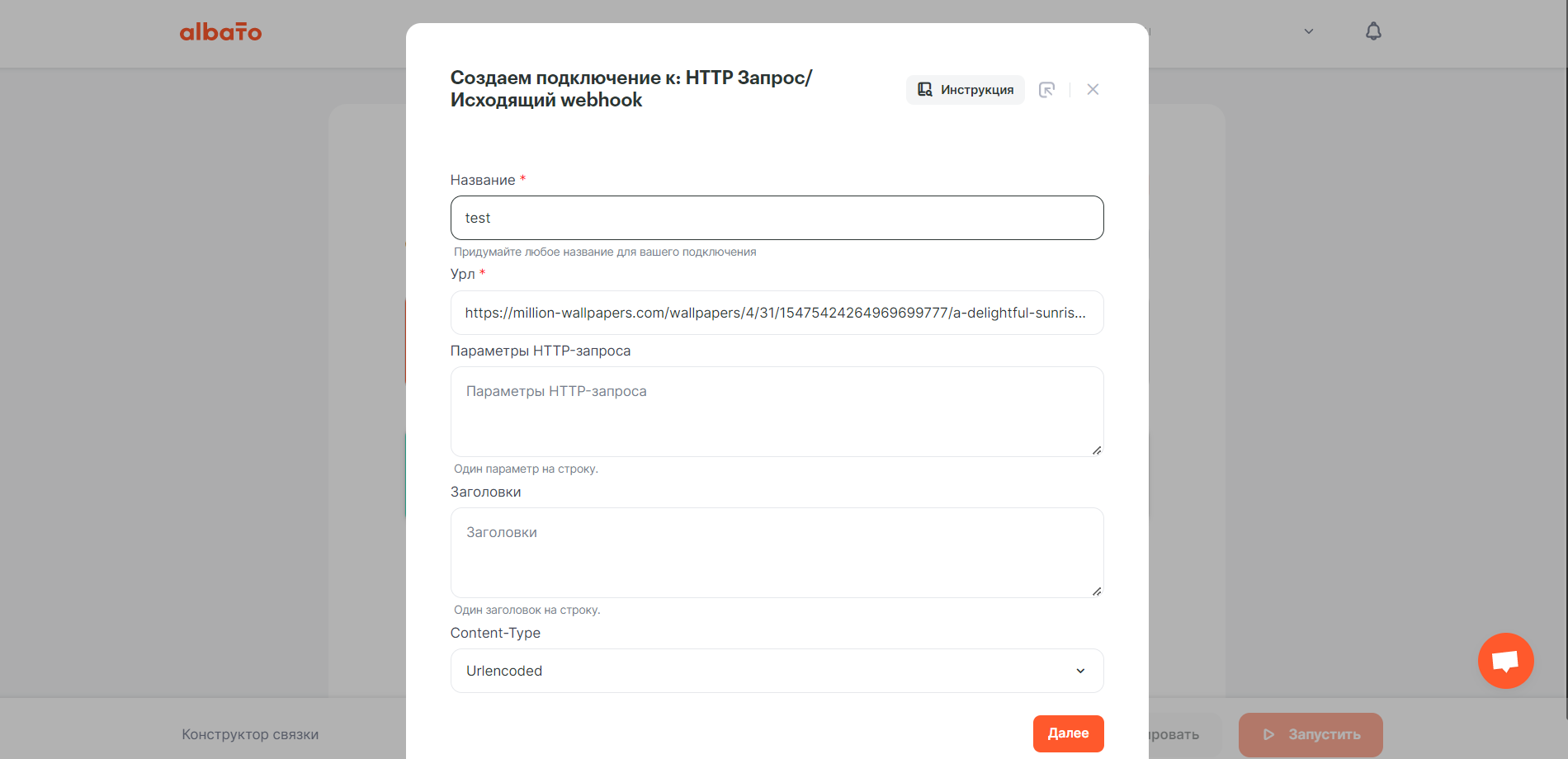
Аккаунт — здесь нужно будет создать новое подключение и ввести URL по которому находится файл, который ты будешь загружать. (Смотри скрины ниже)
Нажми добавить Действие.
В поле Урл введи ссылку на файл, который ты будешь загружать.
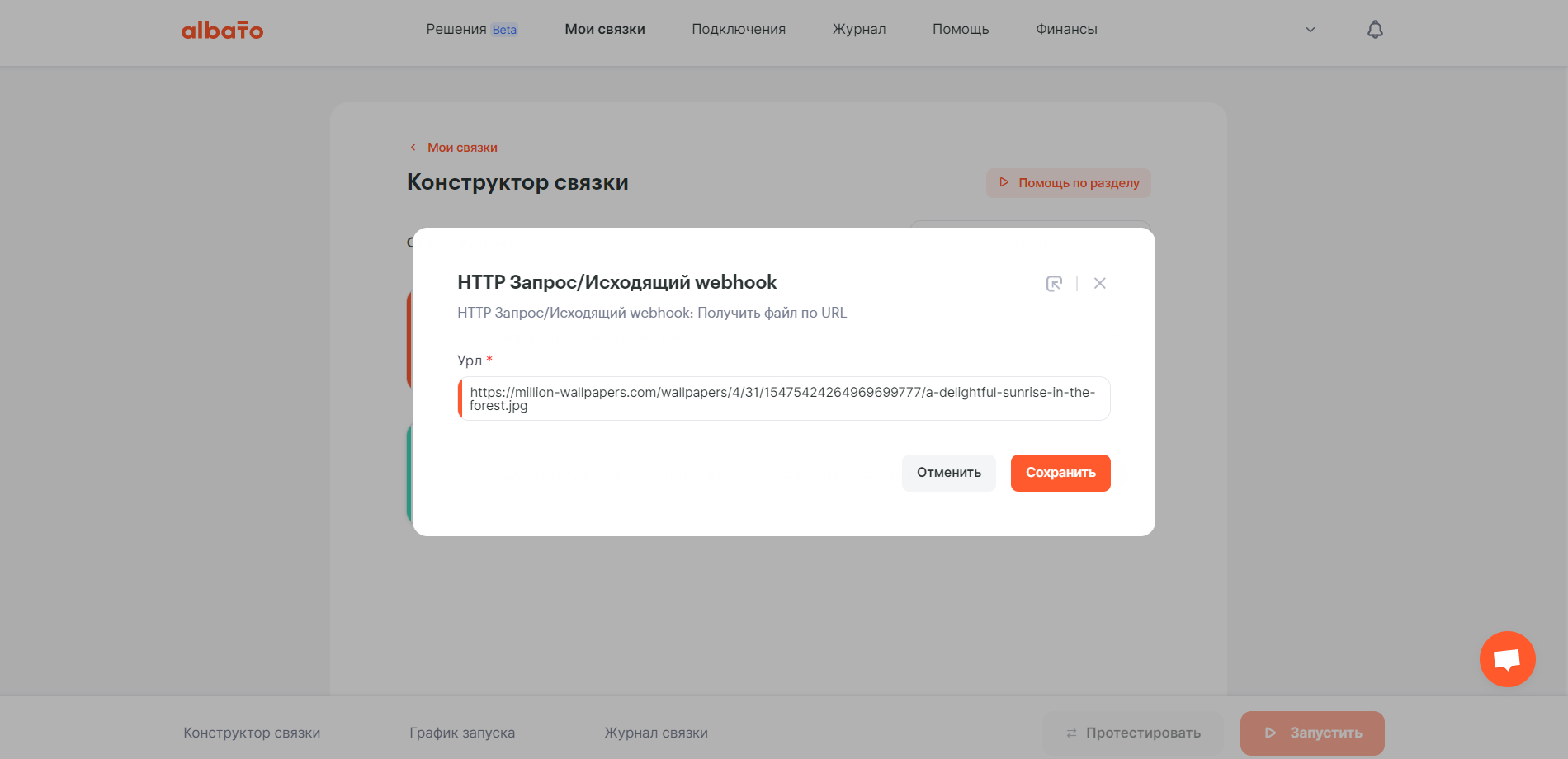
В этом окне продублируй ссылку на файл.
В связке нажми на + и выбери добавить еще одно Действие. В этой действии выбери Сервис — Google Drive, Действие — Add File. Нажми Добавить действие.
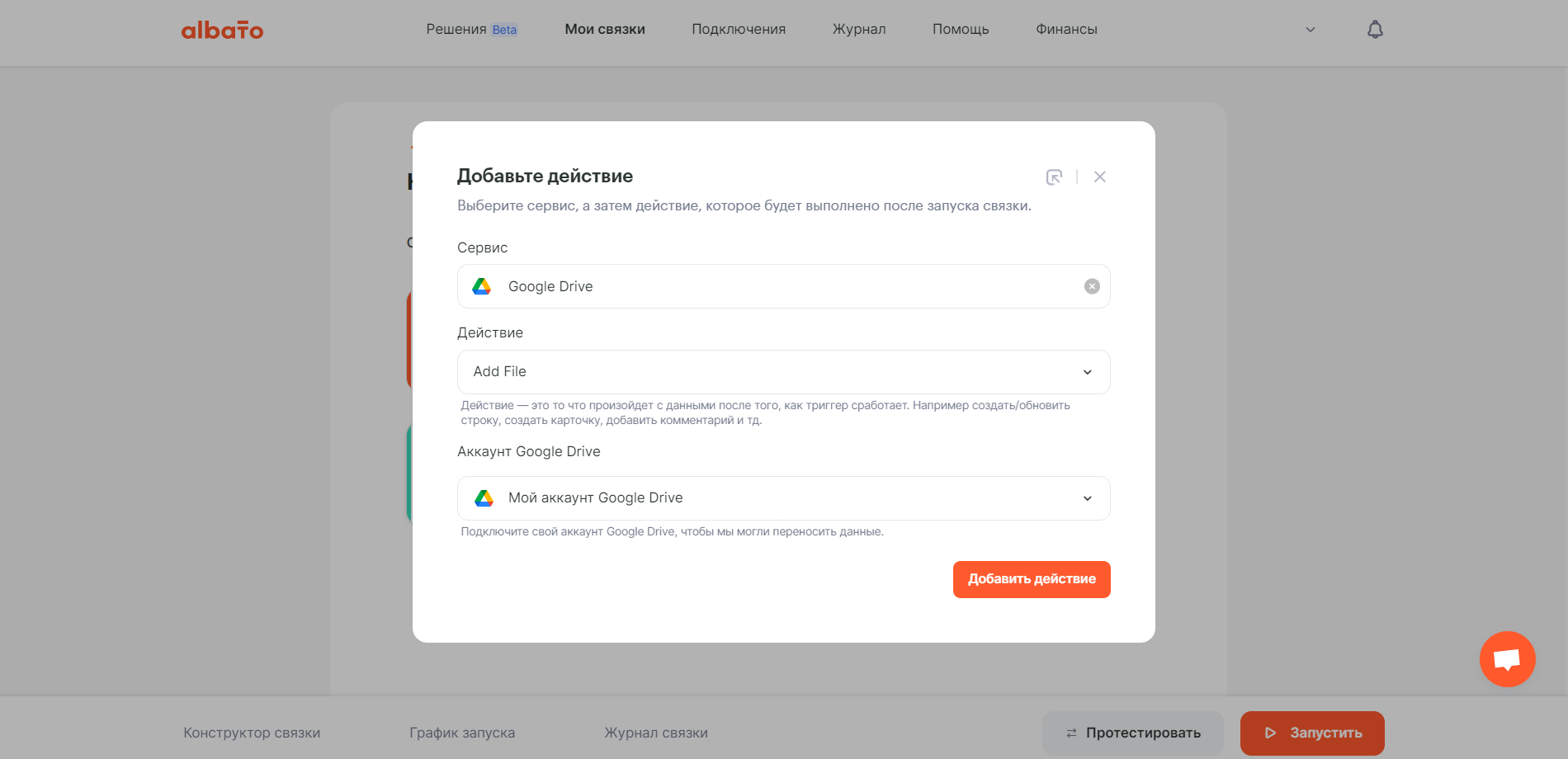
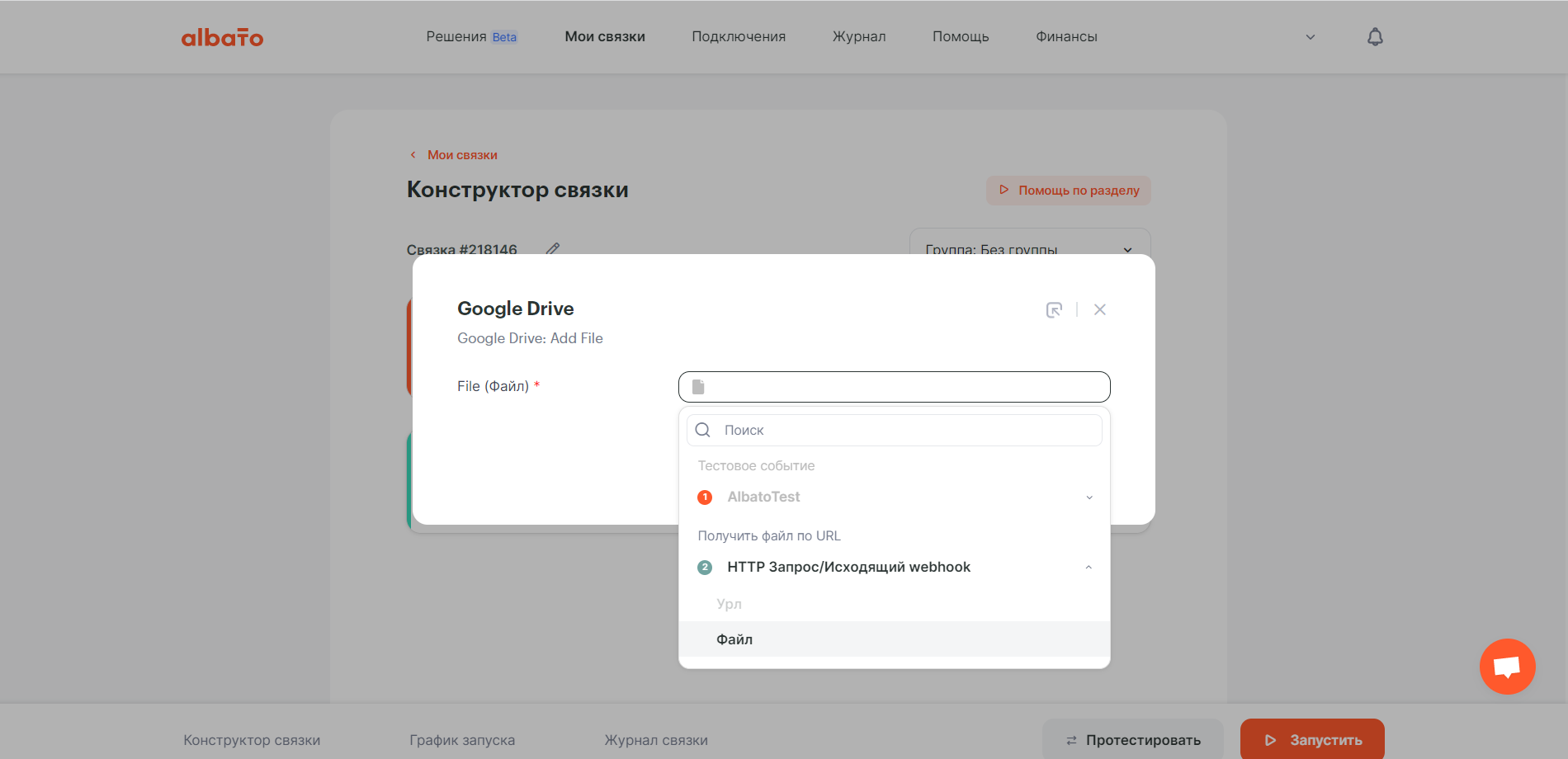
Выбери в поле File значение Файл (от 2 шага HTTP запрос/исходящий webhook) .
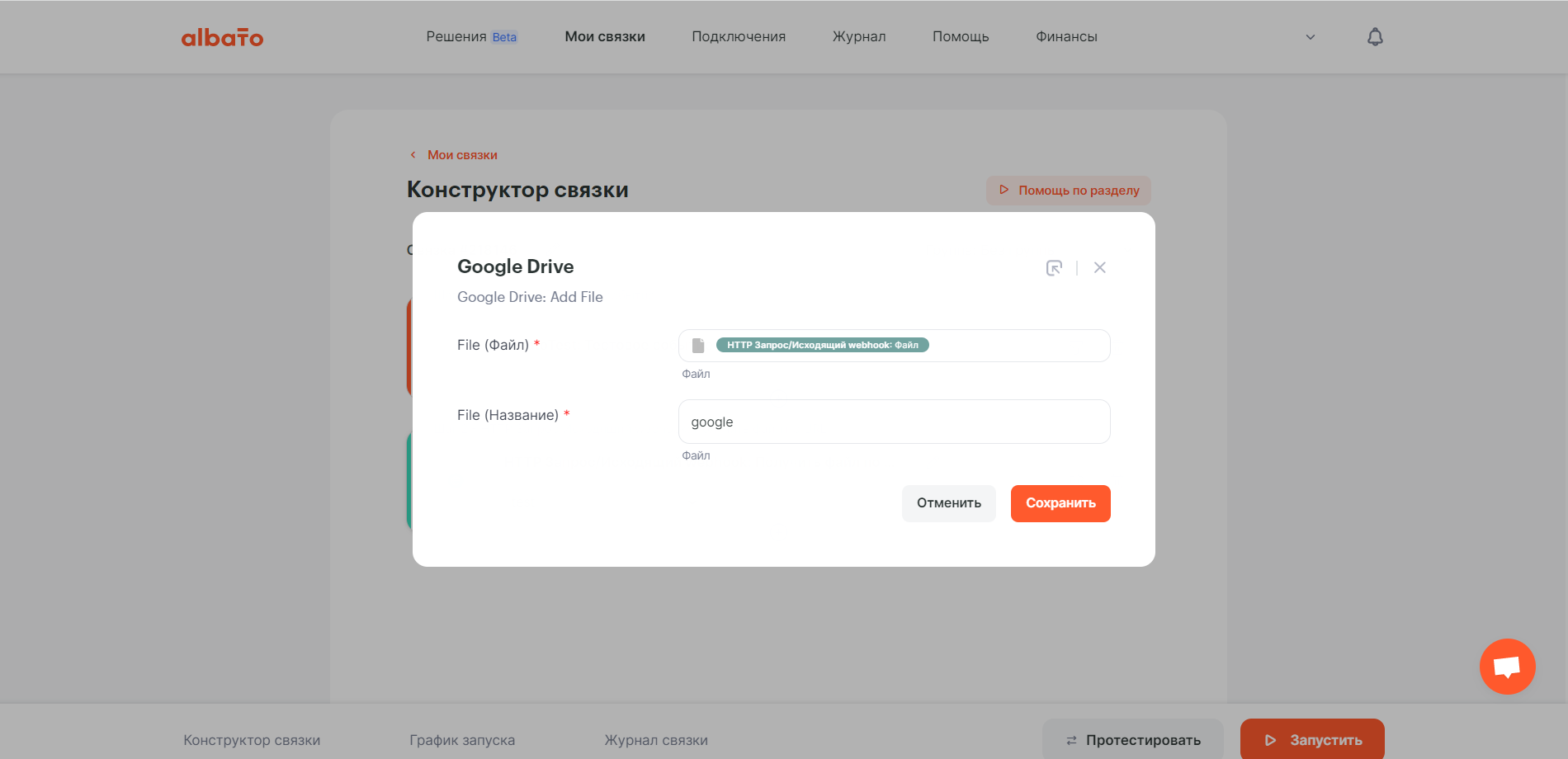
Введи название файла. Нажми Сохранить.
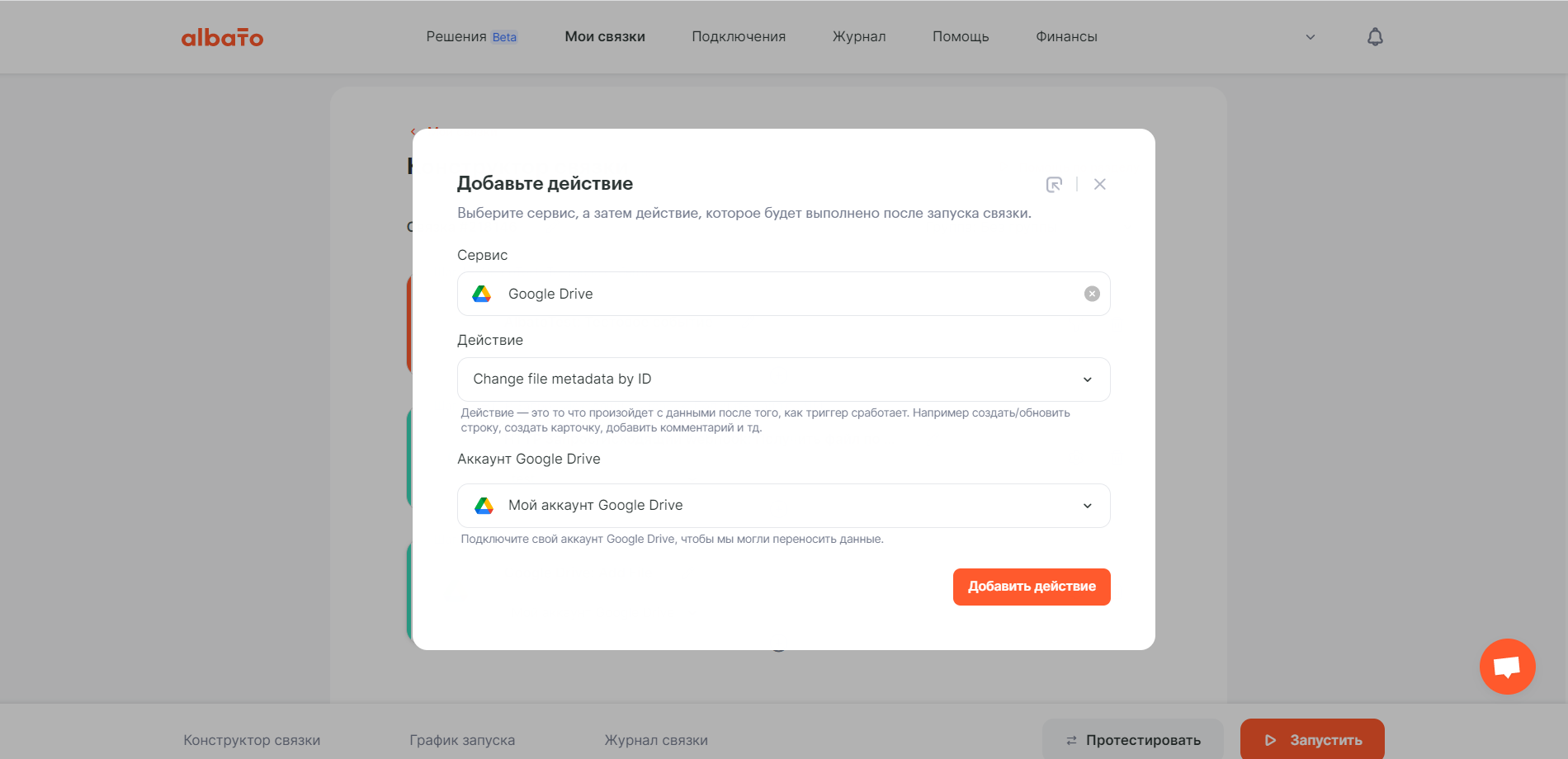
Добавь следующий шаг в связку, чтобы обновить метаданные файла.
Сервис — Google Drive, Действие — Change file metadata by ID. Нажми Добавить действие.
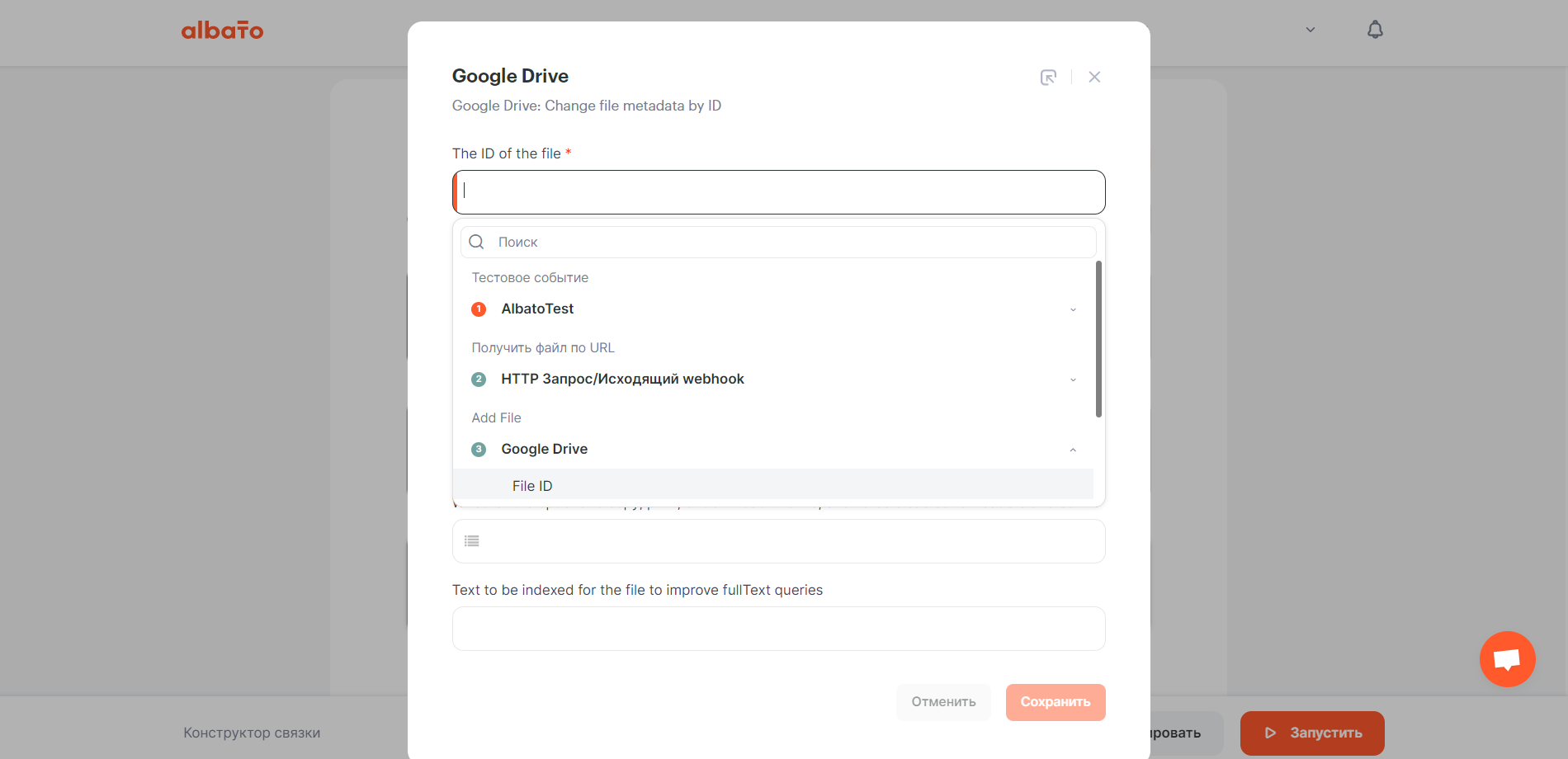
В поле The ID of the file выбери значение File ID (от 3 шага Google Drive)
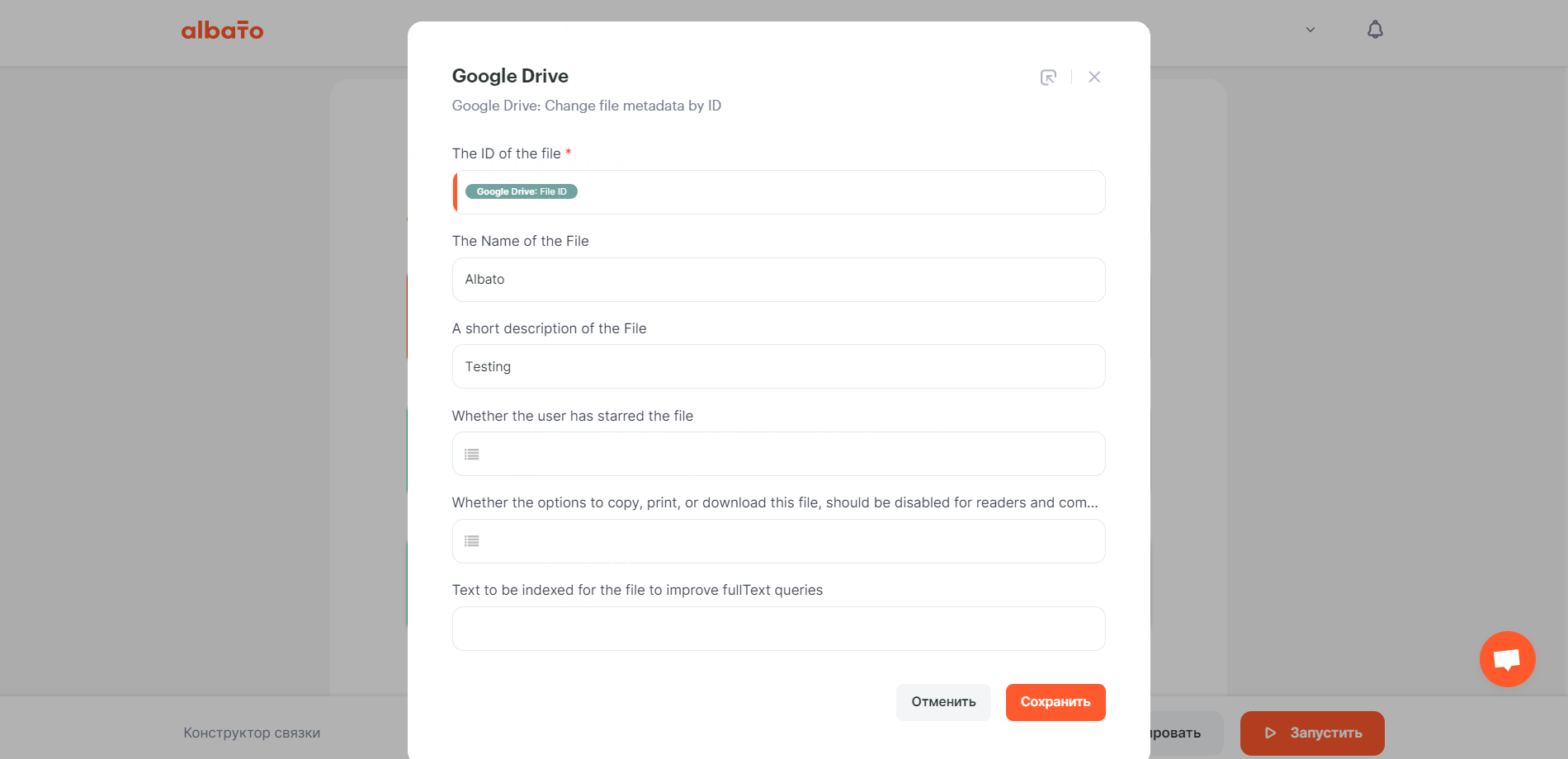
Впиши в поле The Name of the File имя файла. Также можно добавить короткое описание к нему.
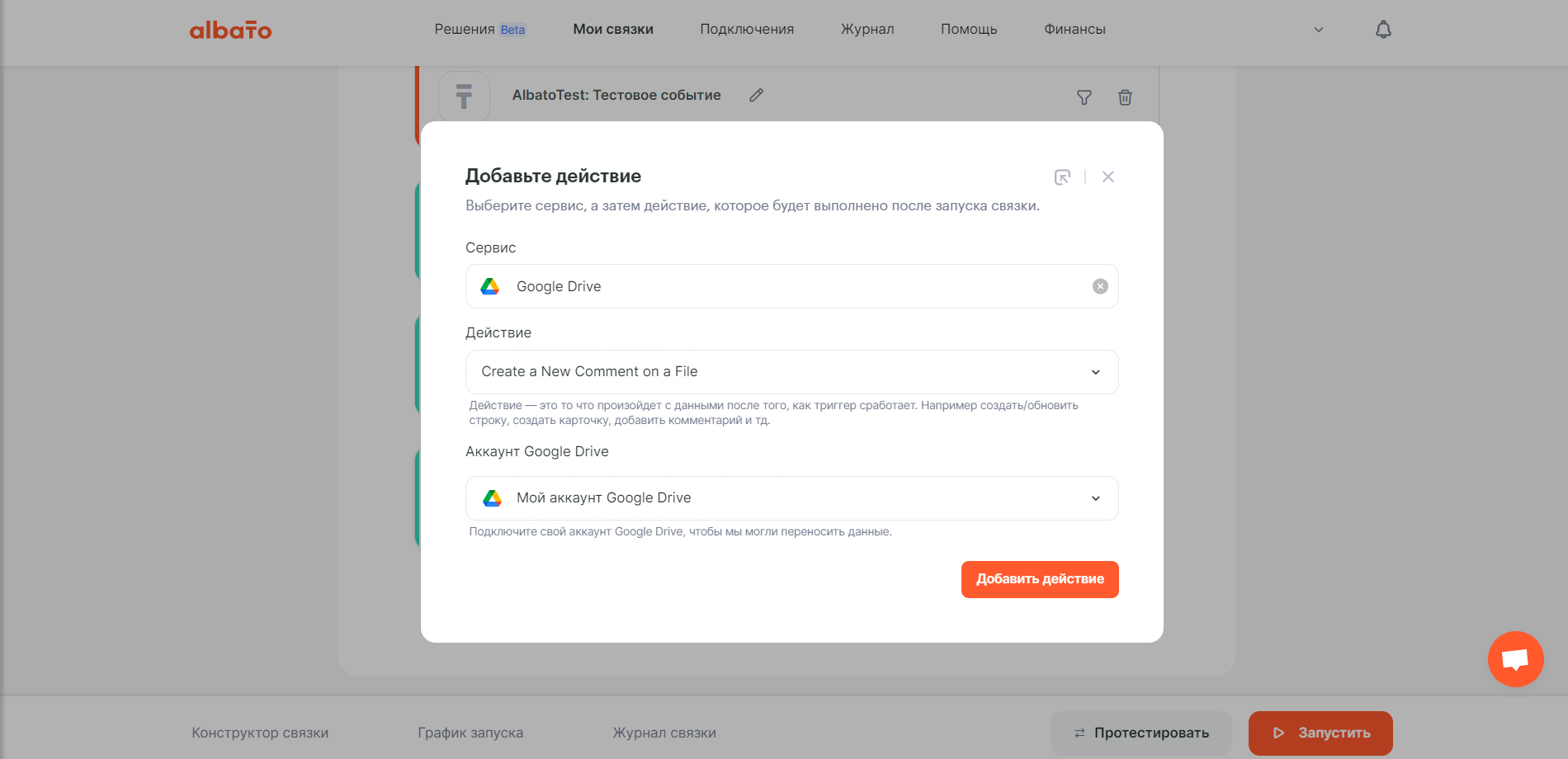
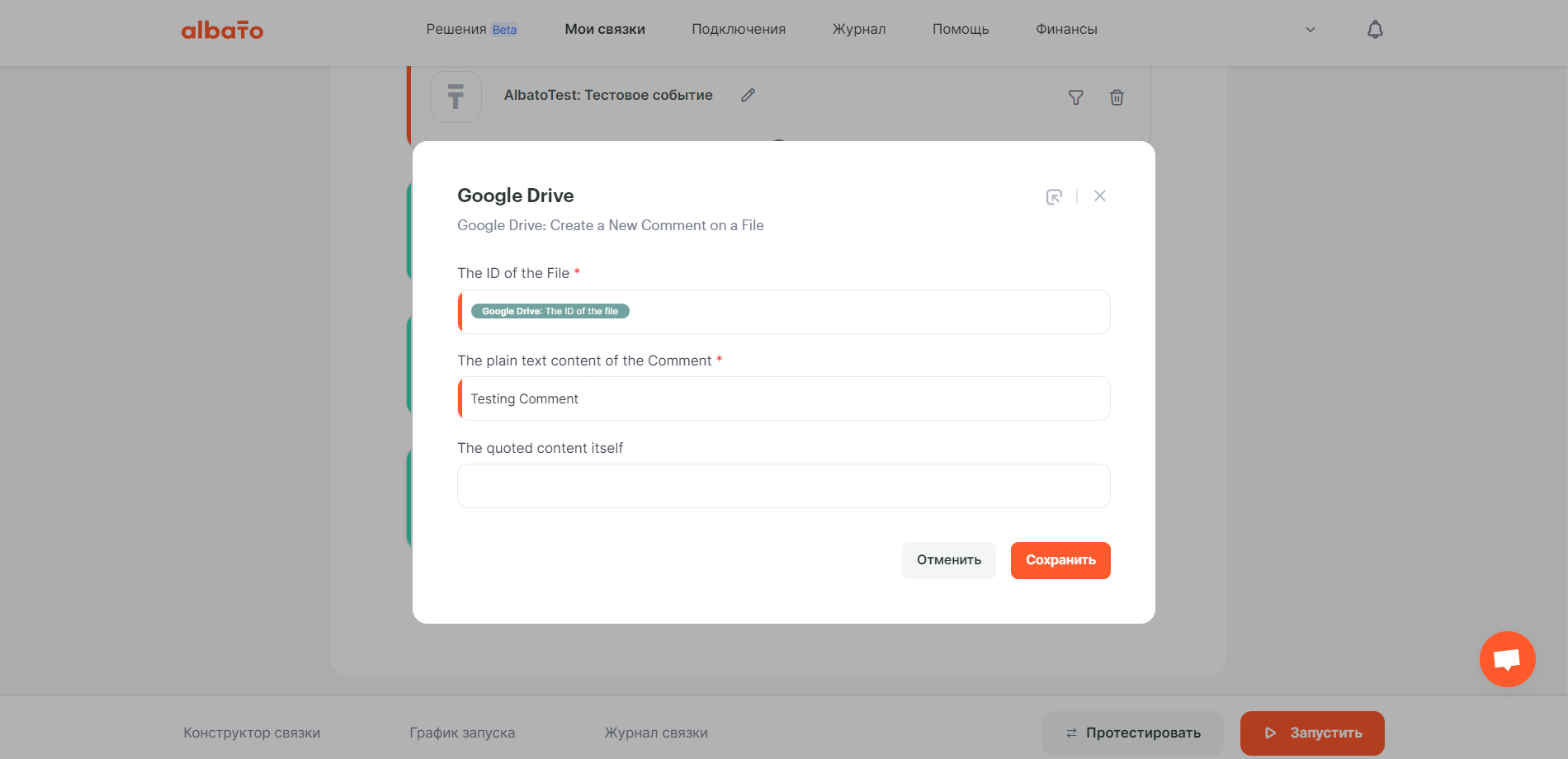
Добавим последнее действие, которое будет оставлять комментарий к файлу. Нажми добавить действие в связке и заполни его: сервис — Google Drive, Действие — Create a New Comment on a File. Нажми Добавить действие.
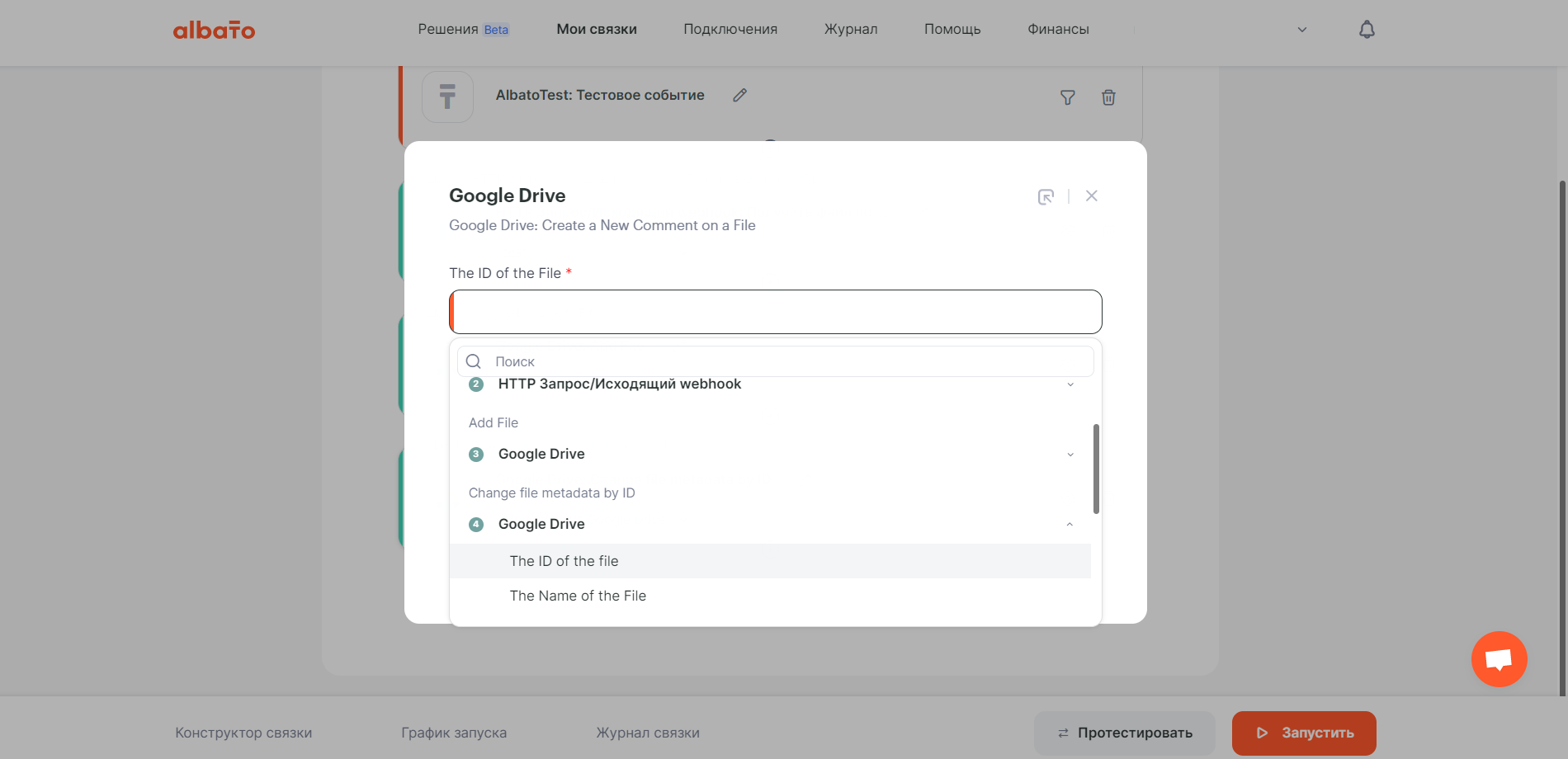
В поле The ID of the File выбери значение The Id of the file (от 4 шага Google Drive)
В поле The plain text content of the Comment впиши текст комментария, который собираешься добавить к файлу. Нажми Сохранить.
Настроенная связка целиком будет выглядеть следующим образом. Не забудь ее запустить.
В результате работы связки на Google Drive загрузится файл, который находится по указанному URL с указанным названием и комментарием.