
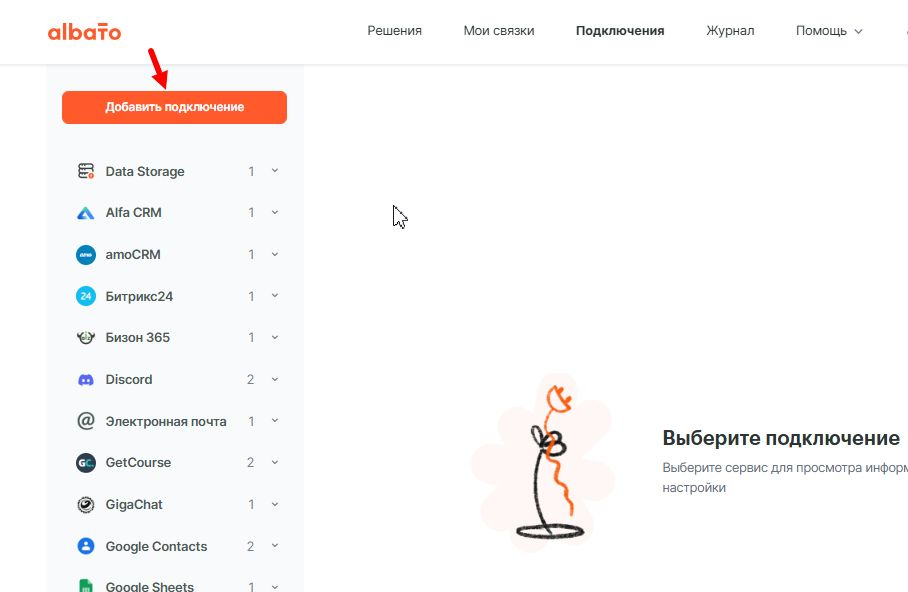
Перейдите во вкладку «Подключения» в верхнем меню интерфейса Albato, добавляем новое подключение.
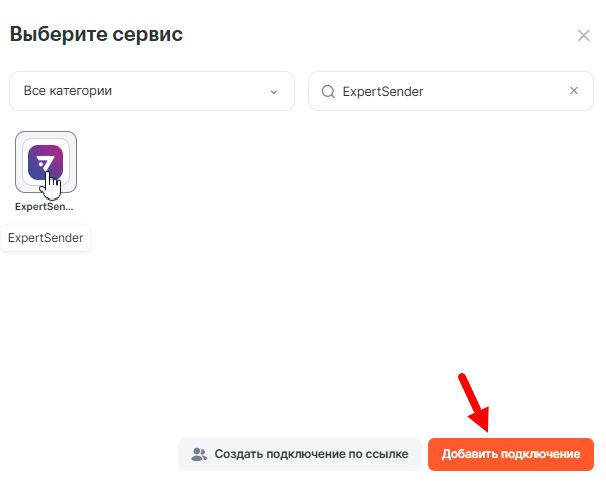
На следующем экране выбираем ExpertSender, нажимаем кнопку «Добавить подключение».
В появившемся окне введите:
- Название подключения — произвольное
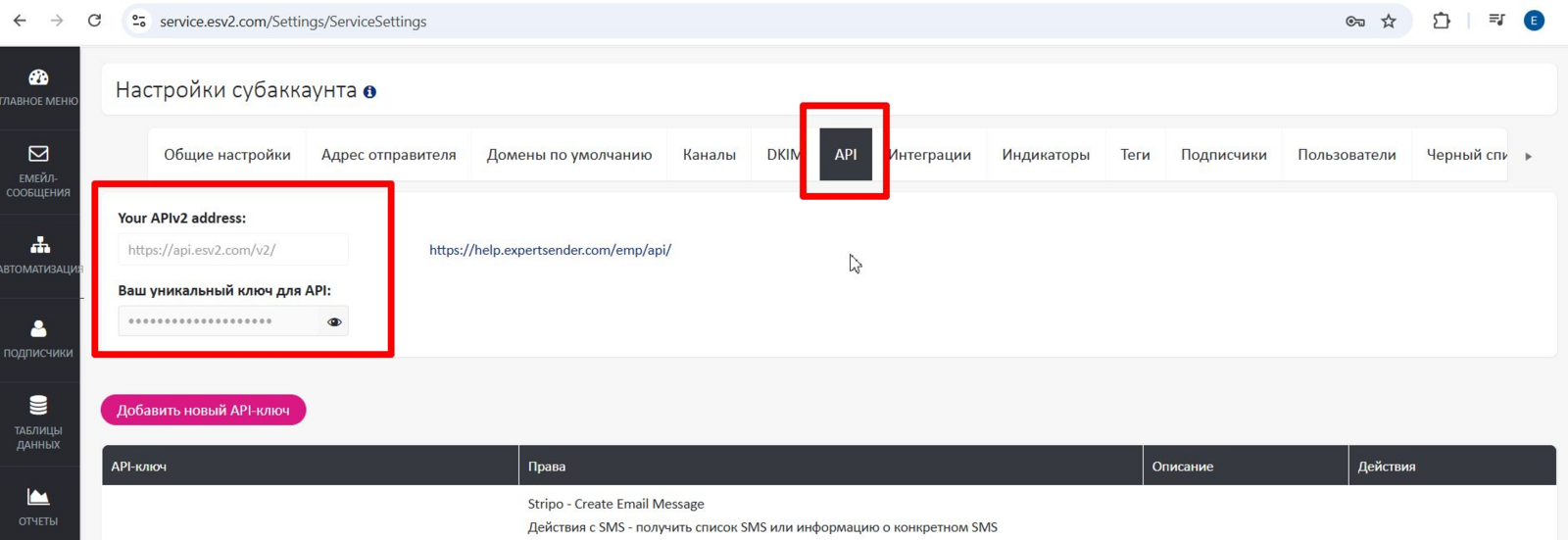
- Домен — Your APIv2 address
- Ключ API — Ваш уникальный ключ для API
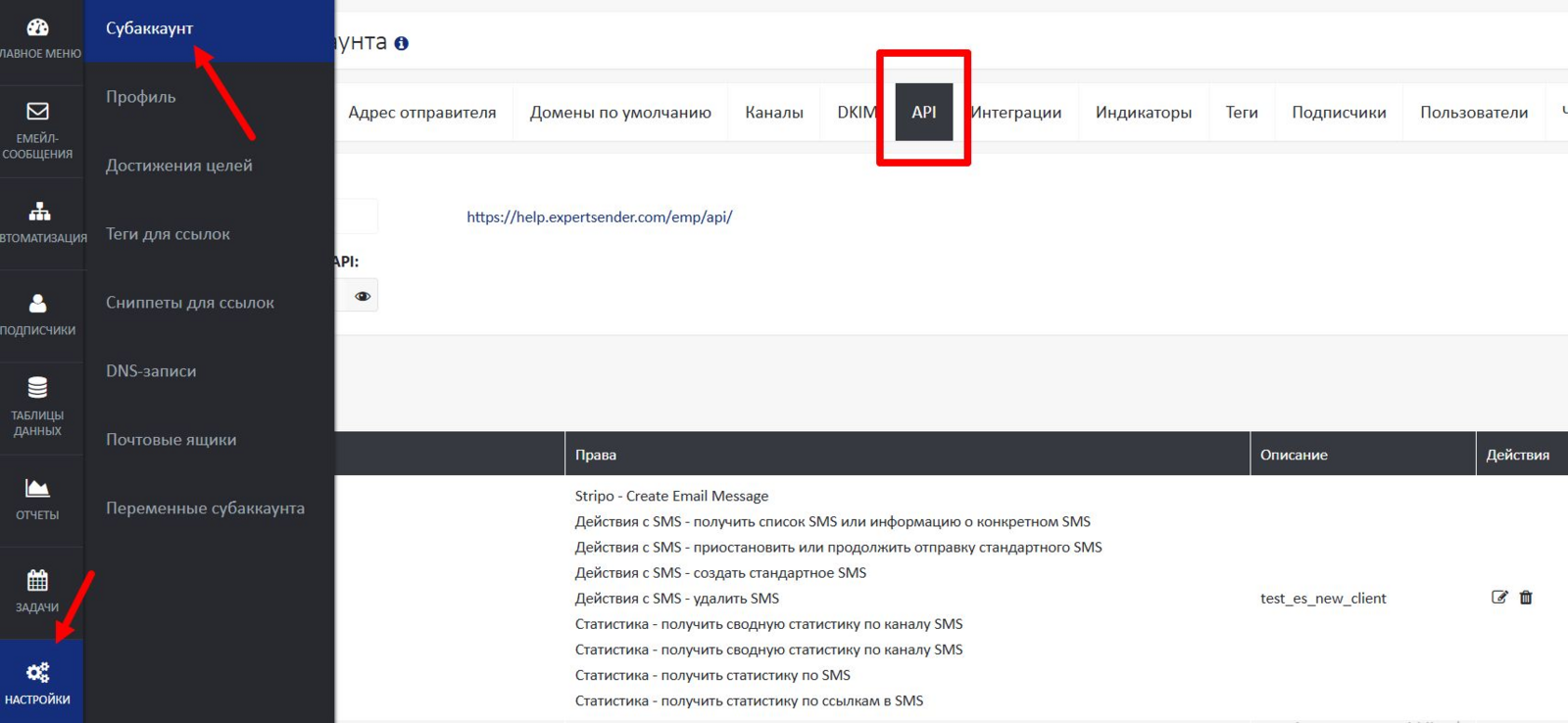
Данные для полей Домен и Ключ API находятся в личном кабинете ExpertSender в разделе Настройки — Субаккаунт — вкладка Api
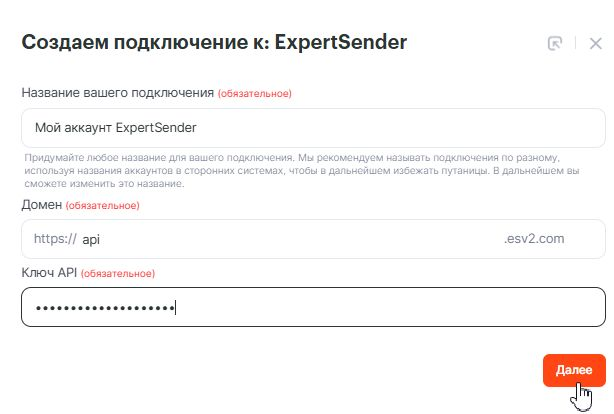
Нажимаем Далее. Подключение готово!
Как добавлять подписчиков в списки рассылок.
Рассмотрим на примере передачи данных из Google Sheets
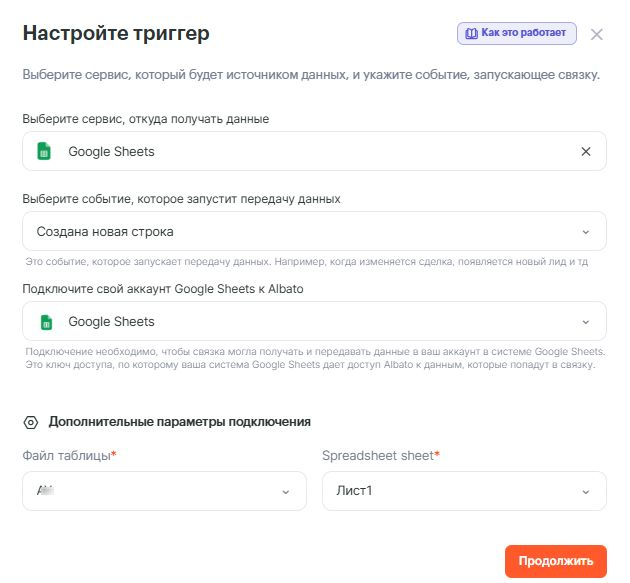
Зайди в раздел «Мои связки» — «Создать связку».
- Выбери сервис, откуда будешь получать данные — Google Sheets.
- Выбери при каком событии запустится связка — «Создана новая строка».
- Выбери подключение или создай новое.
Нажми «Продолжить».
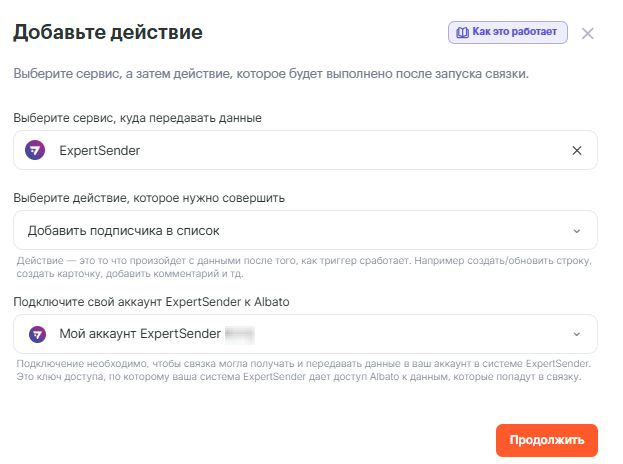
Добавляем действие, которое будет происходить после запуска связки:
Выбери:
- Куда ты будешь передавать данные — ExpertSender .
- Выбери действие — “Добавить подписчика в список»
- Выбери готовое подключение или создай новое.
- Нажми «Продолжить».
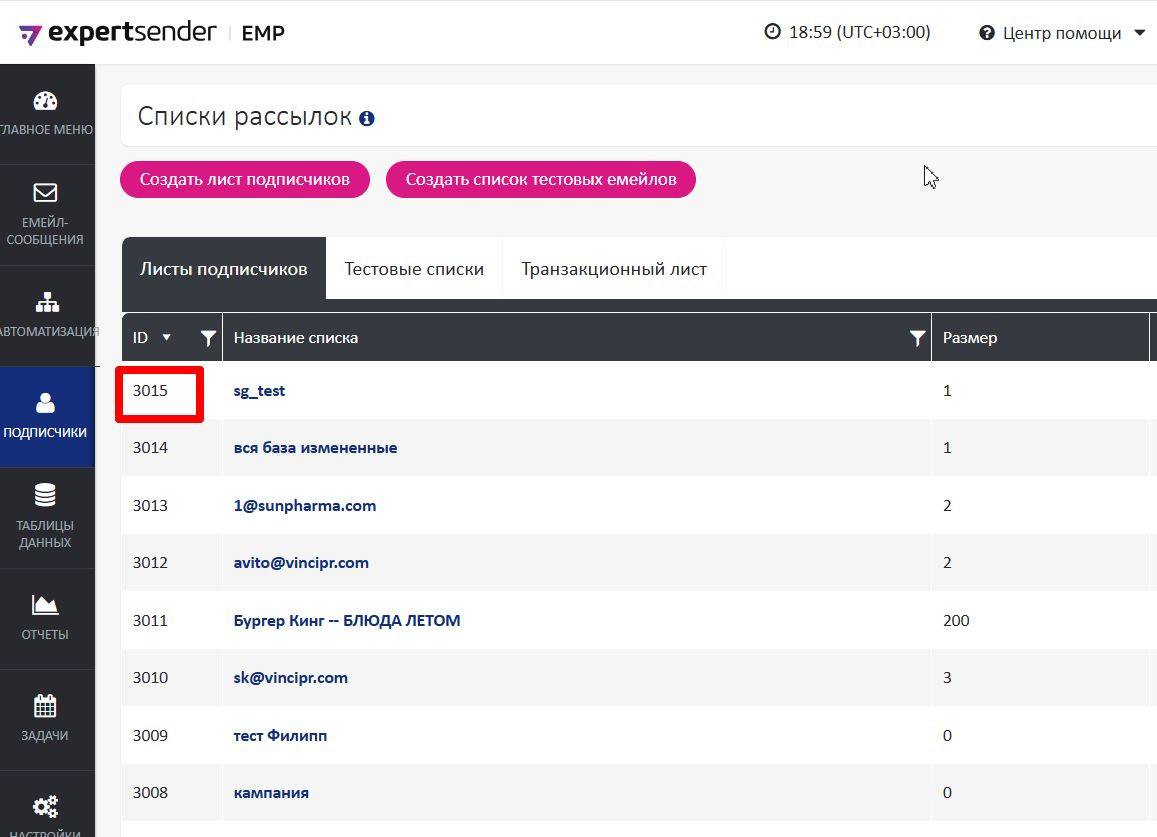
Далее заполняем поля. Можно ввести значения только для обязательных. В данном случае заполняем:
- ID списка — из кабинета ExpertSender
- Email- выбираем из шага 1
- Имя — выбираем из шага 1
Вы можете заполнить и другие поля исходя из задачи.
ID списка можно скопировать в кабинете ExpertSender из раздела Подписчики — Списки рассылок
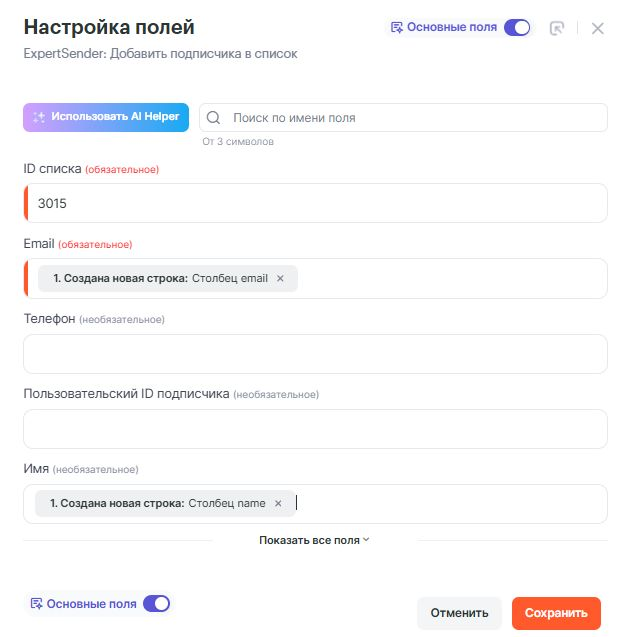
Нажми «Сохранить». Связка готова, осталось ее запустить.
Последнее изменение: 01/02/2026