
ИИ-агент — это отдельный шаг внутри связки, который умеет самостоятельно принимать решения: анализировать входящие данные и выбирать нужное действие в зависимости от ситуации.
Больше не нужно вручную настраивать условия и ветвления. Чтобы собрать связку, достаточно описать задачу своими словами, задать инструкции и подключить нужные инструменты. Дальше агент сам выберет подходящее действие в зависимости от ситуации.
Чем ИИ-агент отличается от обычных шагов связки
Обычный шаг всегда выполняет одно конкретное действие: например, отправляет сообщение, создаёт запись или обновляет данные. ИИ-агент работает иначе: он анализирует входящие данные и сам решает, какое действие выполнить в рамках заданных инструкций.
Агент состоит из четырёх частей:
- Модель («мозг») — принимает решения, читает инструкции и выбирает, что делать.
- Инструкция (промпт) — описание задачи, которую должен выполнять агент. Её можно задать в свободной форме и на любом языке.
- Инструменты (действия) — действия в сторонних сервисах, которые агент может выполнять. Подключения к этим сервисам нужно заранее настроить в Альбато.
- Память о прошлых запусках по умолчанию выключена, но её можно включить, если важно сохранять контекст между запусками. Это может быть полезно, например, при настройке чат-бота.
Например, в Яндекс Трекере появляется новая задача. Если агент определит, что она срочная, он отправит уведомление в Telegram. Если из описания следует, что нужен звонок или встреча, он создаст событие в Яндекс Календаре. Всё это можно реализовать в одном шаге.
Поэтапно, как выполнить настройку, рассказываем далее.
Что умеет ИИ-агент
- Анализировать входящие данные и принимать решения без ручных условий.
- Использовать любые действия из подключенных сервисов в качестве инструментов.
- Работать с данными из предыдущих шагов.
- Самостоятельно заполнять нужные поля в действиях.
- Действовать строго в рамках заданных ограничений.
Как добавить ИИ-агента в связку
Шаг 1 — Добавление агента
ИИ-агент нужно добавить действием. Ему нужны входные данные, поэтому связка должна начинаться с триггера, например, вебхука или расписания.
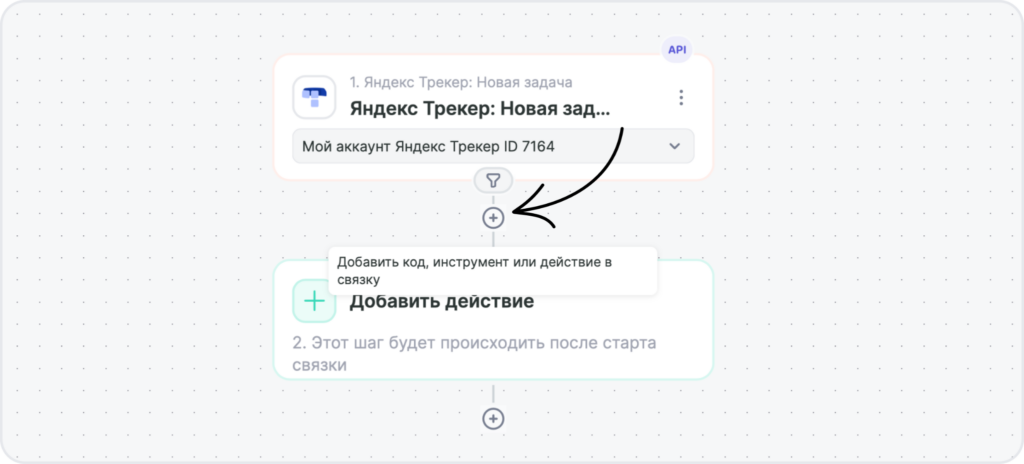
Пример: Триггер — новая задача в Яндекс Трекер.
При нажатии на + для добавления нового шага появится новая опция — ИИ-агент.
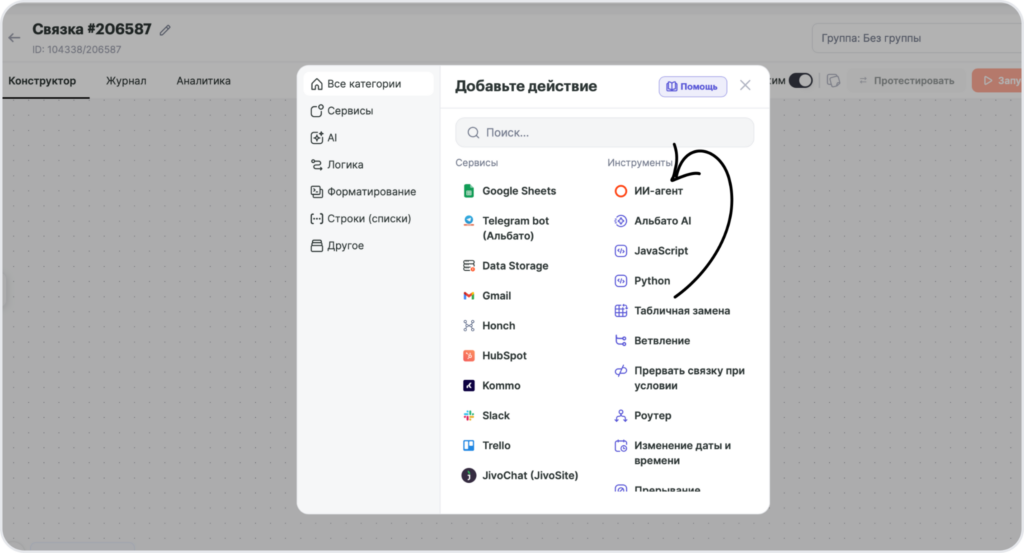
После добавления в редакторе связки появится модальное окно с настройками агента.
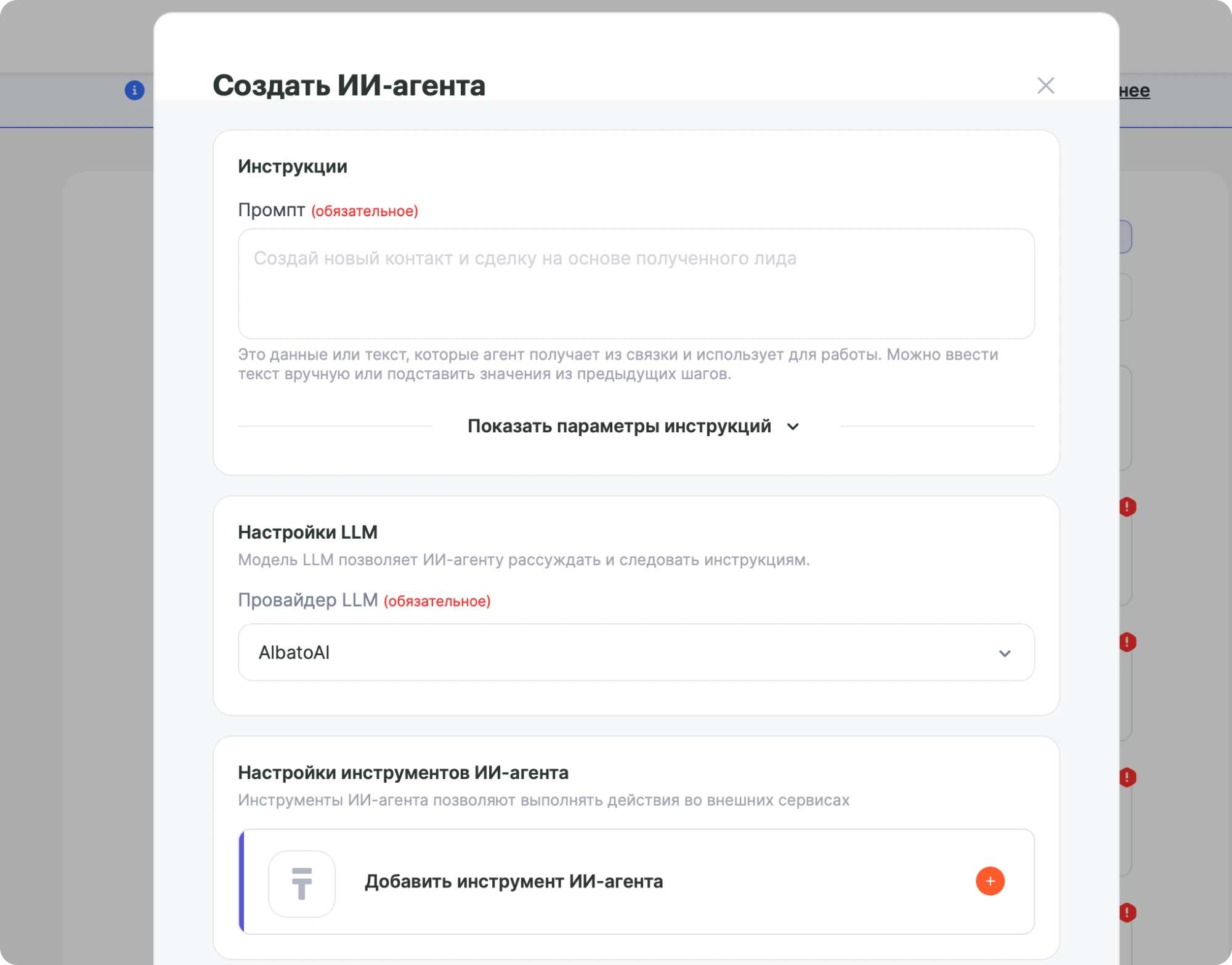
Шаг содержит:
- «Инструкции»: промпт и дополнительные инструкции, по которым будет работать агент.
- «Настройки LLM»: выбор и подключение модели, которая будет принимать решения.
- «Настройки инструментов ИИ-агента»: подключение действий, которые агент может выполнять.
- Дополнительные настройки.
Шаг 2 — Настройка инструкций
В блоке «Инструкции» заполните поле Промпт.
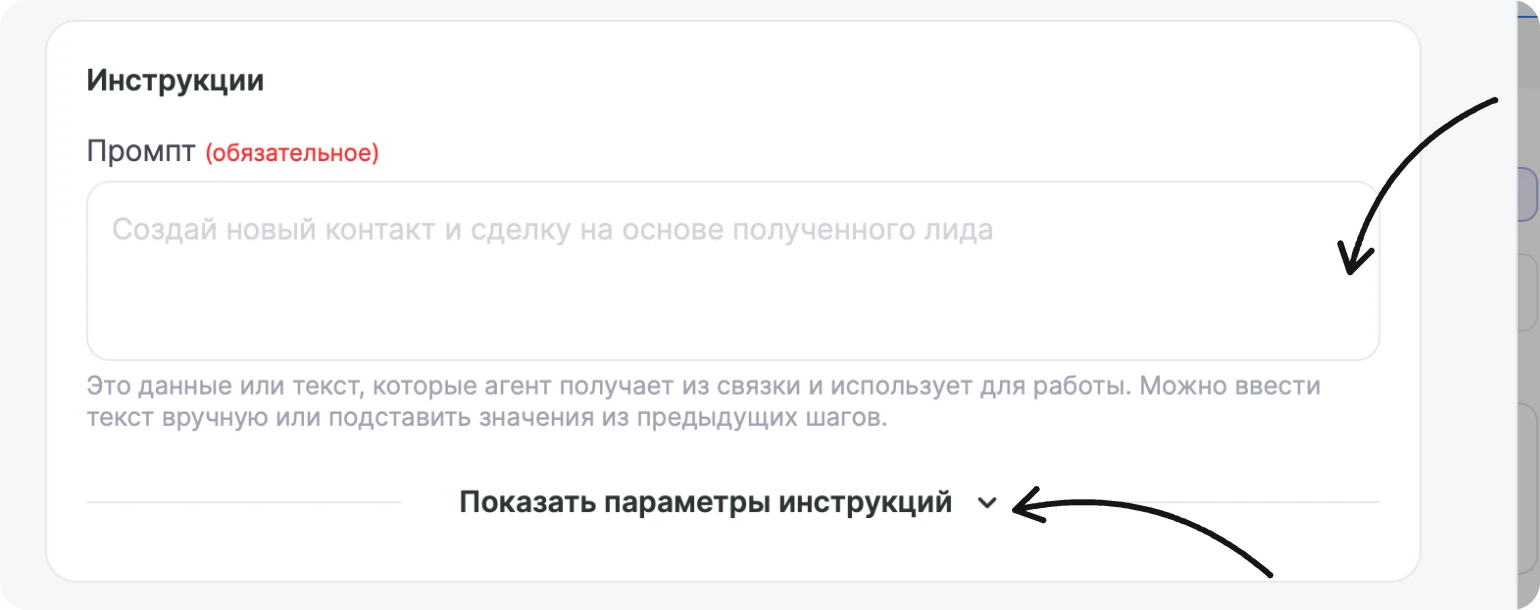
Промпт (обязательное): задача для агента и данные, с которыми он будет работать. Сюда можно написать, что агент должен сделать, и подставить значения из предыдущих шагов связки. Максимум 1 000 символов.
Например: Ты — ИИ-агент для обработки новых задач из Яндекс Трекера. Проанализируй название, описание, сроки и исполнителя. Если задача выглядит срочной или критичной, отправь уведомление в Telegram. Если из задачи видно, что нужен созвон, встреча или обсуждение по времени, создай событие в Яндекс Календаре. Если задача не требует дополнительных действий, не используй инструменты. Используй только данные из задачи. Ниже подставить данные из предыдущего шага: название задачи, описание, дата начала, дедлайн и исполнитель.
Для простых сценариев одного промпта достаточно. Если нужно подробнее описать роль агента или задать рамки его работы, нажмите Показать параметры инструкций. Откроются ещё два поля, оба необязательные.
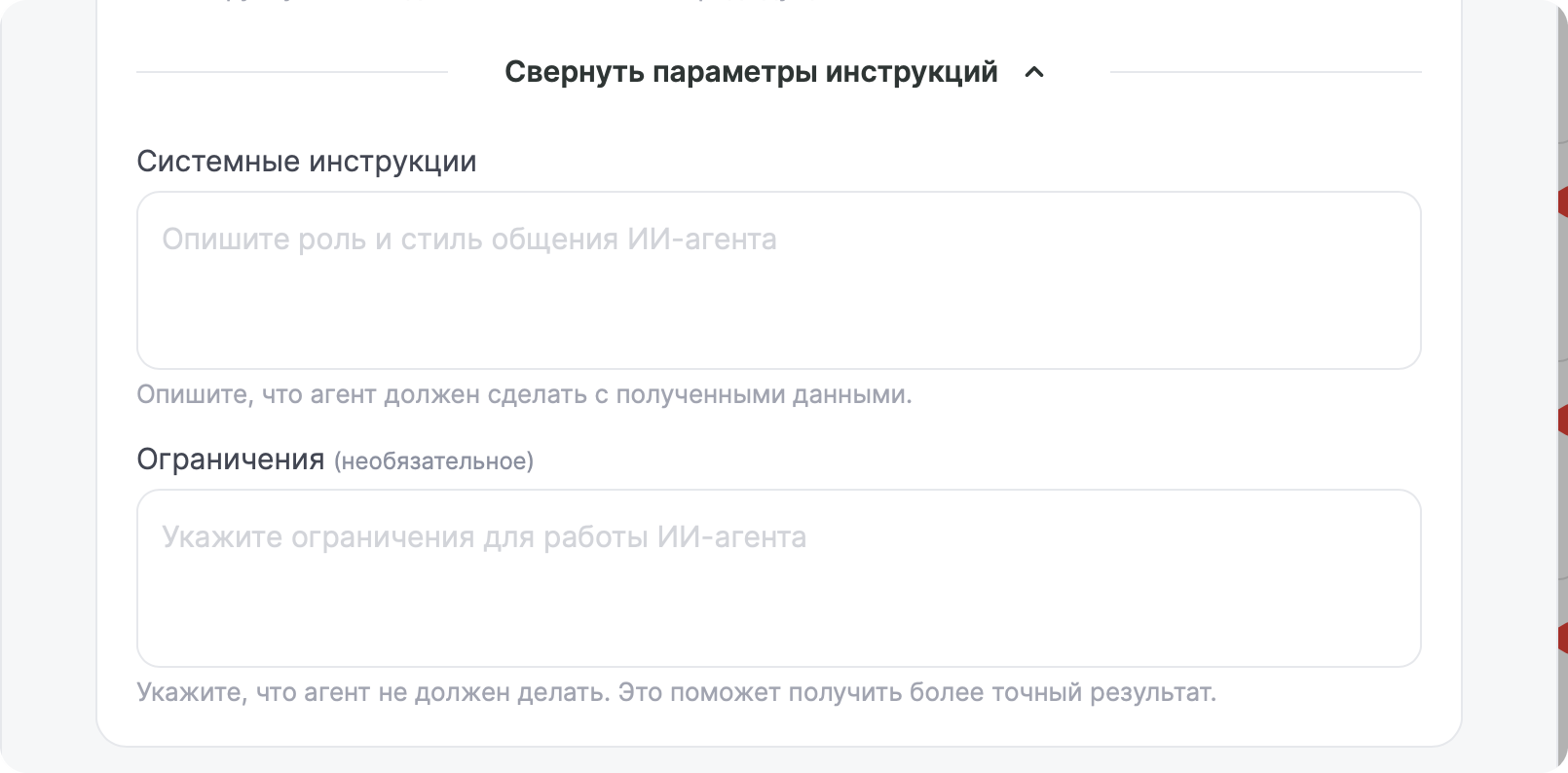
Системные инструкции (необязательное): роль агента, стиль общения и логика работы, то есть что агент должен сделать с полученными данными. Максимум 1 000 символов.
Ограничения (необязательное): дополнительные правила и рамки, в которых агент должен работать. Чем точнее вы опишете границы, тем предсказуемее будет результат. Максимум 1 000 символов.
Например: не отправлять уведомления без признаков срочности, не создавать событие без явного указания на встречу, не выдумывать дату, время и участников.
ИИ-агент получает промпт, а также системные инструкции и ограничения, если они заполнены. Вместе они формируют задачу для модели.
При настройке инструкции рекомендуем:
- коротко описать роль агента и его задачу;
- перечислить, какие данные он должен анализировать;
- явно указать, в каких случаях нужно выполнять действие, а в каких — нет;
- прописать ограничения и важные правила;
- избегать лишних подробностей, повторов и противоречивых формулировок.
Кнопка Сохранить становится активной только после заполнения обязательных полей.
Шаг 3 — Подключение языковой модели
ИИ-модель — это «мозг» агента, который будет принимать решения.
В блоке «Настройки LLM» выберите модель в поле Провайдер LLM.
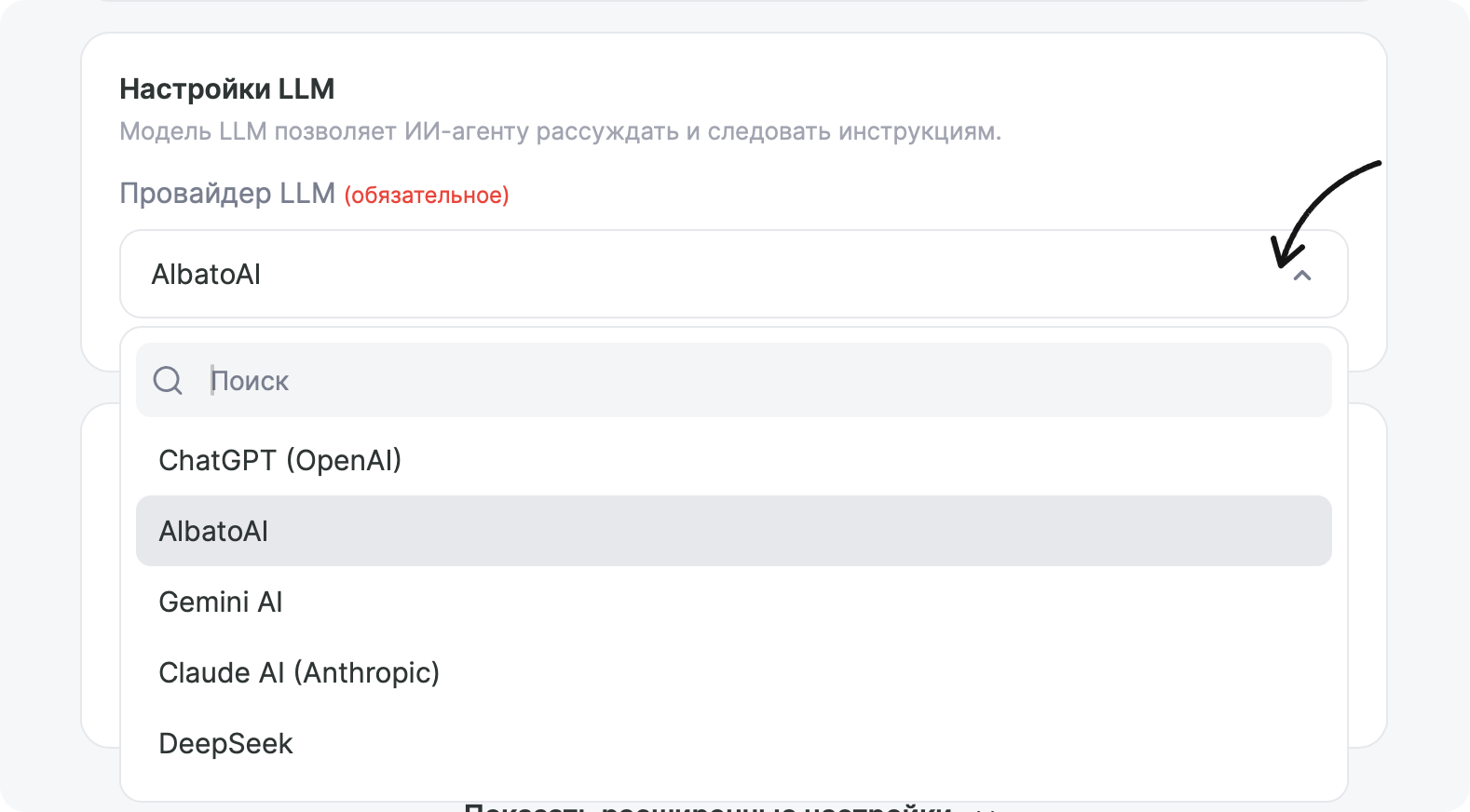
Доступные провайдеры:
- ChatGPT (OpenAI)
- Альбато AI (в списке называется AlbatoAI): встроенная модель от Альбато, удобна тем, что не требует отдельного подключения к LLM и сразу готова к использованию. Подробнее об Альбато AI можно узнать в этой статье и в разделе Тарификация.
- Gemini AI
- Claude AI (Anthropic)
- DeepSeek
Если вы выбрали Альбато AI, больше ничего настраивать не нужно.
Если вы выбрали другого провайдера, под ним появится обязательное поле Подключение. Выберите в нём ранее созданное подключение к этому сервису или добавьте новое.
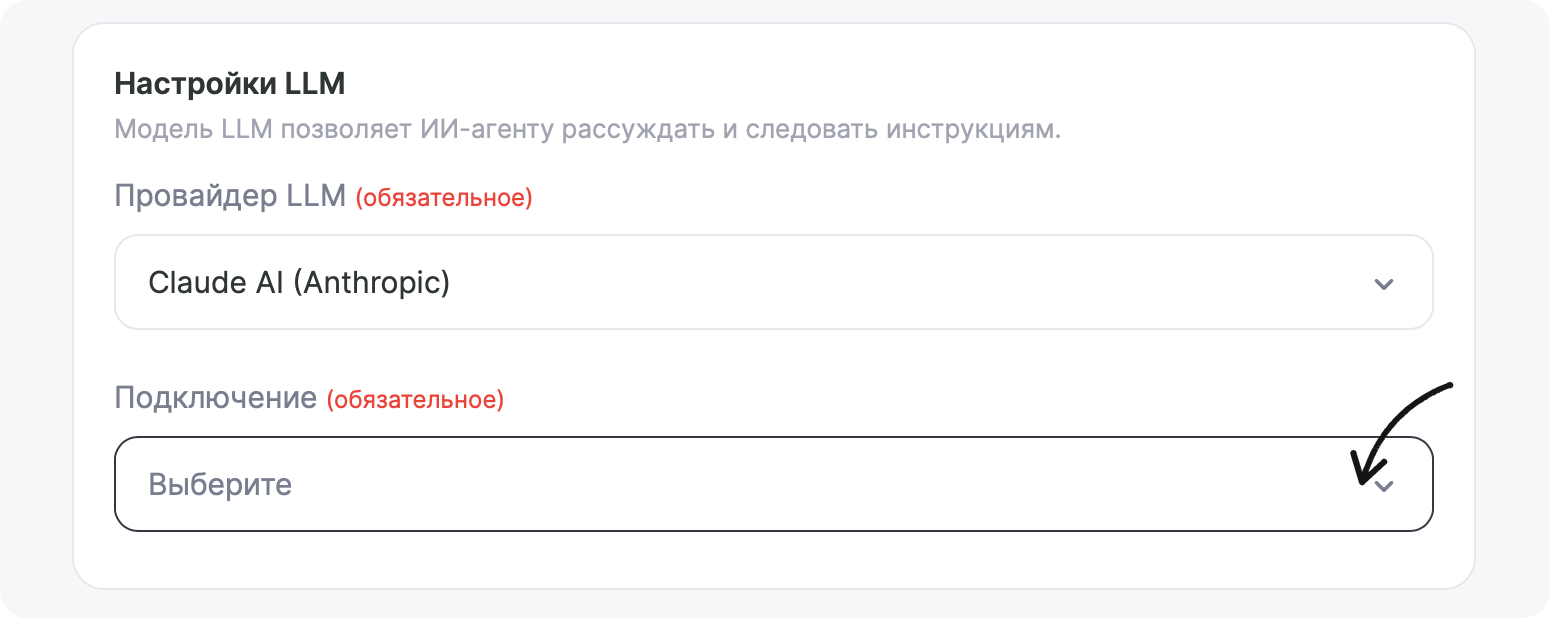
В настройках выбранной модели из обязательных полей нужно указать только идентификатор модели, то есть выбрать, какую именно модель провайдера использовать. Например, gpt-4 или gpt-5, если вы используете OpenAI. Остальные настройки можно не заполнять или задать на своё усмотрение.
Модель можно поменять в любой момент.
Шаг 4 — Подключение инструментов
Нажмите Добавить инструмент ИИ-агента. На этом шаге вы выбираете действия из подключенных сервисов, которые агент может вызывать в зависимости от ситуации.

В Альбато доступно около 5 000 действий, которые можно использовать как инструменты агента.
На этом шаге нужно настроить те действия, выполнение которых вы описали в инструкции агента на предыдущем шаге.
Для каждого инструмента укажите:
- сервис;
- действие, которое агент сможет выполнять;
- аккаунт приложения (выберите уже созданное подключение или настройте новое).
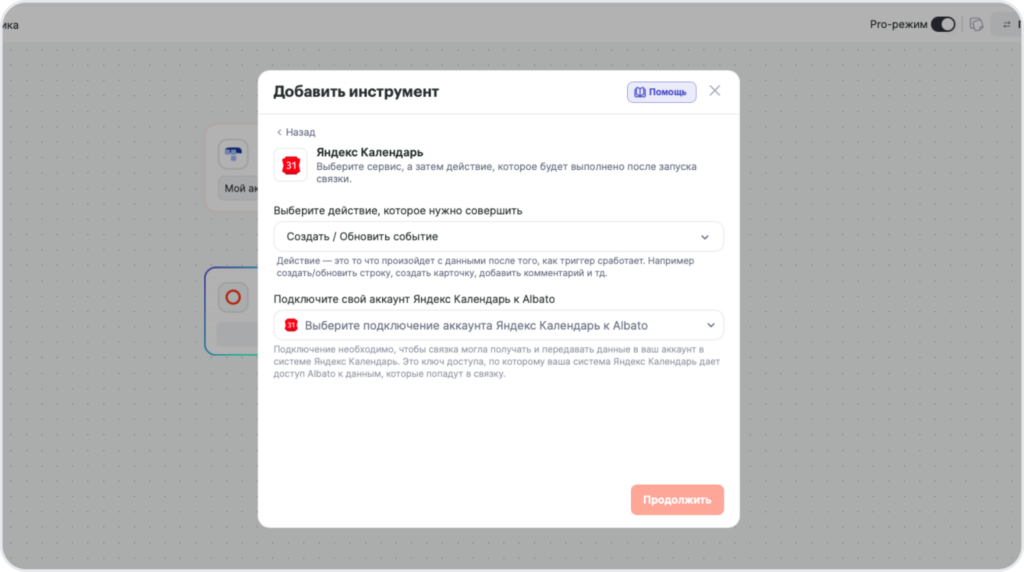
После нажатия Продолжить откроется окно сопоставления полей.
Если раньше при настройке полей в обычных действиях нужно было вручную указывать, какое значение в какое поле передавать, то с появлением ИИ-агента это больше не обязательно.
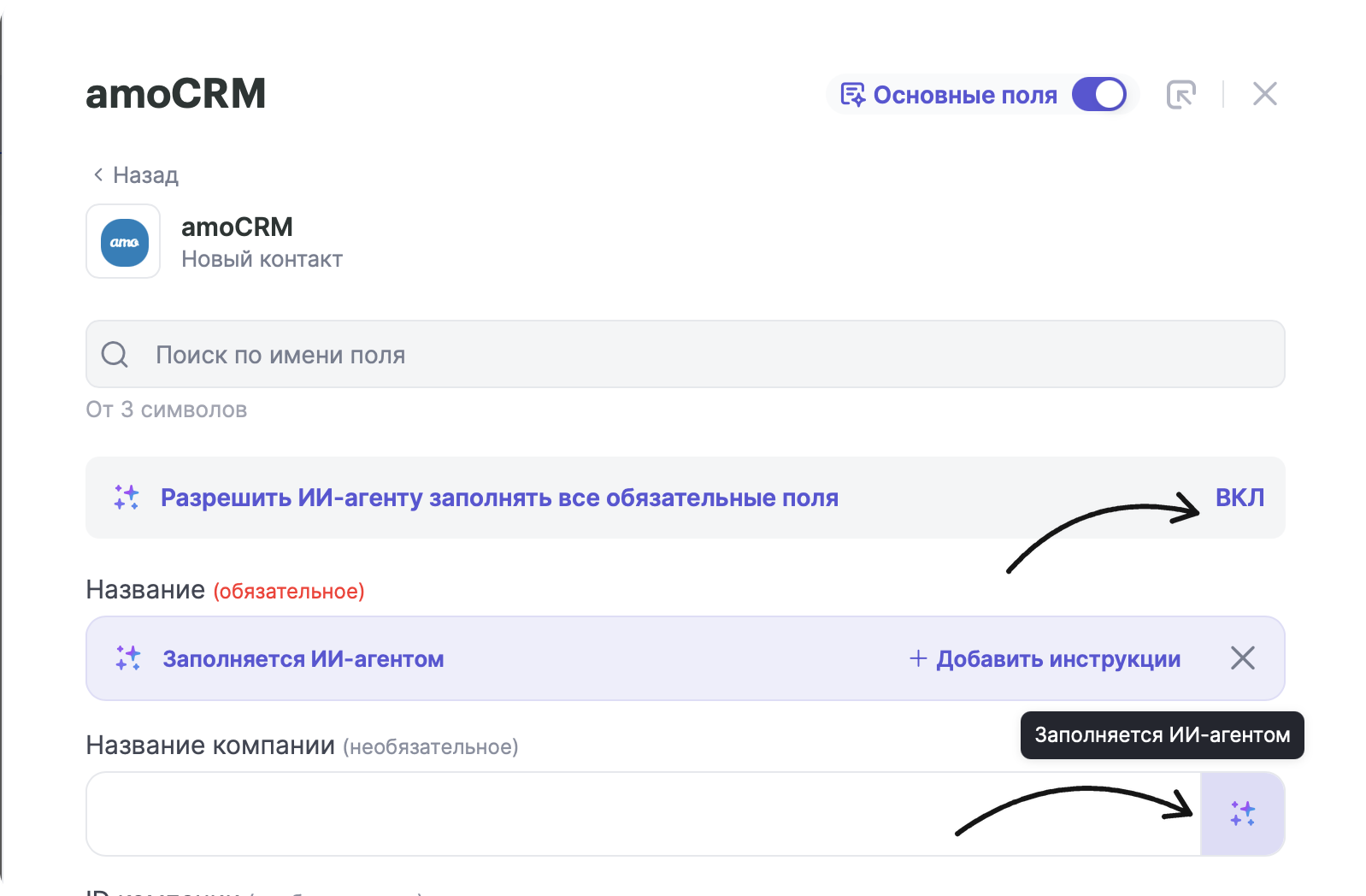
В верхней части окна находится настройка Разрешить ИИ-агенту заполнять все обязательные поля. Если она включена (ВКЛ), агент сам определит, какие значения передать в обязательные поля действия. Такие поля отмечены надписью Заполняется ИИ-агентом.
Справа от необязательного поля есть кнопка со звёздочками, при наведении на неё появляется подсказка «Заполняется ИИ-агентом». Нажмите на эту кнопку, если хотите, чтобы агент заполнял и это поле.
По умолчанию агент сам решает, какое значение передать в поле, исходя из промпта и инструкций. При необходимости вы можете добавить отдельное правило именно для этого поля, чтобы точнее задать логику его заполнения. Для этого нажмите + Добавить инструкции в строке поля и в появившемся поле опишите, какое значение нужно передать.
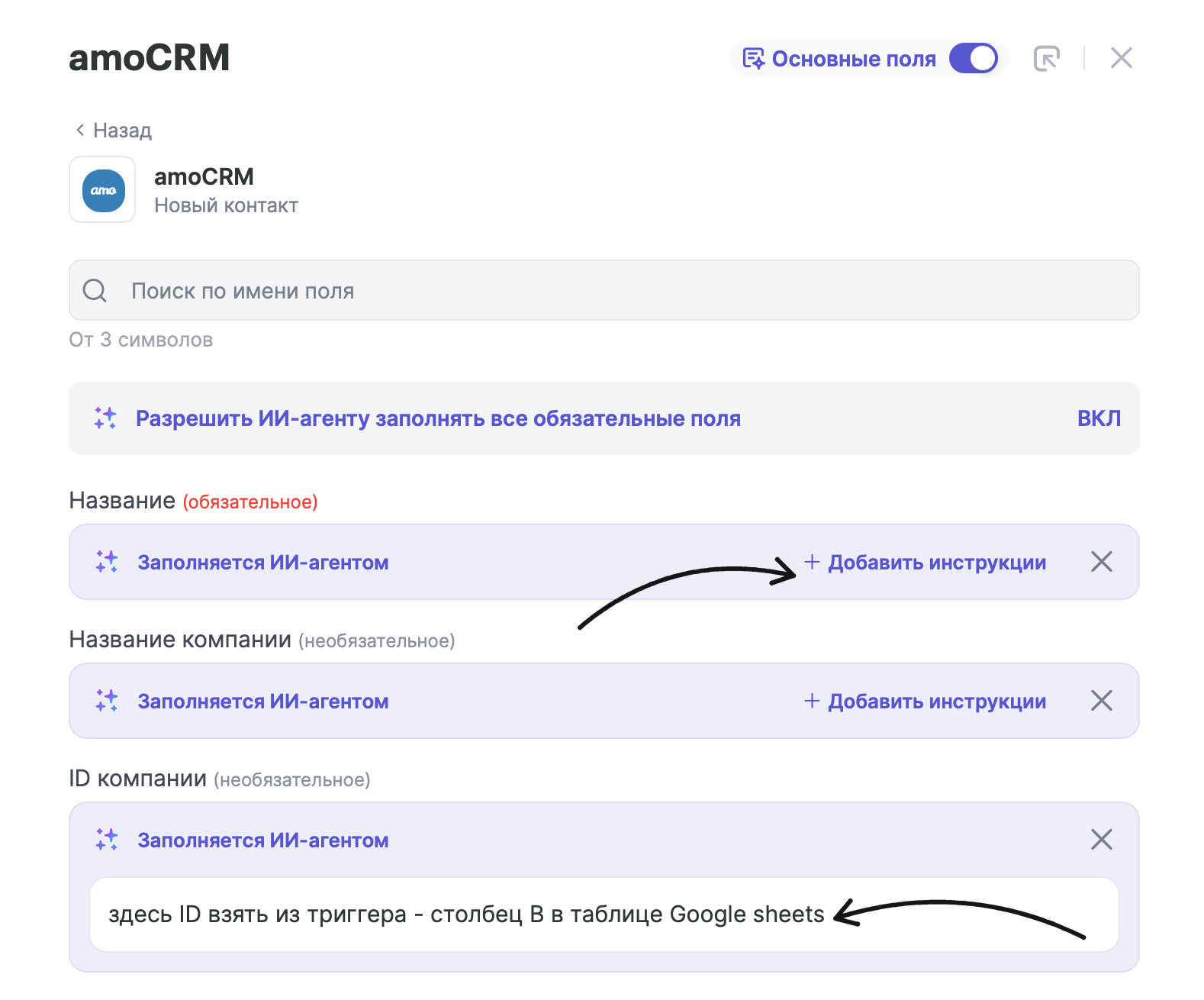
Например, для поля «ID компании»: взять ID из триггера, из столбца B в таблице Google Sheets.
Автоматическое сопоставление полей с помощью ИИ-агента — полезная, но необязательная функция. Она может заметно сократить время на настройку. При этом, если вам нужно передавать в отдельные поля строго определённые статические или динамические значения из предыдущих шагов связки, вы по-прежнему можете сделать это вручную.
Эти подходы можно комбинировать: одни поля заполнять с помощью ИИ-агента, а другие — настраивать самостоятельно.
Шаг 5 — Настройка памяти агента (опционально)
По умолчанию агент не помнит ничего между запусками — каждый раз он начинает с чистого листа. Это удобно, если при каждом запуске агент получает данные, не связанные с предыдущими запусками.
Если вам нужен контекст между сессиями (например, чат-бот, который помнит предыдущие сообщения пользователя), включите память.
По умолчанию память выключена. Включите переключатель Использовать память — появятся дополнительные поля.

Объём памяти — это количество последних взаимодействий, которые агент будет учитывать при следующем запуске. Значение можно задать от 1 до 100.
Одно взаимодействие — это входящие данные, которые получает агент, и результат его работы. Например, если при запуске связки агент получит фразу «Привет!» и в ответ отправит «Привет! Как дела?», это будет считаться одним взаимодействием.
ID треда позволяет разделять память между разными пользователями или диалогами. Например, если агент работает как чат-бот в Telegram, сюда можно передать ID чата из предыдущего шага. В этом случае у каждого пользователя будет свой собственный контекст, а не общий для всех.
1 000+ сервисов, настройка без кода. Пробный тариф на 14 дней бесплатно, карта не нужна.
Тарификация
Каждый запуск агента стоит 3 транзакции независимо от того, сколько инструментов агент вызвал в рамках одного запуска связки.
Дополнительно:
- если в качестве LLM используется Альбато AI — списывается 1 транзакция за каждые 2 000 токенов (входящих и исходящих);
- если используется любая другая LLM — дополнительные транзакции за токены не списываются.
Пример 1
В ИИ-агенте настроена Альбато AI и подключено 5 инструментов. При запуске связки агент вызвал несколько из них, некоторые — повторно, и за время работы использовал 4 500 токенов.
В этом случае будет списано:
- 3 транзакции за запуск агента;
- 3 транзакции за токены, так как 4 500 токенов округляются вверх до 3 пакетов по 2 000.
Итого будет использовано 6 транзакций.
Пример 2.
В ИИ-агенте настроена любая другая LLM и подключено 5 инструментов. При запуске связки агент также вызвал несколько инструментов, некоторые — повторно, и использовал 4 500 токенов.
Итого будет использовано 3 транзакции.
Заключение
ИИ-агент упрощает настройку связок. Вместо длинных цепочек условий и ветвлений достаточно описать задачу, задать инструкции и подключить нужные инструменты. Дальше агент сам проанализирует входящие данные и выберет подходящее действие в рамках заданных правил.
ИИ-агент не заменяет связку, а помогает упростить её логику. Благодаря этому одна и та же автоматизация может обрабатывать разные сценарии: проверять данные, классифицировать лиды, отправлять уведомления, создавать записи в CRM и других сервисах, а также поддерживать сценарии чат-ботов.
Если у вас возникнут вопросы по настройке, обратитесь в чат поддержки на сайте.
Частые вопросы
Может ли ИИ-агент принимать на вход большой массив данных, например через строковые секции?
Да, может. Но важно учитывать расход токенов: чем больше данных вы передаете, тем выше их потребление. Поэтому лучше передавать только те поля и данные, которые действительно нужны агенту для принятия решения.
Может ли ИИ-агент работать со сценариями в CRM, где сначала нужно проверить, существует ли клиент, а потом либо создать нового, либо привязать заказ к существующему?
Да, может. Для этого нужно добавить нужные CRM-действия в качестве инструментов, например поиск контакта и создание контакта. После этого в инструкции можно указать ИИ-агенту сначала проверить, существует ли уже такой клиент, и только если его нет, создавать новый контакт. Если клиент найден, агент использует существующую запись. Если нет, создает новую.
Может ли ИИ-агент работать с кастомным HTTP-запросом или только с готовыми действиями подключенных сервисов?
ИИ-агент может работать не только с готовыми действиями подключенных сервисов, но и с кастомными HTTP-запросами. Такой запрос можно добавить как отдельный инструмент, и агент сможет использовать его при выполнении задачи.
Может ли ИИ-агент обрабатывать и передавать медиафайлы из вложений?
Пока нет. Поддержка медиафайлов запланирована в будущих обновлениях.
Можно ли подключить к ИИ-агенту базу знаний?
Пока такой возможности нет, но она запланирована в будущих обновлениях. В дальнейшем агент сможет использовать подключенную базу знаний как дополнительный источник контекста.
Чем ИИ-агент отличается от обычных AI-действий в автоматизациях?
Обычные AI-действия, например ChatGPT, обычно работают как один отдельный шаг: получают входные данные и возвращают результат, например текст. ИИ-агент работает шире: он действует как умный маршрутизатор. Он анализирует входные данные, следует инструкции и при необходимости сам решает, какой инструмент использовать и какое действие выполнить дальше. Также он может использовать память и учитывать контекст из предыдущих запусков.
1 000+ сервисов, настройка без кода. Пробный тариф на 14 дней бесплатно, карта не нужна.