
На примере сервиса Senler создадим подключение “Вебхук” и “поймаем” все параметры, которые может передать нам Senler при отправке данных из Телеграм бота.
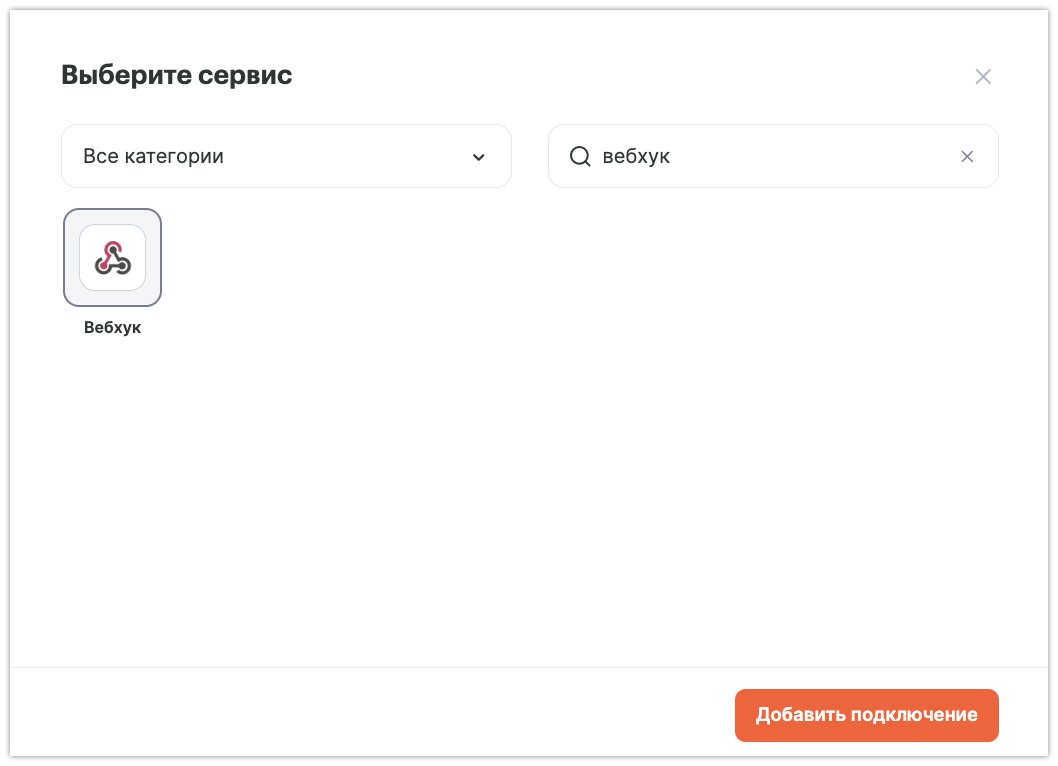
Для этого нужно перейти во вкладку “Подключения” — “Добавить подключение” и найти сервис Webhook:
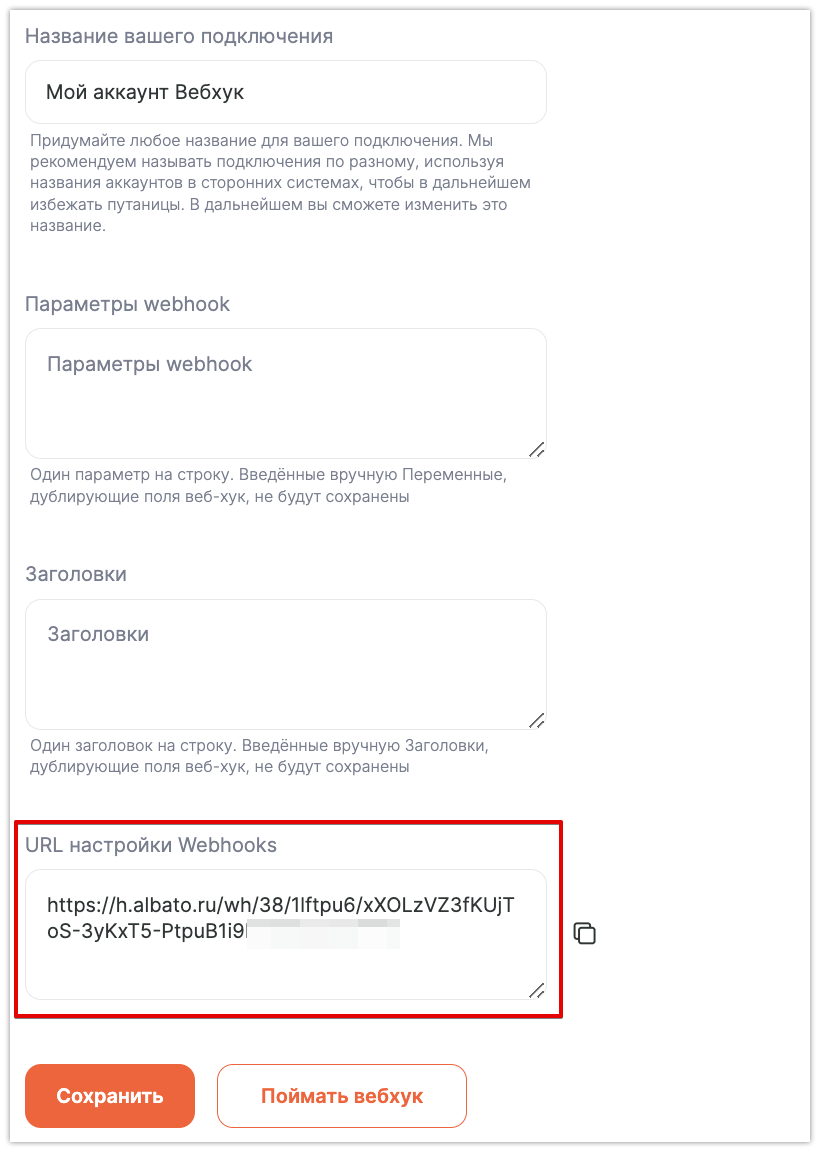
Далее копируем сгенерированный вебхук из созданного подключения:
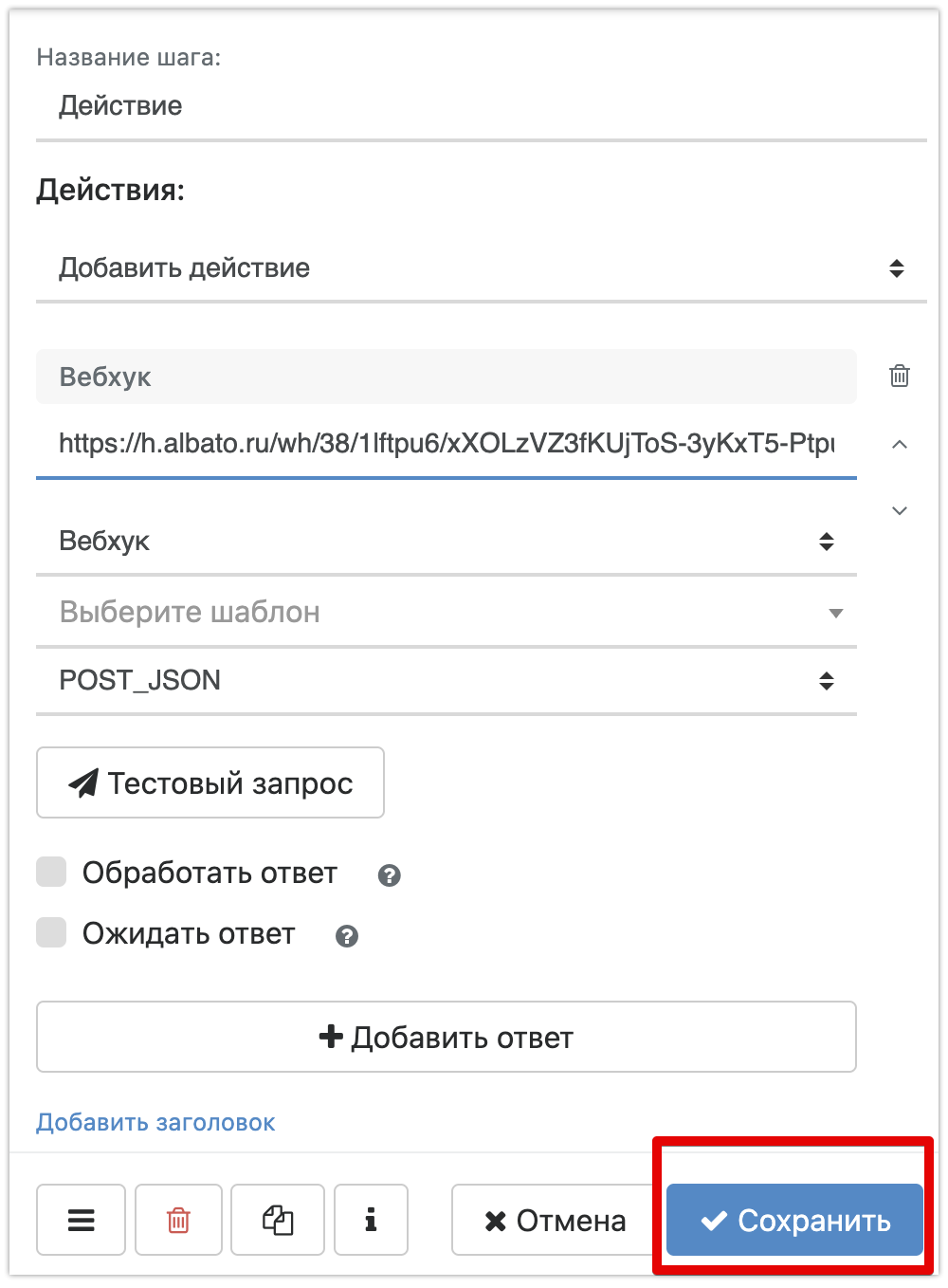
Прописываем его в ТГ боте в Senler, после настройки всех переменных для передачи данных о клиенте. Пример настройки можно найти в следующей инструкции
Добавляем шаг в боте с отправкой данных на вебхук:
Теперь необходимо перейти в кабинет Альбато и в разделе Подключения — Webhook нажать на кнопку Поймать вебхук (либо также можно запустить ловец хуков из самой связки) и поймаем поля из сервиса Senler:
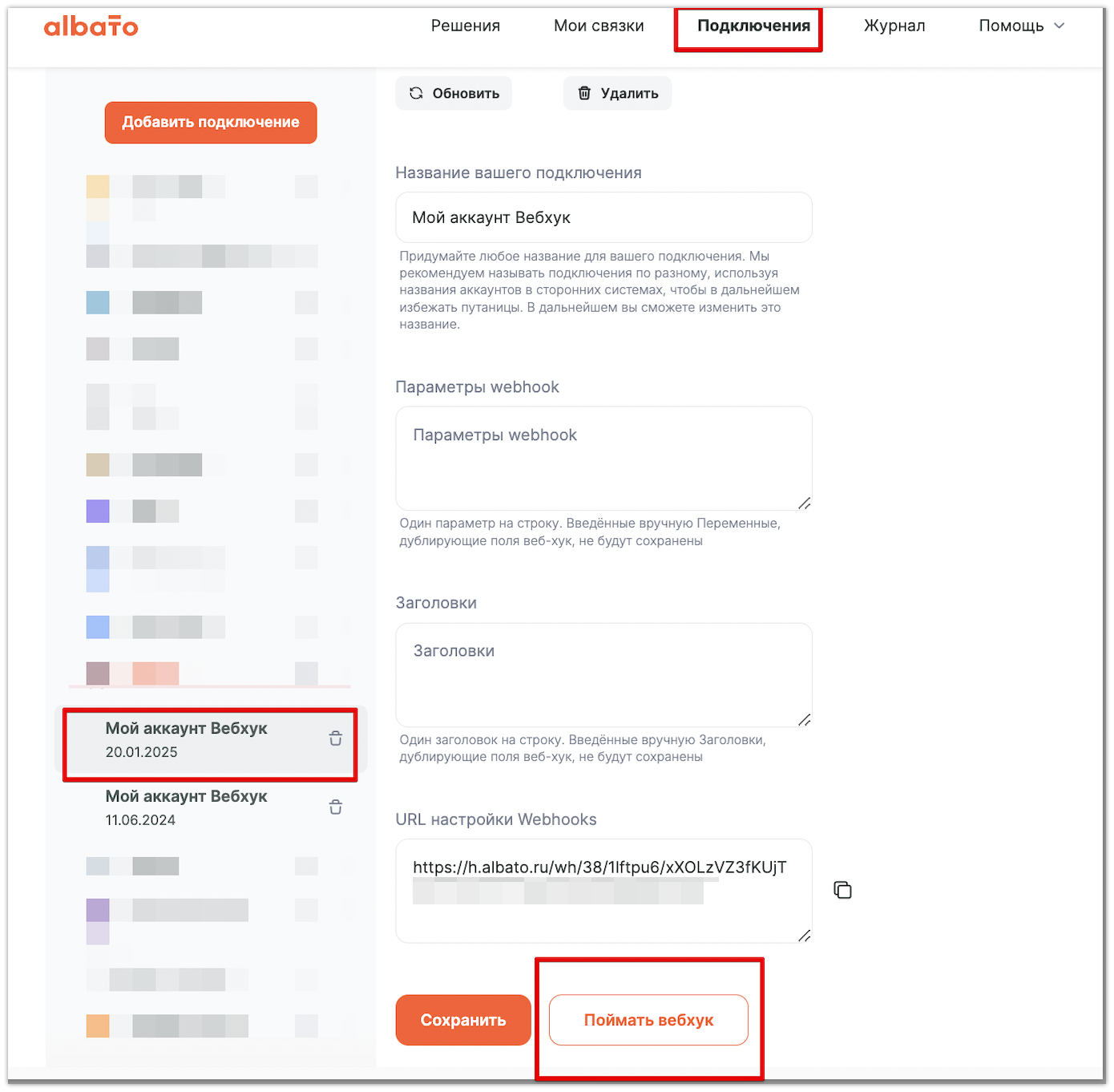
После нажатия на кнопку Ожидать вебхук необходимо выполнить нужное действие на стороне Senler, в нашем случае пройти бота до шага с действием по отправке данных на вебхук.
После того, как вебхук будет “пойман”, вы увидите сообщение и список полей (у вас они могут отличаться — зависит от набора созданных переменных в сервисе Senler).
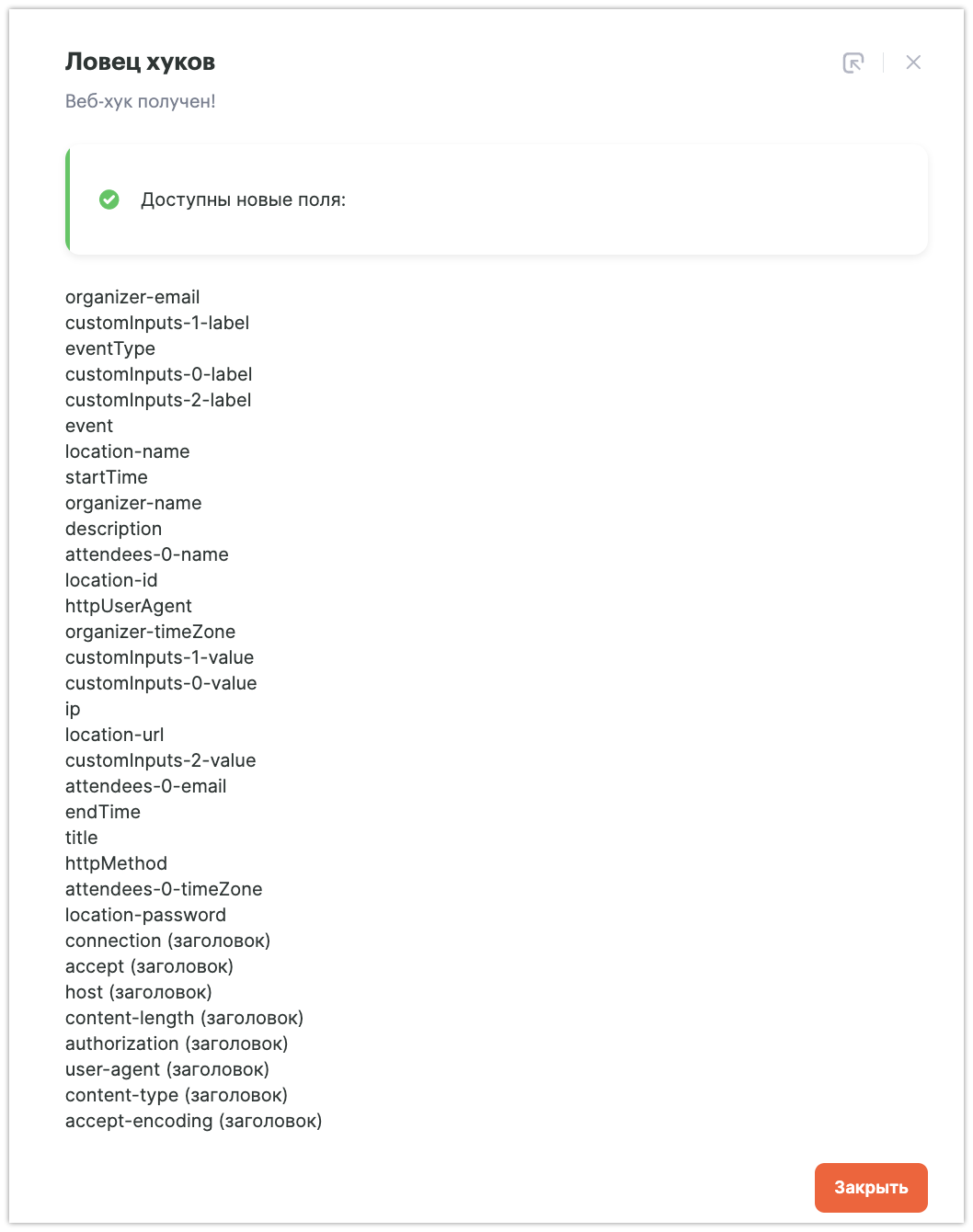
Можно закрыть данное окно.
Далее переходим к настройке связки. Перед началом настройки убедитесь, что у вас есть подключение входящего вебхука и сервиса Битрикс24
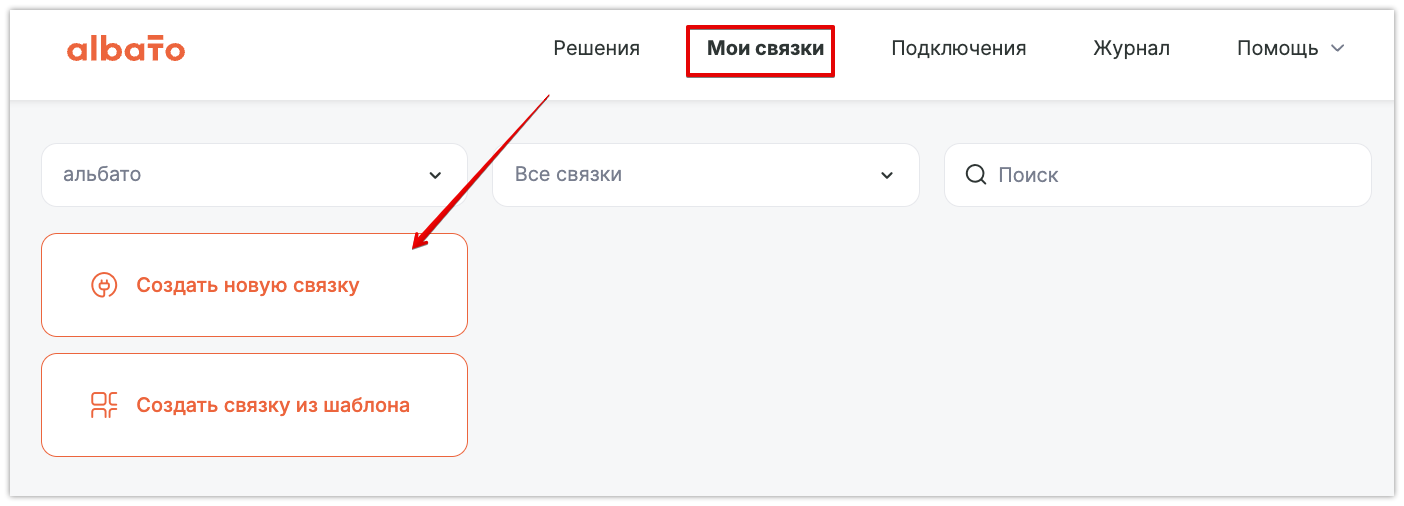
Во вкладке «Мои связки» нажмите кнопку «Создать связку», выберите «Новая»:
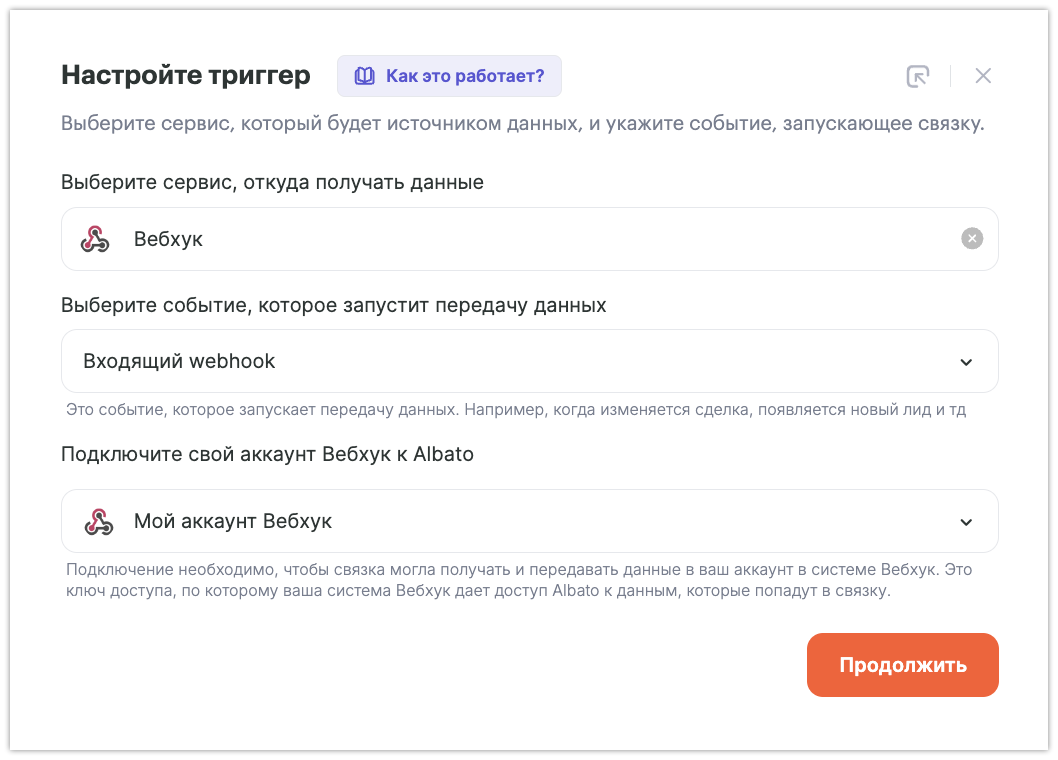
В новом окне выберите событие, которое будет запускать связку.
- Сервис, откуда передавать данные — Вебхук
- При каком событии запустится связка — Входящий вебхук
- Подключение — создано ранее
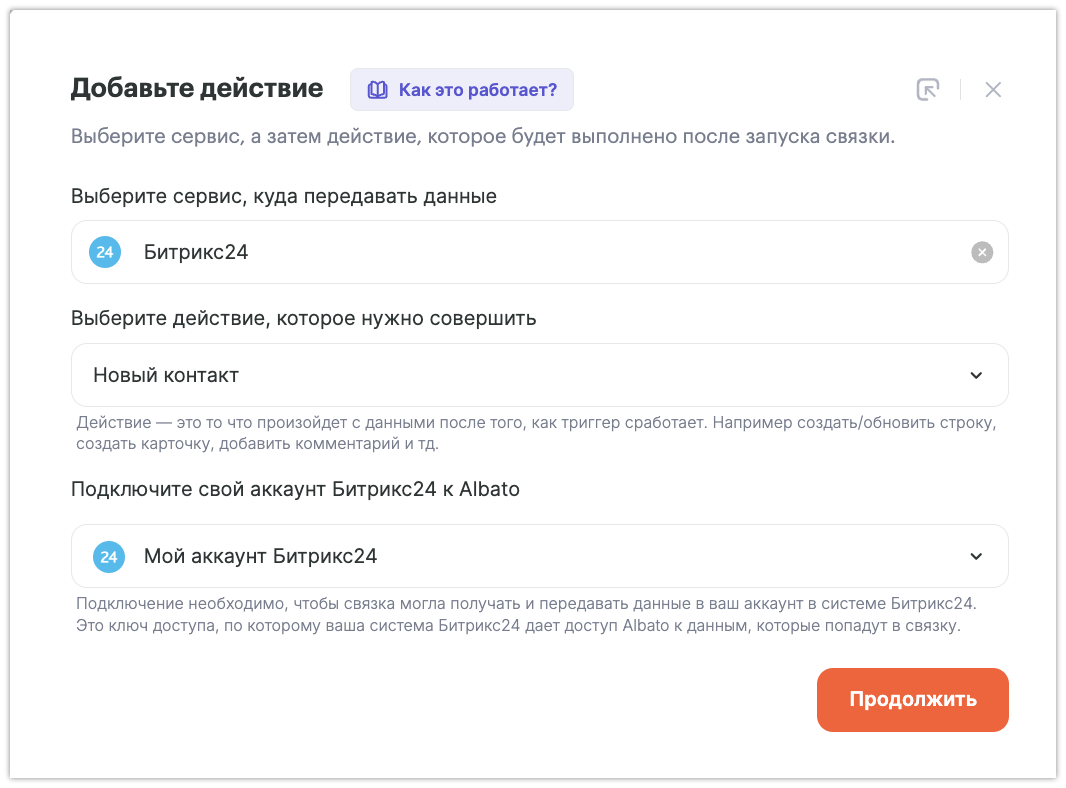
Переходим к настройке действия. В следующем окне выберите нужное действие.
- Сервис, куда передавать данные — Битрикс 24
- При каком событии запустится связка — Новый контакт
- Подключение — создано ранее
Далее заполняем поля в шаге с Битрикс 24 нужными параметрами с входящего вебхука (которые ранее получили в разделе Подключения).
Пример заполнения шага:
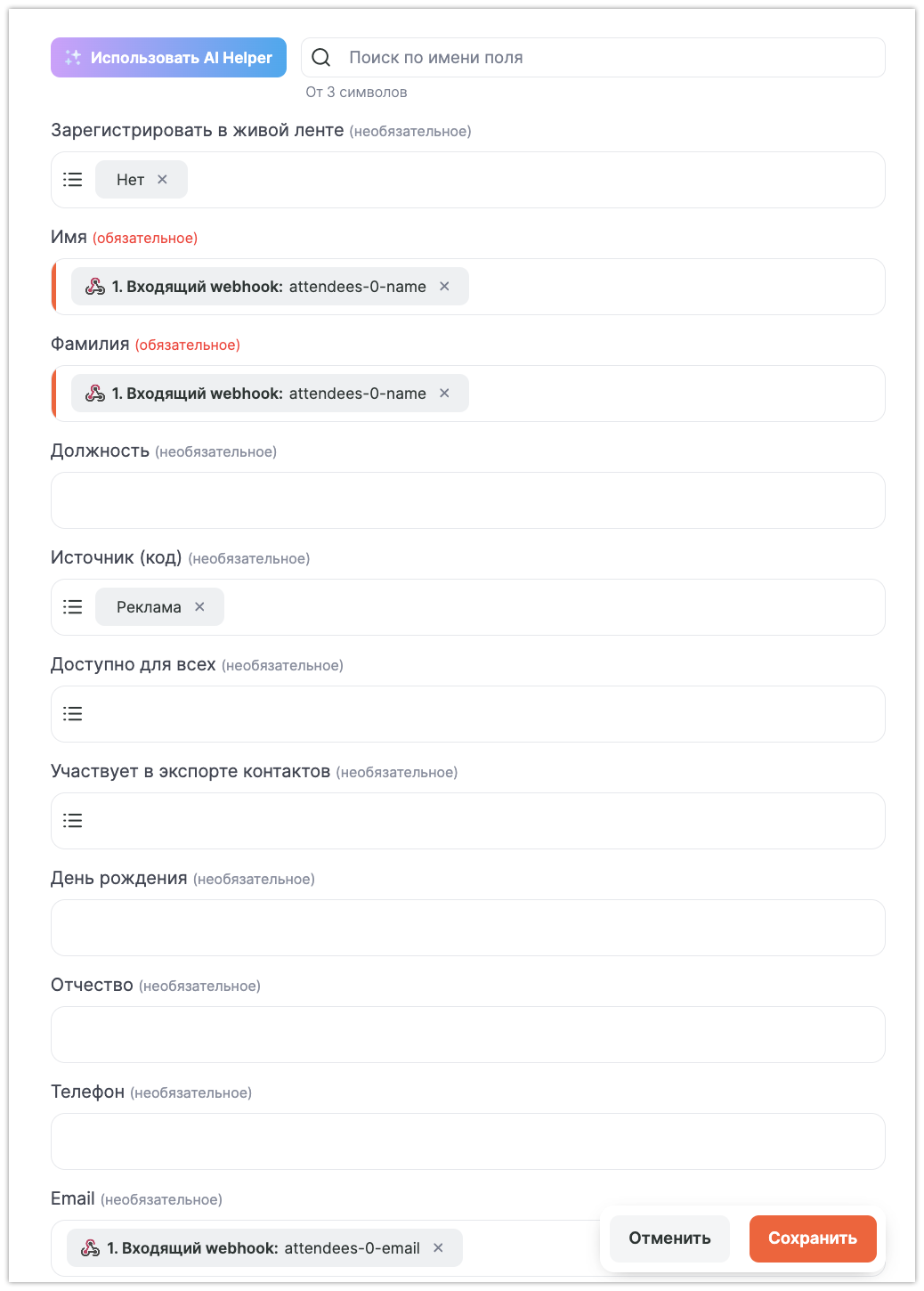
Нажимаем Сохранить и переходим к настройке следующего шага. В следующем окне выберите нужное действие.
- Сервис, куда передавать данные — Битрикс24
- При каком событии запустится связка — Новая сделка
- Подключение — создано ранее
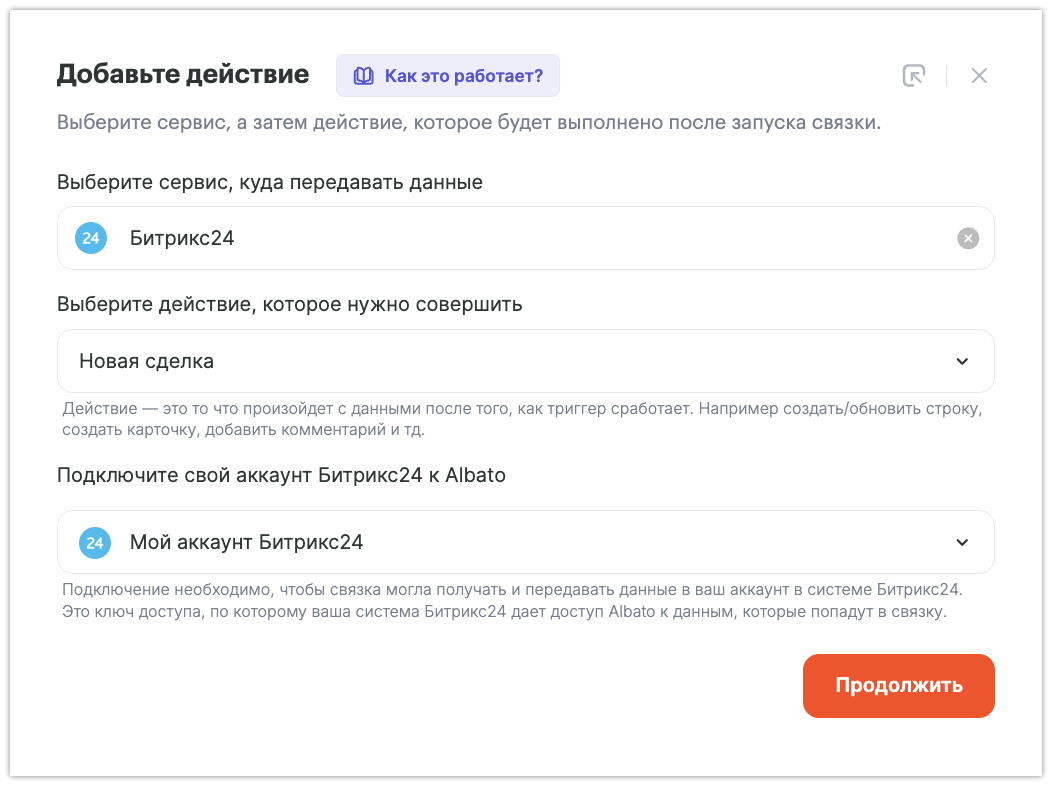
Заполняем поля в шаге нужными параметрами с вебхука. Пример заполненного шага:
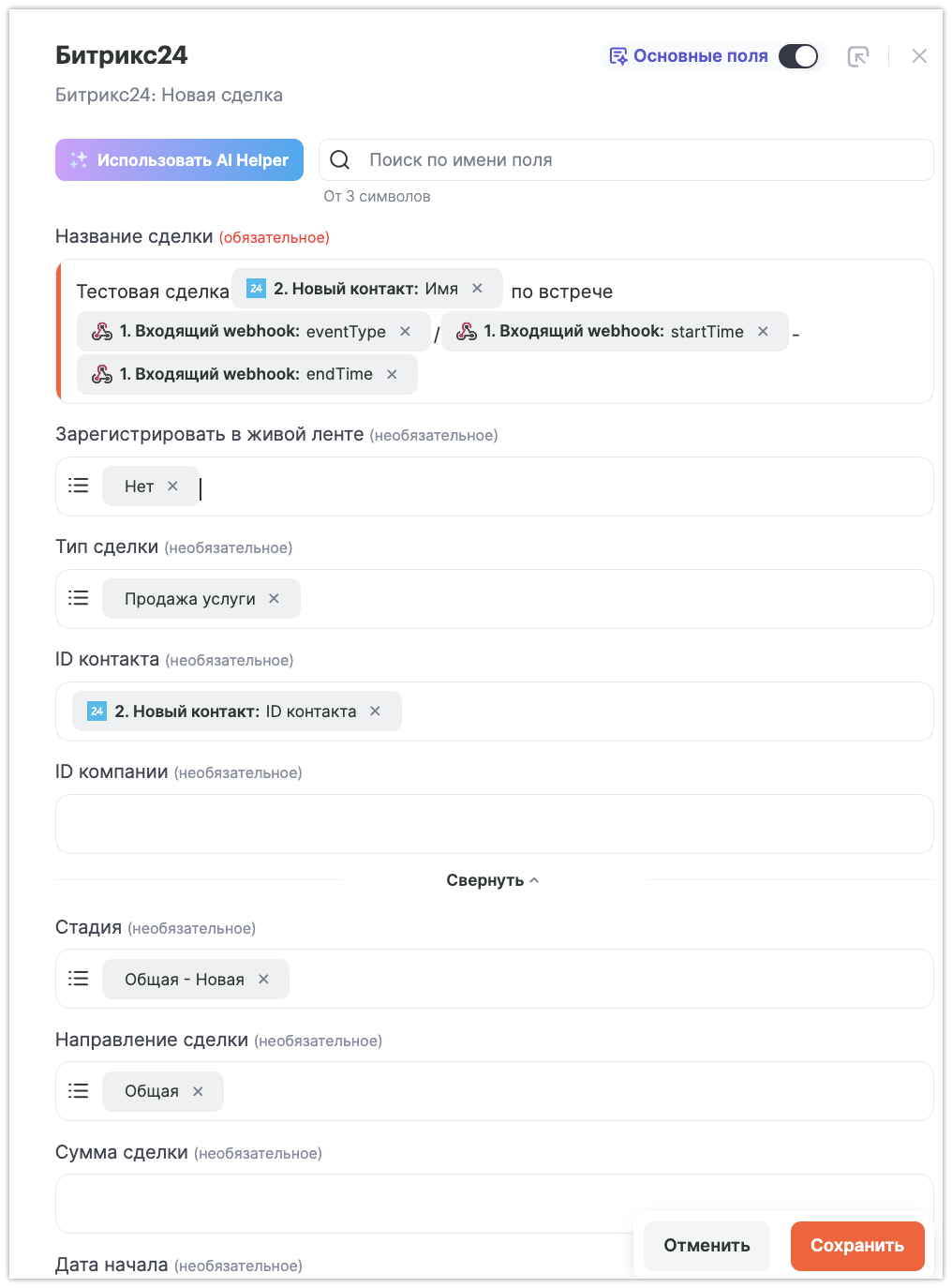
Нажимаем Сохранить.
Готово! Осталось запустить связку.
Если возникнут дополнительные вопросы по настройке связок, ты всегда можешь обратиться за помощью в нашу техническую поддержку, написав в онлайн-чат на сайте.
Последнее изменение: 27/08/2025