
Tilda — это конструктор и платформа для создания сайтов. Интеграция с Tilda позволяет отправлять данные из форм и корзины автоматически в нужный сервис.
Доступные триггеры
Триггеры — это события, которые запускают связку. Все триггеры работают в режиме реального времени, то есть данные передаются без задержек, в момент когда наступило событие.
- Данные из формы

Прежде чем настраивать интеграцию с Tilda, подключите сервис к Альбато. Для этого перейдите в раздел “Подключения” и нажмите кнопку “Добавить подключение”.

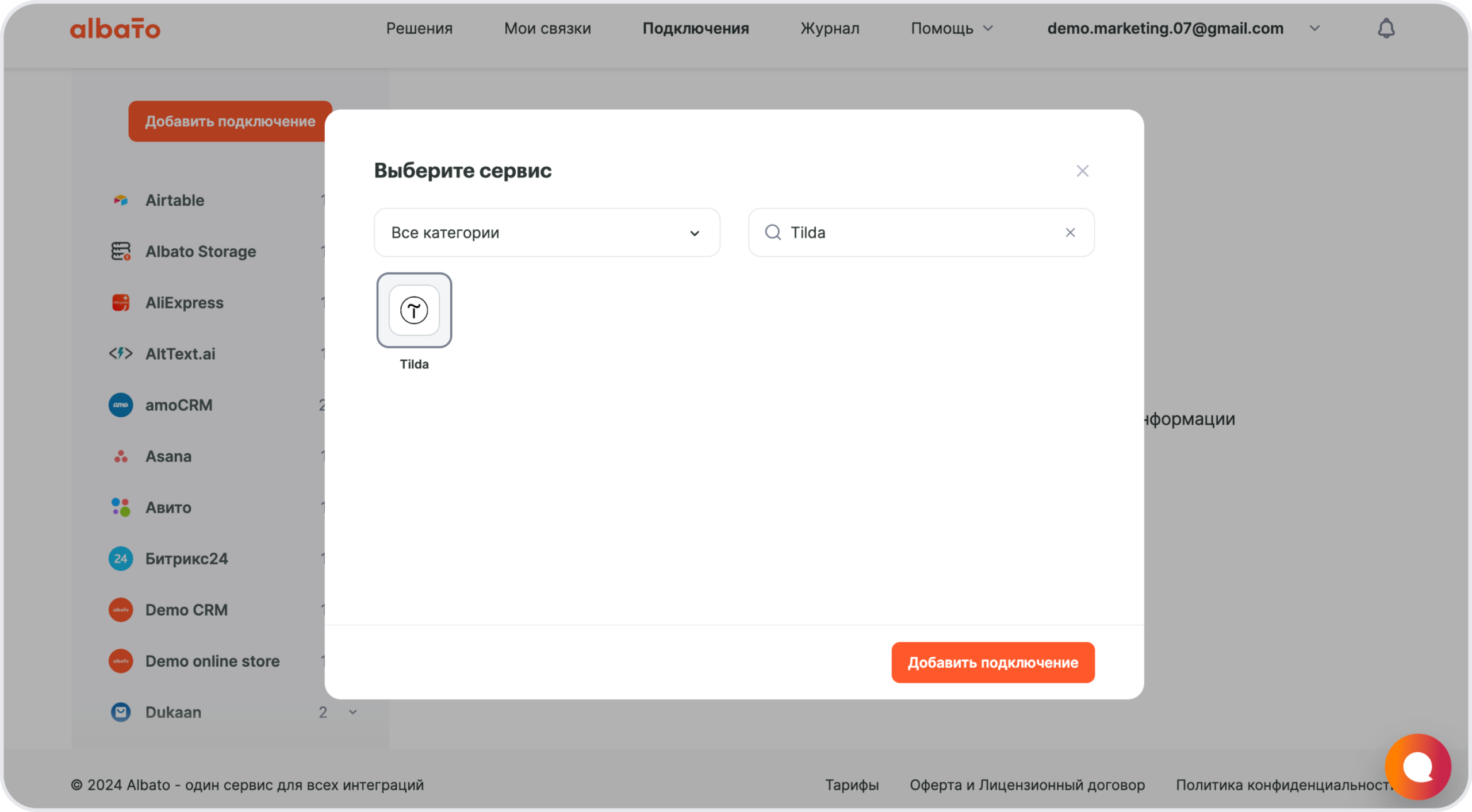
Выберите сервис и нажмите кнопку “Добавить подключение”.
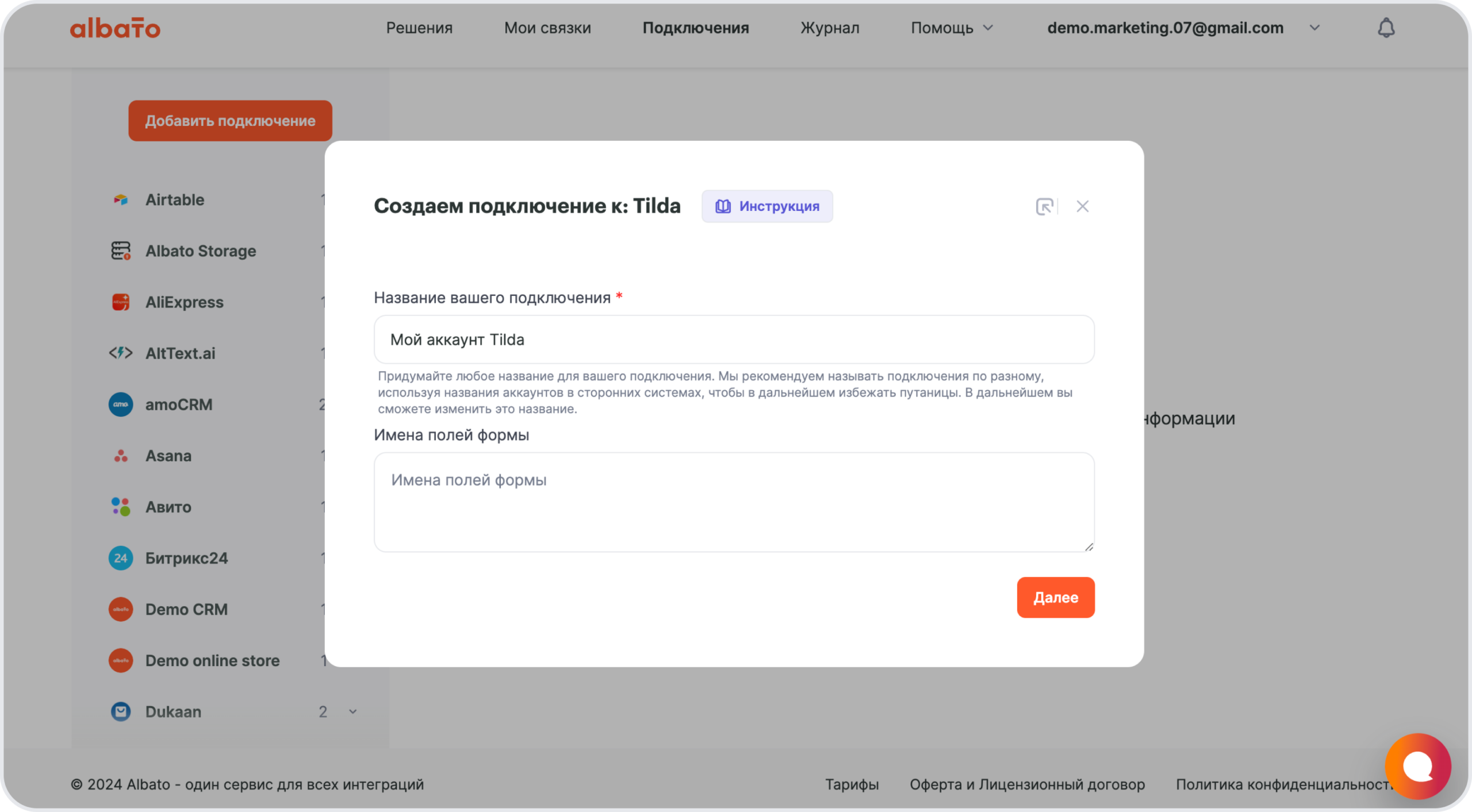
Придумайте название для вашего подключения и нажмите кнопку Далее.
Сервис Альбато на данном этапе формирует вебхук, который понадобится для интеграции с Tilda.
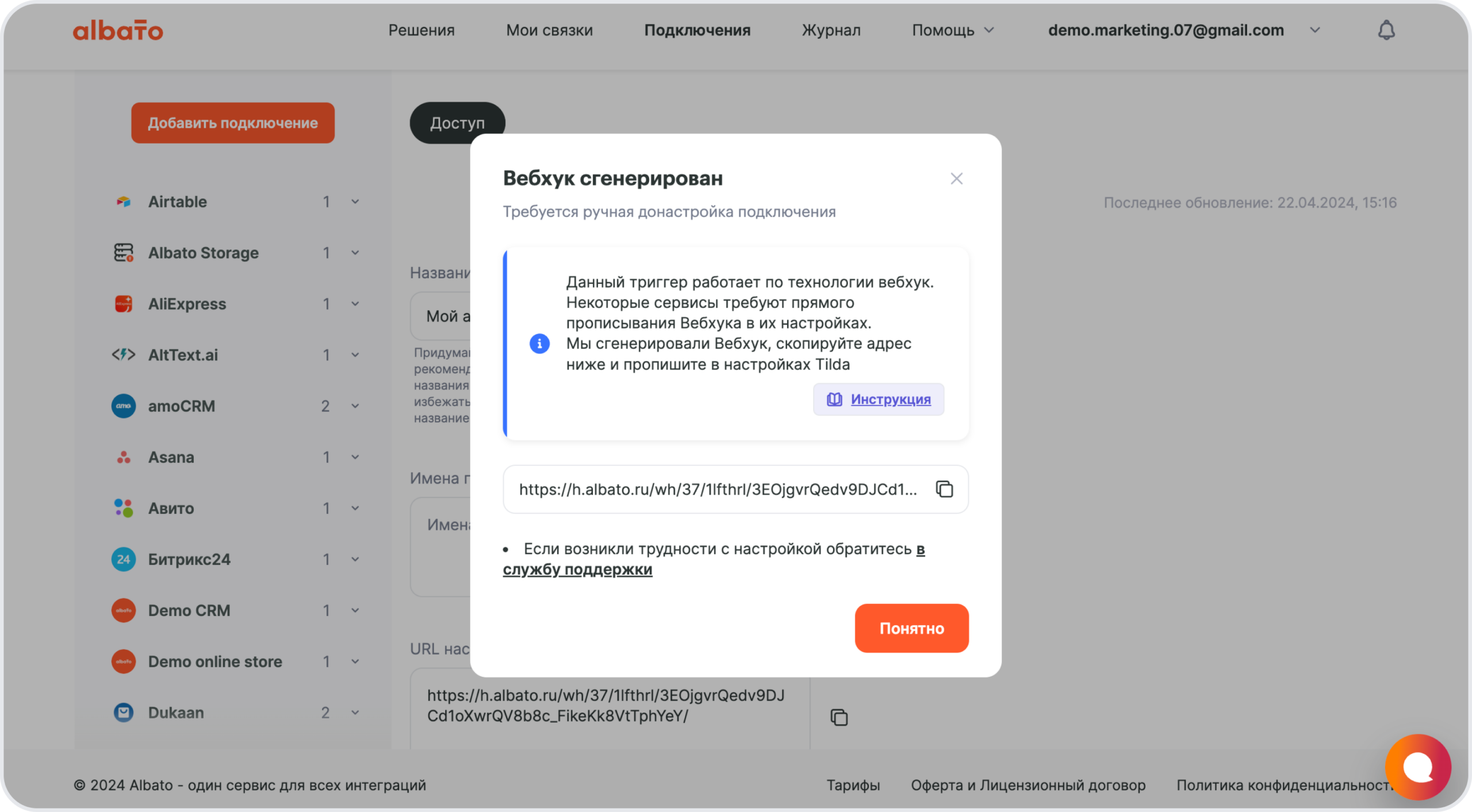
Копируем вебхук из поля и переходим в личный кабинет Tilda. Далее проходим по цепочке Настройки сайта > Формы > Webhook.
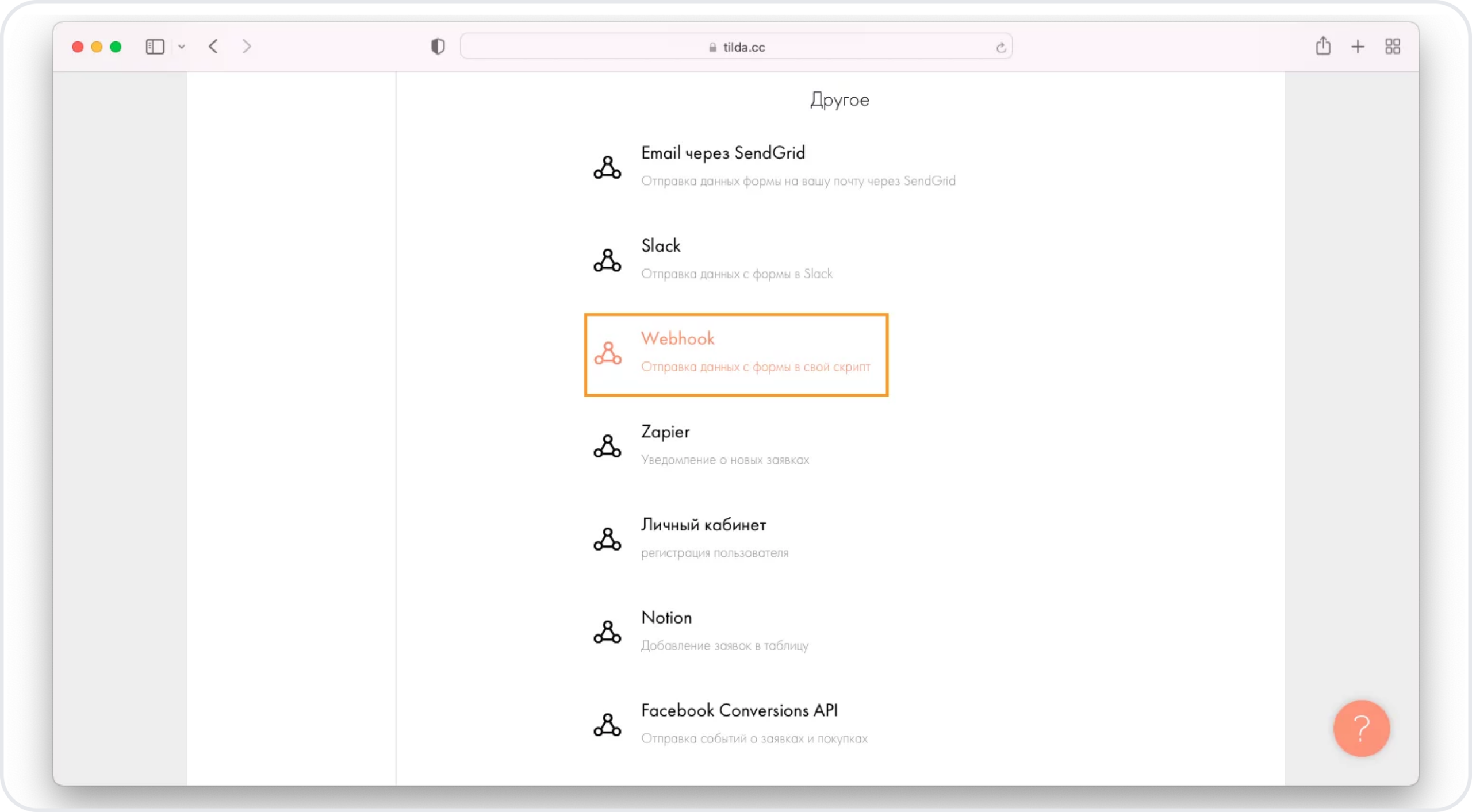
Вставляем вебхук из меню Альбато в соответствующем поле на данном экране.
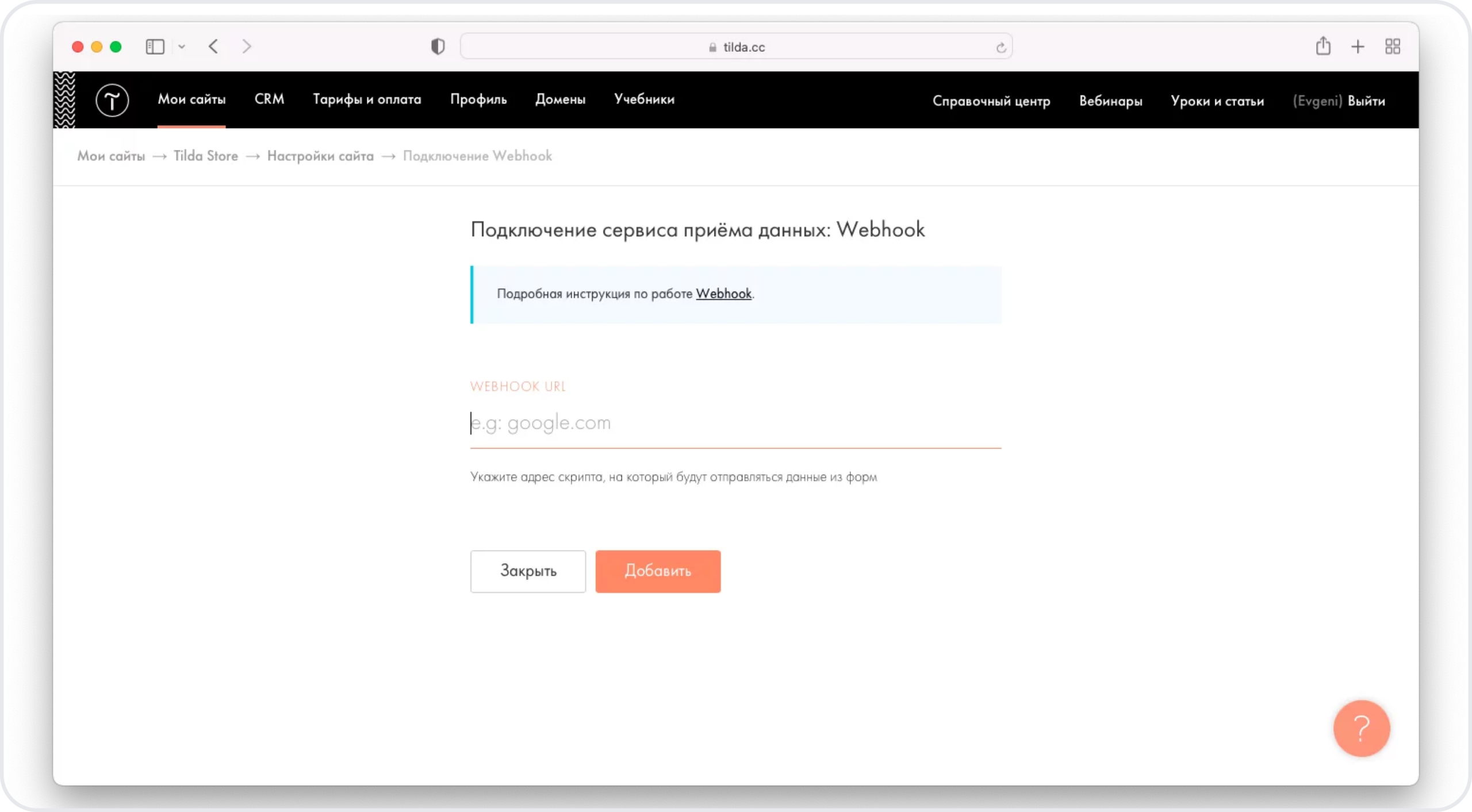
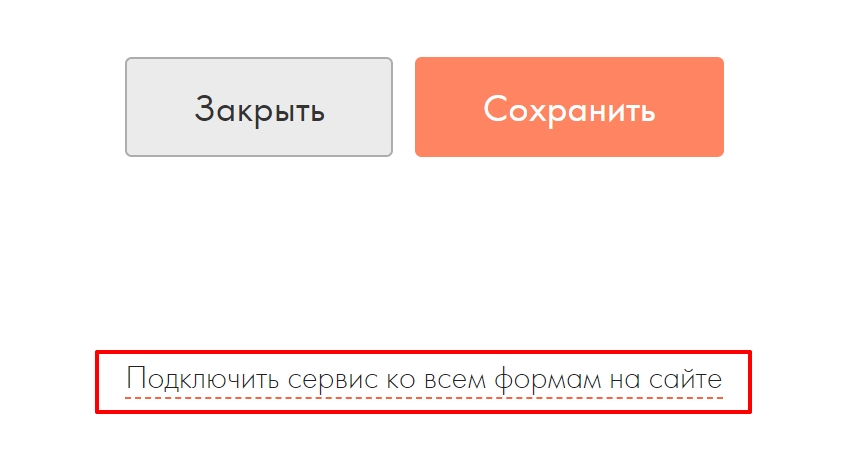
После добавления вебхука нужно сохранить изменения. Опускаемся вниз до кнопки «Сохранить». Здесь же можно указать всем формам сайта отправлять информацию на добавленный вебхук:
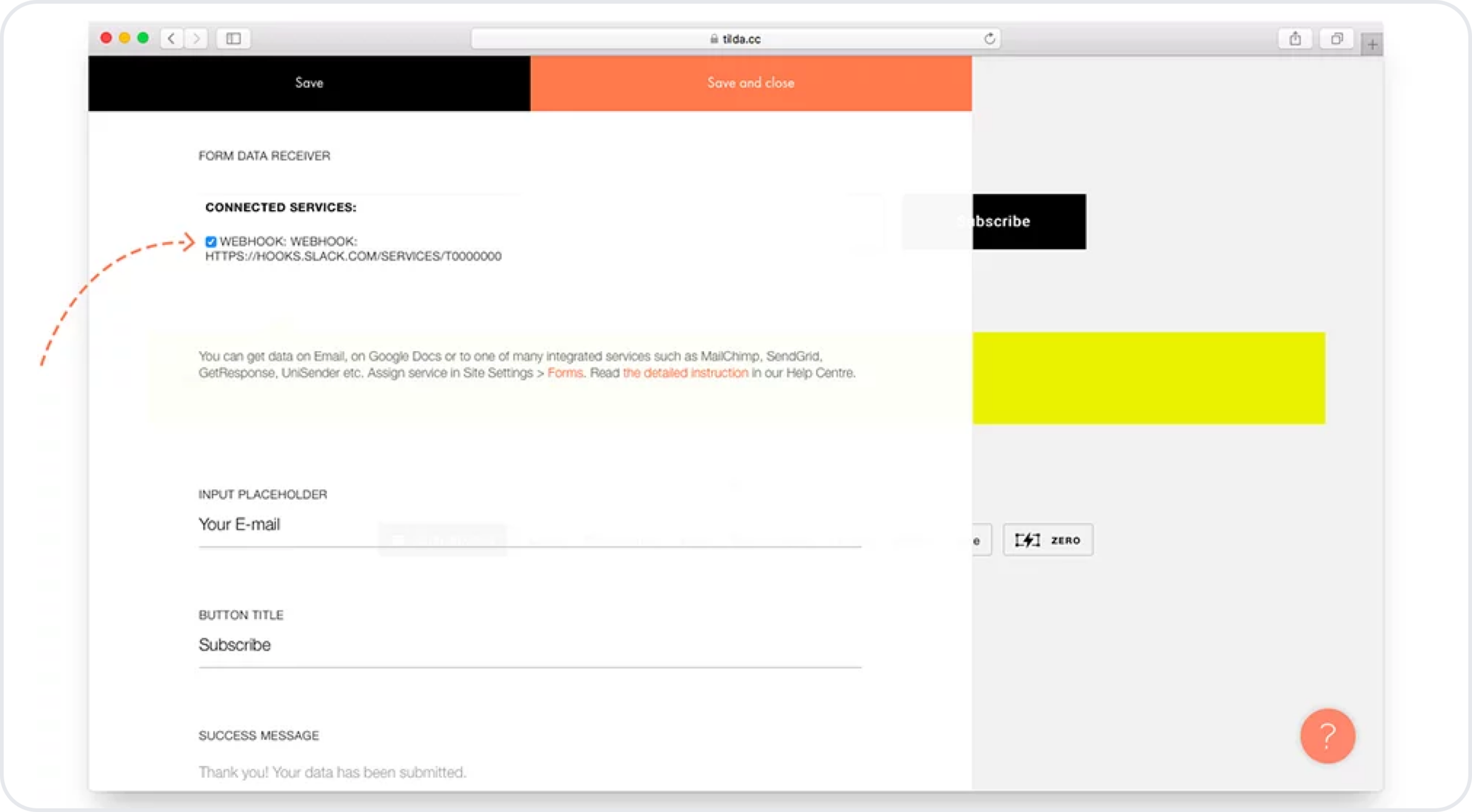
Если нужно получать данные с какой-то конкретной формы, необходимо в редакторе страницы перейти в настройки контента блока формы:

И поставить галочку рядом с добавленным вебхуком:
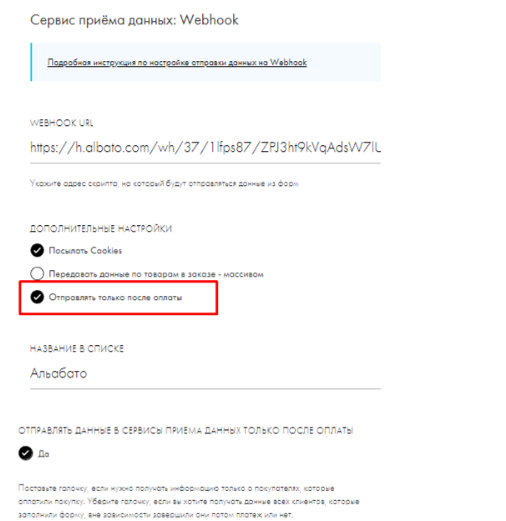
Для получения данных по оплаченным заказам необходимо в настройках вебхука Tilda поставить галку на передачу только после оплаты.
При этом, статус заказа от Tilda не приходит, поэтому если ваша задача получать и заявки и оплаченные заказы, нужно будет сделать 2 подключения с аккаунтом Tilda (для заявок и оплаченных заказов).
После того, как вебхук будет прописан в Тильда, необходимо переопубликовать страницы сайта.
Готово! Теперь подключение можно использовать во всех связках и получать всю необходимую информацию автоматически.
Также вы можете ознакомиться с Официальной документацией по настройке Webhooks.
Чтобы использовать возможности Tilda в полной мере, ознакомьтесь с популярными интеграциями и узнайте, как их настроить самостоятельно.
- Как передать информацию о товаре из корзины Tilda в RetailCRM
- Как передать заказ из Tilda в Яндекс.Такси
- Альбато научился парсить Client ID Google/Яндекс из форм Tilda
- Как создавать заказ в GetCourse при оплате заказа на сайте Tilda
- Создание и обновление клиента в Мегаплане по новым заявкам с Tilda
- Как настроить автоматическую отправку сообщений WhatsApp новым заявкам и заказам из Tilda
- Как передать данные о контактах и сделках с Tilda в Битрикс24
- Как подключить GetCourse к Tilda: инструкция
- Настройка связки Tilda и Бизон365
Узнайте, как работает инструмент склейка строк, чтобы применить его на своих проектах.
Как создавать связки с Tilda
Чтобы наглядно показать, как Альбато работает со связками конструкторов, разберем настройку связки Tilda + Telegram. Перейдите в раздел “Мои связки” далее “Создать новую связку”. Это первый шаг к автоматизации рабочего процесса.
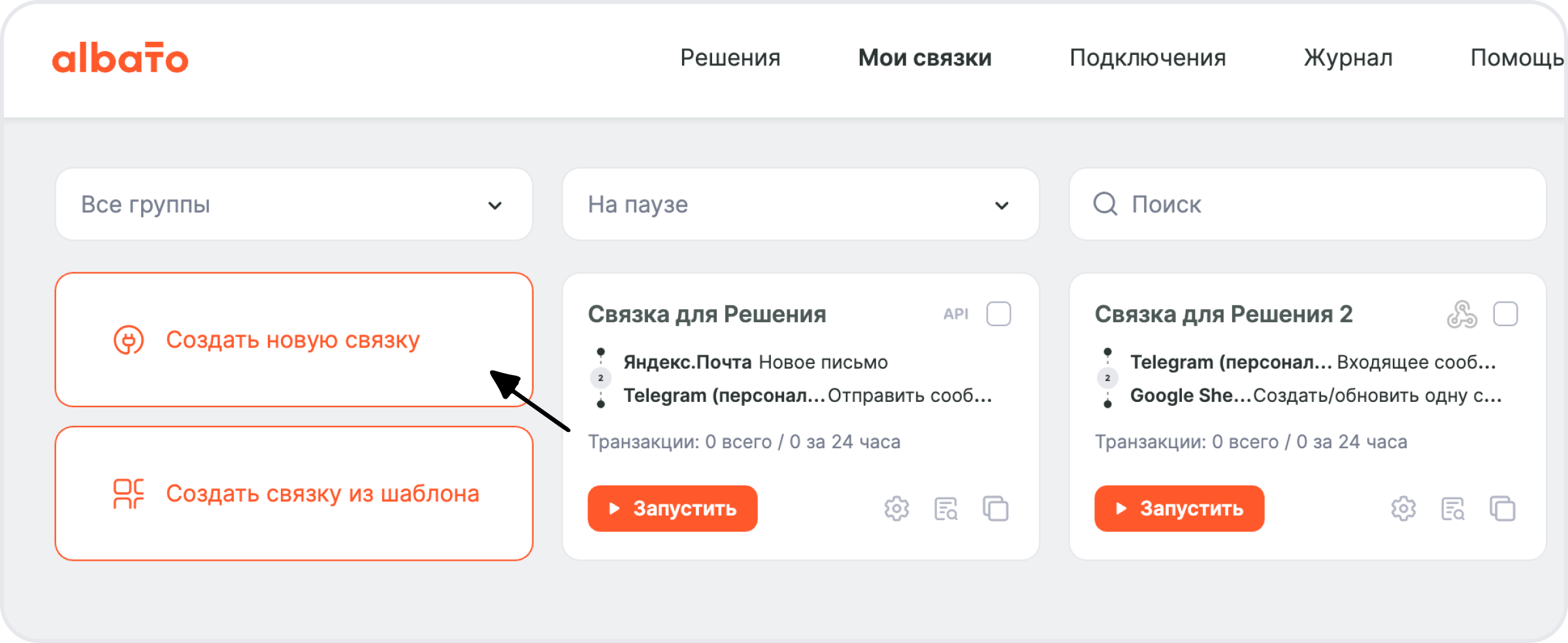
В новом окне выберете событие, которое будет запускать связку.
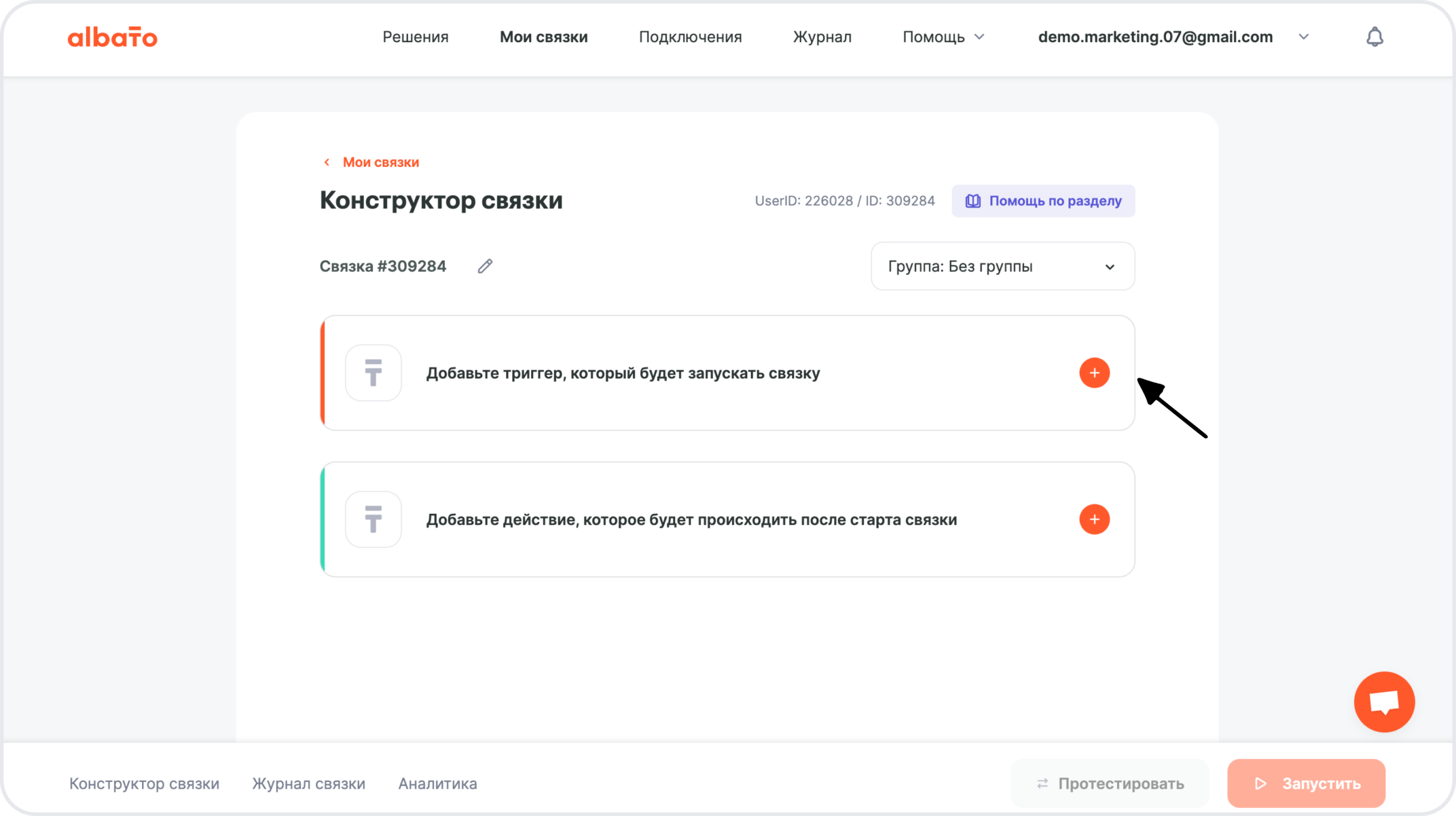
События, которые запускают автоматизацию, называются триггеры.
Триггеры — это изменения, после которых Альбато выполнит нужные действия. Триггеры работают в режиме реального времени и по расписанию.
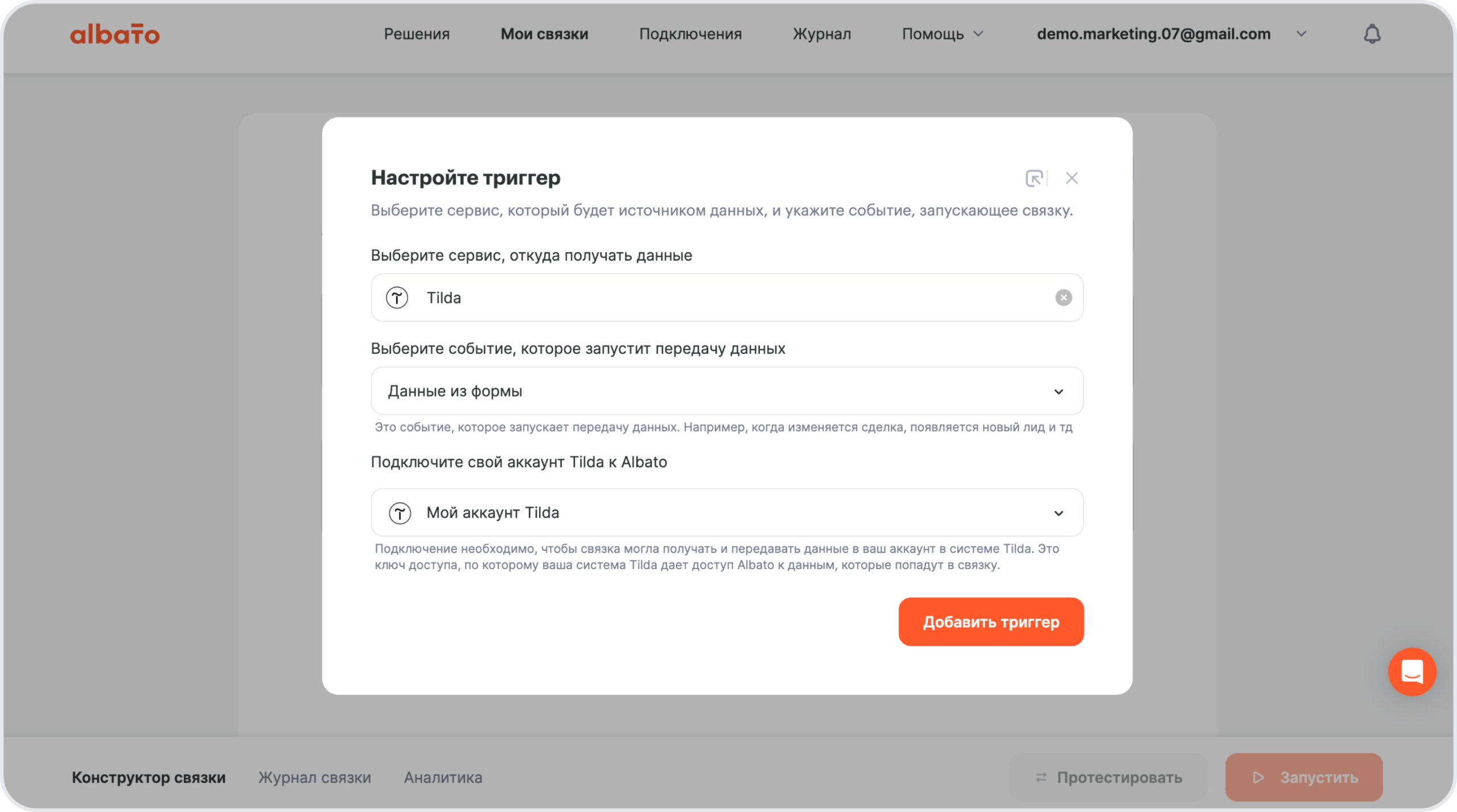
- Сервис, из которого будешь передавать данные — Tilda.
- При каком событии запустится связка — Данные из формы.
- Подключение — создано ранее.
Нажмите «Добавить триггер«.
Далее необходимо активировать Ловец вебхуков, для этого нажмите “Ожидать вебхук” и перейдите на свой сайт для оформления тестового заказа. Когда форма будет отправлена, на вебхук придут новые кастомные поля в течение 5 минут.
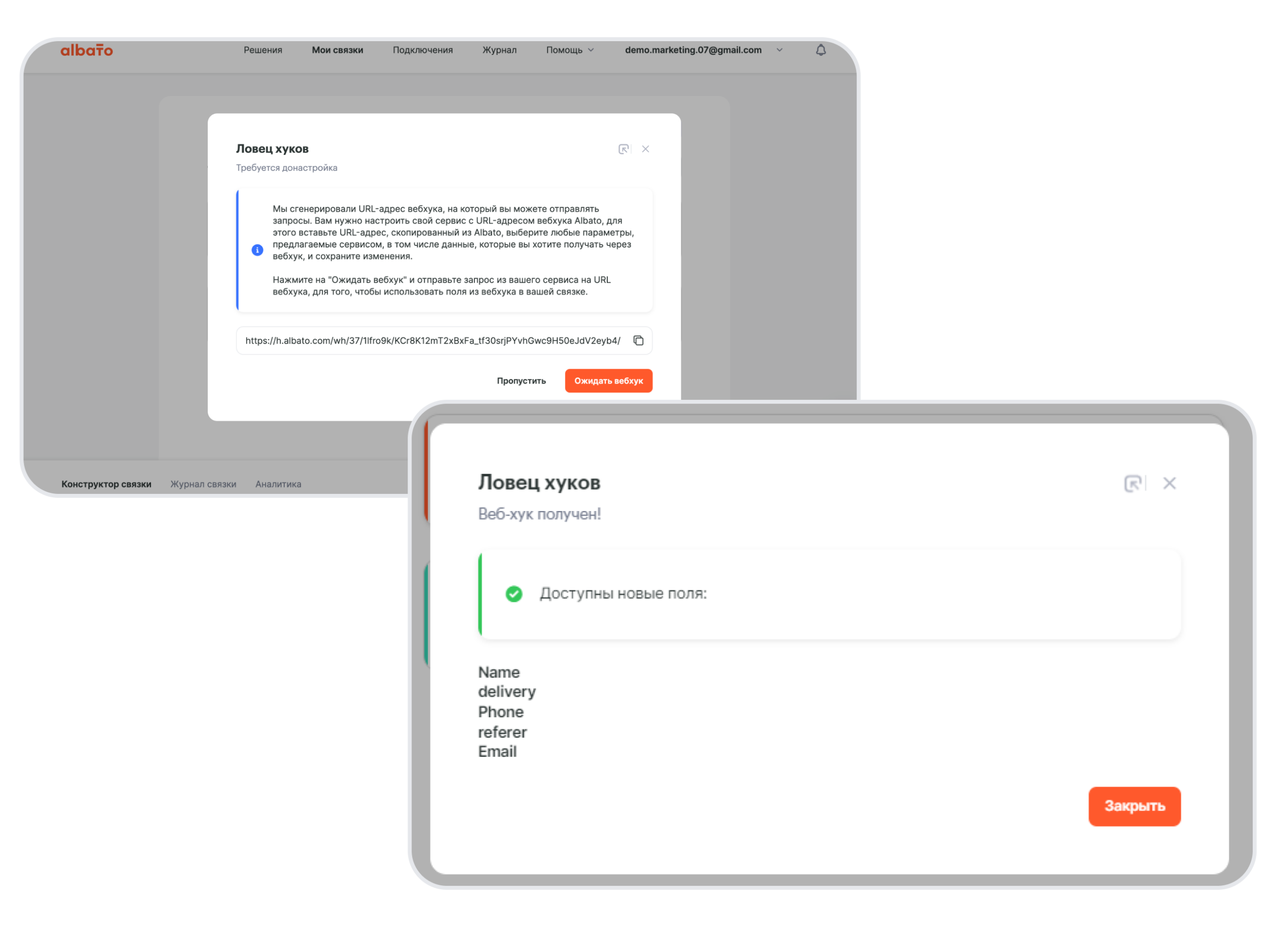
Нажмите Закрыть и переходите к следующему шагу – настройка действия.
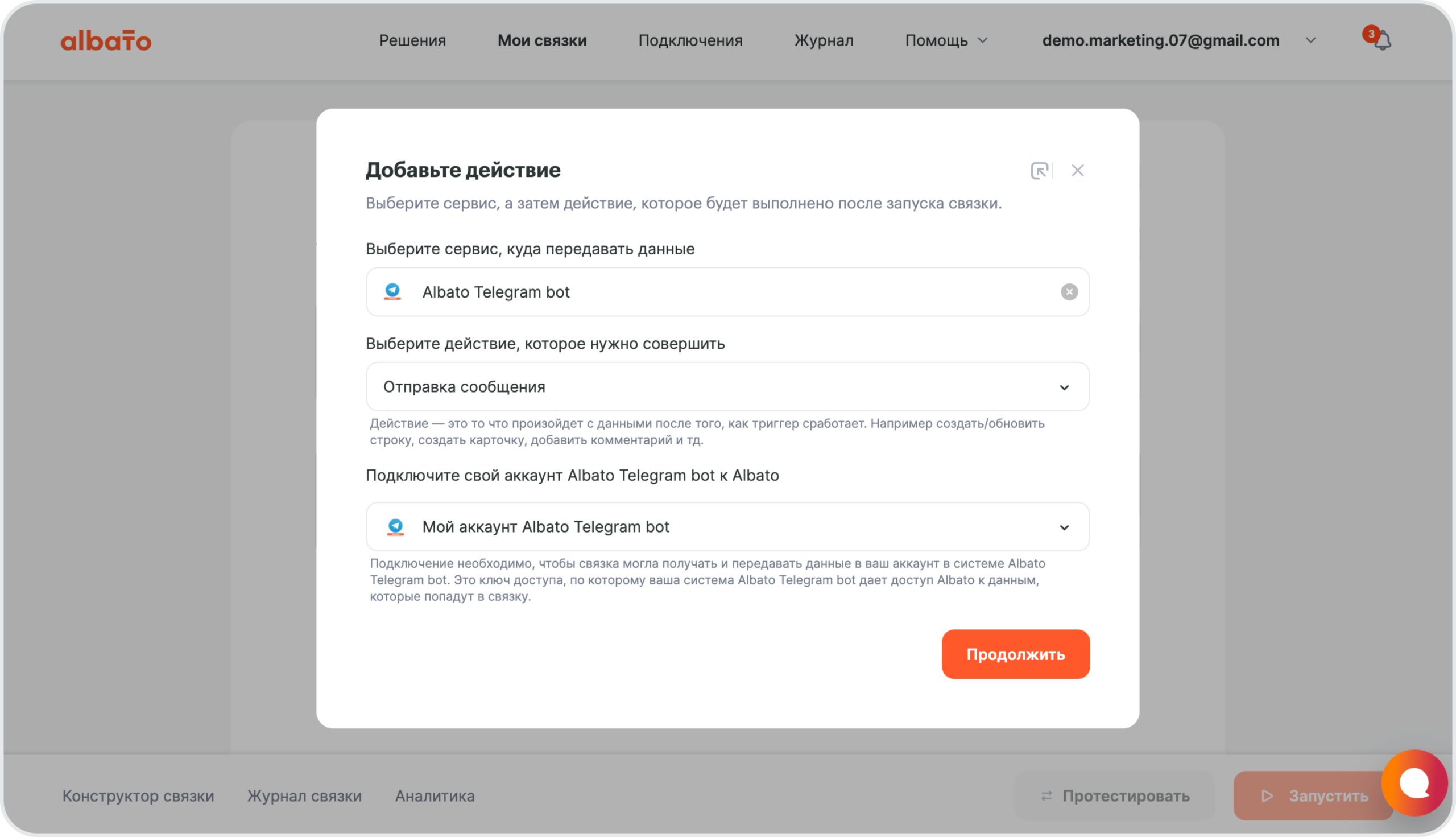
Действия — что делает Альбато после запуска связки. Также действия позволяют передавать данные в другие сервисы и системы.
- Сервис, куда будешь передавать данные — Telegram Bot (Альбато).
- Какое действие выполнить, когда запустится связка — Отправка сообщения.
- Подключение — создано ранее.
Нажми Добавить действие.
Далее нам нужно заполнить поля настройки сервиса, куда мы будем передавать данные. Кликните в свободное место и выберите значения, которые хотите получать в Telegram.
Для большего удобства лучше выставлять значения с новой строки.
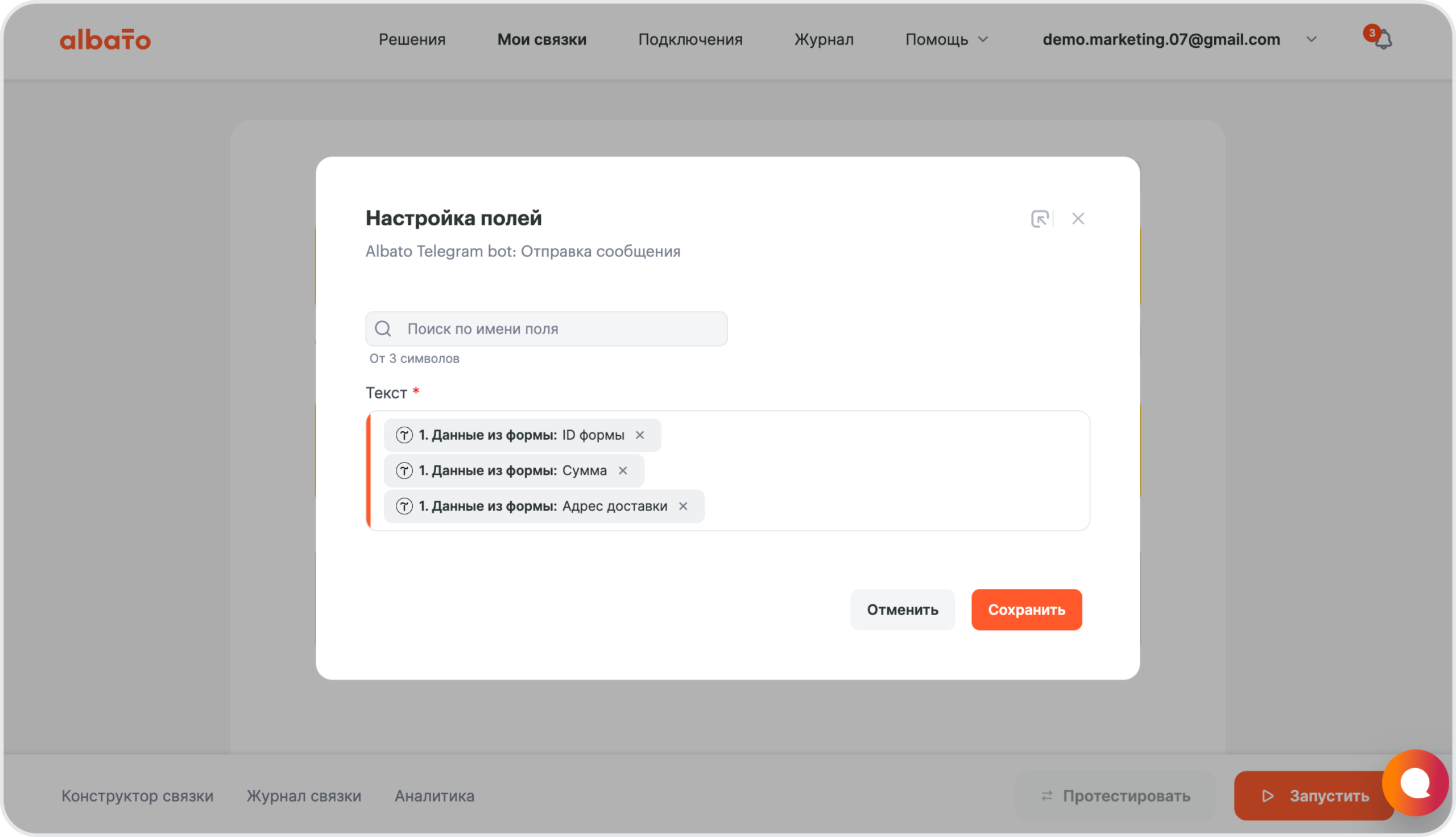
Готово! Теперь запустите связку и пользуйтесь интеграцией.
1 000+ сервисов, настройка без кода. Пробный тариф на 14 дней бесплатно, карта не нужна.