
Зайди в раздел «Подключения», нажми «Добавить подключение» и выбери из списка «Youtravel.me».
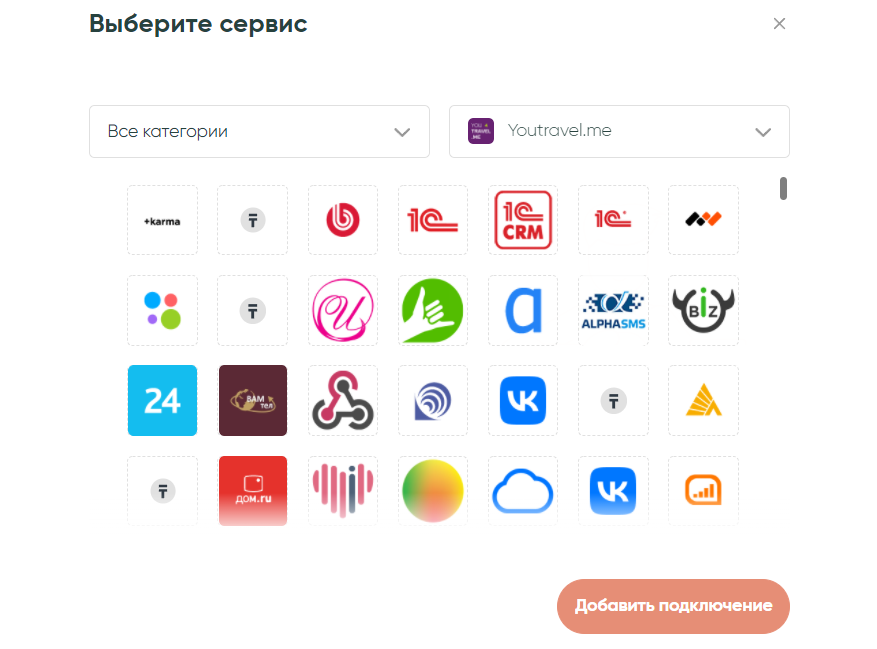
Нажми «Добавить подключение».
В новом окне укажи название подключения и логин/ пароль — от аккаунта Youtravel.me.
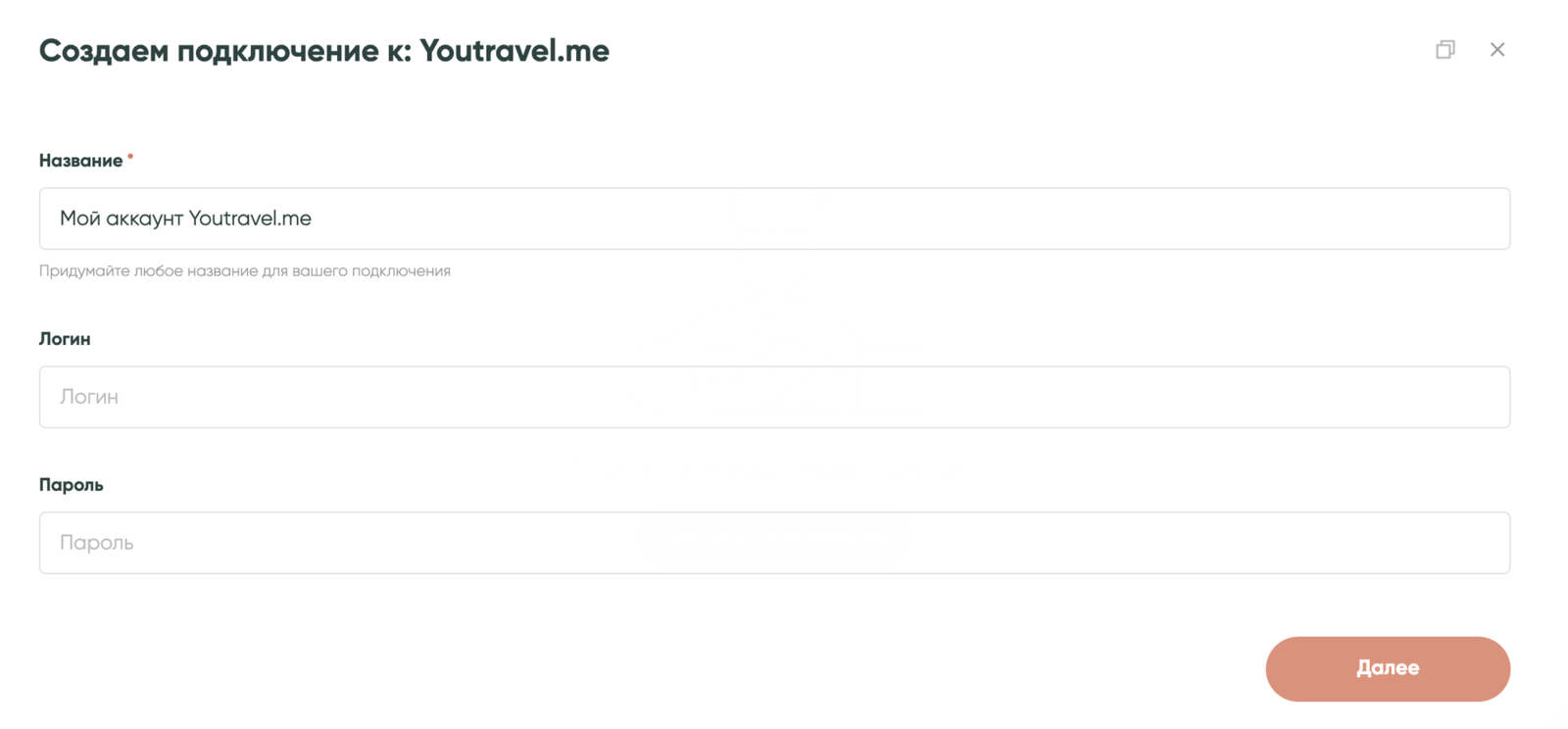
Нажми «Далее». Подключение готово.
Как передавать данные из Youtravel.me
Рассмотрим, как автоматизировать работу с Youtravel.me на примере: нужно отправлять данные о новых заявках на тур из Youtravel.me в Google Sheets.
Как подключить к Albato Google Sheets.
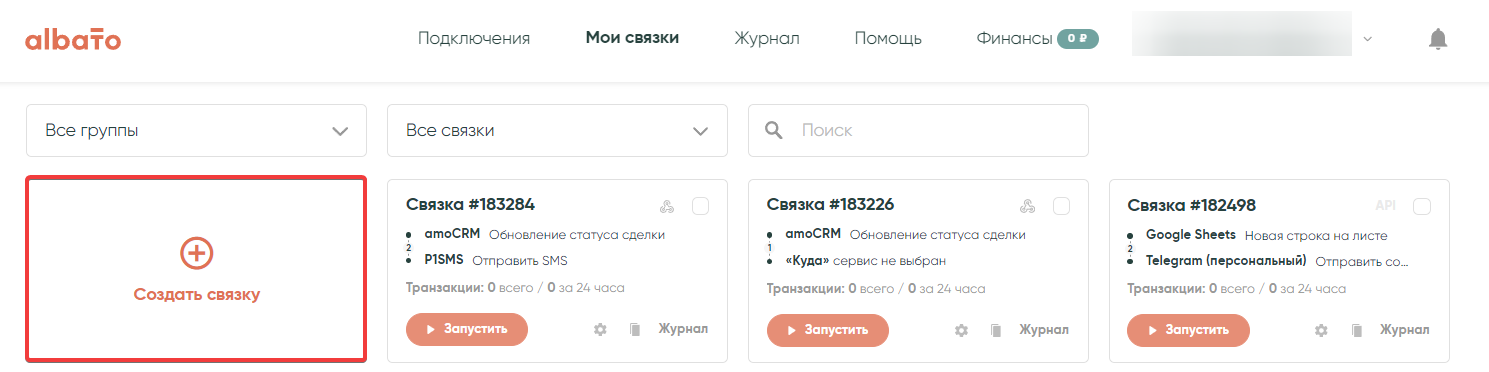
Чтобы автоматизировать такой сценарий, зайди в раздел «Мои связки» → «Создать связку» → «Новая».
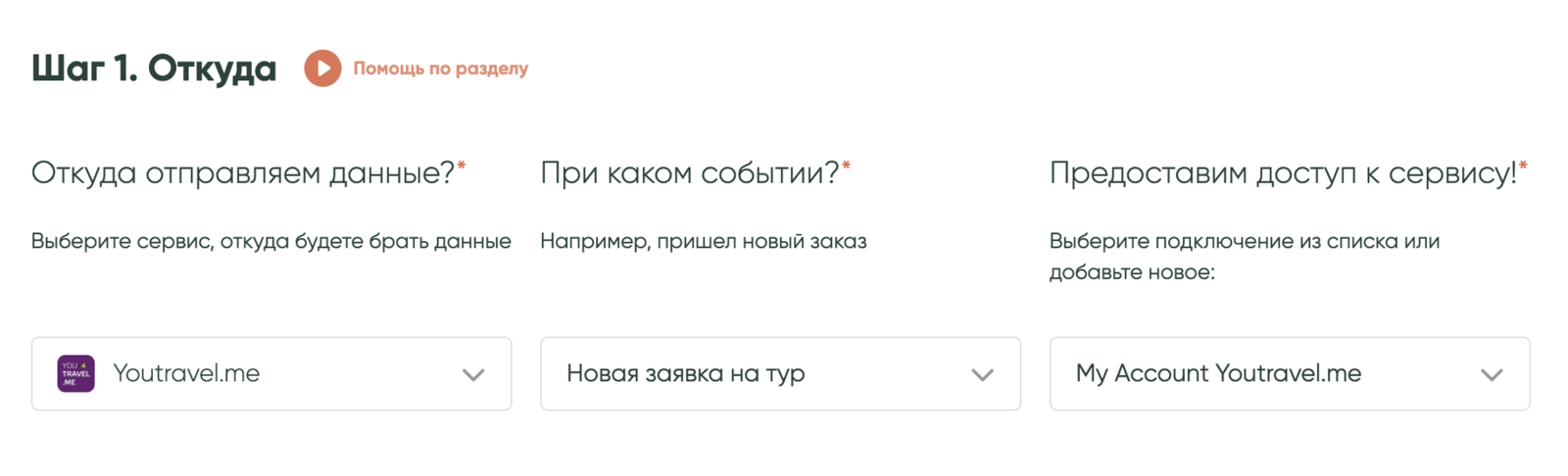
В новом окне выбери событие, которое будет запускать связку.
- Сервис, который будет запускать сценарий — «Youtravel.me».
- При каком событии запустится сценарий — «Новая заявка на тур».
- Подключение — создано ранее.
Нажми «Далее».
В следующем окне выбери действие, которое должно произойти после запуска.
Действия — это события или команды, которые выполняет Albato после запуска связки. Так же действия позволяют передавать данные в другие сервисы и системы.
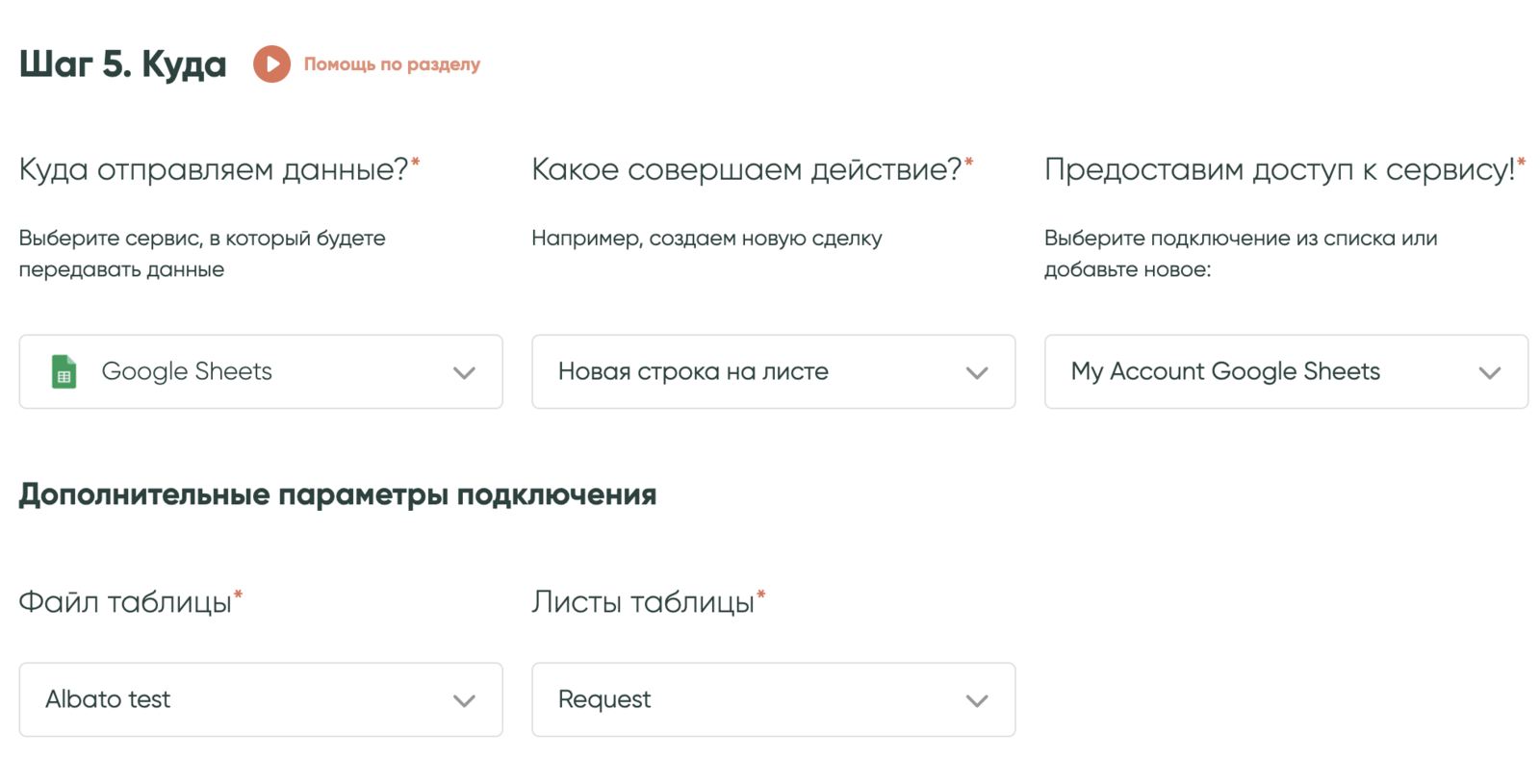
- Куда ты будешь отправлять данные — «Google Sheets».
- Действие — «Новая строка на листе».
- Подключение — создано ранее.
В дополнительных параметрах выбери файл и лист, в который будешь передавать данные.
Нажми «Далее».
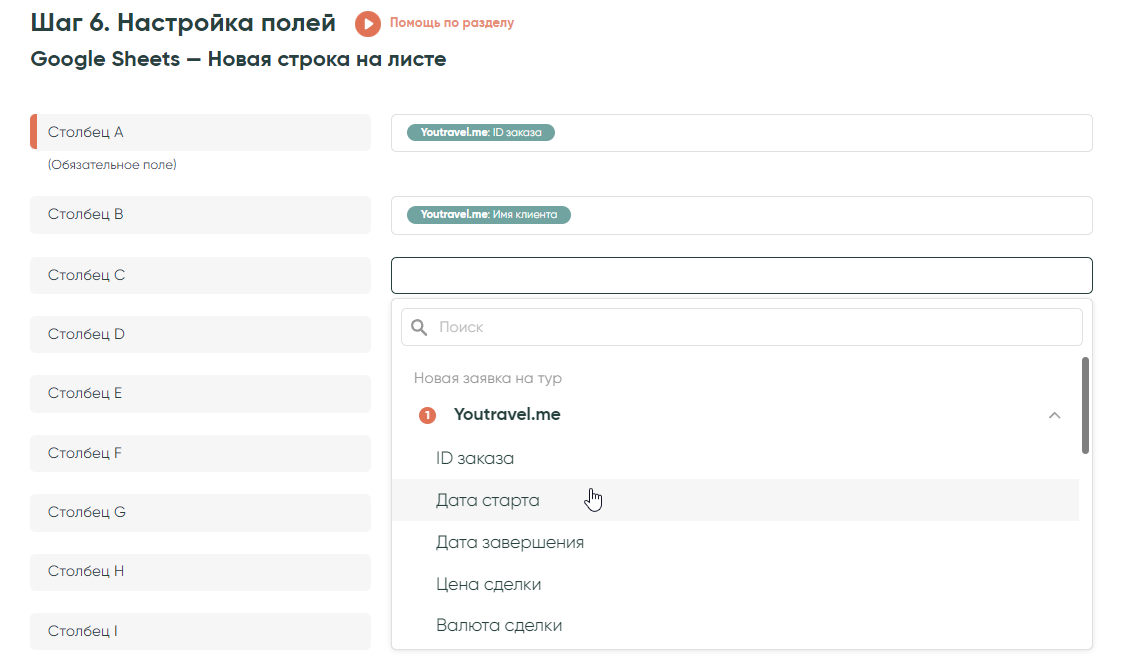
На следующем окне настроек сопоставь поля Google Sheets и Youtravel.me, и выбери параметры, которые хочешь передавать.
Слева — название полей Google Sheets. Справа, в выпадающем списке, поля Youtravel.me. Поля, отмеченные красным — обязательные.
Нажми «Далее».
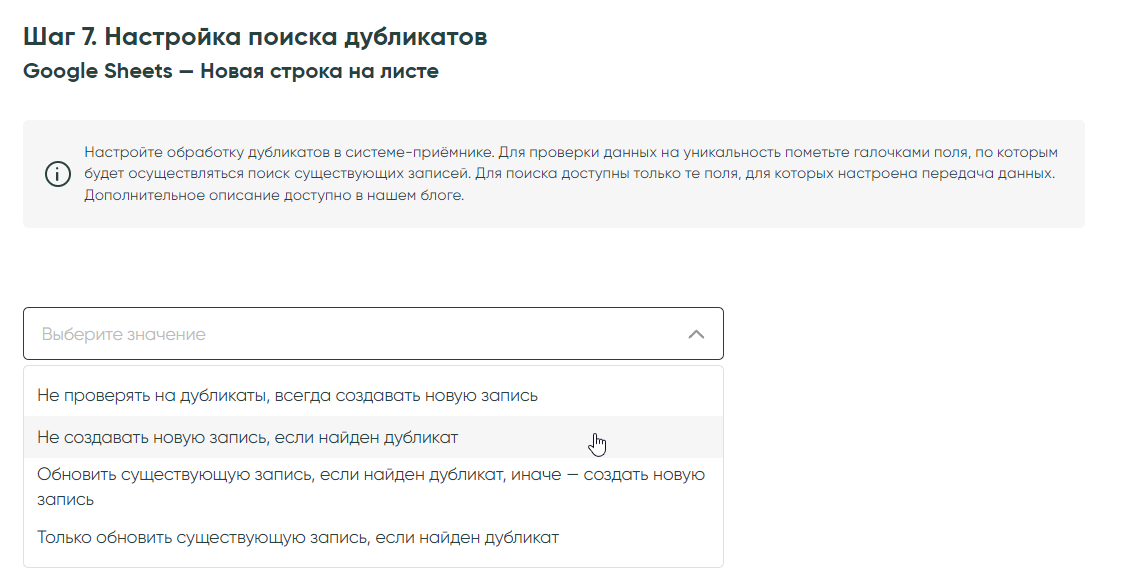
В новом окне можно указать, что будет делать Albato, если в таблице найдется дубликат. Выбери нужный вариант и нажми «Далее».
Как избежать дублей, чтобы сэкономить ресурсы и время.
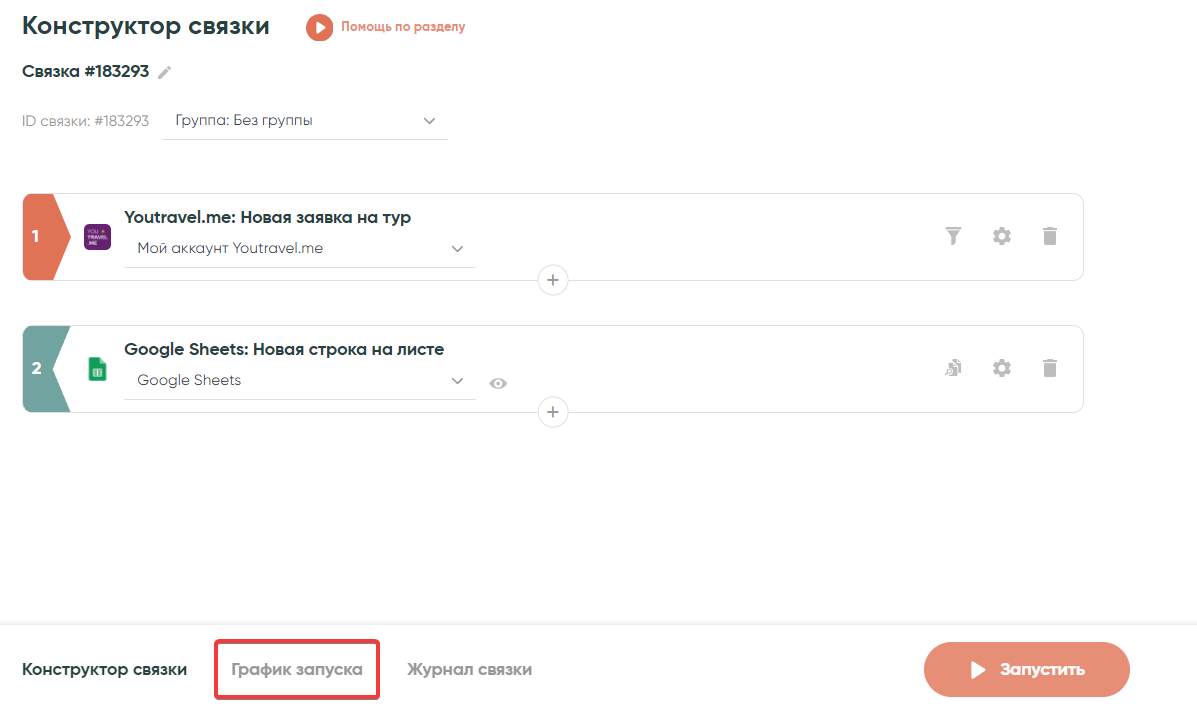
Связка готова. По умолчанию она будет запускаться раз в 5 минут.
Во вкладке «График запуска» ты можешь настроить нужное расписание.
Последнее изменение: 18/10/2022