
В данной инструкции рассмотрим пример создания контакта в LPTracker при получении данных с Яндекс.Форм.
Необходимо убедиться, что настроено подключение к Яндекс.формам и ответы на форму записаны в переменные, и также настроить 2 подключения «HTTP Запрос» —авторизация в crm и отдельное подключение для создания контакта в LPTracker.
Нажимаем в верхнем меню Подключения и кликаем по кнопке Добавить подключение:

В открывшейся форме выбираем HTTP Запрос, нажимаем Добавить подключение:
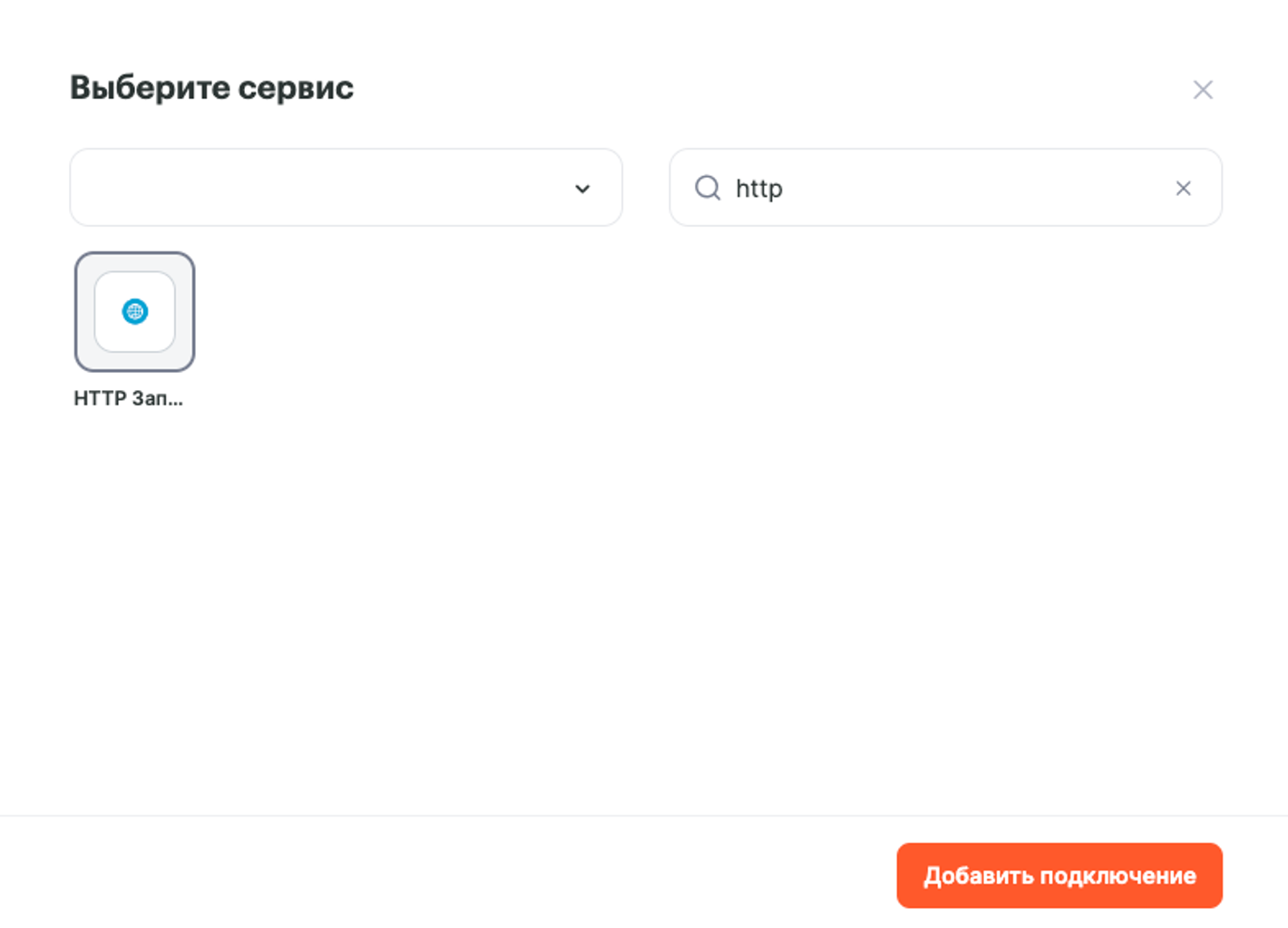
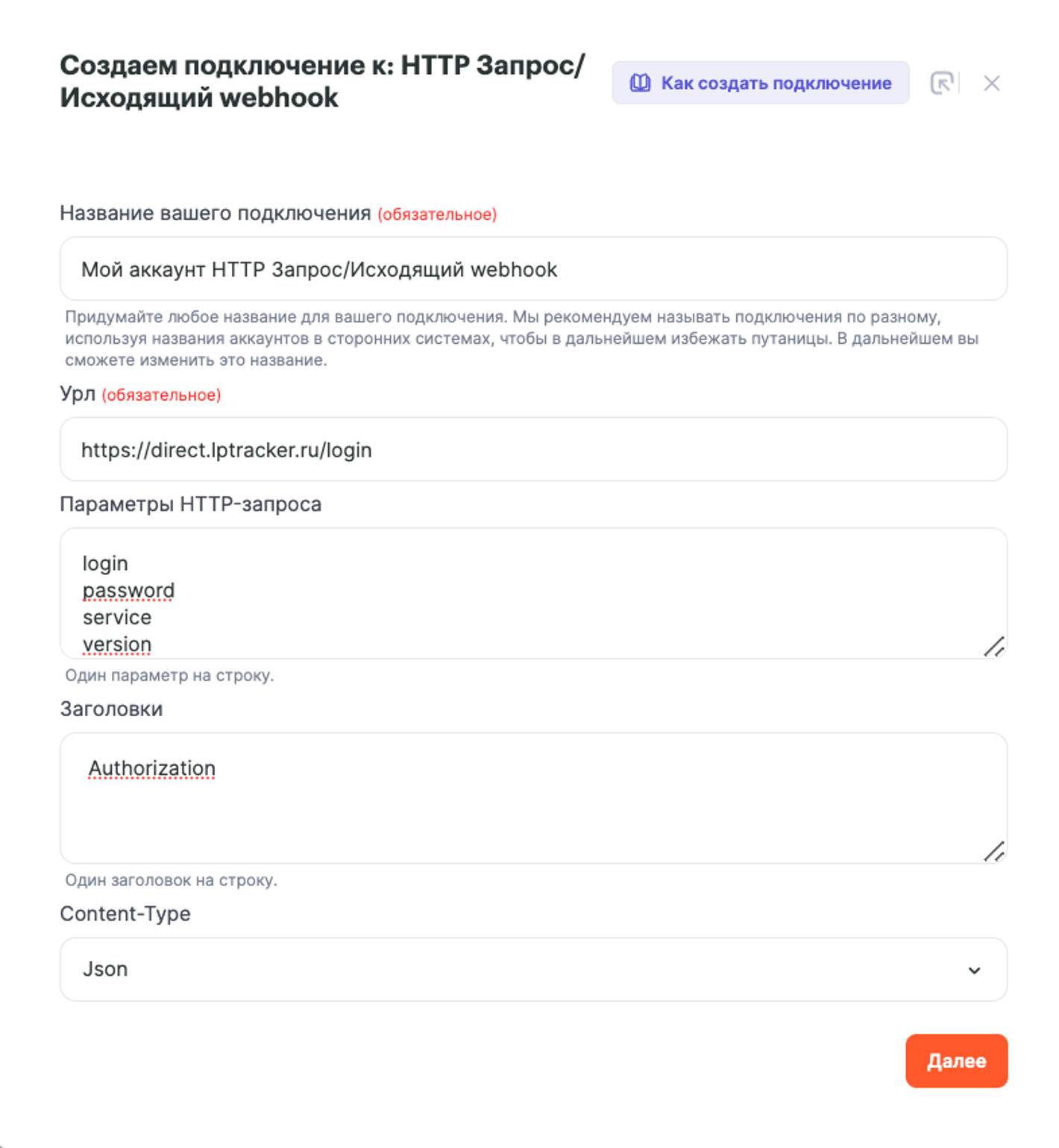
Переходим к заполнению полей в подключении:
- Название — указываем любое
- Урл — https://direct.lptracker.ru/login
- Параметры HTTP-запроса — в зависимости от действия могут различаться, в рамках данной инструкции указываем следующие параметры для авторизации: login, password service, version
- Заголовки — Authorization
- Content-Type — Json
Пример заполненных полей:
Следующим шагом сразу же создадим второе подключение HTTP запроса на создание контакта в LPTracker.
Нажимаем в верхнем меню Подключения и кликаем по кнопке Добавить подключение, выбираем HTTP-запрос
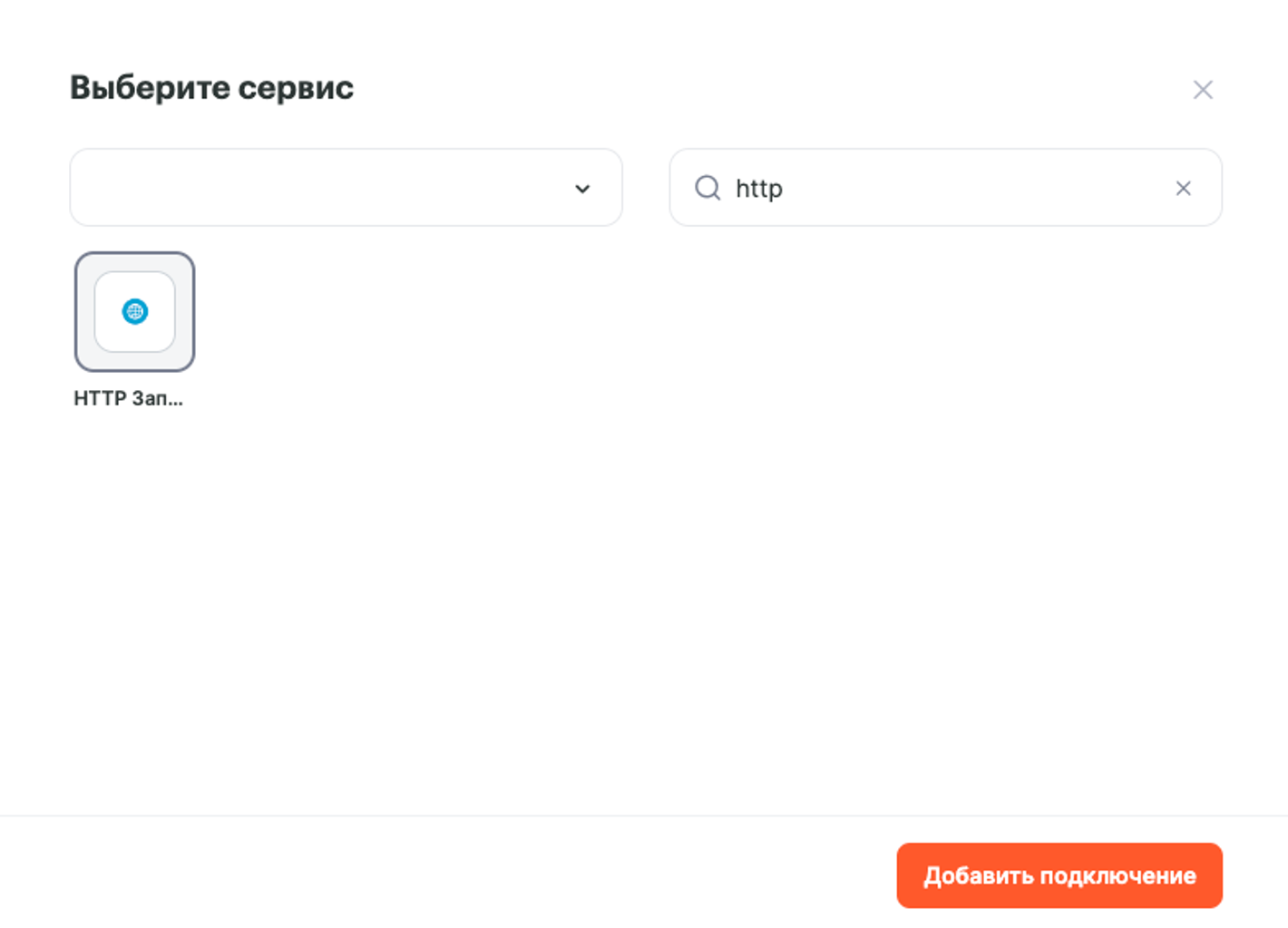
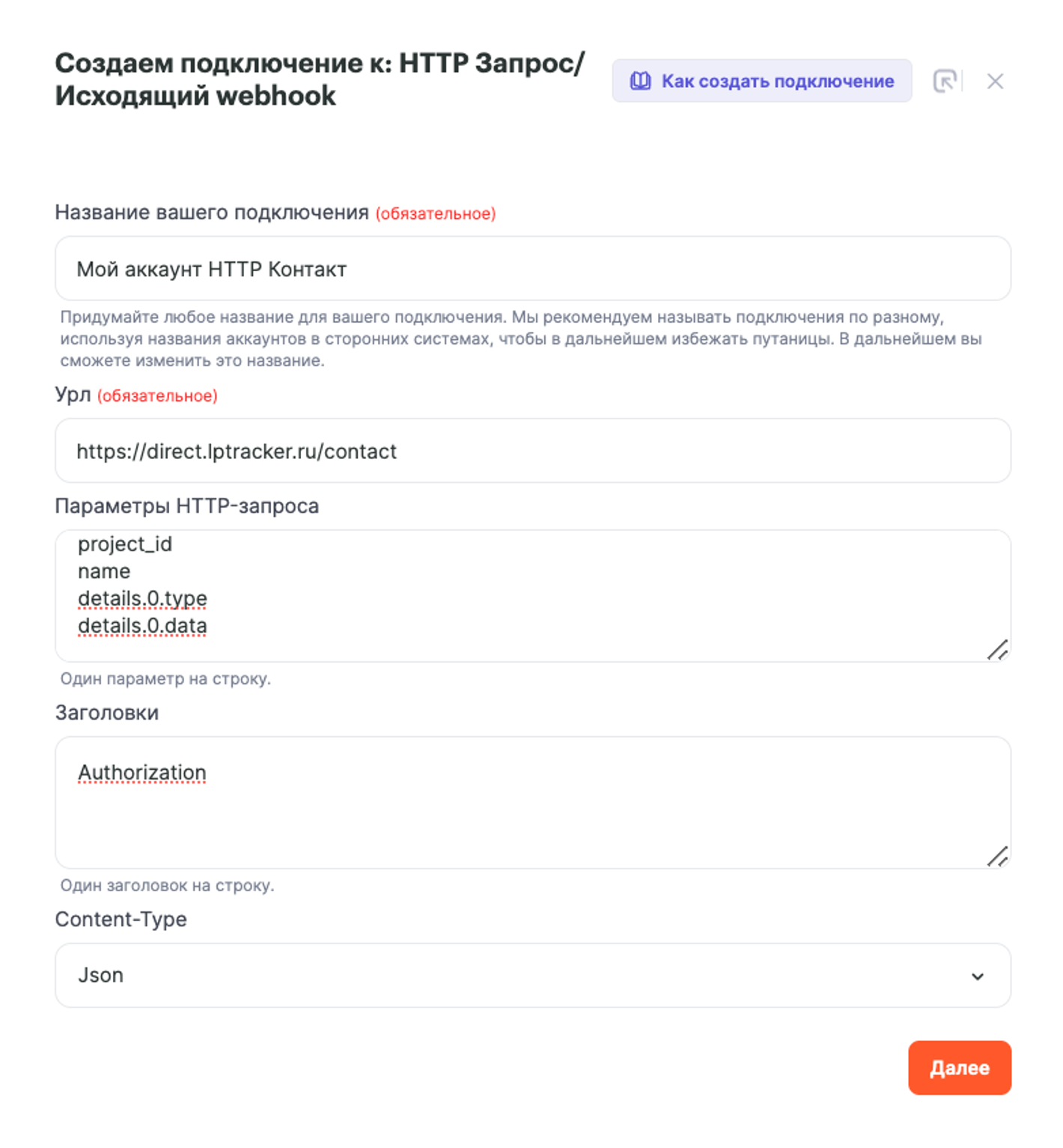
Заполняем поля в подключении:
- Название — указываем любое, для удобства лучше называть подключения по-разному
- Урл — https://direct.lptracker.ru/contact
- Параметры HTTP-запроса — в зависимости от действия могут различаться, в рамках данной инструкции указываем следующие параметры для авторизации:
project_id
name
details.0.type
details.0.data
- Заголовки — Authorization
- Content-Type — Json
Пример настроенного шага:
Далее переходим к созданию связки Мои связки → Создать новую связку.
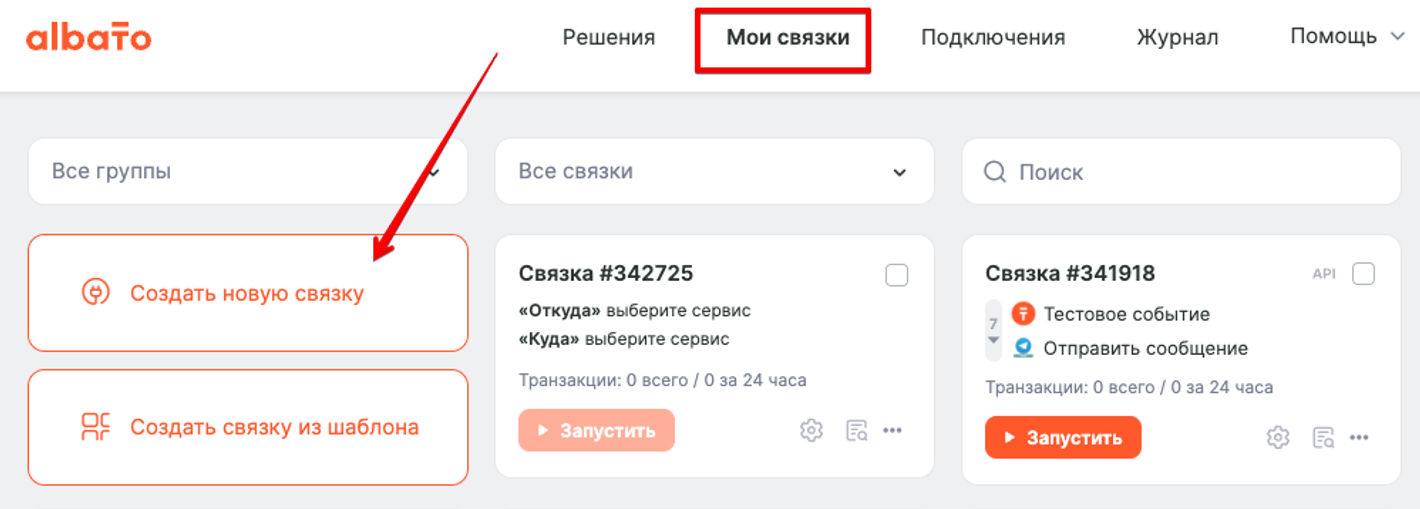
В новом окне выберите событие, которое будет запускать связку:
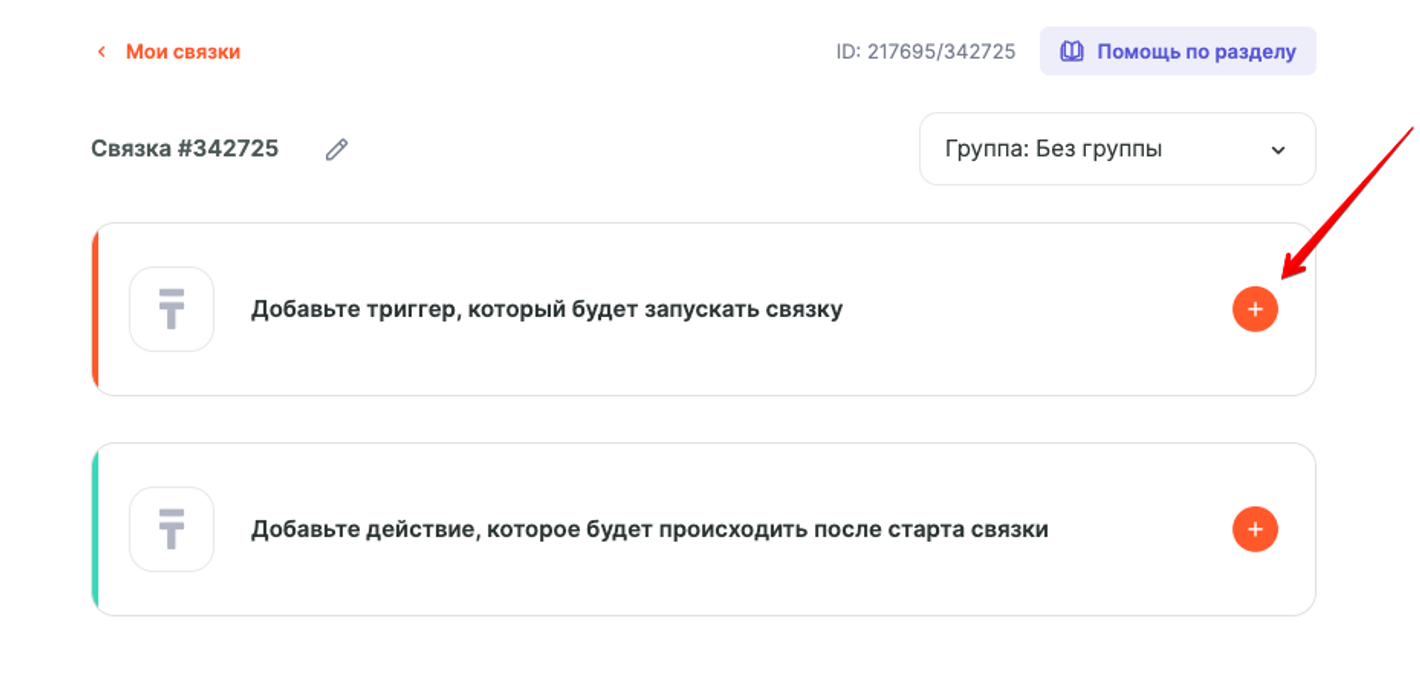
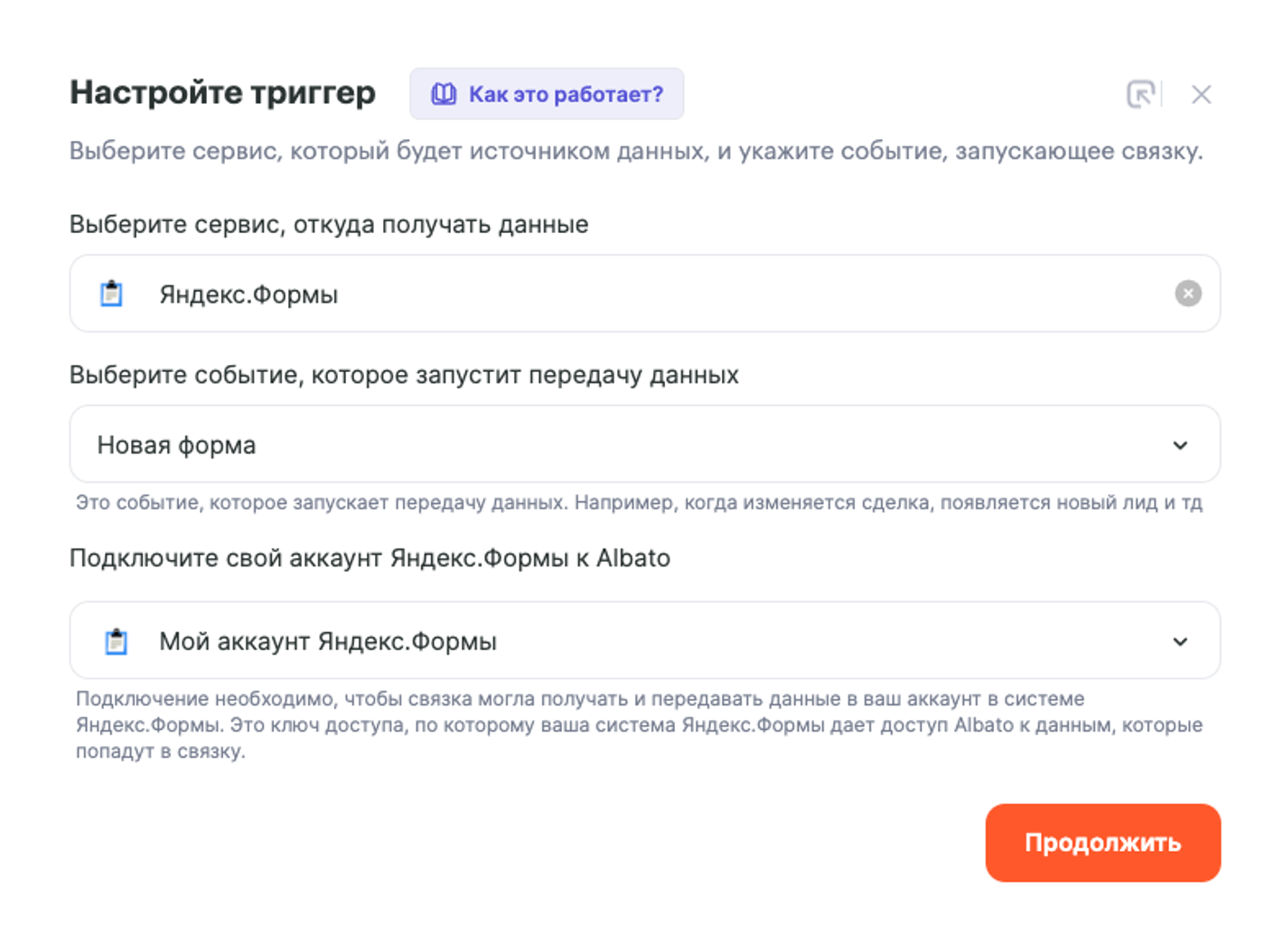
- Сервис, из которого будете передавать данные — Яндекс.Формы
- При каком событии запустится связка — Новая форма
- Подключение — создано ранее.
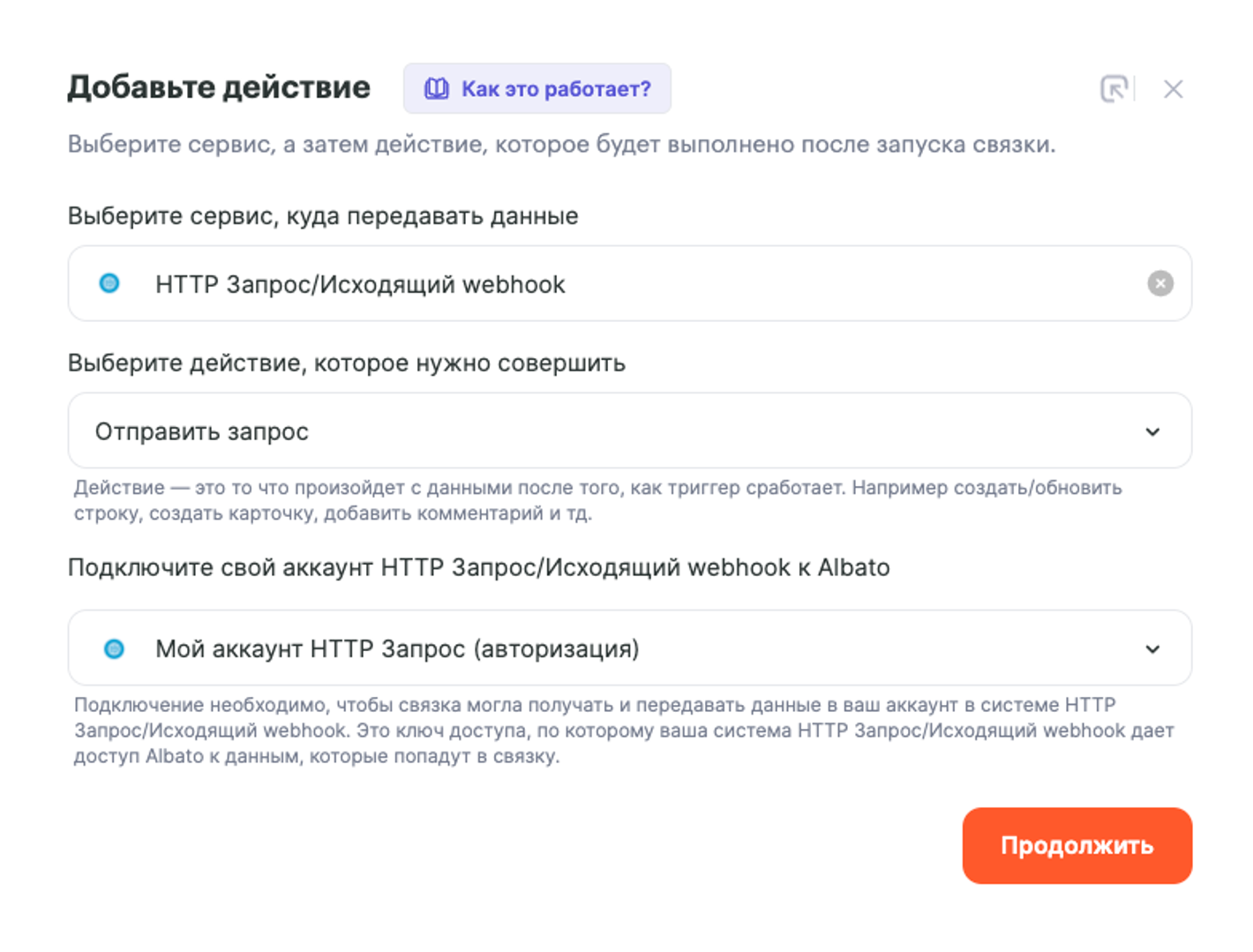
Нажмите Продолжить и перейдите к следующему шагу — настройка действия.
- Сервис, куда будете передавать данные — HTTP-запрос.
- Какое действие выполнить, когда запустится связка — Отправить запрос.
- Подключение — создано ранее.
Заполните поля шага HTTP-запрос — Отправить запрос
- Метод запроса выбираем из списочного поля — POST
- Заголовок User-Agent — Mozilla/5.0 (compatible; Albato/1.0; +https://albato.com/bot)
- Поля login и password заполняем авторизационными данными из LP tracker
- Поле version — 1.0
- Authorization (заголовок) — Basic
Пример заполненного шага:
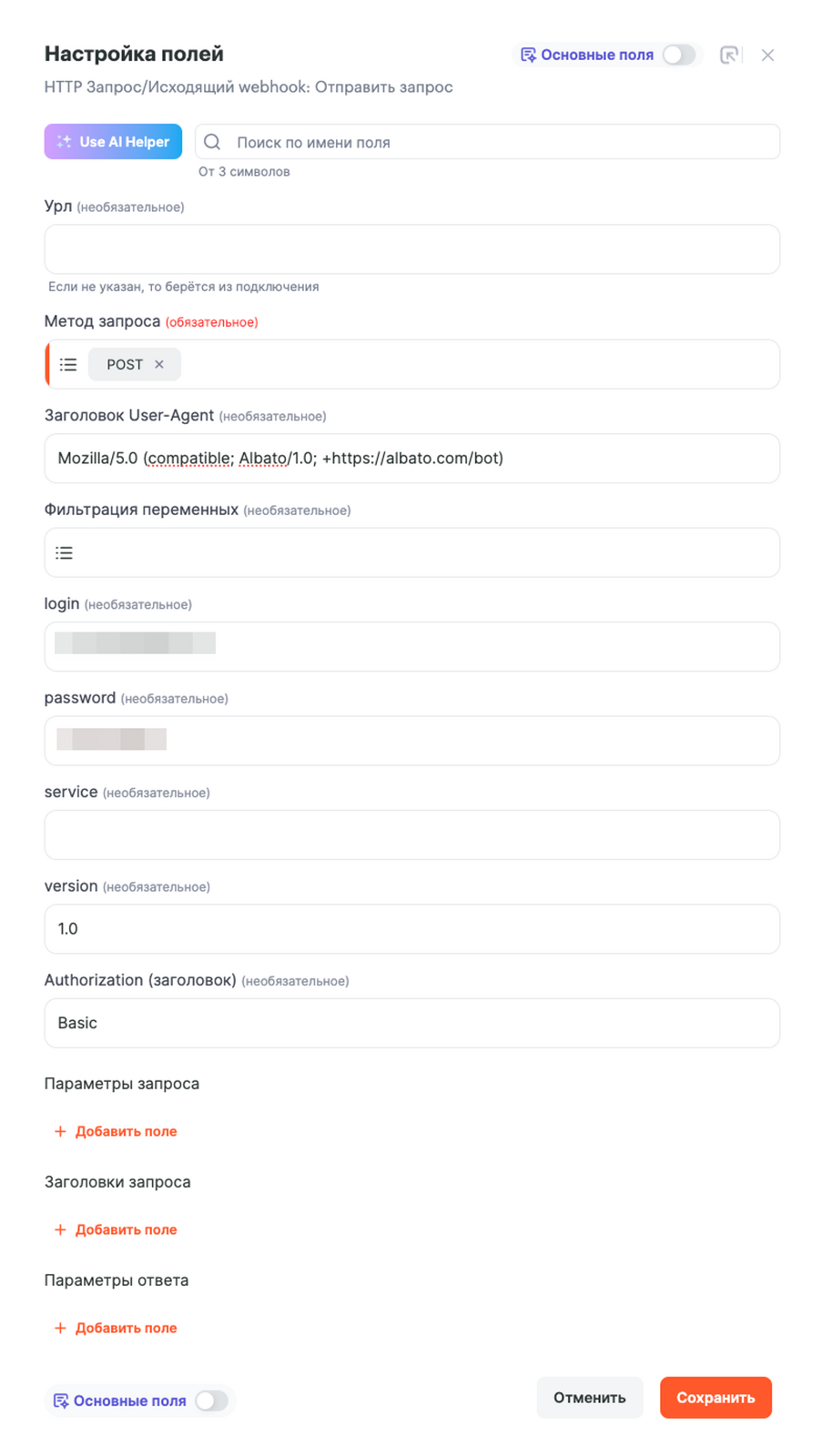
Нажимаем на Сохранить и переходим к настройке 3 шага.
Добавляем в связку инструмент Декодировать JSON:
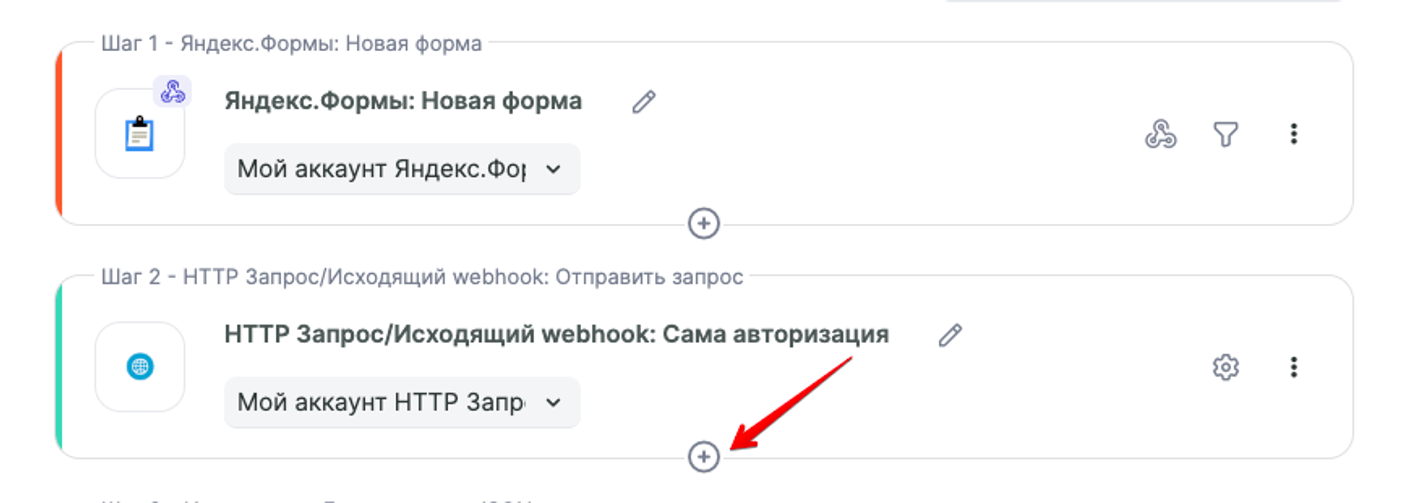
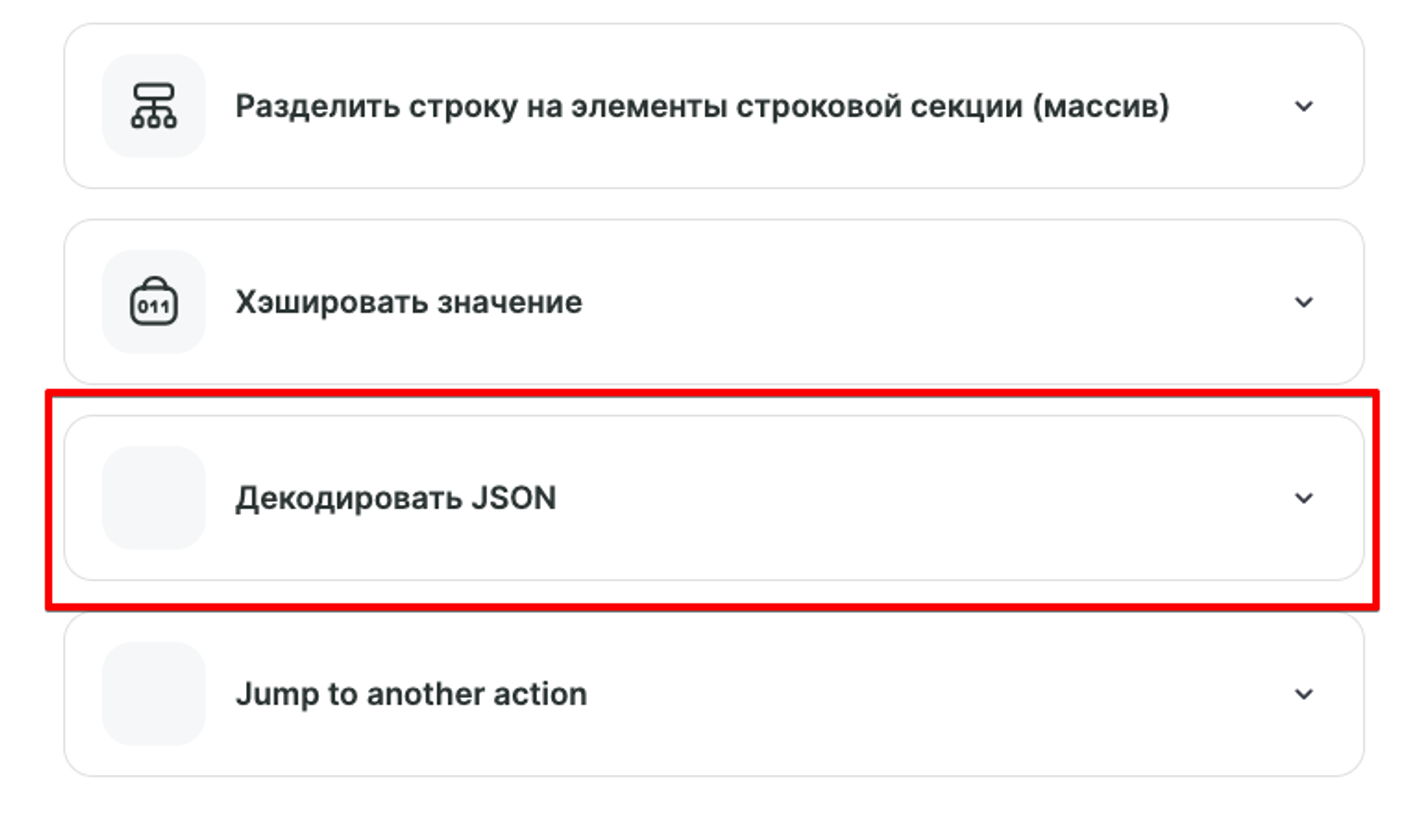
Настраиваем его.
- JSON-строка — выбираем значение из 2 шага Отправить запрос: Текст ответа
- Добавляем поле result.token с типом String
Пример настроенного шага:
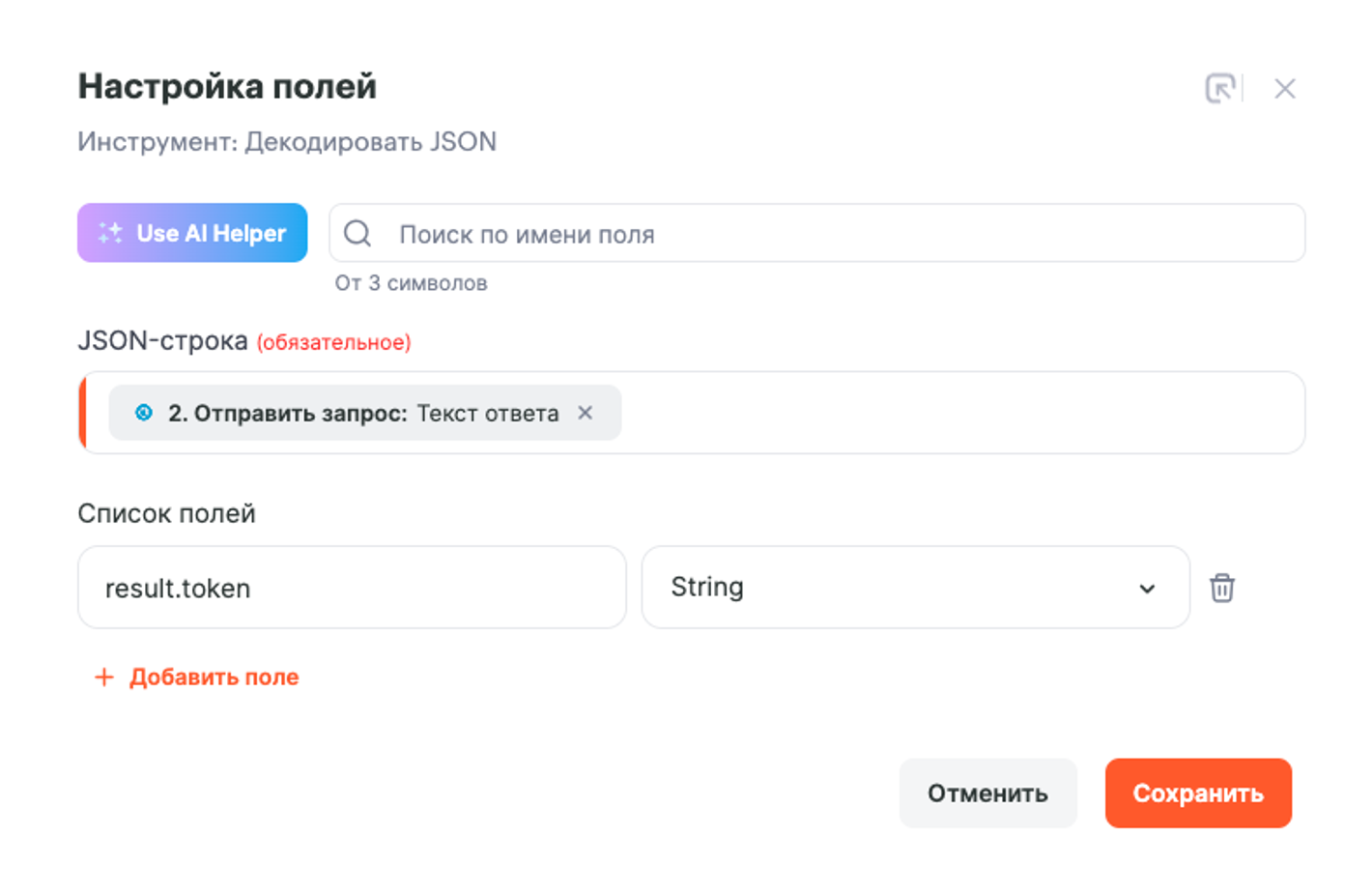
Нажмите Сохранить и перейдите к следующему шагу — настройка действия.
- Сервис, куда будете передавать данные — HTTP-запрос
- Какое действие выполнить, когда запустится связка — Отправить запрос
- Подключение — создано ранее (выбираем второе подключение HTTP-запроса)
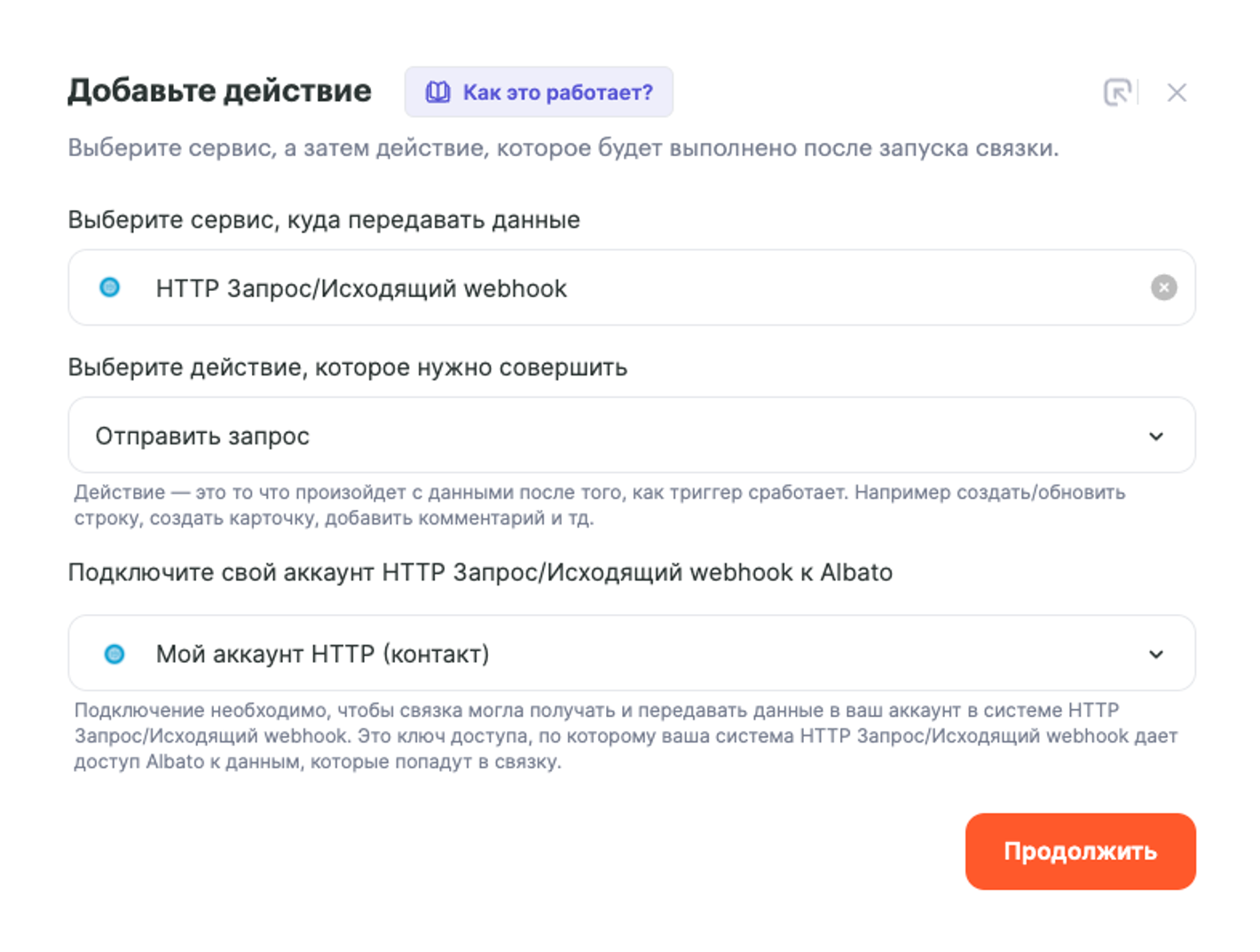
Нажимаем Продолжать и далее заполняем поля шага:
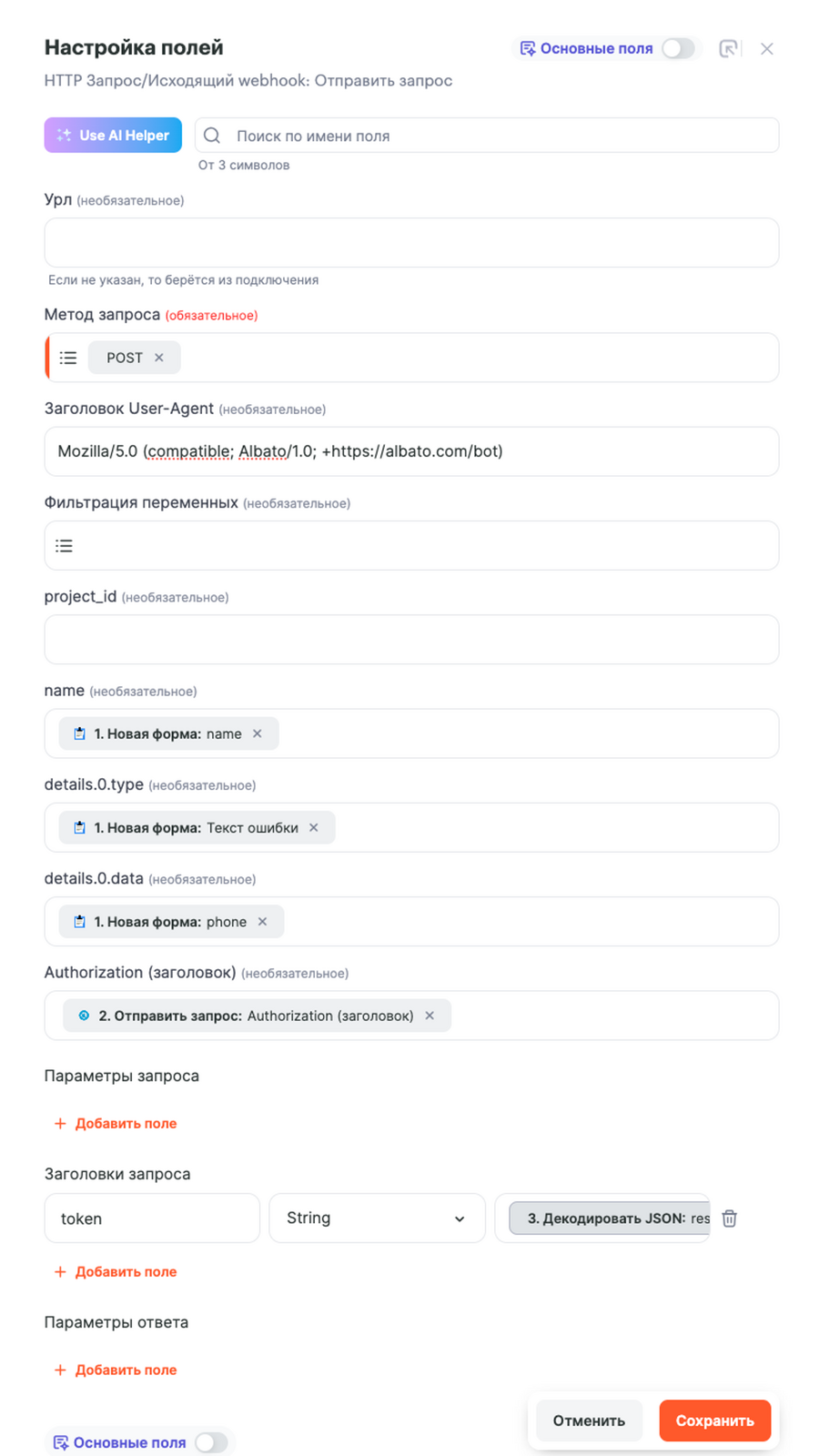
- Метод запроса — выбираем параметр из списочного поля POST
- Заголовок User-Agent — Mozilla/5.0 (compatible; Albato/1.0; +https://albato.com/bot)
- Поля name, phone, details.0.type, details.0.data заполняем параметрами из Яндекс.форм
- В поле Authorization (заголовок) указываем параметр из первого HTTP-запроса — Отправить запрос: Authorization (заголовок)
- Добавляем поле в Заголовки запроса:
token, тип поля string **и в значении указываем **resalt.token из инструмента Декодировать JSON
Пример настроенного шага:
Нажмите Сохранить.
Готово! Не забудьте запустить связку
Последнее изменение: 30/07/2024