
ИИ-агент Альбато анализирует входящие данные внутри связки и сам решает, как их обработать. Вы задаёте поведение агента обычным текстом, без кода и сложной логики. В этой статье разберём связку на практическом примере: агент получает сообщения из Telegram, ищет нужный товар в Google Sheets и отвечает пользователю обратно в Telegram.
Создание связки
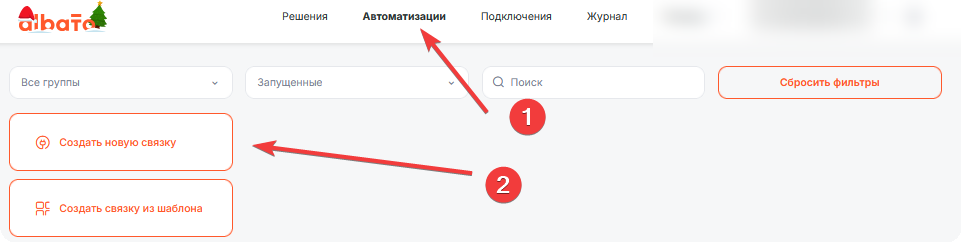
- Откройте раздел «Мои связки» и нажмите «Создать новую связку».
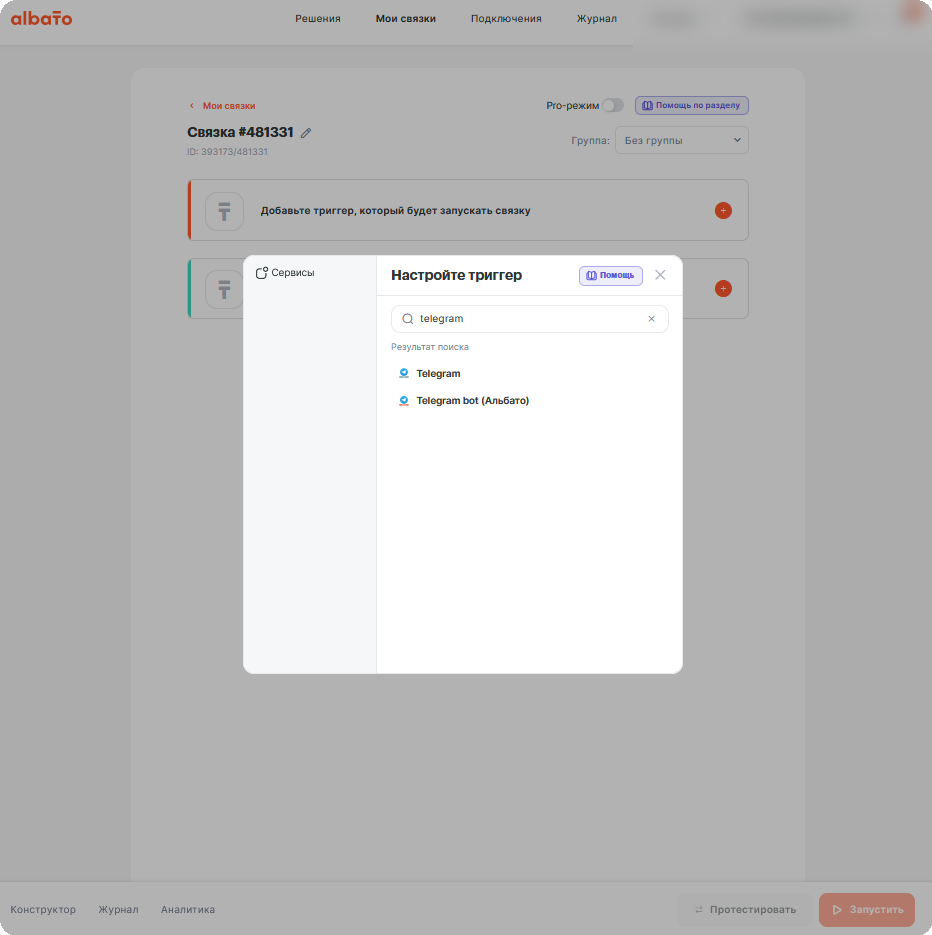
- Нажмите на поле триггера, в поиске введите Telegram и выберите сервис из списка.
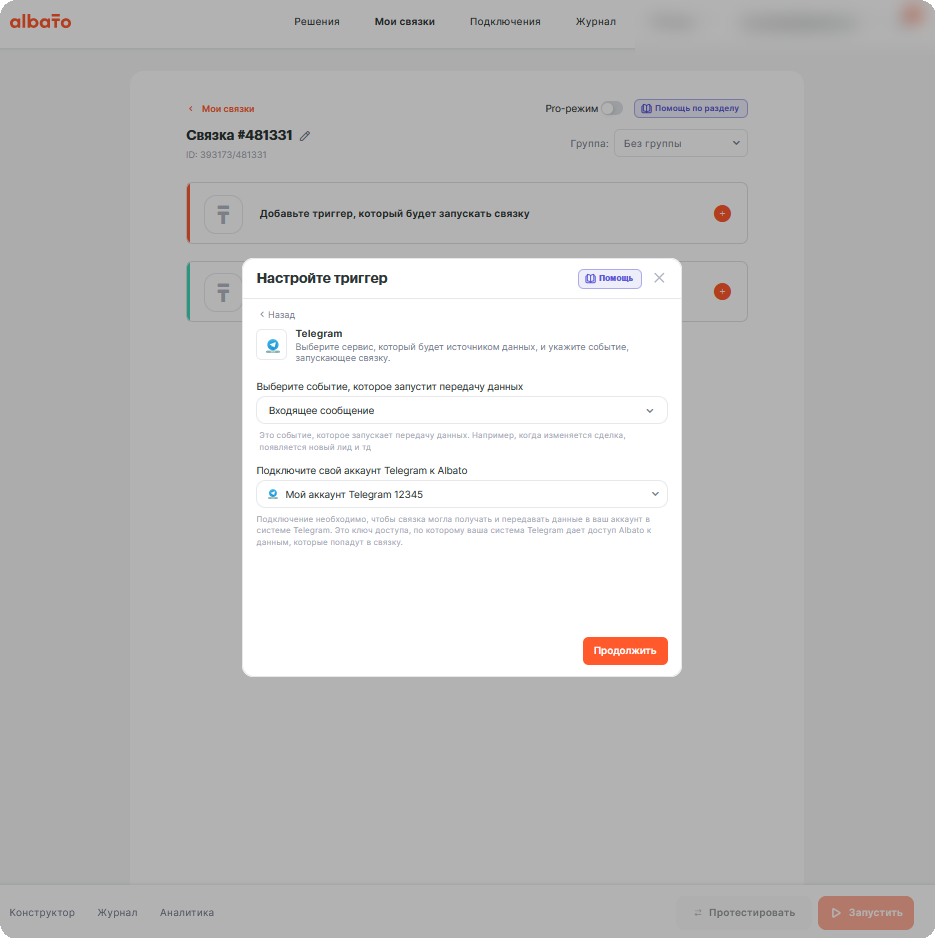
- В качестве события выберите «Входящее сообщение», укажите подключение Telegram и нажмите «Продолжить».
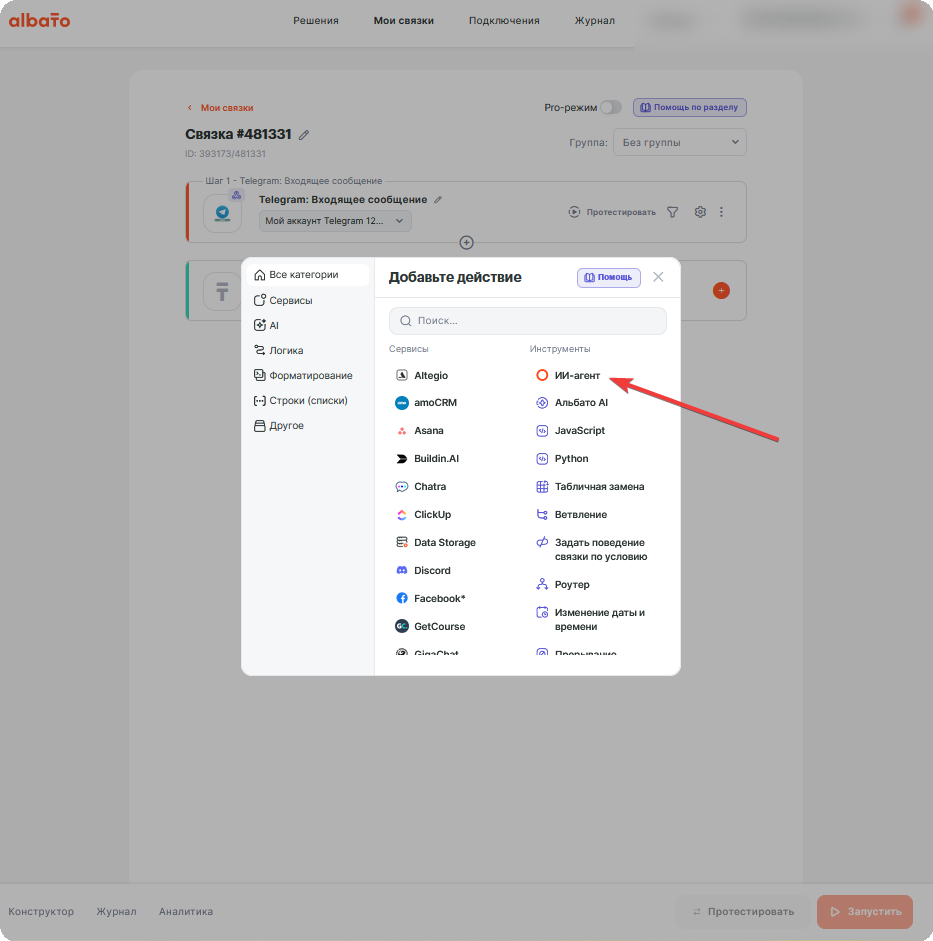
- Нажмите на второй шаг связки и выберите «ИИ-агент» в столбце «Инструменты».
Настройка ИИ-агента
Агент добавлен в связку. Теперь задайте четыре настройки, которые определят его поведение: модель, инструкции, инструменты и память.
Модель (LLM)
- Нажмите на значок настройки модели, как показано на скриншоте.
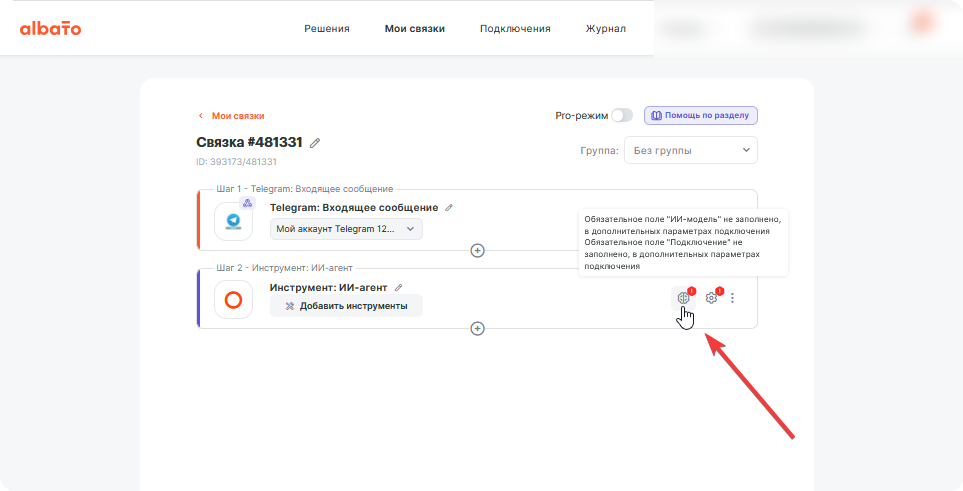
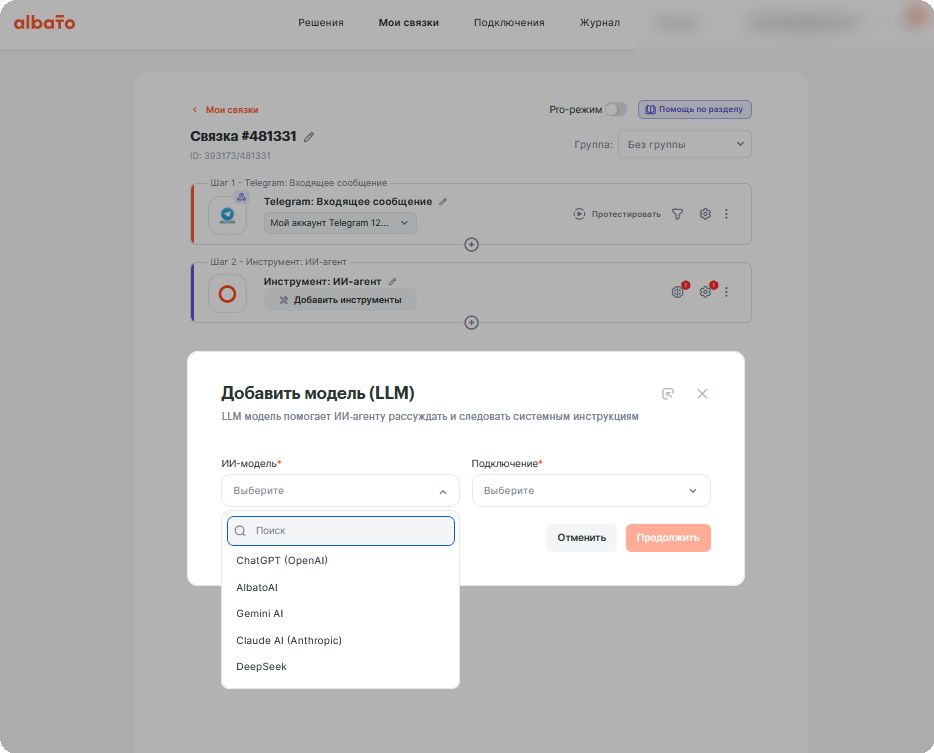
- Выберите модель, которая будет обрабатывать данные и принимать решения, и укажите её подключение.
Инструкции
- Перейдите к настройке инструкций по значку, как на скриншоте.
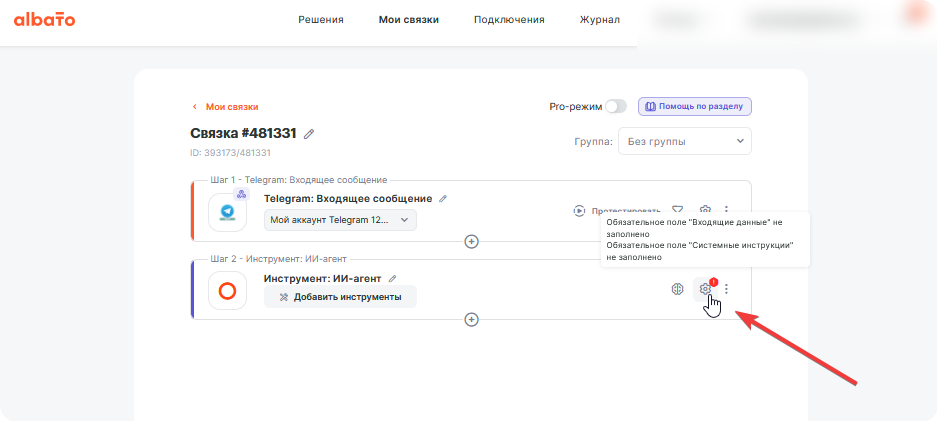
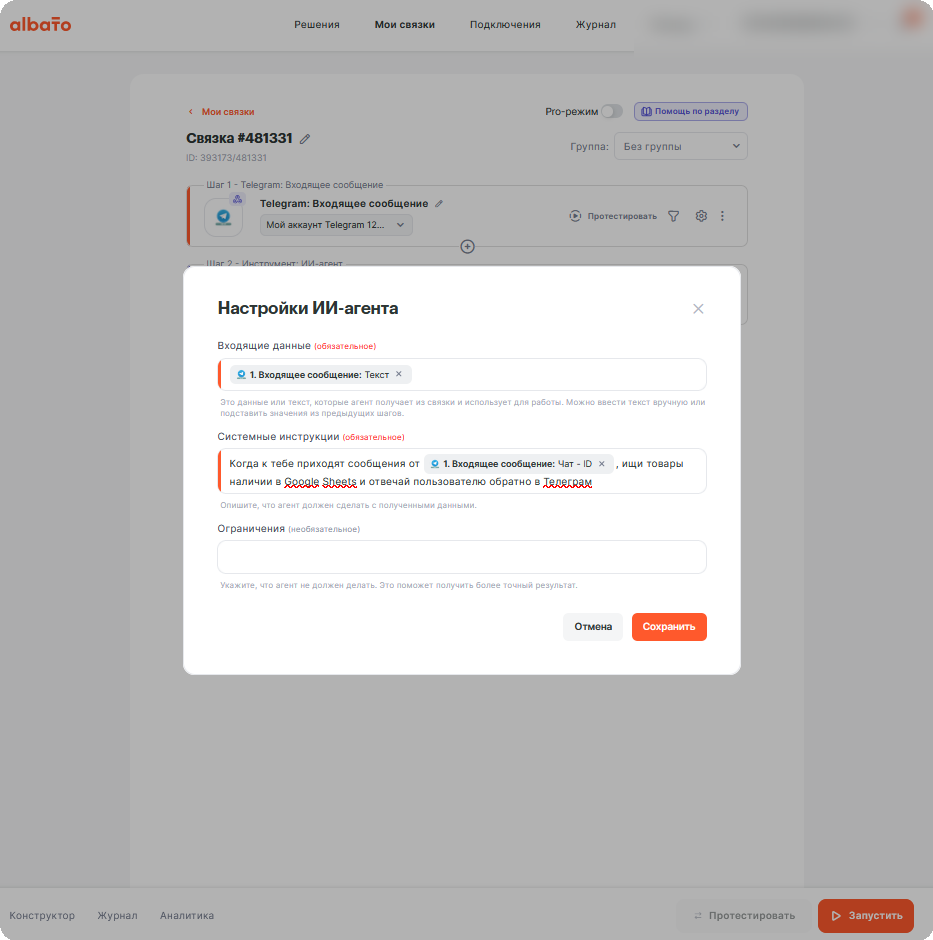
- Задайте две инструкции. В поле «Входящие данные» укажите, какую информацию агент получает из триггера. В поле «Системные инструкции» опишите основную задачу агента и логику его работы.
Инструменты
Инструменты задают, к каким сервисам агент обращается во время работы. По примеру из системной инструкции агенту нужны два инструмента: поиск товаров в Google Sheets и отправка сообщения в Telegram.
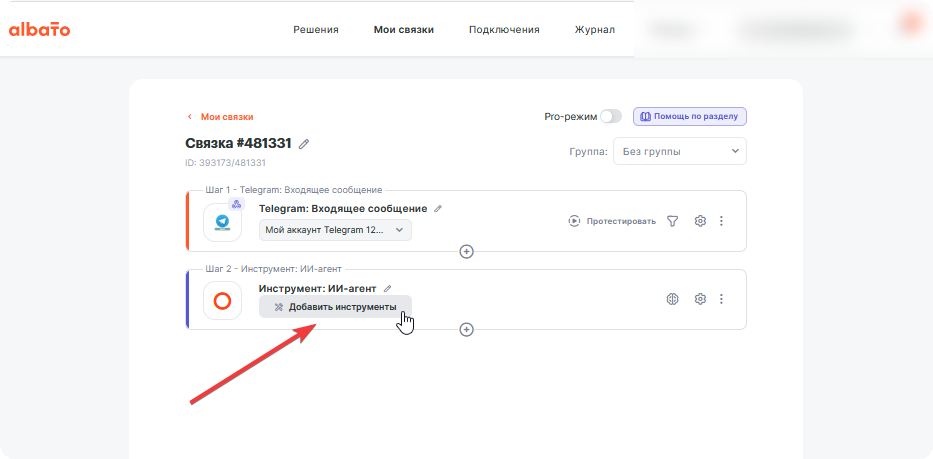
- Нажмите «Добавить инструменты».
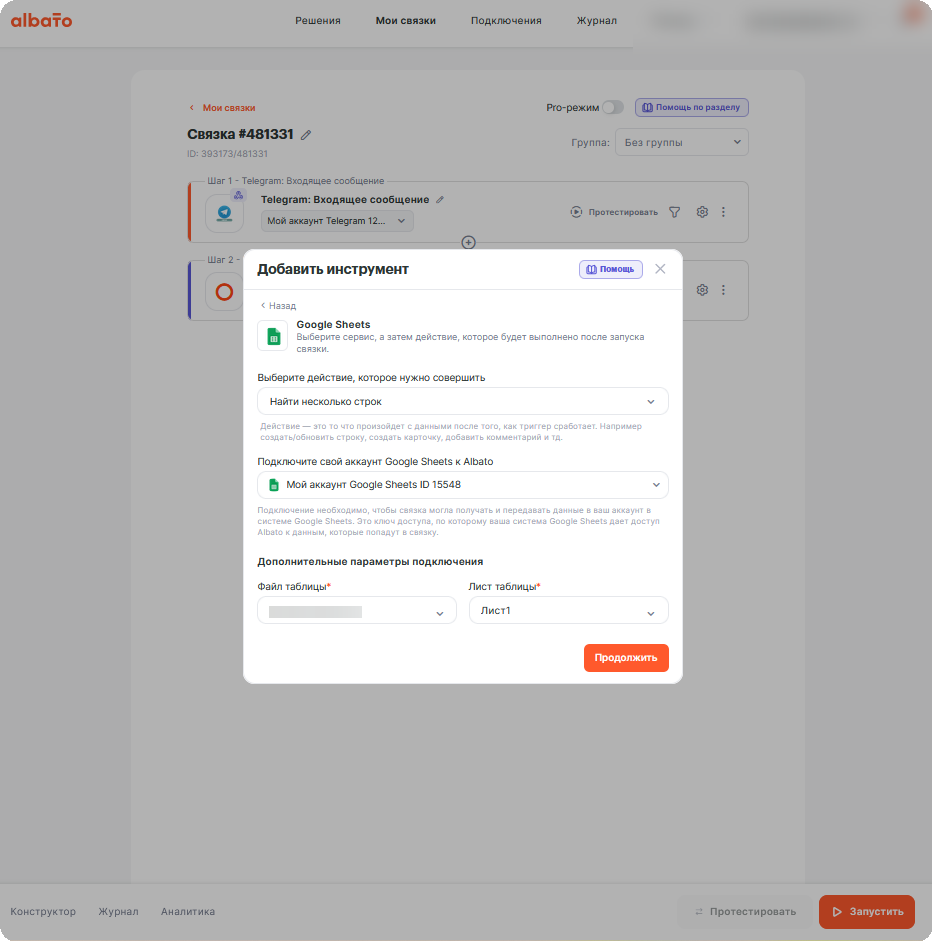
- Первым инструментом выберите «Google Sheets» и действие «Найти несколько строк», укажите подключение, файл таблицы и лист.
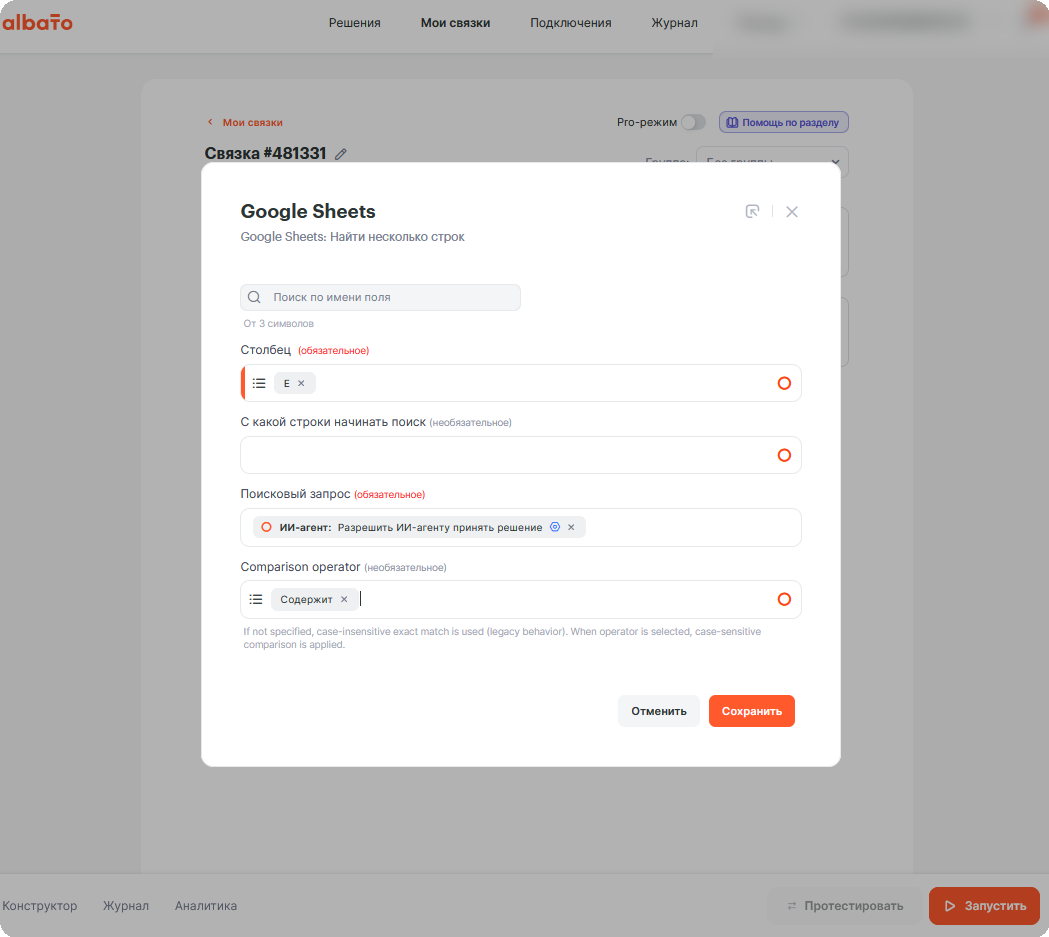
В окне настройки инструмента справа от каждого поля есть оранжевый круг. Нажмите на него, и агент сам решит, как заполнить это поле. Например, вы знаете, что товары лежат в столбце «E»: укажите столбец вручную, а поисковый запрос агент сформирует сам.
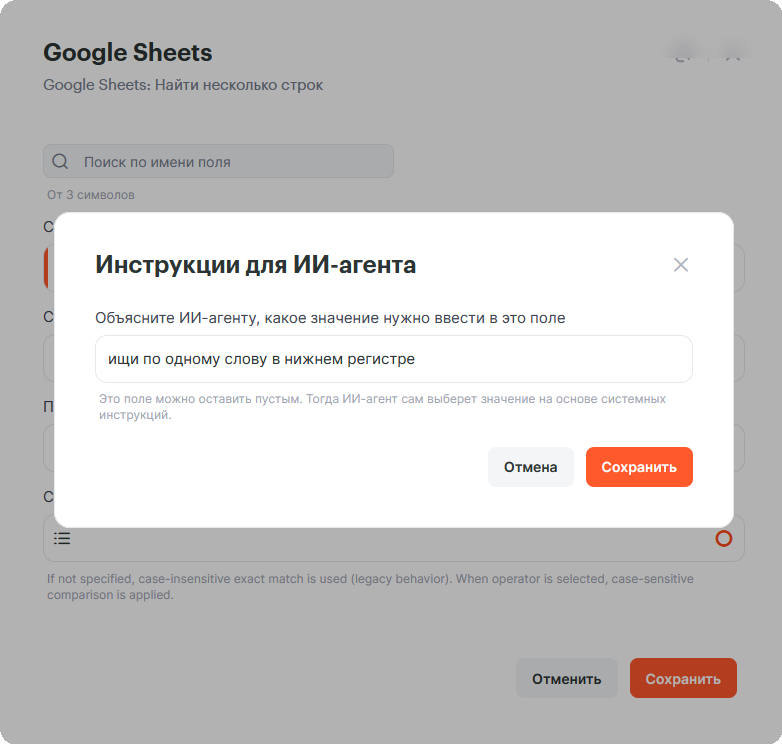
- Чтобы добавить подсказку для агента, нажмите на настройку параметра «Разрешить ИИ-агенту принять решение».
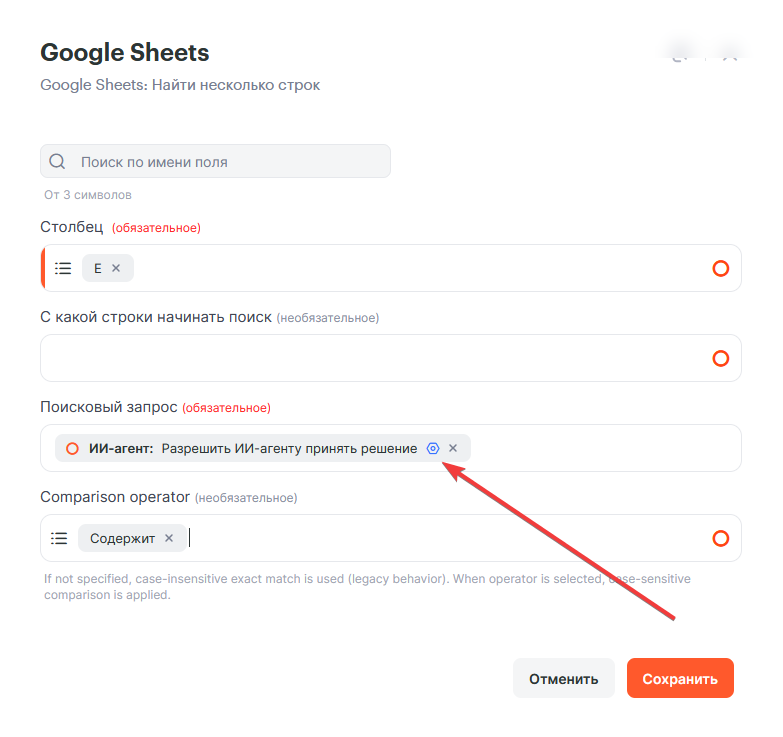
- Напишите текст-подсказку, на которую агент будет опираться при создании поискового запроса к таблице, и сохраните.
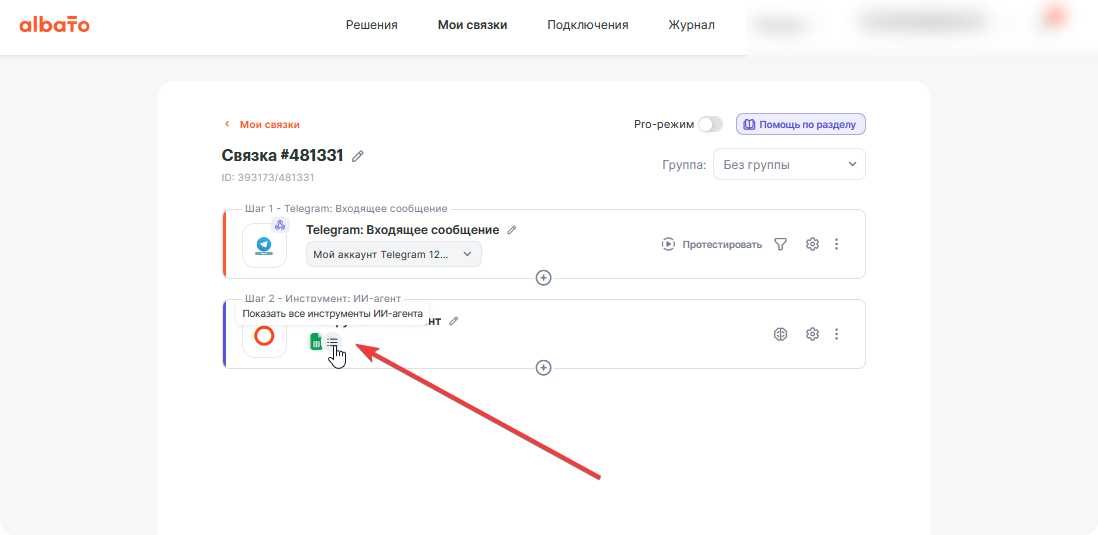
- Добавьте второй инструмент. Нажмите на настройку инструментов агента и на кнопку «Добавить инструмент ИИ-агента».
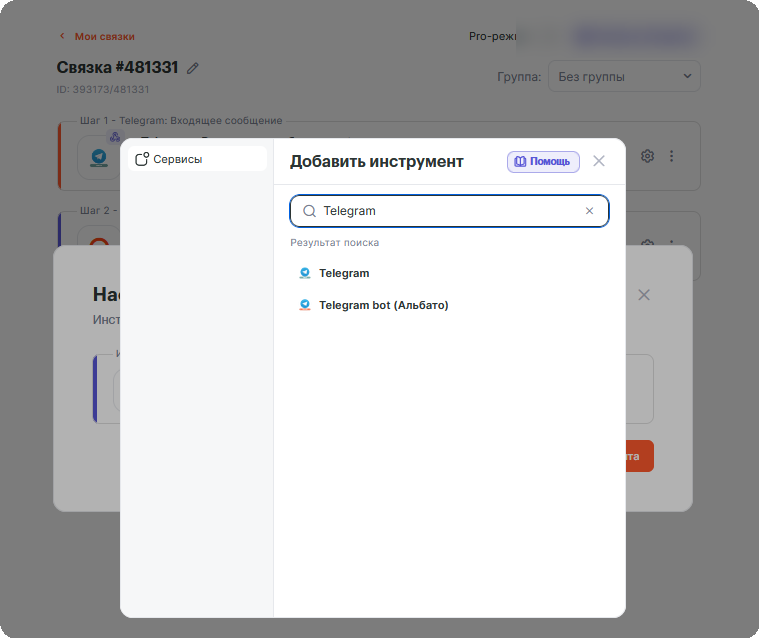
- В поиске введите Telegram и выберите сервис из списка.
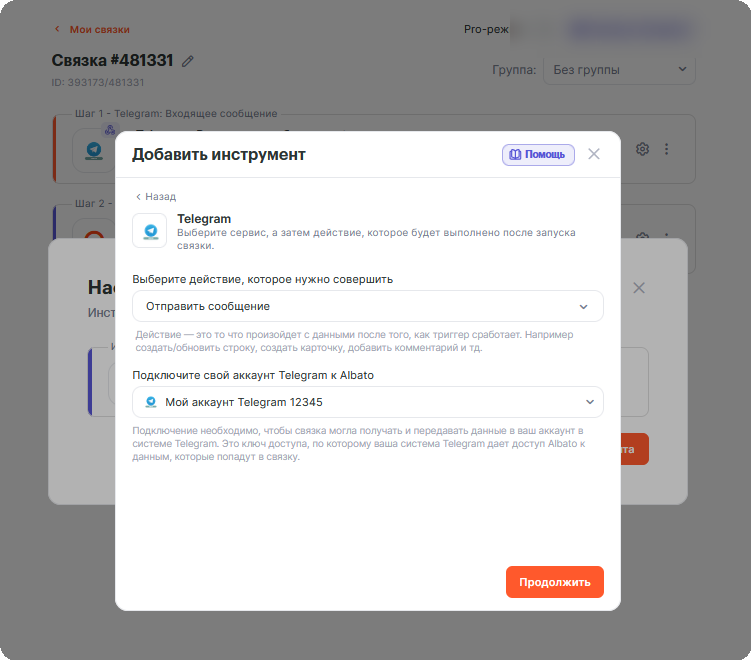
- Выберите действие «Отправить сообщение» и укажите подключение Telegram.
В окне настройки инструмента укажите ID чата Telegram из первого шага, а в поле «Текст» разрешите агенту самому решить, какие данные он передаст.
Память
Память это четвёртая и необязательная настройка. Она нужна, чтобы агент запоминал контекст входных и выходных данных, например при настройке чат-бота. Если агенту не нужно помнить результаты прошлых запусков, память можно не включать.
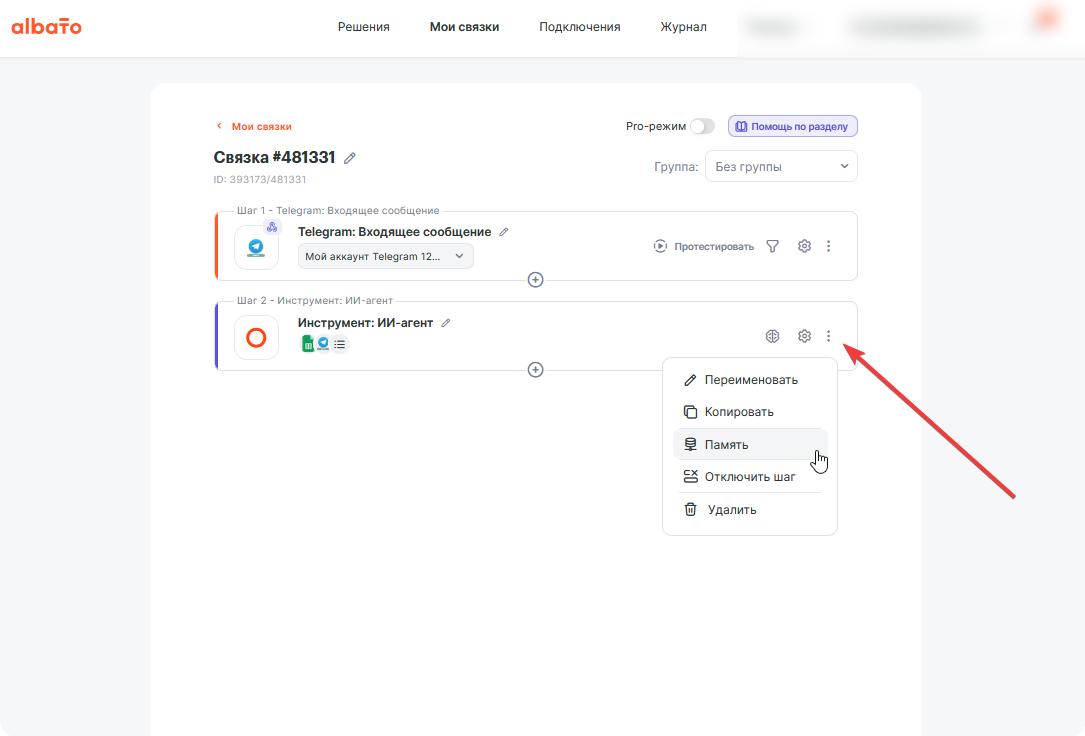
- Откройте меню второго шага и выберите «Память».
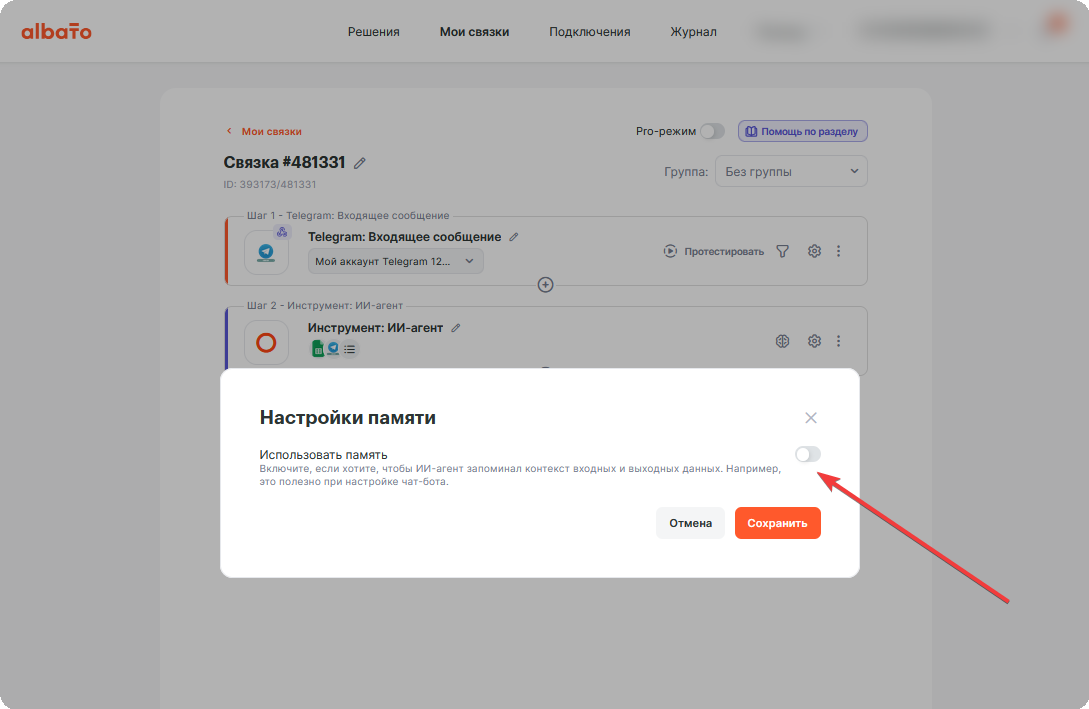
- Переключите опцию «Использовать память» в режим «включено».
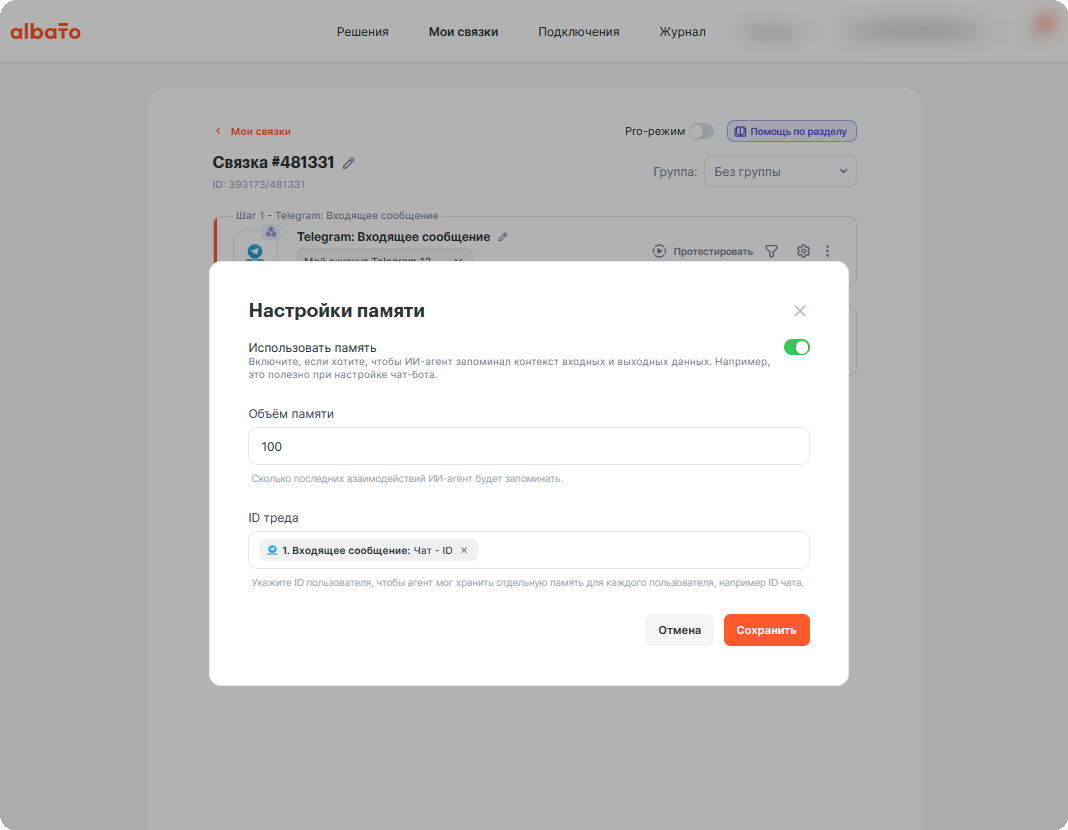
- Укажите объём памяти числом срабатываний связки, а в поле «ID треда» задайте ID чата с пользователем Telegram, и сохраните.
Связка настроена и готова к запуску. Чтобы проверить её работу, отправьте сообщение в чат вашего Telegram-бота. Если возникнут вопросы, обратитесь в поддержку на сайте.
1 000+ сервисов, настройка без кода. Пробный тариф на 14 дней бесплатно, карта не нужна.