
СДЭК — курьерская компания, которая специализируется на экспресс-доставке.
Кому подойдет интеграция со СДЭК
Компаниям из сферы e-commerce, retail.
Возможности интеграции
Интеграция со СДЭК позволит создавать карточку заказа сразу после оформления заявки на сайте или в интернет-магазине.
Если вы хотите передавать данные между каким-то сервисом и СДЭК, настройте интеграцию с помощью Albato.
Albato — это no-code сервис, который помогает связывать разные системы и настраивать интеграции. Вам не придется привлекать разработчика, в интерфейсе Albato можно разобраться за 10 минут. А если у вас появятся вопросы, их оперативно решит техническая поддержка.
Доступные триггеры
Триггеры — это события в СДЭК, которые запускают связку. Все триггеры работают в режиме реального времени, то есть данные будут передаваться без задержек, в момент когда наступило событие.
- Заказ обновлен.
Доступные действия
Действия — это события или команды, которые выполняет Albato после запуска связки. Также действия позволяют передавать данные в другие сервисы и системы.
- Создать новый заказ.
Как подключить СДЭК к Albato
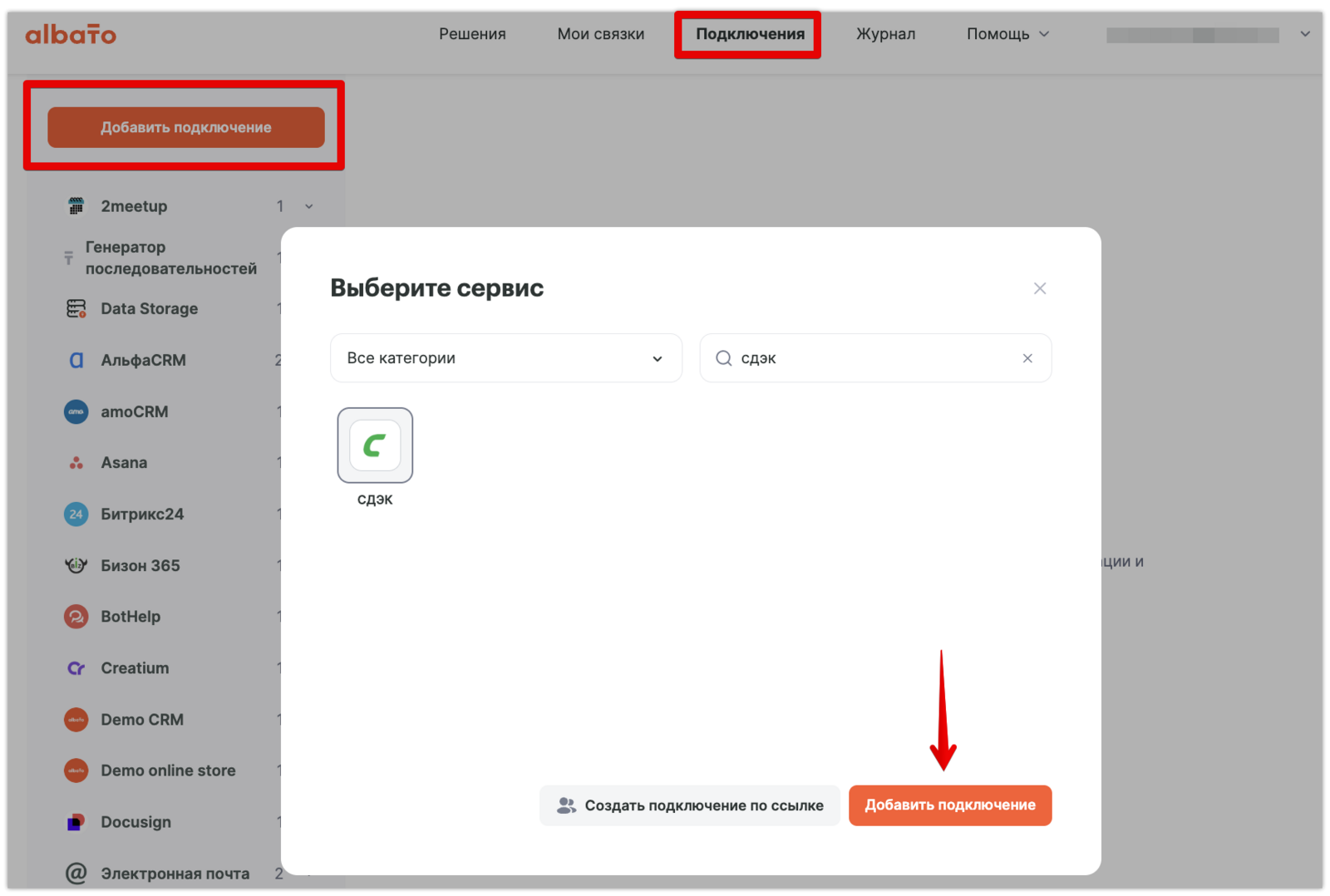
Зайдите в раздел «Подключения», нажмите «Добавить подключение» и выберите из списка СДЭК.
В окне настроек подключения нужно ввести название подключения, «Access token» и «Secure password».
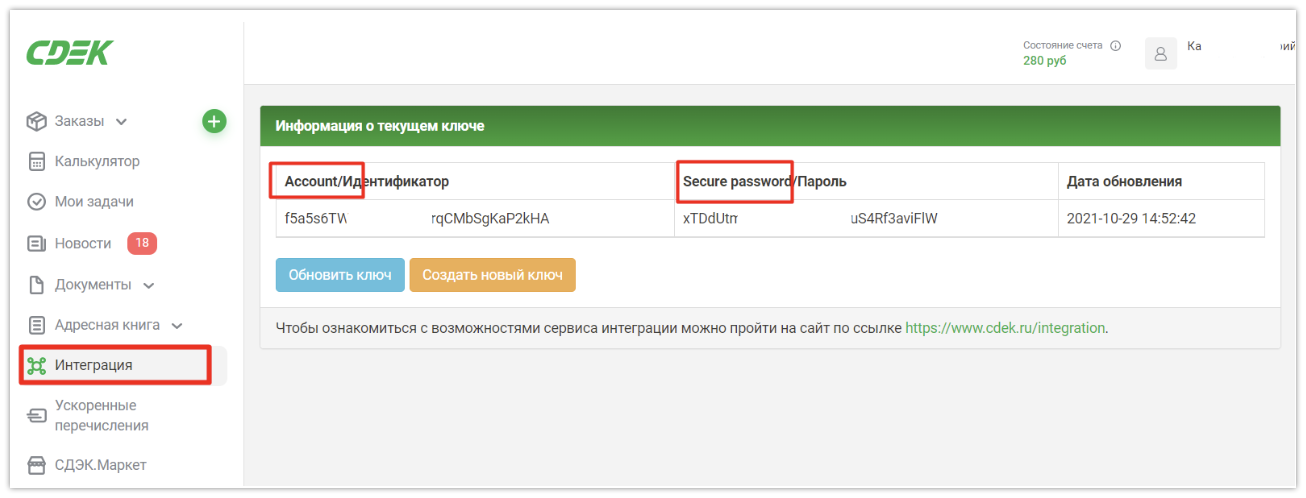
Название может быть любым, а чтобы найти «Access token» и «Secure password», зайдите в личный кабинет СДЭК → «Интеграция». Скопируйте их.
Вернитесь в настройки подключения и вставьте данные в соответствующие поля.
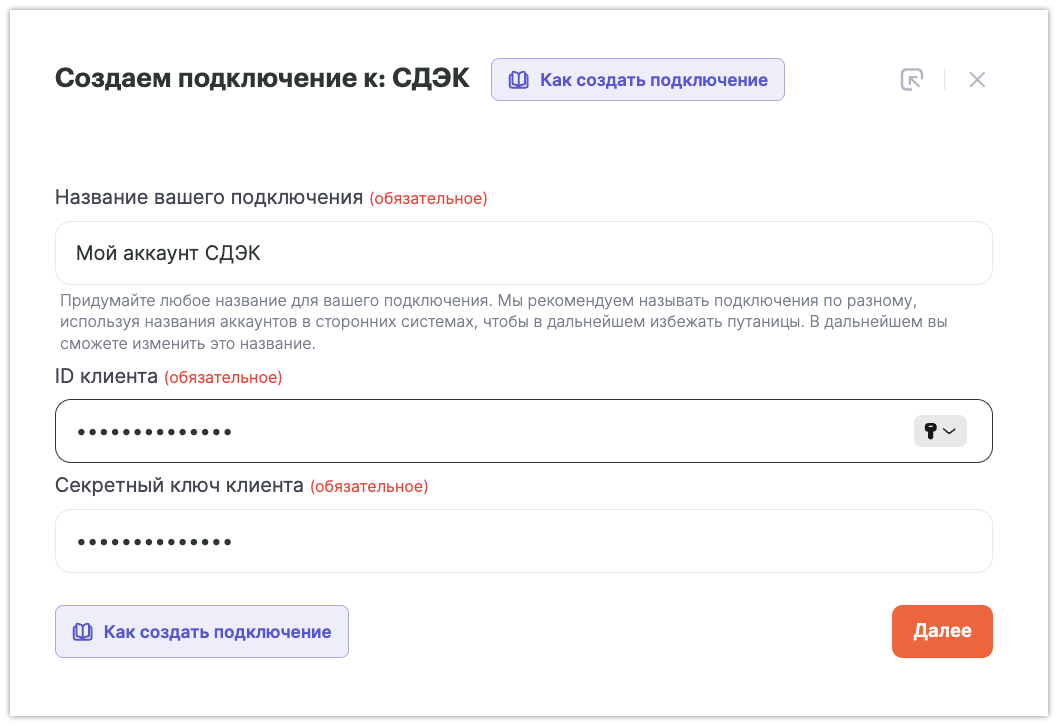
Нажмите «Далее». Подключение успешно создано.
Как передать данные в СДЭК
Рассмотрим, как автоматизировать работу со СДЭК на примере: нужно создавать новый заказ в СДЭК каждый раз, когда получаем новый заказ в Магазине ВКонтакте.
Как автоматизировать работу с Магазином ВКонтакте.
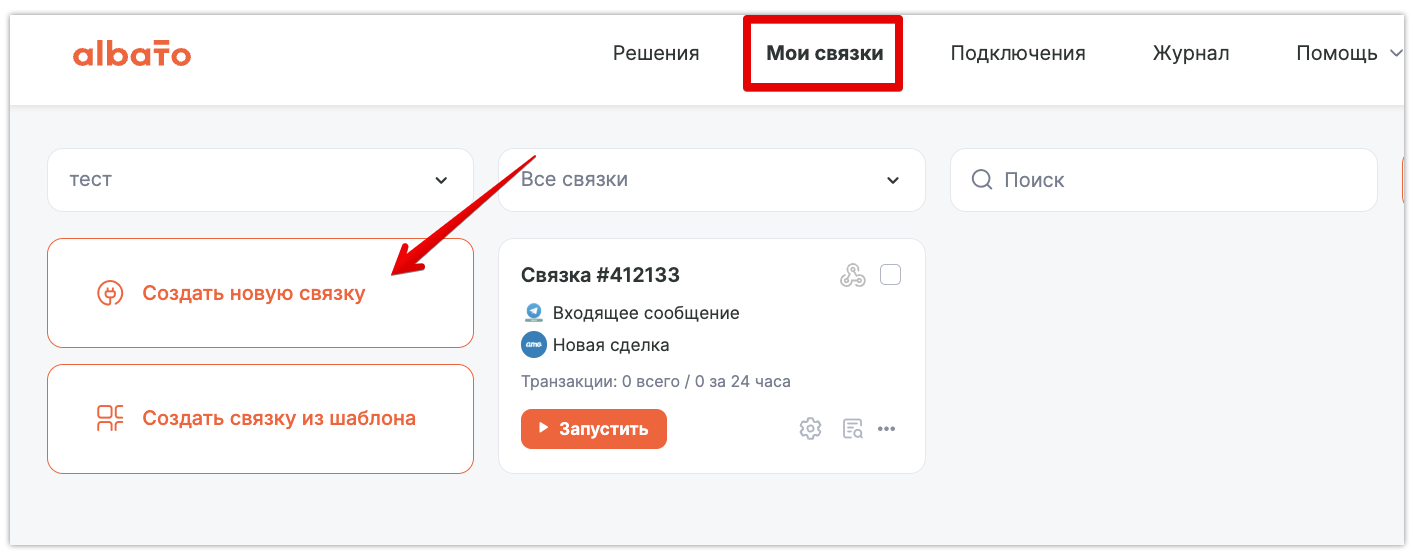
Зайди в раздел «Мои связки» → «Создать новую связку».
В новом окне выберите событие, которое будет запускать связку:
- Сервис, из которого будет запускаться сценарий — «Магазин ВКонтакте».
- При каком событии запустится сценарий — «Новый заказ».
- Подключение — выберите готовое подключение или создайте новое.
В дополнительных параметрах выберите группу, откуда будут приходить заказы.
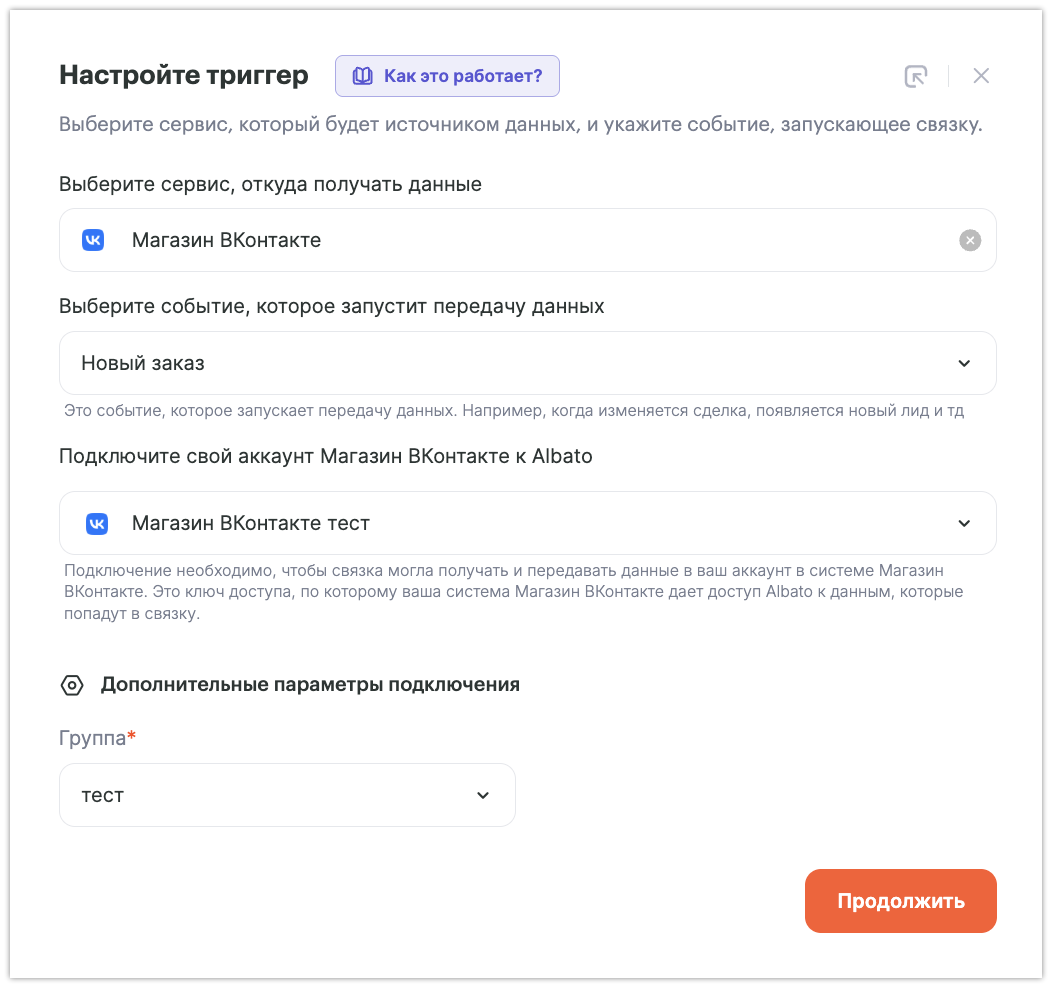
В следующем окне выберите действие, которое должно произойти после запуска:
- Куда вы будете отправлять данные — «СДЭК».
- Действие — «Создать новый заказ».
- Подключение — готовое или создайте новое.
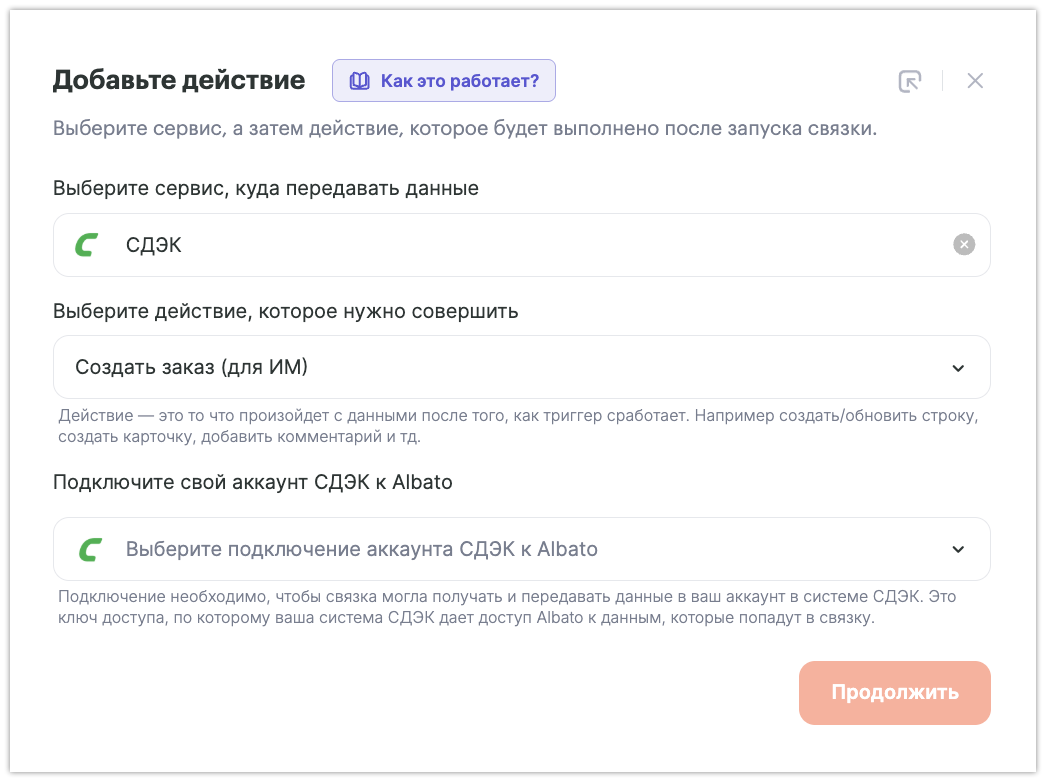
В открывшемся окне настроек сопоставьте поля «Магазин ВКонтакте» и «СДЭК».
Пример заполнения полей:
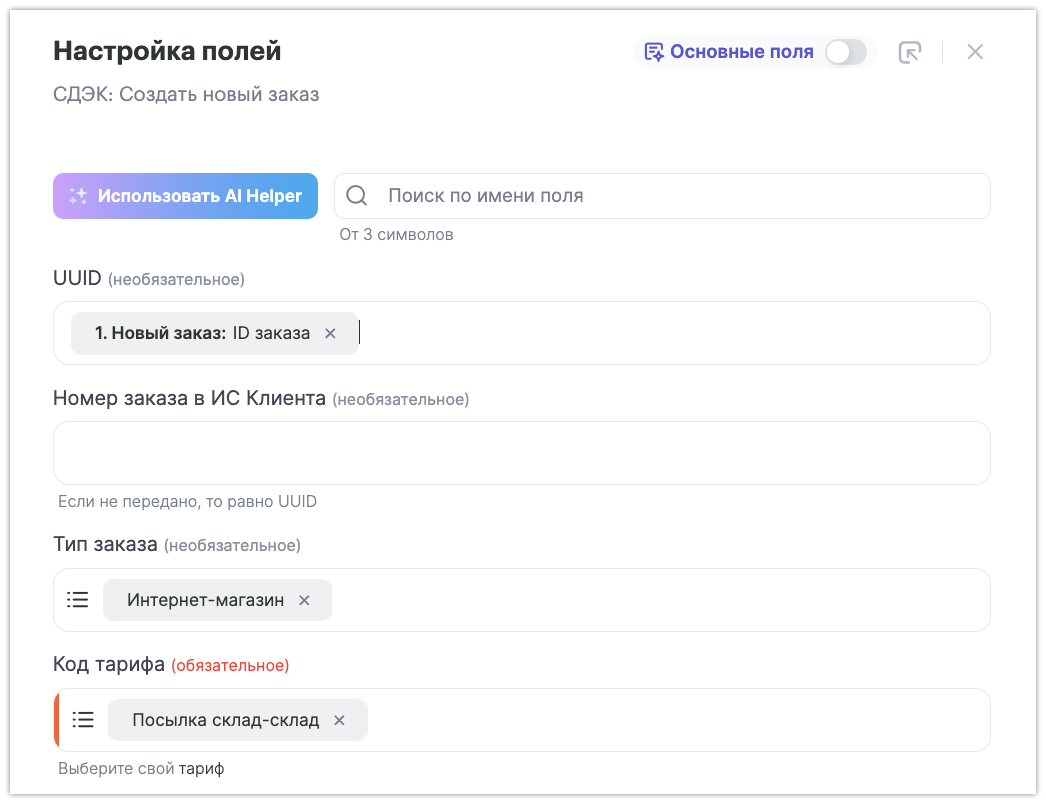
UUID — можно заполнить данными из ВКонтакте, там легко найти заказ во ВКонтакте и в СДЭК.
Тип заказа и Код тарифа — параметры из справочника.
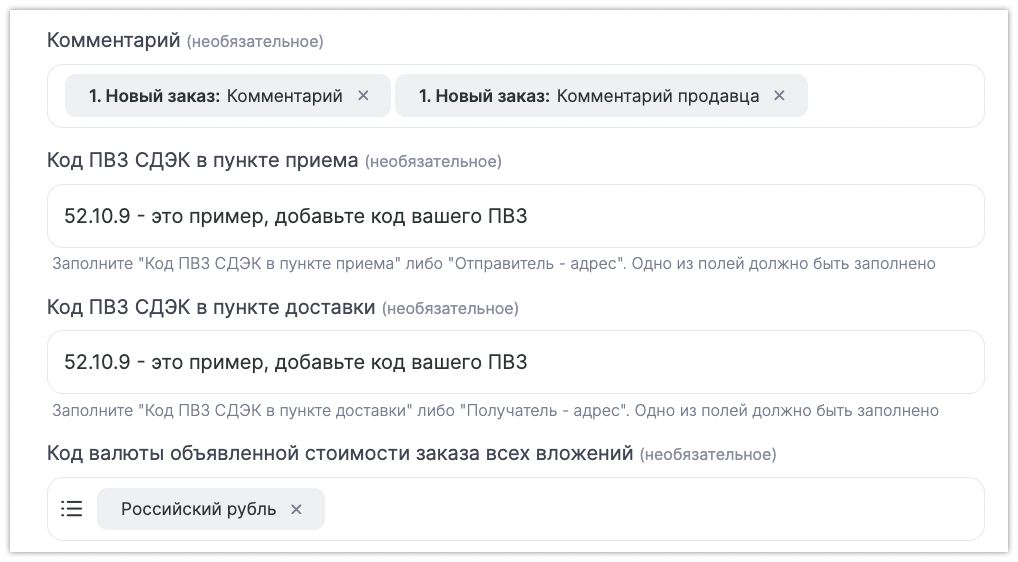
Комментарий — можно передать данные из ВКонтакте.
Код ПВЗ СДЭК в пункте приема и Код ПВЗ СДЭК в пункте доставки — берем из личного кабинета СДЭК и вписываем статично, так как у нас тип доставки «Склад-Склад». Вместо кода ПВЗ можно использовать поля с адресом отправления и адресом доставки. Адрес отправления можно вписать статично. Это тот адрес, который находится в твоем профиле СДЭКа, в качестве отправителя.
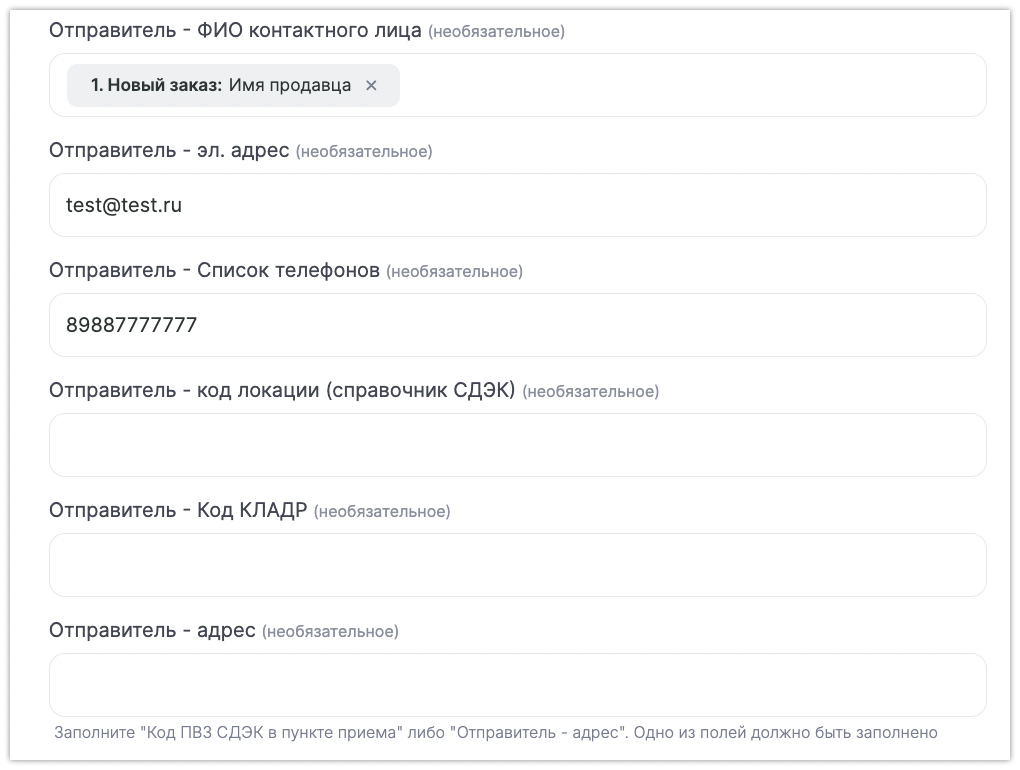
ФИО отправителя — можно вписать статично, как указано в СДЭК, а можно выбрать параметр «Имя продавца» из выпадающего списка ВКонтакте.
Отправитель – эл. адрес и Отправитель – Список телефонов — также впишем статично.
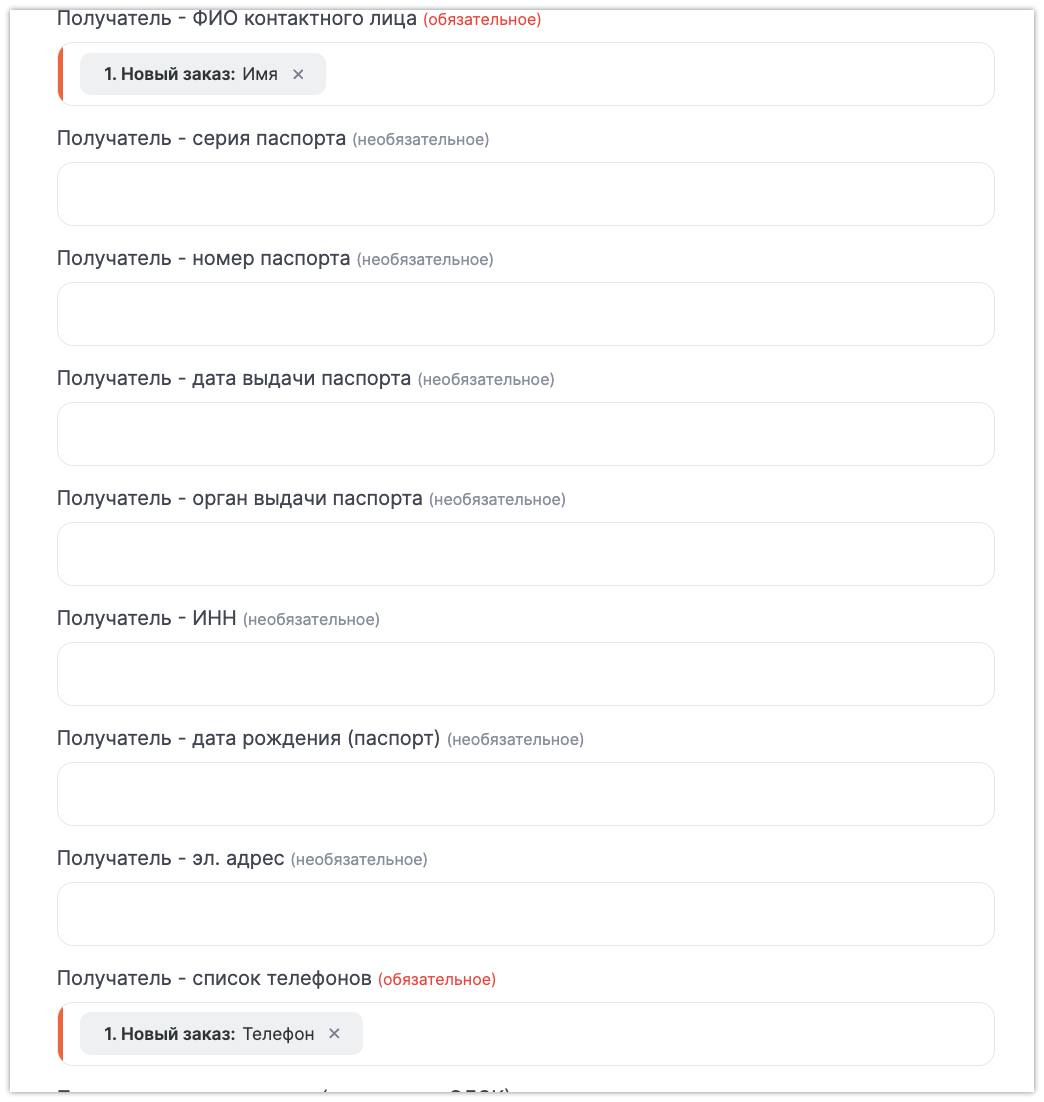
ФИО получателя и Получатель – список телефонов — параметры из ВКонтакте.
Адрес получателя — можно не заполнять, т.к. выше мы вписали код ПВЗ доставки, а значит наш получатель заберет свою посылку из указанного пункта выдачи.
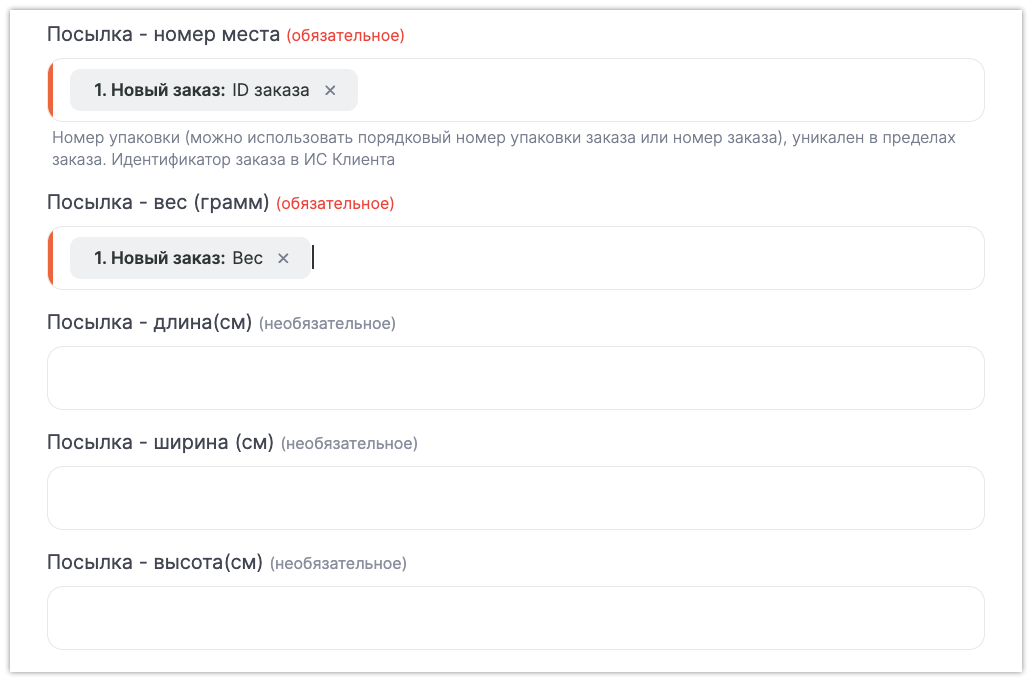
Посылка – номер места — ID заказа ВКонтакте.
Посылка – Вес — параметр «Вес» из выпадающего списка ВКонтакте. Если посылка габаритная, добавьте длину, ширину и высоту.
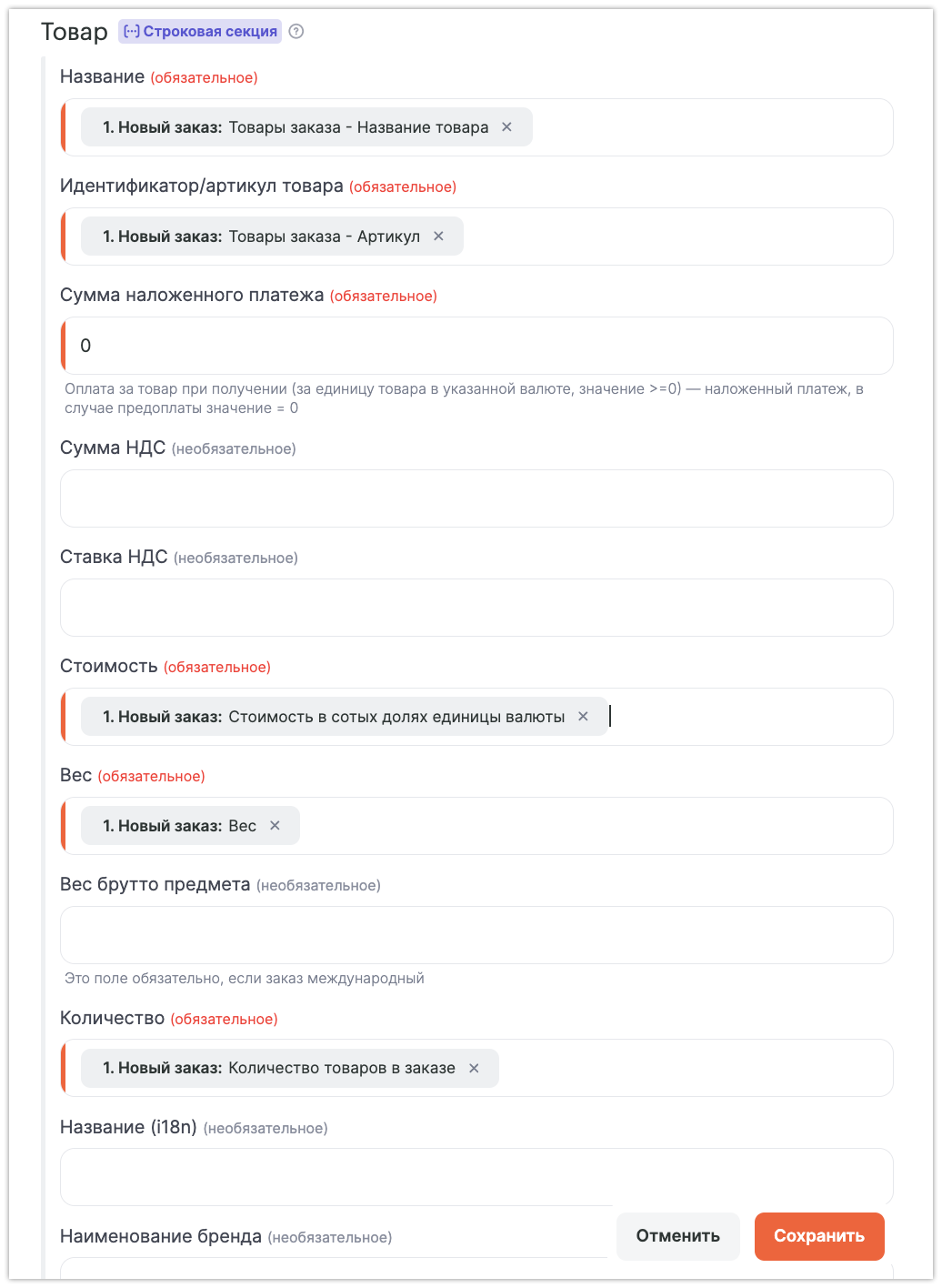
Название — параметр «Название товара» из ВКонтакте.
Идентификатор/Артикул — параметр «Артикул» из ВКонтакте.
Сумма наложенного платежа — в нашем примере статично вписана «0» (поэтому не заполняем ниже два поля про НДС).
Стоимость, Вес, Количество — параметры из выпадающего списка ВКонтакте.
Готово. Связку можно запустить и пробросить первый тестовый заказ.
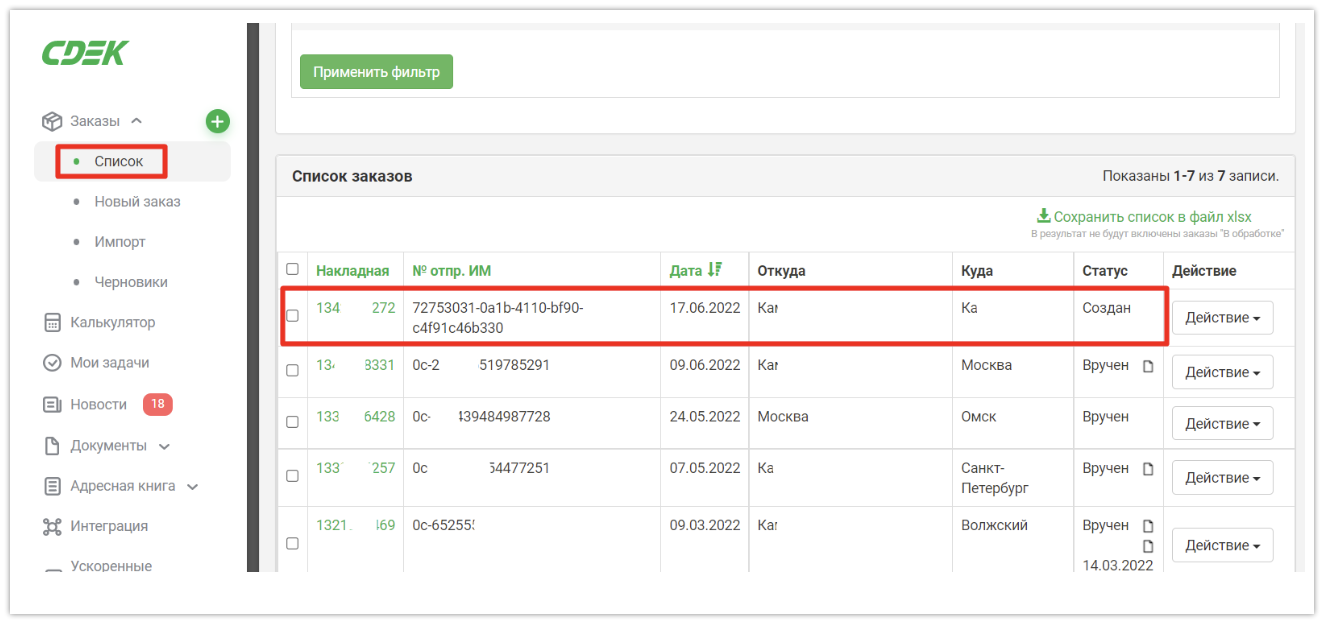
В СДЭКе создался заказ, если ошибок нет, его можно найти в разделе «Заказы» → «Список».
Как получать данные из СДЭК
Для примера создадим связку, которая будет передавать данные из СДЭК при обновлении заказа, и передавать данные получателю смс-сообщением через MIRSMS. Убедись, что тариф в СДЭК позволяет передавать данные из сервиса.
Как подключить MIRSMS к Albato.
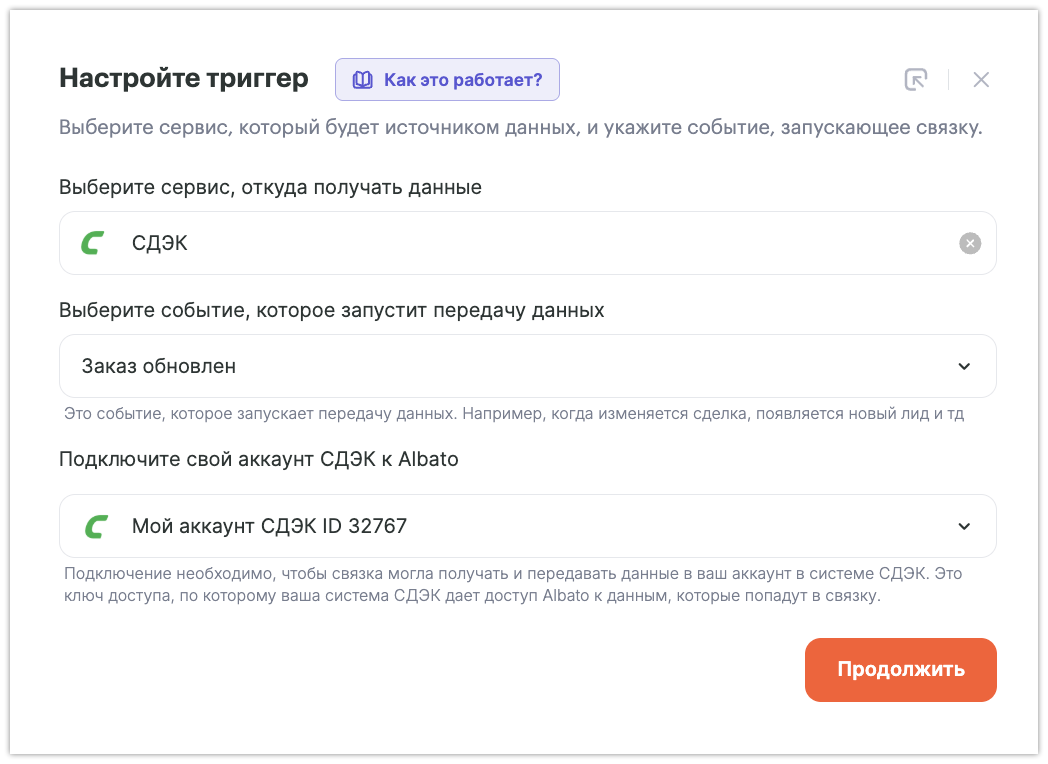
- Откуда отправлять данные — «СДЭК».
- Действие — «Заказ обновлен».
- Подключение — готовое или создай новое.
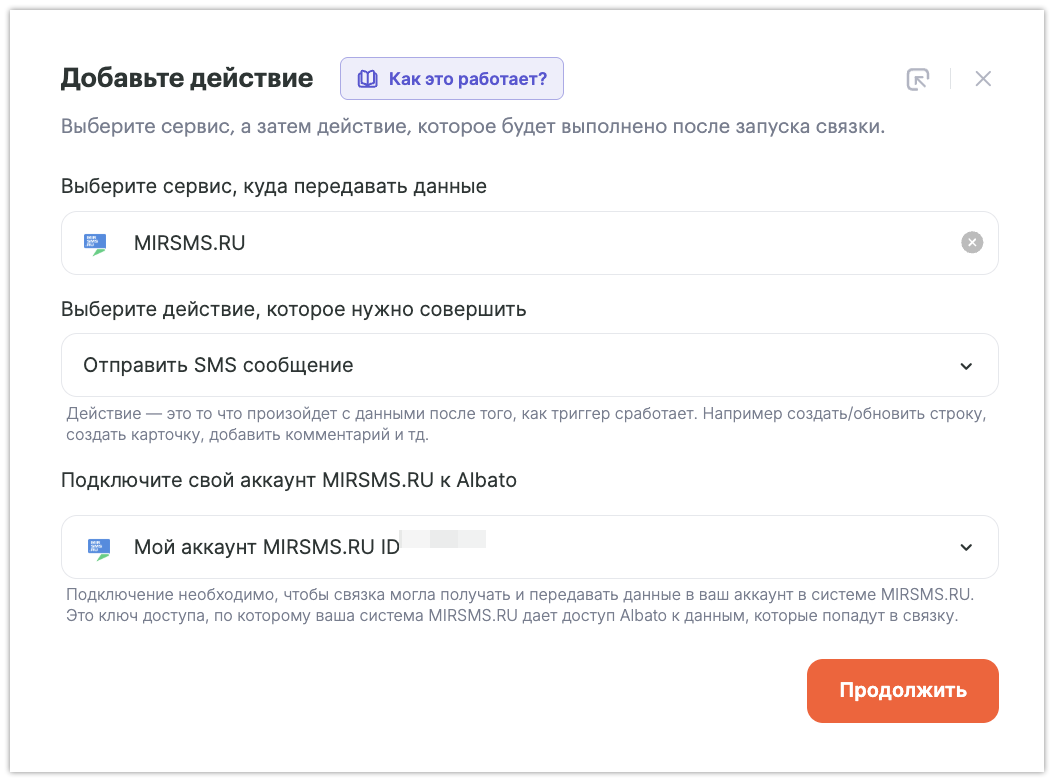
На следующем шаге выберите:
- Куда отправлять данные — «MIRSMS».
- Действие — «Отправить SMS сообщение».
- Подключение — готовое или создай новое.
Заполните поля связки:
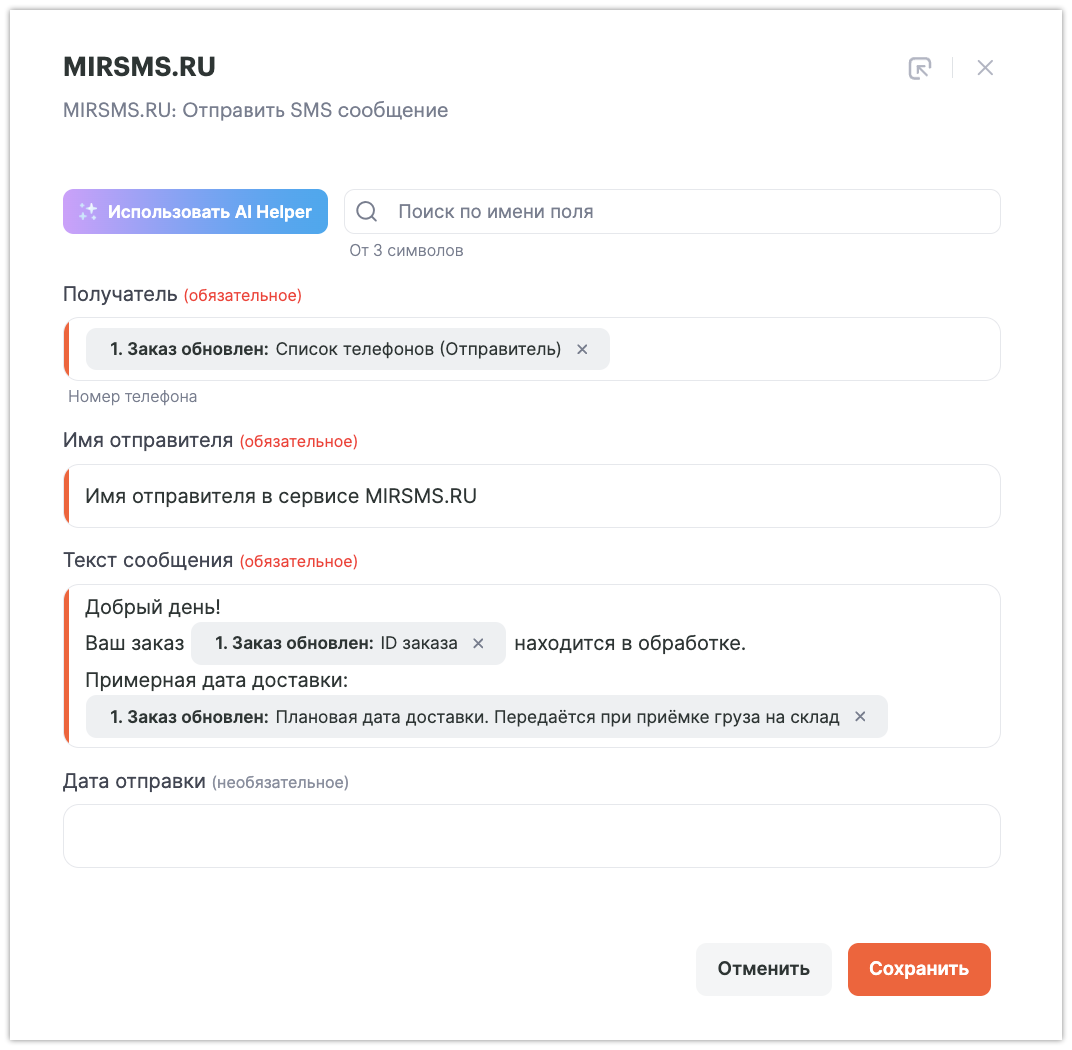
Получатель — параметр из выпадающего списка СДЭК.
Имя отправителя — имя в сервисе MIRSMS.RU, которое прошло модерацию.
Текст сообщения — может быть любым и состоять из статичного текста и параметров заказа СДЭК.
Связка готова, осталось её запустить.
Последнее изменение: 27/08/2025