
Перед тем, как настраивать интеграцию, подключите оба сервиса к Albato.
Подключение Google Drive к Albato
Подключение Битрикс 24 к Albato
Так же необходимо создать подключение для отправки исходящих вебхуков.
Как настроить интеграцию
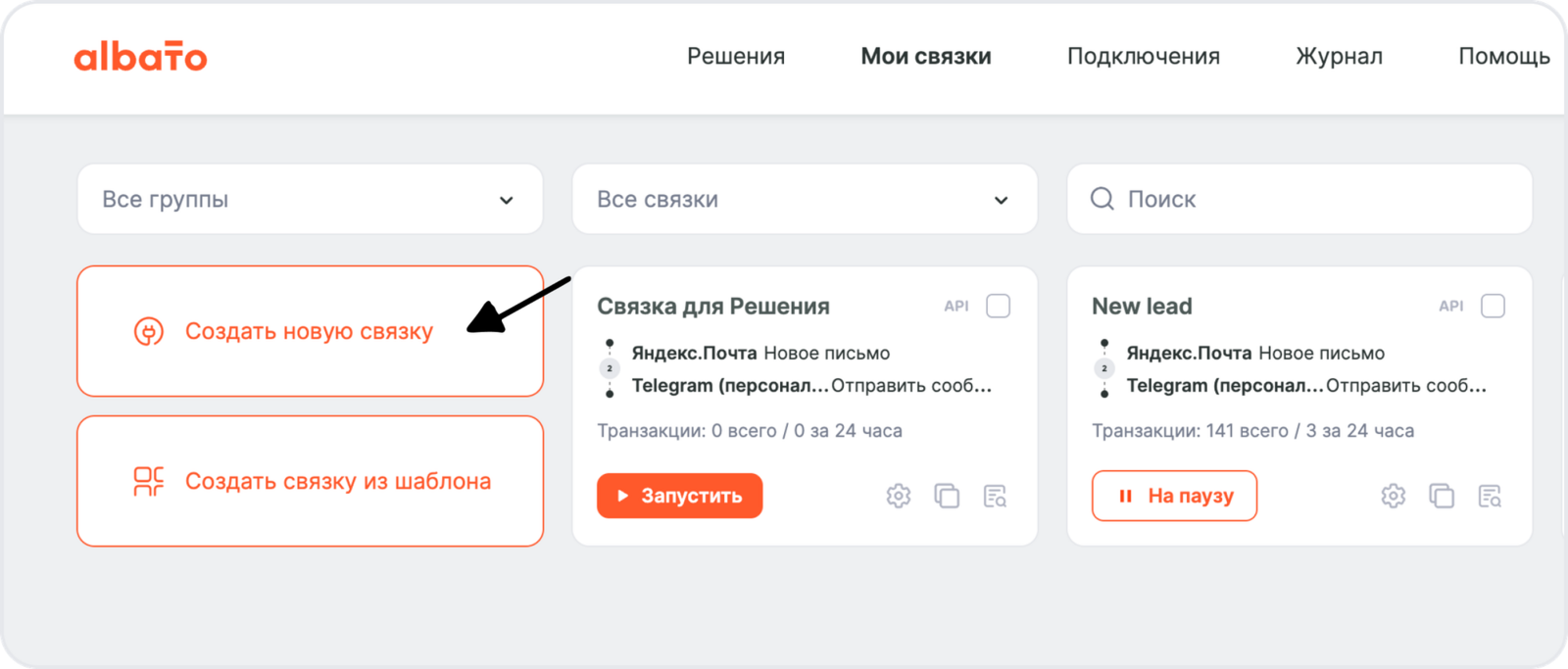
Перейди в раздел Мои связки → Создать новую связку.
В новом окне выбери событие, которое будет запускать связку.
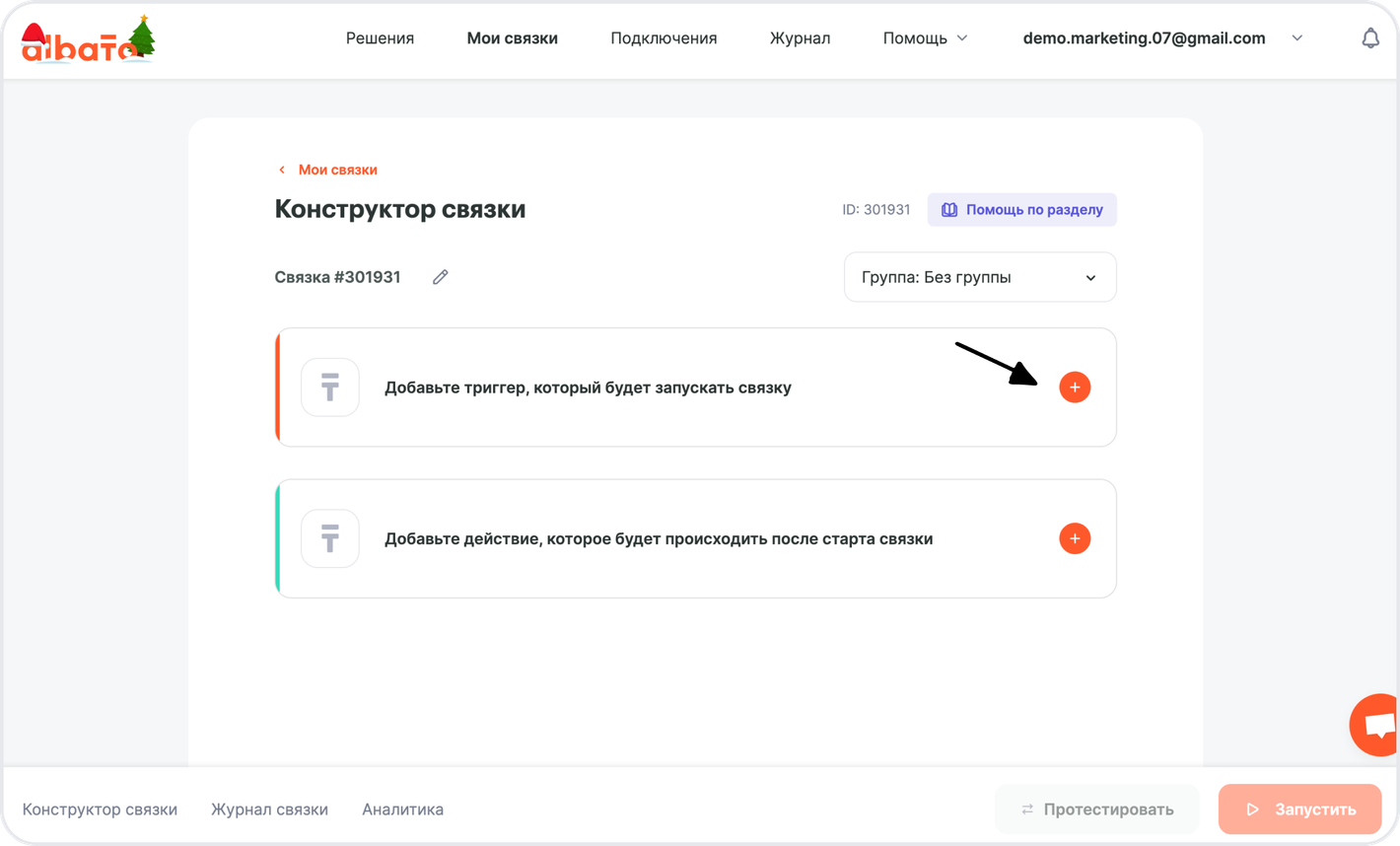
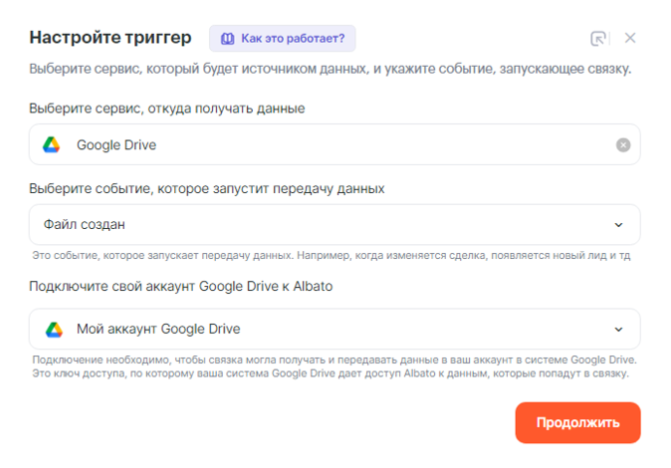
События, которые запускают автоматизацию, называются триггеры.
- Сервис, из которого будешь передавать данные — Google Drive.
- При каком событии запустится связка — Файл создан.
- Подключение — создано ранее.
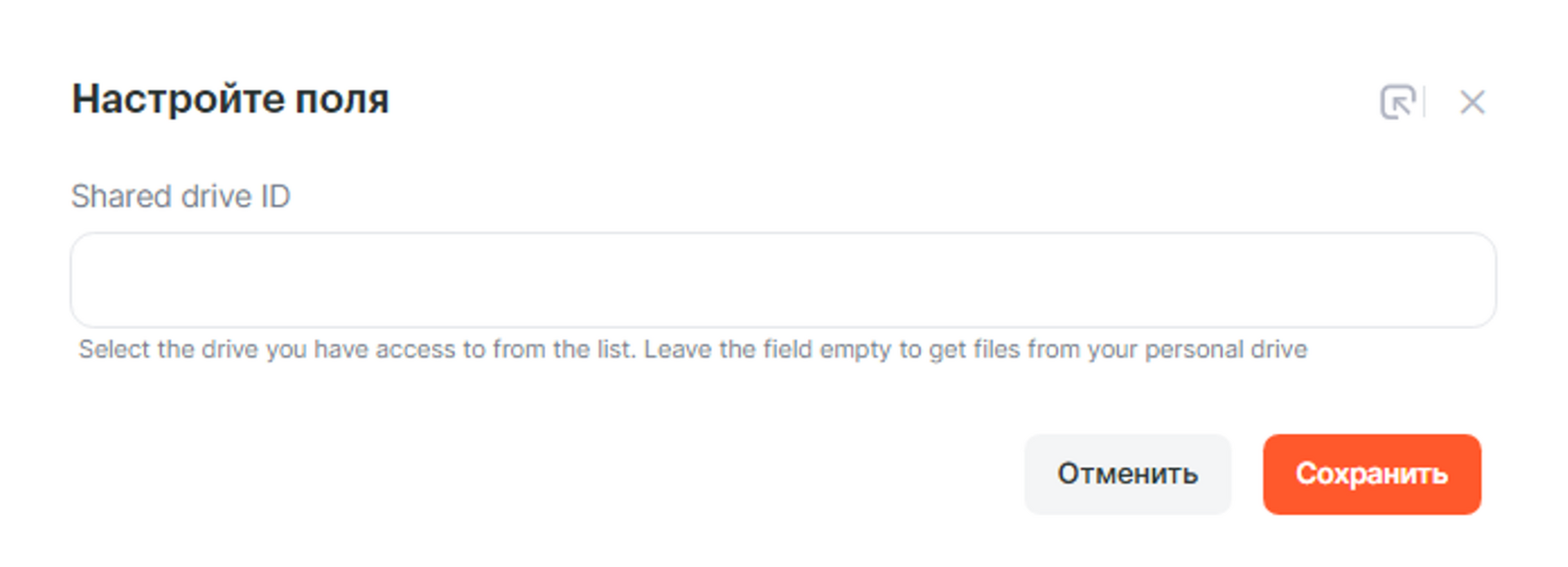
Поле Shared drive ID оставляем пустым, тогда будем получать файлы из личного диска.
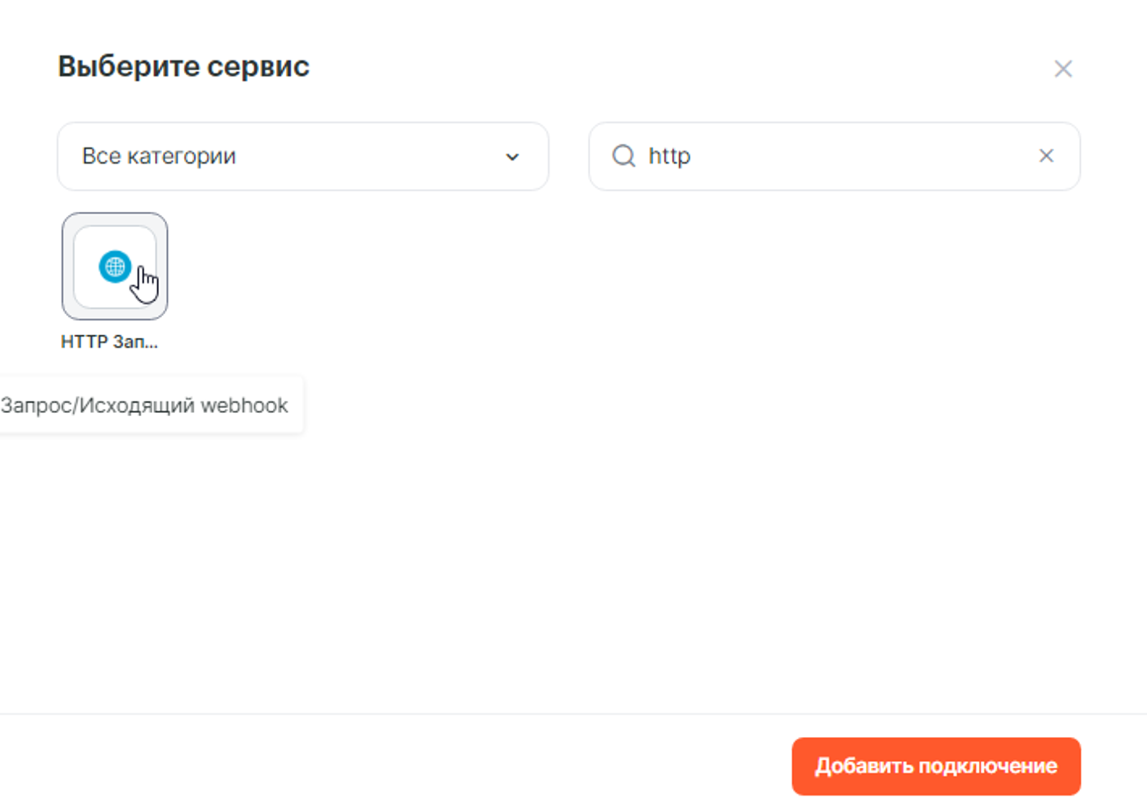
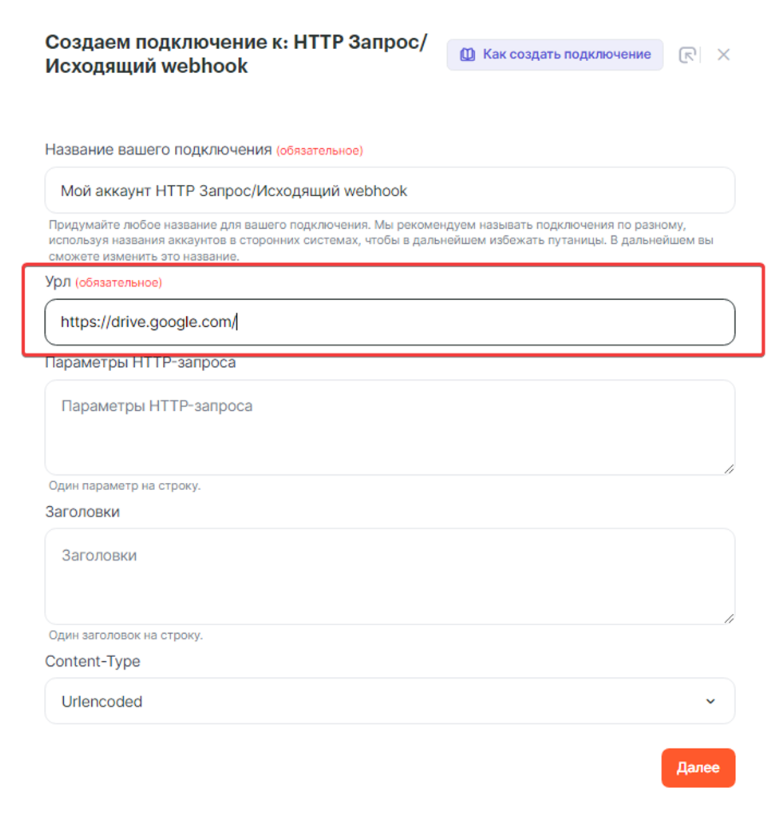
Далее необходимо создать подключение HTTP Запрос/Исходящий webhook
В поле Урл указываем https://drive.google.com/
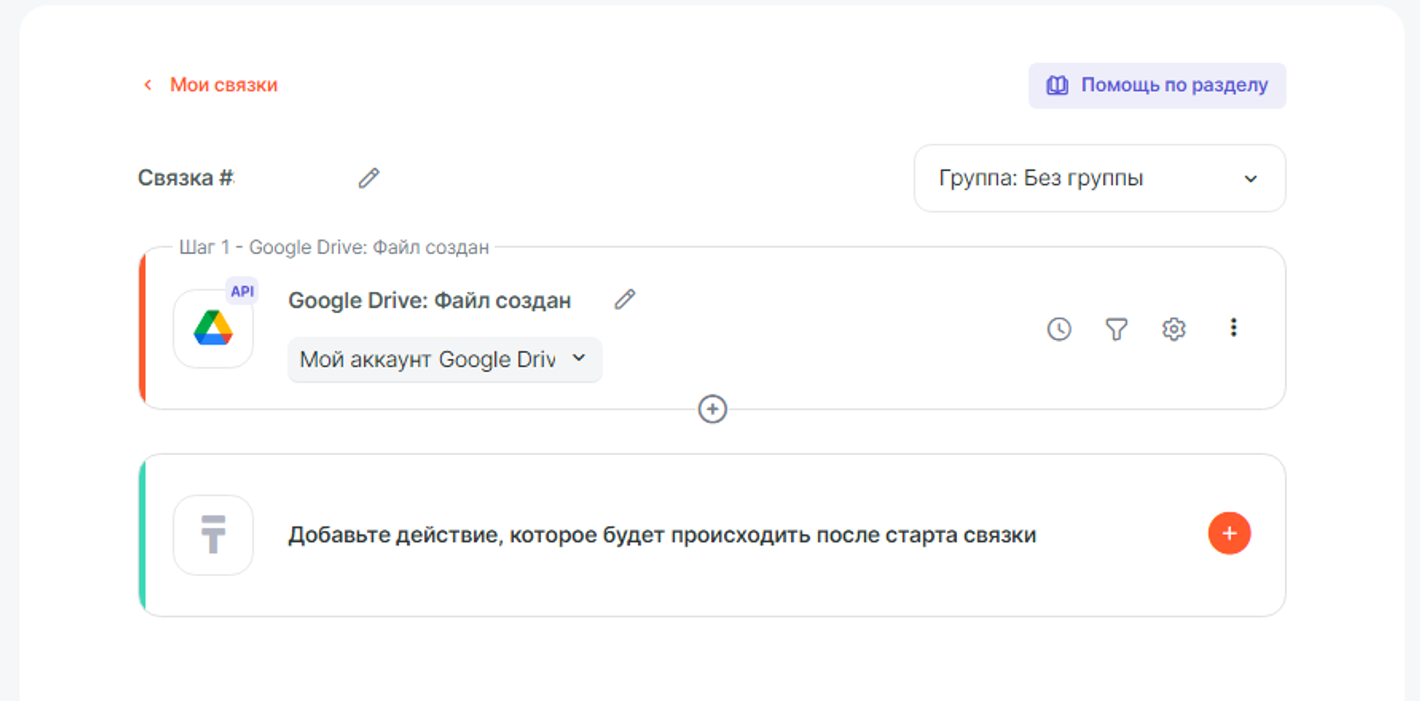
Возвращаемся к настройке связки, нажимаем Добавить действие.
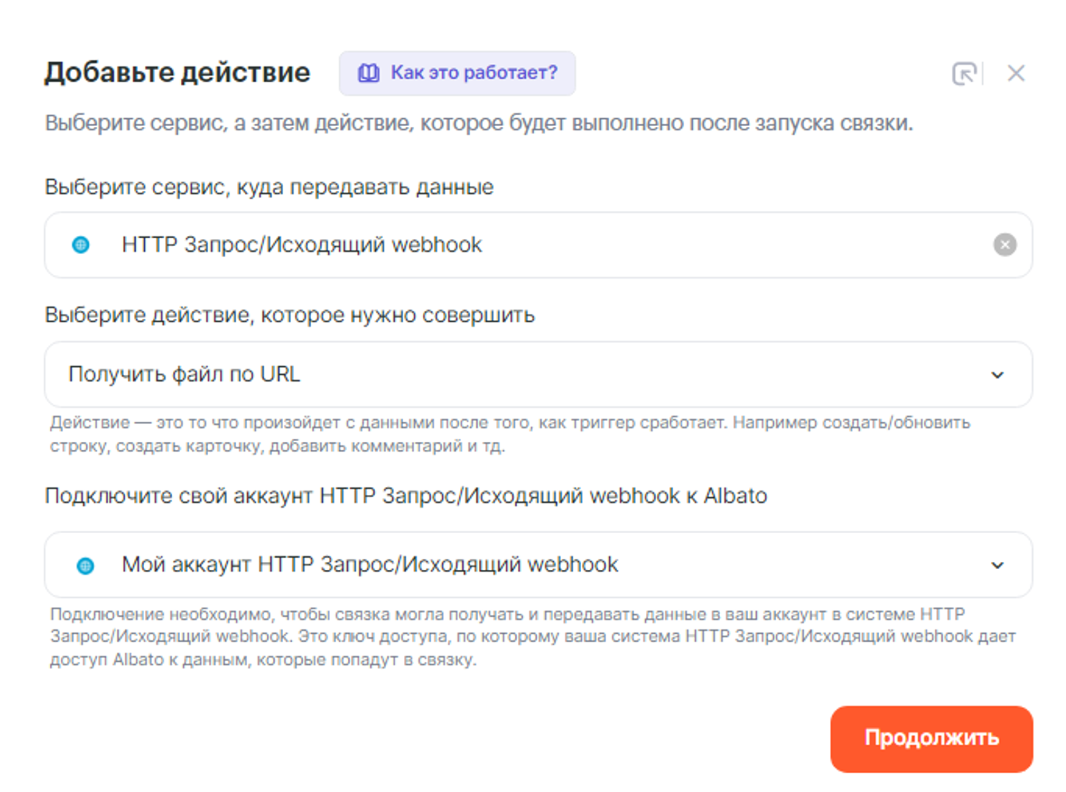
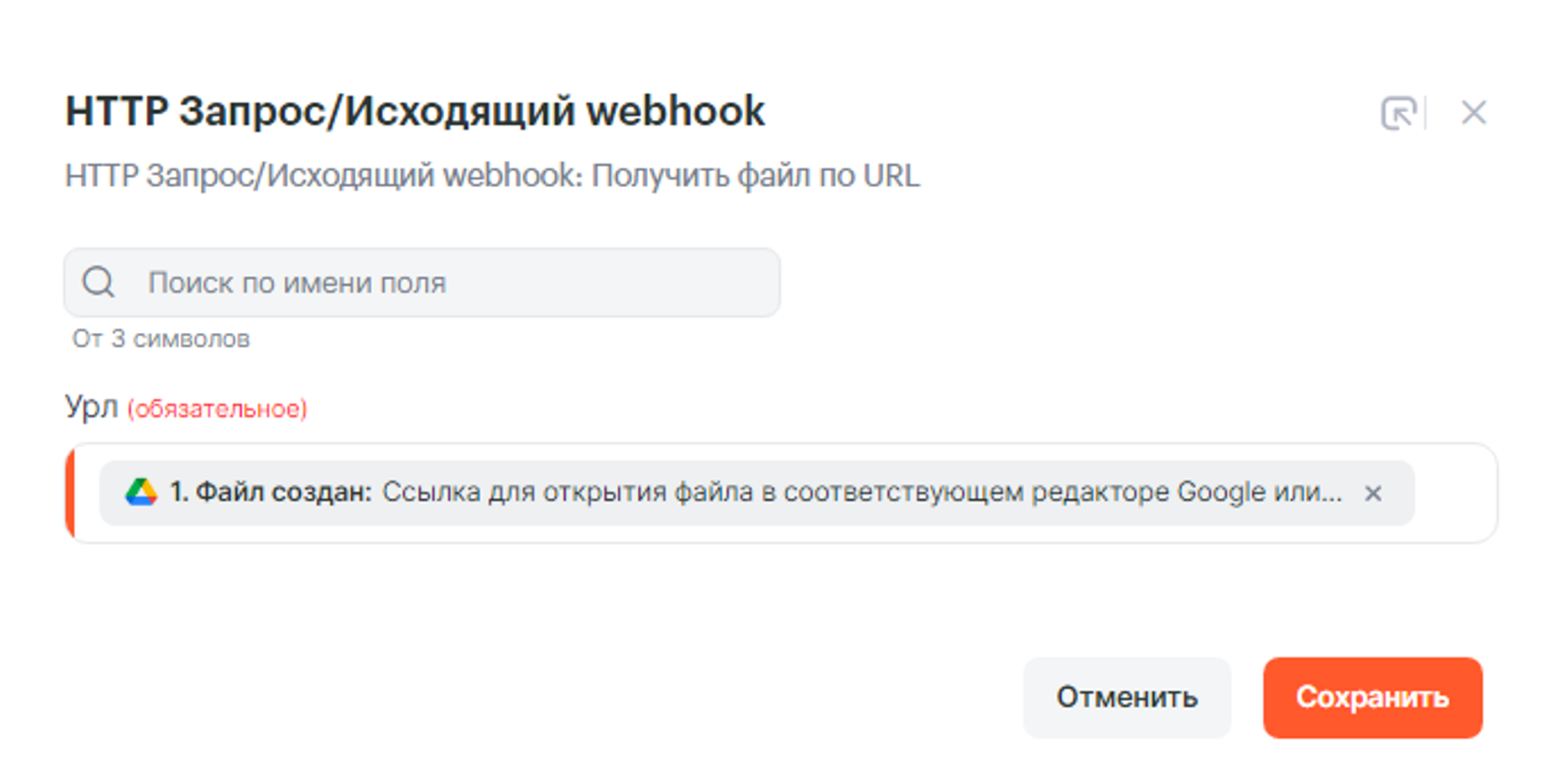
- Сервис, куда будешь передавать данные — HTTP Запрос/Исходящий webhook.
- Какое действие выполнить, когда запустится связка — Получить файл по URL.
- Подключение — создано ранее.
В поле УРЛ добавляем параметр Ссылка для открытия файла.
Теперь создадим папку в Битрикс24, снова добавим действие.
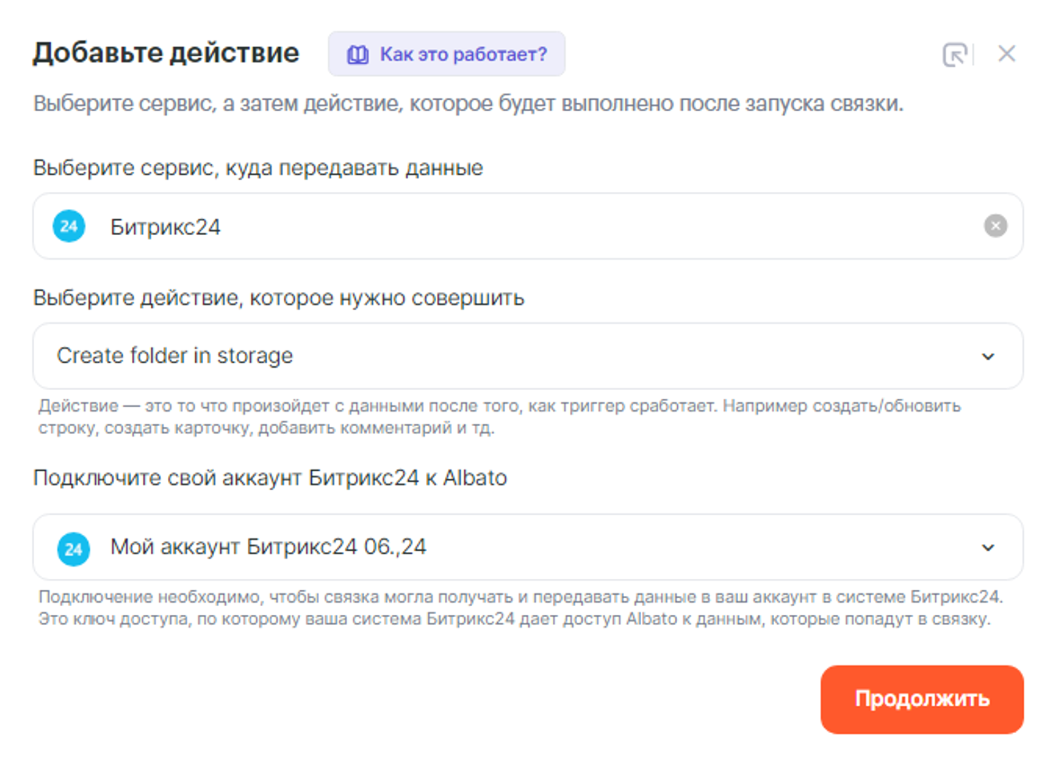
- Сервис, куда будешь передавать данные — Битрикс24.
- Какое действие выполнить, когда запустится связка — Create folder in storage.
- Подключение — создано ранее.
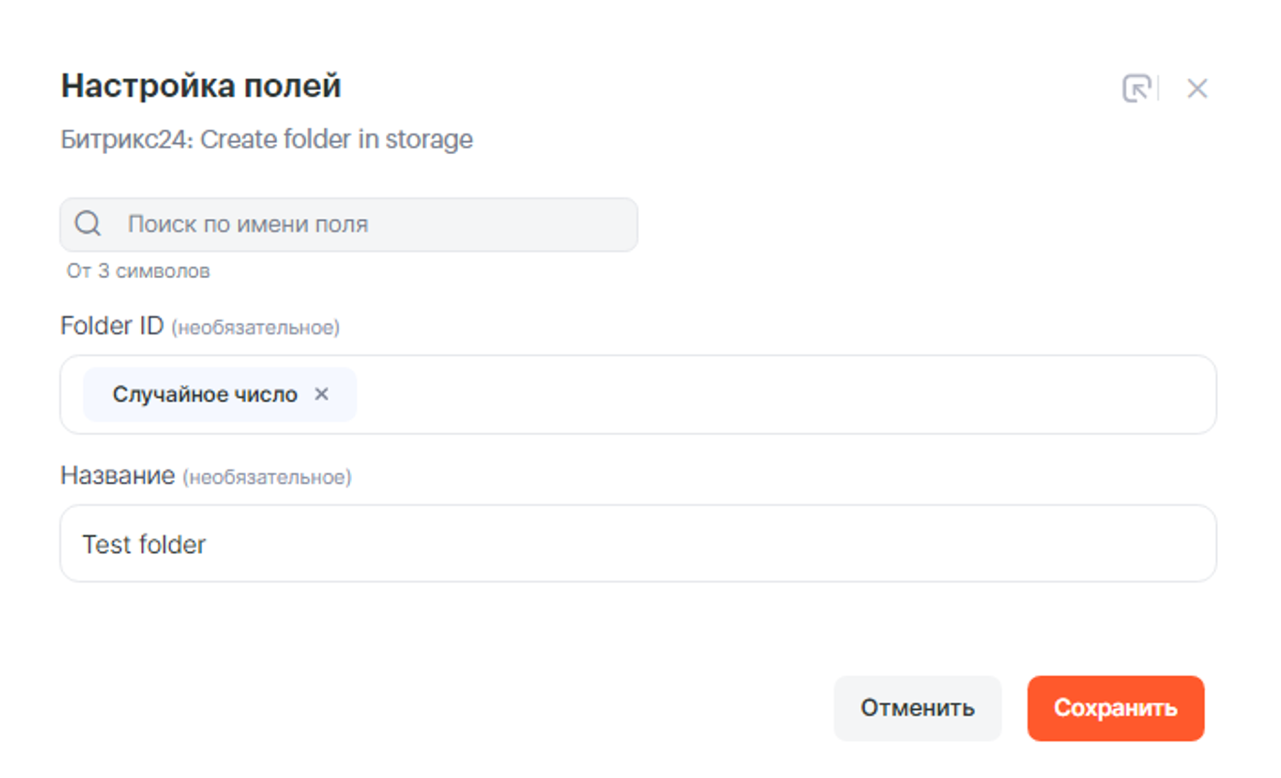
Folder ID — укажем случайное число.
Так же указываем название папки или выбираем ее из выпадающего списка.
Добавим еще один шаг с передачей файла в Битрикс24.
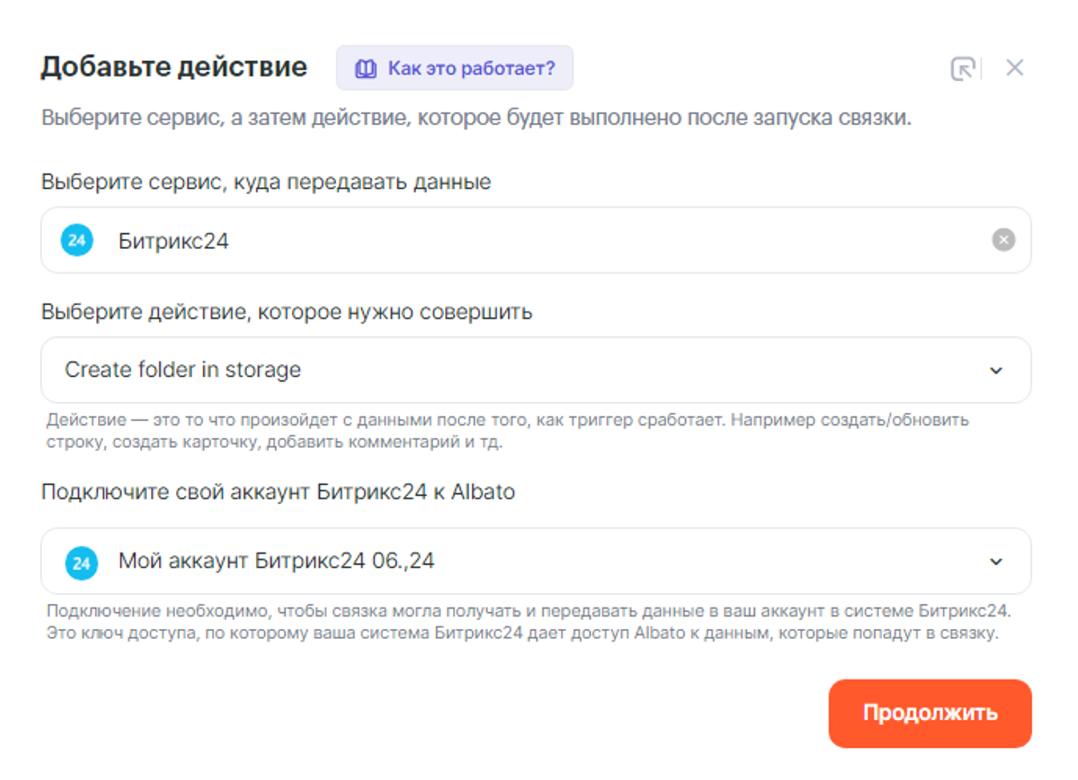
- Сервис, куда будешь передавать данные — Битрикс24.
- Какое действие выполнить, когда запустится связка — Add file in storage.
- Подключение — создано ранее.
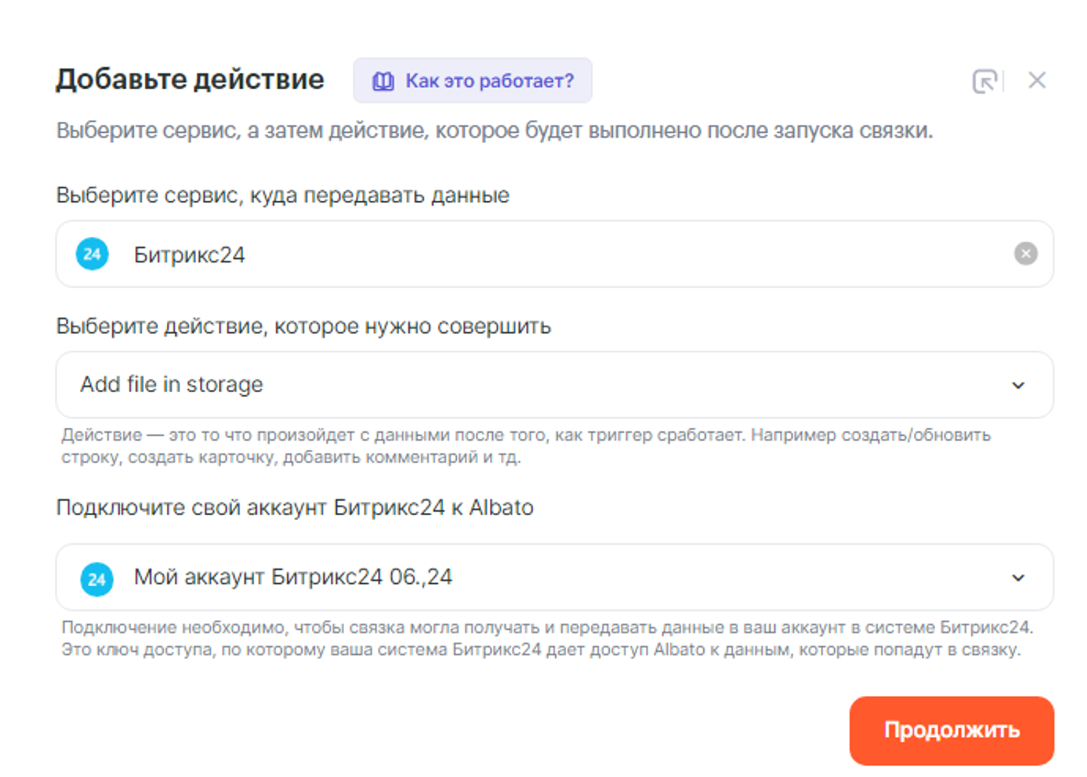
Теперь заполним поля:
- Folder ID — выбираем из предыдущего шага.
- File content — указываем файл из шага 2.
- Название — берем Имя файла из шага 1.
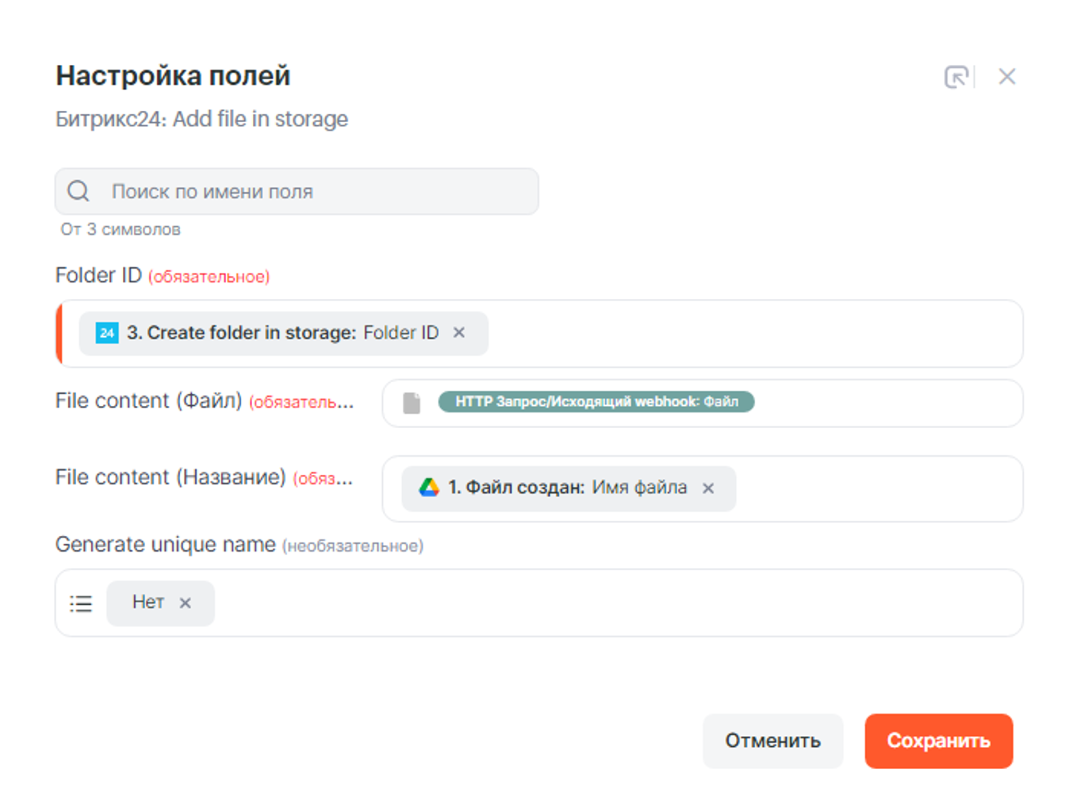
Связка настроена! Можно запускать и тестировать!
Последнее изменение: 22/07/2024