
Подключение LPTracker к Albato
В данной инструкции будет рассмотрен пример простой интеграции, которая позволит получать информацию по звонкам при обновлении лида из LPTracker и далее передавать эти данные в Telegram в виде текста и файла.
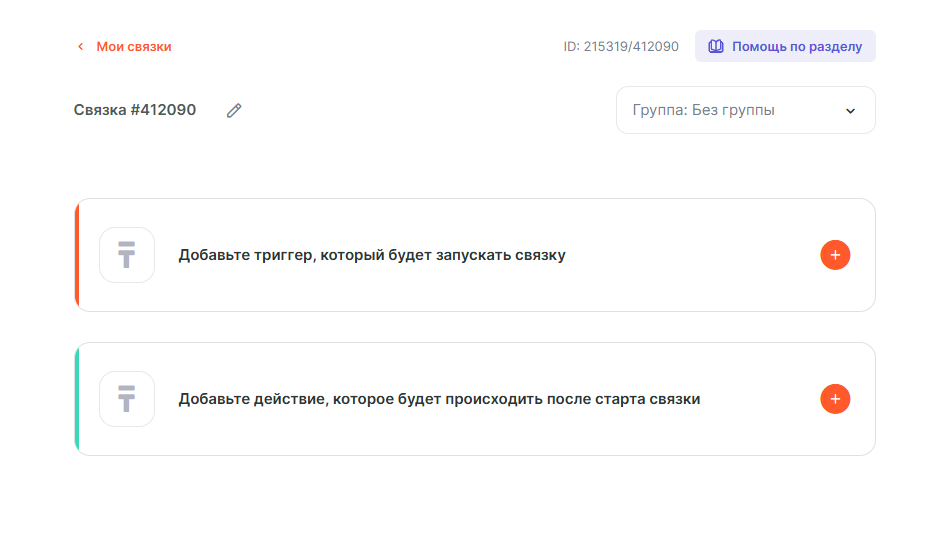
Для начала необходимо подключить аккаунты всех сервисов, которые будут использоваться в интеграции. Ссылки на инструкции по подключению представлены в начале инструкции. Далее необходимо перейти в раздел Мои связки и создать новую связку.
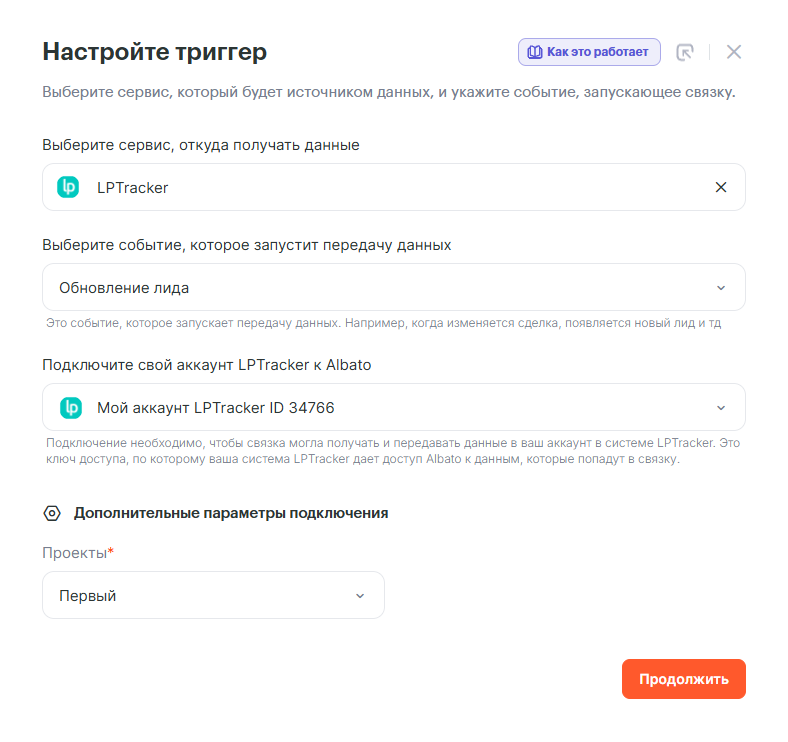
Для отслеживания события по обновлению лида в LPTracker в нашей интеграции с сервисом LPTracker есть триггер — LPTracker: Обновление лида. Выберем его в качестве первого шага и продолжим. Для работы триггера на стороне LPTracker должен быть создан проект, который так же необходимо будет выбрать.
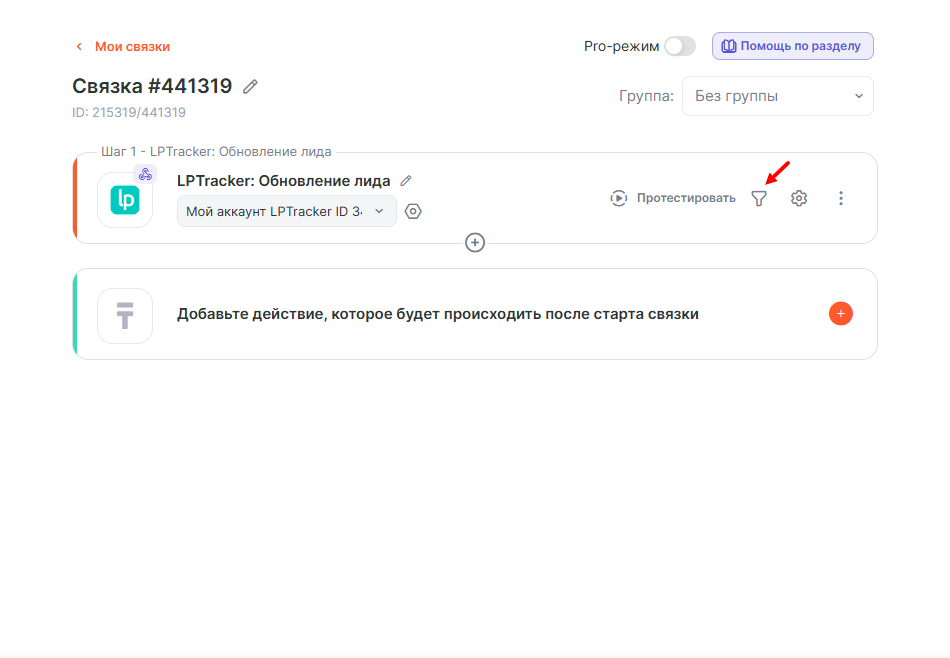
Если требуется получать данные по конкретному условию, например имя не должно быть пустым, то есть возможность настроить фильтр входящих данных. Ссылка на инструкцию
Данные по звонкам приходят в строковой секции Звонки и Массив контактных данных. Если необходимо в Telegram передавать номер телефона, длительность, время звонка и так далее, то необходимо будет использовать два инструмента Склейка строк, так как номер телефона приходит в строковой секции Массив контактных данных, а остальные в строковой секции Звонки.
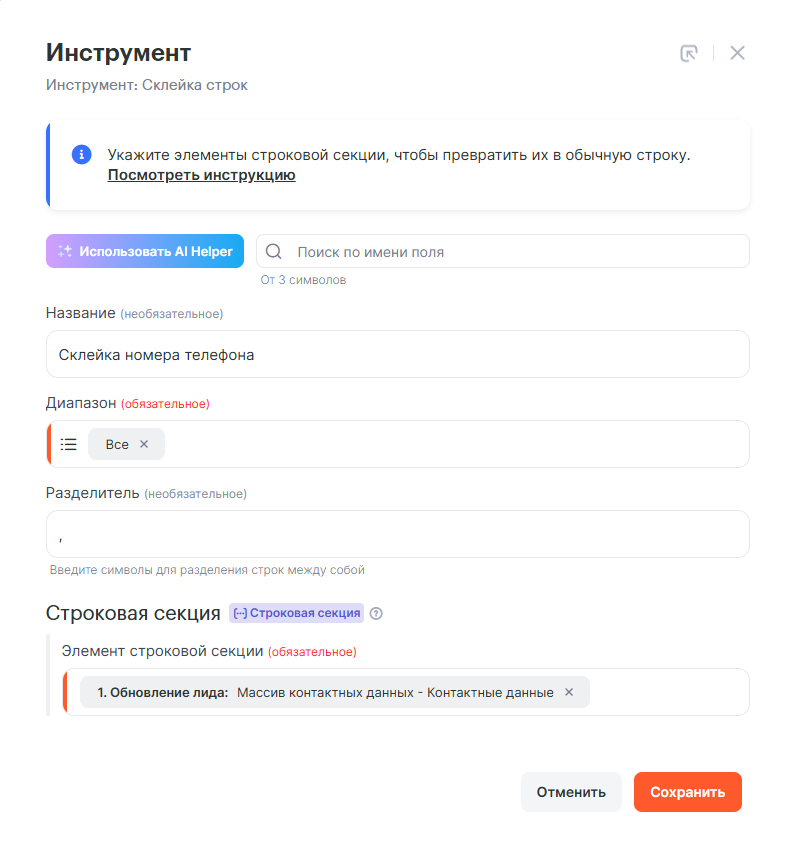
Добавим следующим шагом инструмент Cклейка строк и склеим номера телефонов, которые приходят в строковой секции Массив контактных данных. В качестве разделителя была выбрана запятая и пробел.
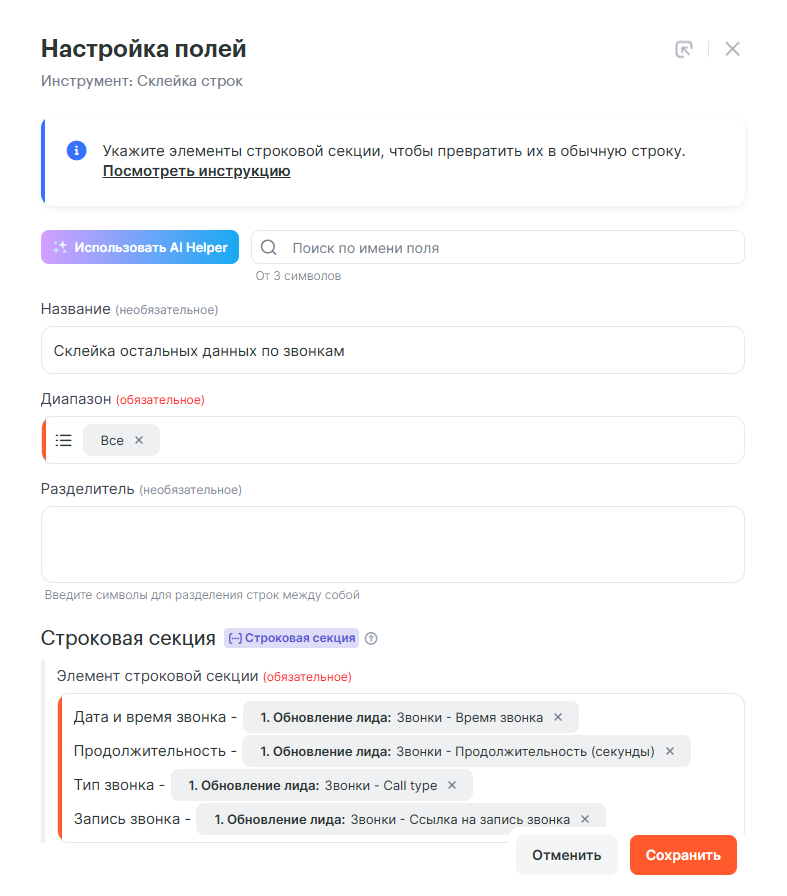
Добавим второй инструмент Склейка строк для остальных данных по звонкам. В качестве разделителя необходимо два раза нажать на кнопку Enter.
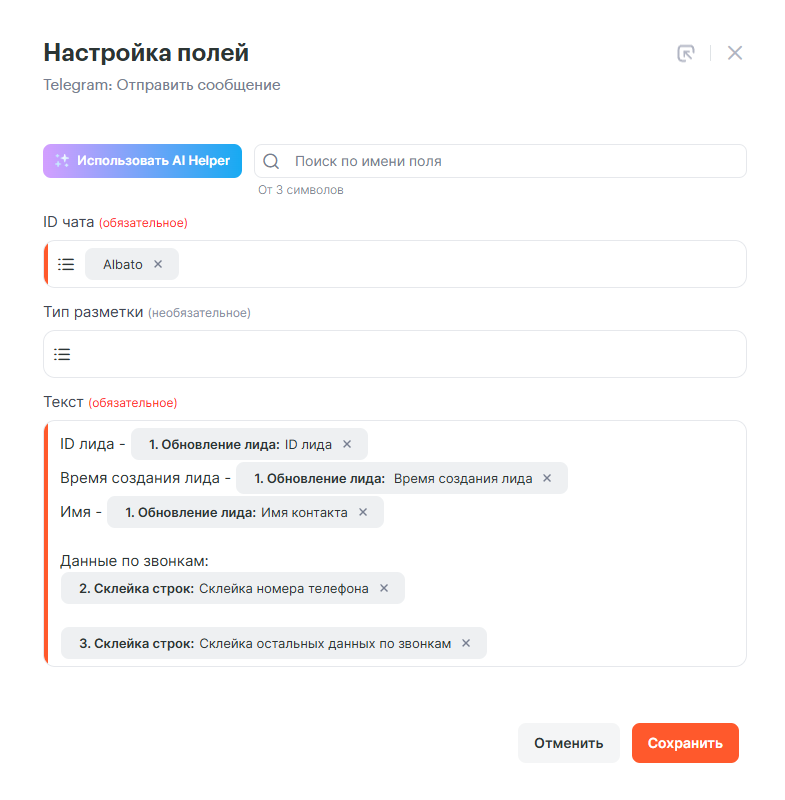
Четвёртым шагом добавим действие Telegram: Отправить сообщение. Сначала будет отправляться сообщение с выбранными данными от первого шага и инструментов, а потом прикрепляться файлы с записью. Если требуется передавать только запись разговора, то этот шаг и предыдущие два можно пропустить. В настройках выберем ID чата и заполним поле Текст.
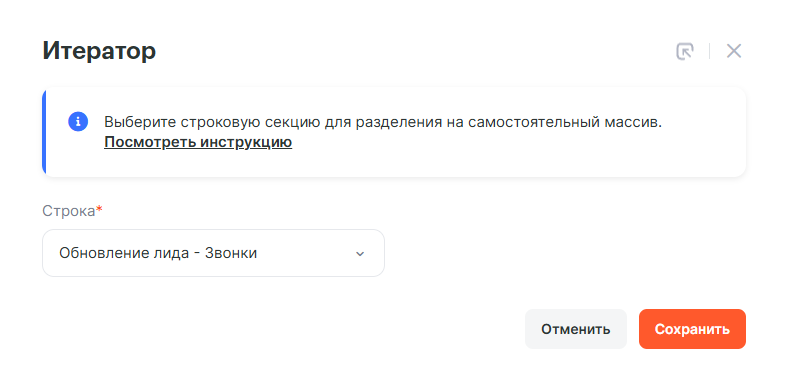
Так как записей со звонками может быть несколько, то необходимо пройтись по каждой записи, загрузить с помощью http запроса и только потом прикрепить в чат Telegram. Пятым шагом добавим инструмент Итератор и в качестве строковой секции выберем Звонки от первого шага.
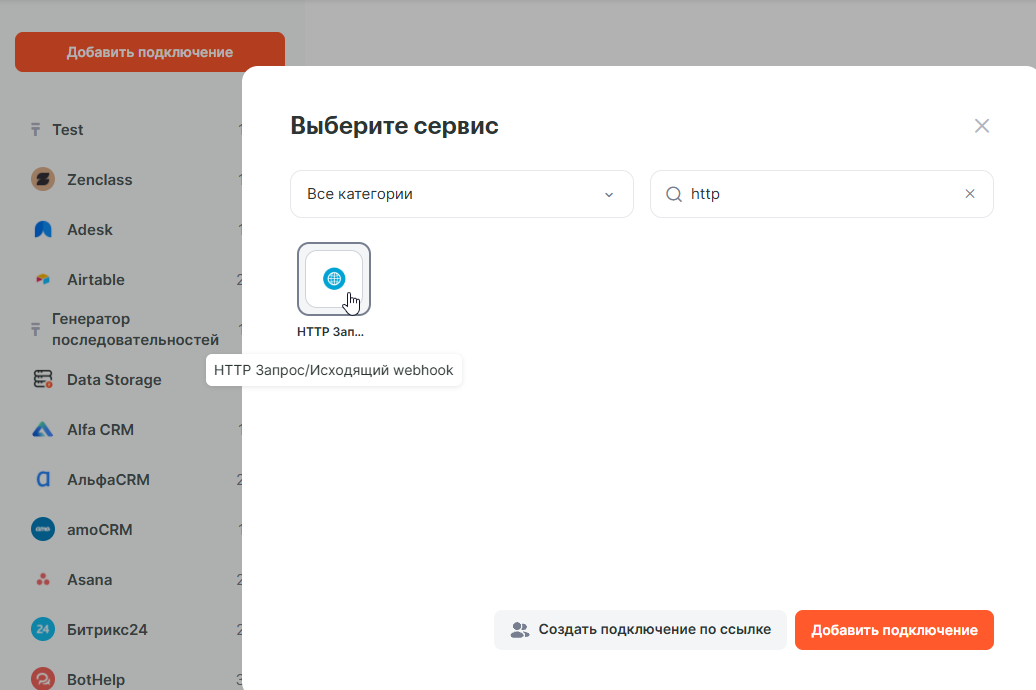
Далее создадим подключение с сервисом HTTP Запрос/Исходящий webhook.
В настройках можете указать любой URL адрес, так как в самой связке будем его переопределять, а в поле Content-Type выберем значение JSON и сохраним.
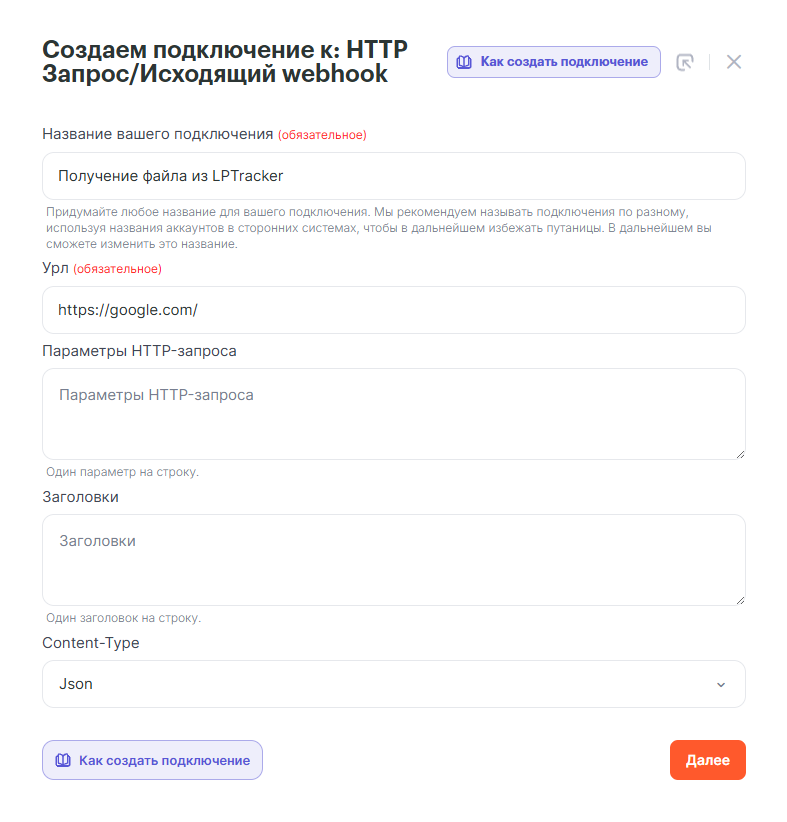
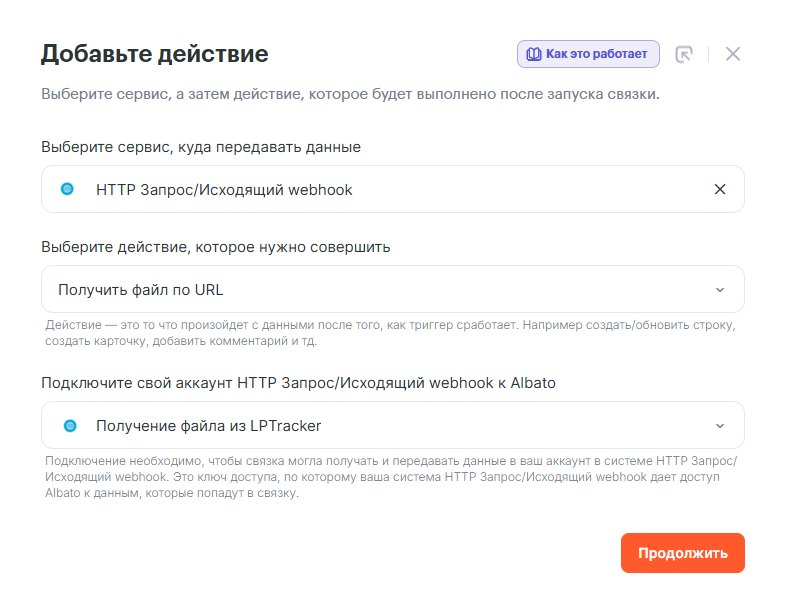
В связке шестым шагом выберем действие HTTP Запрос/Исходящий webhook: Получить файл по URL.
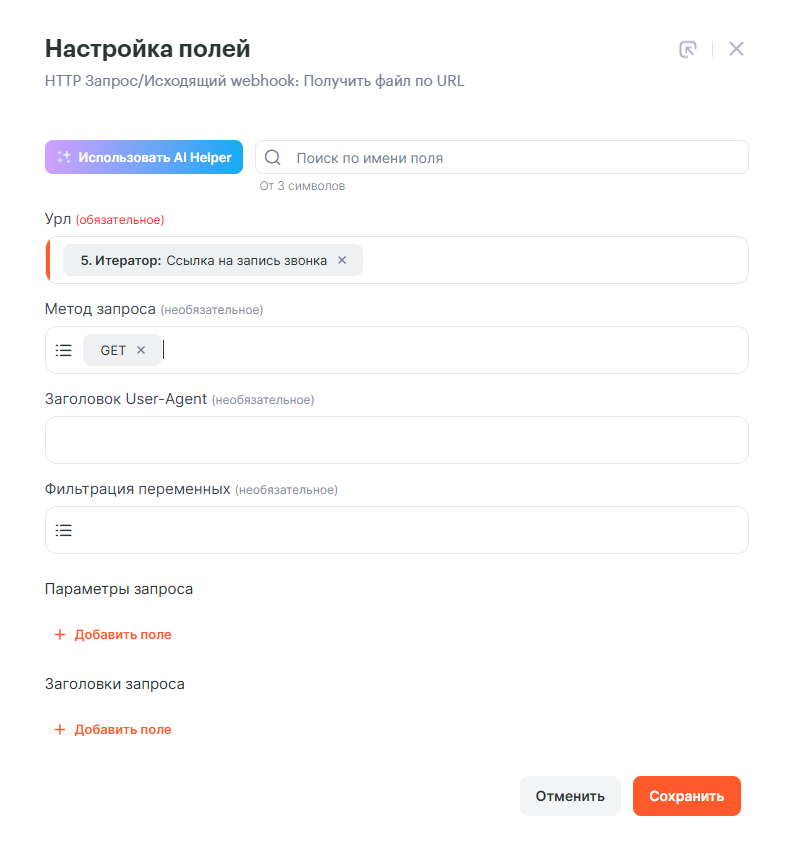
В поле URL выберем переменную Ссылка на запись звонка из инструмента Итератор, а в качестве метода запроса укажем GET и сохраним настройки.
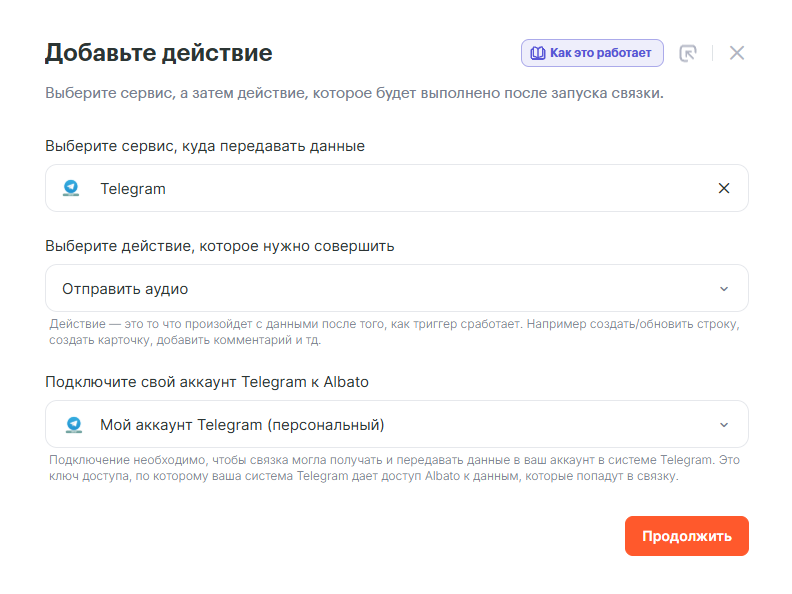
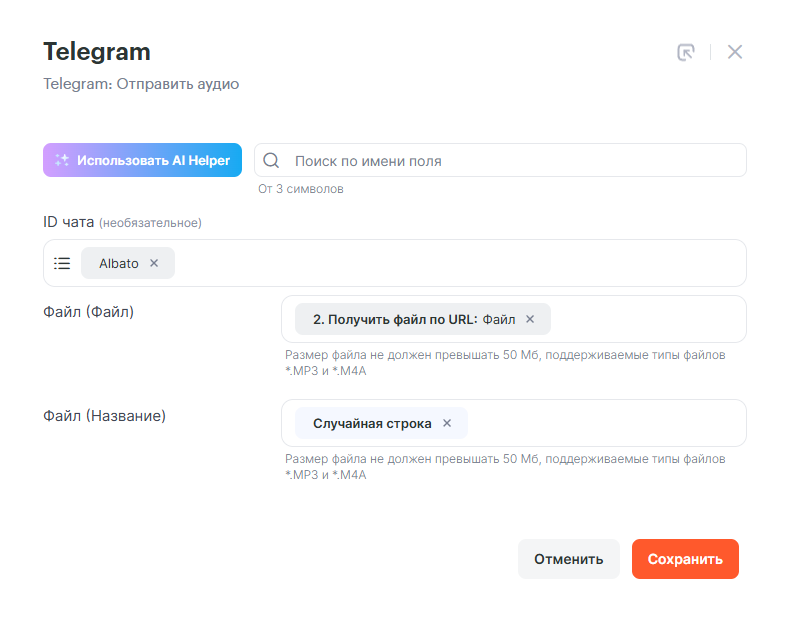
Последним шагом добавим действие Telegram: Отправить аудио
В настройках выберем тот же ID чата, который был выбран в действии Telegram: Отправить сообщение. В поле Файл (Файл) добавим переменную — Файл из шага HTTP запрос, а в качестве названия можете указать своё. В примере будет выбрана случайная строка из системных настроек.
Финальный вариант связки выглядит следующим образом
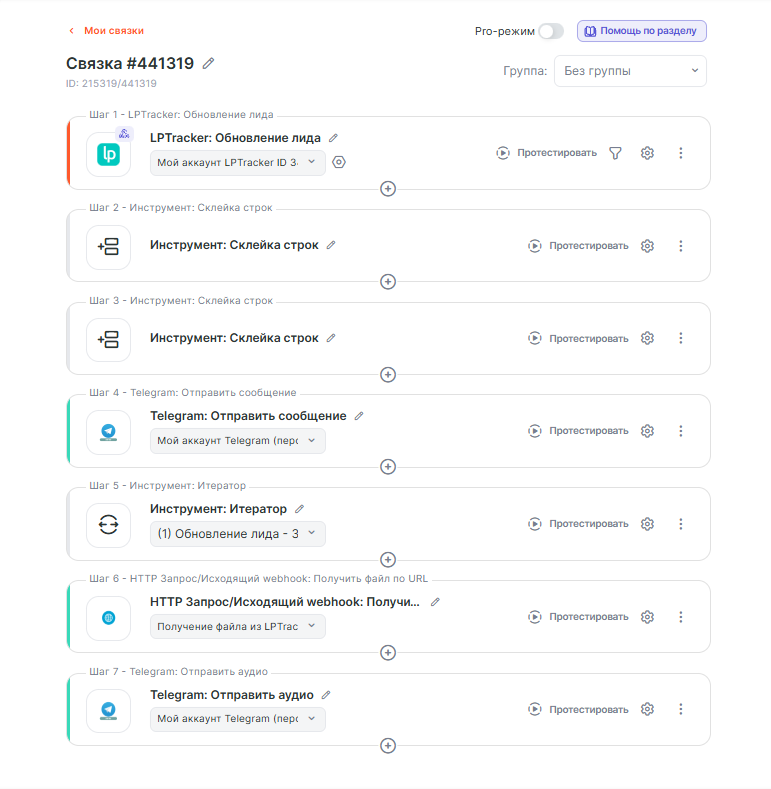
На этом процесс создания связки завершён. Её так же можно упростить, убрав инструменты со склейкой строк, если не требуется передавать номер телефона и данные по длительности, типу звонка и так далее.
В случае возникновения дополнительных вопросов по настройке связок, можно обратиться за помощью в техническую поддержку, написав в онлайн-чат на сайте.
Инструмент склейка строкИнструмент итератор
Последнее изменение: 24/11/2025