
Как подключить ClickMeeting к Albato
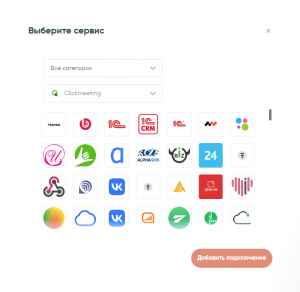
Зайди в раздел «Подключения», нажми на кнопку «Добавить подключение» и выбери из списка ClickMeeting.
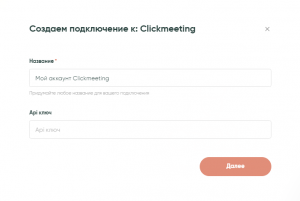
Введи название подключения и API-ключ:
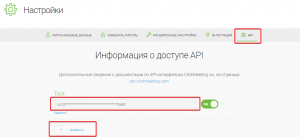
API-ключ ты сможешь найти в настройках аккаунта ClickMeeting, во вкладке «Настройки учетной записи» → «API».
Нажми «Сохранить». Подключение готово!
Кому подойдет интеграция с ClickMeeting
ClickMeeting подойдет образовательным учреждениям, коммерческим и некоммерческим организациям любого масштаба, маркетологам, руководителям и коучам.
Возможности интеграции с ClickMeeting
Интеграция позволит автоматически создавать новых пользователей, регистрировать участников и добавлять мероприятия из других сервисов.
Если ты хочешь настроить интеграцию и передавать в ClickMeeting данные из нужного сервиса, сделать это быстро поможет Albato.
Albato — это no-code сервис, который помогает связывать разные системы и настраивать интеграции. Тебе не придется привлекать разработчика, в интерфейсе Albato можно разобраться за 10 минут, а если у тебя появятся вопросы, их оперативно решит техническая поддержка.
Доступные действия
Добавить новый контакт.
- Телефон.
- Компания.
- Страна.
- Статус.
- Email.
- Имя.
- Фамилия.
Регистрация участника.
- Email контакта.
- Подтверждение по электронной почте.
- Язык подтверждения.
- Статус.
- ID комнаты.
- URL.
- Имя.
- Фамилия.
Добавить мероприятие.
- Доступна оплата.
- Хэш автоматического входа в систему.
- Начало.
- Пин-код слушателя.
- Регистрация доступна.
- Автоматизация включена.
- Имя.
- Конец.
- Хеш виджета.
- URL комнаты.
- Дата создания.
- Приемная доступна.
- Показ на личной странице.
- Статус.
- Дата обновления.
- Описание приемной.
- Письмо благодарности включено.
- Pin мероприятия.
- Тип.
- Тип мероприятия.
- Временная зона.
- Тестирование подключения включено.
- Имя.
- Ссылка на мероприятие.
- Постоянное мероприятие.
- Смещение часового пояса.
- Включен телефонный шлюз.
- Пин-код докладчика.
- Тип доступа.
Как передавать данные в ClickMeeting
Рассмотрим, как передавать данные в ClickMeeting из amoCRM.
Сначала нужно связать два эти сервиса, т.е. создать связку. Она нужна, чтобы ты быстро передавал данные между двумя или более сервисами, которые подключены к Albato.
Зайди в раздел «Мои связки» — «Создать связку».
- Выбери сервис, откуда будешь передавать данные — amoCRM.
- Выбери при каком событии запустится связка — «Создан новый контакт».
- Выбери подключение или создай новое.
- Нажми «Далее».
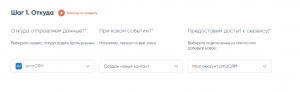
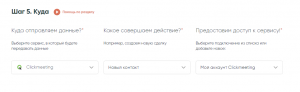
Далее выбери:
- Куда ты будешь отправлять данные — ClickMeeting.
- Выбери действие — «Новый контакт».
- Выбери готовое подключение или создай новое. Разреши доступ к сервису для Albato, если ещё не делал этого.
- Нажми «Далее».
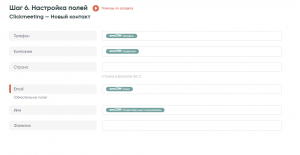
Далее заполни поля.
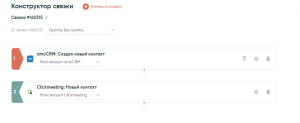
Связка готова, осталось ее запустить.
Последнее изменение: 18/10/2022