
В Альбато можно отправлять письма из связок и получать данные из входящих писем. Для этого подключите почтовый ящик через SMTP и IMAP.
Настройка подключения
Перед созданием связки добавьте подключение к электронной почте.
- Откройте раздел Подключения и нажмите Добавить подключение.

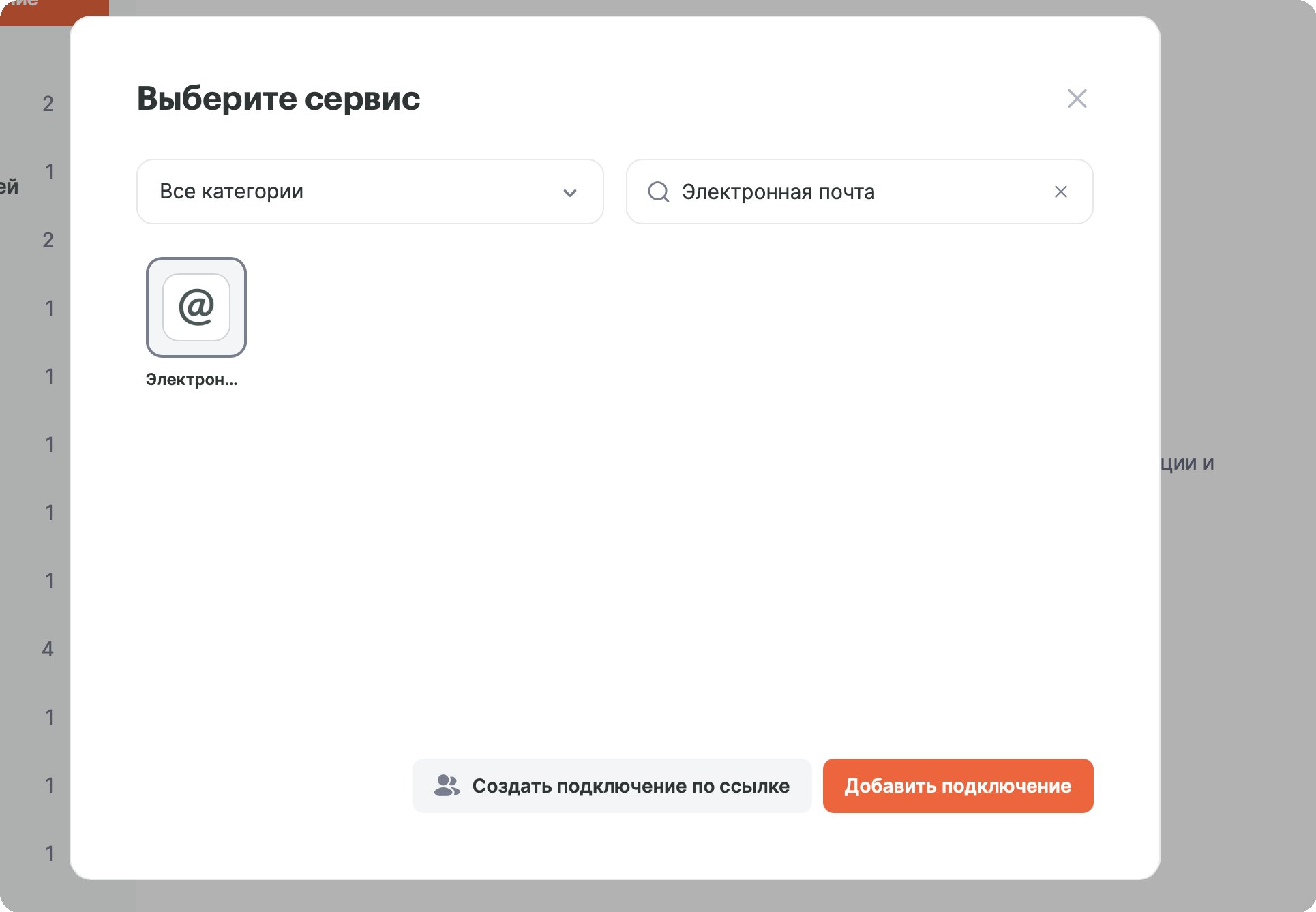
- Введите Электронная почта в строке поиска, выберите сервис из списка и нажмите Добавить подключение.
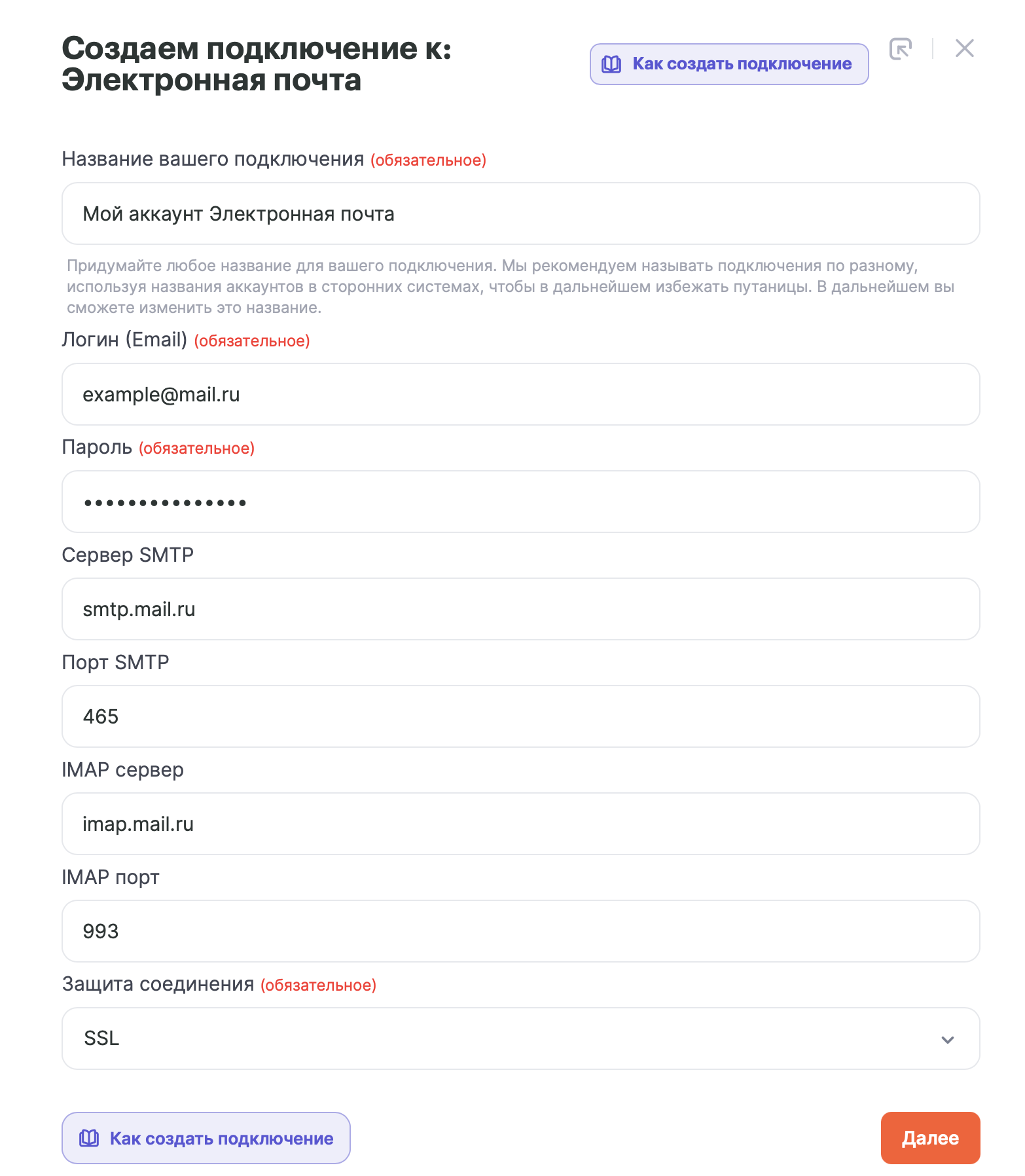
- Заполните поля подключения. Укажите email, пароль для почтового приложения, SMTP- и IMAP-серверы, порты и тип защиты соединения.
Параметры для Mail.ru
Если у вас почта на @mail.ru, используйте такие параметры.
- Сервер SMTP — smtp.mail.ru
- Порт SMTP — 465
- Сервер IMAP — imap.mail.ru
- Порт IMAP — 993
- Защита соединения — SSL
- Логин — ваш логин в Mail.ru
- Пароль — пароль для внешнего приложения, созданный в аккаунте Mail.ru
Подробные настройки SMTP и IMAP описаны в справке Mail.ru.
Важно.
Если при подключении Mail.ru возникает ошибка, проверьте входящие письма в подключаемом ящике. Mail.ru может попросить подтвердить вход из стороннего приложения или создать отдельный пароль для внешнего приложения.
Параметры для Яндекс Почты
Если у вас почта на @yandex.ru, используйте такие параметры.
- Сервер SMTP — smtp.yandex.ru
- Порт SMTP — 465
- Сервер IMAP — imap.yandex.ru
- Порт IMAP — 993
- Защита соединения — SSL
- Логин — ваш логин в Яндекс Почте
- Пароль — пароль для внешнего приложения, созданный в аккаунте Яндекса
Подробные настройки SMTP и IMAP описаны в справке Яндекса.
Параметры для Gmail
Если у вас почта на @gmail.com, используйте такие параметры.
- Сервер SMTP — smtp.gmail.com
- Порт SMTP — 587
- Сервер IMAP — imap.gmail.com
- Порт IMAP — 993
- Защита соединения — TLS
- Логин — полный адрес Gmail, включая @gmail.com
- Пароль — пароль приложения Google
Сейчас вместо обычного пароля от Gmail нужно использовать пароль для приложений. Его можно создать в аккаунте Google.
Важно.
Если в истории связки вы видите ошибку Gmail Username and Password not accepted, проверьте, что в поле Пароль указан именно пароль приложения Google, а не обычный пароль от Gmail. Старый способ доступа через настройки безопасности Google больше не используется.
Подробные настройки SMTP и IMAP описаны в справке Google.
Примеры связок
После создания подключения можно использовать электронную почту в связках Альбато. Например, можно отправлять письма из связки или запускать автоматизацию при получении нового письма.
Пример связки с отправкой письма описан в инструкции «Facebook → Отправка письма по SMTP».
Чтобы получать данные из входящих писем, создайте связку и выберите событие электронной почты в качестве первого шага.

Если в почтовом сервисе входящие письма распределяются по папкам, в настройках события можно выбрать папку, из которой Альбато будет получать письма. Чтобы получать все входящие письма, выберите папку inbox. При необходимости можно также отмечать письма как прочитанные после обработки связкой.

После этого выберите сервис, в который нужно передавать данные, и укажите, какие поля письма нужно передать в этот сервис.