
Подключение Robolly
Для подключения сервиса Robolly перейдите в раздел Подключения в Albato и нажмите Добавить подключение.

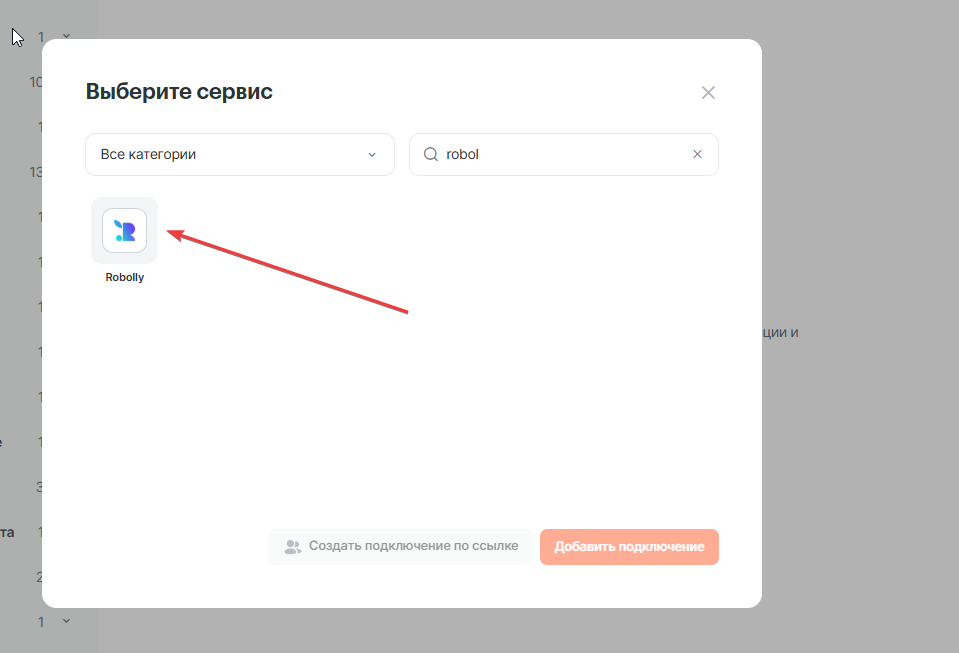
Найдите и выберите сервис Robolly из списка доступных подключений.
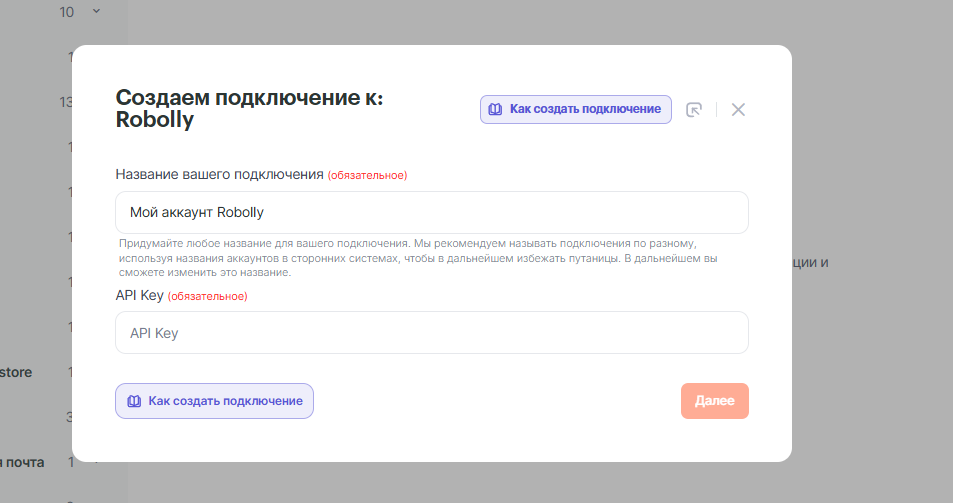
Придумайте название вашего подключение и введите API ключ
API ключ можно получить в Robolly, в разделе Settings — API key
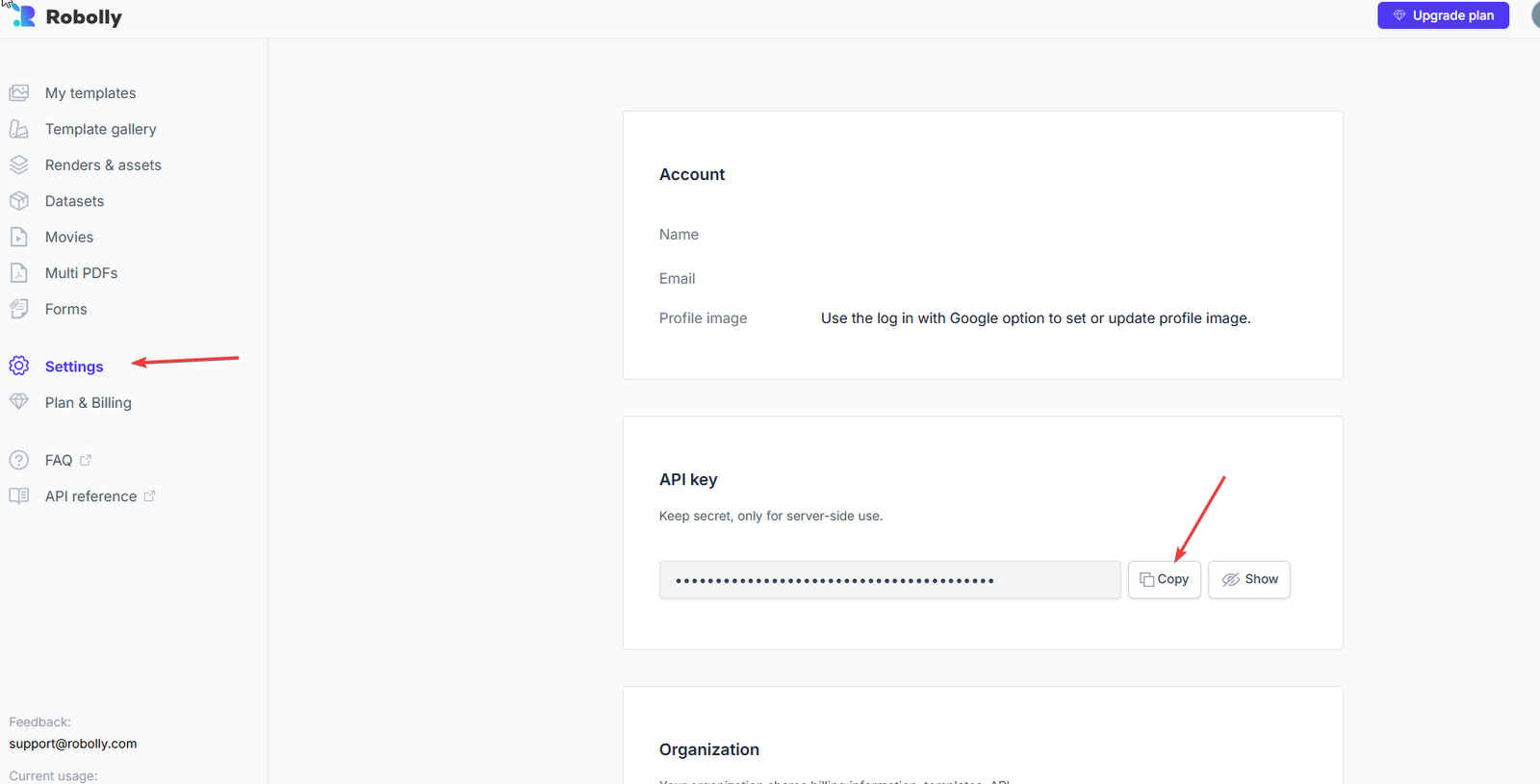
Вставьте ключ в Альбато и нажмите Сохранить. Теперь перейдем к настройке связки.
Настройка связки: Триггер по расписанию → Robolly → Telegram
Данная связка автоматически запускается по расписанию, создаёт изображение через Robolly (Render Link) и отправляет его в Telegram.
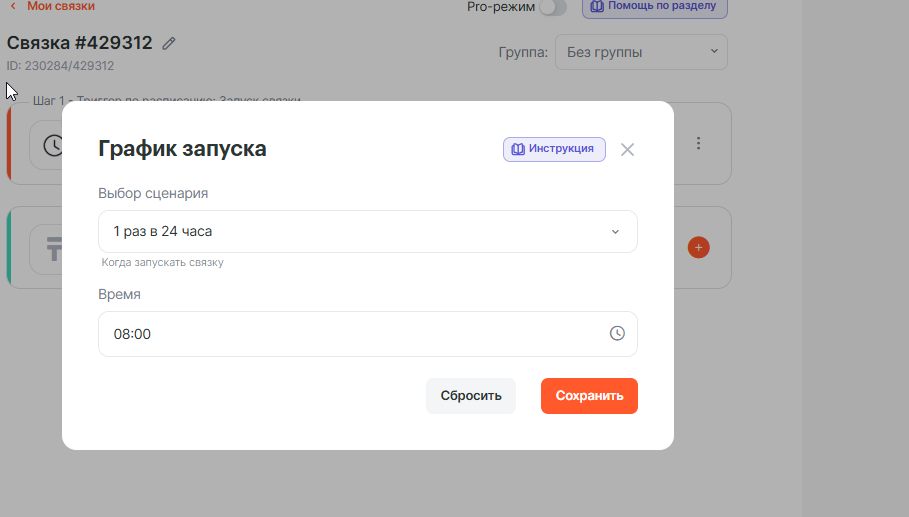
Шаг 1. Триггер по расписанию
Что делает:
Запускает связку автоматически по заданному графику (например, каждый день, раз в неделю и т. д.).
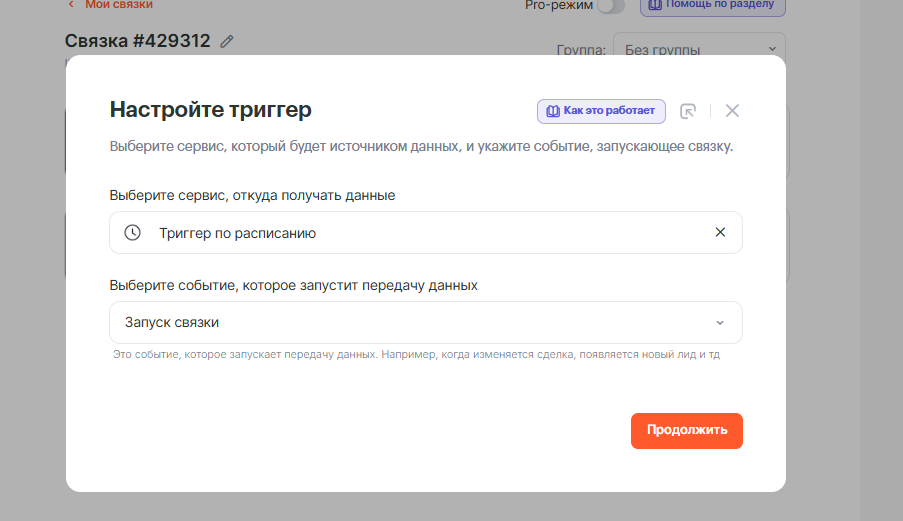
Будем отправлять наше изображение 1 раз в сутки, поэтому график запуска настроим так:
Шаг 2. Robolly: Render Link
Что делает:
Генерирует изображение или визуальный контент по заранее созданному шаблону Robolly.
(Например, баннер, карточку товара, обложку и т.д.)
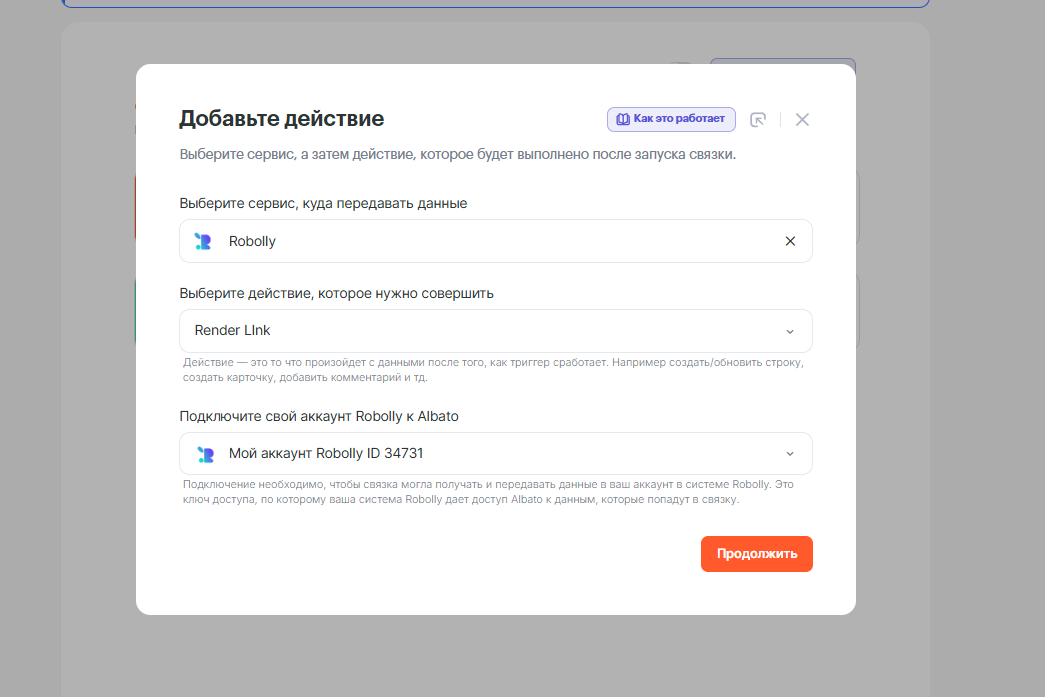
Как настроить:
- Добавьте действие Robolly → Render Link.
- Подключите свой аккаунт Robolly (если не подключен).
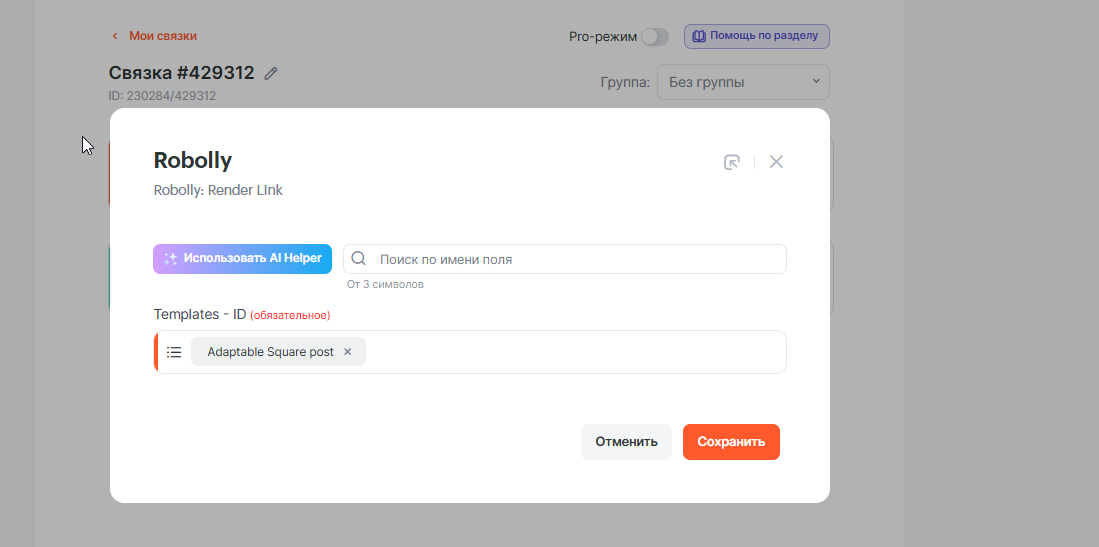
- Выберите шаблон, который хотите использовать для рендеринга.
- Сохраните шаг.
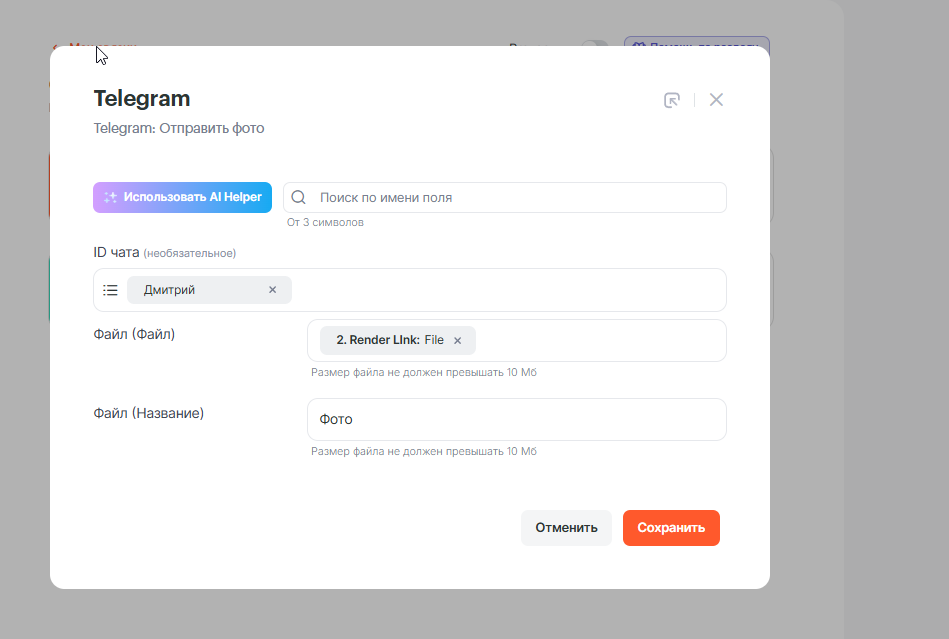
Шаг 3. Telegram: Отправить фото
Что делает:
Отправляет созданное изображение в выбранный Telegram-чат или канал.
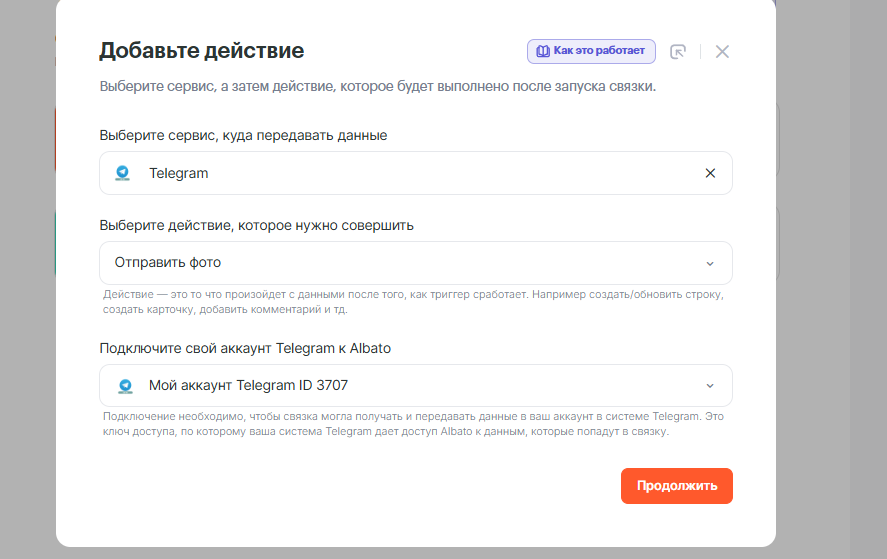
Как настроить:
- Добавьте действие Telegram → Отправить фото.
- Подключите свой аккаунт Telegram.
- Укажите:
-
- ID чата или выберите чат из списка;
- Фото — выберите переменную из шага 2 (ссылка на изображение, сгенерированное Robolly);
- добавьте название к фото.
- Сохраните шаг.
Финальные шаги
После настройки всех трёх шагов:
- Нажмите «Сохранить».
- Включите связку и протестируйте.
Последнее изменение: 20/10/2025