
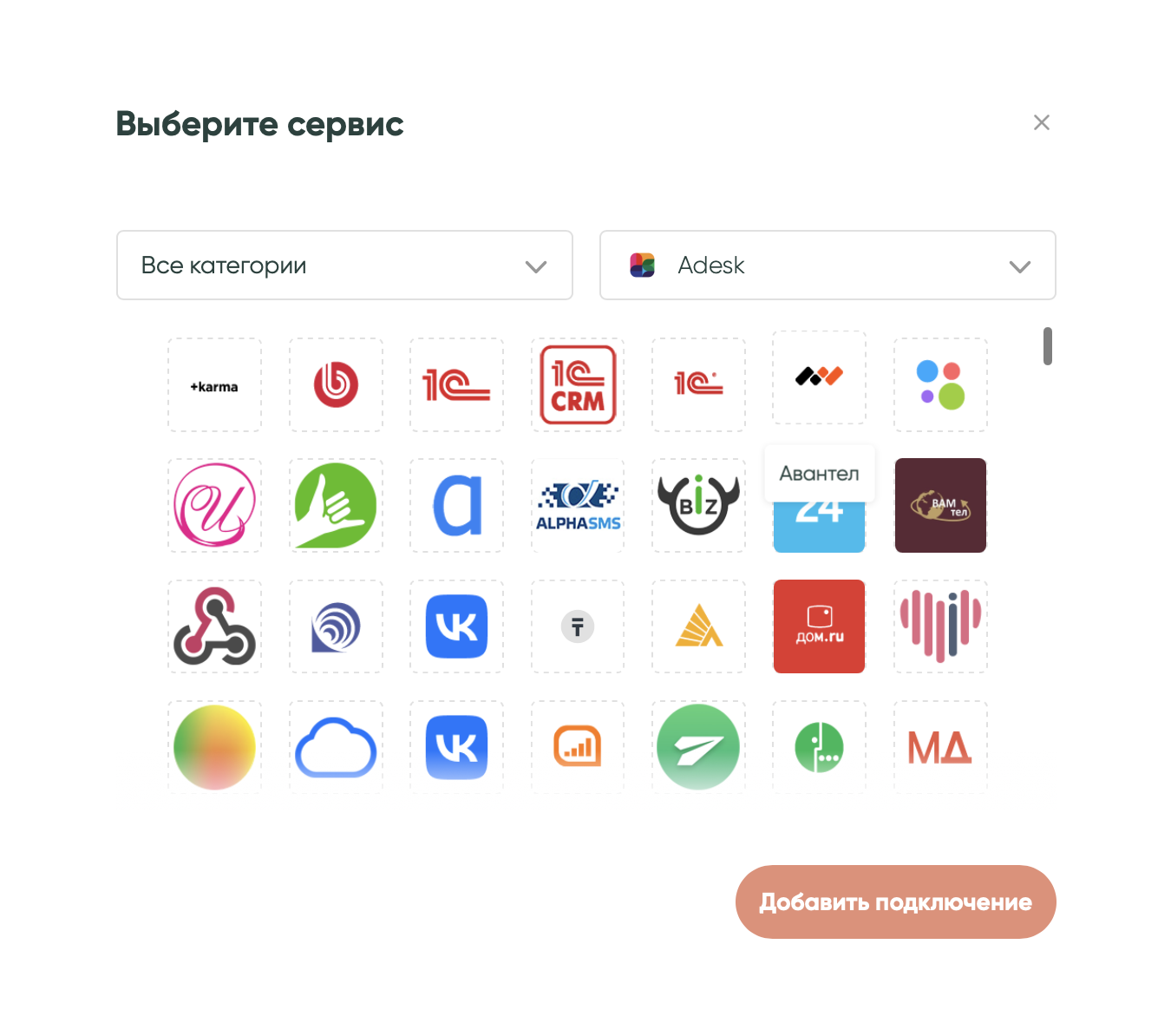
Зайди в раздел «Подключения», нажми на кнопку «Добавить подключение» и выбери из списка «Adesk».
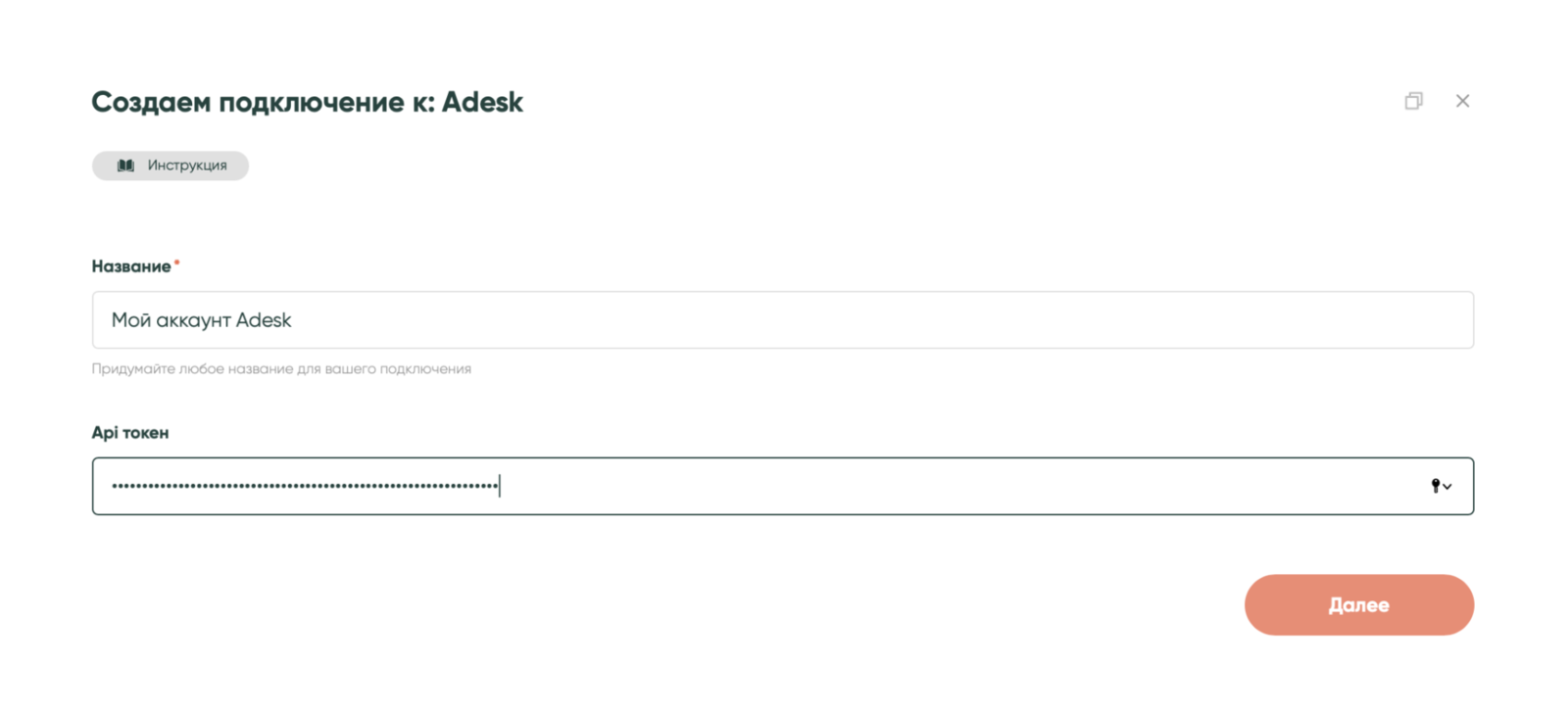
Нажми «Добавить подключение» и задай ему название.
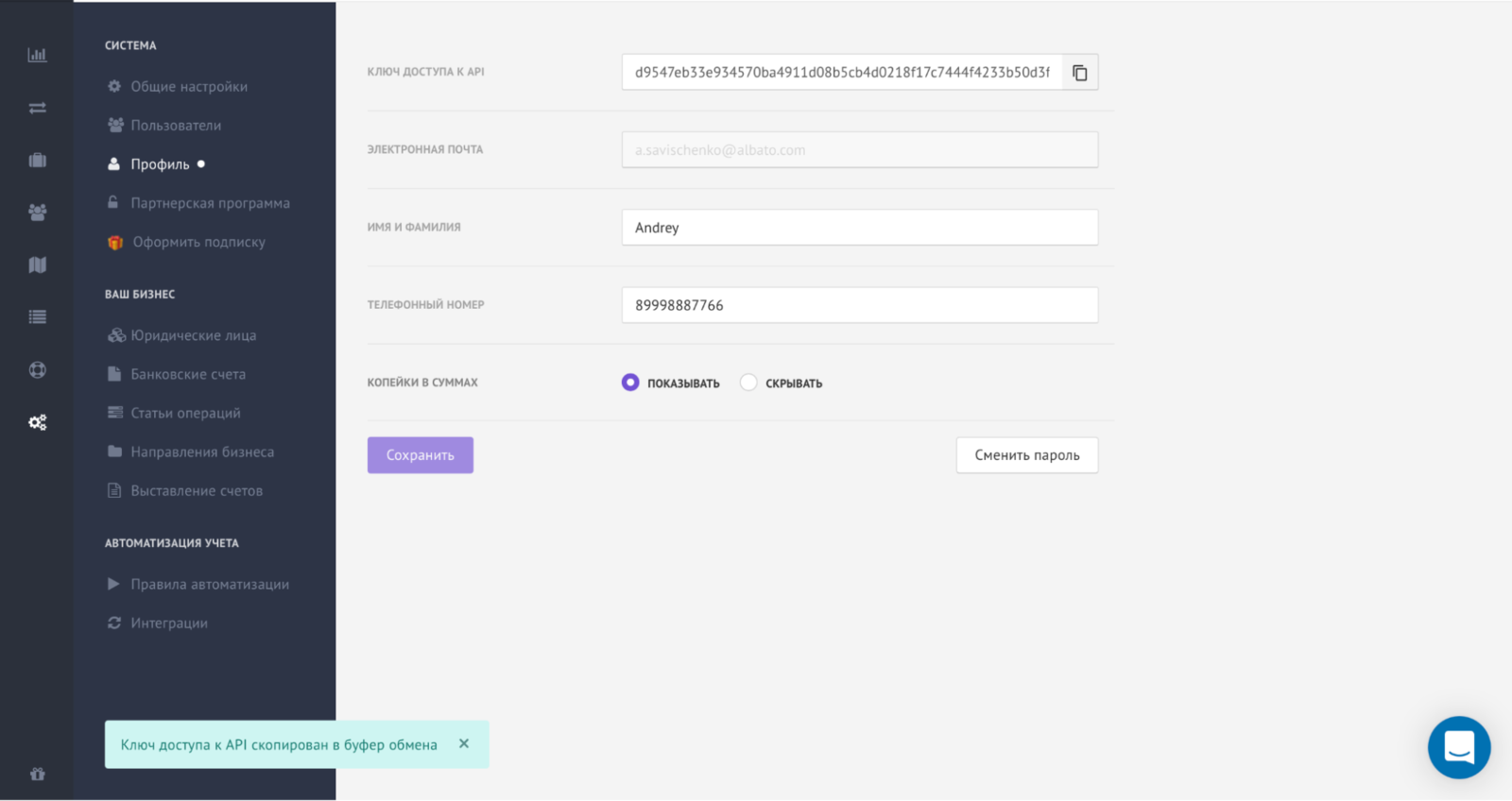
Чтобы получить API-ключ перейди в свой аккаунт Adesk и выбери раздел «Настройки профиля» и скопируй ключ из соответствующего поля.
Вернись в Albato и вставь ключ в поле «API токен».
Нажми «Далее». Подключение готово.
Как передавать данные в систему Adesk
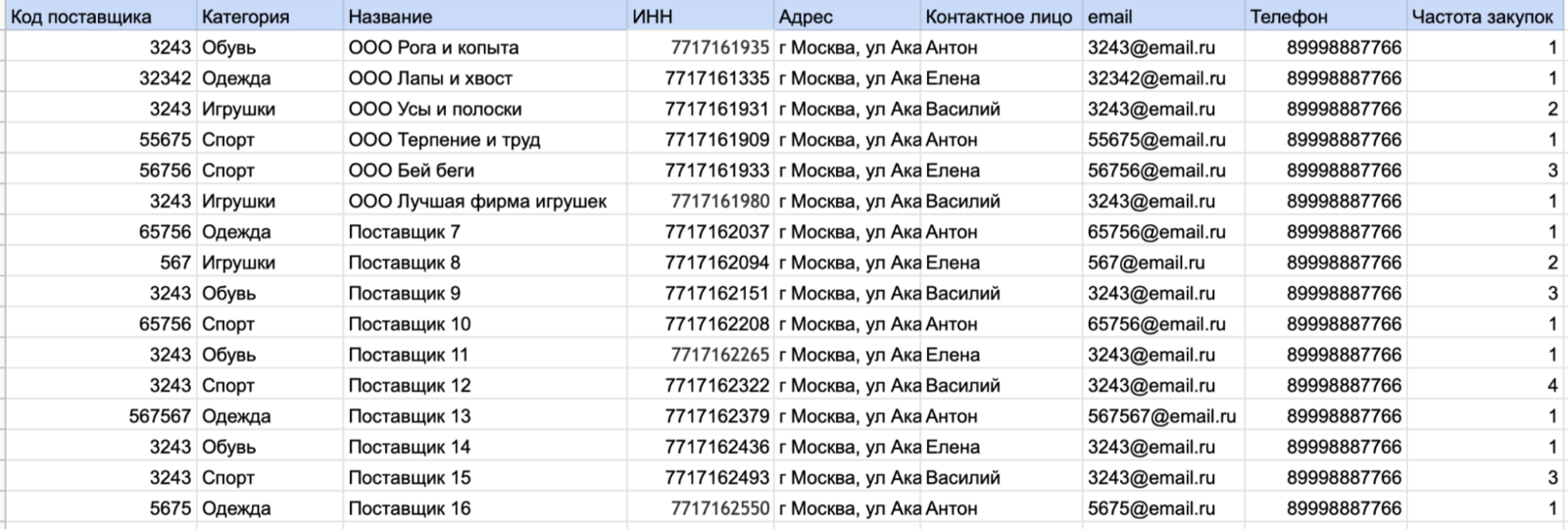
Рассмотрим, как автоматизировать работу с Adesk. Пример: менеджер собирает новых поставщиков товаров в таблице Google Sheets. Нужно настроить сценарий, который будет заносить новых контрагентов в Adesk и отправлять оповещение в «Битрикс24».
Как подключить Google Sheets к Albato.
Как подключить «Битрикс24» к Albato.
Зайди в раздел «Мои связки» — «Создать связку».
- Выбери сервис, откуда будешь передавать данные — Google Sheets.
- Выбери при каком событии запустится связка — «Новая строка на листе».
- Выбери подключение, файл и лист на котором находится таблица
- Нажми «Далее».
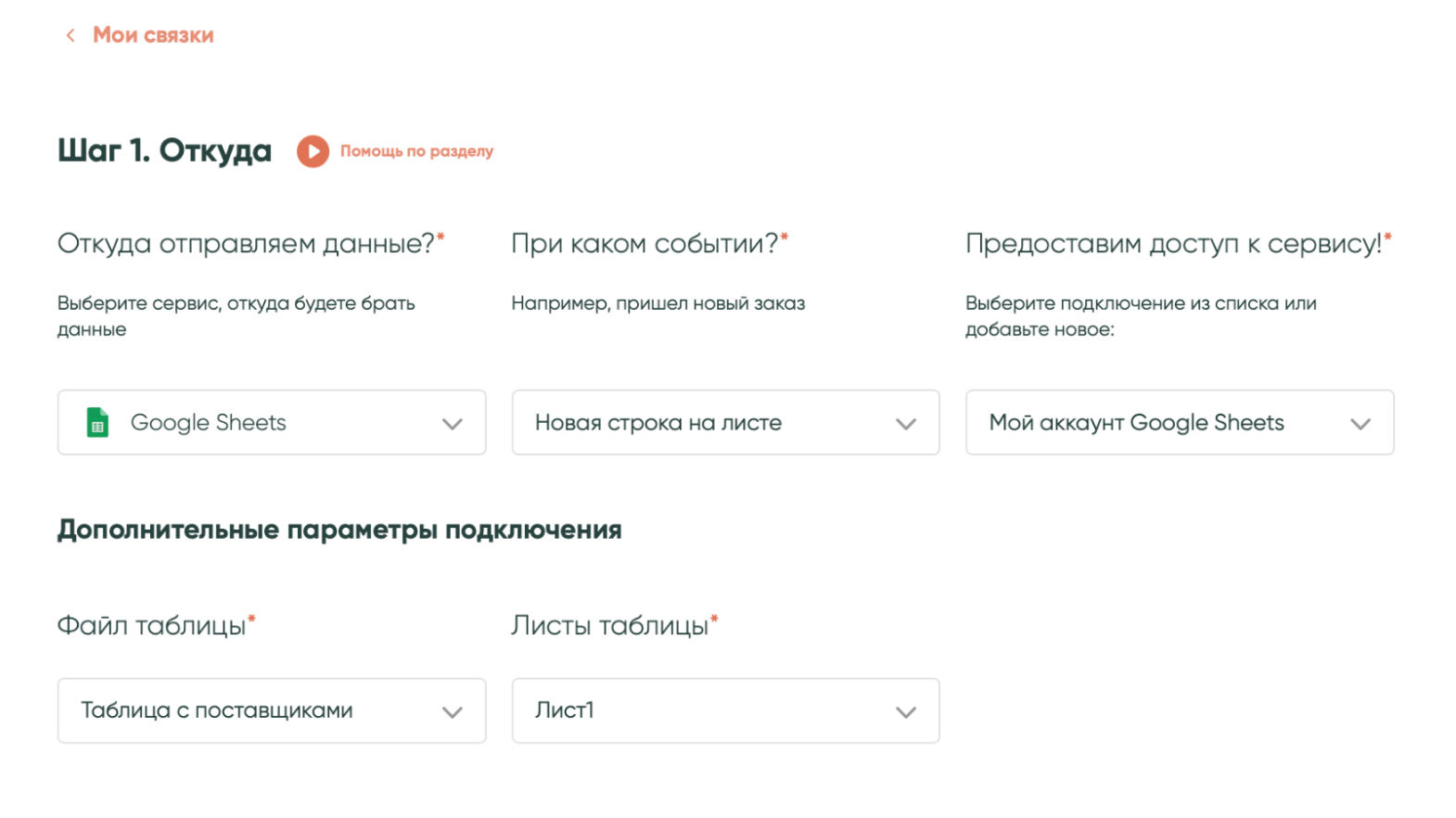
Теперь связка запустится, когда менеджер внесет нового контрагента в таблицу.
В следующем окне выбери действие, которое должно произойти после запуска:
- Куда ты будешь отправлять данные — Adesk.
- Выбери действие — «Создать контрагента».
- Выбери подключение.
- Нажми «Далее».
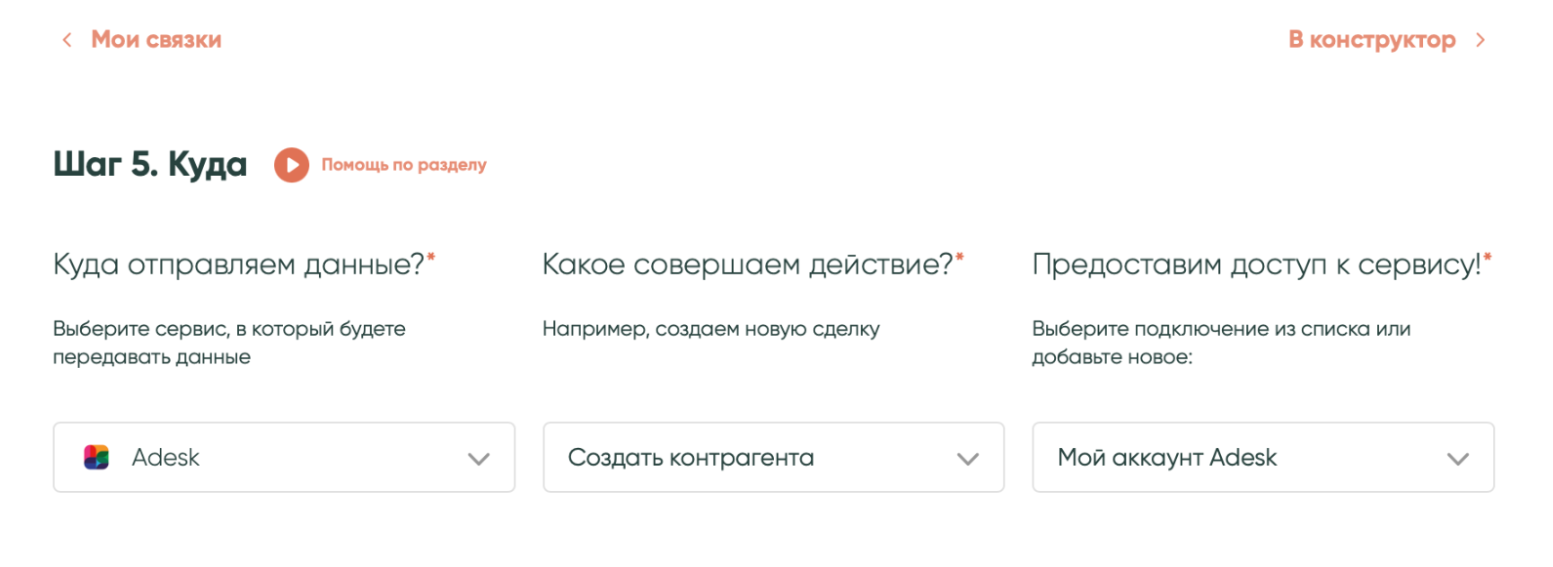
В открывшемся окне настроек сопоставь поля Google Sheets и Adesk.
Слева — название полей Adesk. Справа, в выпадающем списке, поля Google Sheets. Поля, отмеченные красным — обязательные.
В нашем случае укажи, что название лежит в столбце «С», контактное лицо в столбце «F», телефон в столбце «H», email в столбце «G».
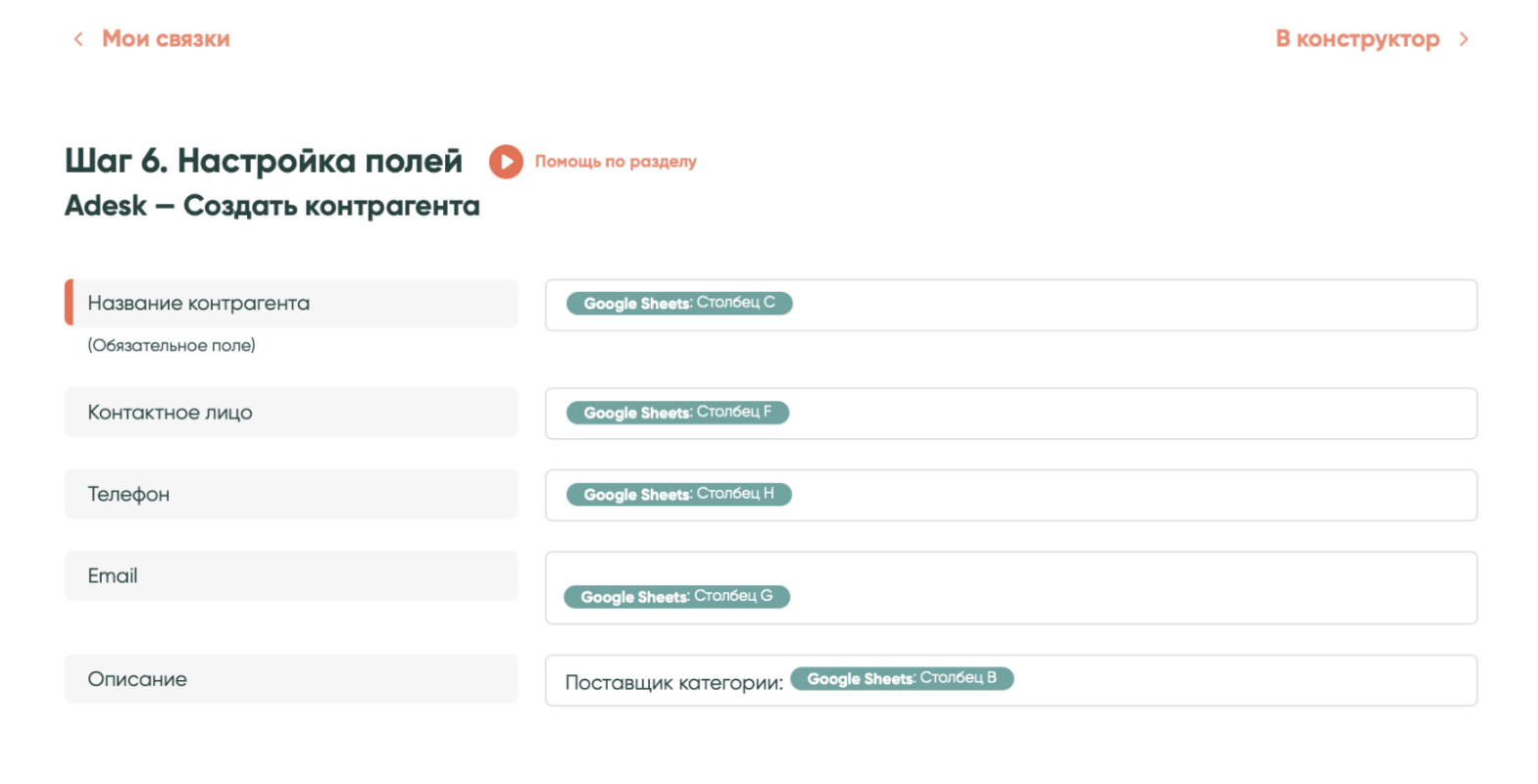
Нажми «Далее».
В окне конструктора связок нажми «+», чтобы добавить следующее действие.
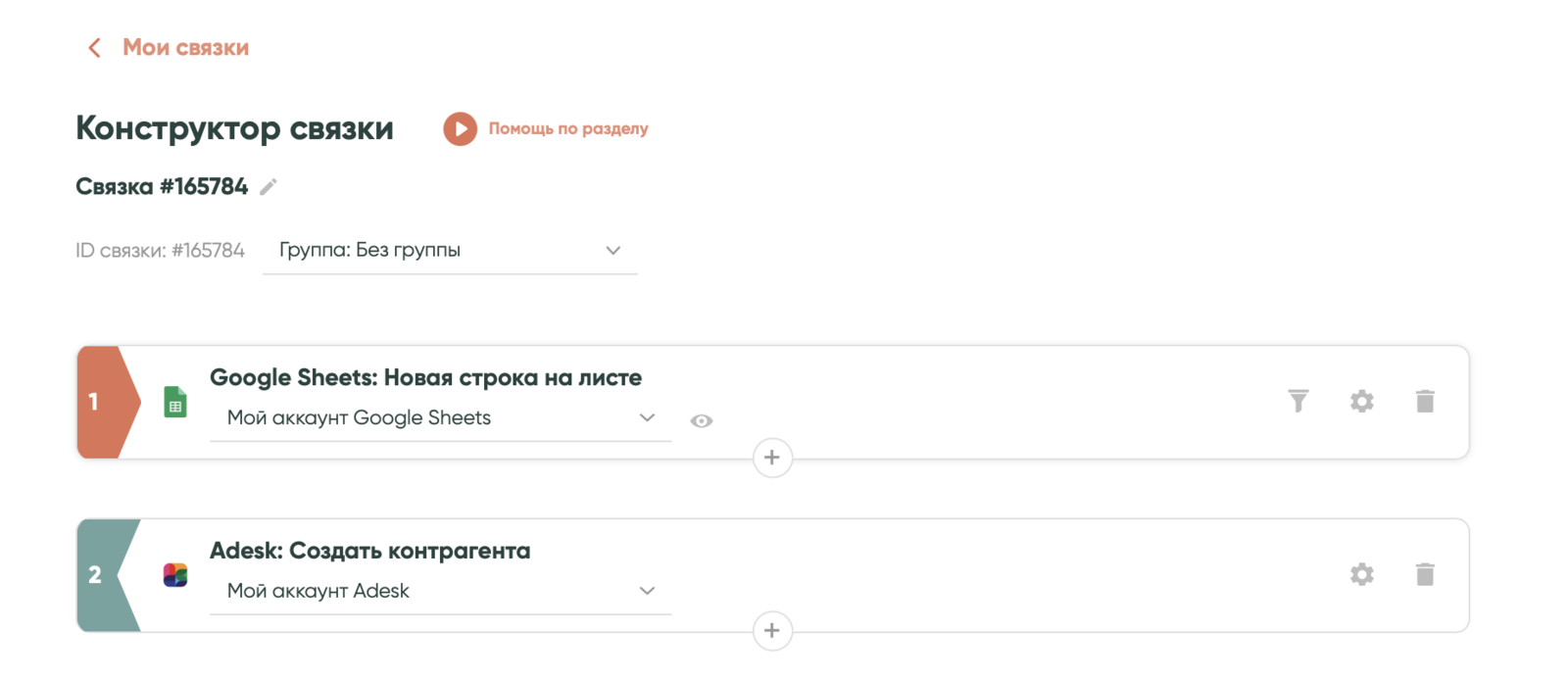
И выбери аналогичное действие «Создать контрагента» для «Битрикс24».
В следующем окне выбери:
- Куда ты будешь отправлять данные — «Битрикс 24».
- Выбери действие — «Новая компания».
- Выбери подключение.
- Нажми «Выбрать».
Повтори настройки из предыдущего шага и выбери, какие данные из полей Google Sheets будут передаваться в «Битрикс24». Нажми «Сохранить». Связка готова. Теперь при заведении нового контрагента в таблице, данные автоматически попадут в Adesk и «Битрикс24».
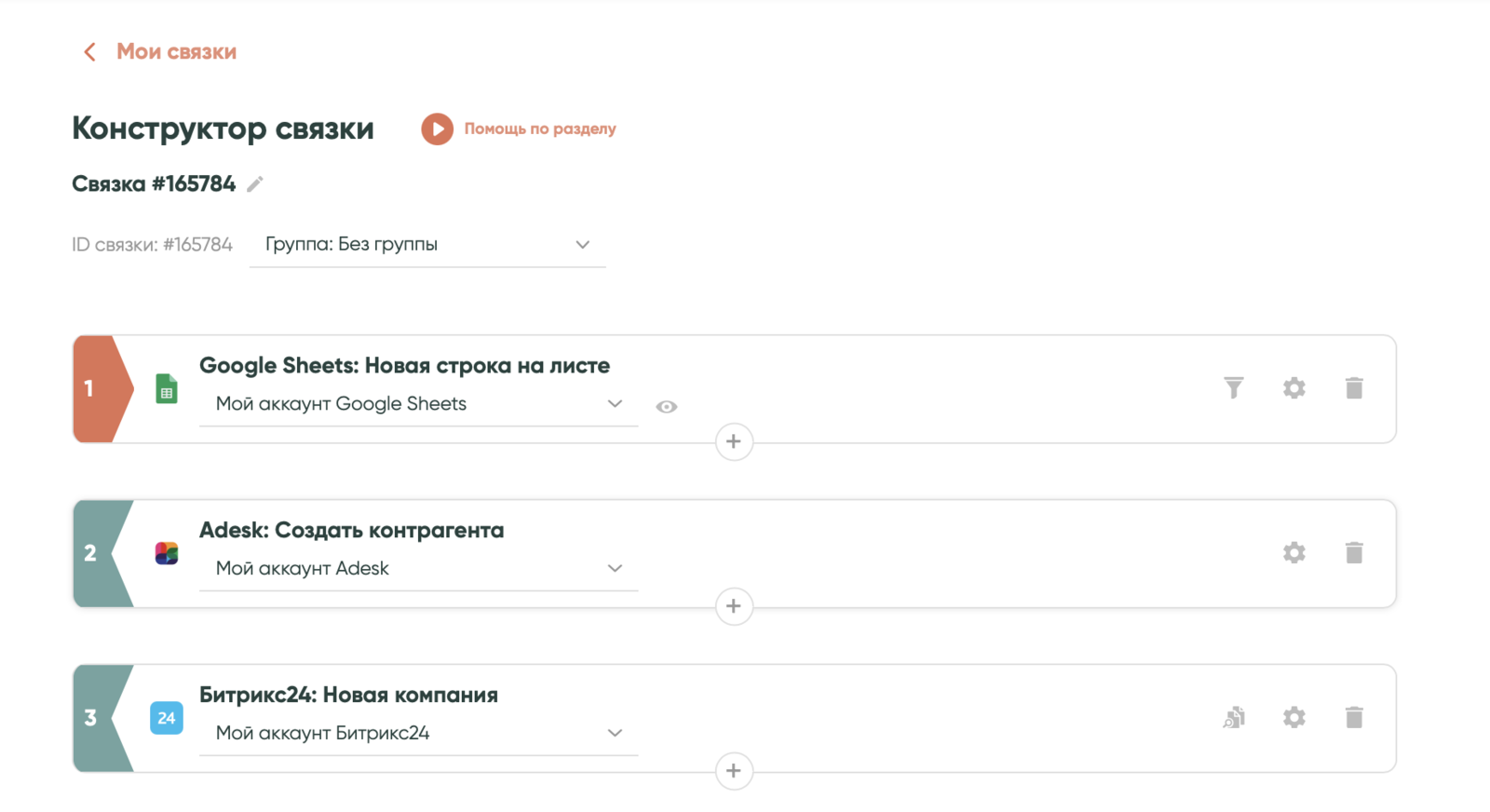
По этой логике можно настроить любой сценарий, который подойдет под бизнес-процессы и сервисы твоей компании.
Последнее изменение: 18/10/2022