
Как подключить Yeahdesk к Albato
Зайди в раздел «Подключения», нажми на кнопку «Добавить подключение» и выбери из списка «Yeahdesk».
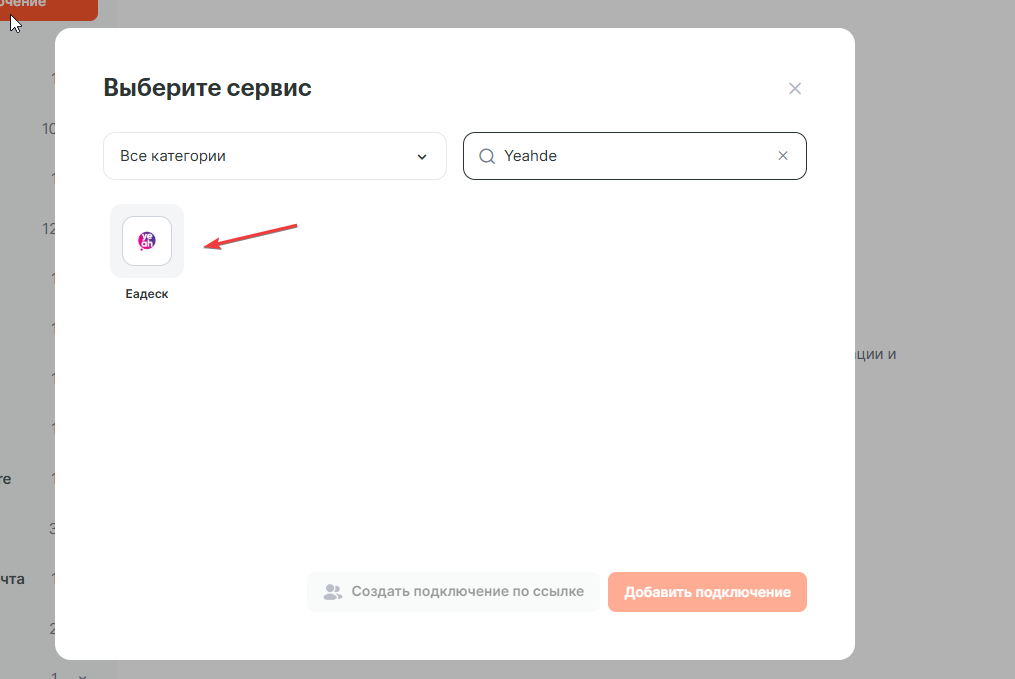
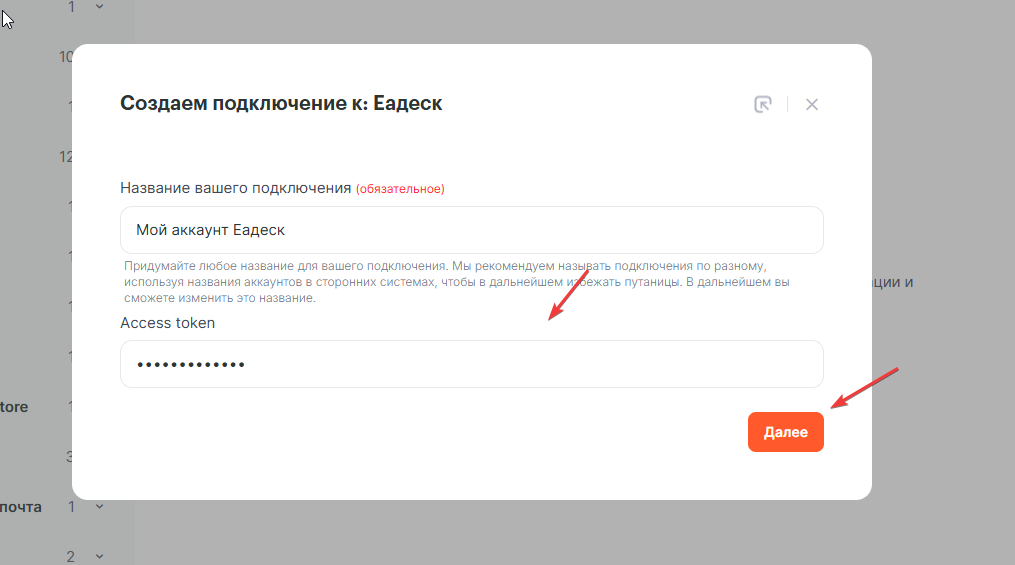
Нажми «Добавить подключение» и задай ему название, а так же введи Access token
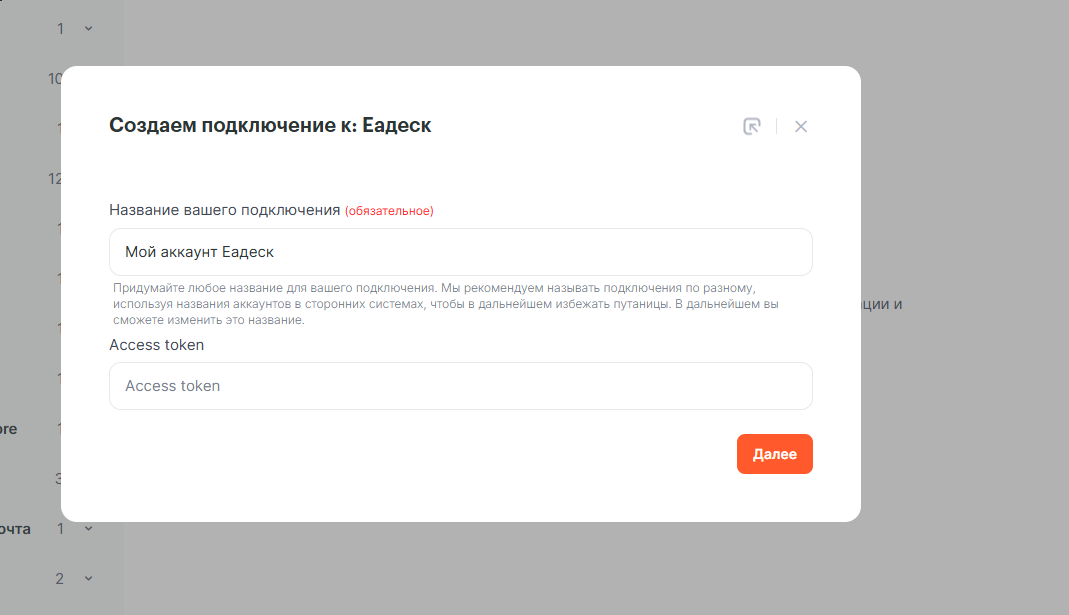
Чтобы получить Access token в Yeahdesk перейди в Настройки, раздел API и Вебхук, нажми — Создать новый ключ, введи его название и нажми Сохранить.
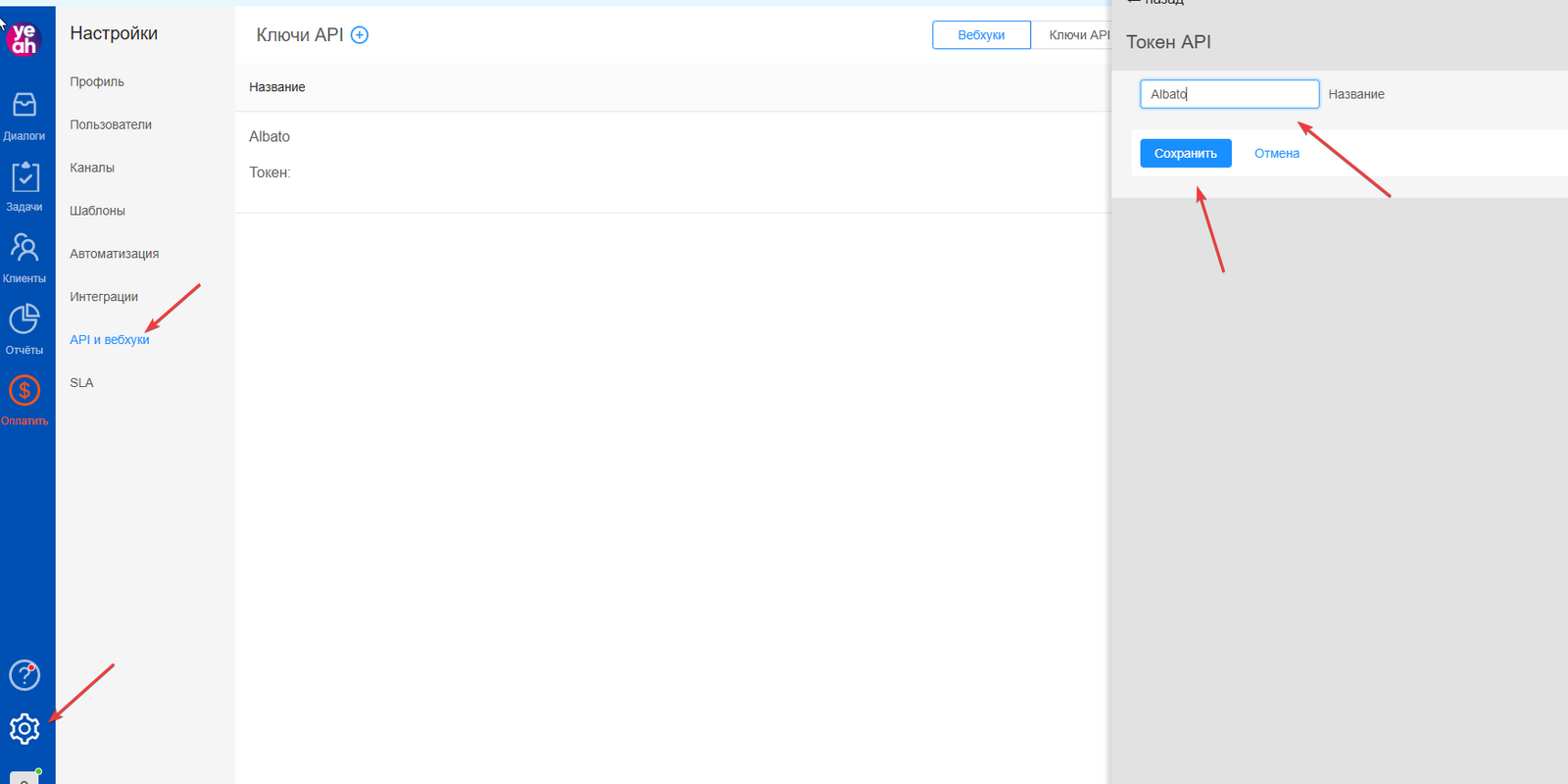
Скопируйте токен и добавьте его в окно подключения в Альбато
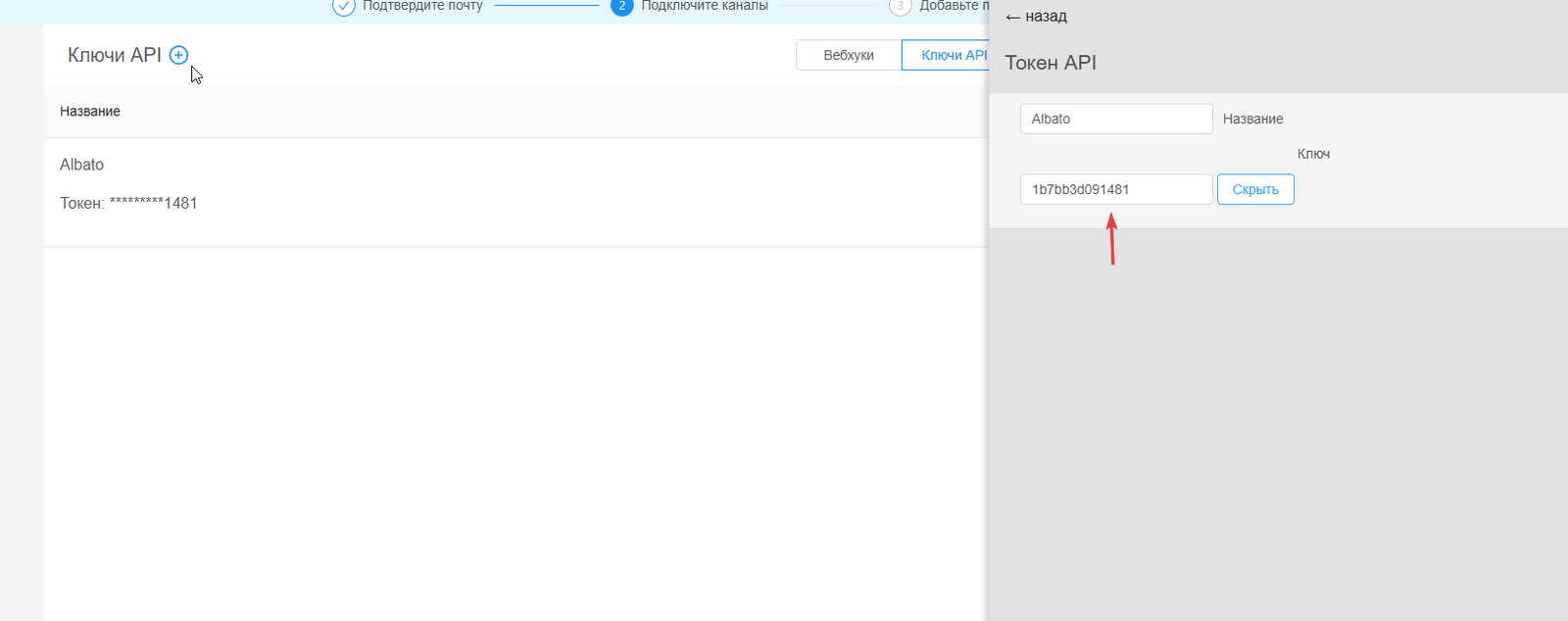
Нажмите Далее
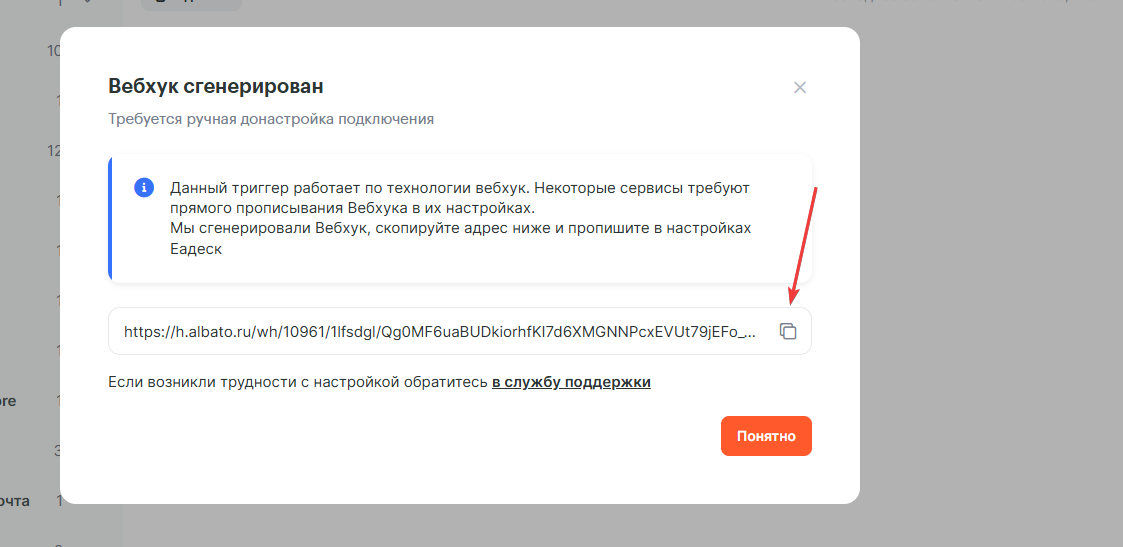
Теперь скопируйте полученный в Альбато вебхук
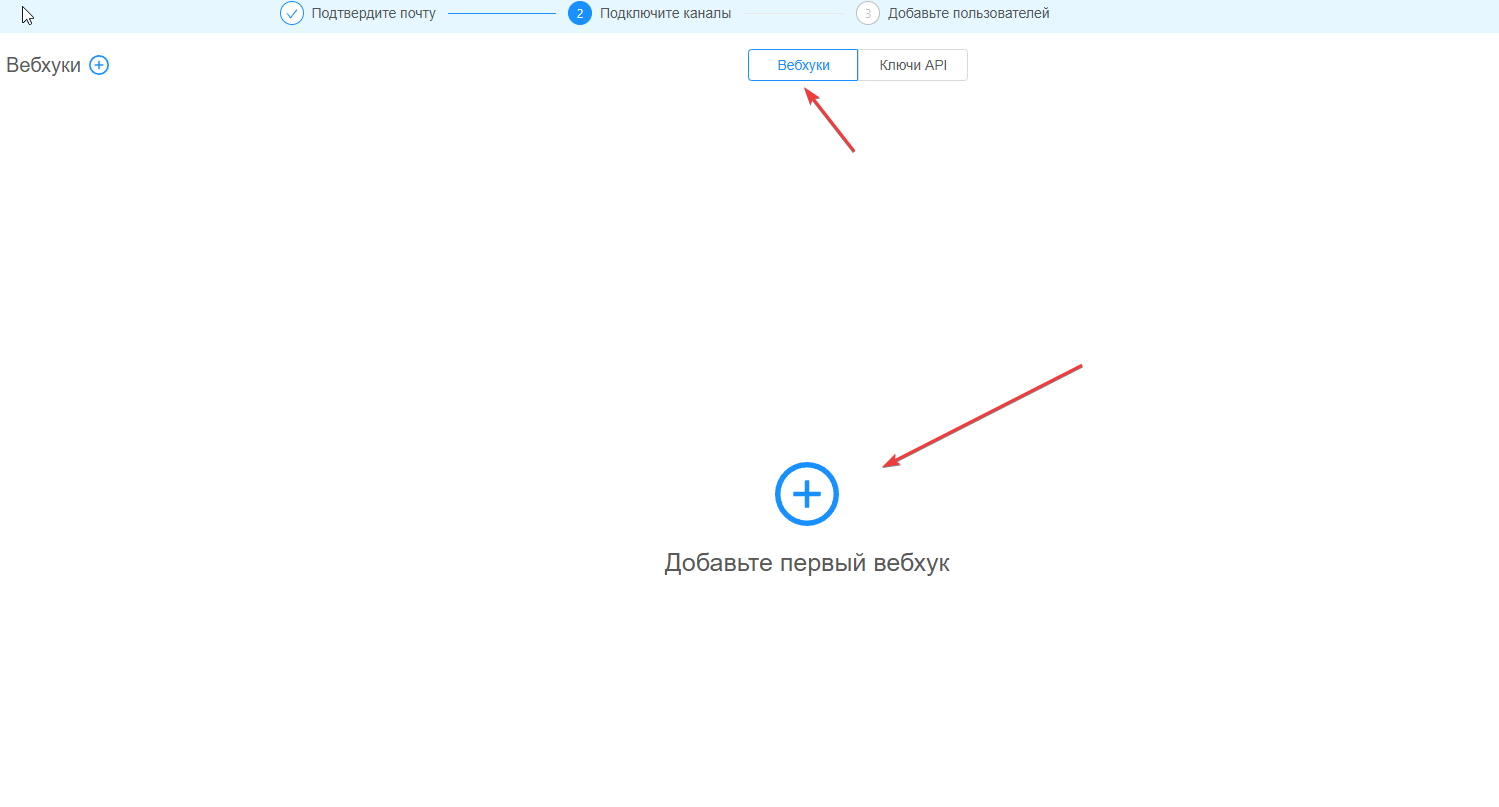
В Yeahdesk перейдите в раздел Вебхуки, нажмите — Добавьте первый вебхук
Добавьте название, вставьте полученный вебхук и нажмите Сохранить.
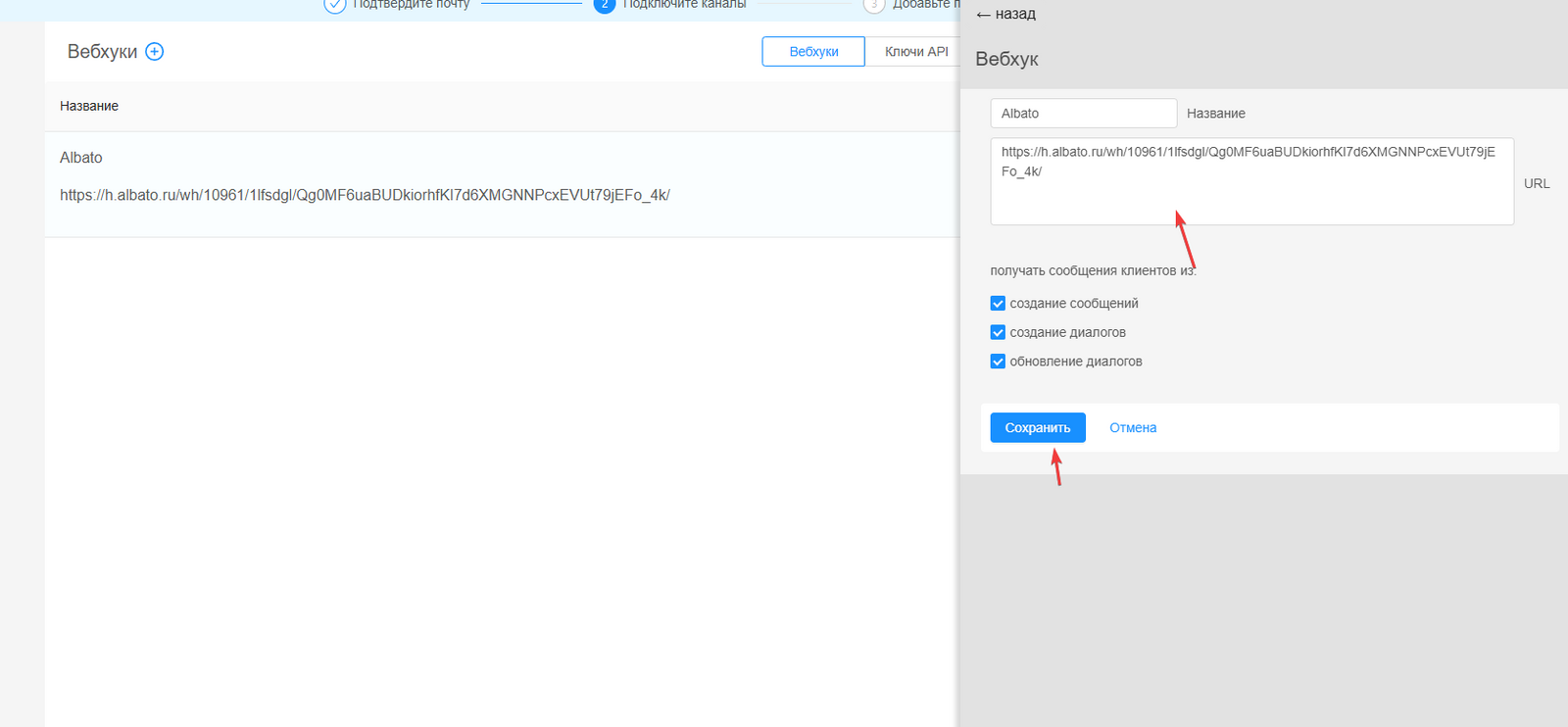
Подключение создано! Теперь перейдем к настройке связки.
В связке будем передавать контакт в Yeahdesk, при создании контакта в Амо.Как настроить интеграцию
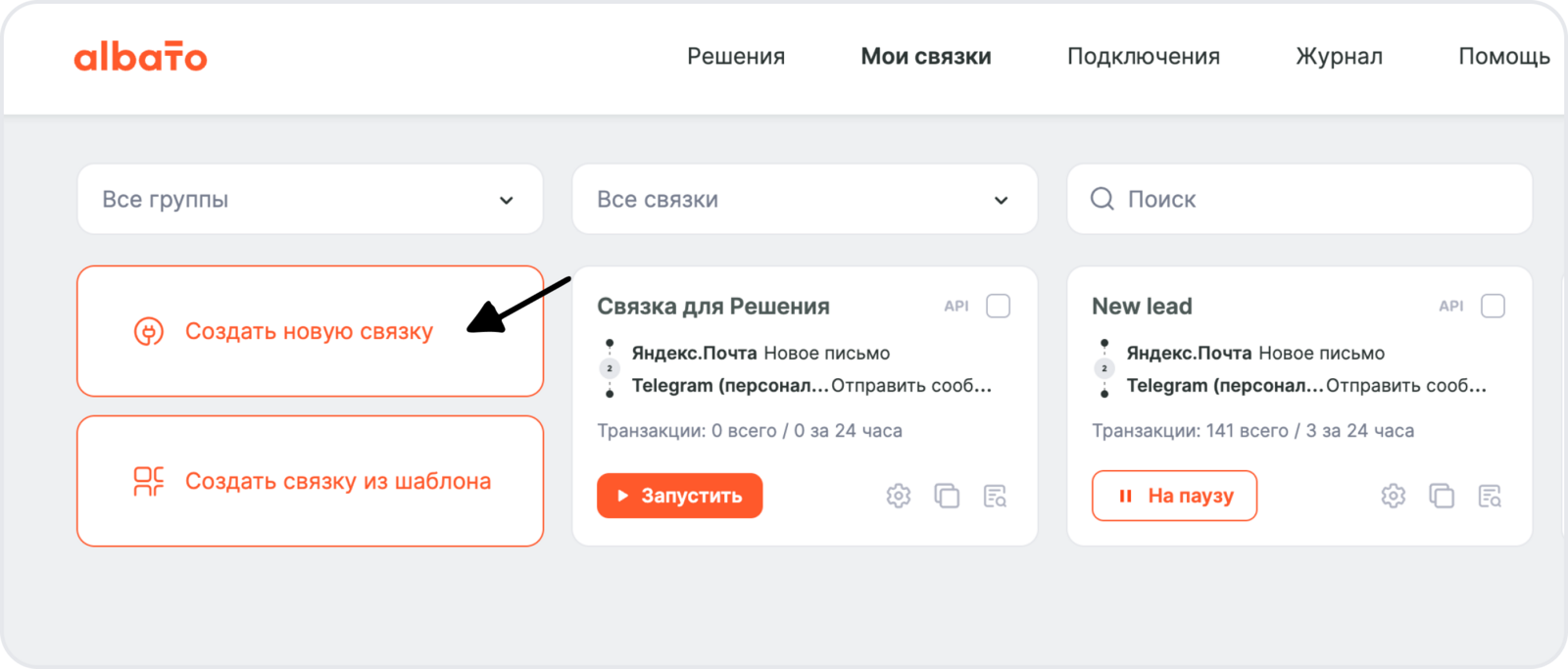
Перейди в раздел Мои связки → Создать новую связку.
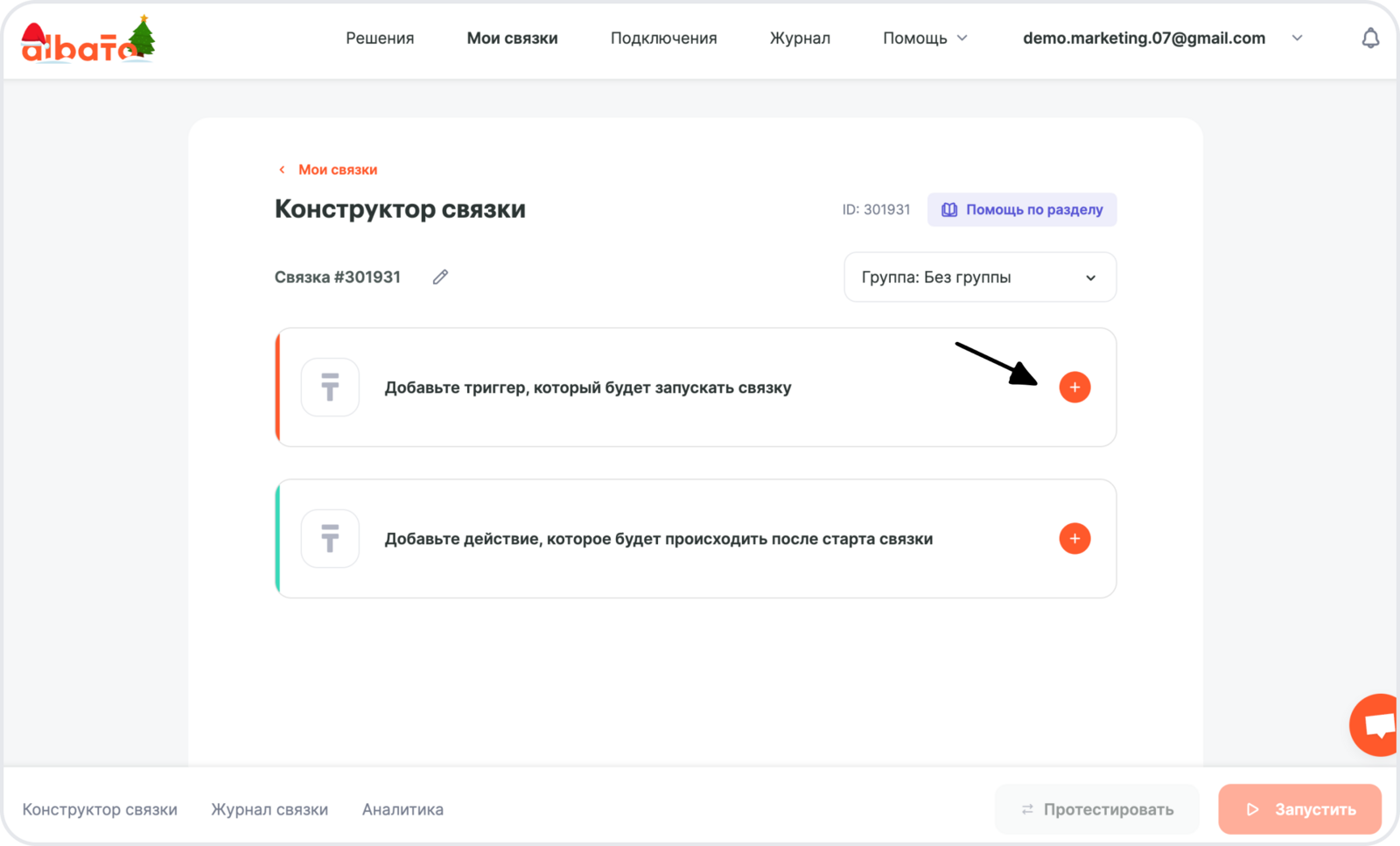
В новом окне выбери событие, которое будет запускать связку.
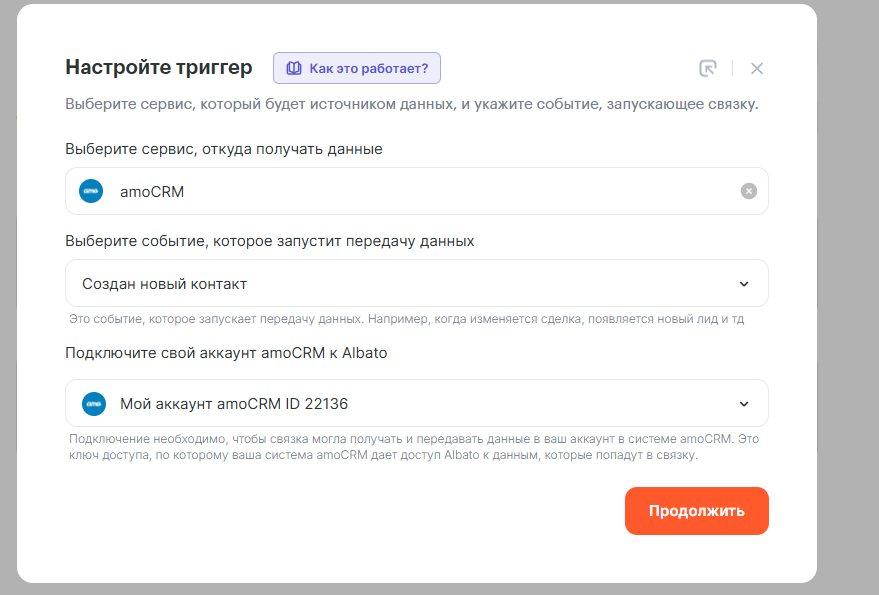
- Сервис, из которого будешь передавать данные — AmoCRM.
- При каком событии запустится связка — Создан новый контакт.
- Подключение — создано ранее.
Нажми Продложить.
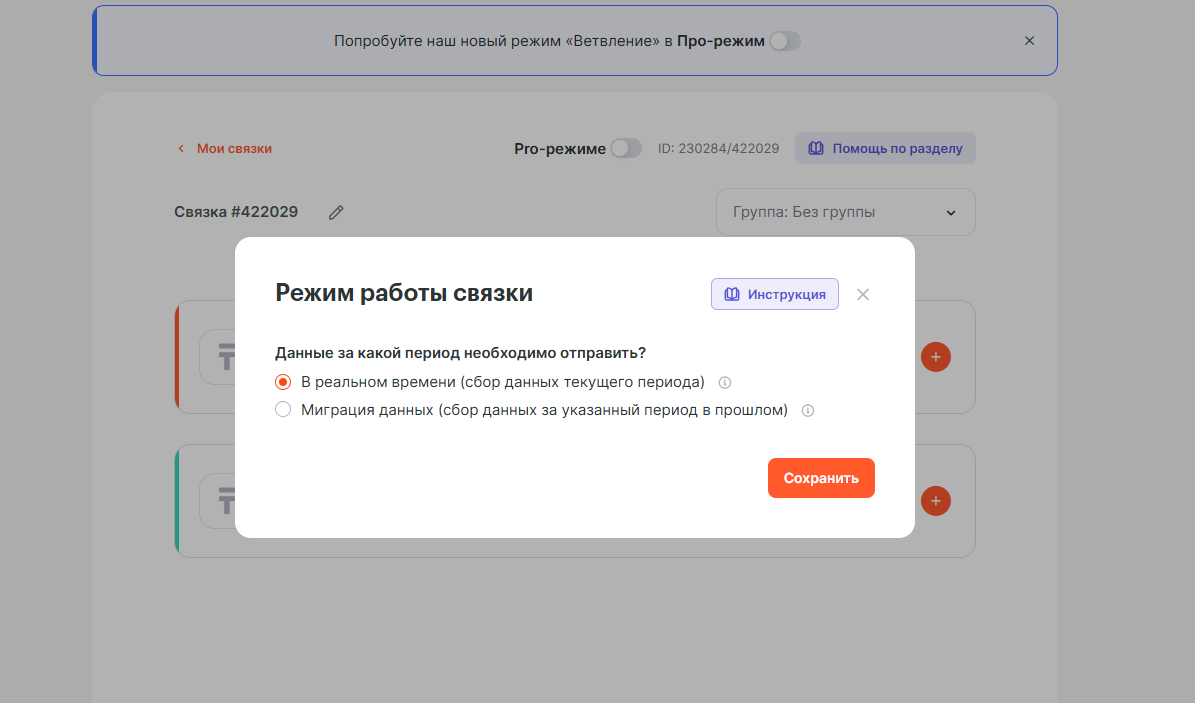
Выбери режим работы связки — В реальном времени, нажми Сохранить
Теперь нажми Добавить действие
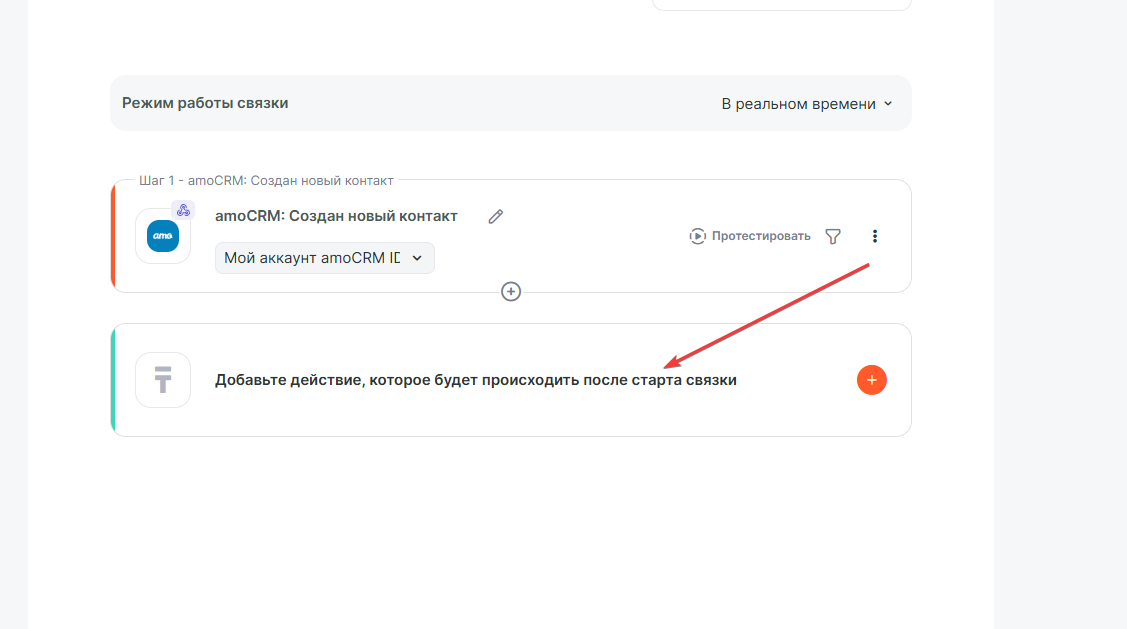
Нажми Добавить действие.
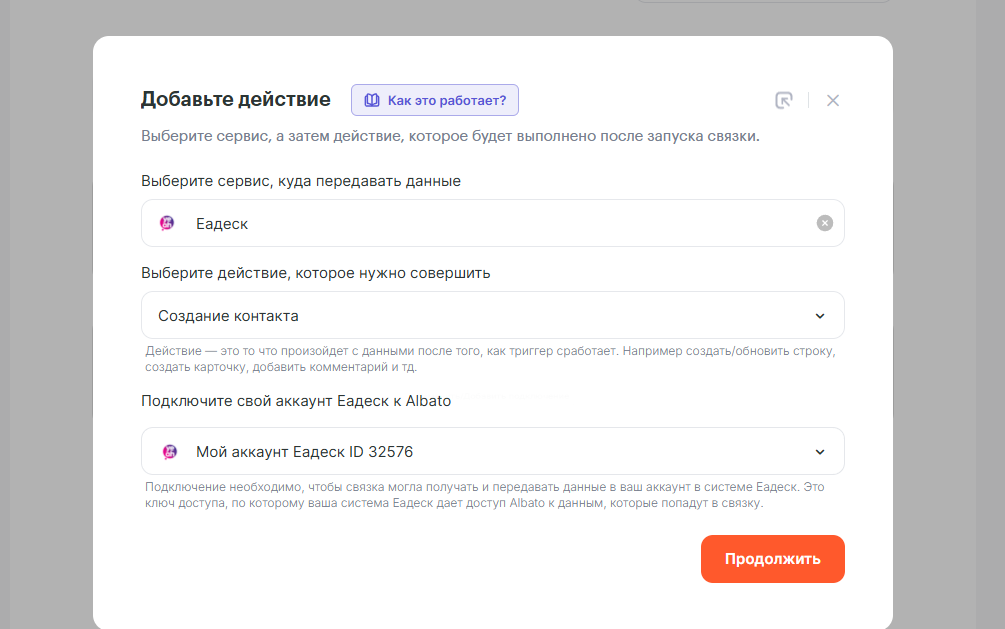
- Сервис, куда будешь передавать данные — Еадеск.
- Какое действие выполнить, когда запустится связка — Создание контакта.
- Подключение — создано ранее.
В Имя контакта передаем Название из AmoCRM, в описание передаем дополнительную информацию, например email и телефон.
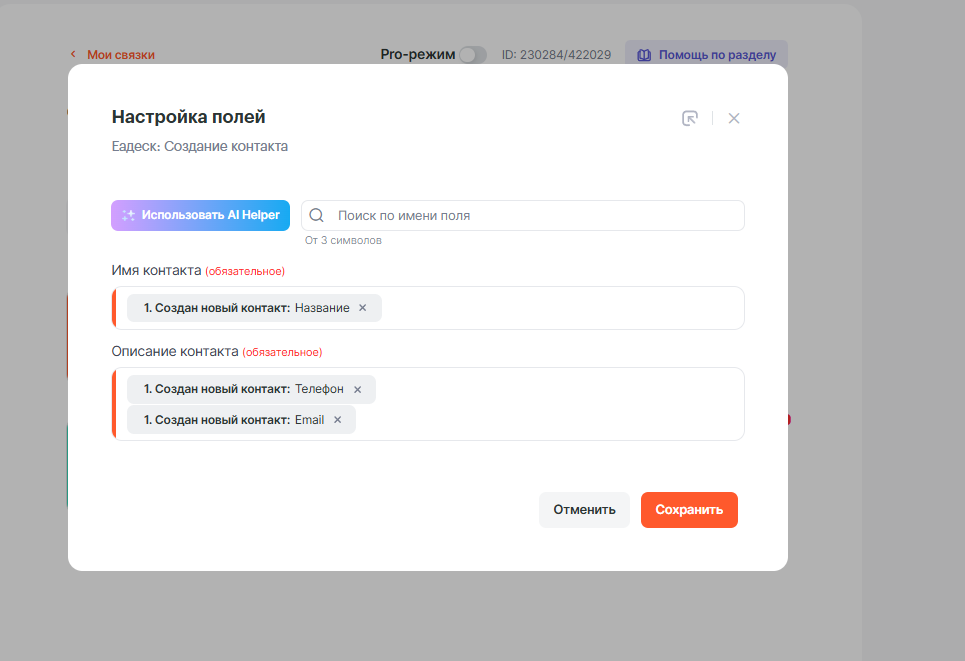
Нажми Сохранить.
Связка готова! Не забудь запустить и протестировать!
Если возникнут вопросы вы всегда можете обратиться в службу технической поддержки за помощью!
Последнее изменение: 29/09/2025