
В этой инструкции мы покажем вам, как легко настроить интеграцию amoCRM и Unisender с помощью Albato. Это позволит создавать новый контакт в выбранной адресной книге Unisender, при переносе сделки в определенный статус amoCRM. При этом если в карточке контакта указаны рабочая и служебная почта, с помощью инструментов Albato их можно вырезать и дополнительно отправить в Unisender.
Перед началом настройки интеграции необходимо подключить оба сервиса к Albato
Перейди в раздел Мои связки → Создать новую связку.
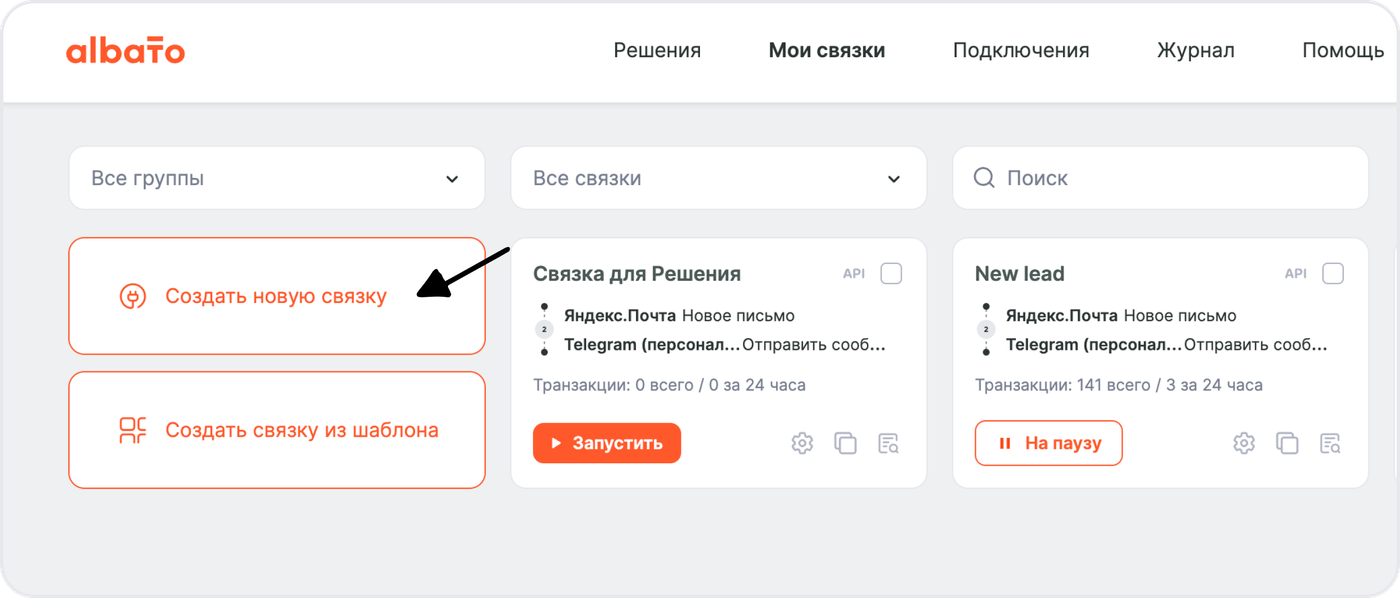
В новом окне выбери событие, которое будет запускать связку.
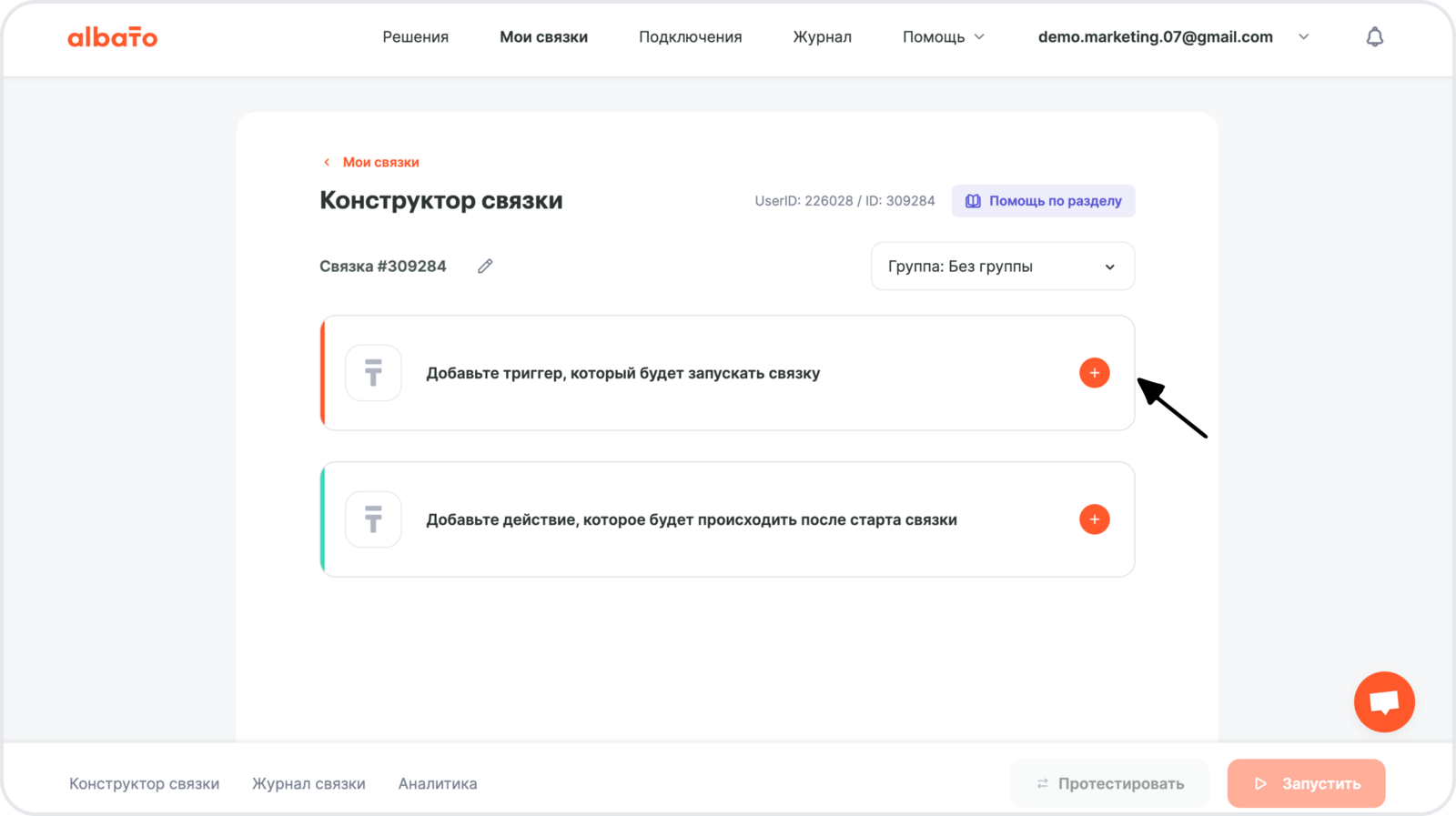
События, которые запускают автоматизацию, называются триггеры.
Триггеры — это изменения, после которых Albato выполнит нужные действия. Триггеры работают в режиме реального времени и по расписанию.
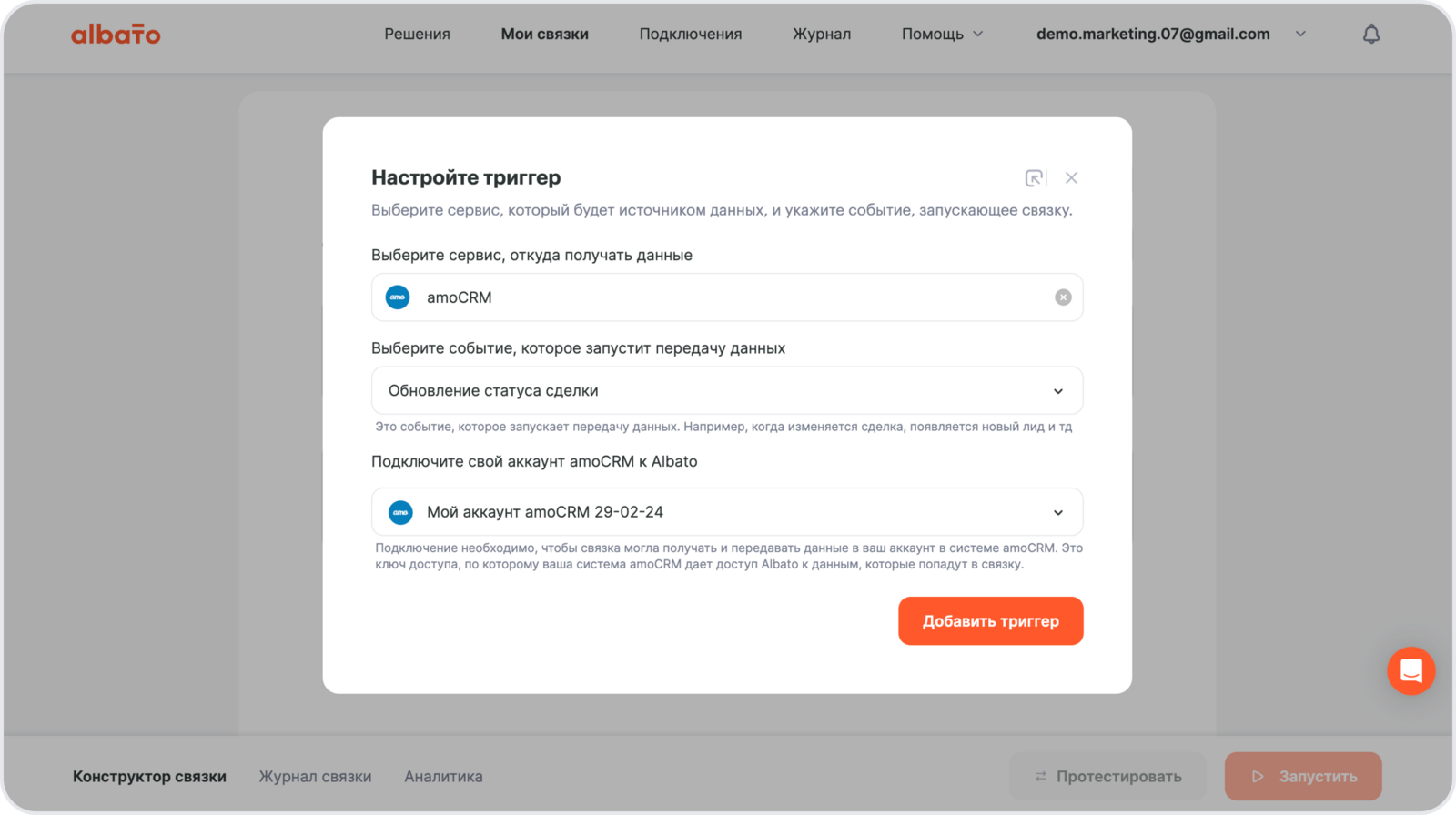
- Сервис, из которого будешь передавать данные — amoCRM.
- При каком событии запустится связка — Обновить статус сделки.
- Подключение — создано ранее.
Добавление контакта в книгу должно происходить только при первом попадании сделки, поэтому выберете ДА.
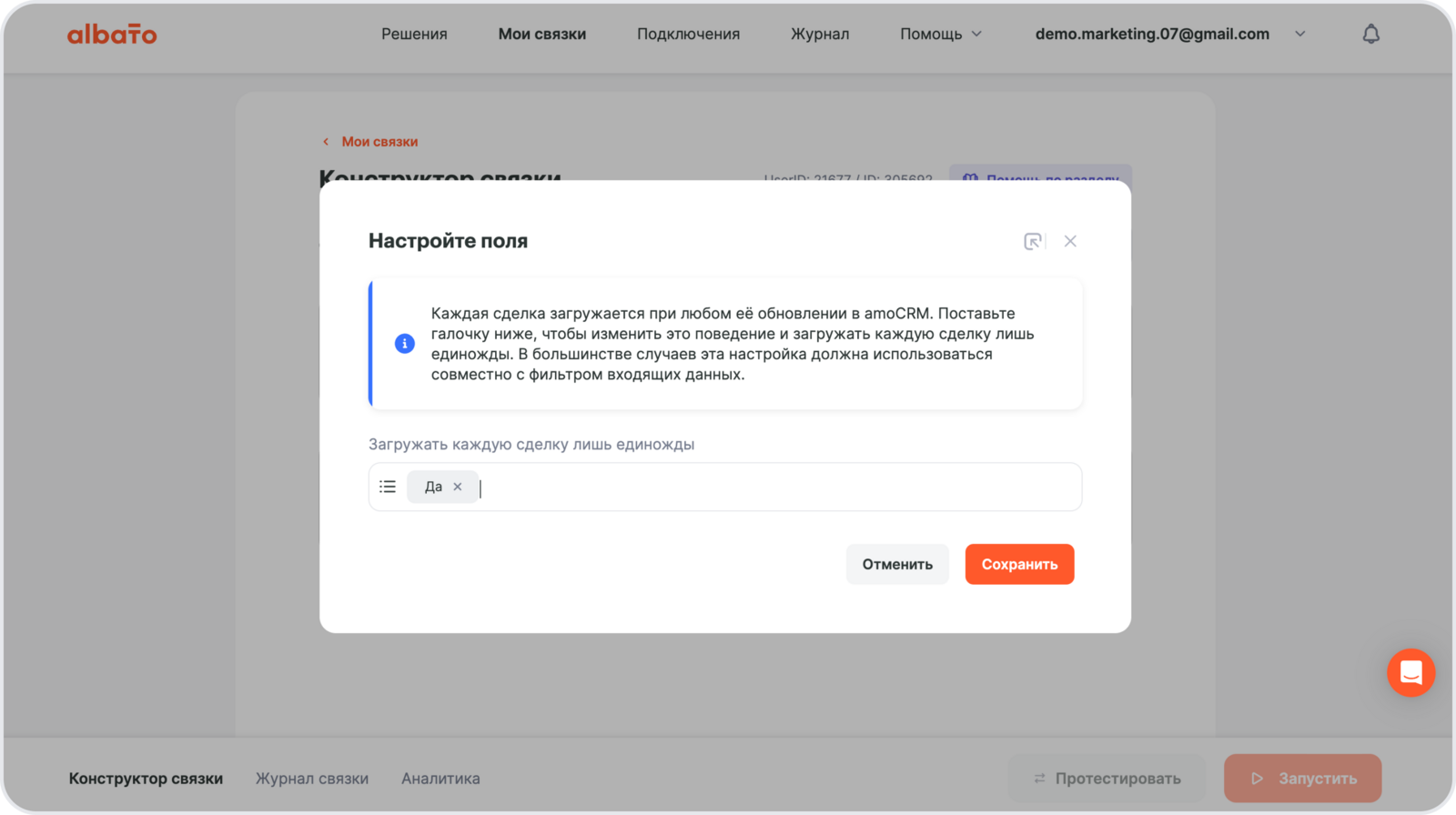
Нажмите Сохранить и переходите к следующему шагу – настройка инструмента Обрезка данных.
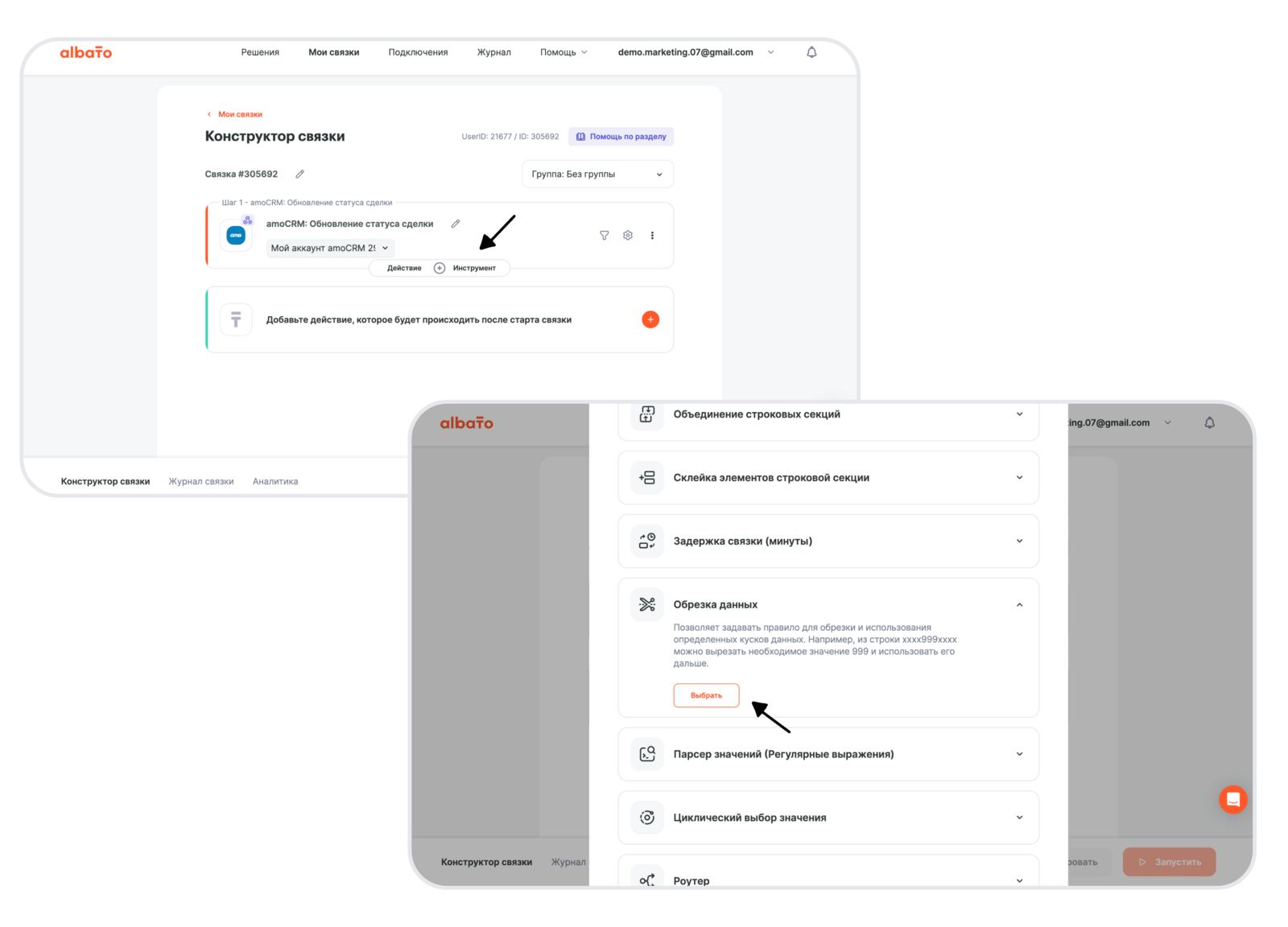
Заполните поля инструмента:
- Значение для обработки – параметр email из шага amoCRM.
- Направление обрезки данных – Обрезать с начала строки.
- Тип обрезки данных – Обрезка данных по конкретному знаку.
- До какого знака проводить обрезку данных – поставьте запятую.
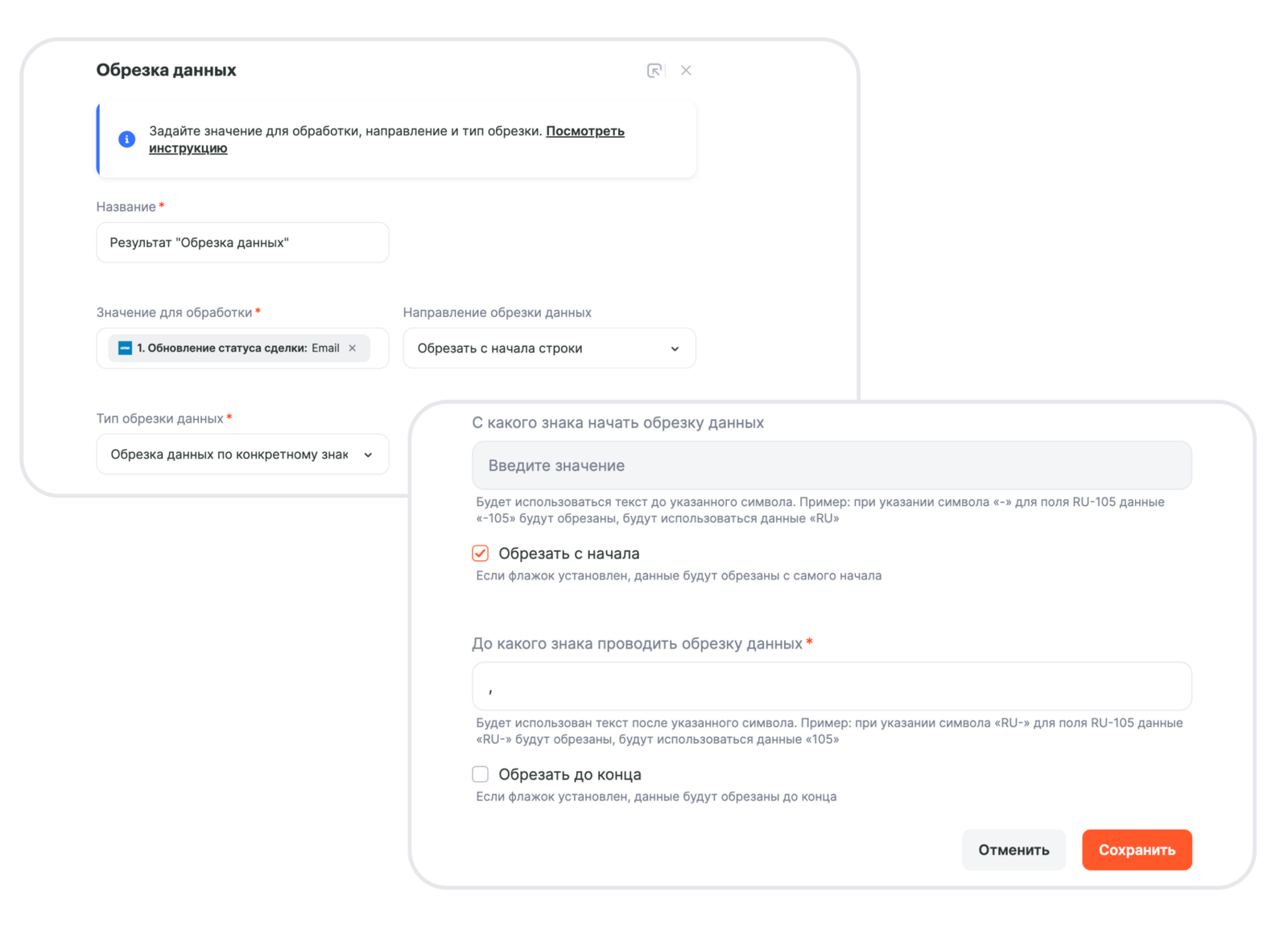
Далее добавьте следующие шаги, пропуская настройку:
- Действие Unisender – Новый контакт
- Инструмент Прерывание
- Действие Unisender – Новый контакт
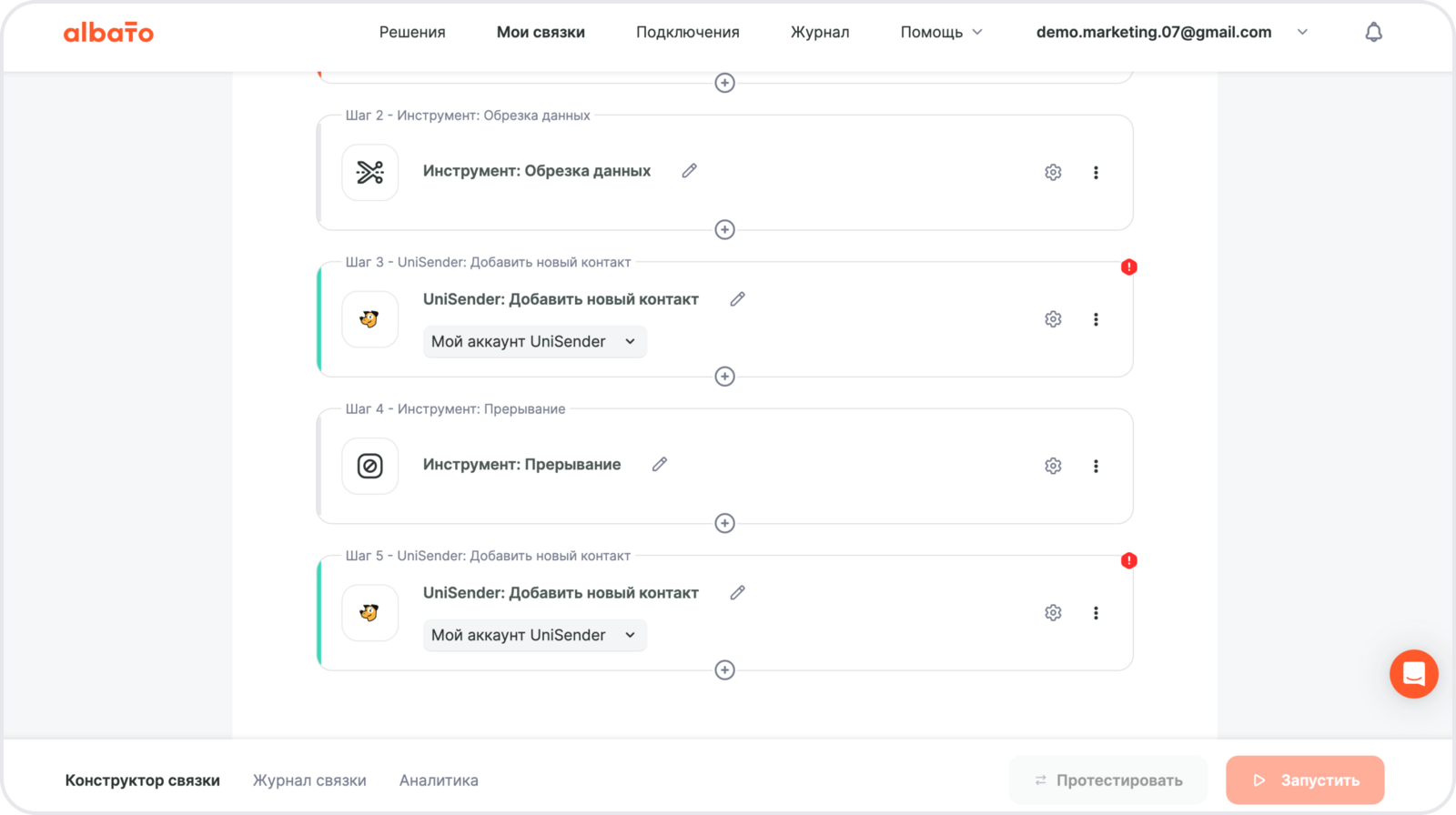
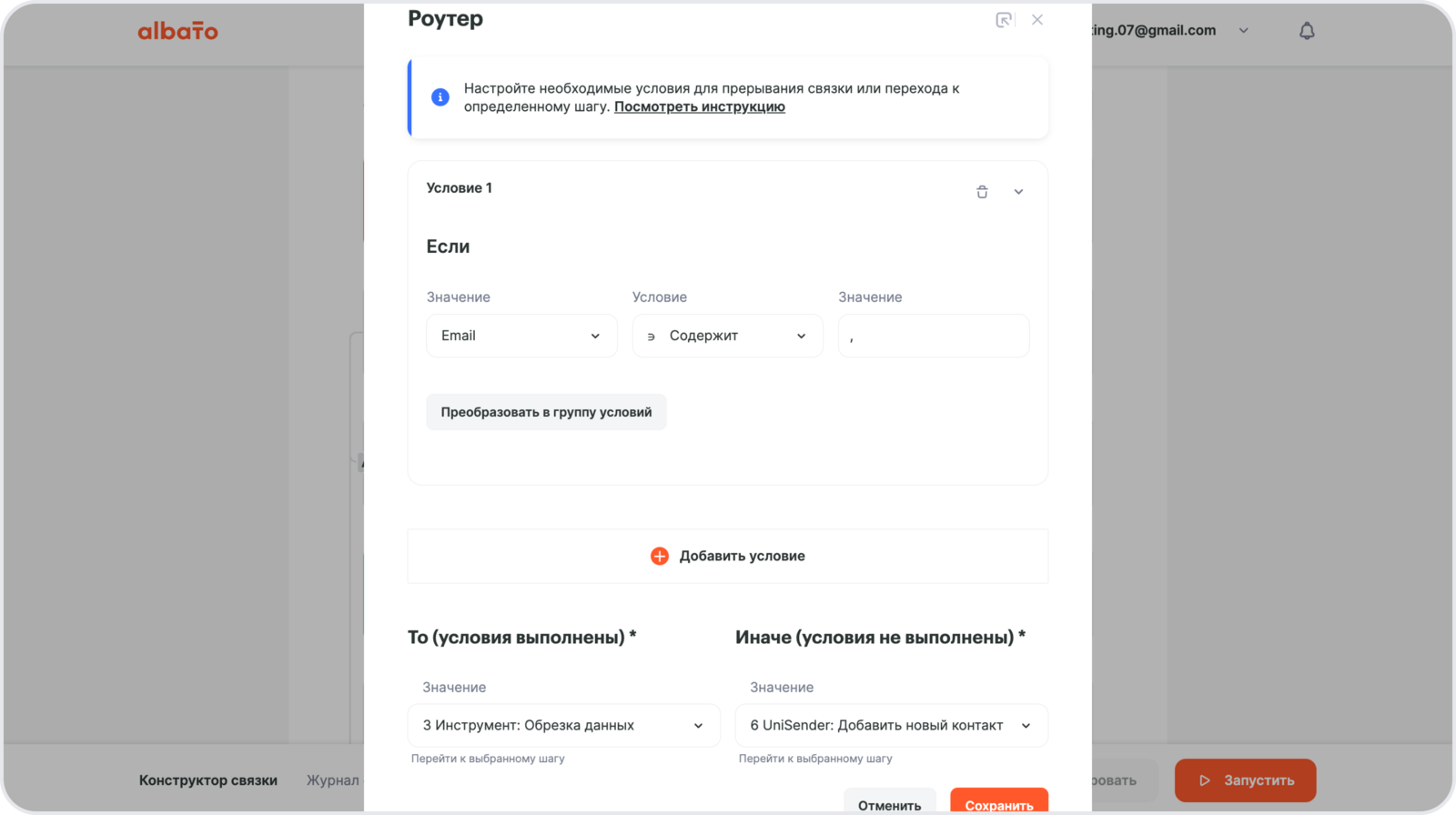
Теперь необходимо добавить еще один инструмент – Роутер, после шага amoCRM.
Заполните поля инструмента:
- Значение – параметр email из шага amoCRM.
- Условие – содержит
- Значение – прописываем запятую.
Если условие выполнено, то инструмент Обрезка Данных, иначе UniSender: Новый контакт.
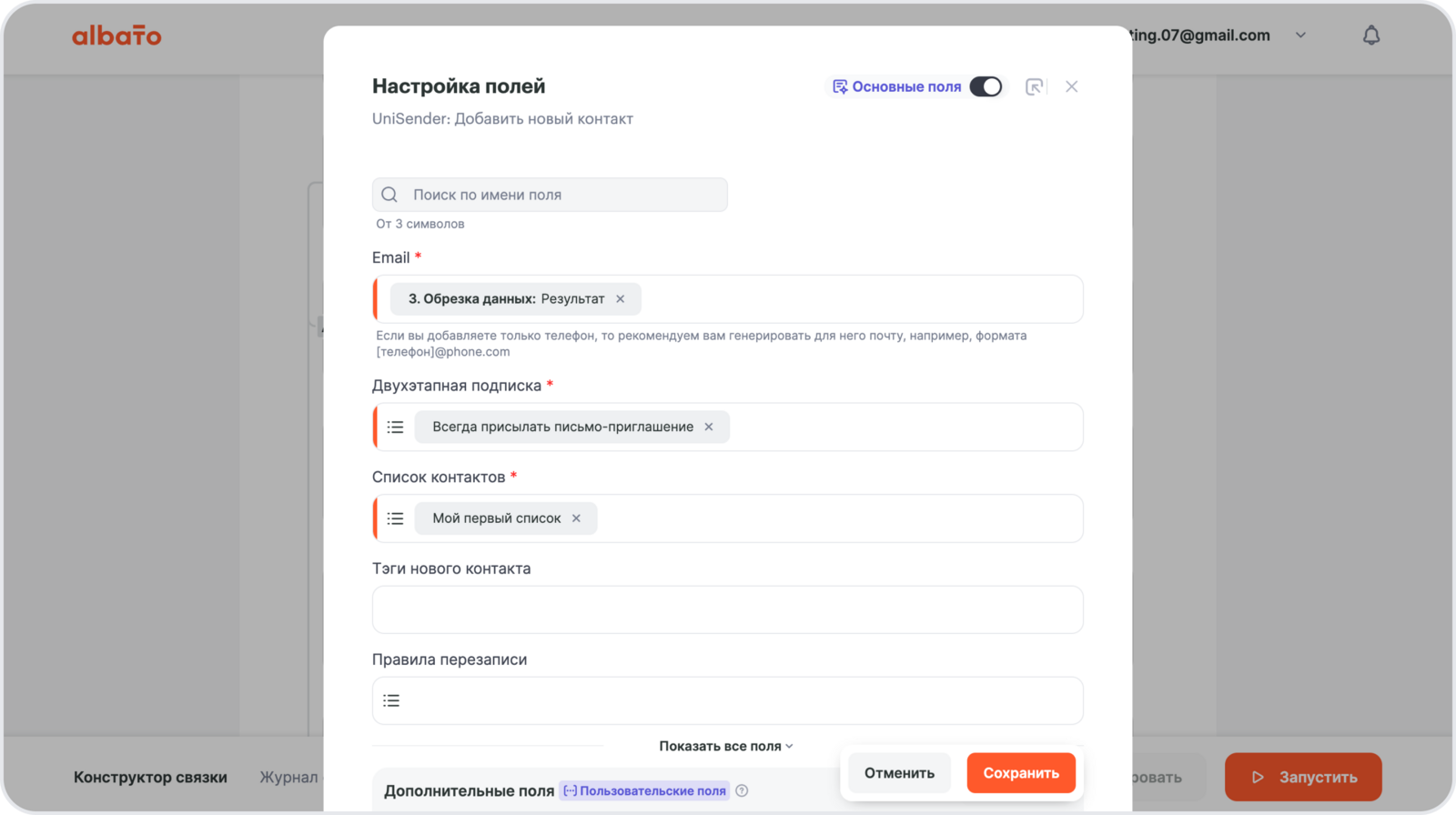
Переходим к настройке UniSender: Новый контакт.
- В поле Email выберете результат работы инструмента Обрезка данных
- Двухэтапная подписка – также выберете вариант из списка
- Список контактов – вариант из выпадающего списка
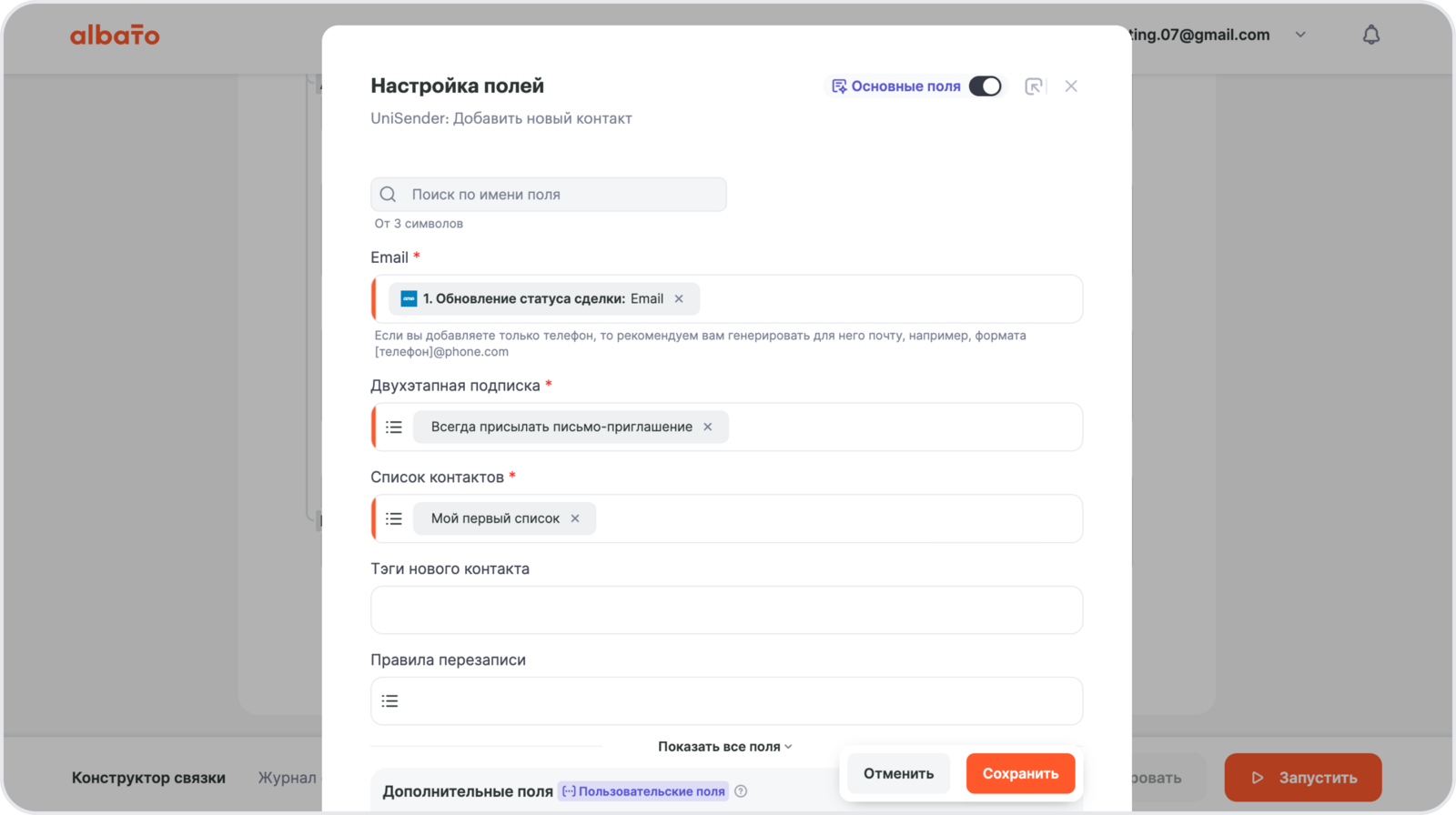
Далее по аналогии настройте еще один шаг UniSender: Новый контакт, но поле email выберете из шага amoCRM.
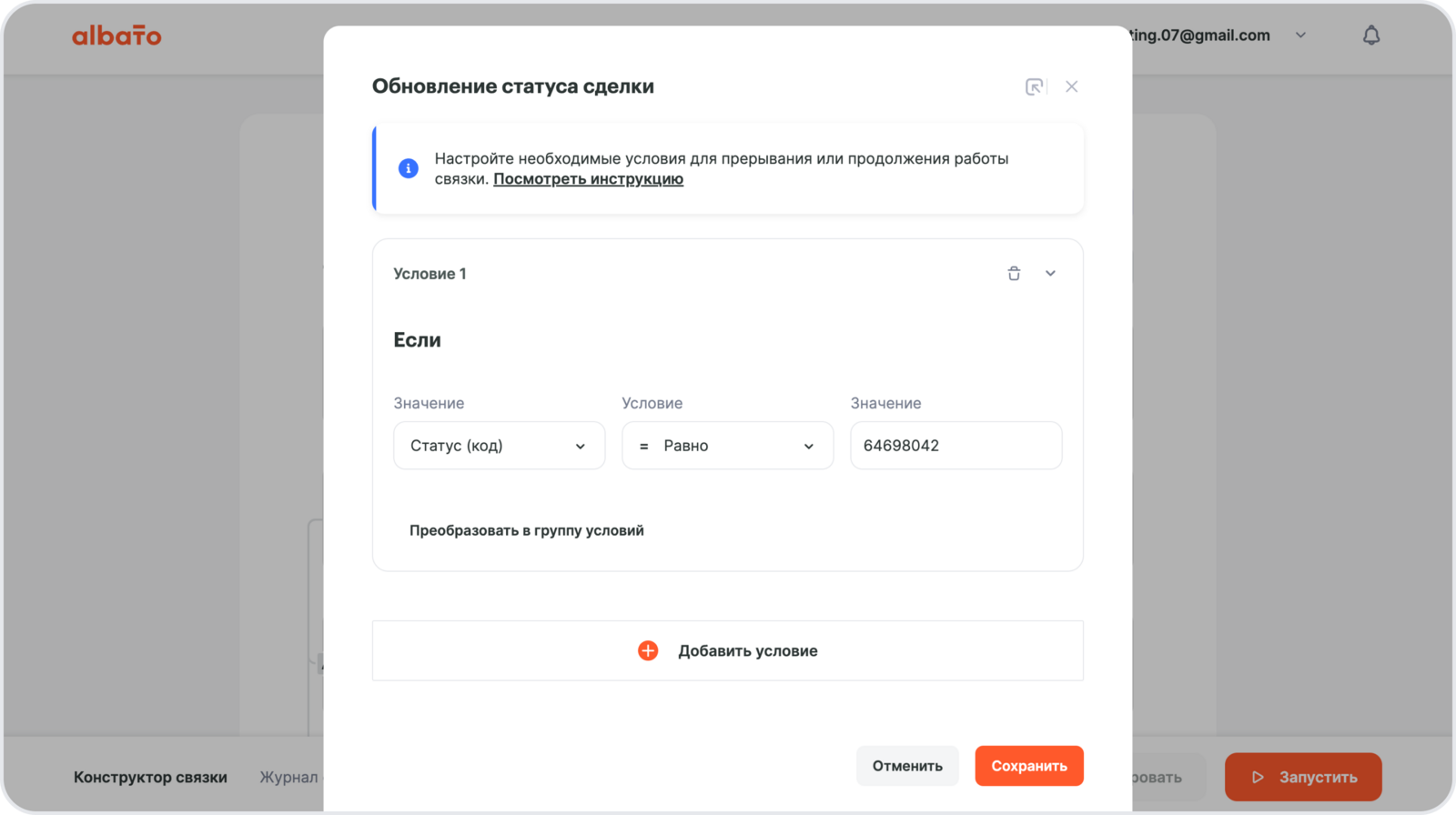
В нашем примере связка должна сработать только при переводе задачи в определенный статус, поэтому необходимо установить фильтр на этот статус. Все статусы находятся в разделе Подключения **– amoCRM, вкладка **Воронки.
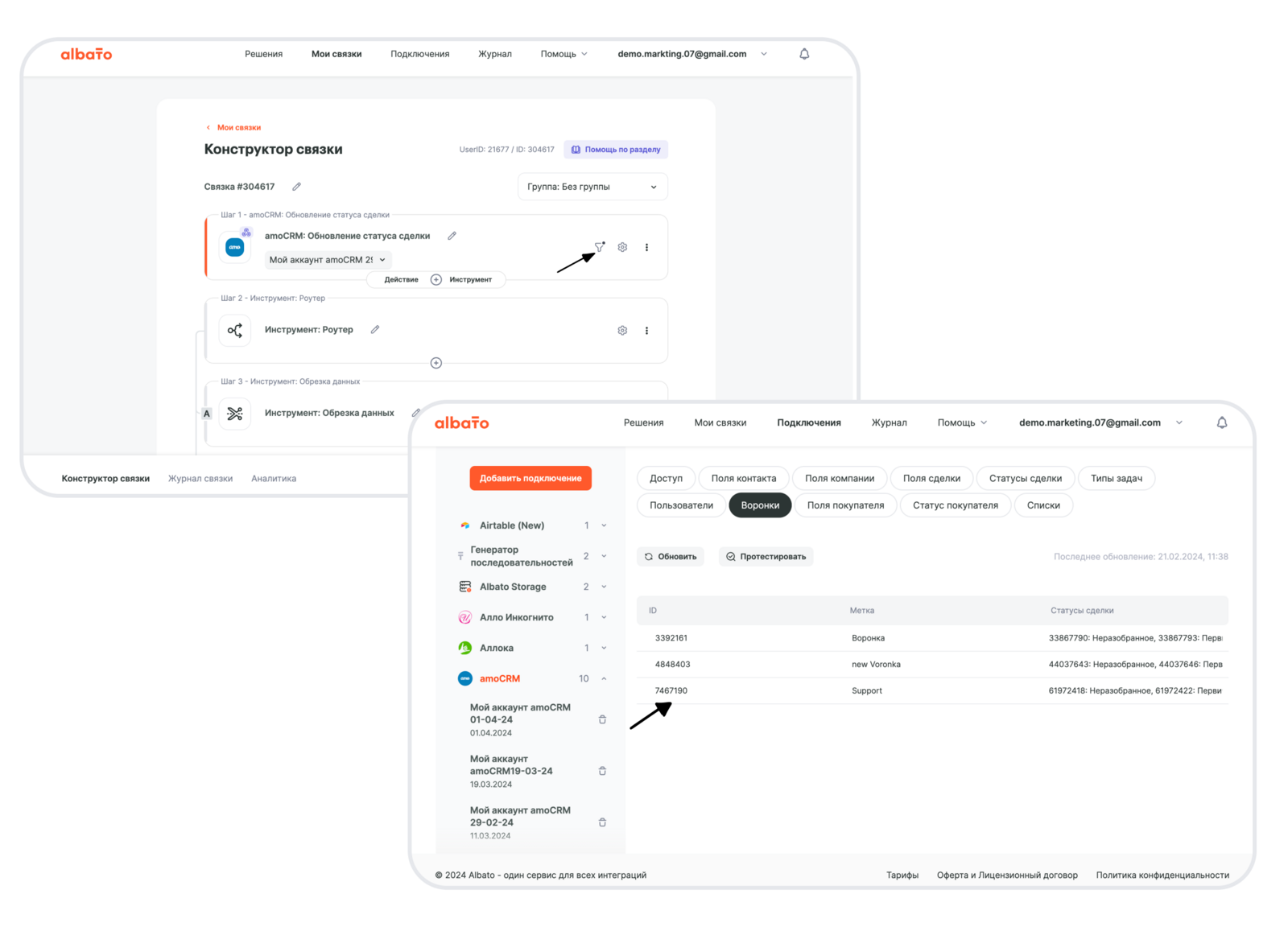
Настройте условие фильтра.
Готово! Связка настроена, и теперь ее можно запустить.
В случае возникновения дополнительных вопросов по настройке связок, можно обратиться за помощью в техническую поддержку, написав в онлайн-чат на сайте
Последнее изменение: 10/04/2024