
В данной инструкции рассмотрим как создавать клиента в RetailCRM при получении заявки из Google Forms
Прежде чем настроить интеграцию необходимо подключить оба сервиса к Albato
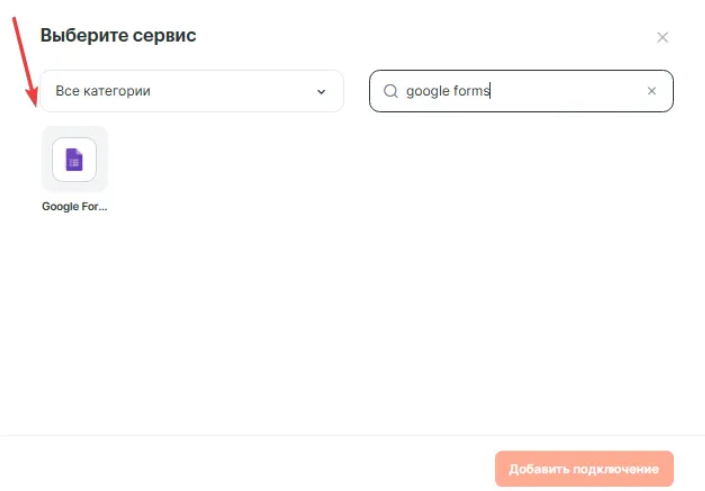
Чтобы подключить Google Forms перейдите в Подключения => Добавить подключение, из списка выбираем Google Forms, и вводим название подключения.
Далее необходимо предоставить доступ к аккаунту, в котором находятся формы.
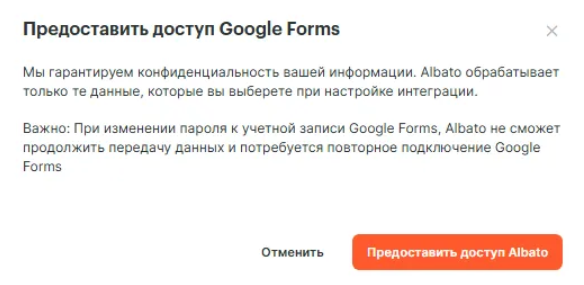
Подключение готово!
Переходим к настройке связки
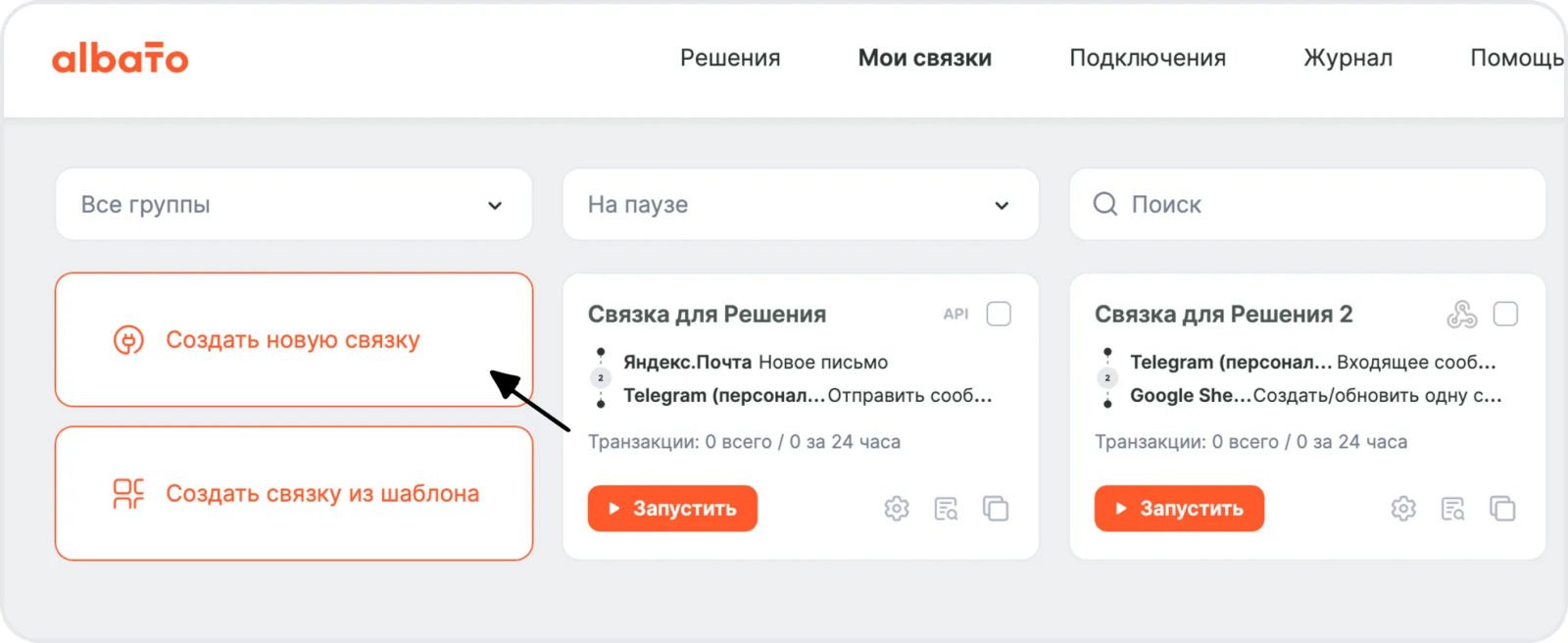
Перейдите в раздел Мои связки далее Создать новую связку. Это первый шаг к автоматизации рабочего процесса.
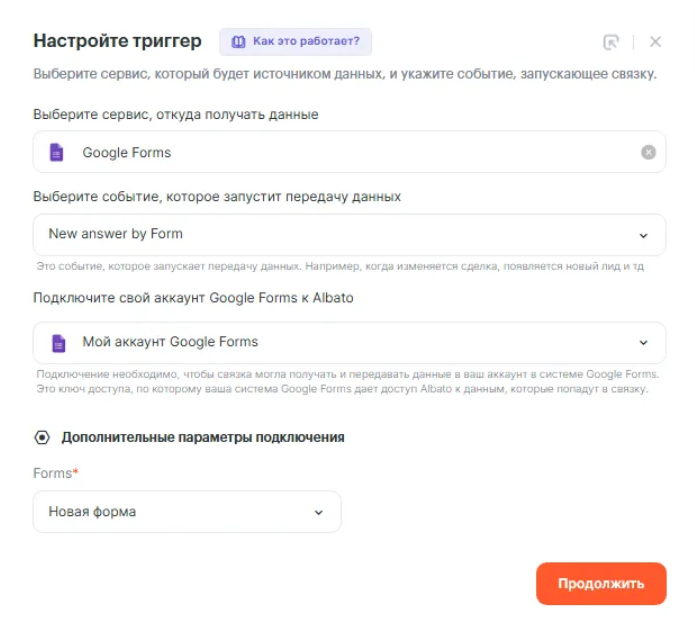
В новом окне выберете событие, которое будет запускать связку.
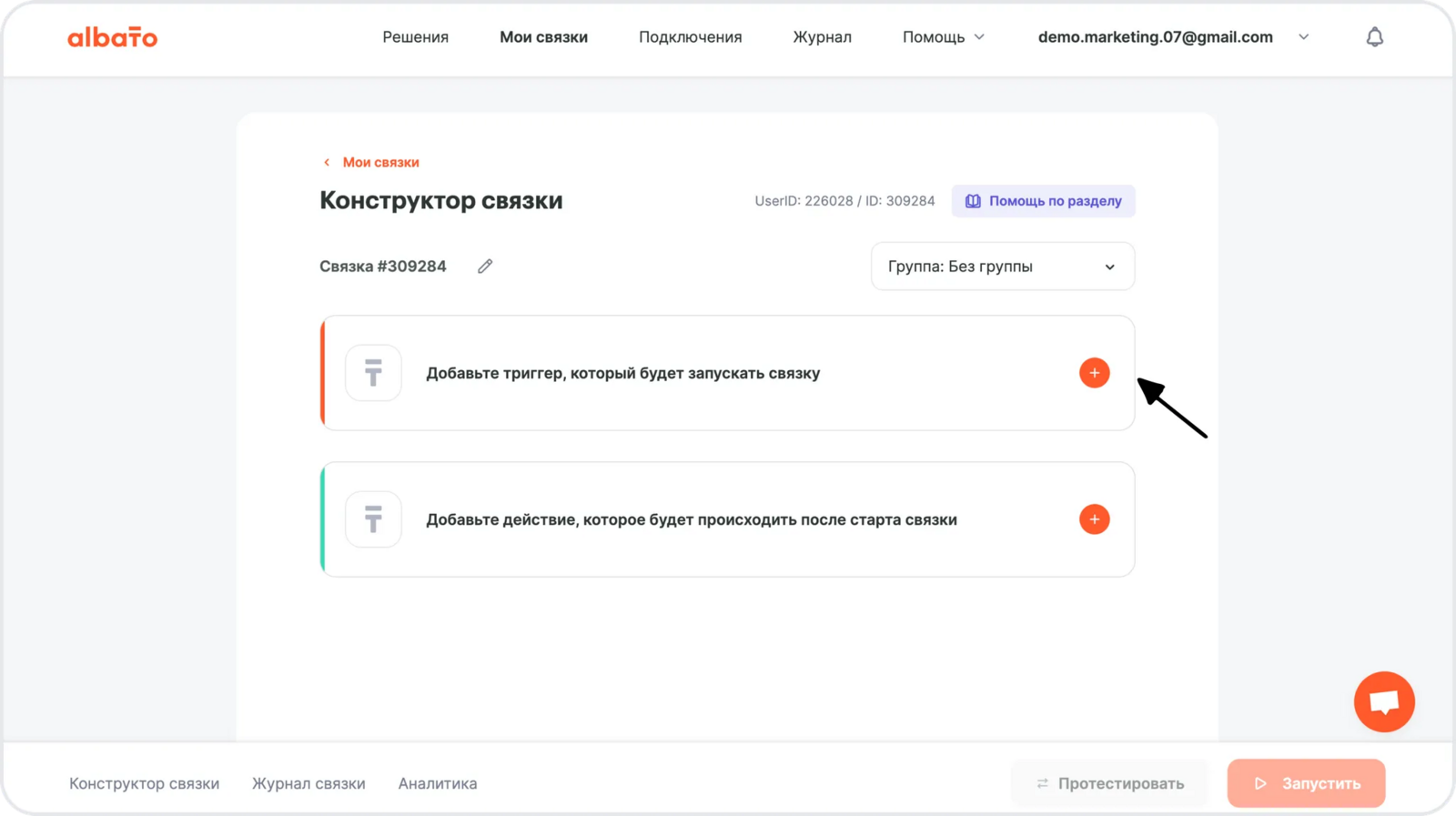
События, которые запускают автоматизацию, называются триггеры.Триггеры — это изменения, после которых Albato выполнит нужные действия. Триггеры работают в режиме реального времени и по расписанию.
- Сервис, из которого будешь передавать данные — Google Forms.
- При каком событии запустится связка — New answer by Form .
- Подключение — создано ранеe.
- Форма — нужная вам форма.
Переходим к настройке действия
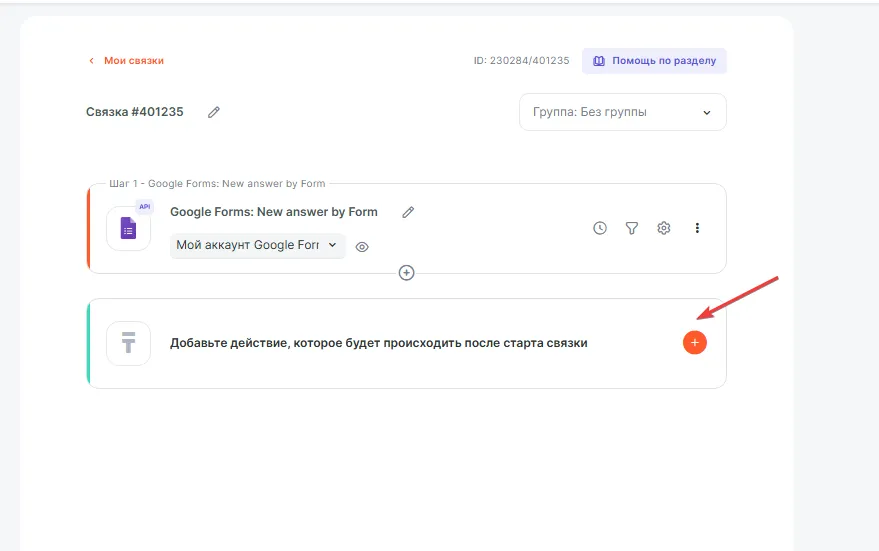
Нажмите Добавить действие
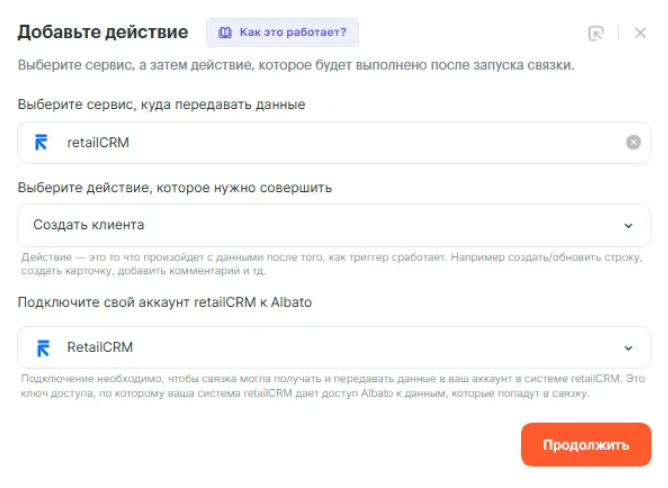
- Сервис, куда нужно передавать данные — RetailCRM .
- Какое действие выполнить, когда запустится связка — Создать клиента.
- Подключение — создано ранее.
Заполните поля в настройке действия нужными параметрами, пример можно увидеть на скриншоте ниже
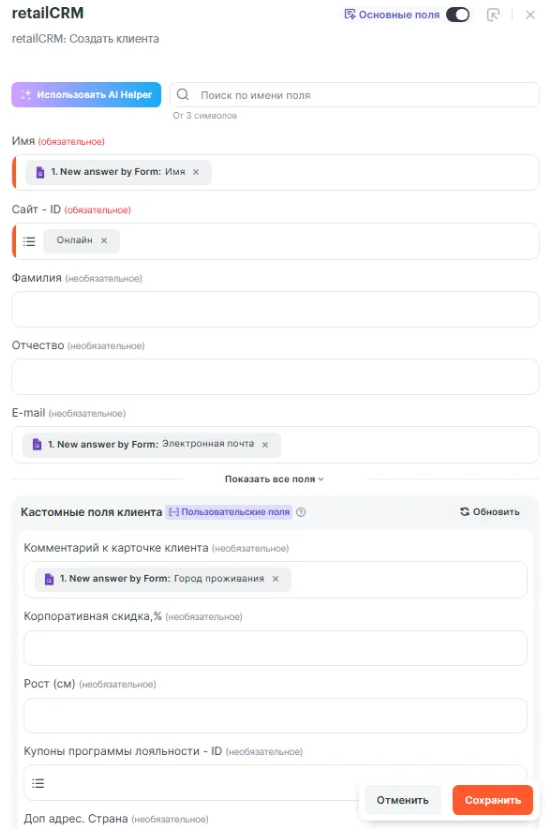
Нажмите Сохранить.
Связка готова, не забудьте ее запустить и протестировать! Теперь при заполнении формы, автоматически будет создан клиент в RetailCRM.
Если возникнут дополнительные вопросы по настройке связок, ты всегда можешь обратиться за помощью в нашу техническую поддержку, написав в онлайн-чат на сайте.
Последнее изменение: 27/05/2025