
В данной инструкции рассмотрим пример связки между Авито и МойСклад, в которой при создании заказа в Авито создаётся заказ в МойСклад.
При интеграции сервиса МойСклад с маркетплейсами важно определить единый идентификатор товара — это может быть Артикул, Код или Штрихкод. Этот параметр позволяет корректно сопоставлять товары между системами.Если у товаров нет общего параметра, найти их в МойСклад невозможно. В таком случае остается создавать новые товары, но это не всегда удобно, так как приводит к дублированию позиций. Альтернативный вариант — передавать все параметры товара ( цену, название и другие характеристики) в одно поле, например, Комментарий или Описание заказа в МойСклад. Этот метод помогает избежать создания лишних товаров и упрощает обработку заказов.
Давайте рассмотрим как настроить связку по Альтернативному варианту.
Перед созданием связки убедитесь, что оба сервиса подключены к Albato.
После того как убедились, что все нужные сервисы подключены, переходим к настройке связки.
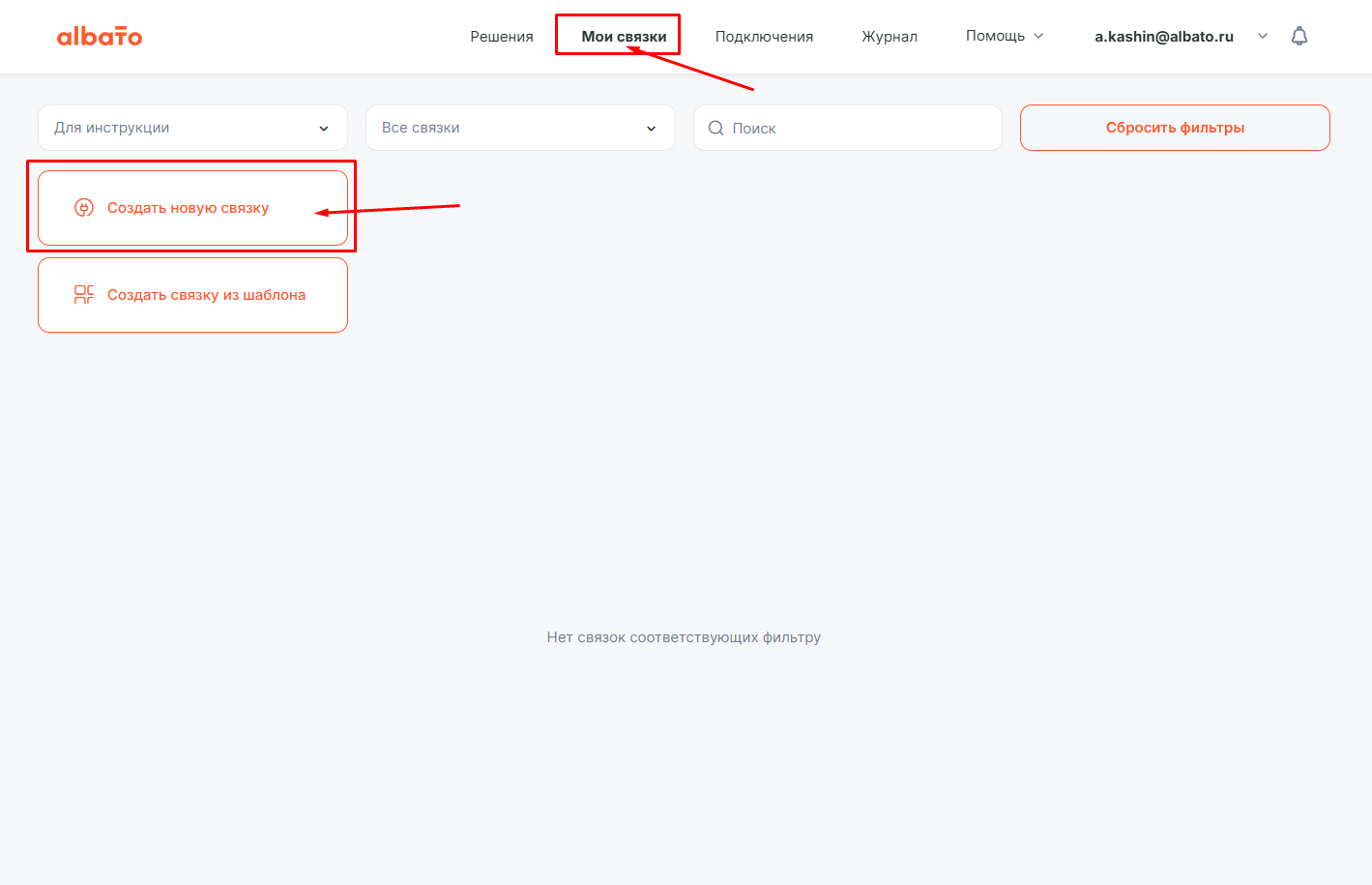
Для этого идём в раздел Мои связки и нажимаем Создать новую связку.
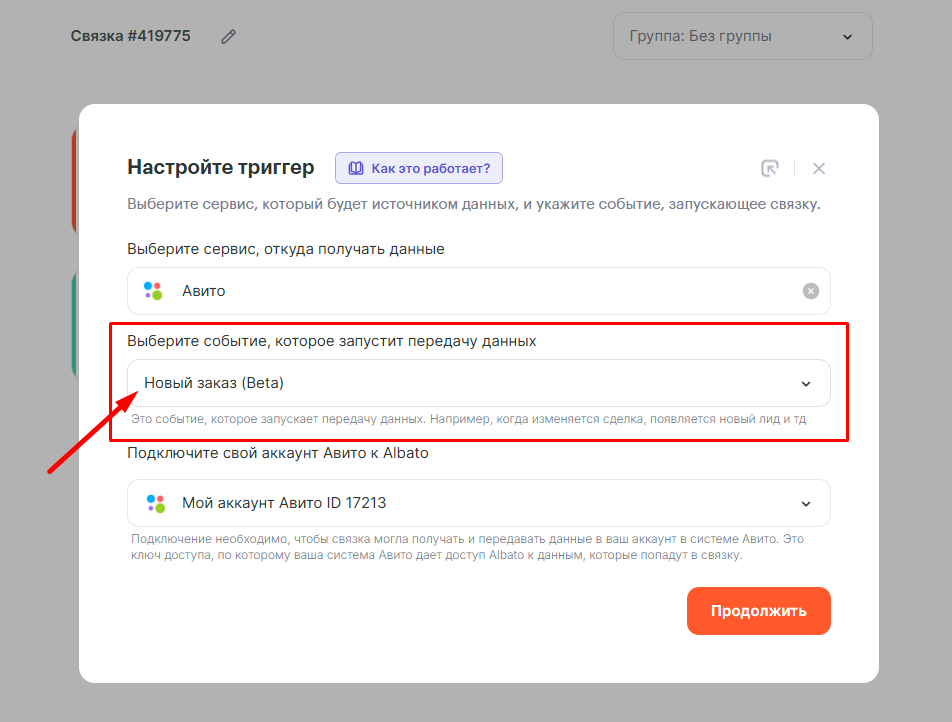
Нажимаем в связке на “Добавьте триггер, который будет запускать связку”, например в нашем случае данные будем передавать данные при создании нового заказа в Авито, для этого выбираем триггер “Новый заказ (beta)”.
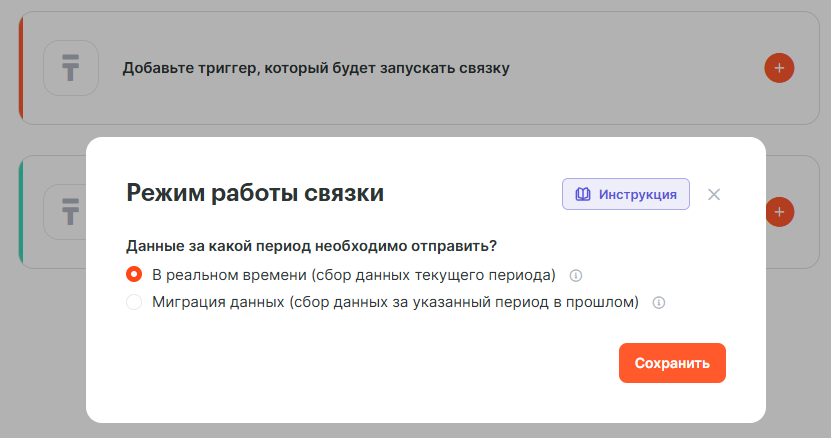
Далее в окне “Режим работы связки” выбираем “В реальном времени”.
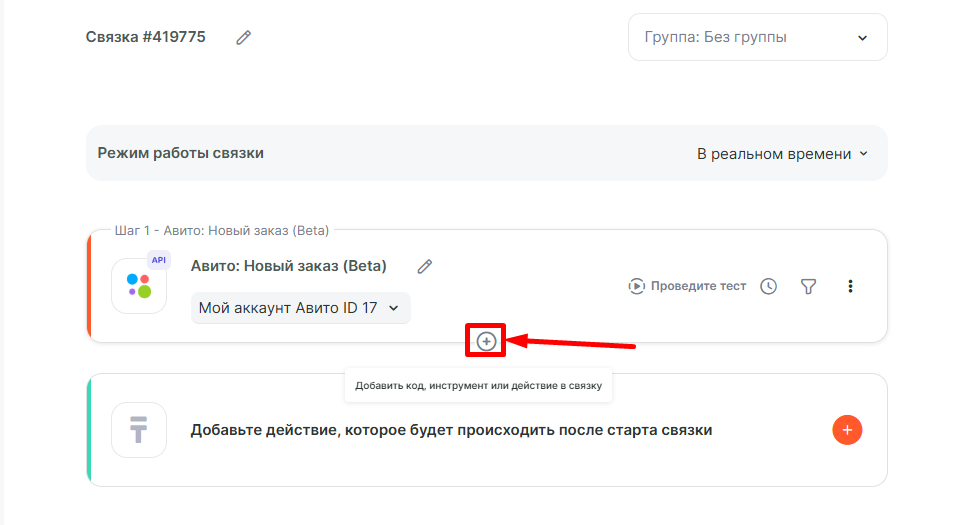
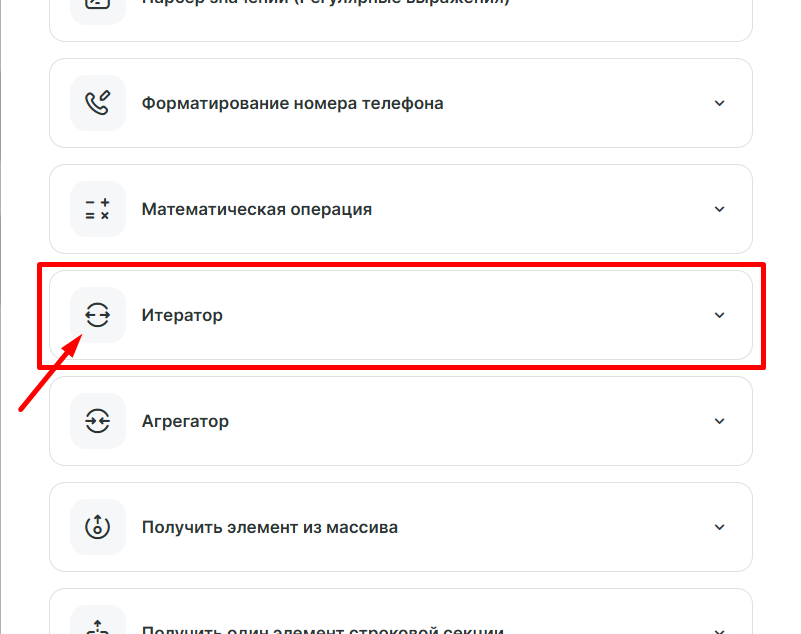
Так как Авито отправляет информацию о товарах массивом, для передачи названия товара в МойСклад нам необходимо воспользоваться инструментом “Итератор”.
(Подробнее от инструменте тут: Итератор )
Добавляем Итератор в качестве второго шага:
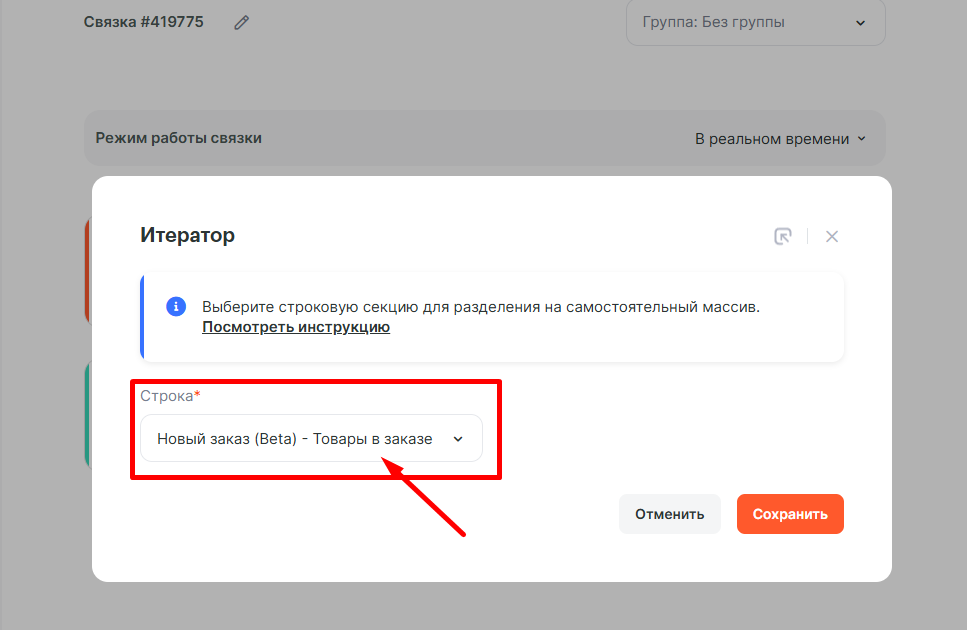
И выбираем в нём значение “Новый заказ (Beta) — Товары в заказе”
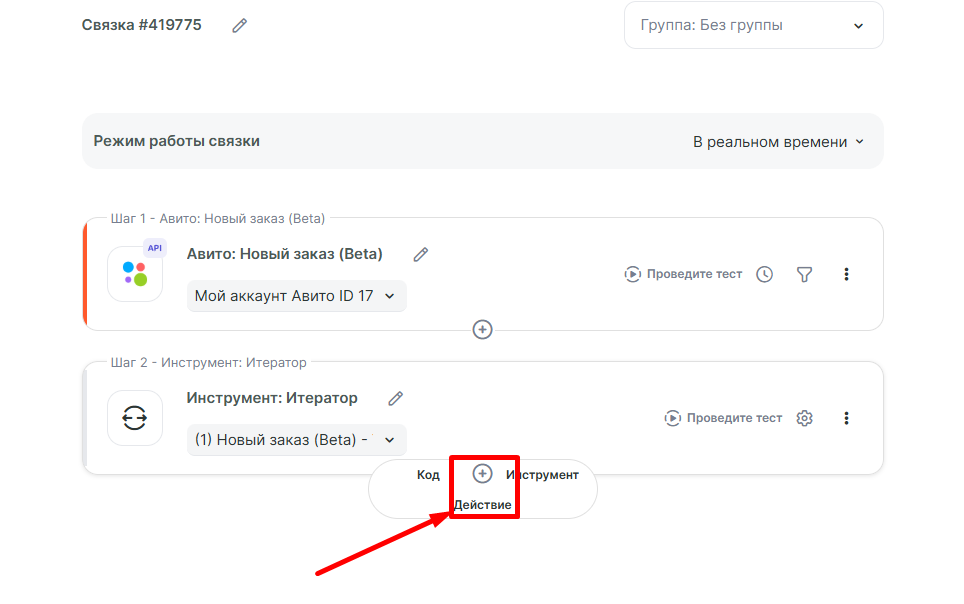
Далее настраиваем следующий шаг, с его помощью мы будет в МойСклад создавать Новый заказ.
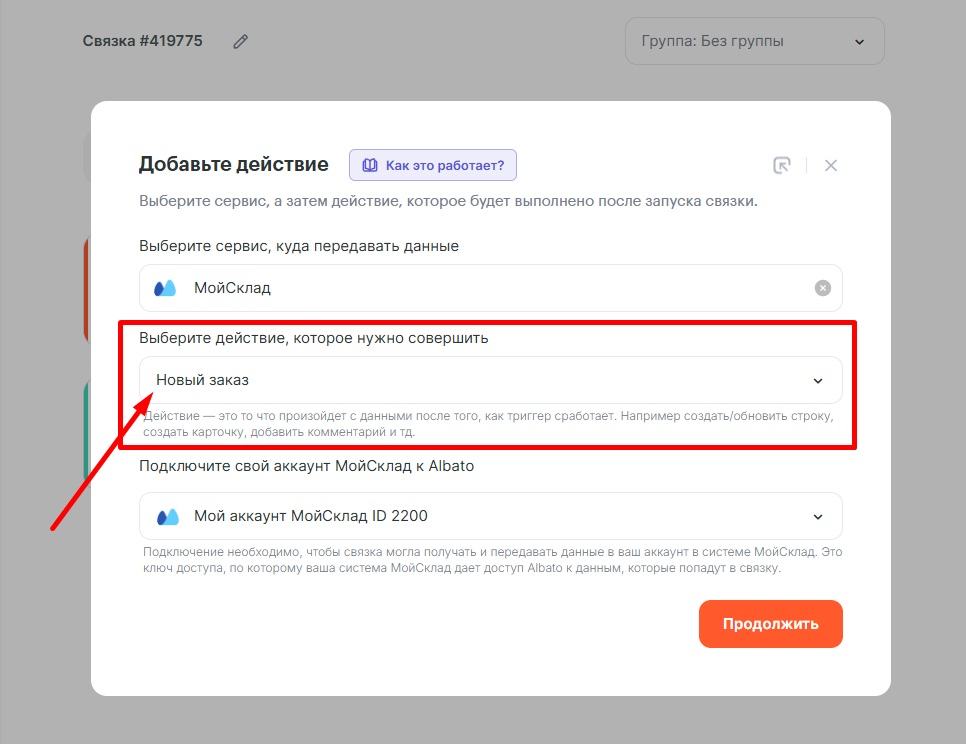
Выбираем сервис куда будем передавать данные, а так же действие которое будем выполнять в этом сервисе, в нашем случае это “МойСклад — Новый заказ”
Заполняем поля в открывшемся окне данными из Авито, а так же данными полученными с помощью Итератора. Так же можем указать Статус заказа.
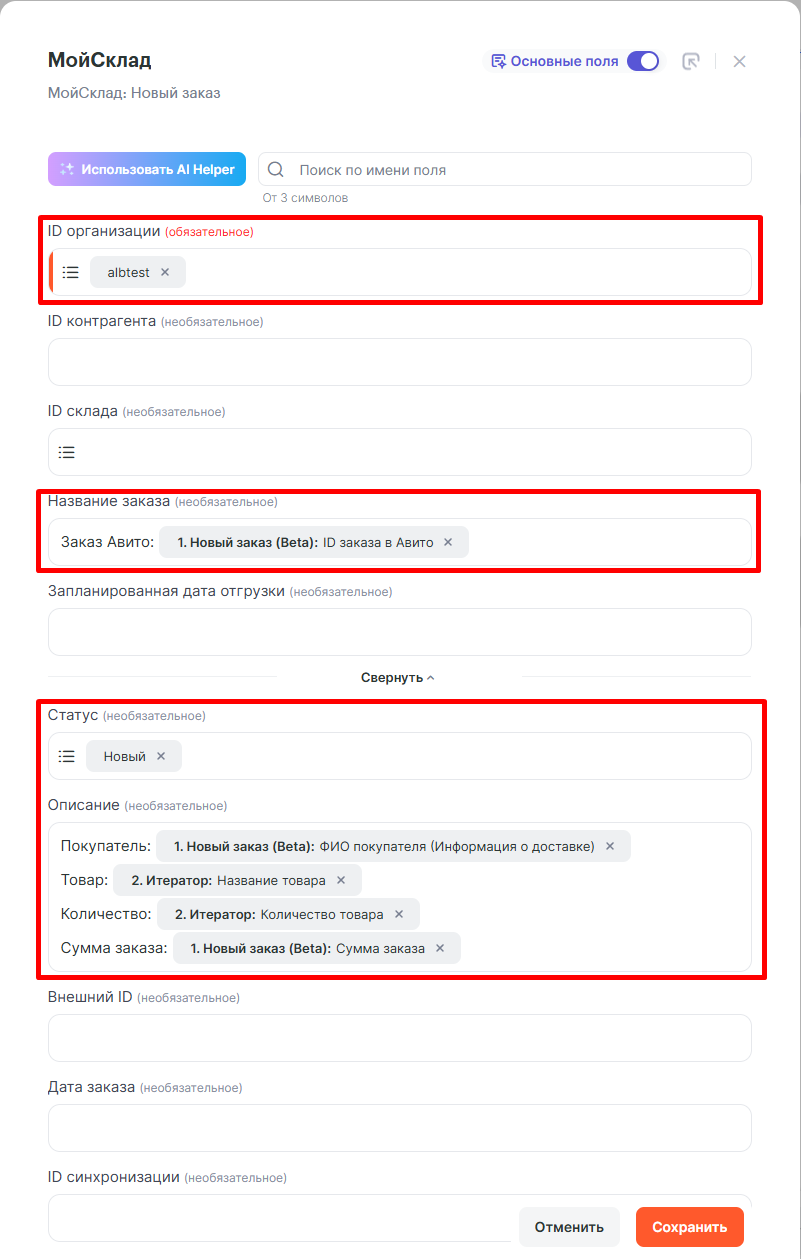
Далее нажимаем “Сохранить” и наша связка настроена. Можно запускать и протестировать.
Последнее изменение: 28/07/2025