
Рассмотрим пример двусторонней автоматизации сервисов Битрикс24 и Trello. При создании новой сделки в Битрикс24 будем создавать новую карточку в Trello, при переносе карточки в другую колонку будем обновлять статус у сделки в Битирикс24, при обновлении статуса сделки в Битрикс24 будем обновлять имеющуюся карточку в Trello или создавать новую.
Перед созданием связок убедись, что оба сервиса подключены к Albato, и в карточке сделки в Битрикс24 создано дополнительное поле для хранения Trello.
Как подключить Trello к Albato.
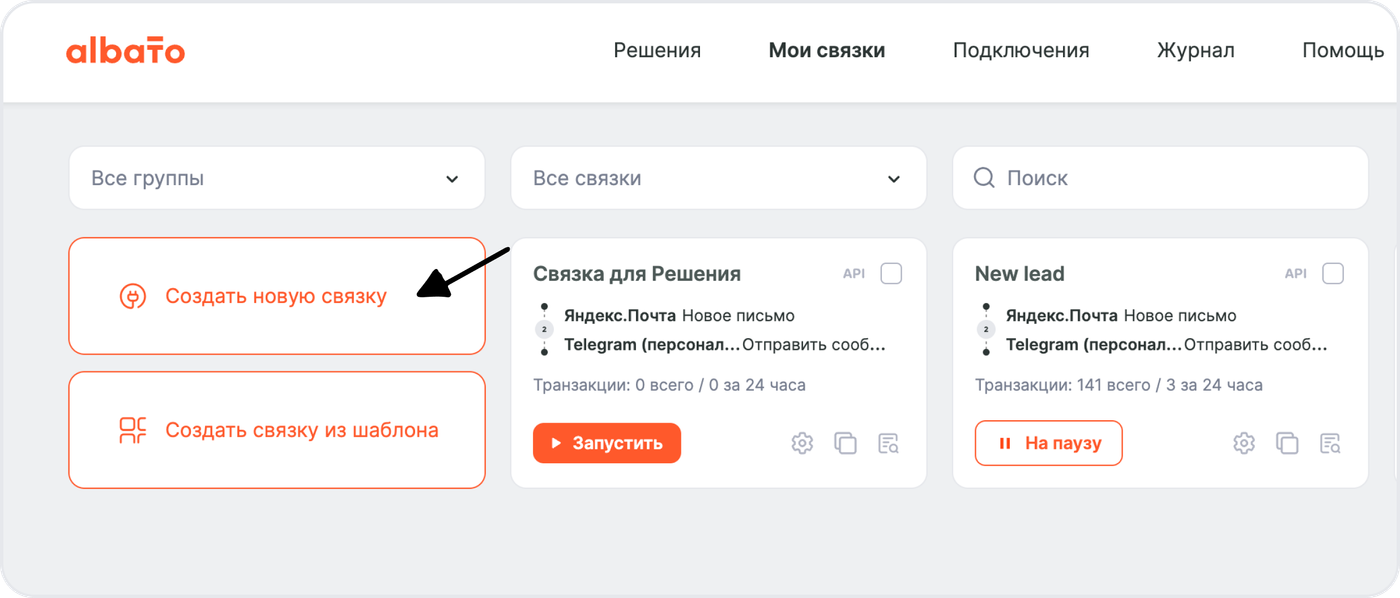
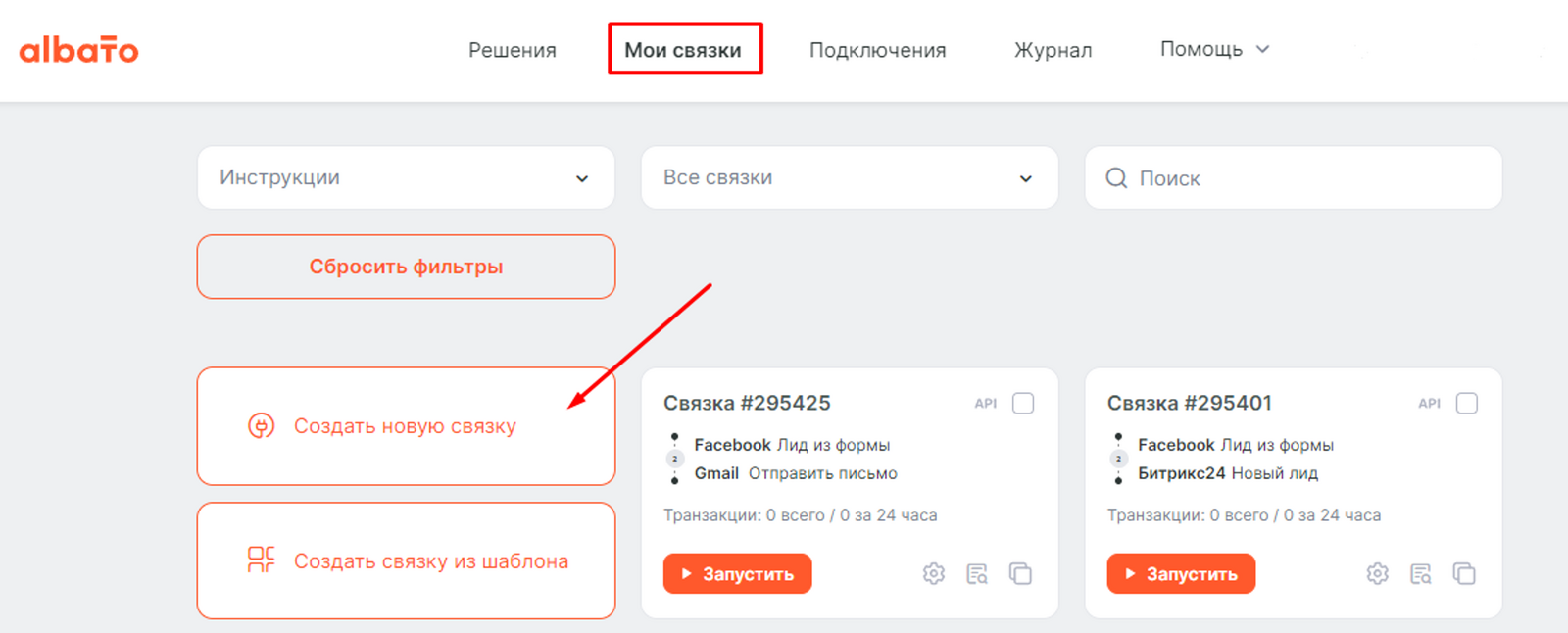
Перейди в раздел Мои связки → Создать новую связку.
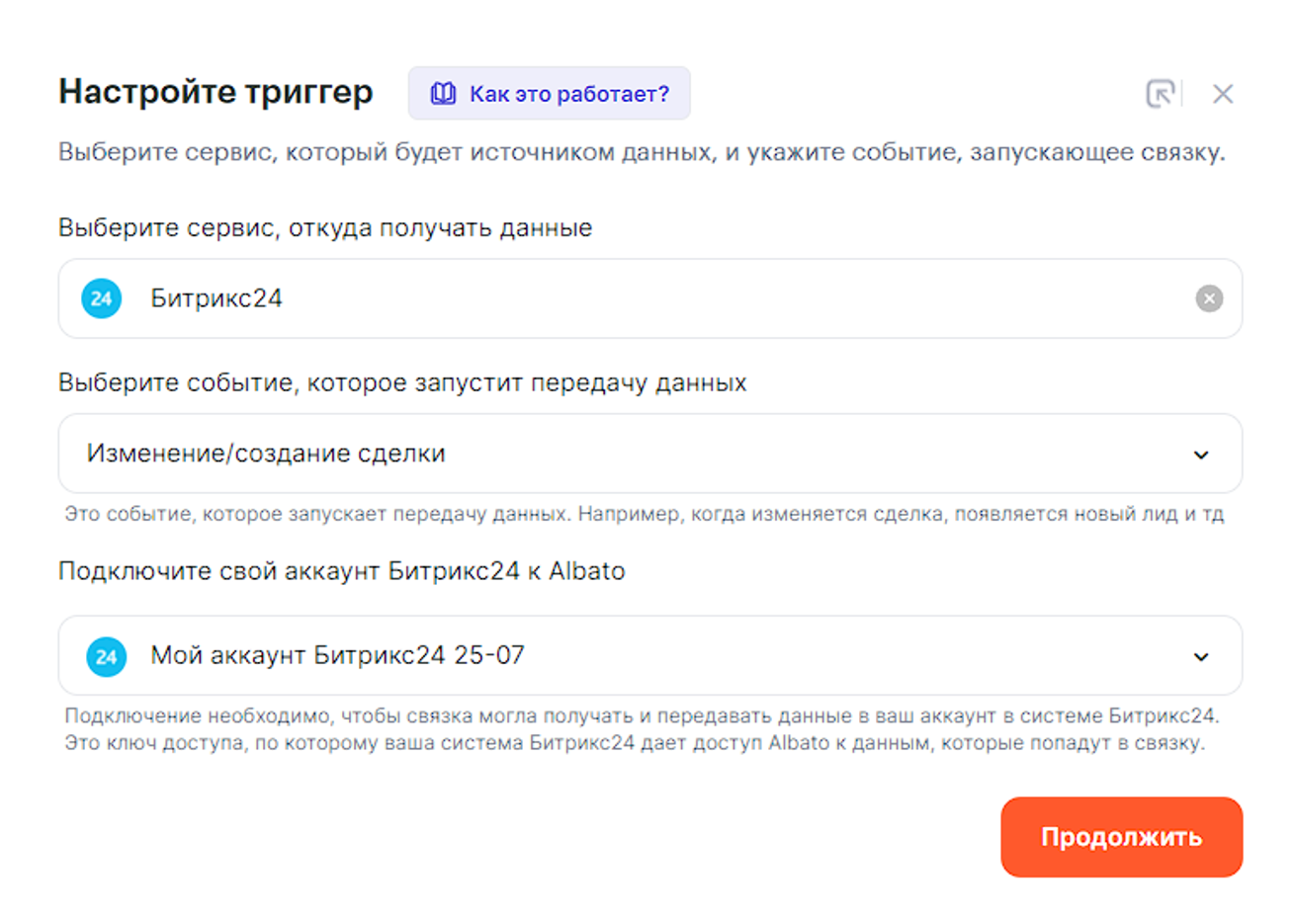
В новом окне выбери событие, которое будет запускать связку.
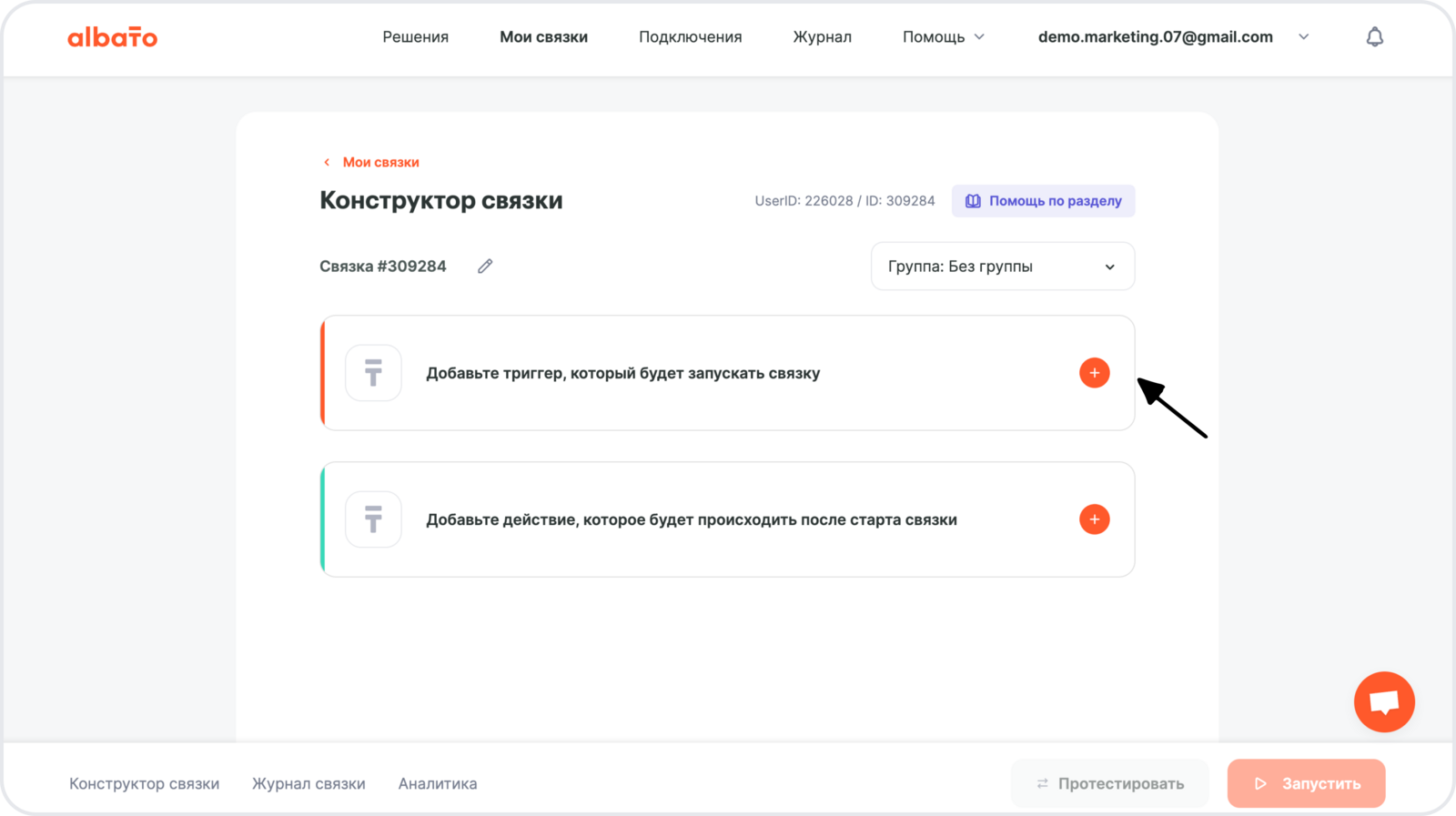
События, которые запускают автоматизацию, называются триггеры.
Триггеры — это изменения, после которых Albato выполнит нужные действия. Триггеры работают в режиме реального времени и по расписанию.
- Сервис, из которого будем передавать данные — Битрикс24
- При каком событии запустится связка — Изменение/создание сделки
- Подключение — создано ранее.
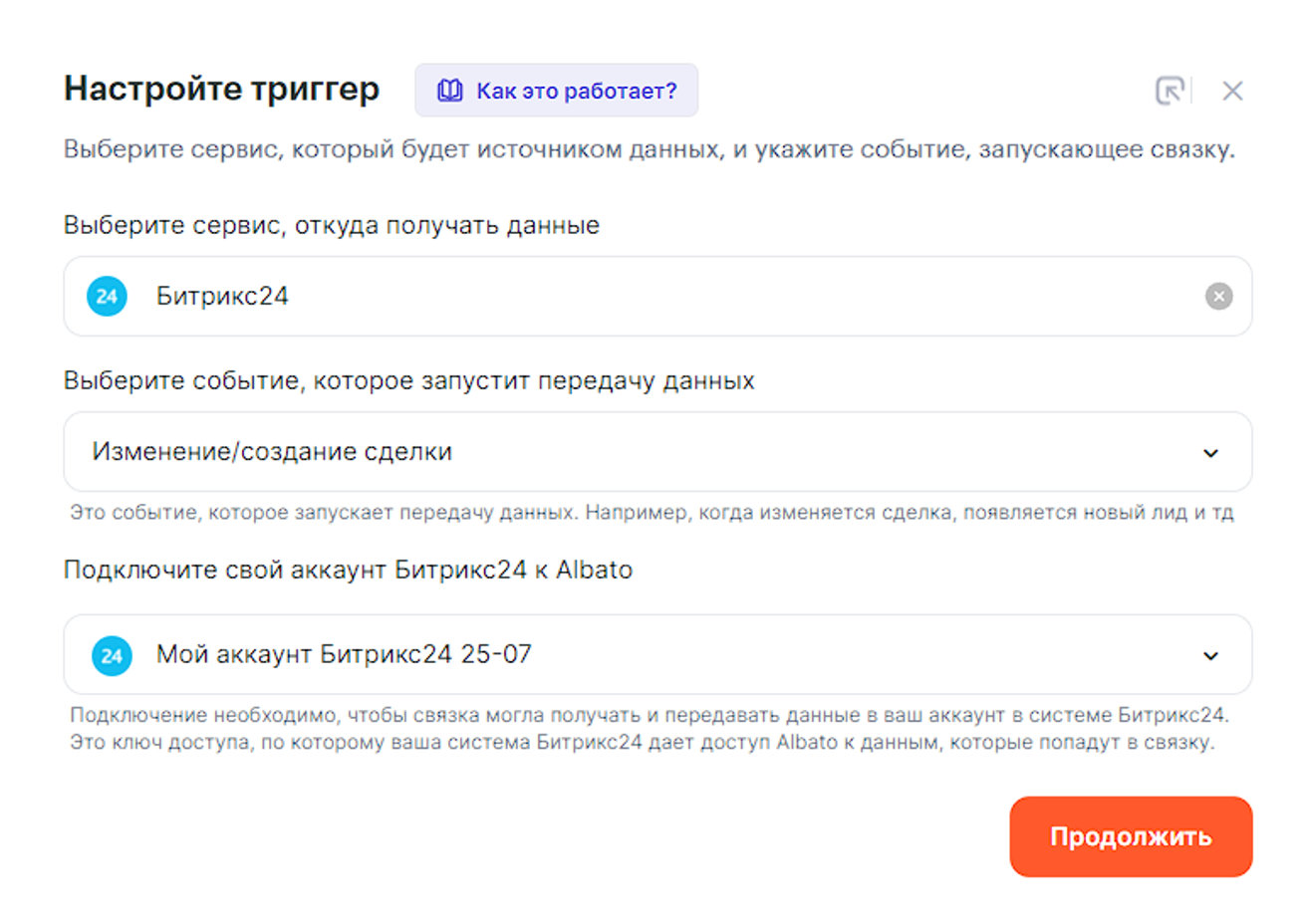
Нажмите Добавить триггер и переходите к следующему шагу – настройка действия.
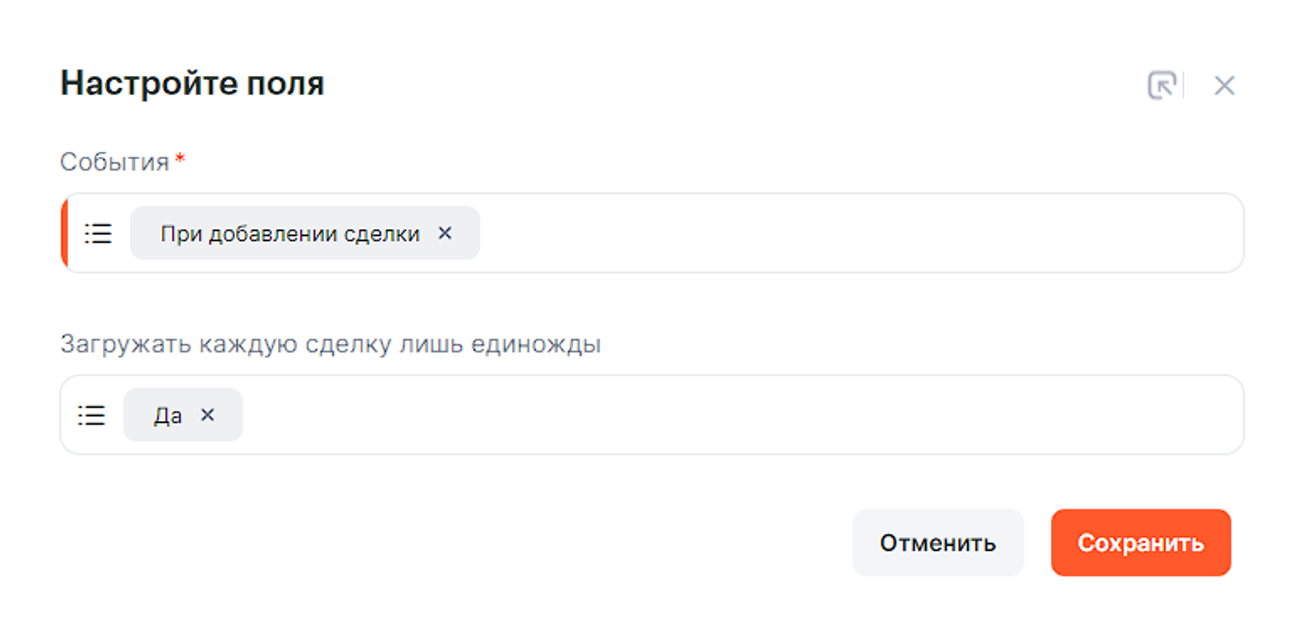
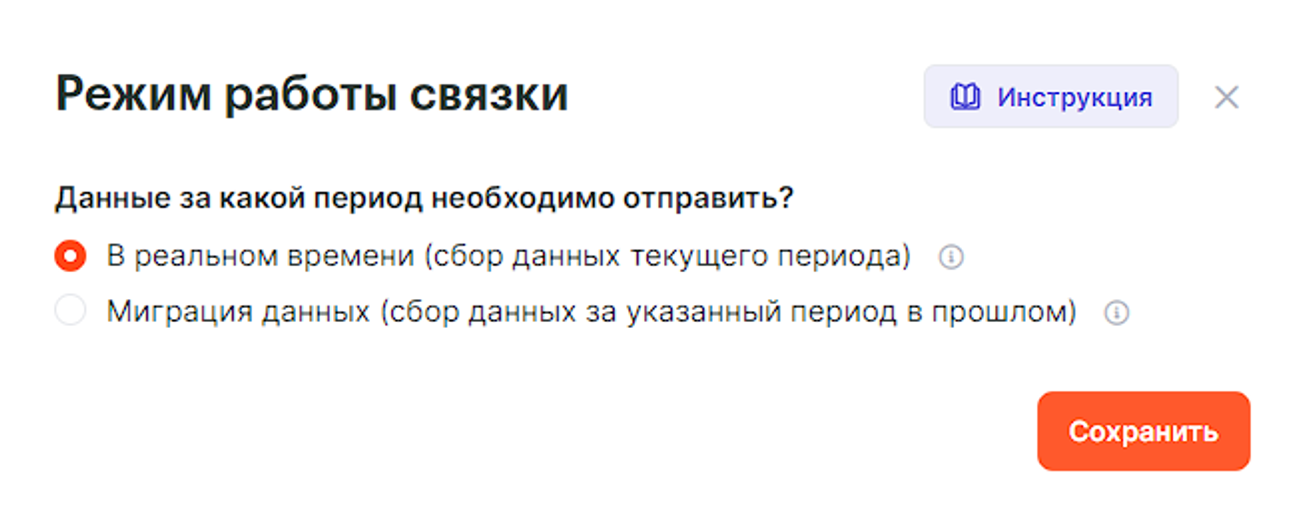
Связка будет работать в реальном времени:
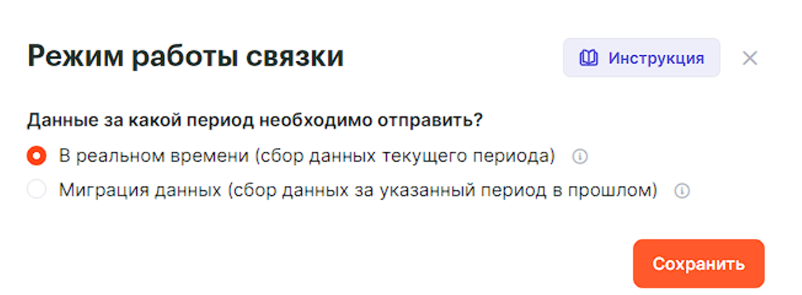
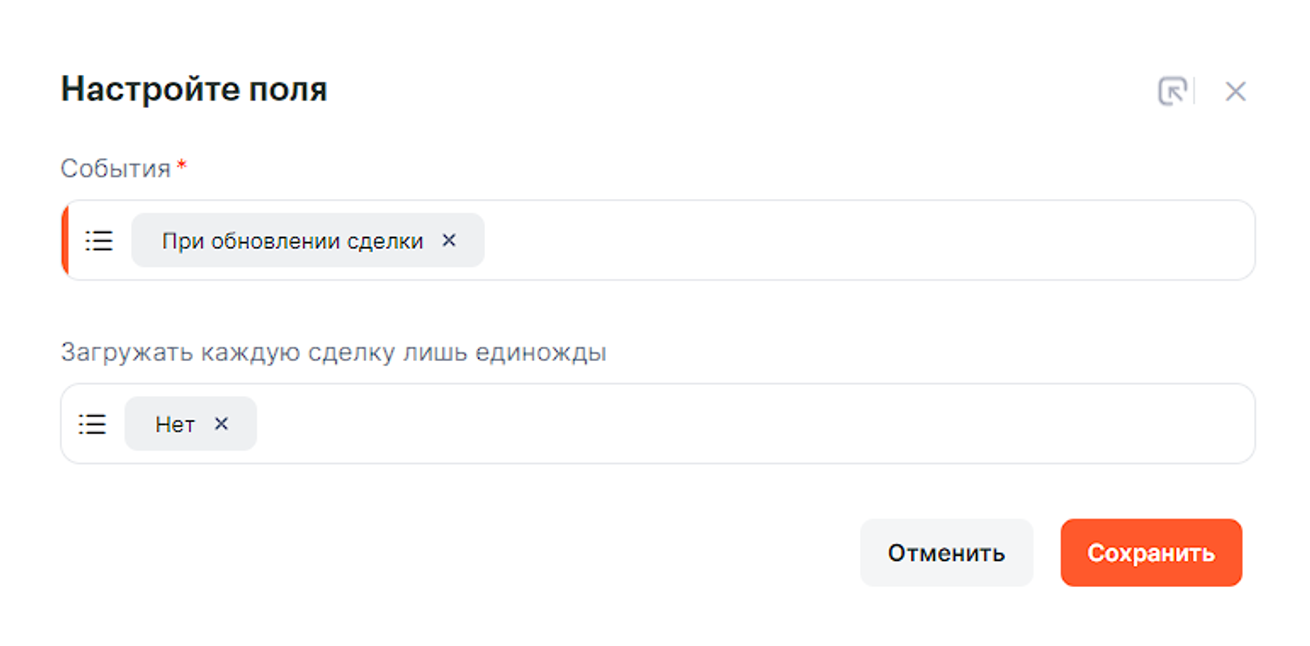
и при добавлении:
Добавляем действие:
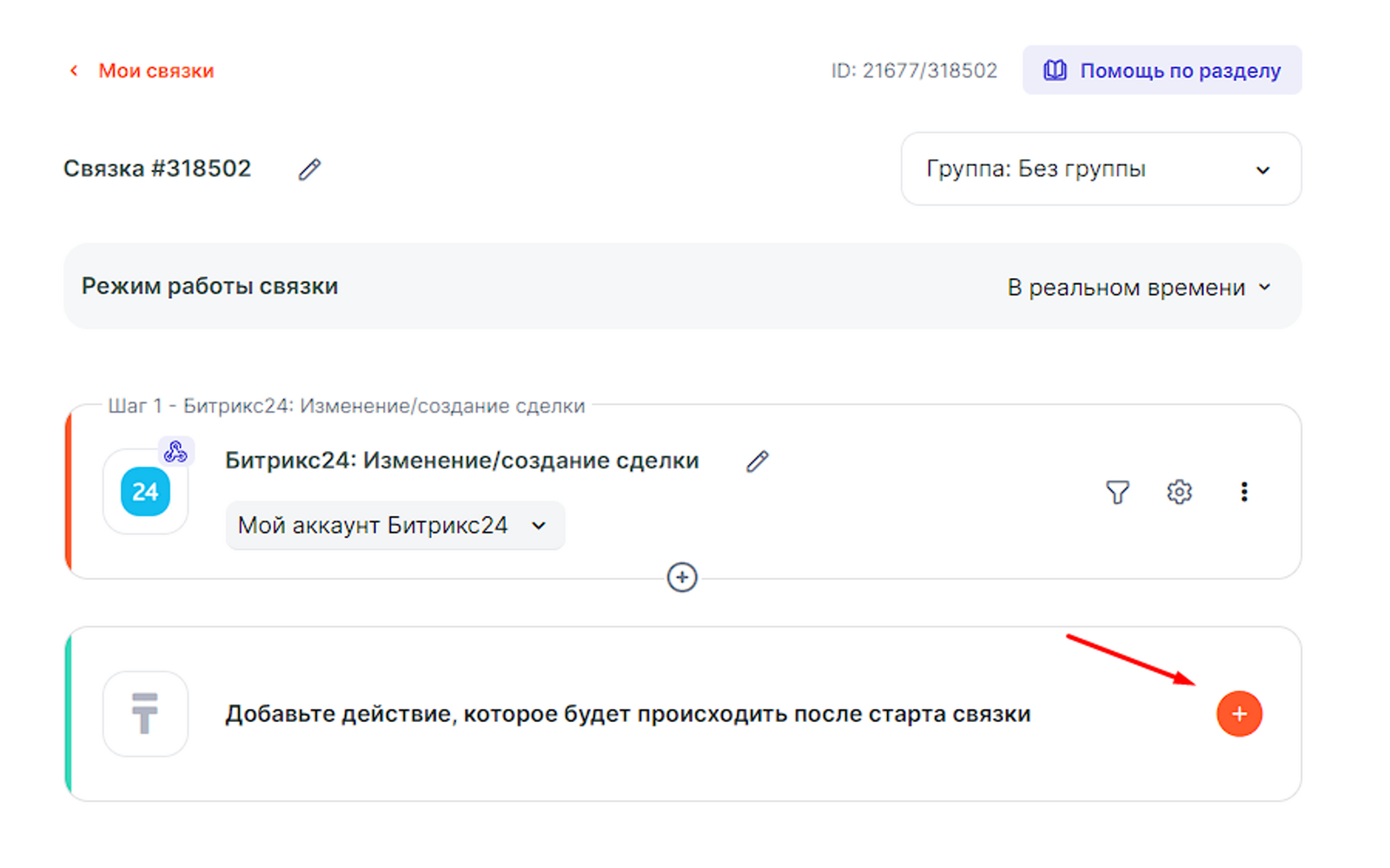
Действия — что делает Albato после запуска связки. Также действия позволяют передавать данные в другие сервисы и системы.
Заполняем поля:
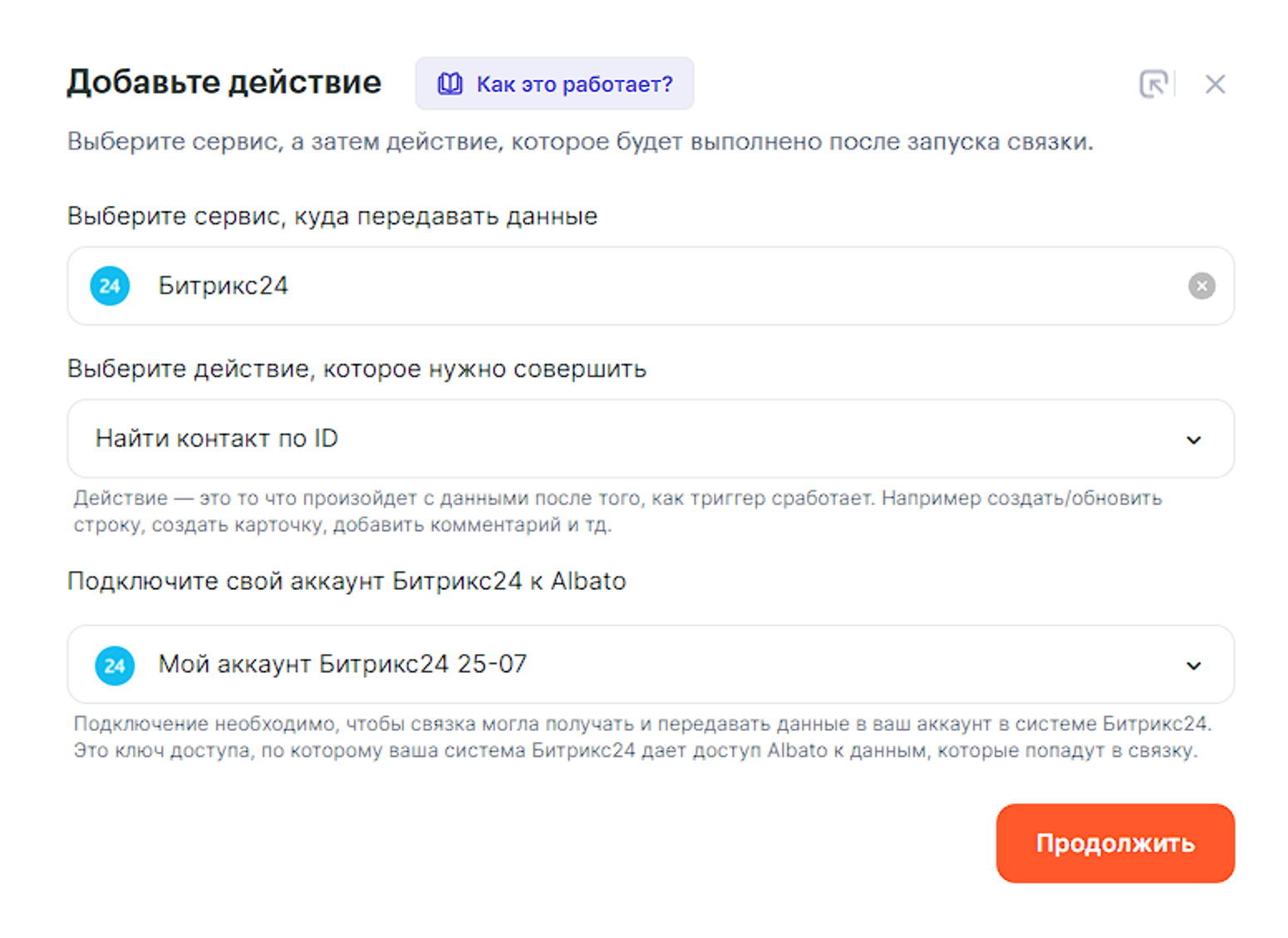
Настраиваем шаг:
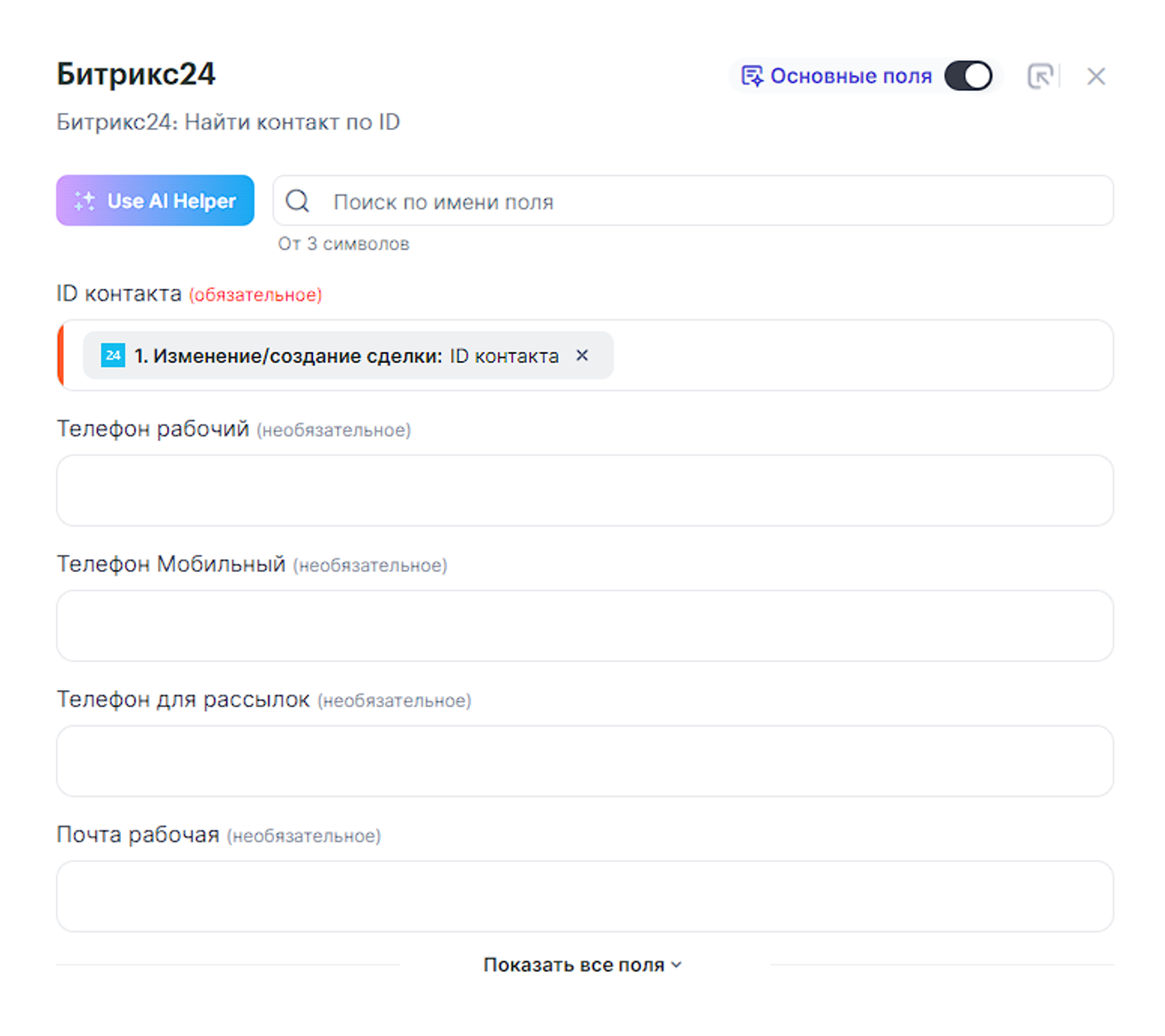
Добавляем следующее действие:
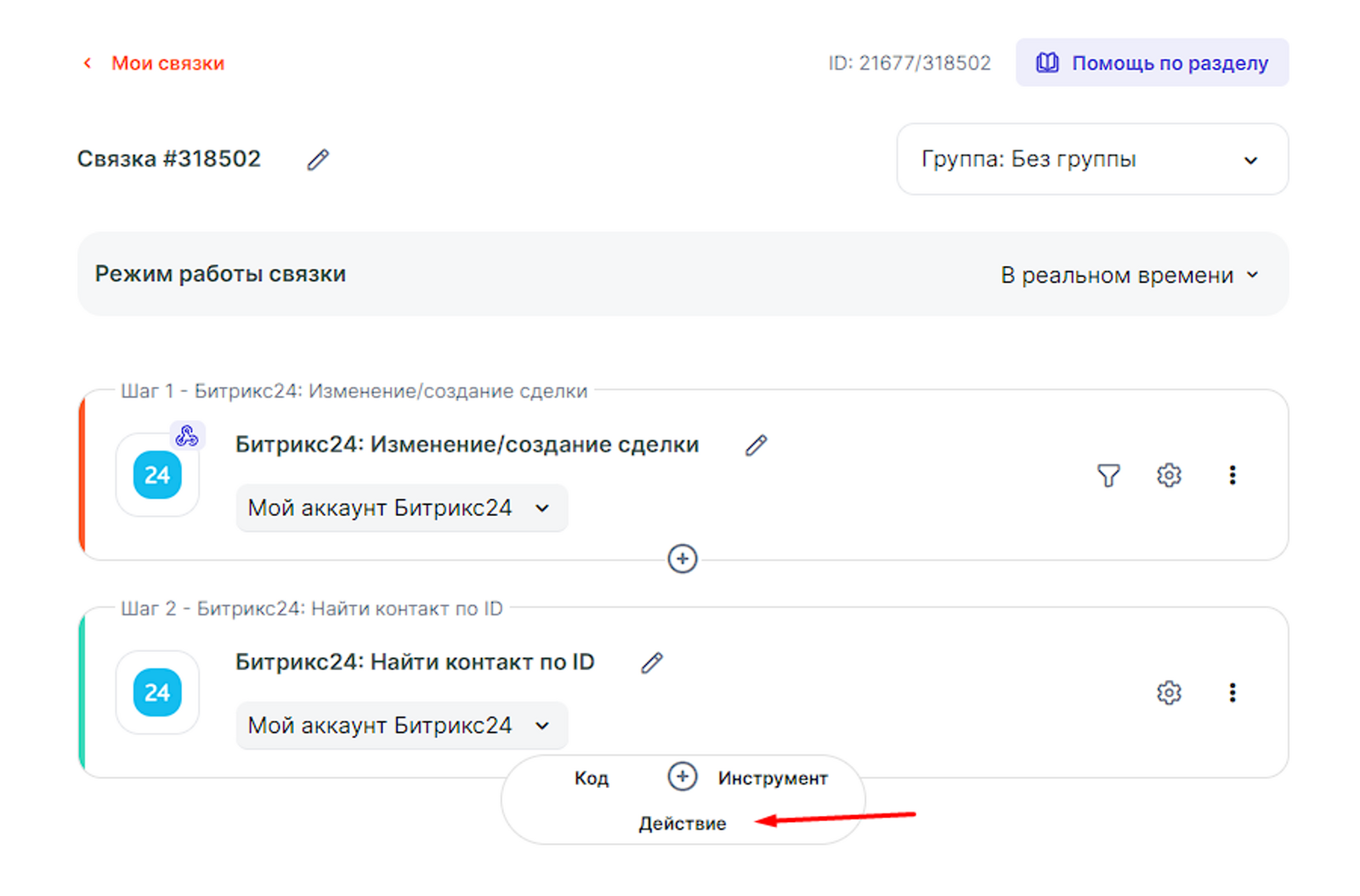
Заполняем поля:
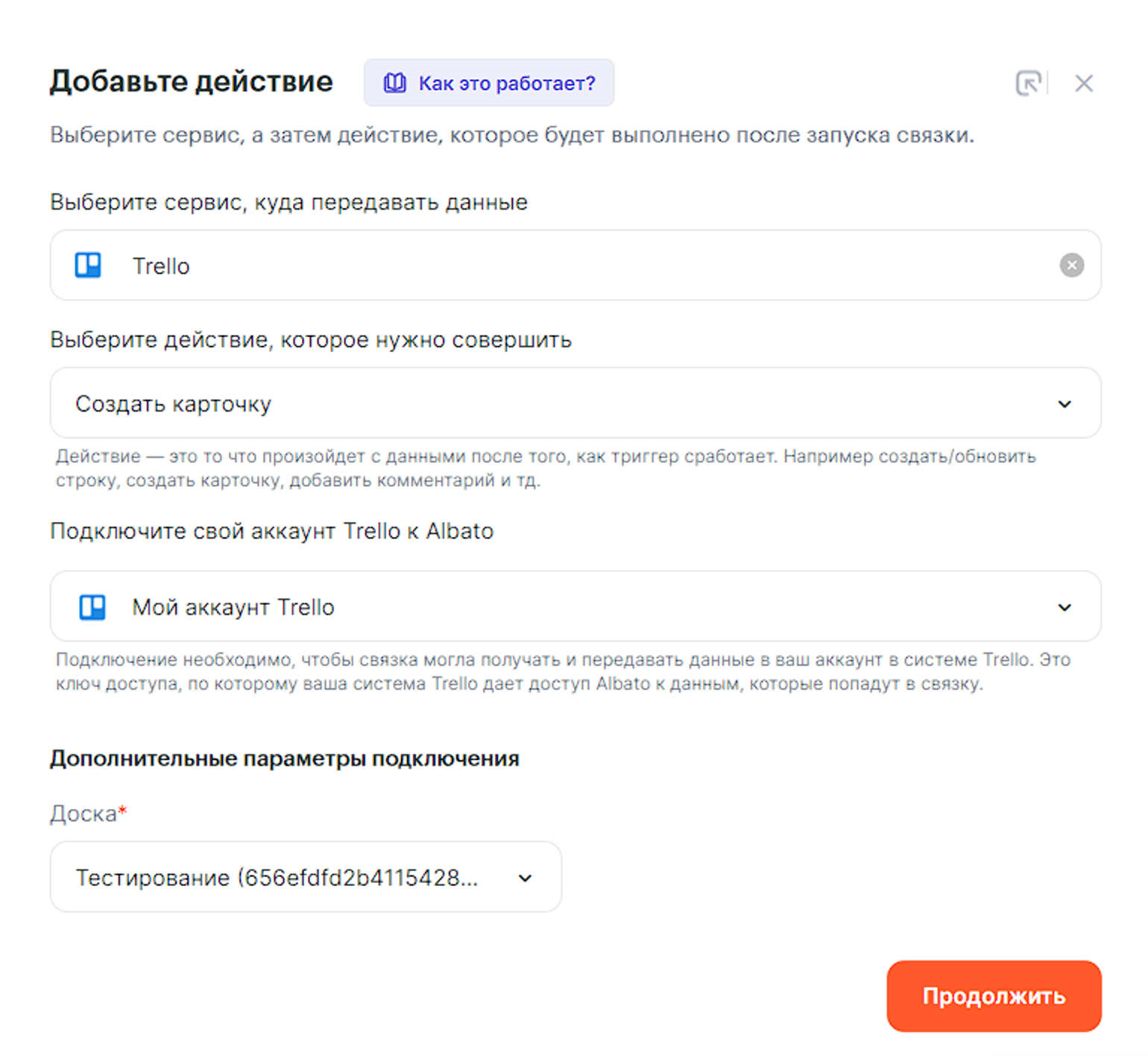
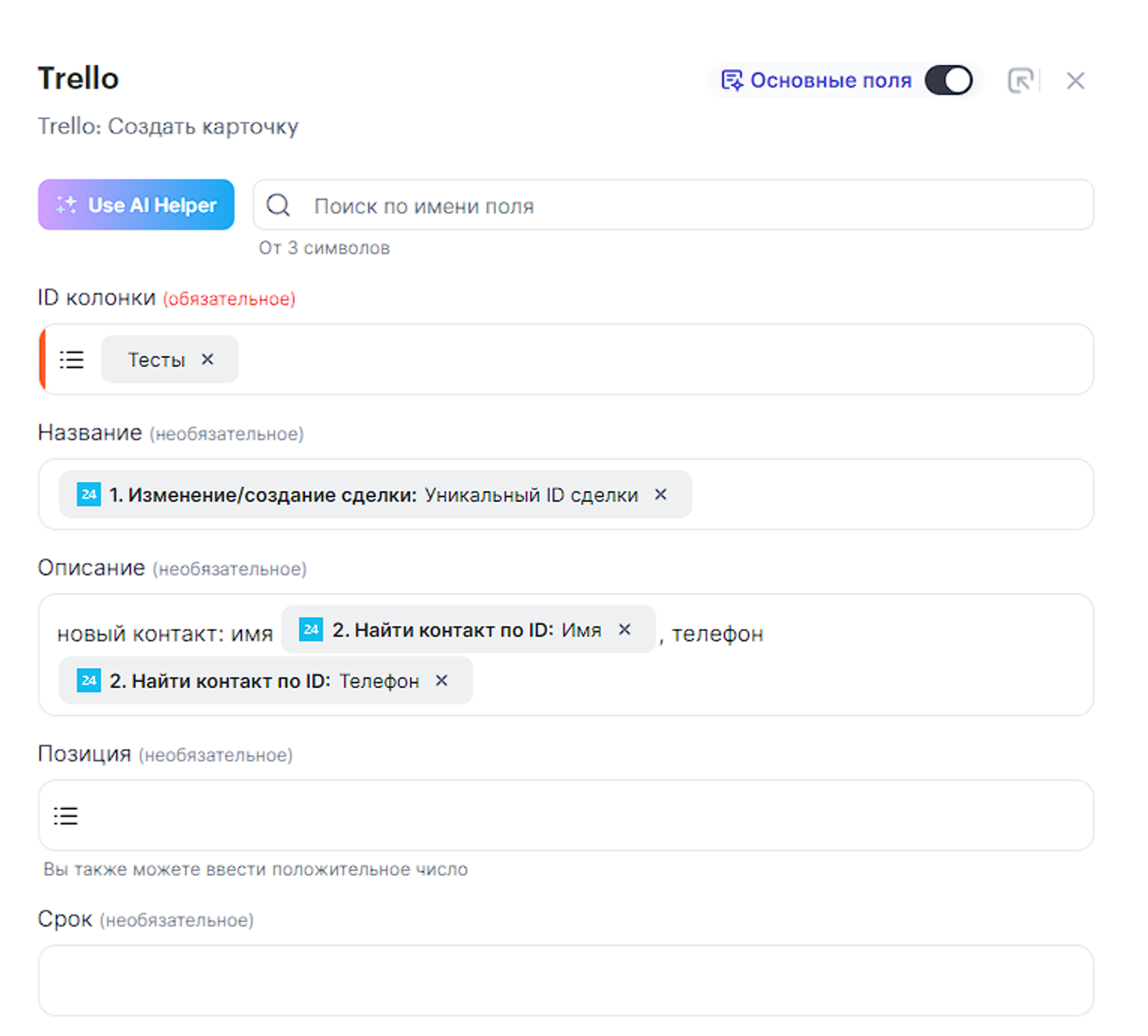
Настраиваем шаг:
Переходим к настройке шага:
- Название карточки — параметр ID сделки из шага 1, важно название карточки ни в ком случае нельзя менять, на этом параметра будут работать вся интеграция
- Описание — у нас это параметры контакта из шага 2
Пример настроенных полей:
Добавляем последнее действие в этой связке:
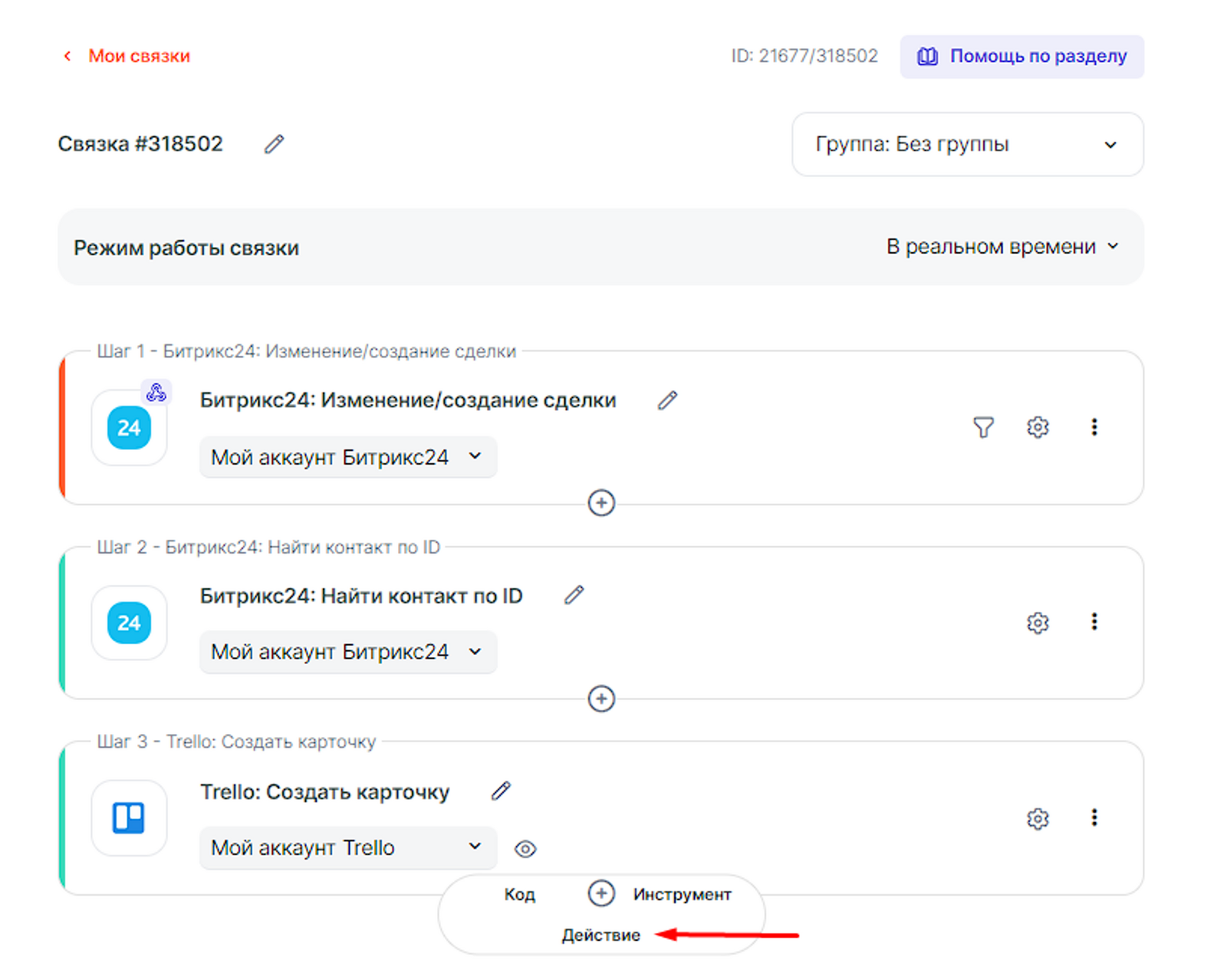
Заполняем поля:
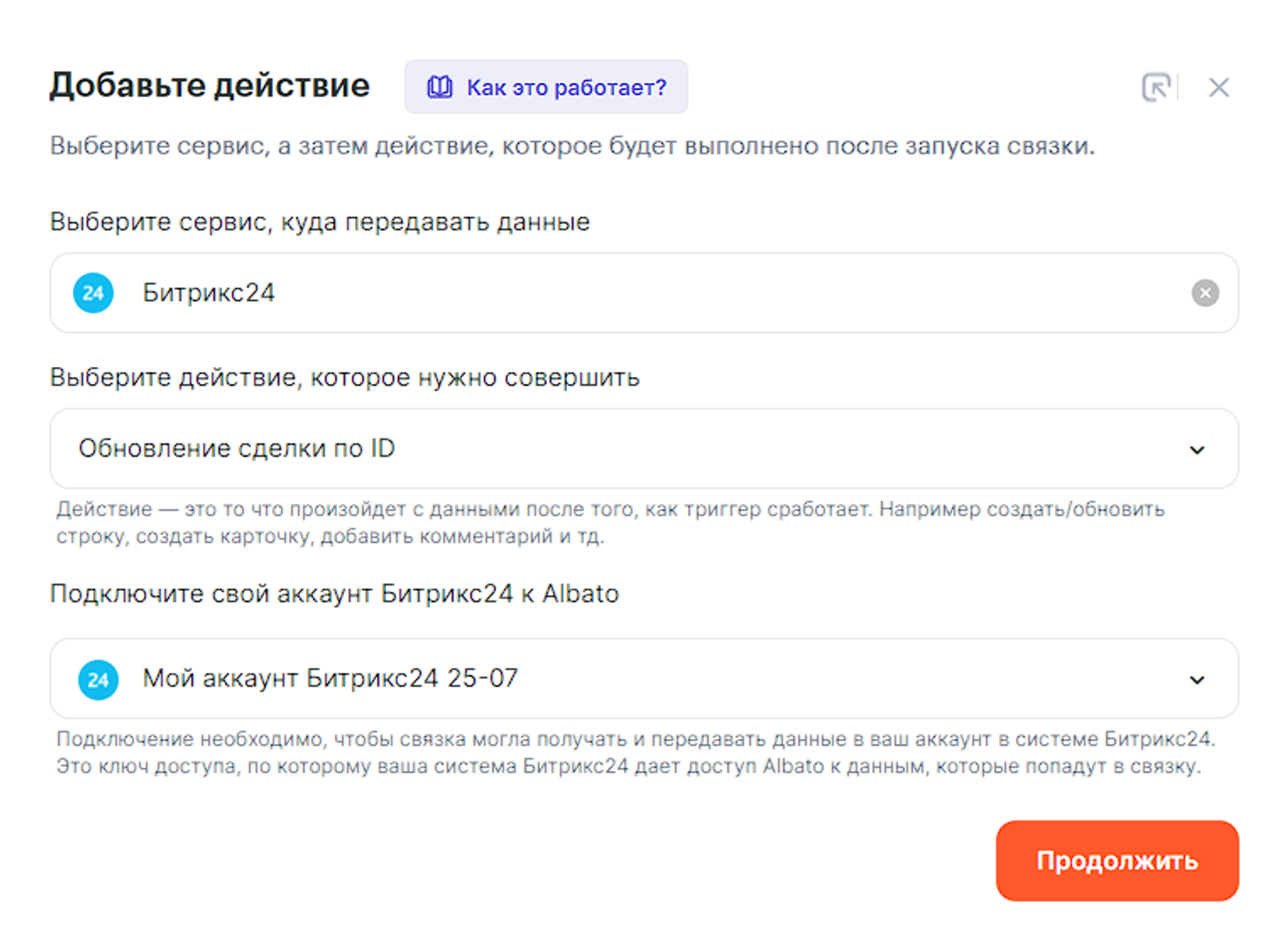
Настраиваем шаг:
- ID сделки — указываем из шага 1
- в дополнительное поле сделки — указываем ID карточки из шага 3
Пример заполненных полей:
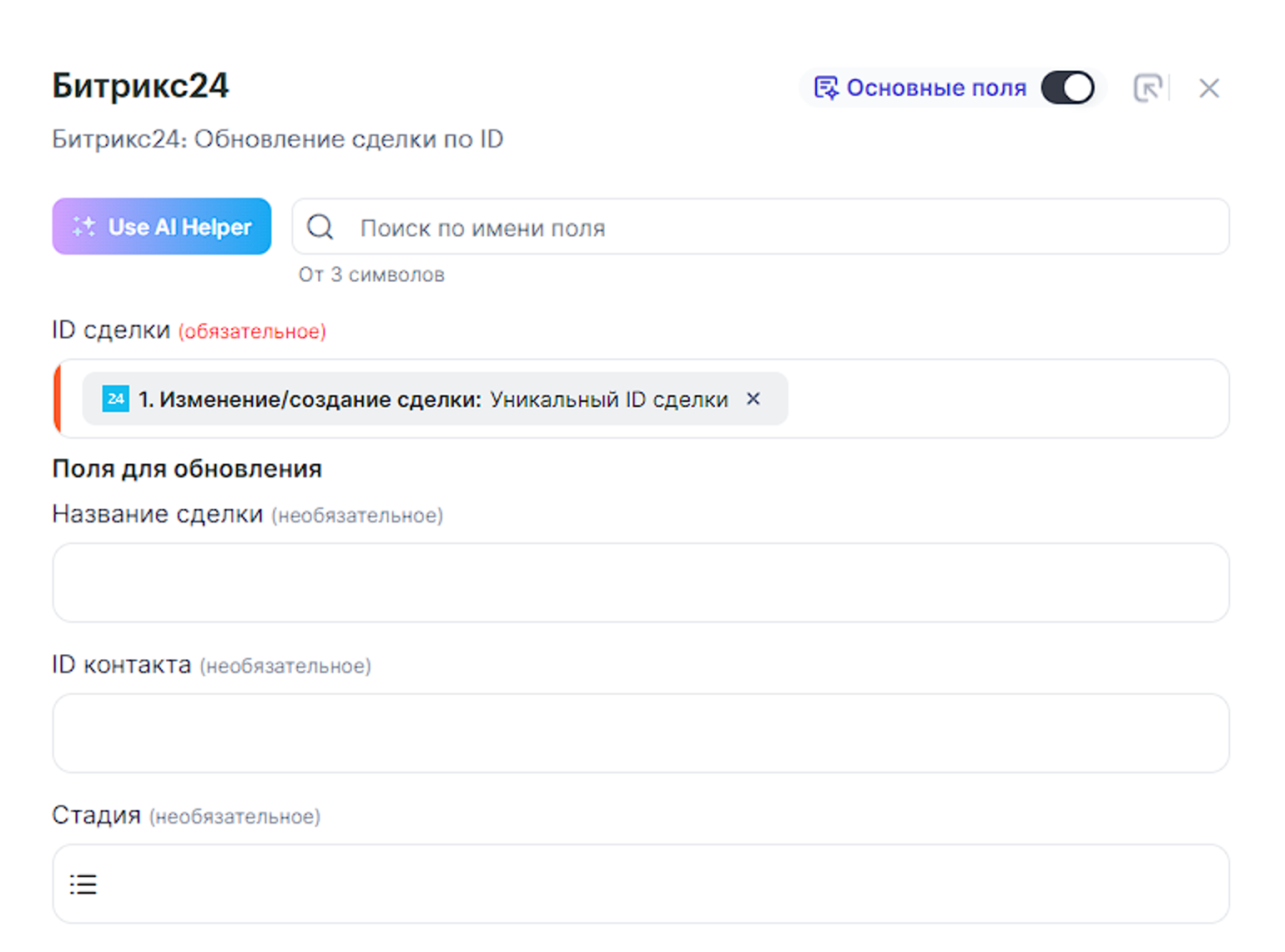
Первая связка готова.
Переходим к настройке второй связки, которая будет менять статус у сделки в Битрикс24 при переносе карточки в Trello.
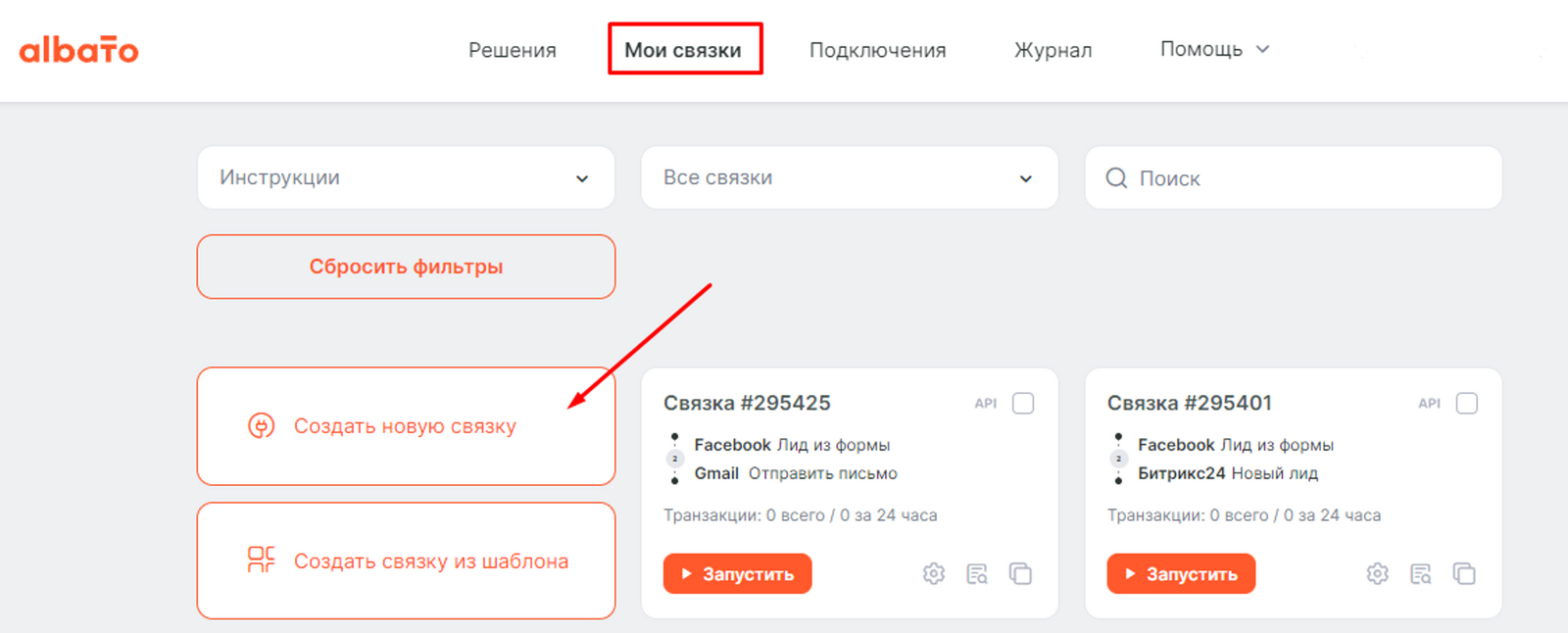
Добавляем триггер:
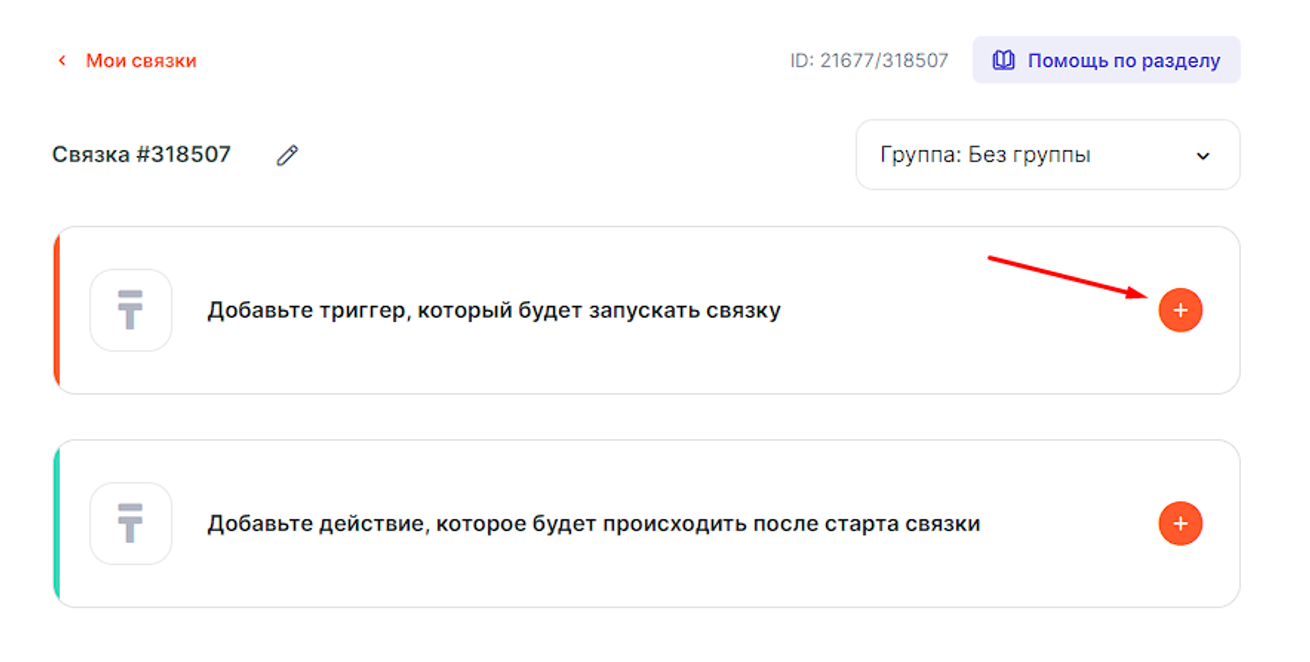
Заполняем поля:
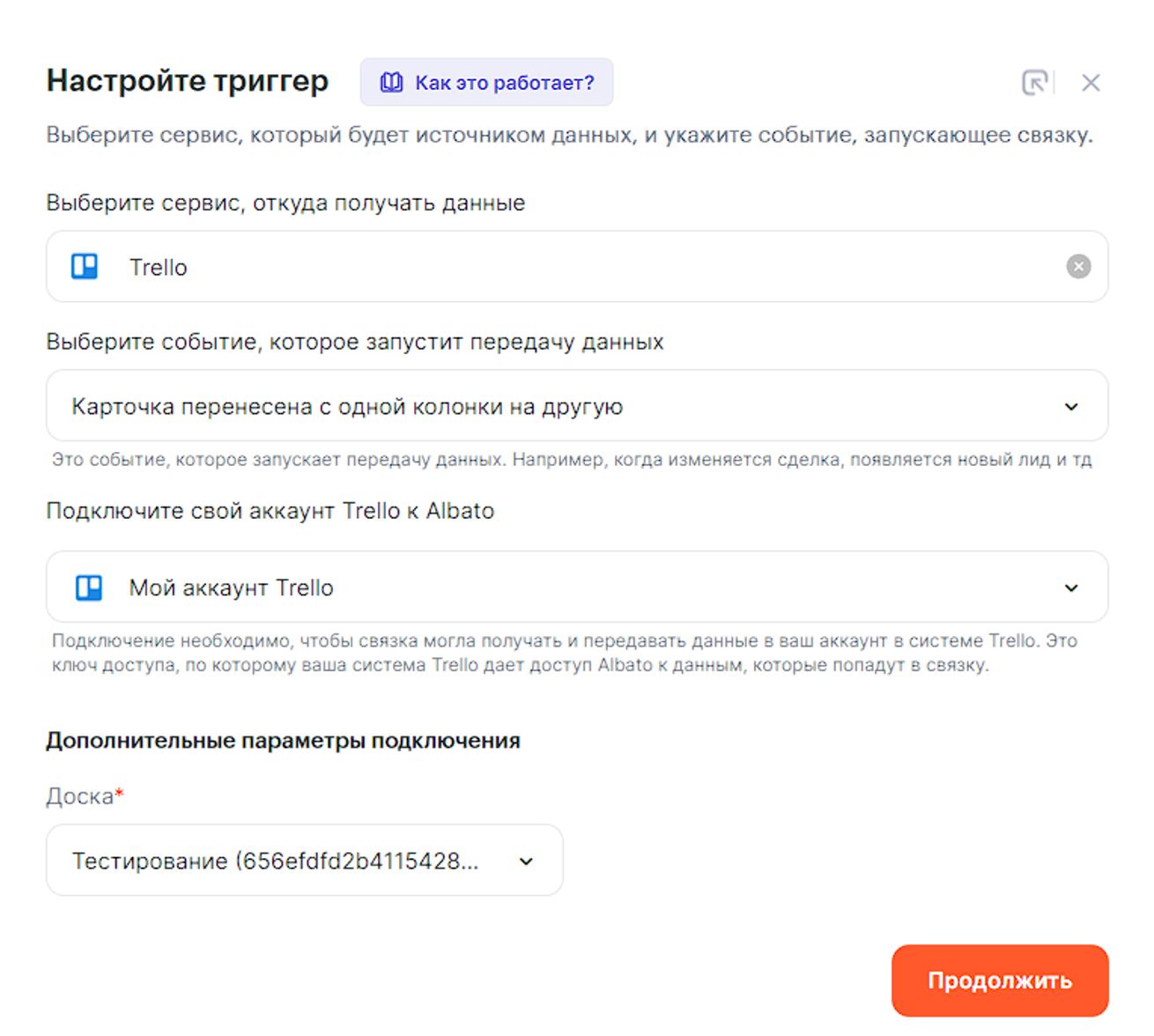
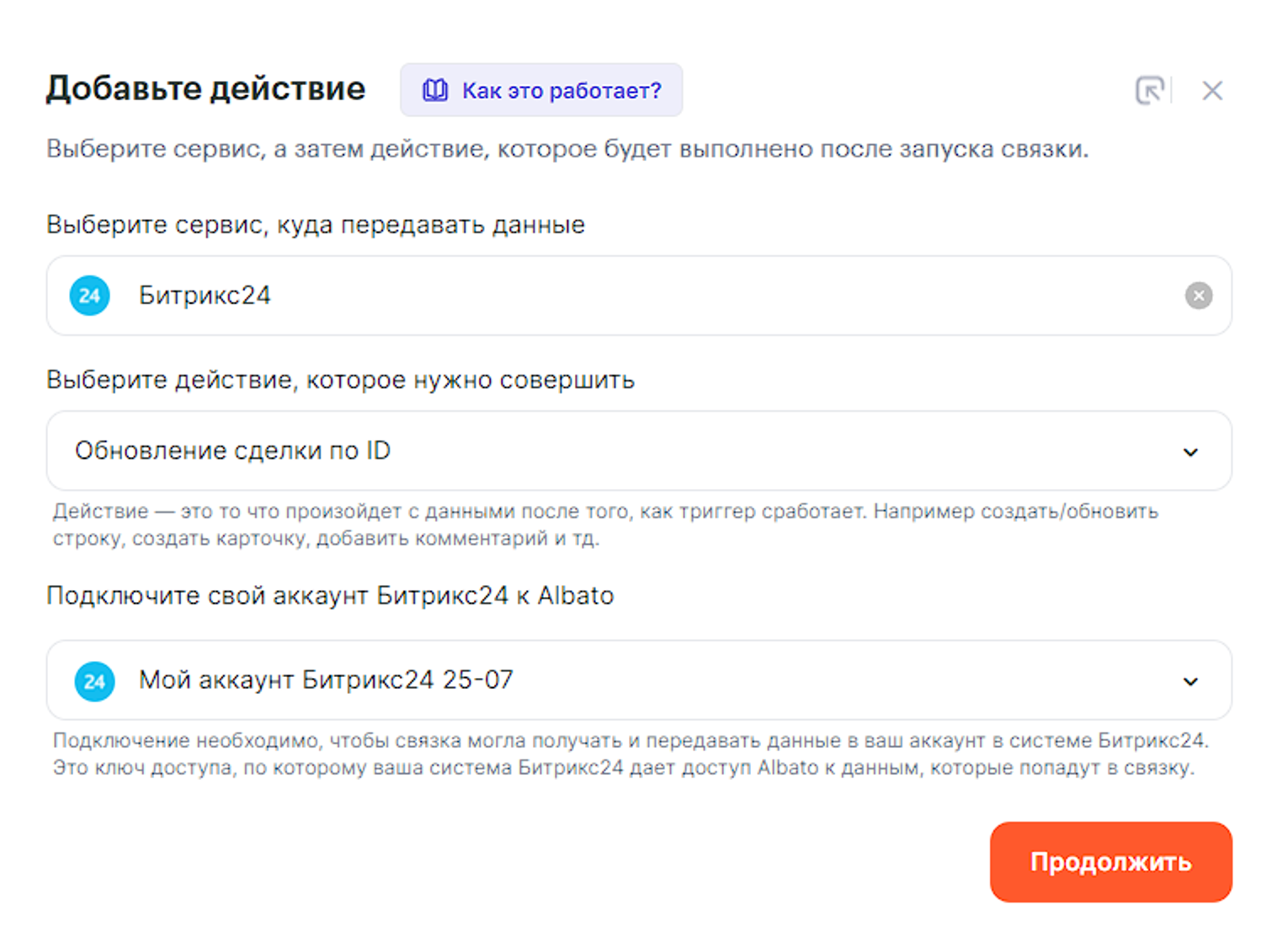
Добавляем действие:
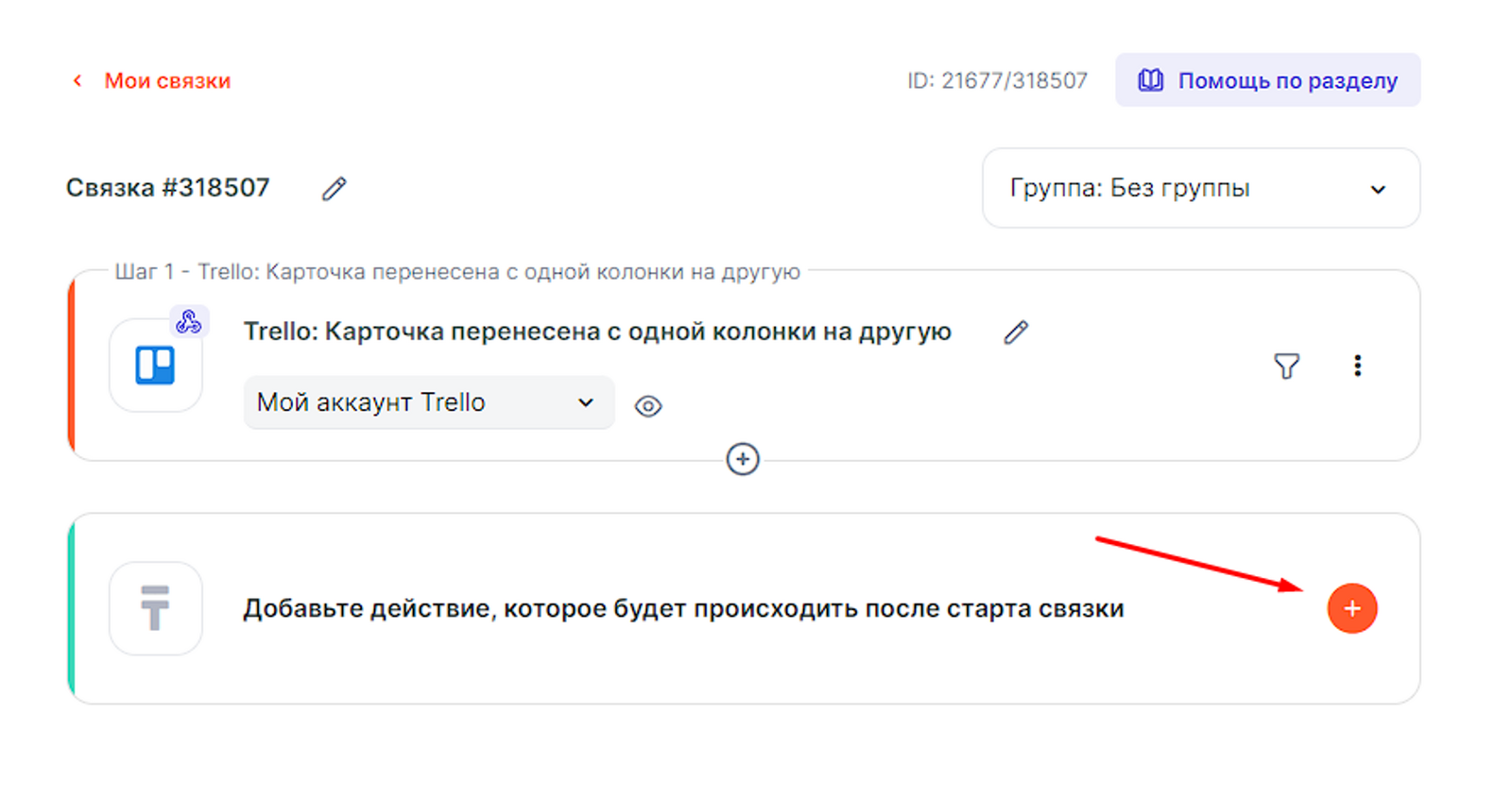
Заполняем поля:
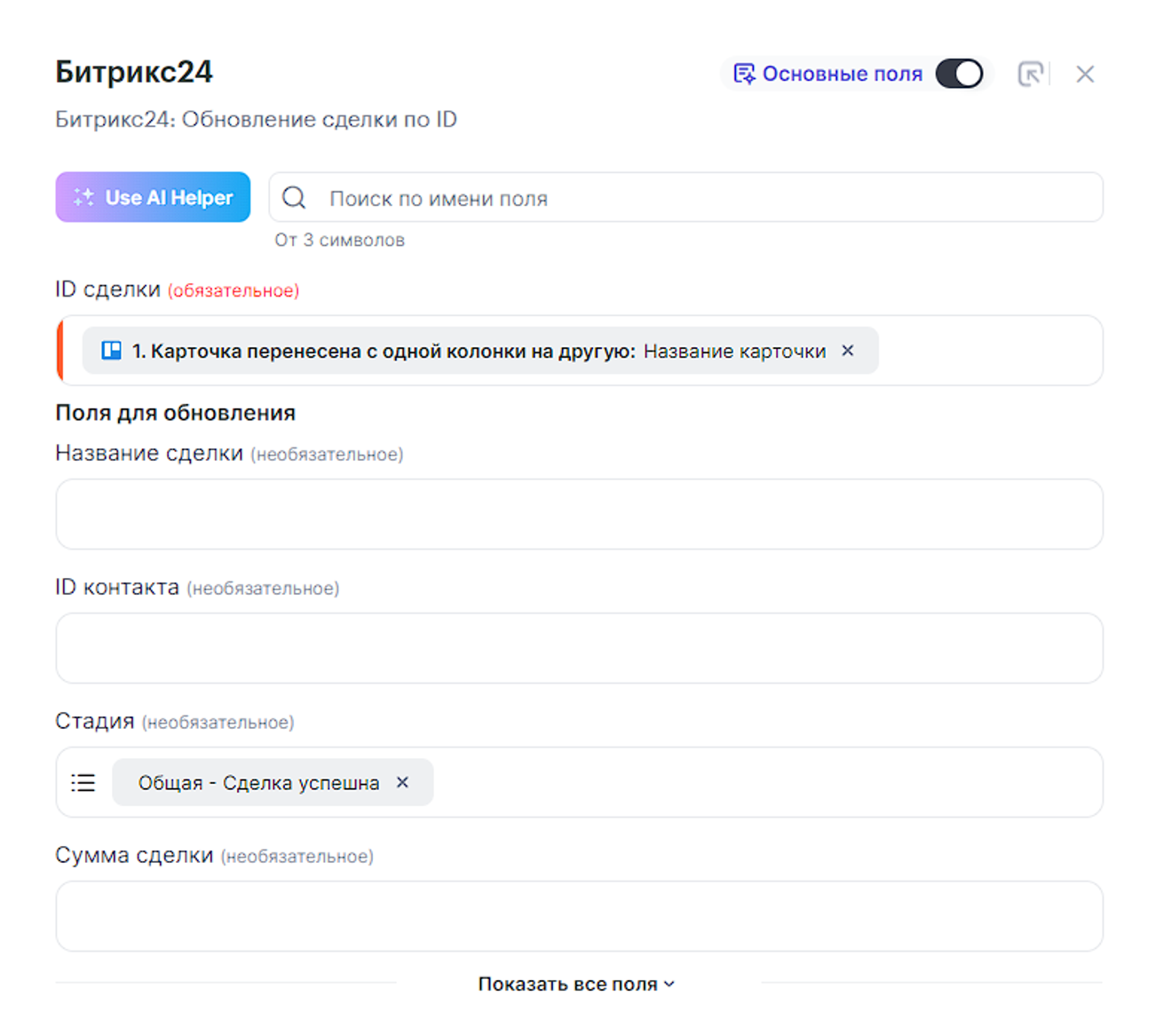
Переходим к настройке шага:
- ID сделки — заполняем параметром Название карточки от шага 1
- Стадия — указываем вариант из списка, на который нужно перенести сделку
Пример заполненных полей:
Связка готова.
Переходим к настройке третьей связки, которая при обновлении статуса сделки в Битрикс24 будет искать карточку в Trello, при ее нахождении — переносить в другую колонку, при отсутствии — создавать новую.
Добавляем триггер:
Заполняем поля:
Связка будет в реальном времени
и только на обновление
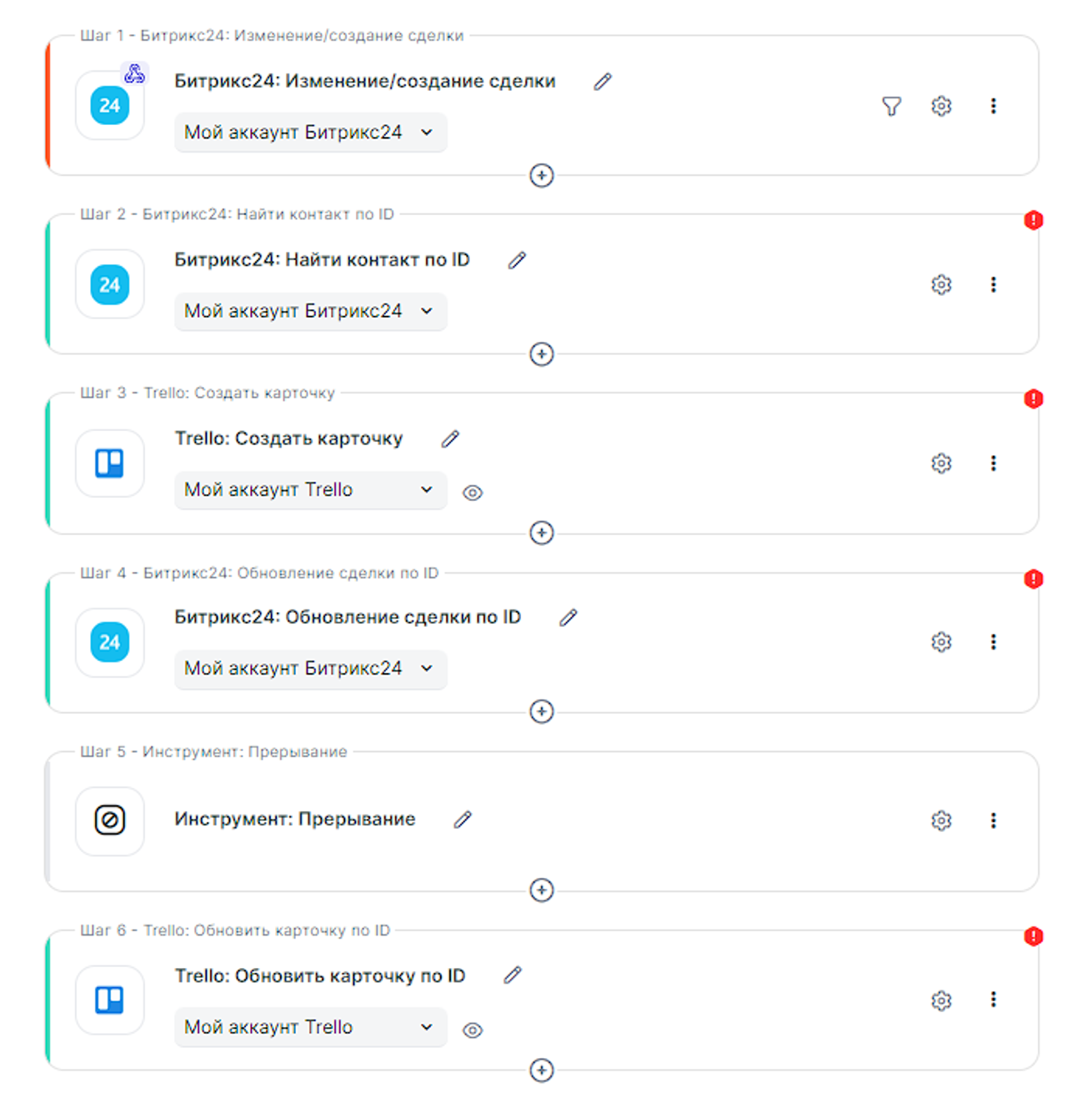
Далее добавляем шаги в следующем порядке:
- Действие / Битрикс24: Поиск контакта по ID
- Действие / Trello: Создать карточку
- Действие / Битрикс24: Обновить сделку по ID
- Инструмент — прерывание
- Trello: Обновить карточку по ID
Связка должна иметь вид:
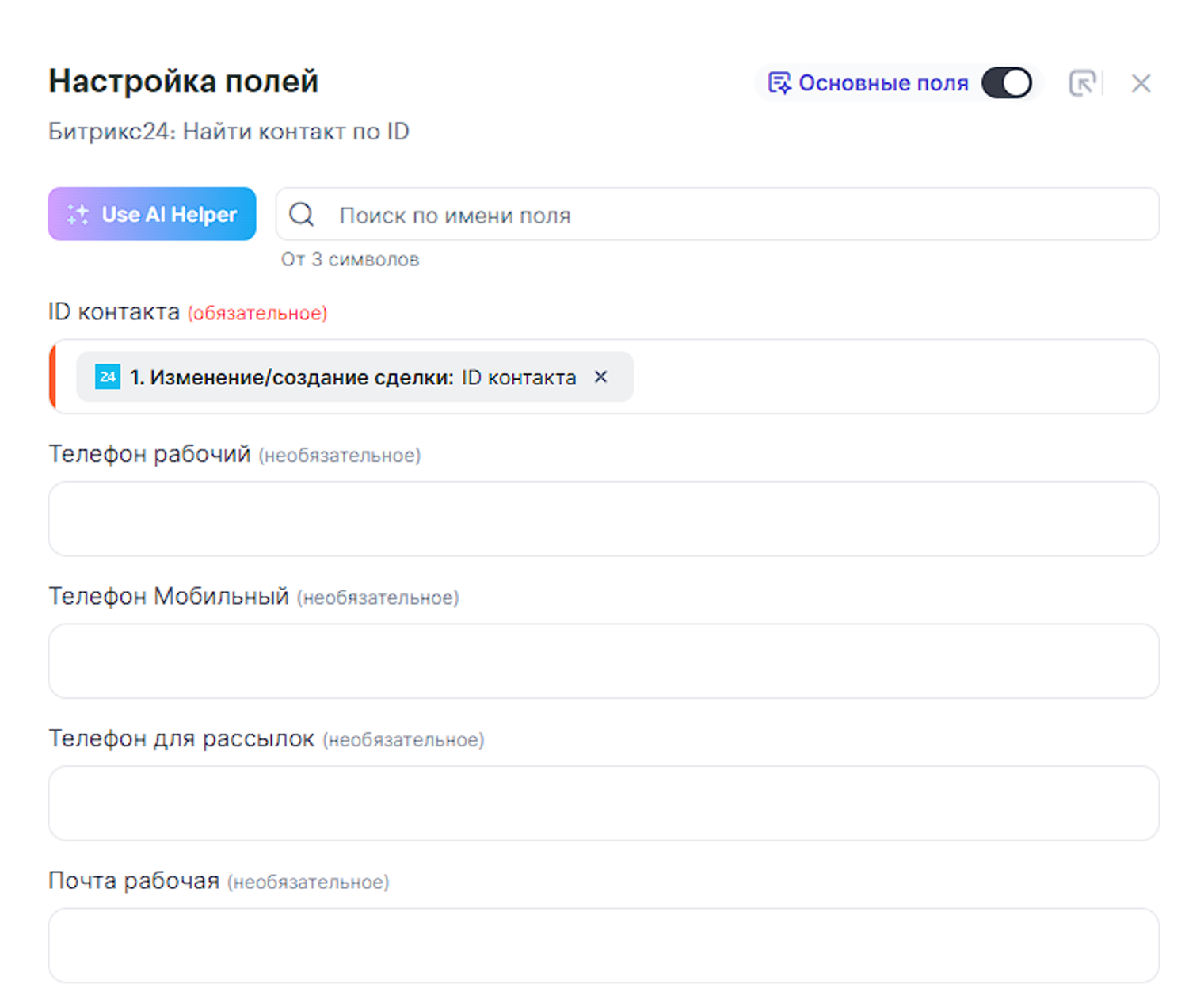
Переходим к настройке каждого шага:
- шаг 2 — заполняет только одно поле, ID контакта параметром ID контакта из шага 1
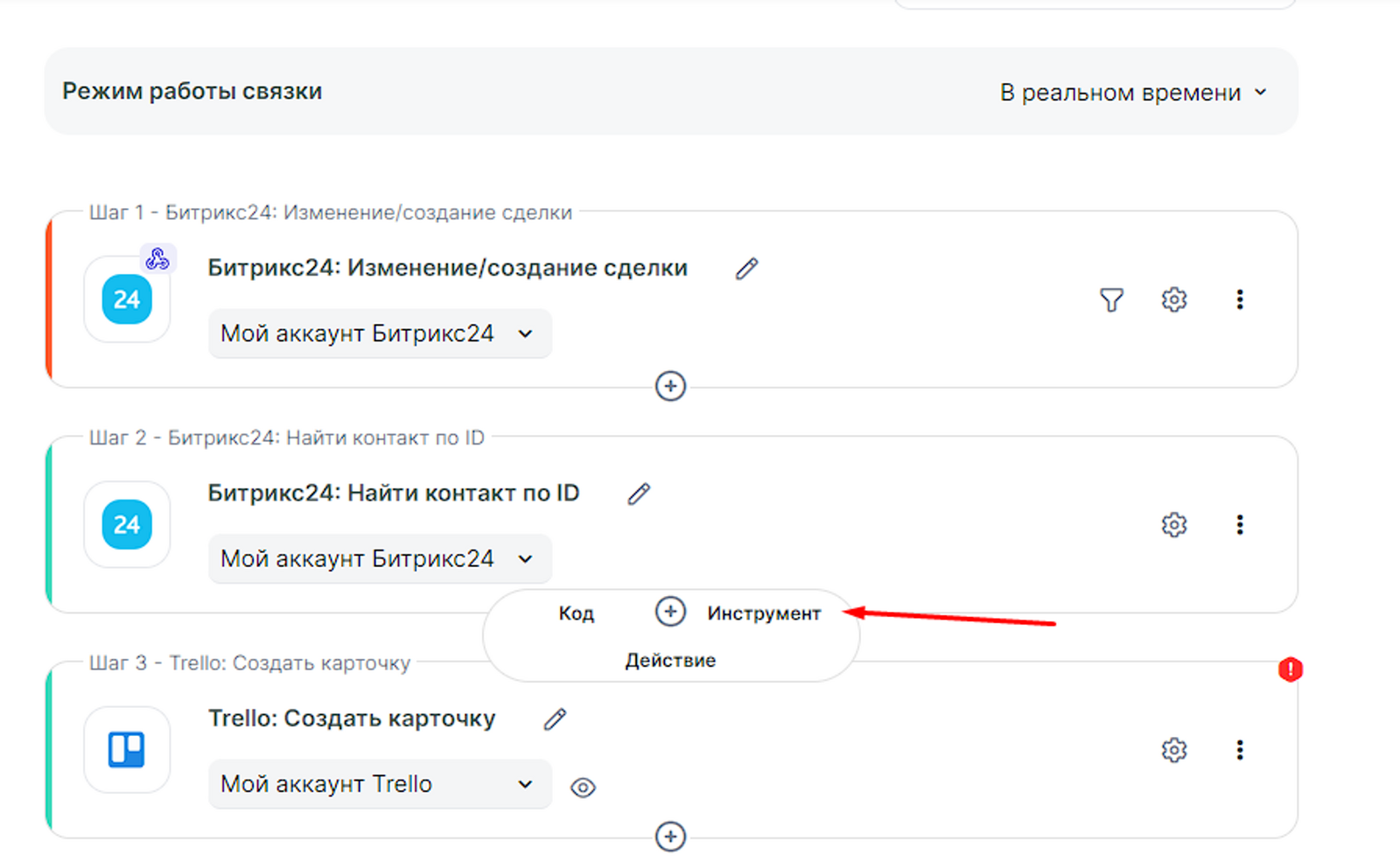
После шага 3 добавляем Инструмент Роутер
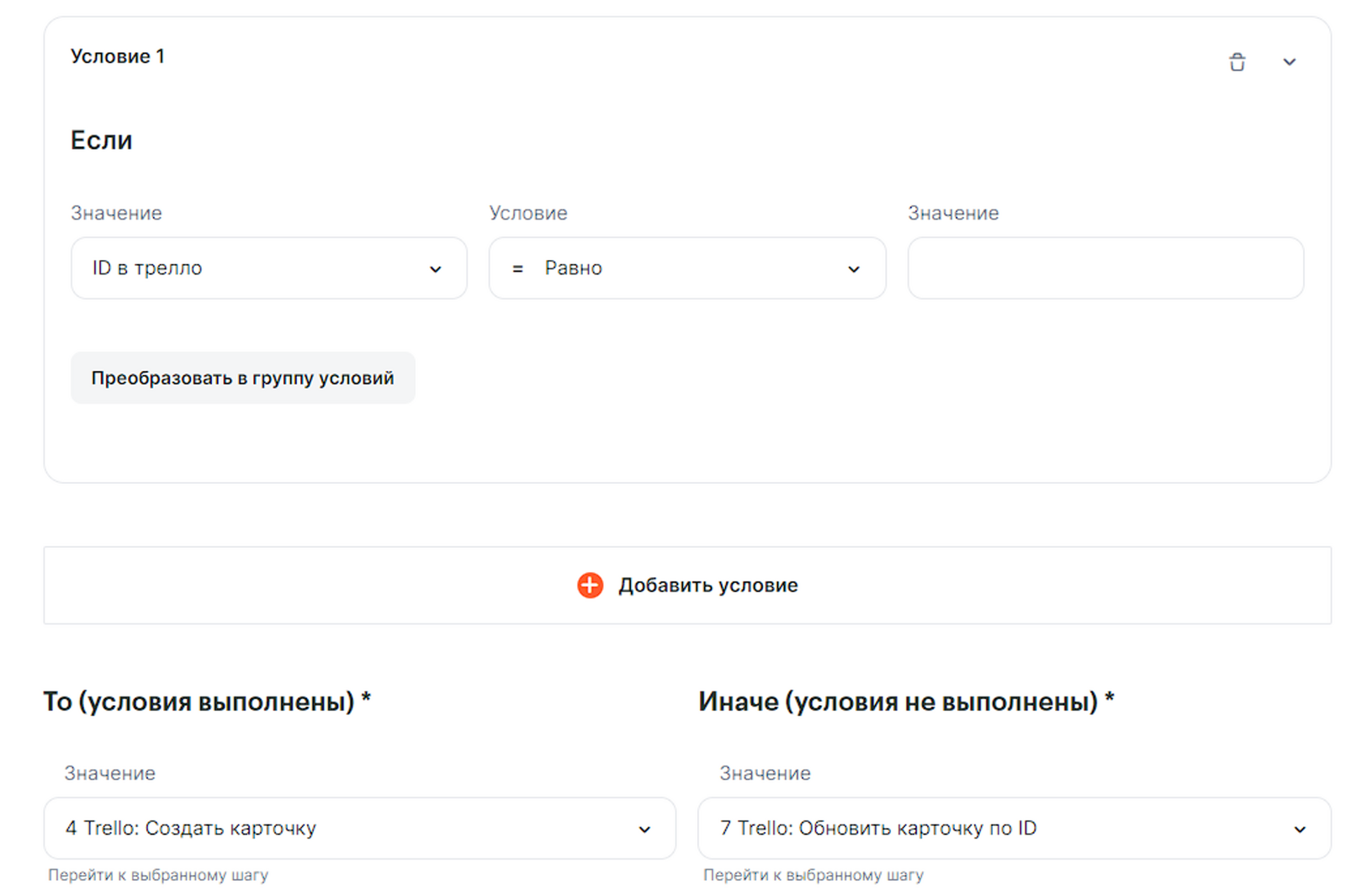
и заполняем поля:
если поле, содержащее ID карточки в Trello пустое, то создаем новую карточку и обновляем сделку, иначе обновляем карточку:
- Шаг 4 — Trello: Создать карточку
название карточки — параметр ID сделки из шага 1, остальные можно заполнить параметрами из сделки или найденного контакта:
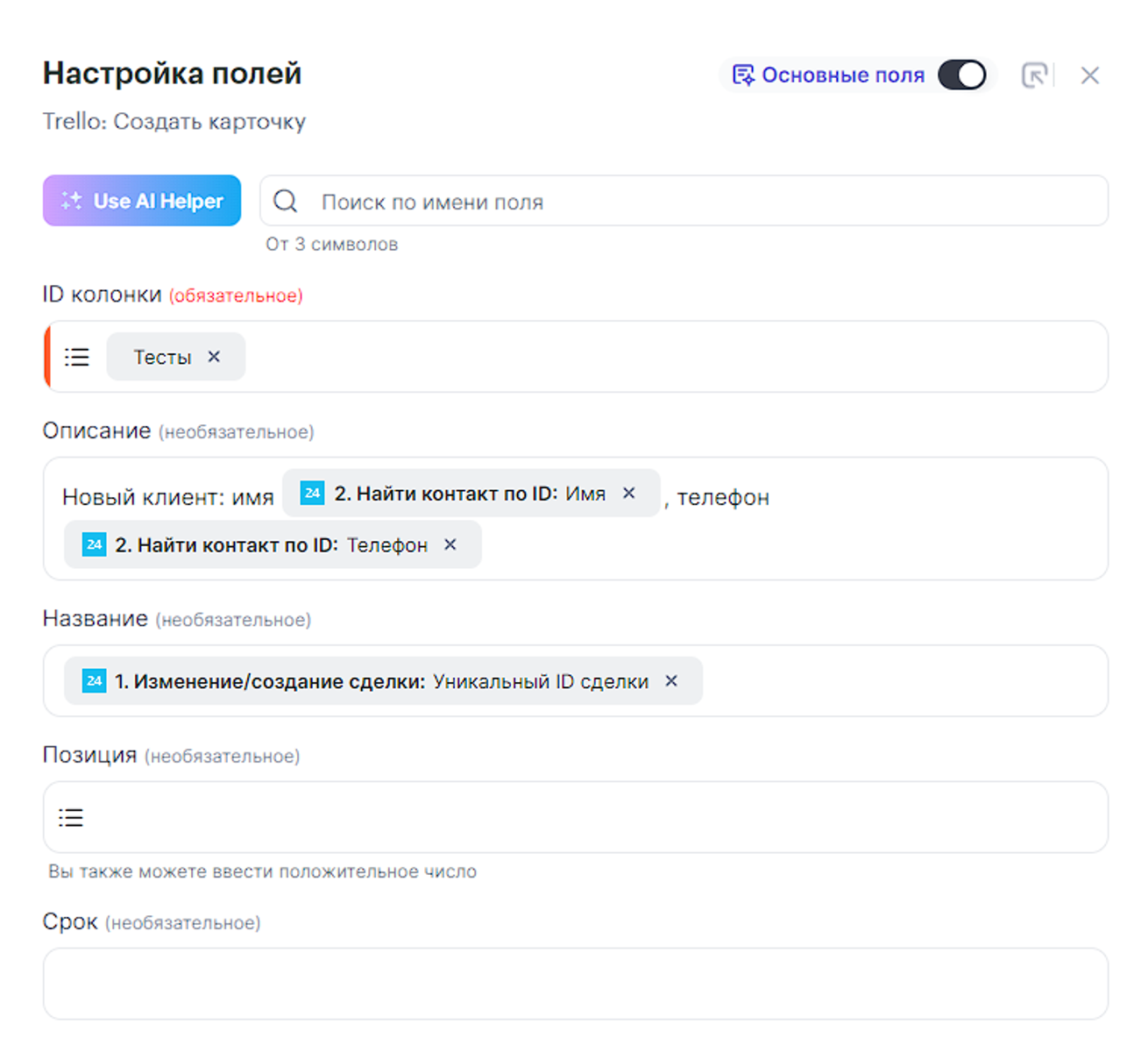
Шаг 5 — Битрикс24: Обновить сделку по ID
- ID сделки — параметр ID сделки из шага 1
- Нам нужно указать ID созданное карточки в сделку, его берем из шага 4
Пример заполненных полей:
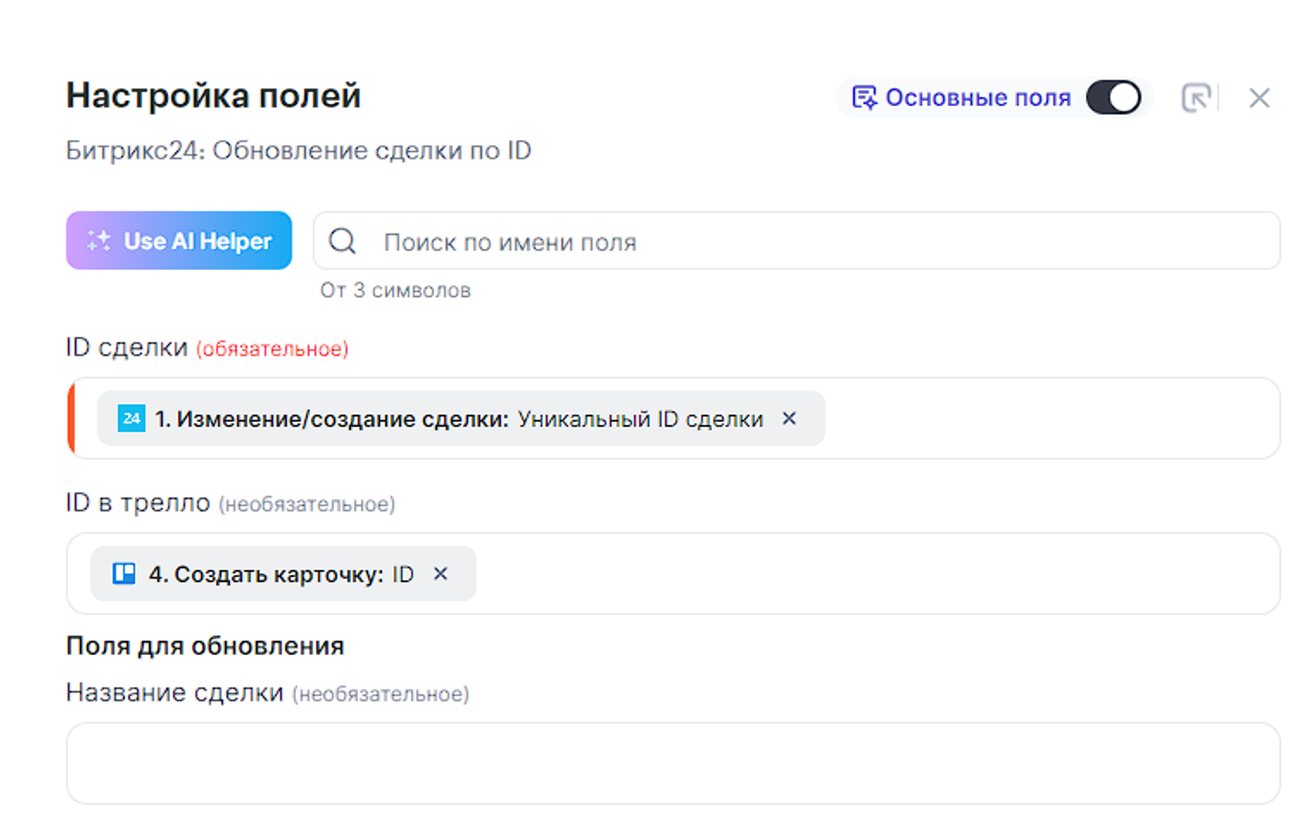
Шаг 7 — Trello: Обновить карточку по ID
- ID — параметр из шага 1
- Описание можно указать нужные параметры из шага 1 или 2
Пример заполненных полей:
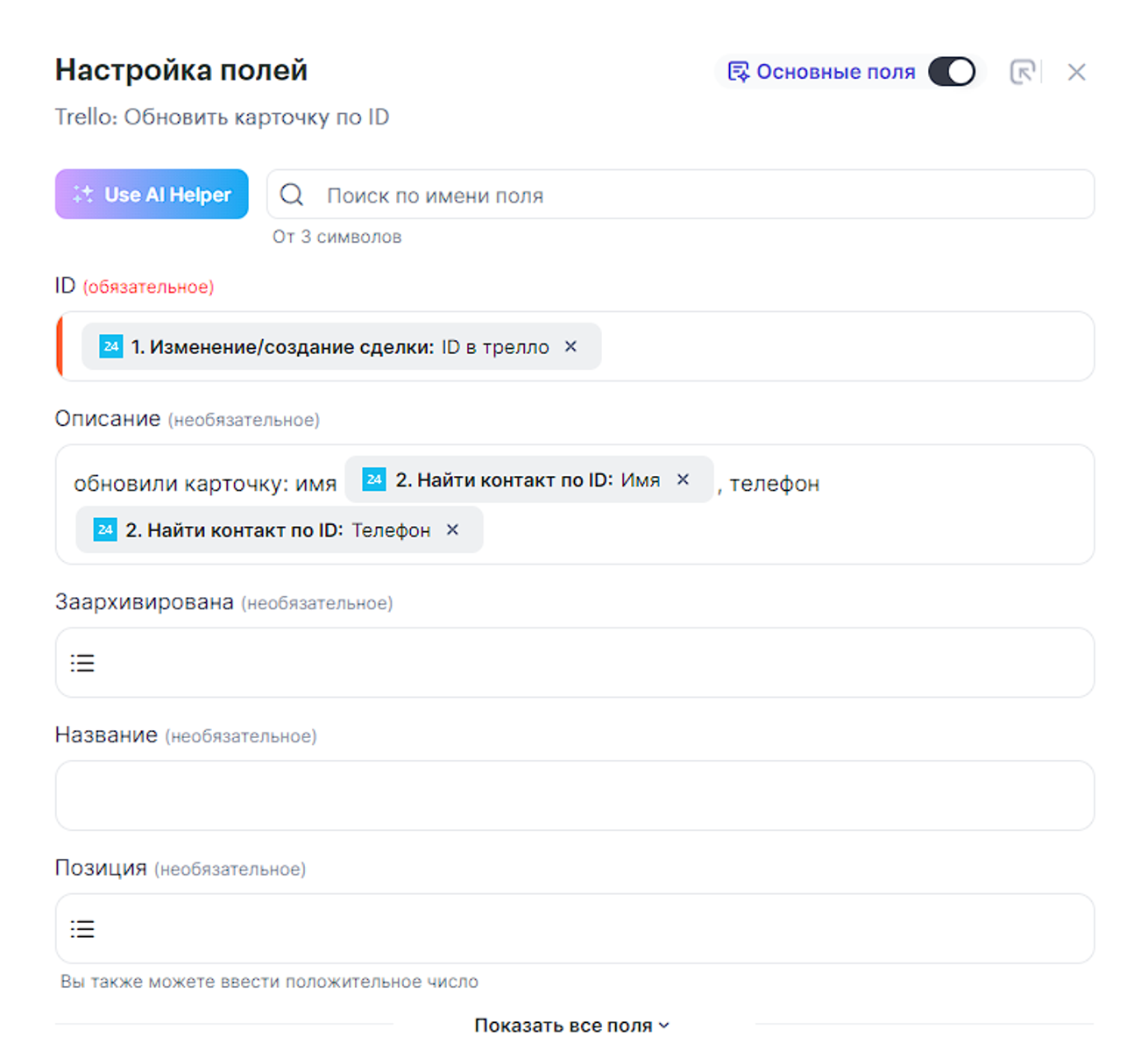
Все связки готовы, не забудьте их включить!
Последнее изменение: 25/07/2024