
Как подключить Telegram и собственного бота в Albato
Теперь можно пользоваться не только Telegram-ботом Albato, но и создавать и подключать собственного. А ещё запускать связку, когда бот получил сообщение или сообщение появилось в группе, где находится бот.
При подключении твоего Telegram-бота к Albato, мы пропишем в него свой webhook, и бот будет отправлять все события к нам. То есть, если бот уже подключен к какой-то другой системе и использует сторонний функционал, то он отключится и начнет использовать только функционал Albato.
Как создать бота и получить API ключ
Видеоинструкция по настройке Youtube]
Видеоинструкция по настройке Rutube]
Не забудь подписаться! Там мы выкладываем полезные видео про автоматизацию, записи вебинаров и видеоинструкции по настройкам.
Перед подключением бота к Albato, нужно его создать или выбрать существующего у специального системного бота @BotFather
- Напиши ему команду /start
- Если у тебя уже есть боты и нужно получить их API ключ, отправь команду /mybots
- Выбери из списка нужного бота и запроси API ключ, который потребуется для подключения:
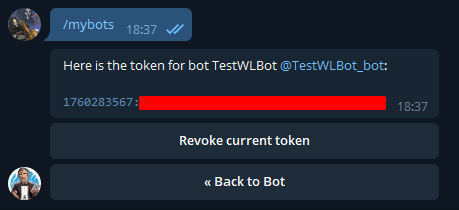
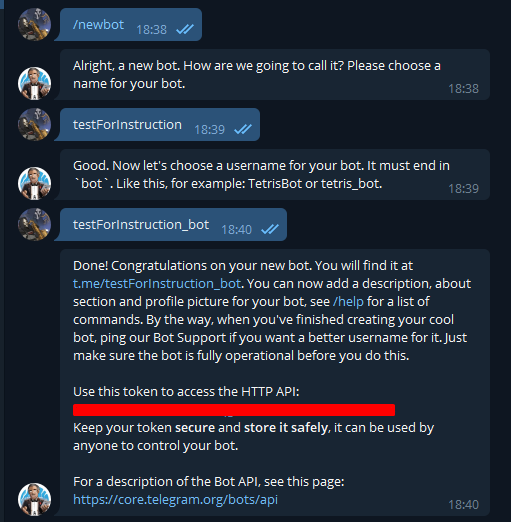
- Или напиши команду /newbot, для того что бы его создать
- После этого напиши имя твоего бота. Оно будет видно всем
- Затем укажи имя пользователя. Оно будет идти после символа «@» и обязательно должно заканчиваться на bot. Например, «youNamebot» или «youName_bot»
После этого тебе станет доступен API ключ созданного бота и его можно подключать к Albato:
Как создать подключение
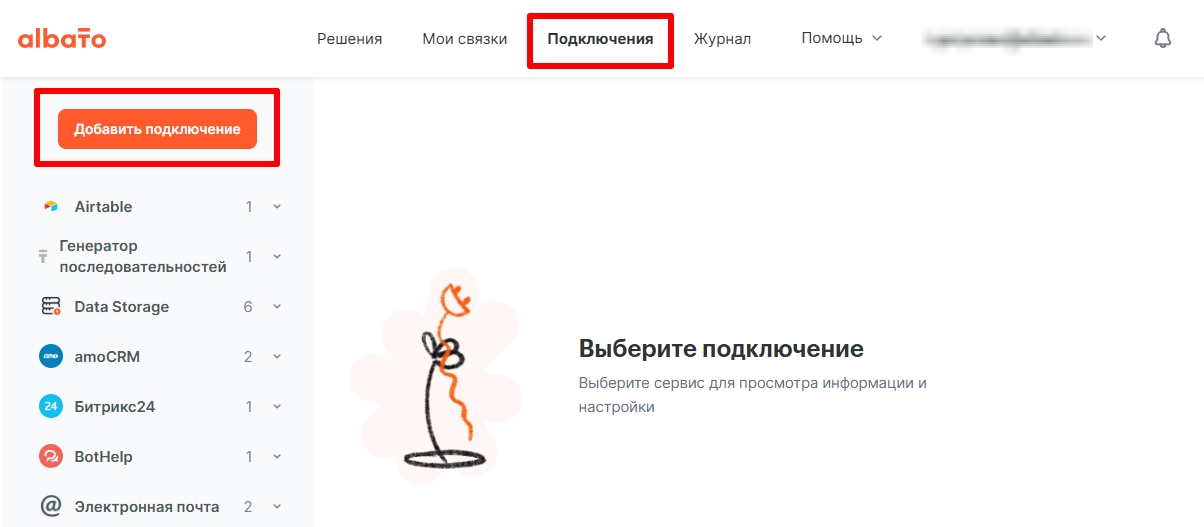
- Зайди в раздел «Подключения»
- Нажми на кнопку «Добавить подключение»
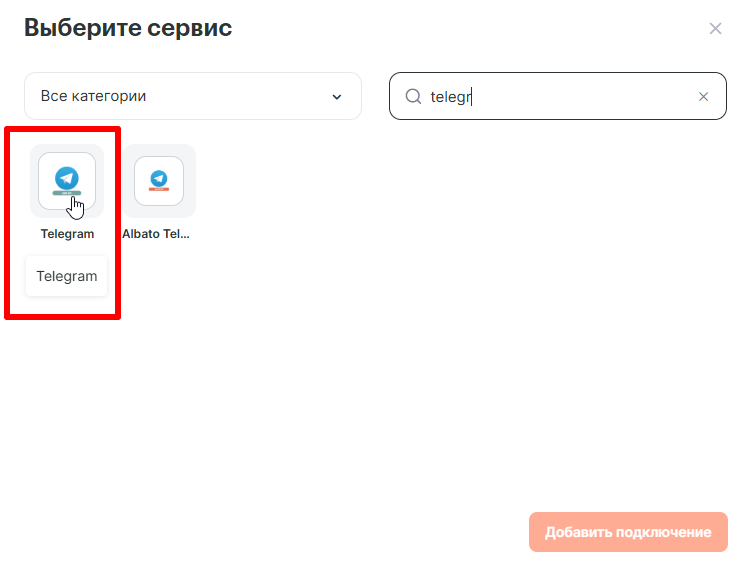
- Выбери сервис «Telegram»
- В поле «Ключ API» вставь скопированный из @BotFather API ключ:
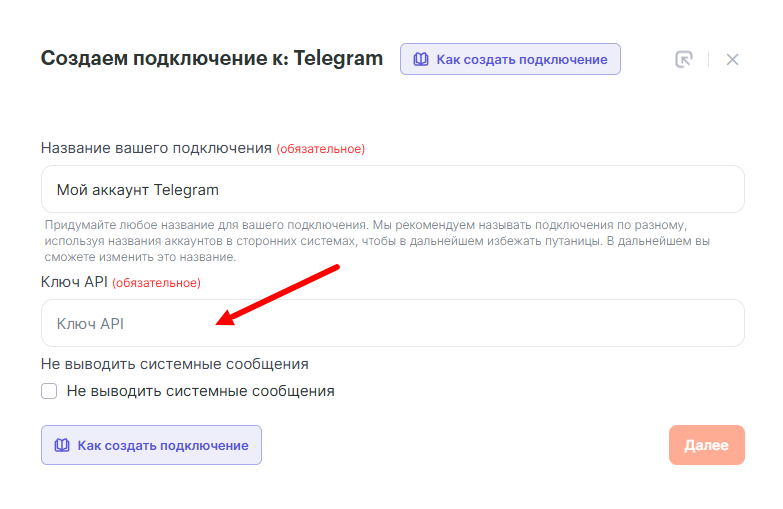
Подключение готово!
Как пользоваться ботом
После подключения бота, любой пользователь который напишет ему команду /start, автоматически попадет в список ID чатов. А если эту команду написать в группе, когда бот находится там, он спарсит ID текущей группы/канала.
Для того что бы отправить сообщение в Telegram, нужно знать ID чата, куда будет передаваться сообщение. Использовать логин или номер телефона нельзя по правилам API Telegram.
Поэтому если ты хочешь что-то написать пользователю или в группу, сначала нужно, чтобы боту в нужном чате отправили команду /start. После получения ID чата ты сможешь выбрать его в списке и использовать чат в действии «Отправка сообщения».
Как работает триггер «Входящее сообщение»
Триггер «Входящее сообщение» будет запускаться каждый раз, когда любой пользователь напишет боту сообщение, либо появится новое сообщение в группе/канале где находится подключенный бот.
Любые команды, которые начинаются с символа «/» (например, /start) игнорируются триггером и не запускают связку, даже если после команды есть часть текста.
Но триггеру можно разрешить часть команд. Для этого нужно открыть параметры триггера:
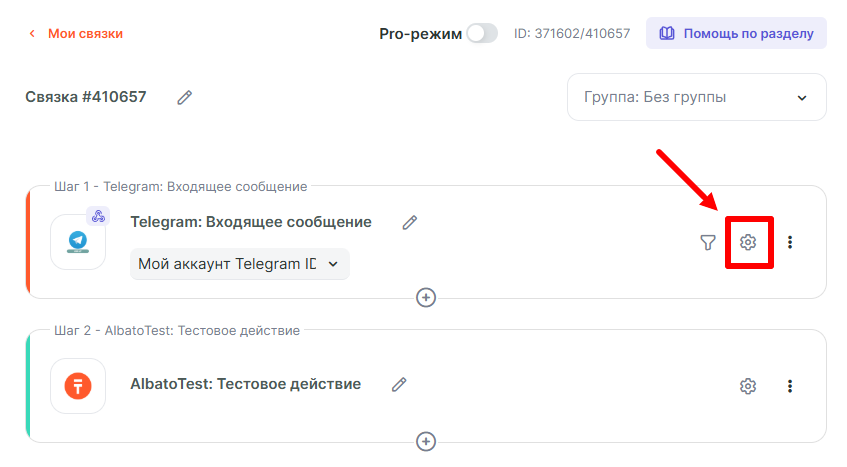
Здесь ты можешь прописать список разрешенных команд:
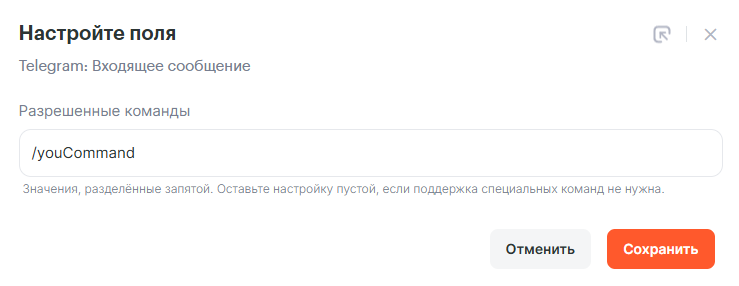
В итоге, если бот получит сообщение с командой и текстом, это также запустит триггер. Например, передаст в связку текст Hello полностью.
Триггер, помимо самого текста сообщения, получает множество других данных. Например, имя и ID пользователя, который отправил сообщение и ID чата откуда пришло сообщение:
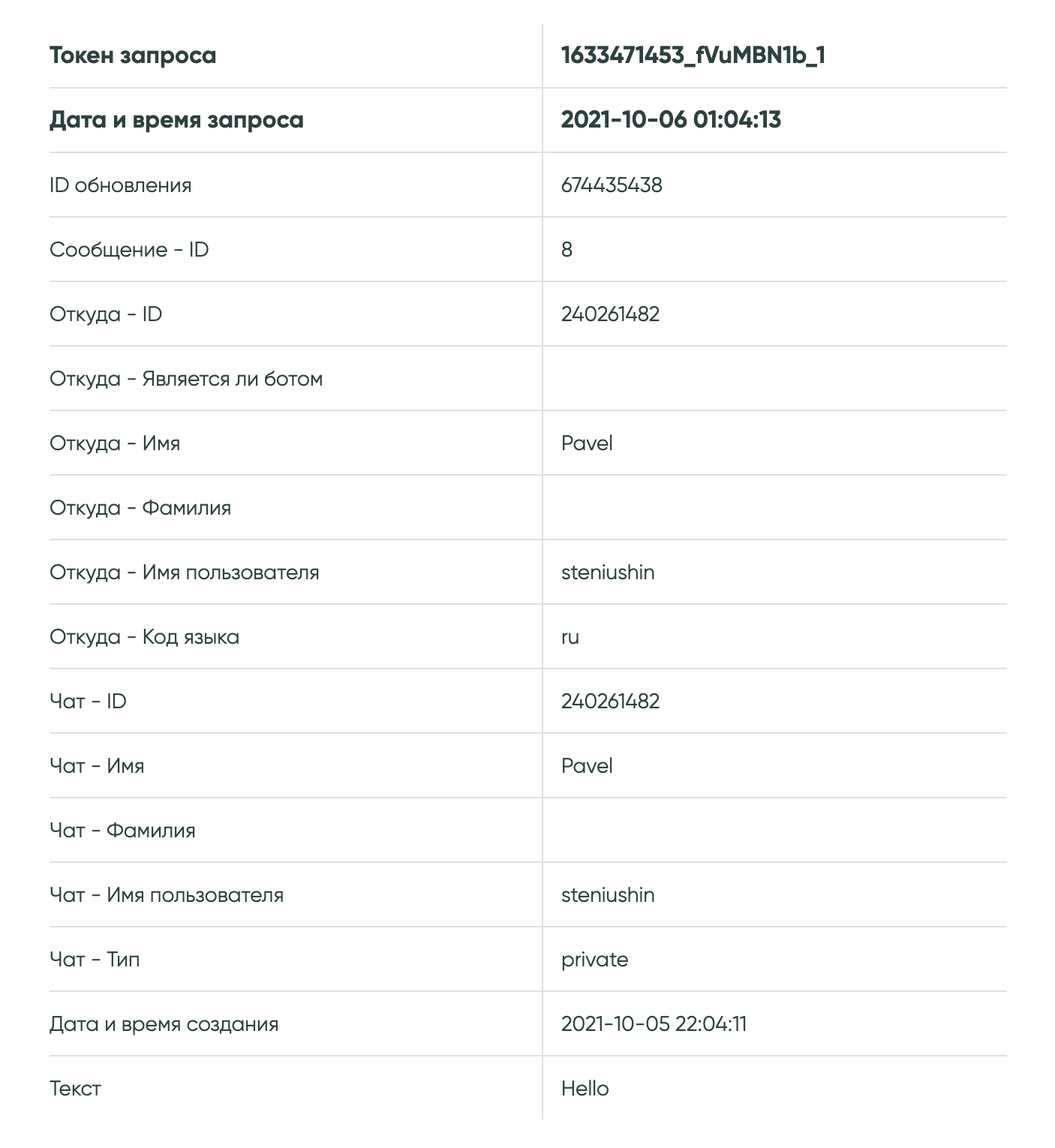
Таким образом, ты можешь дополнительно настроить Фильтр входящих данных у триггера
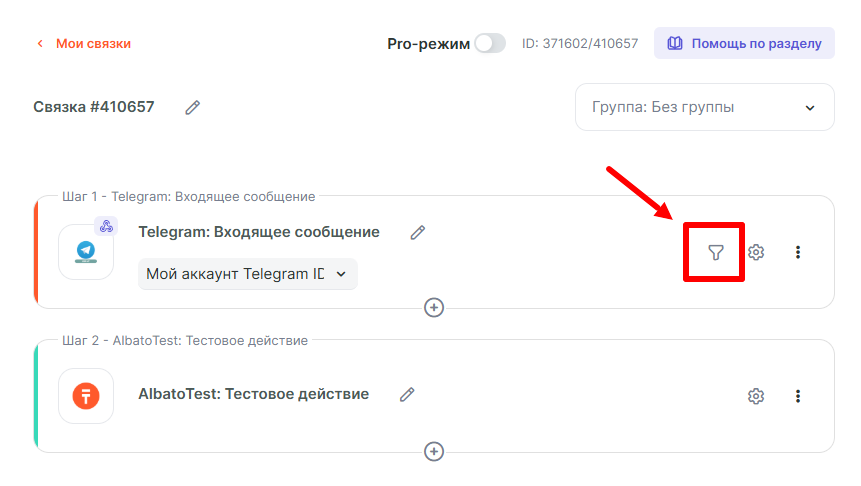
И указать условия, чтобы он запускался:
- Только от определённого текста
- Только когда напишет определённый пользователь в группе
- Когда получит сообщения из определённого чата
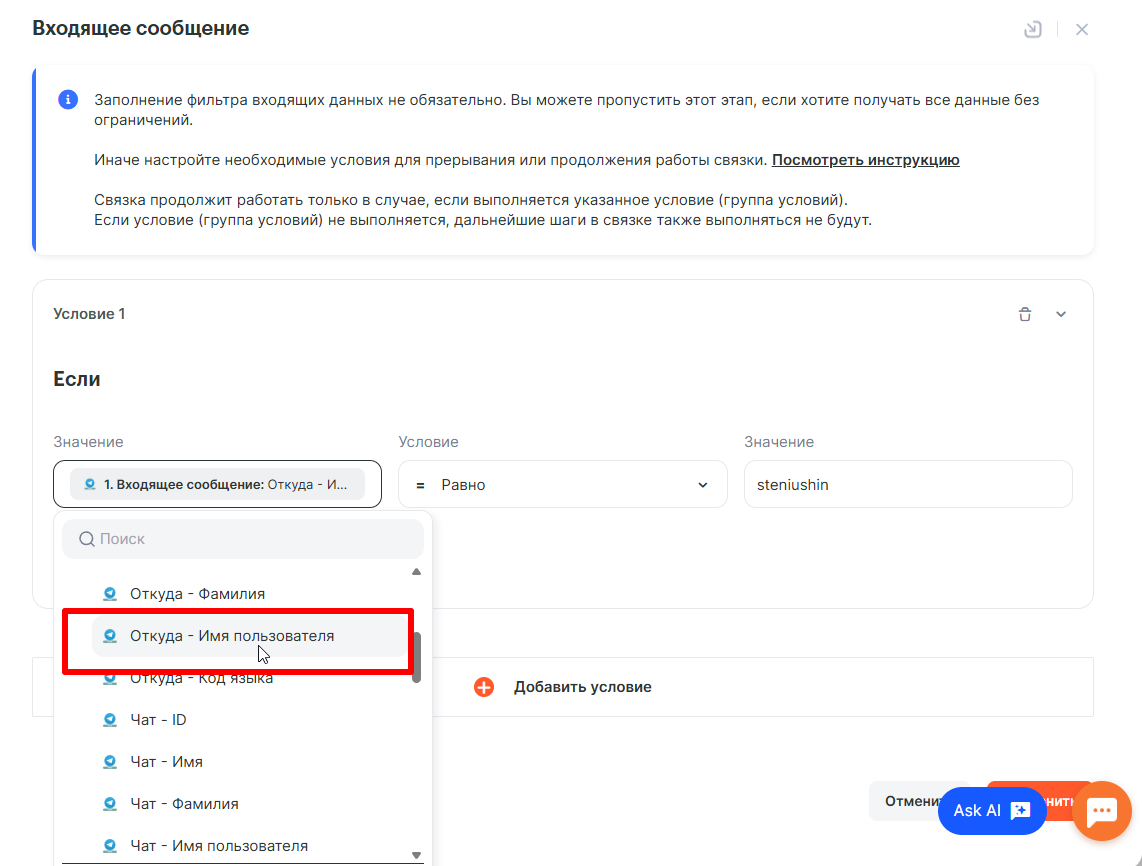
В данном случае, поле «Откуда» — это данные о том, кто конкретно отправил сообщение (полезно использовать, когда сообщения приходят из группы). А поле «Чат» — данные самого чата (личка с ботом/группа/канал).
Обязательно используй фильтры, если твой бот будет в нескольких чатах.
Подробнее про настройку Фильтра входящих данных — в этой инструкции.
Как работает действие «Отправить сообщение»
Действие «Отправить сообщение» позволяет передать текст в выбранный чат, используя при этом любой триггер в Albato. Функционал похож на нашего бота описанный тут.
Отличия в том, что определённый чат больше не привязывается к конкретному подключению, его нужно выбрать из списка в поле действия:
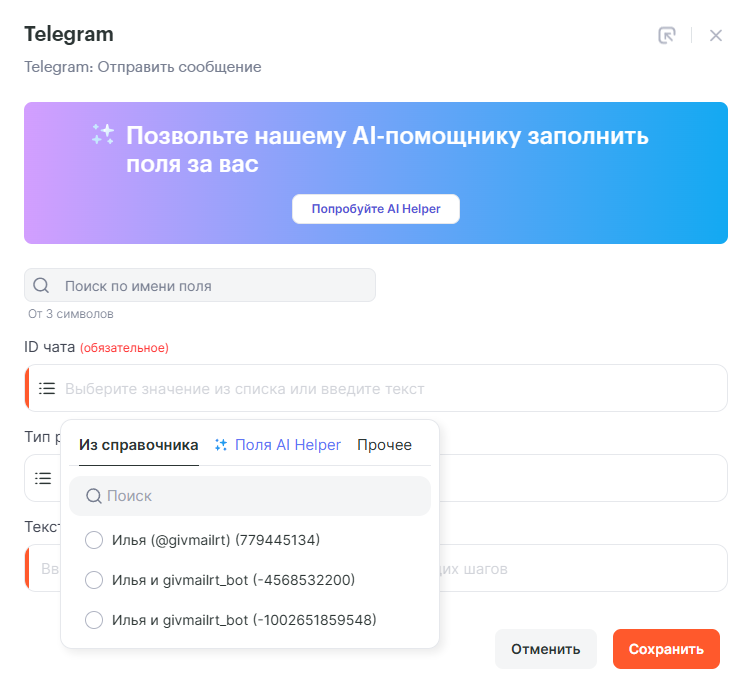
Если планируете оформлять текст, можете выбрать подходящий Вам Тип разметки: Markdown или HTML
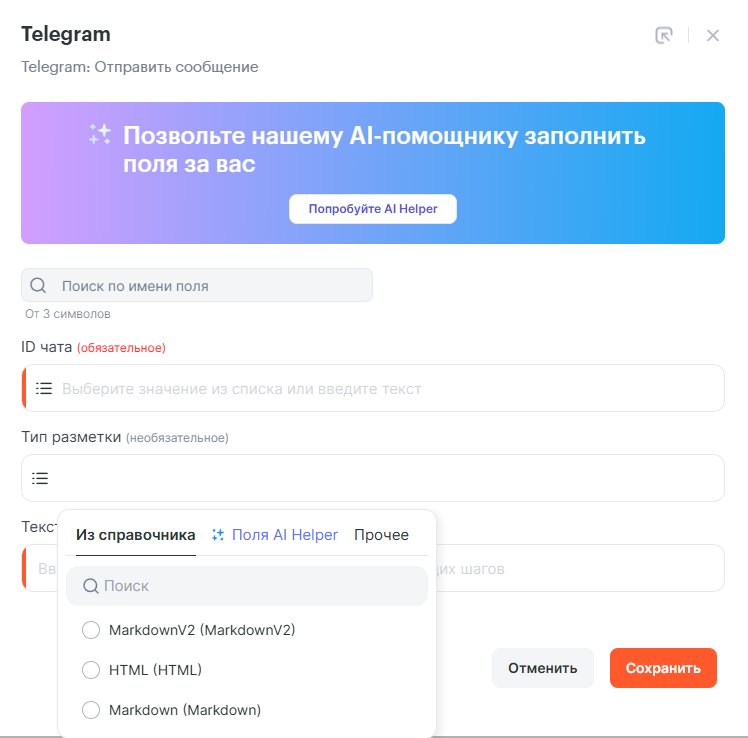
Если не планируете использовать разметку в тексте, лучше оставить это поле пустым.
В поле «Текст» можно передавать данные из прошлых шагов связки. Также для удобства можно использовать статичный текст, «Enter», пробелы и другие символы, как в данном примере:
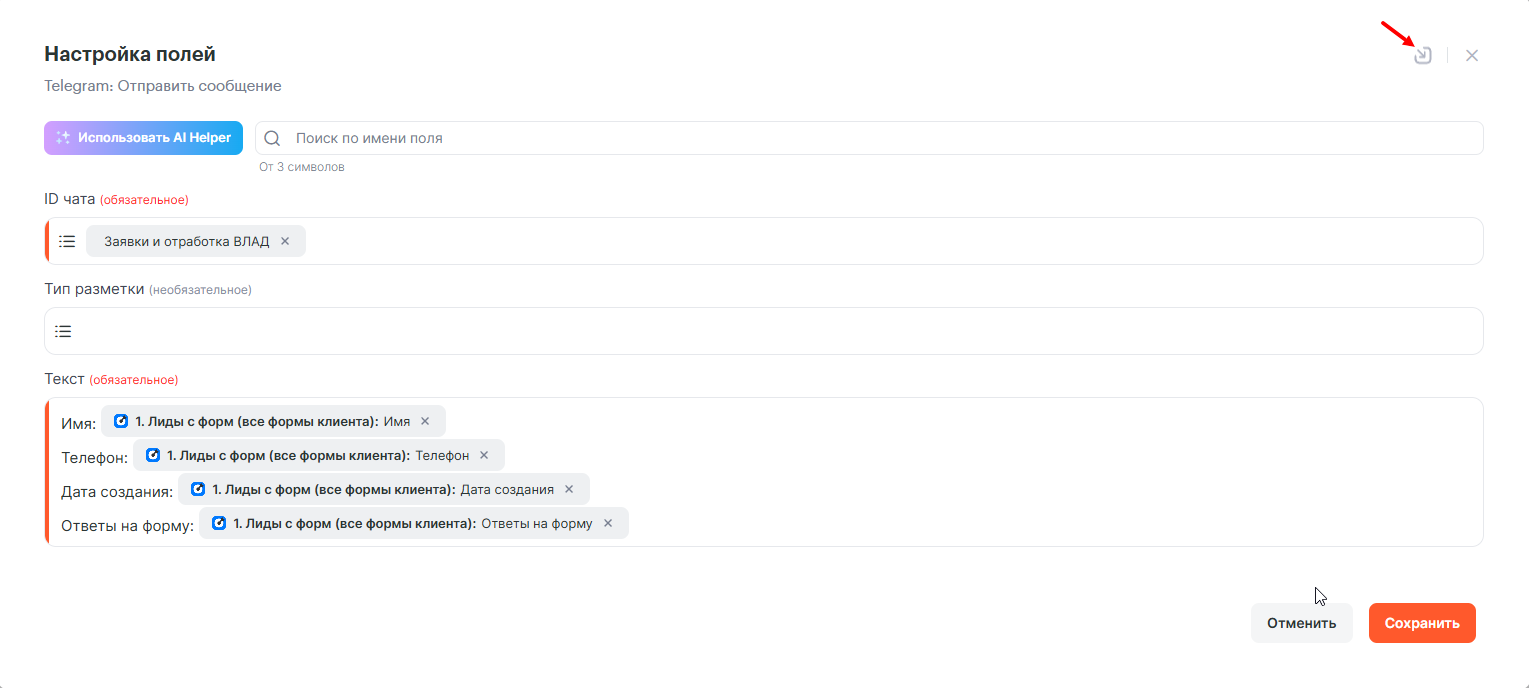
Ты можешь использовать это действие вместе с инструментом «Табличная замена». Например, ты распределишь, кому отправлять оповещение из CRM о новой сделке. Это поможет не собирать всех сотрудников в одном канале и не отвлекать их лишний раз.
Будет работать так:
- Из amoCRM срабатывает триггер «Новая задача»
- С помощью табличной замены Albato смотрит на имя ответственного пользователя и заменяет это имя на ID чата
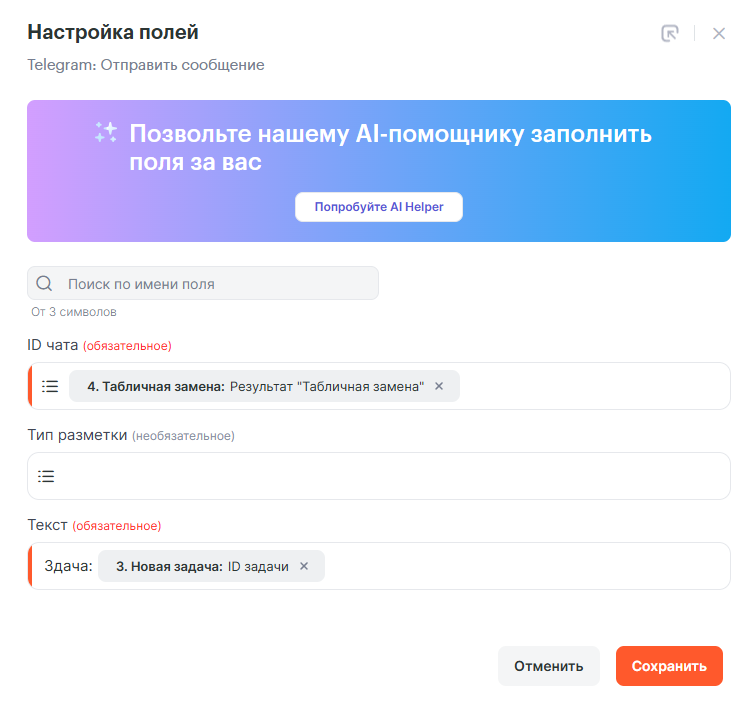
- Конкретному человеку уходит уведомление в Telegram
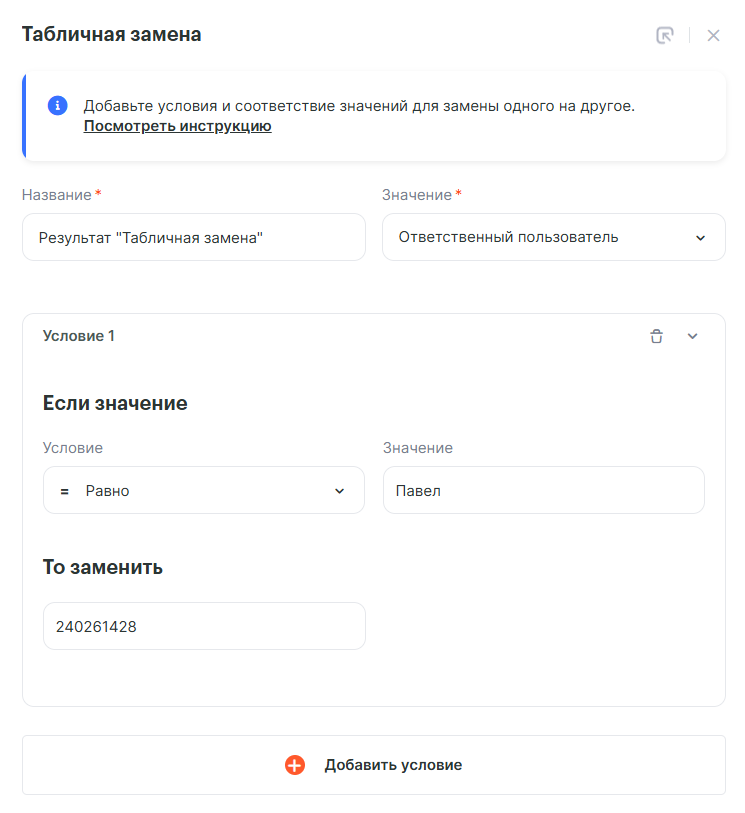
В действии, в поле ID чата, будет результат табличной замены:
Примеры сценариев
№ 1
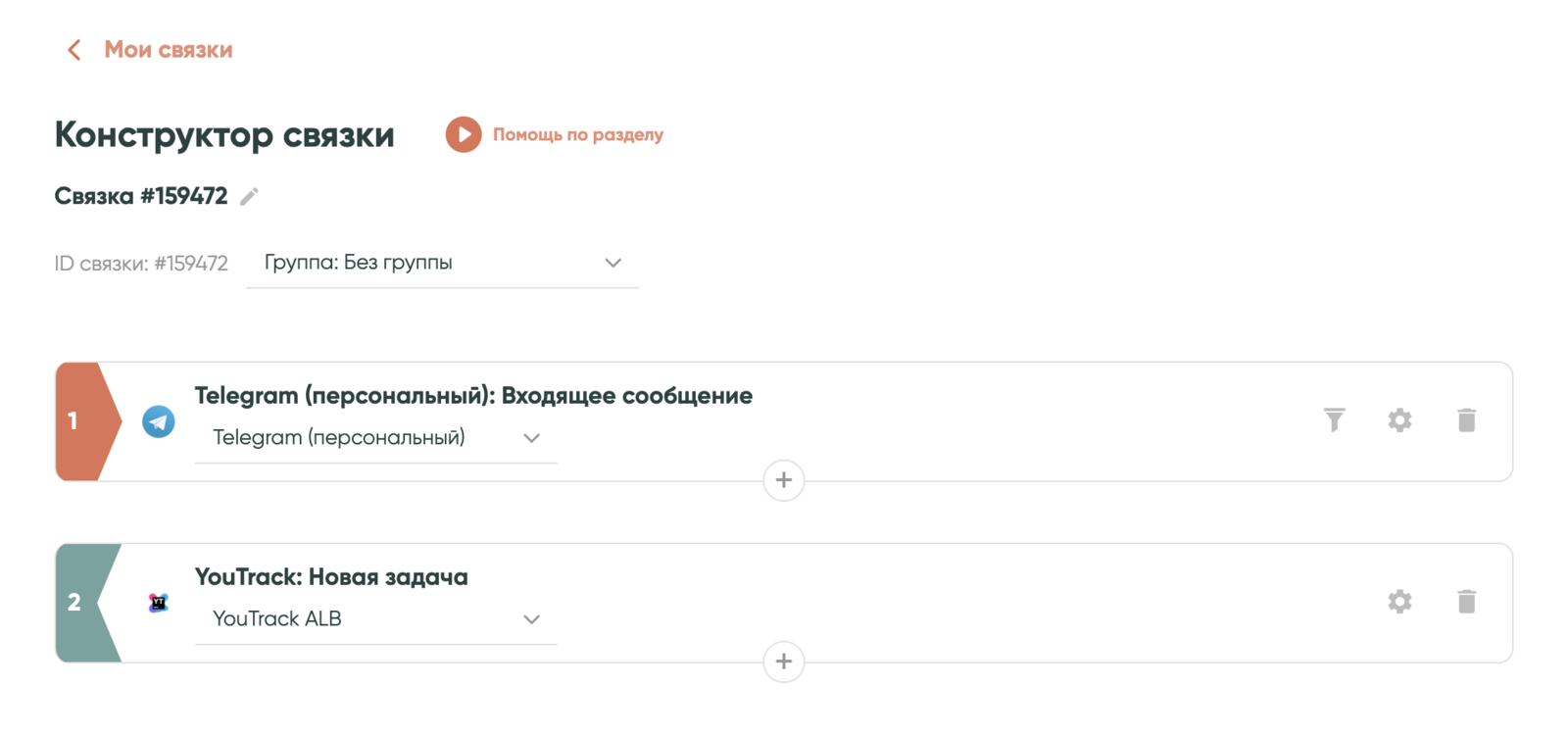
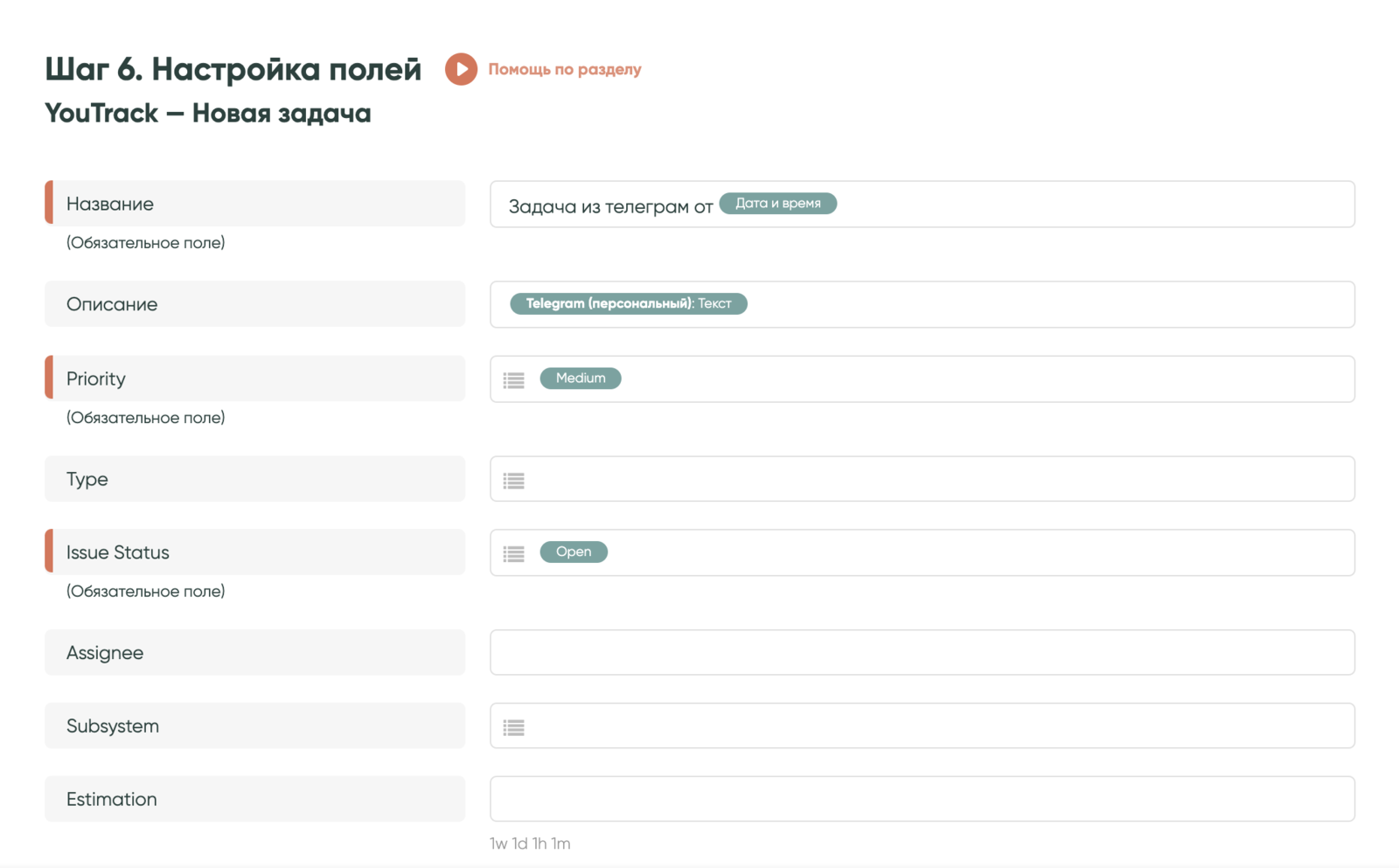
Если тебе нужно Создать задачу, например в YouTrack. Ты можешь написать боту произвольный текст, который создаст эту задачу автоматически:
№ 2
Если тебе нужно ловить из чата пользователей, которые написали сообщение с определенной фразой. Для этого настрой Фильтр входящих данных триггера на поле «Текст» с оператором «Содержит» и укажи нужную фразу:
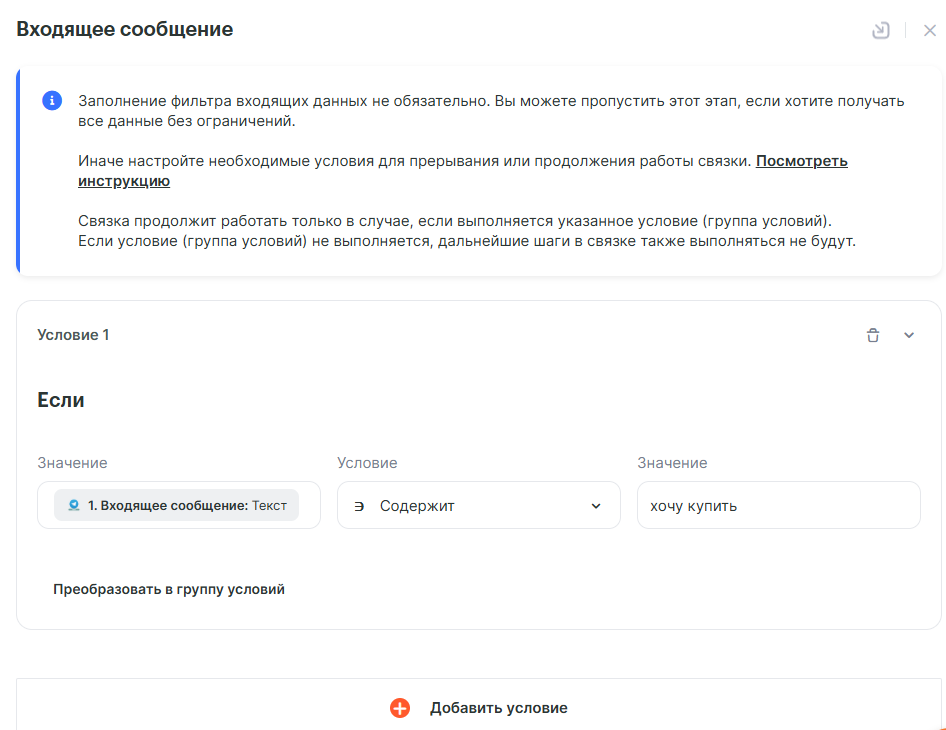
Затем используй в связке действие, которое создаёт лида, сделку в CRM системе или запись в Google Sheets. Таким образом ты не пропустишь ни одно сообщение, даже при большом спаме от пользователей.
№3 Писать сообщение в выбранную Тему группы, а не в Основной чат
Если в настройках вашей группы в Telegram включены Темы:
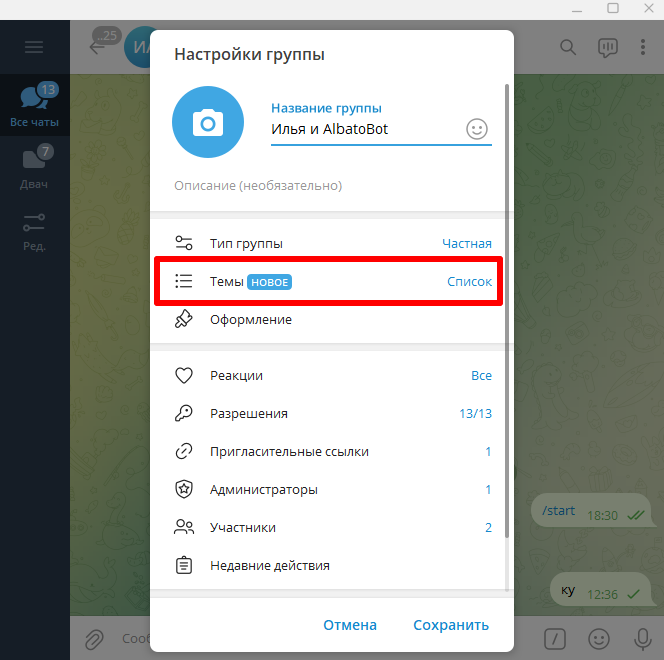
Можно настроить отправку сообщений именно в нужную Тему, а не в Основной чат (General):
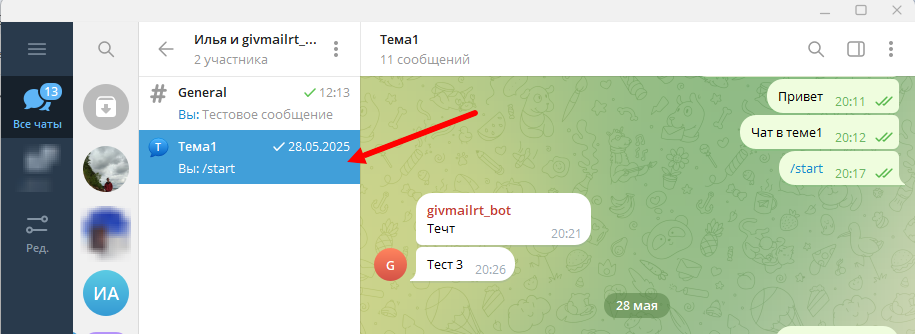
Для этого, в настройках связки в Albato в Шаге, предназначенном для настройки отправки сообщения в Telegram, вместо шага Telegram: Отправить сообщение (если использовать его, то сообщения будут попадать в Основной чат), нужно выбрать действие Telegram: Ответить на сообщение:
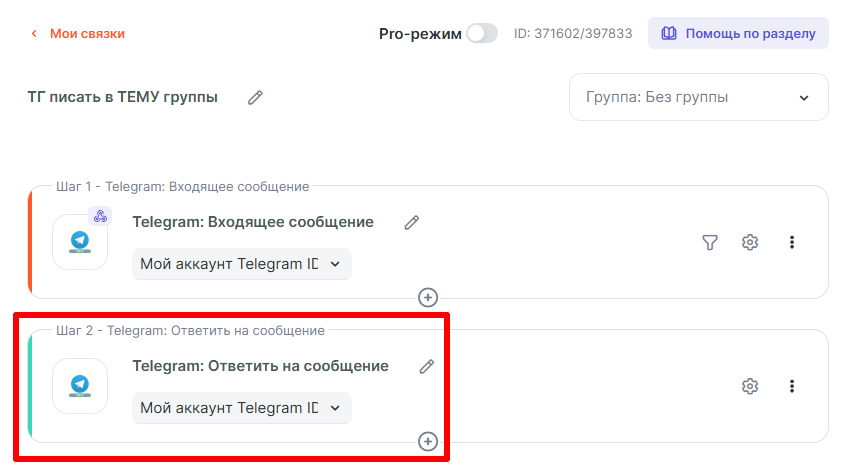
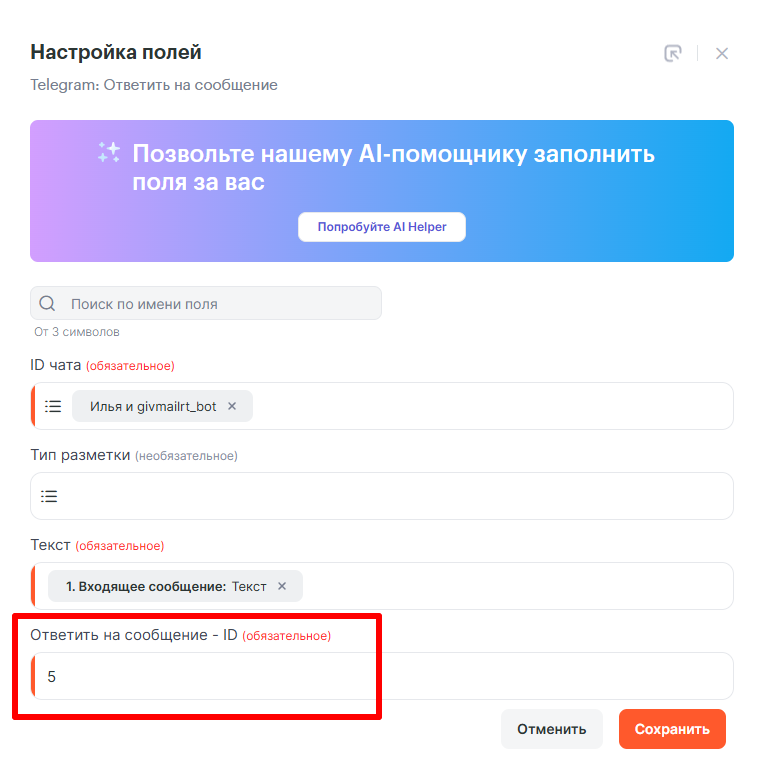
В настройках этого шага нужно будет указать ID этой темы в поле Ответить на сообщение — ID:
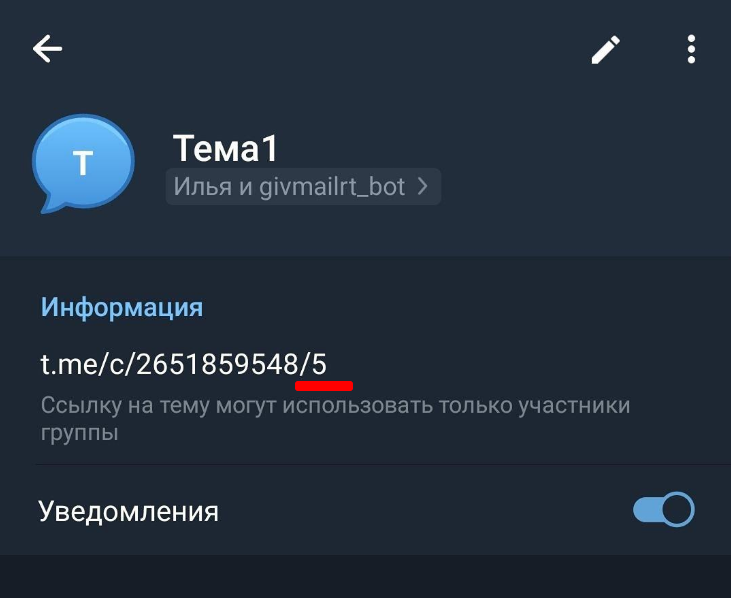
На стороне Telegram ID Темы можно посмотреть здесь (скриншот из приложения в телефоне):
Готово!
Последнее изменение: 01/08/2025