
В данной инструкции рассмотрим пример настройки связок, одна из которых при получении телефона от подписчика бота будет создавать пользователя и заказ в Getcourse, а вторая связка будет передавать информацию об оплате заказа в кастомное поле Bothelp для дальнейшего взаимодействия с подписчиком через бота/
Прежде всего, подключите сервисы к Albato:
Настройка связки Bothelp — Getcourse
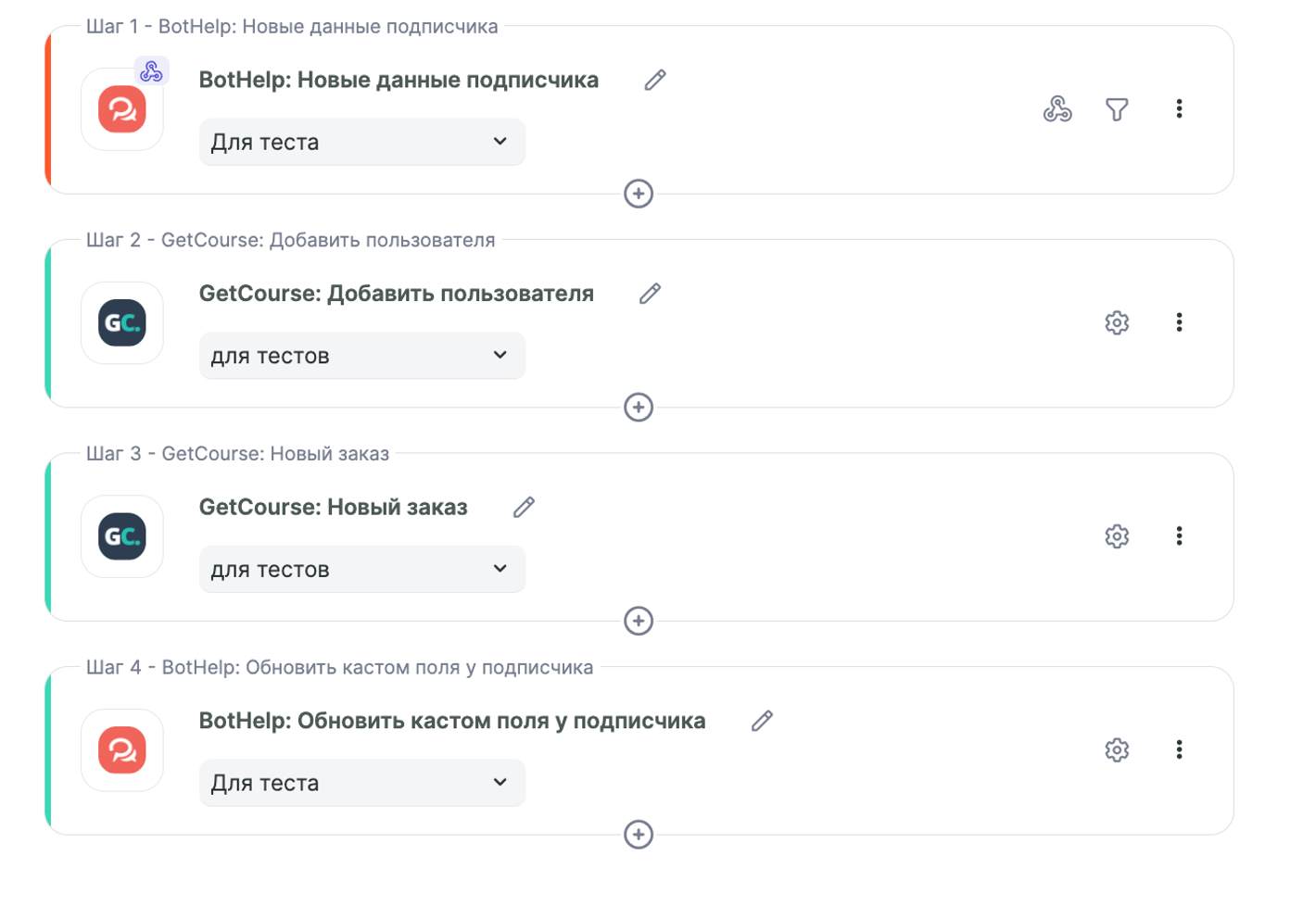
Предварительно первая связка выглядит таким образом:
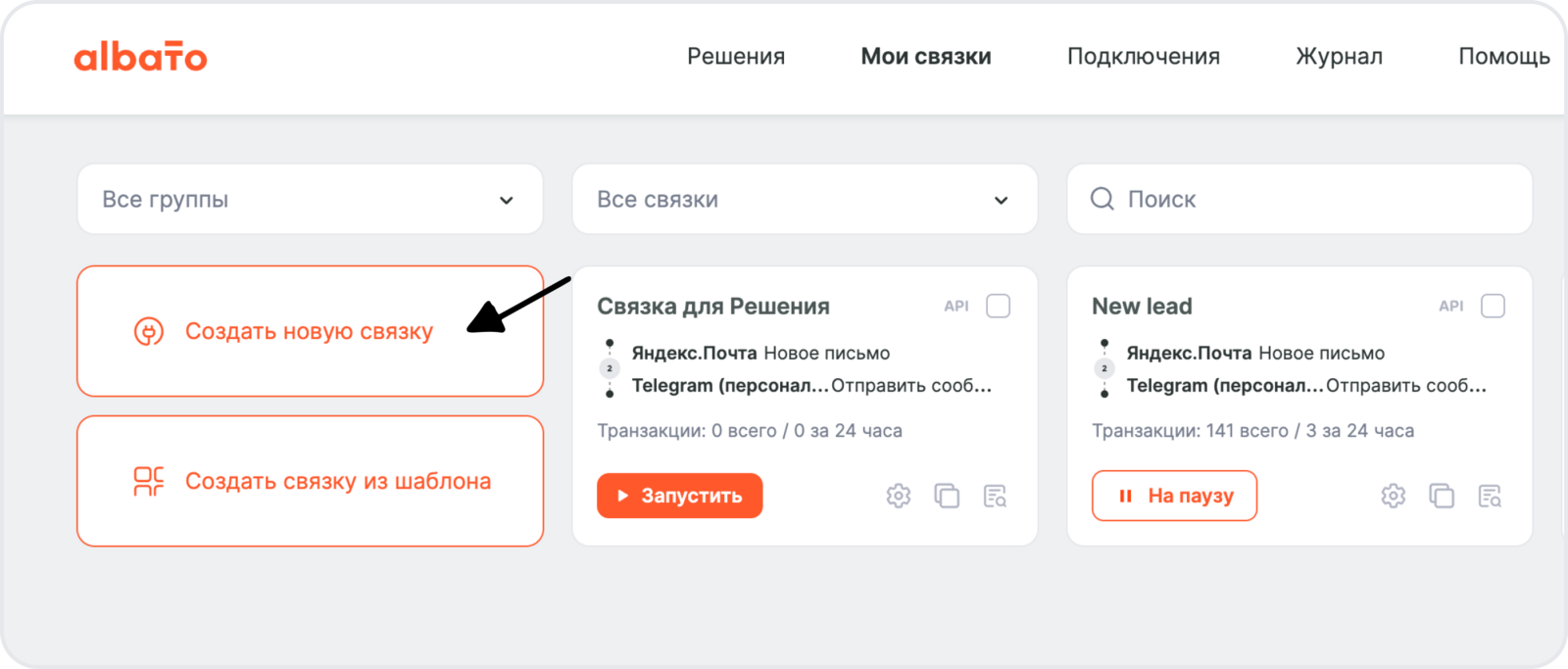
Перейди в раздел Мои связки → Создать новую связку.
В новом окне выбери событие, которое будет запускать связку.
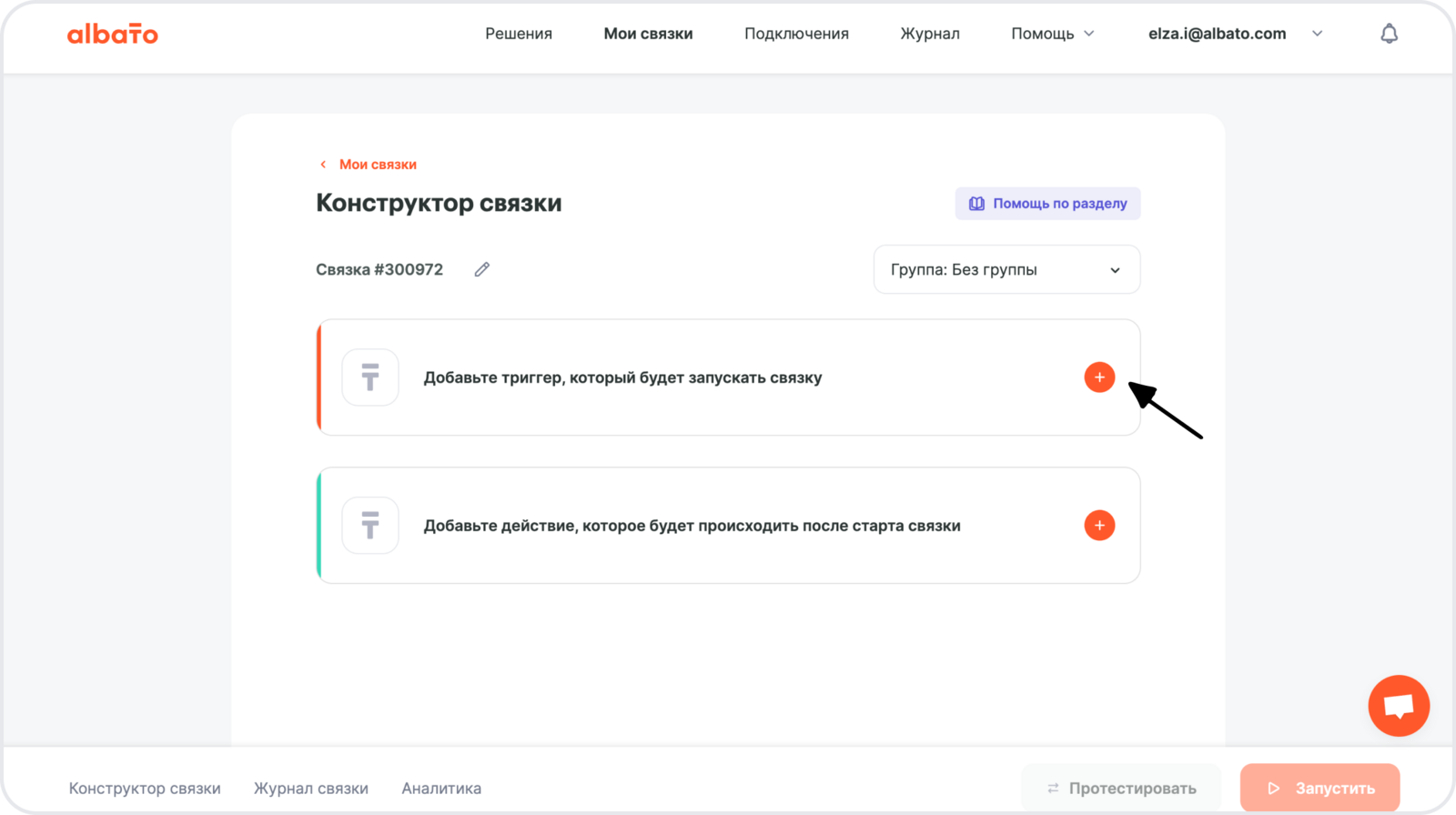
События, которые запускают автоматизацию, называются триггеры.
Триггеры — это изменения, после которых Albato выполнит нужные действия. Триггеры работают в режиме реального времени и по расписанию.
- Сервис, из которого будем передавать данные — Bothelp
- При каком событии запустится связка — Новые данные подписчика
- Подключение — создано ранее.
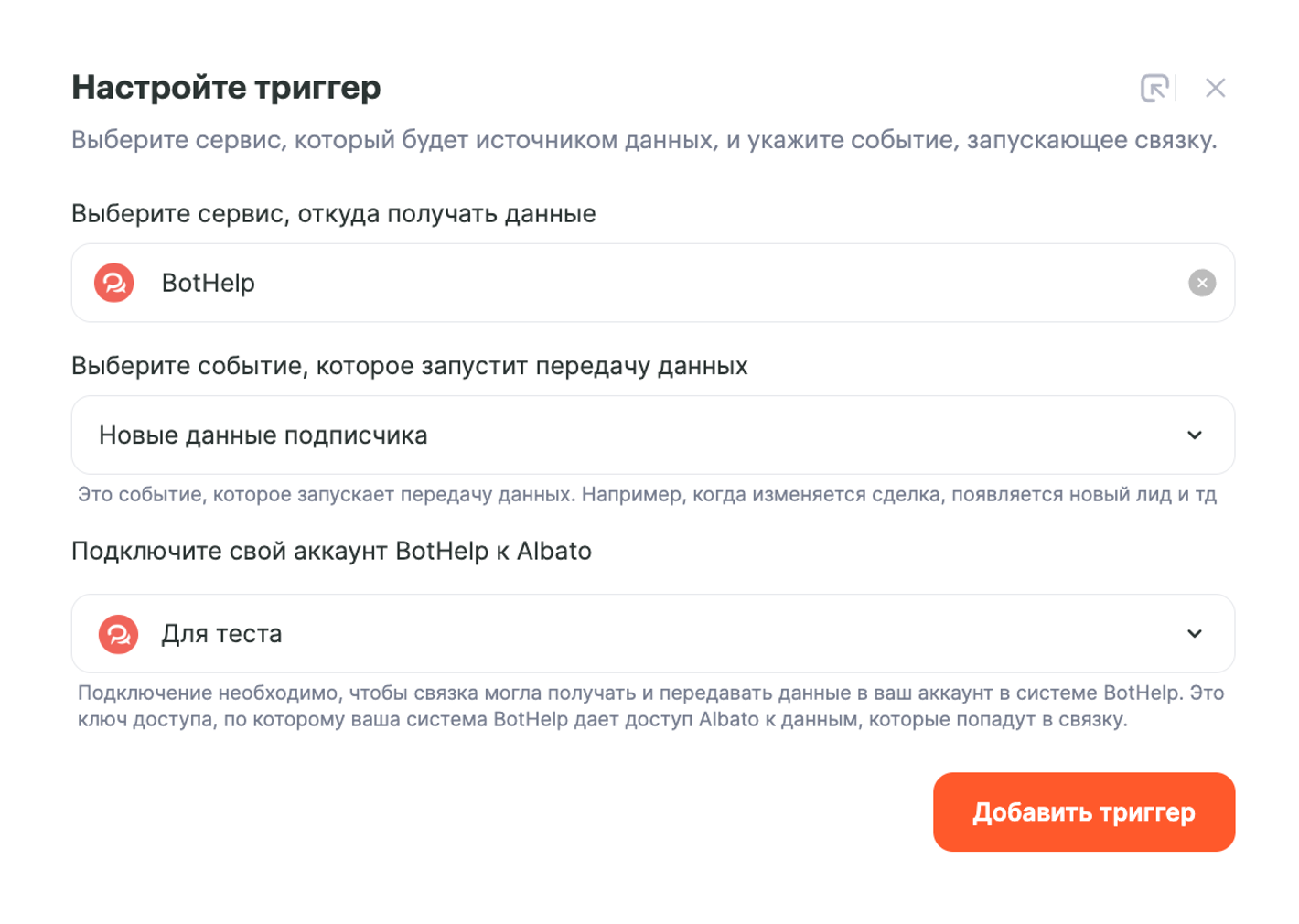
Нажми Добавить триггер и переходим к настройке действия.
Действия — что делает Albato после запуска связки. Также действия позволяют передавать данные в другие сервисы и системы.
- Действие — GetCourse: Добавить пользователя
- Действие — GetCourse: Новый заказ
- Действие — BotHelp: Обновить кастом поля у подписчика
Далее, настраиваем каждый шаг в связке.
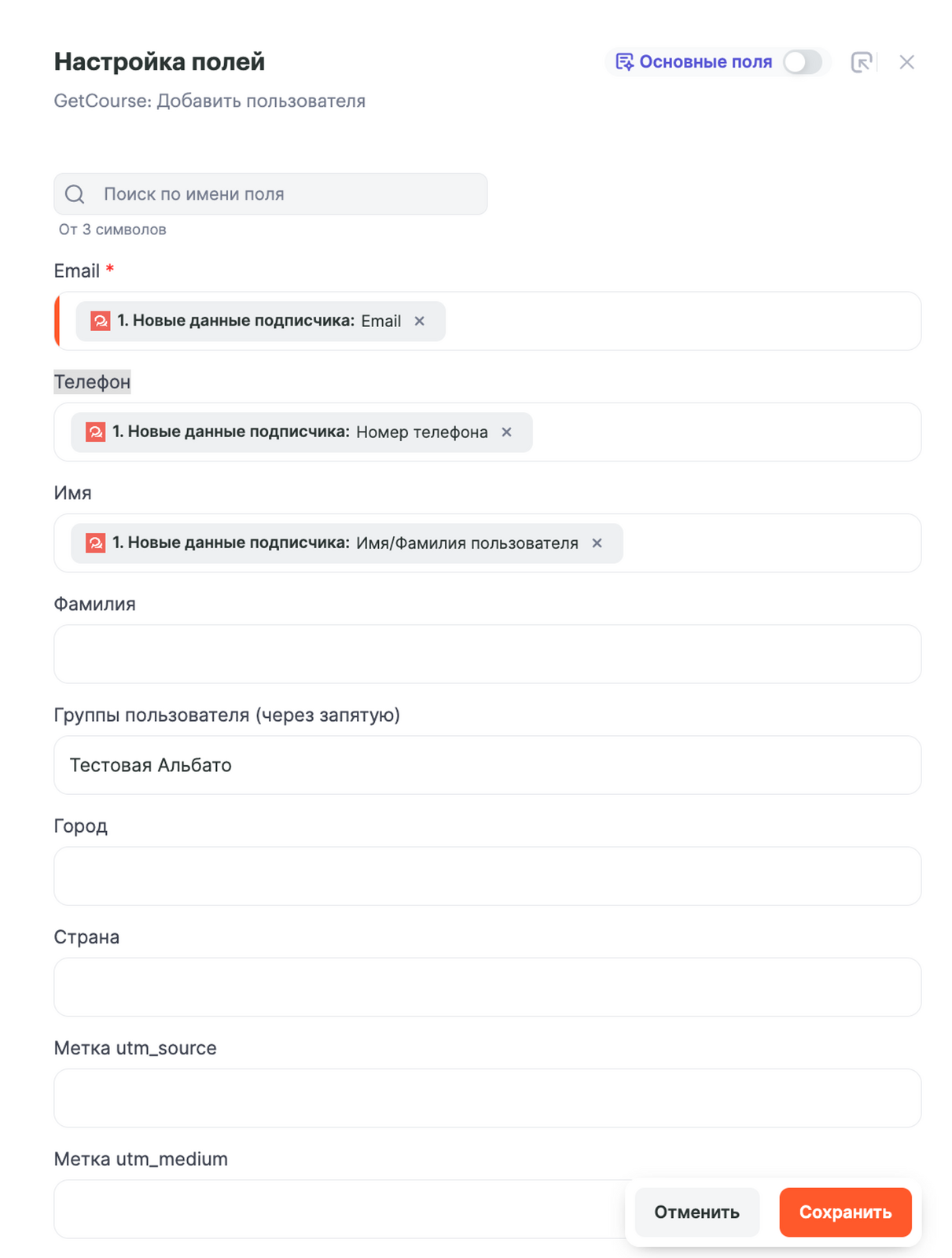
Шаг 2 — GetCourse: Добавить пользователя
- Email — параметр из шага 1
- Телефон — параметр из шага 1
- Имя — параметр из шага 1
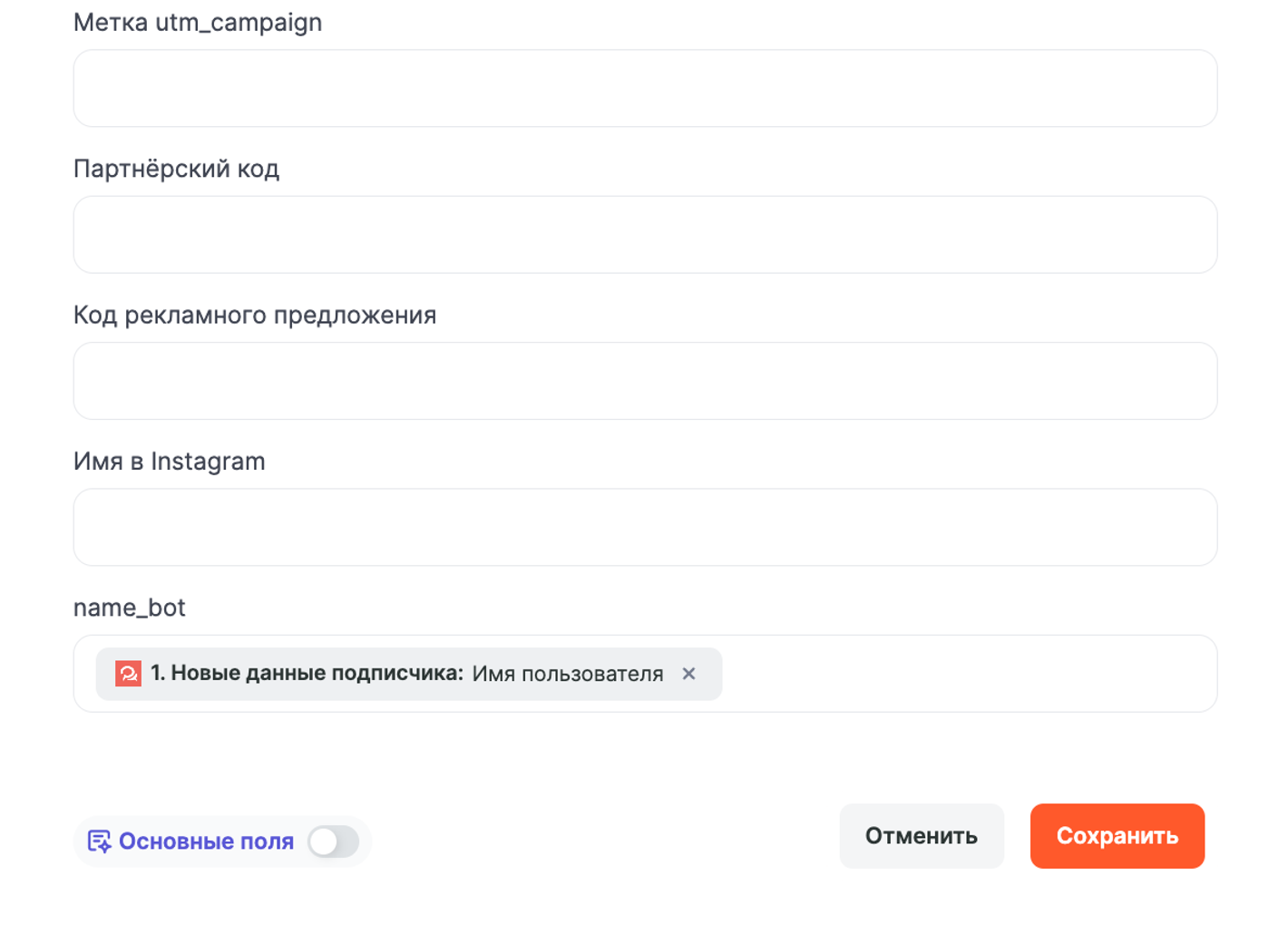
- Созданное заранее кастомное поле в Getcourse (name_bot) — заполняем параметром из шага 1 ( Имя пользователя в примере). Нажимаем Сохранить.
Пример настроенного шага:
Шаг 3 — GetCourse: Новый заказ
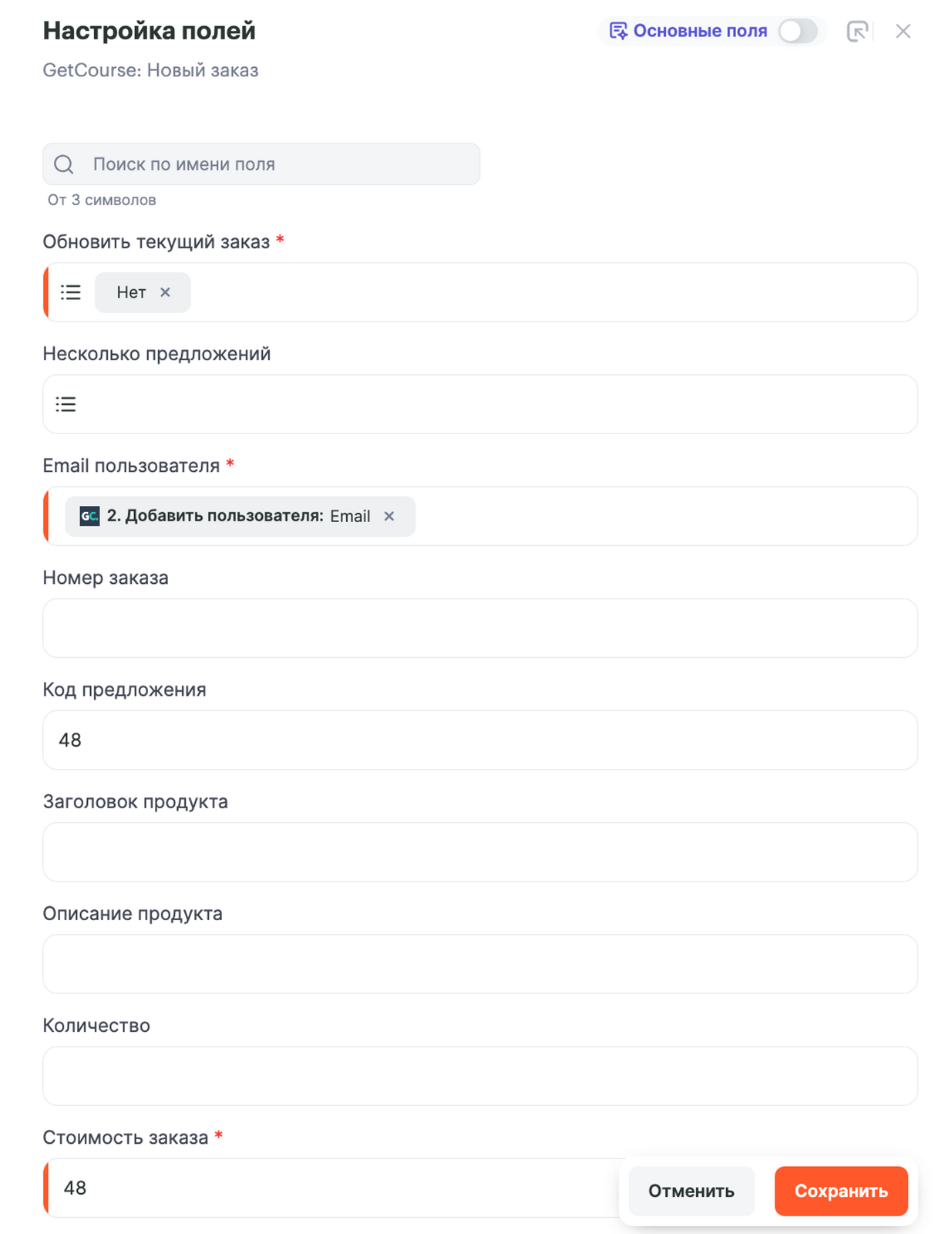
- Обновить текущий заказ — выбираем значение из списка Нет
- Email пользователя — параметр из шага 2
- Код предложения — вписываем вручную код нужного предложения из Getcourse
- Стоимость заказа — вписываем вручную значение
- Статус заказа — выбираем из списка
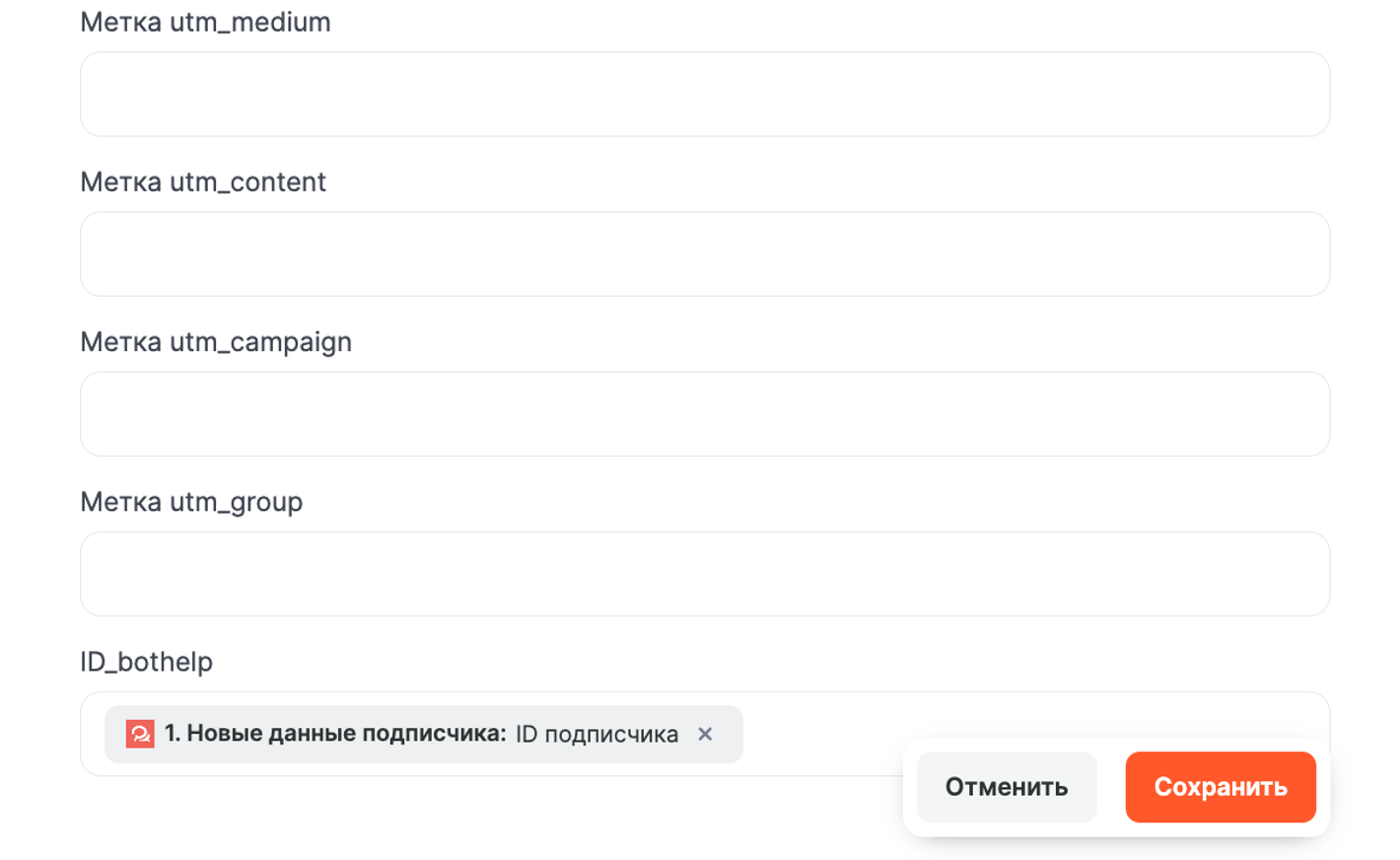
- Заранее созданное кастомное поле в заказе Getcourse (ID_bothelp) — параметр из шага 1.
Нажимаем Сохранить.
Пример настроенного шага:
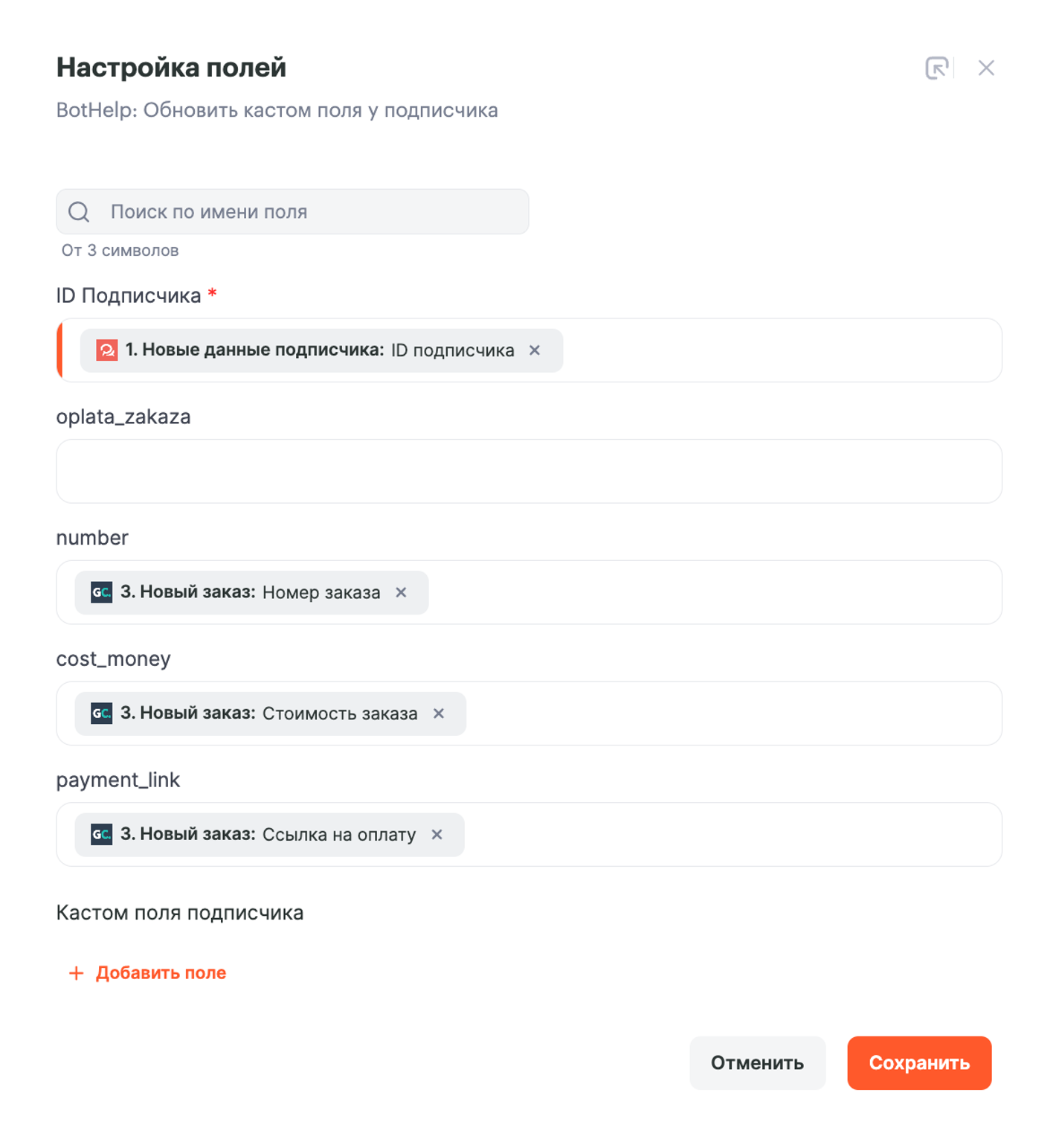
Шаг 4 — BotHelp: Обновить кастом поля у подписчика
- ID Подписчика — параметр из шага 1
Заполняем созданные раннее в подключении Bothelp кастомные поля:
- number — параметр из шага 3
- cost_money — параметр из шага 3
- payment_link — параметр из шага 3
Пример настроенного шага:
Нажмите Сохранить и первая связка готова!
Настройка связки Getcourse — Bothelp
Теперь мы переходим к настройке второй связки, которая будет передавать данные по завершённому (оплаченному) заказу в Getcourse и обновлять кастомное поле на стороне Bothelp.
Перейдите в раздел “Мои связки” и выберете “Создать новую связку”.
В новом окне выберете событие, которое будет запускать связку.
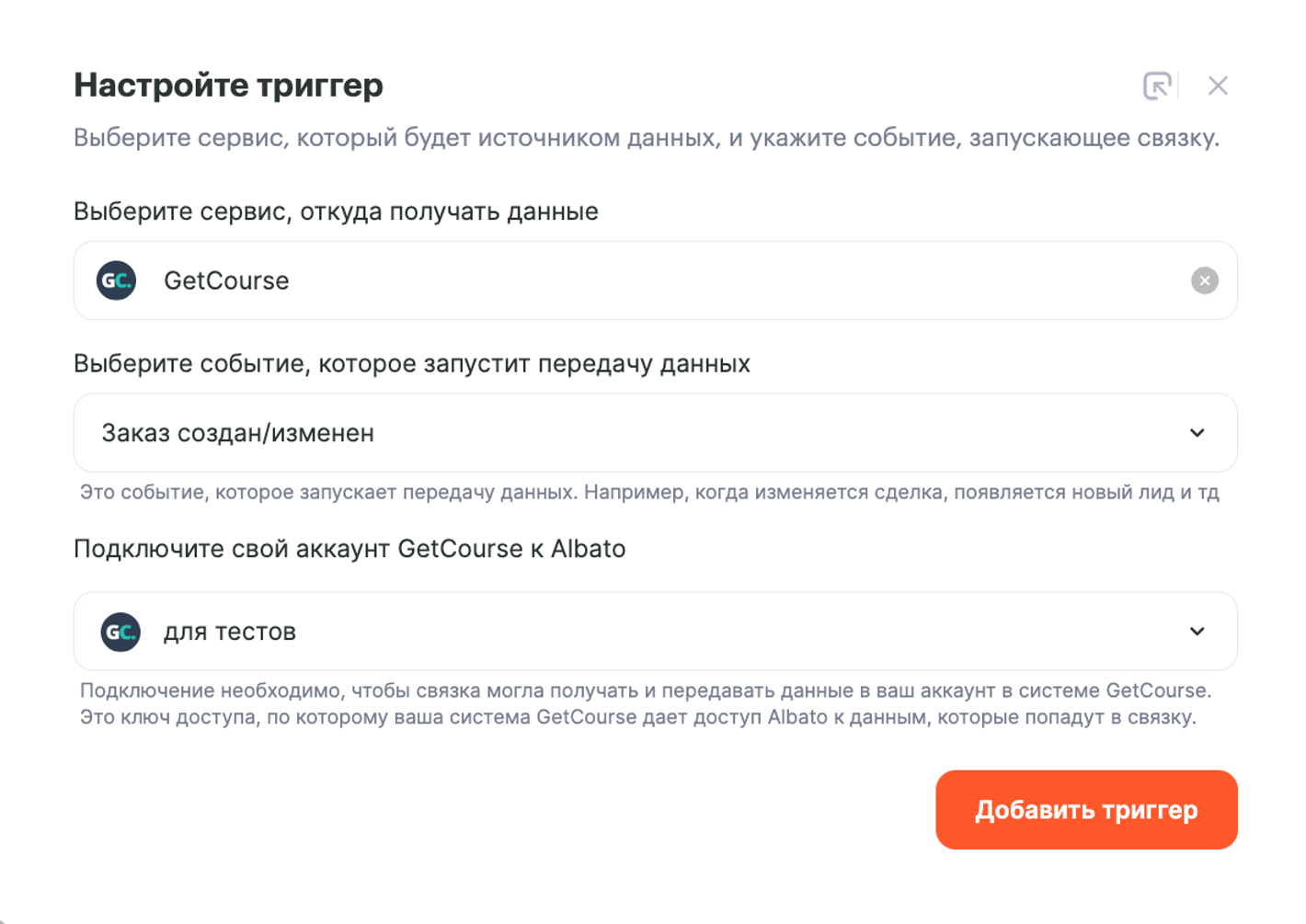
- Сервис, из которого будем передавать данные — Getcourse.
- При каком событии запустится связка — Заказ создан/изменён
- Подключение — создано ранее.
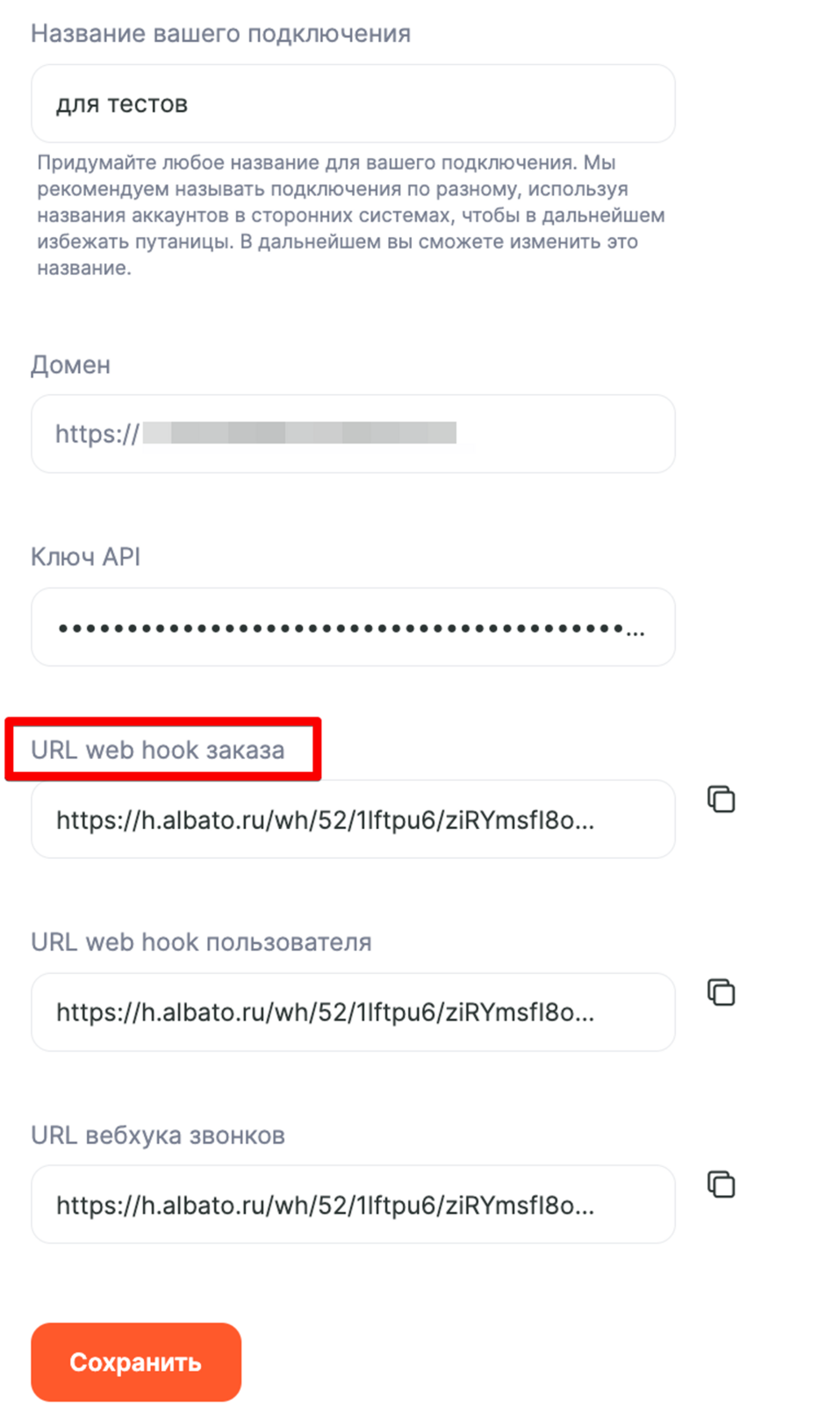
На стороне GetCourse необходимо настроить процесс на завершённые заказы с нужным вам предложением и прописать в нём вебхук из подключения для заказов. Также добавьте в процессе заполнение кастомного поля в карточке заказа “1” — далее по нему будет идти проверка в Bothelp. Если у Вас возникают сложности с настройкой процессов, то необходимо будет обратиться в поддержку GetCourse.
Нажмите Добавить триггер и переходите к следующему шагу – настройка действия.
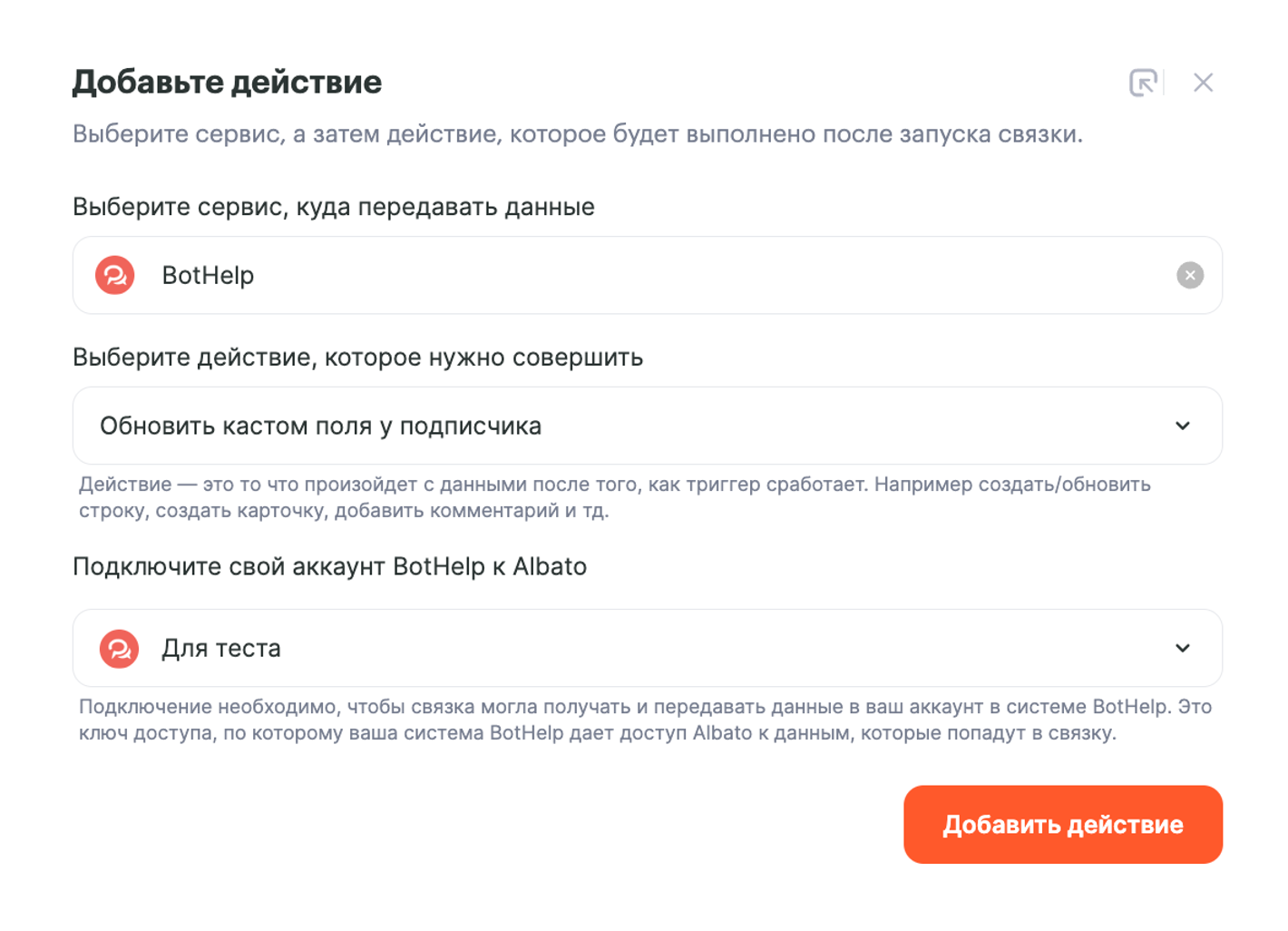
- Сервис, куда будем передавать данные — Bothelp.
- Какое действие выполнить, когда запустится связка — Обновить кастом поля у подписчика
- Подключение — создано ранее.
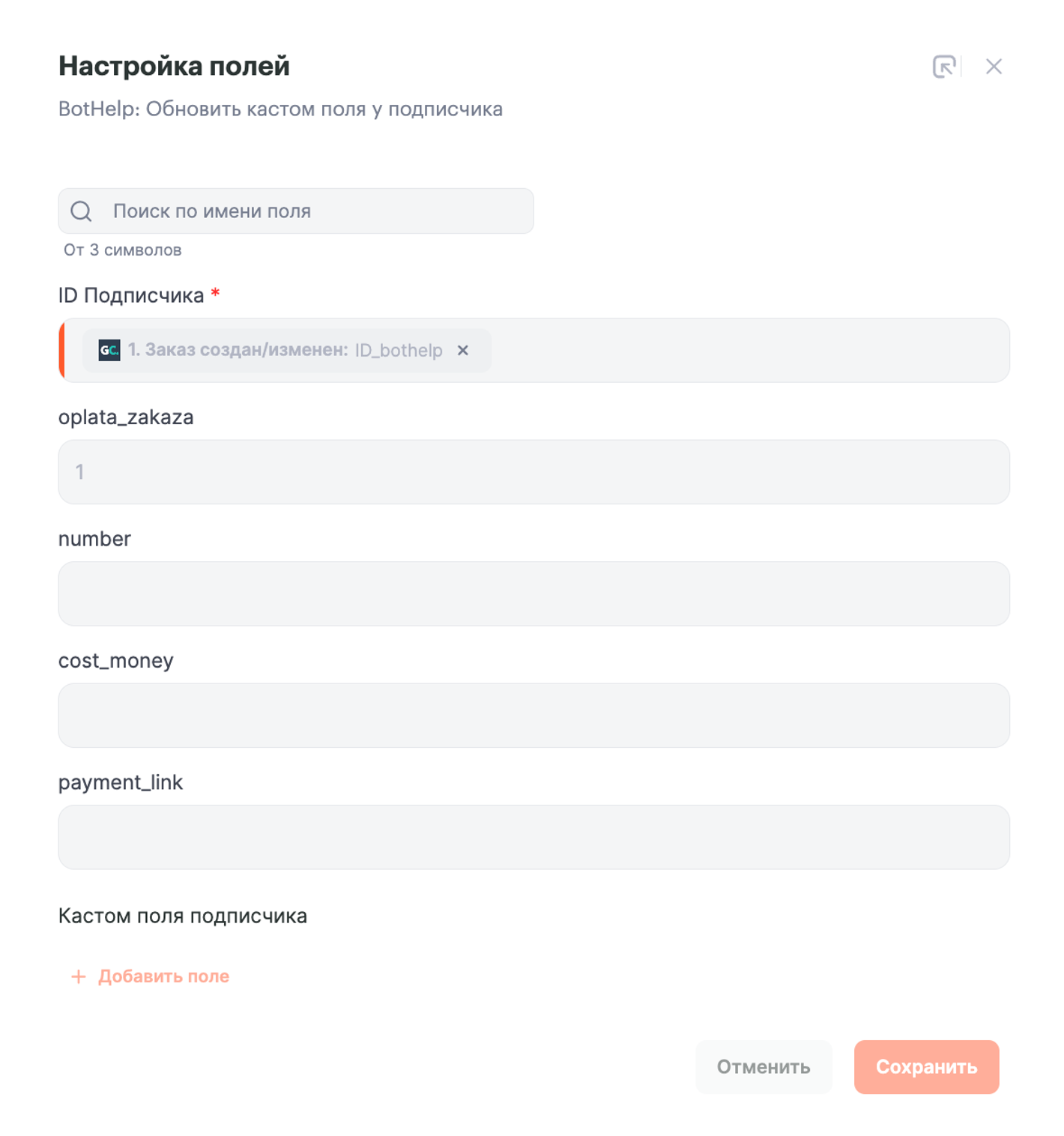
Переходим к настройке Шага 2 — BotHelp: Обновить кастом поля у подписчика.
- ID Подписчика — параметр из шага 1
Заполняем ранее созданное в подключении Bothelp кастомное поле:
- oplata_zakaza — условно ставим 1, либо другое значение. Таким образом мы идентифицируем, что заказ в Getcourse оплачен
Пример настроенного шага:
Готово! Связки настроены, и теперь их можно запустить.
Последнее изменение: 21/05/2024