
В Альбато система проверяет на дубли через оператор И, те должны совпасть оба параметра при настройке связки. Рассмотрим пример, когда проверять будем с начала по номеру телефона и дописывать почту, потом по почте и дописывать номер телефона, если ни один из параметров не совпал, создаем новый контакт и с почтой и с номером телефона.
В нашем примере будем использовать ВКонтакте и МойСклад.
Перед созданием связки убедитесь, что оба сервиса подключены к Альбато.
Как настроить интеграцию
Перейди в раздел Мои связки → Создать новую связку.
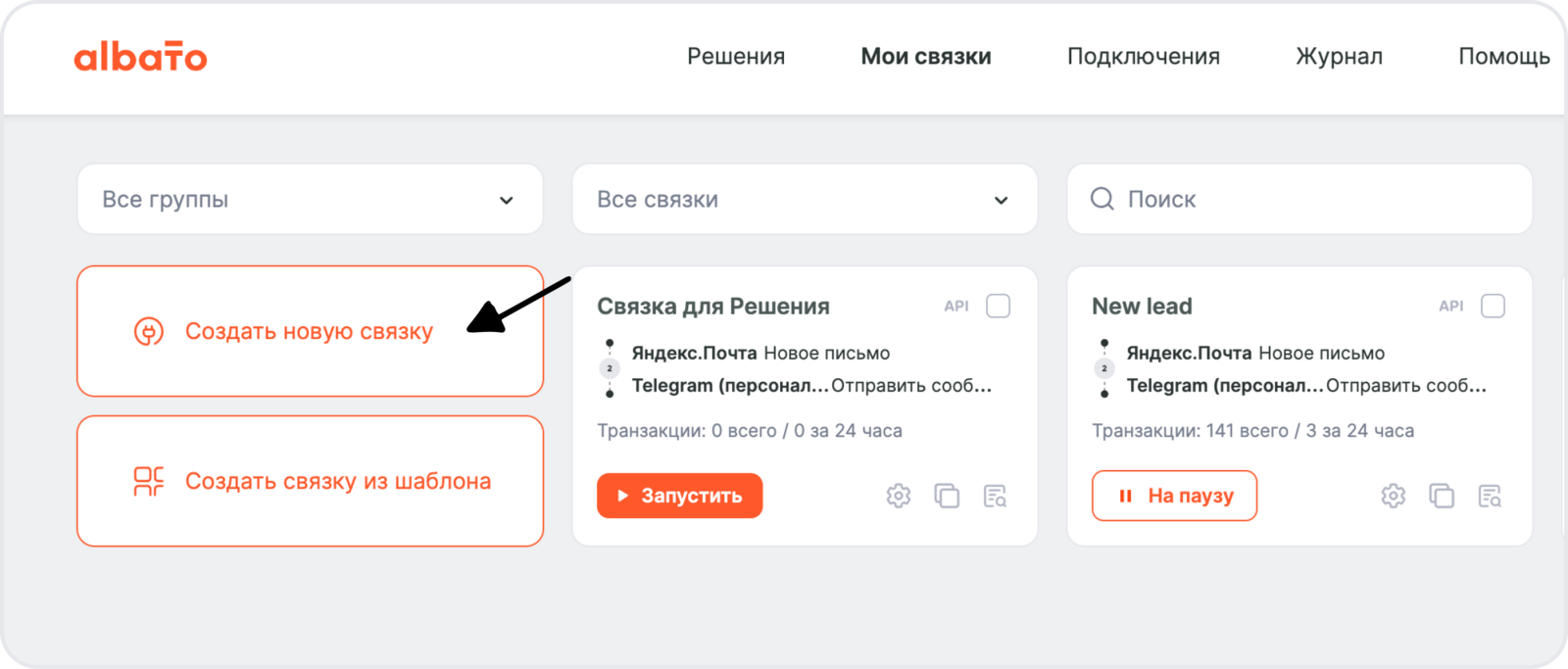
В новом окне выбери событие, которое будет запускать связку.
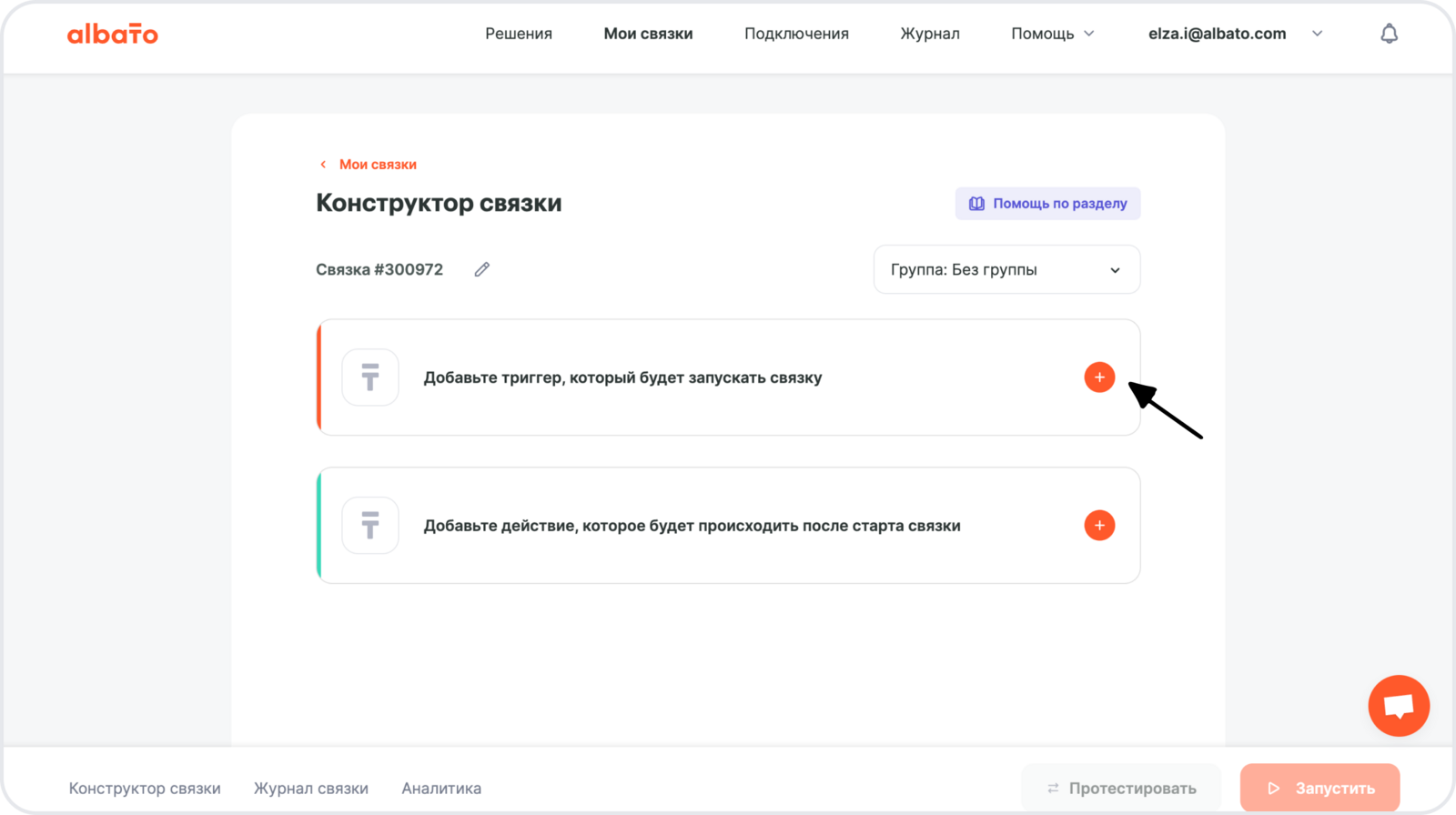
События, которые запускают автоматизацию, называются триггеры.
Триггеры — это изменения, после которых Albato выполнит нужные действия. Триггеры работают в режиме реального времени и по расписанию.
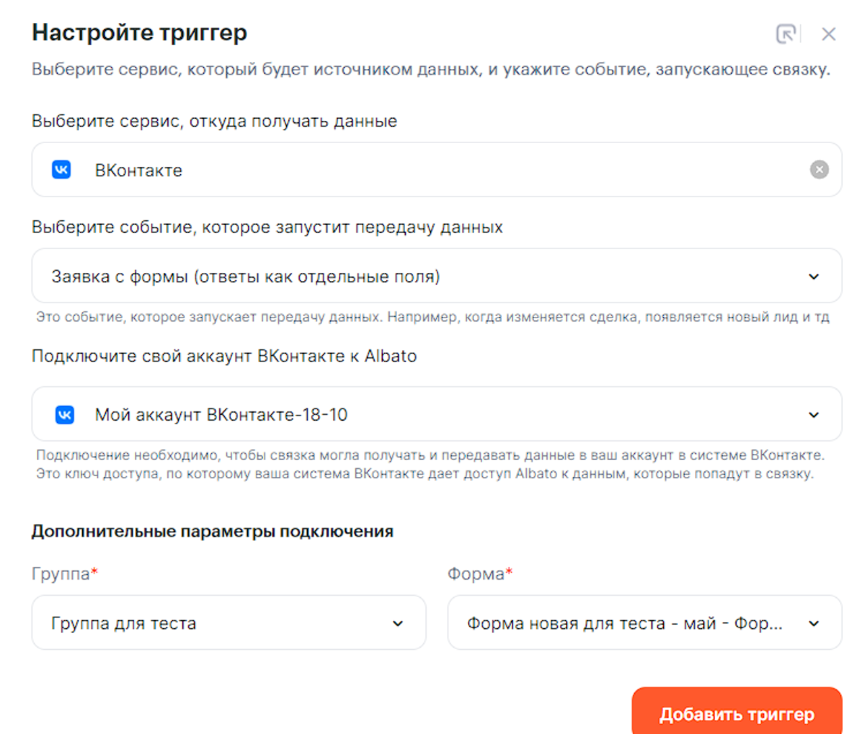
- Сервис, из которого будешь передавать данные — ВКонтакте.
- При каком событии запустится связка — Заявка с формы (ответы как отдельные поля).
- Подключение — создано ранее.
Нажми Добавить триггер.
Связка будет работать в реальном времени:
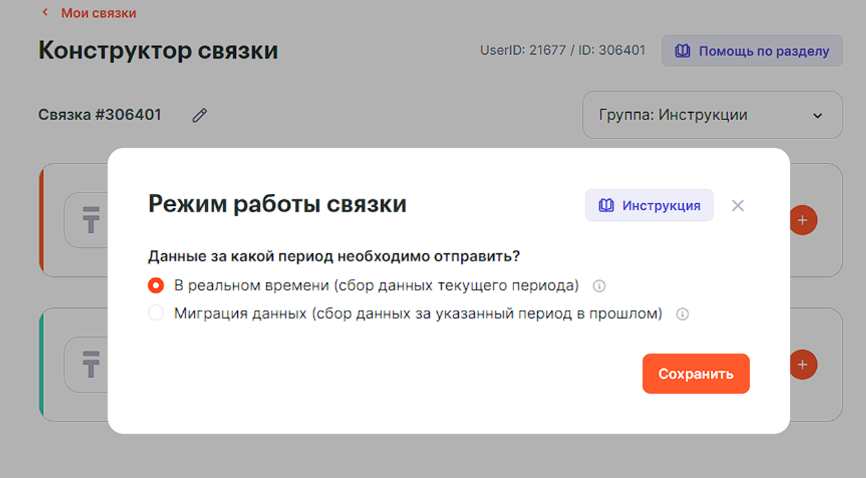
Нажми Сохранить и переходи к следующему шагу.
Настройка действия
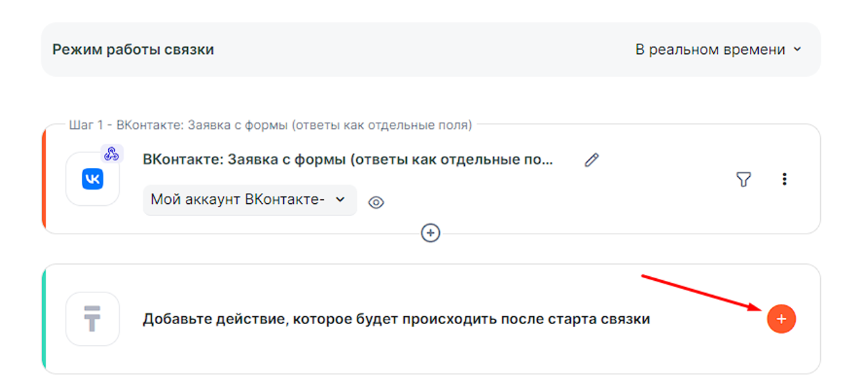
Действия — что делает Albato после запуска связки. Также действия позволяют передавать данные в другие сервисы и системы.
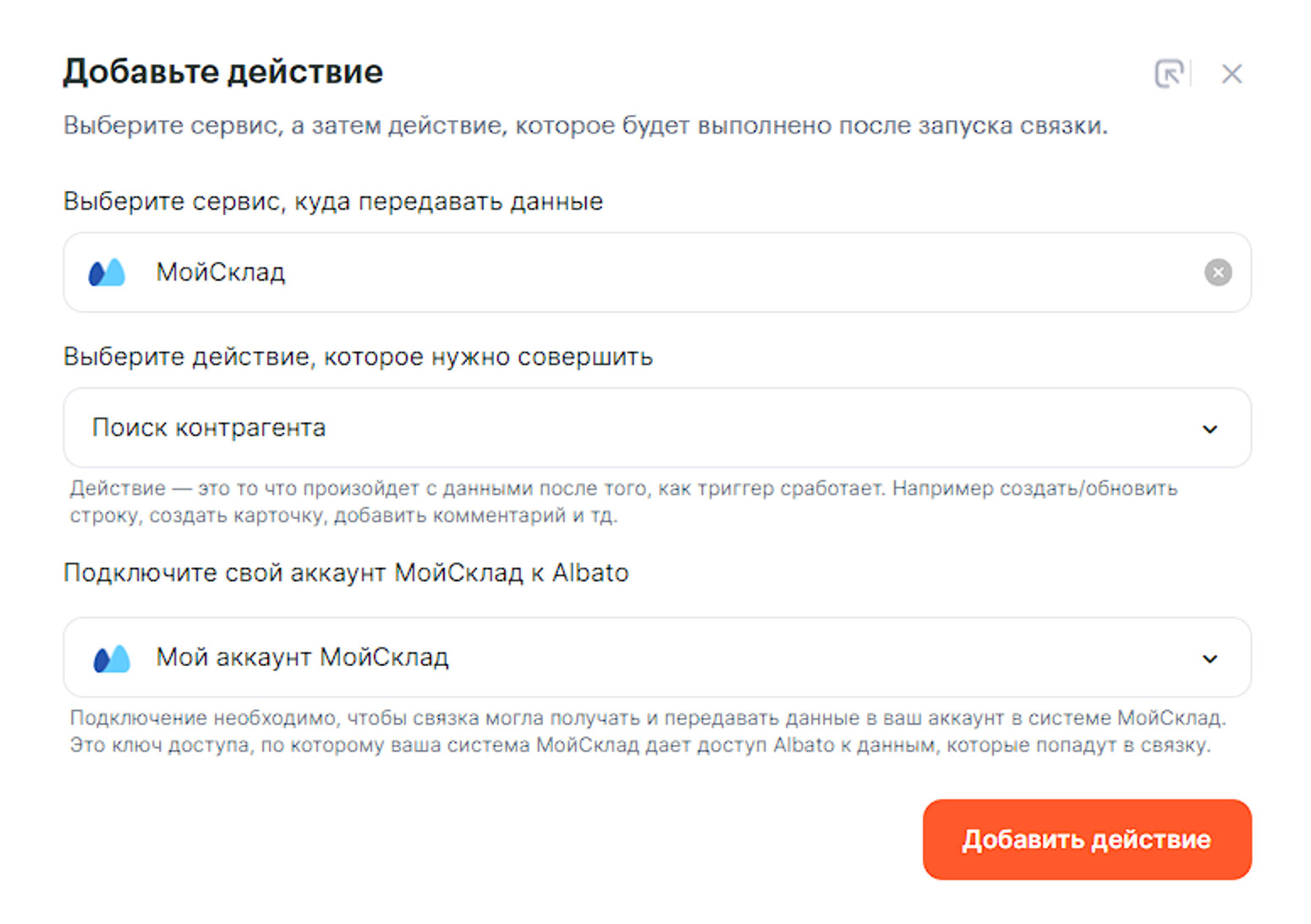
- Сервис, куда будешь передавать данные — Мойсклад.
- Какое действие выполнить, когда запустится связка — Поиск контрагента.
- Подключение — создано ранее.
Нажми Добавить действие.
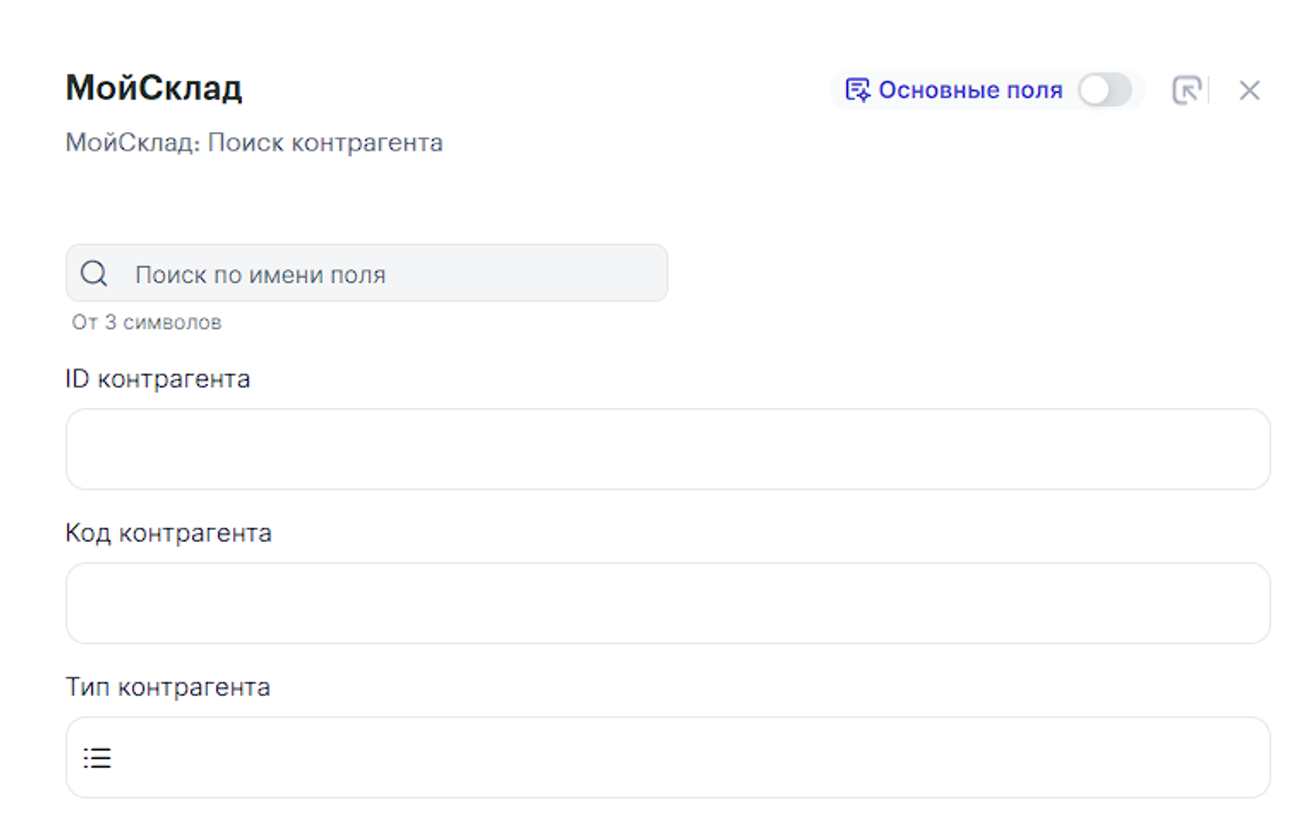
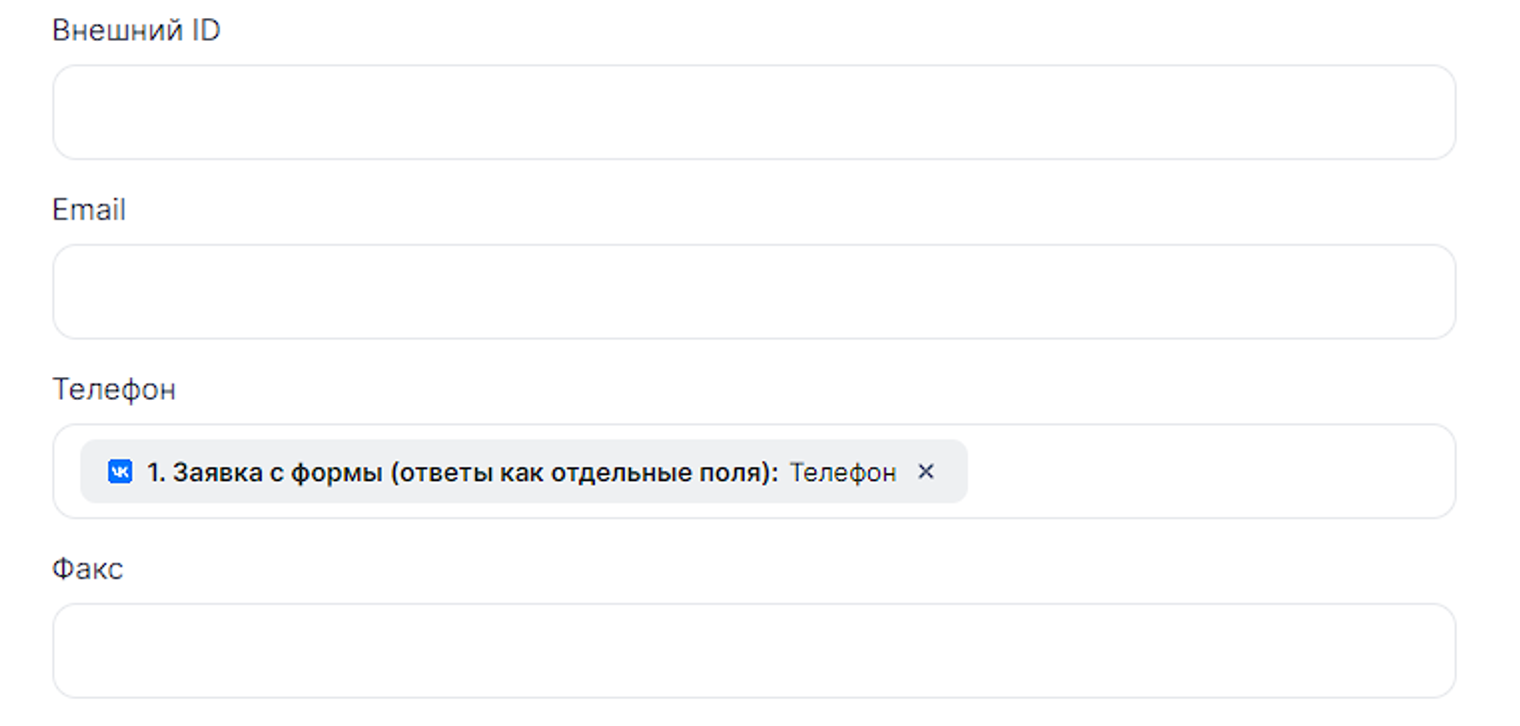
Настраиваем шаг, нужно заполнить одно поле Телефон параметром от шага 1:
Добавляем следующий шаги:
- Действие — МойСклад: Новый контрагент
- Инструмент — Прерывание
- Действие — МойСклад: Поиск контрагента
- Действие — МойСклад: Новый контрагент
- Инструмент — Прерывание
- Действие — МойСклад: Новый контрагент
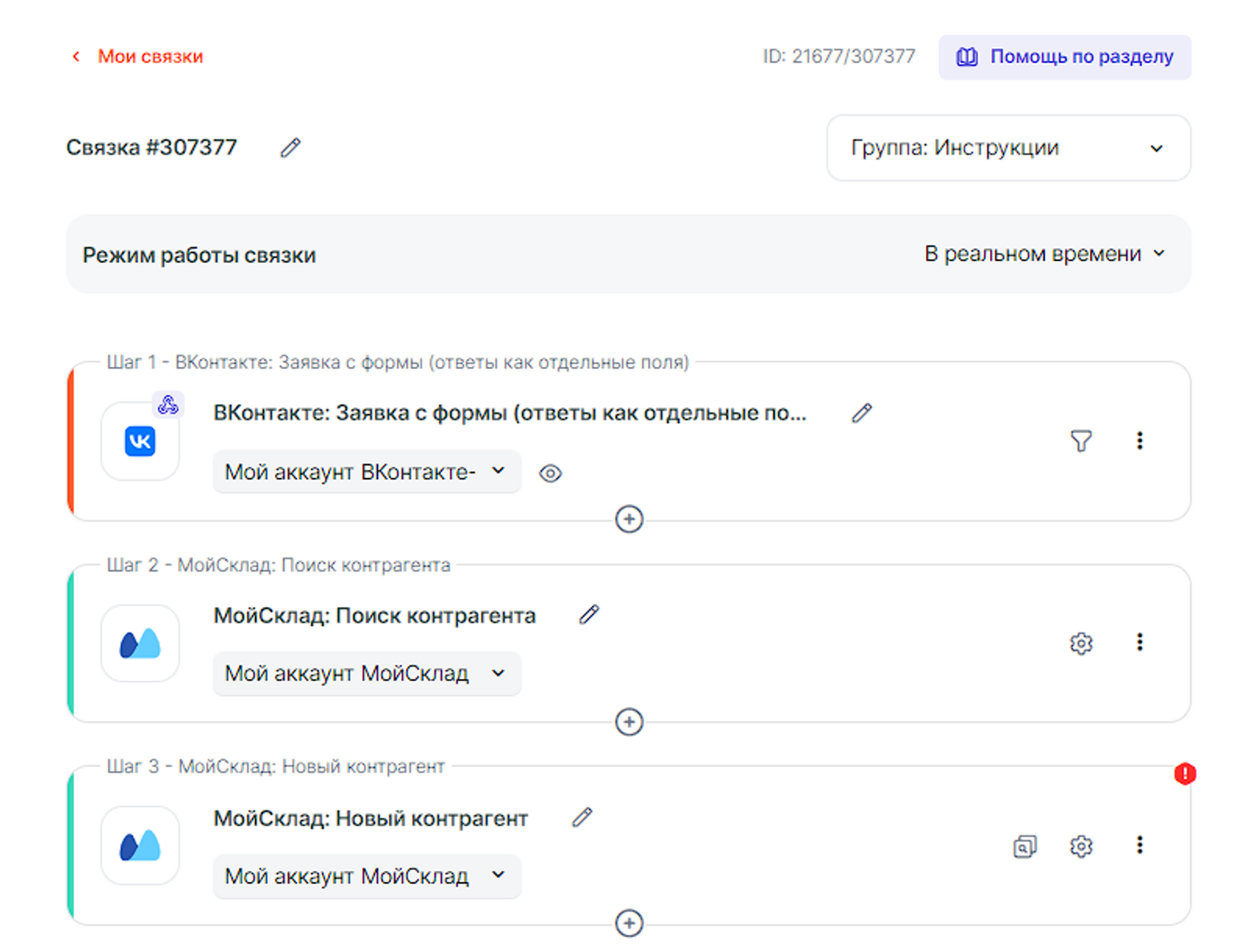
Предварительно связка выглядит так:
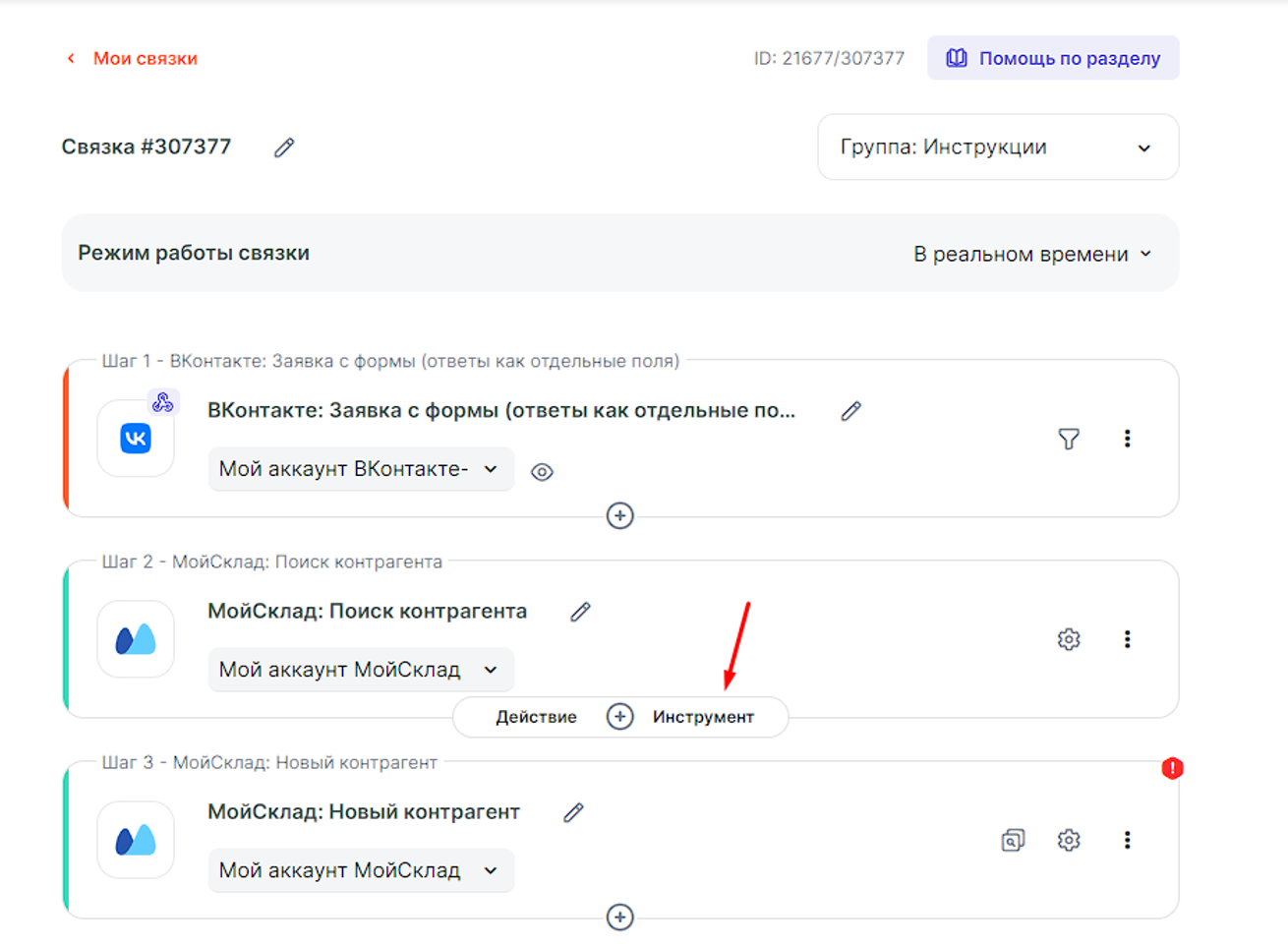
Переходим к настройке шагов, после шага 2 добавляем Инструмент — Роутер:
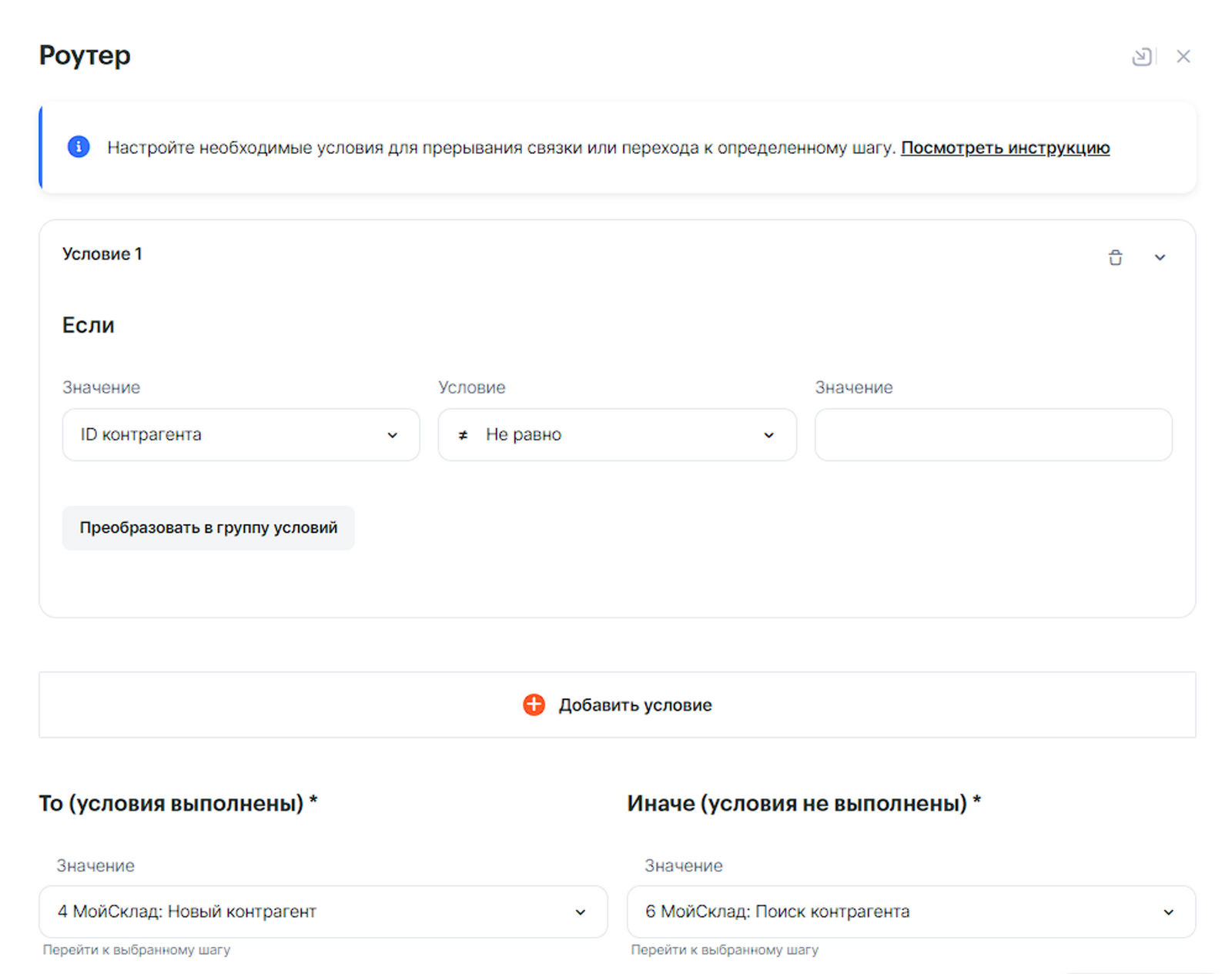
Указываем условия — если ID контрагента из шага 2 не равно пустому значению, то перейти к шагу 4 Новый контрагент, иначе шаг 6 Поиск контрагента:
Переходим к настройке шагов.
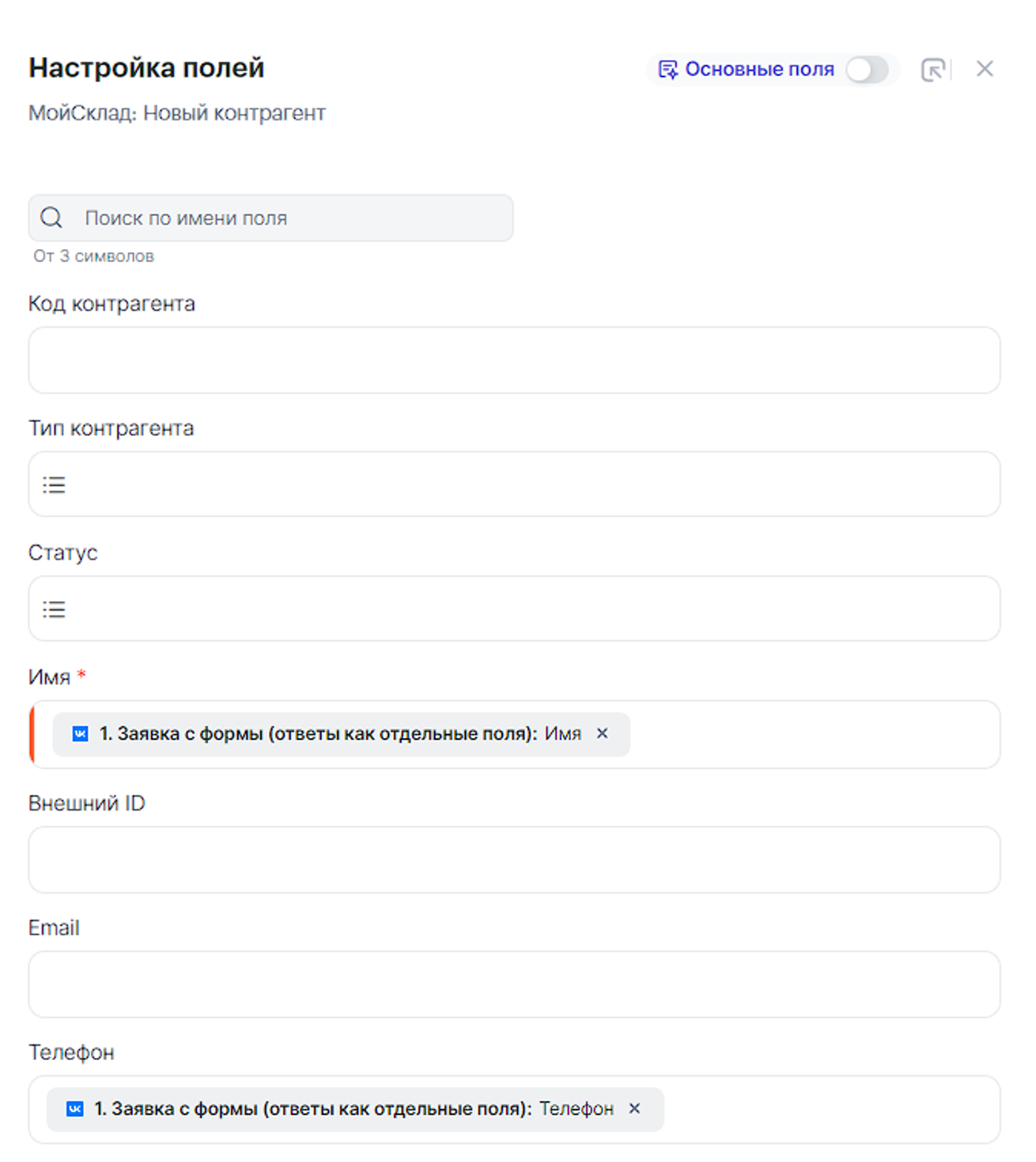
Шаг 4 — МойСклад: Новый контрагент:
- Имя — параметр Имя от шага 1
- Телефон — параметр Телефон от шага 1
Пример заполненных полей:
Переходим к настройке проверки на дубли:
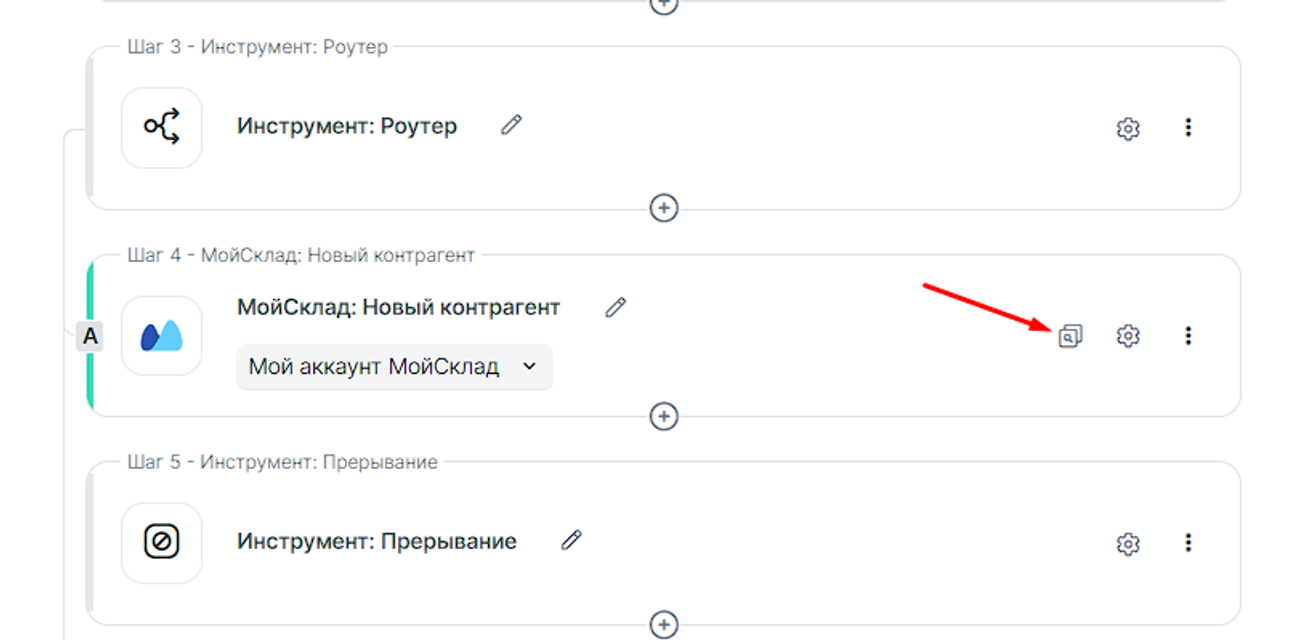
Будем только обновлять карточку контрагента, поиск идет по номеру телефона:
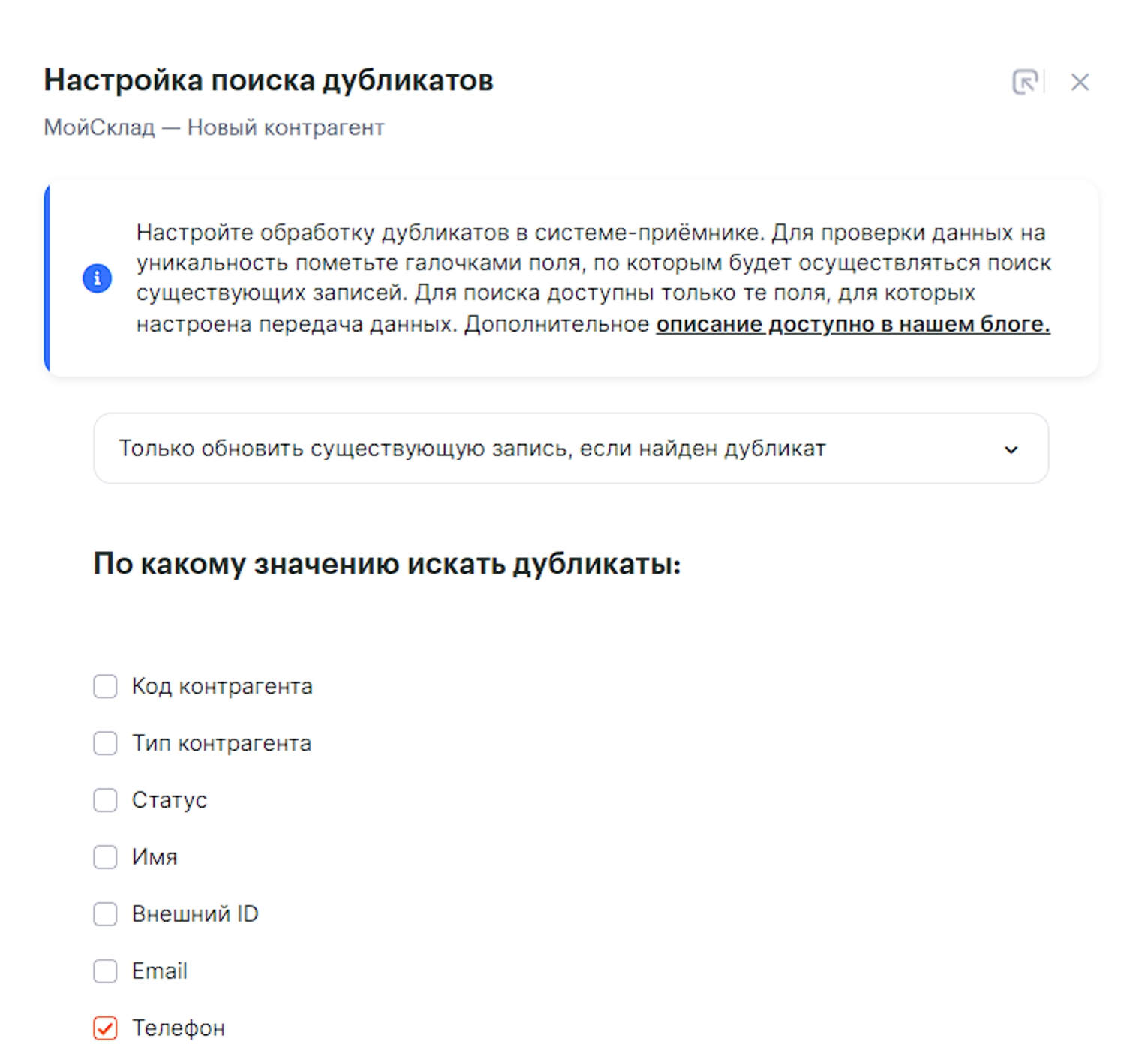
Настраиваем поля для обновления:
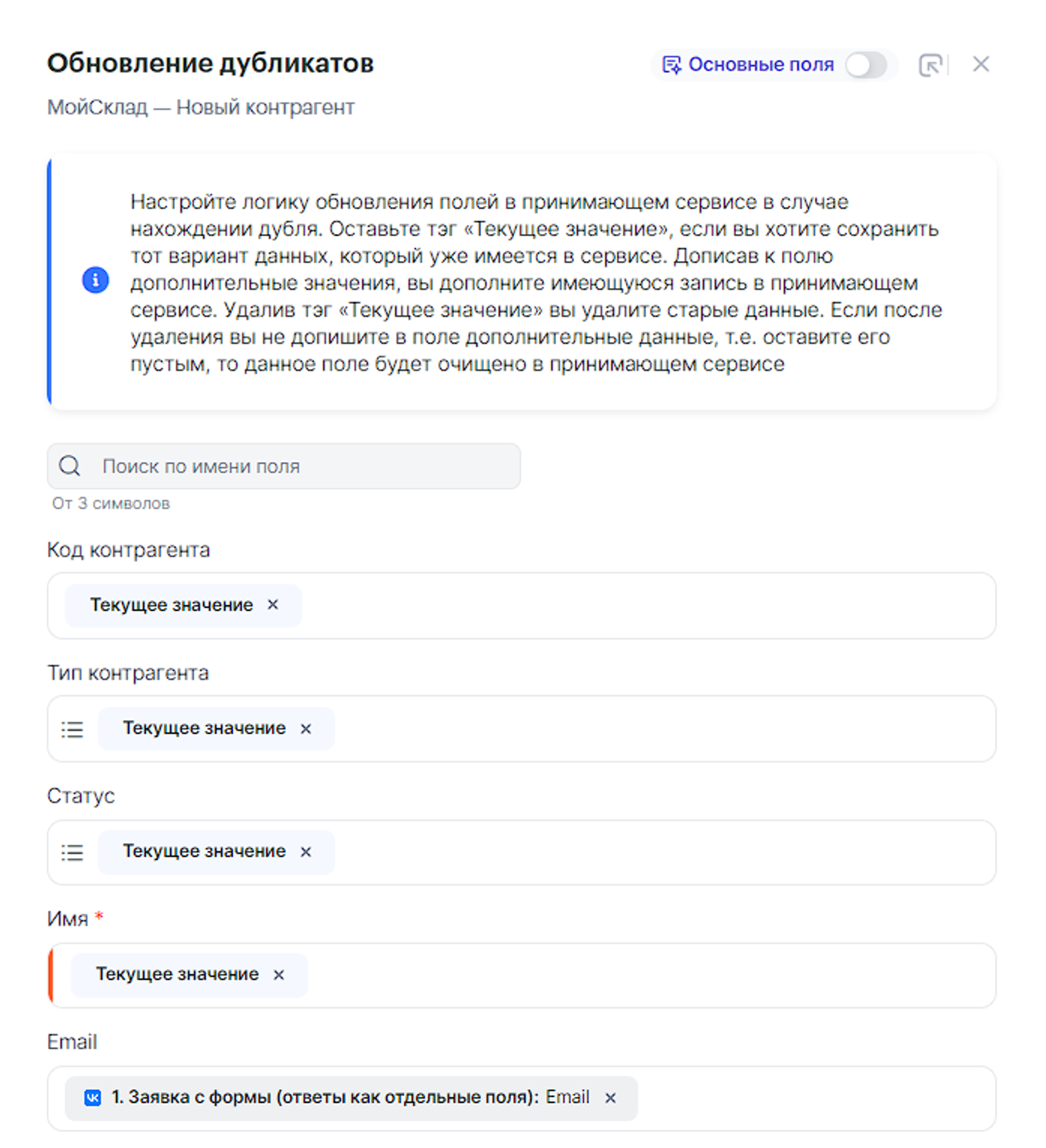
Настройка шага завершена, переходим к следующему.
Шаг 6 — МойСклад: Поиск контрагента:
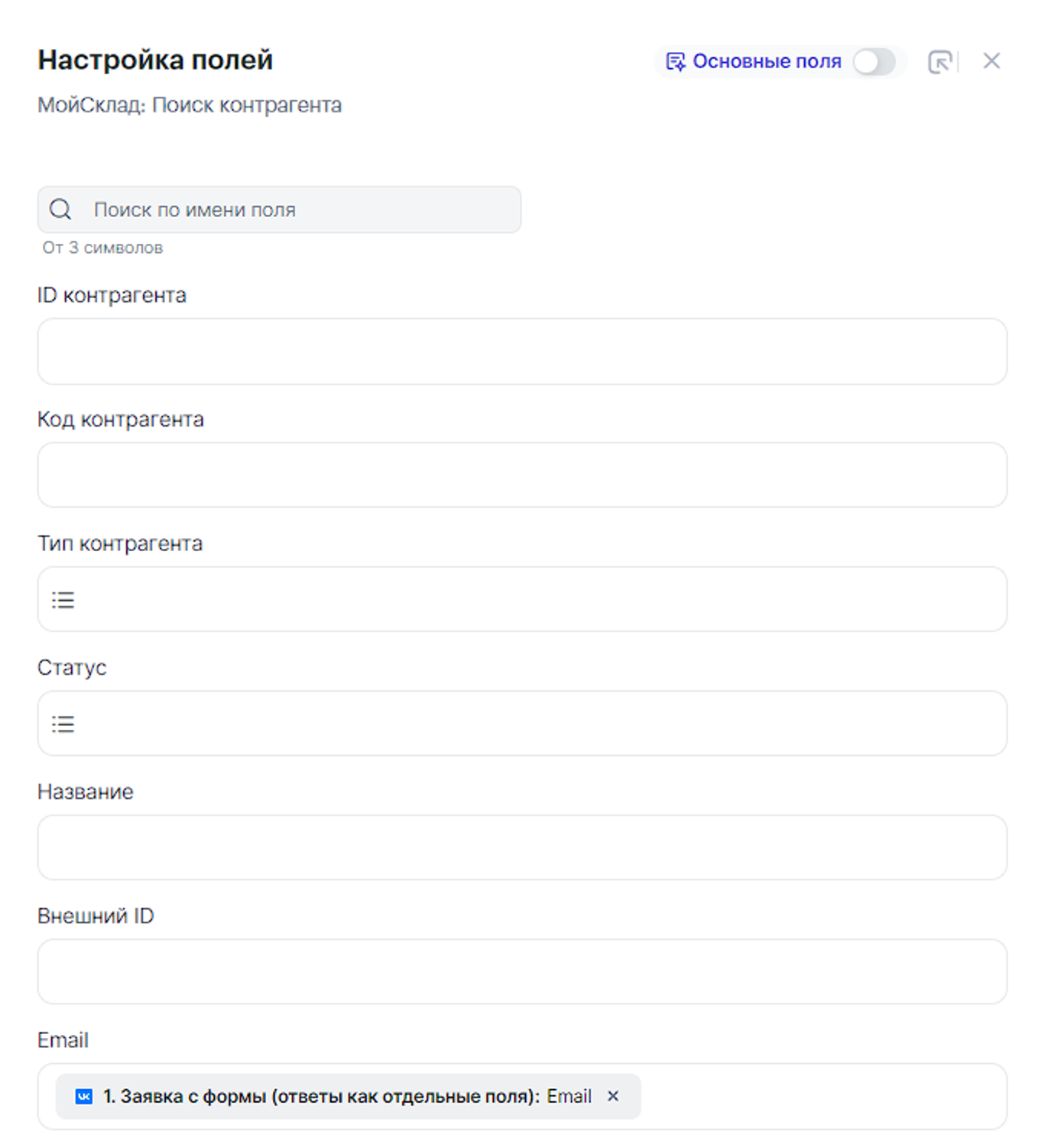
После шага 6 добавляем Инструмент — Роутер:
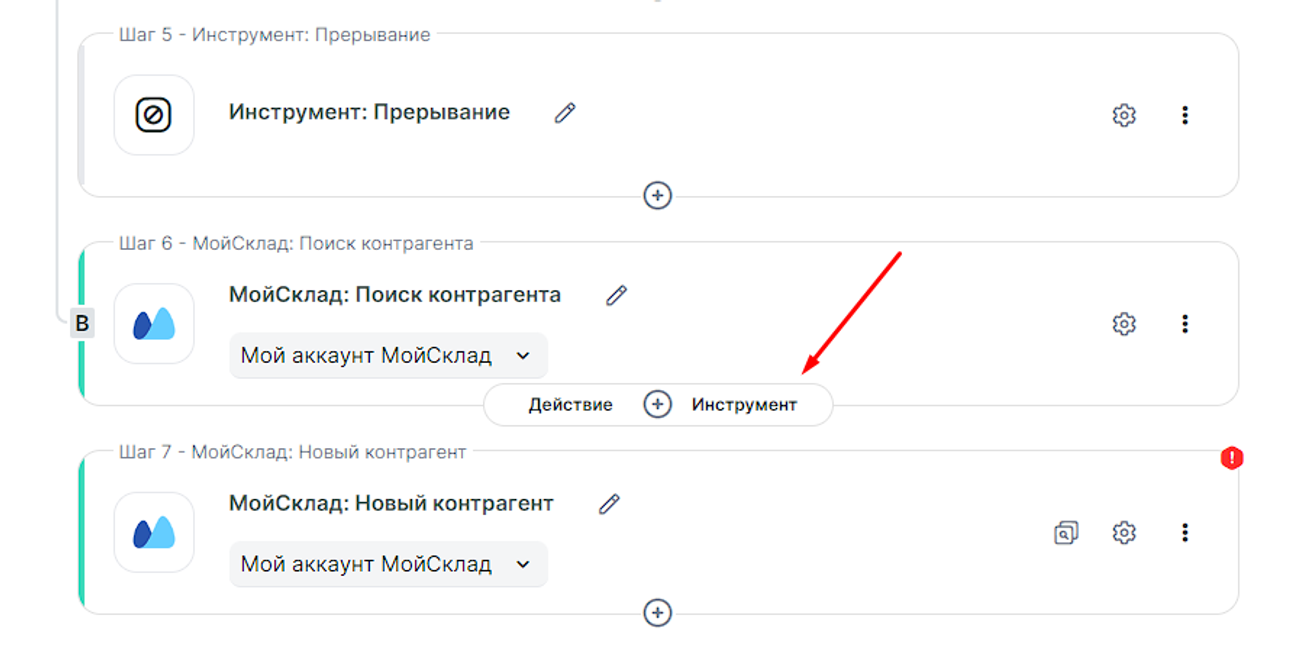
Настраиваем шаг, если ID контрагента шага 6 не равно пустоте, то перейти к шагу 8 — МойСклад: Поиск контрагента, иначе шаг 10 МойСклад: Новый контрагент:
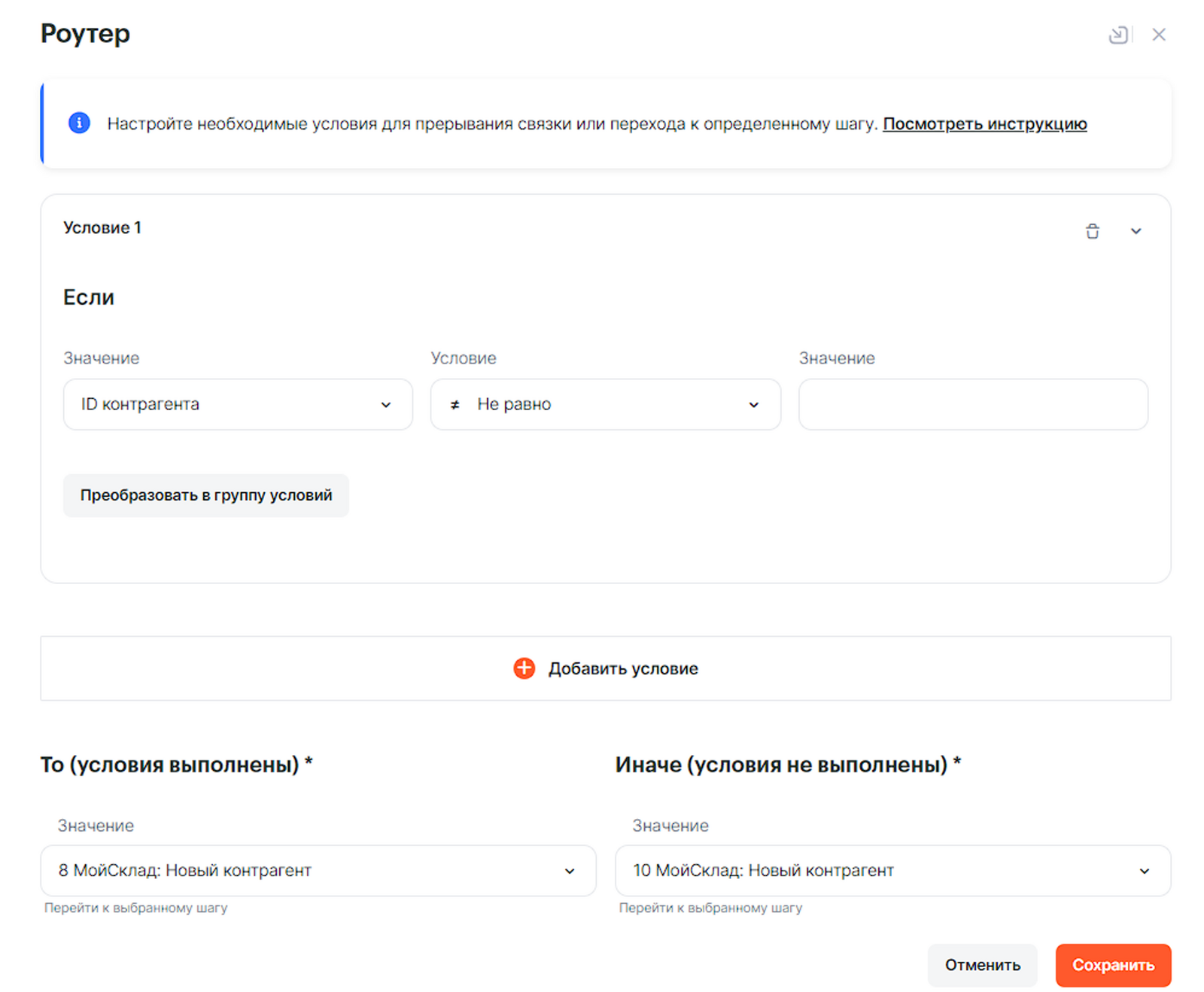
Переходим к настройке следующего шага.
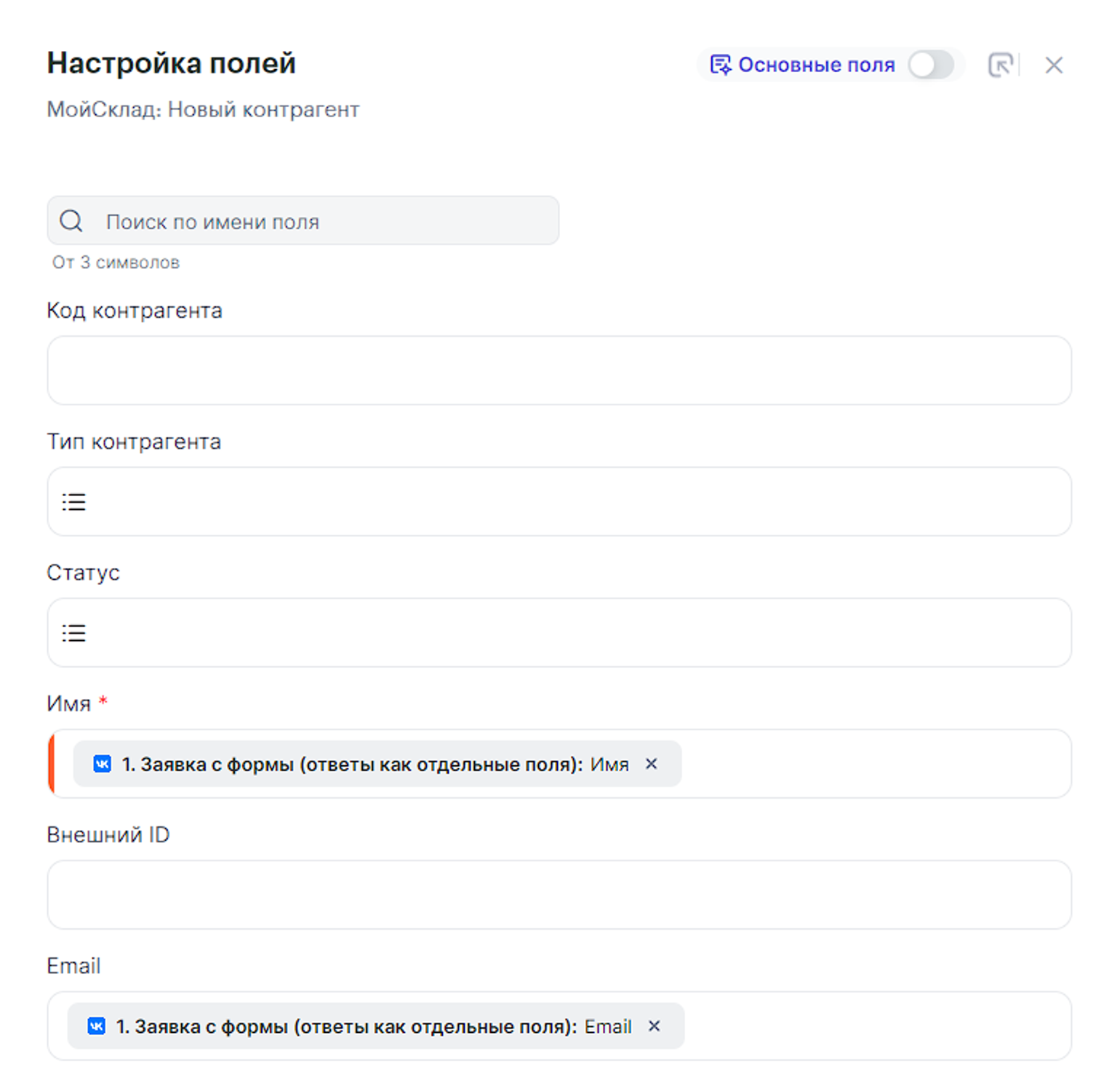
Шаг 8 — МойСклад: Новый контрагент, выполняет по аналогии с шагом 4
Проверка на дубли:
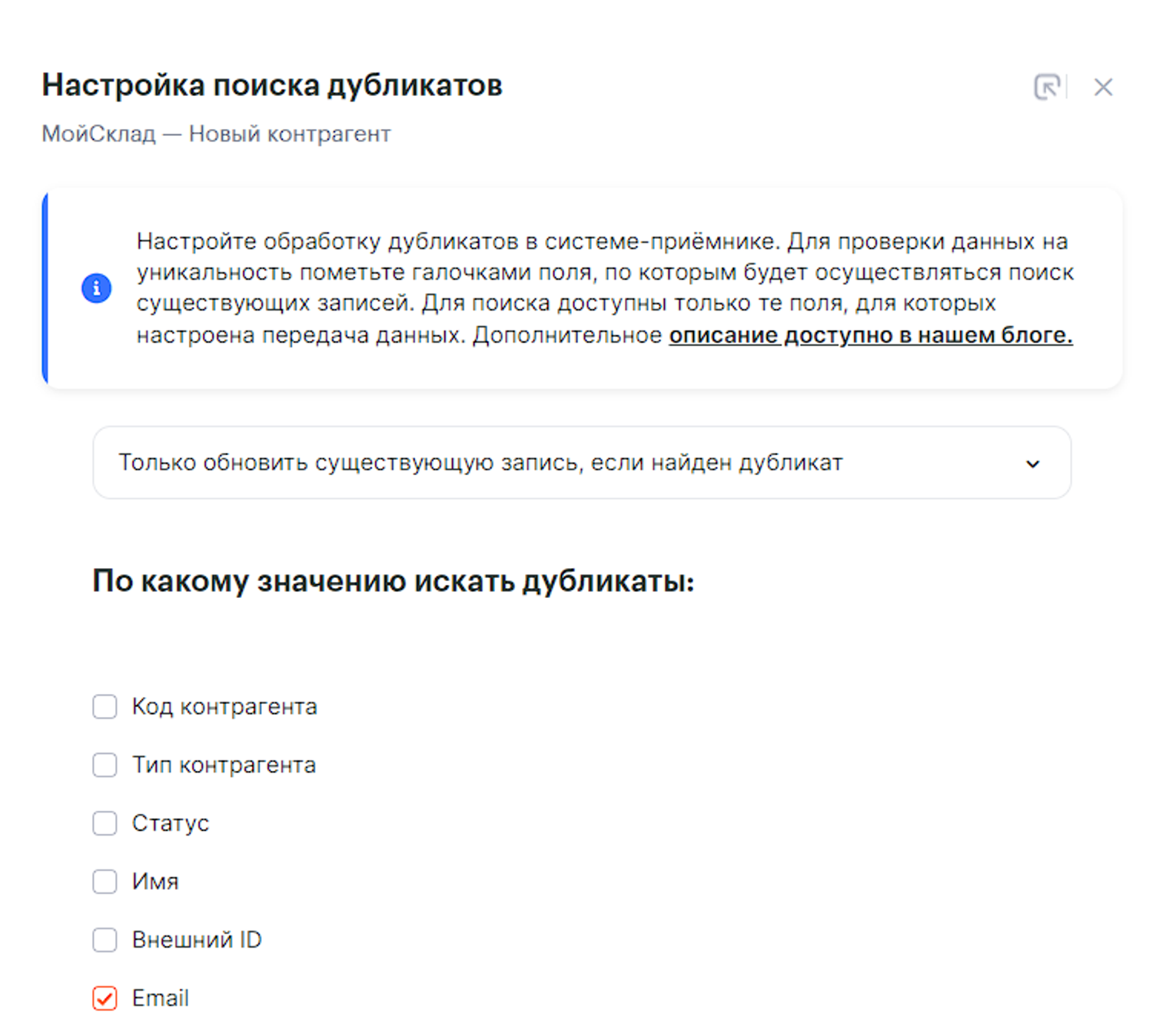
Обновление полей:
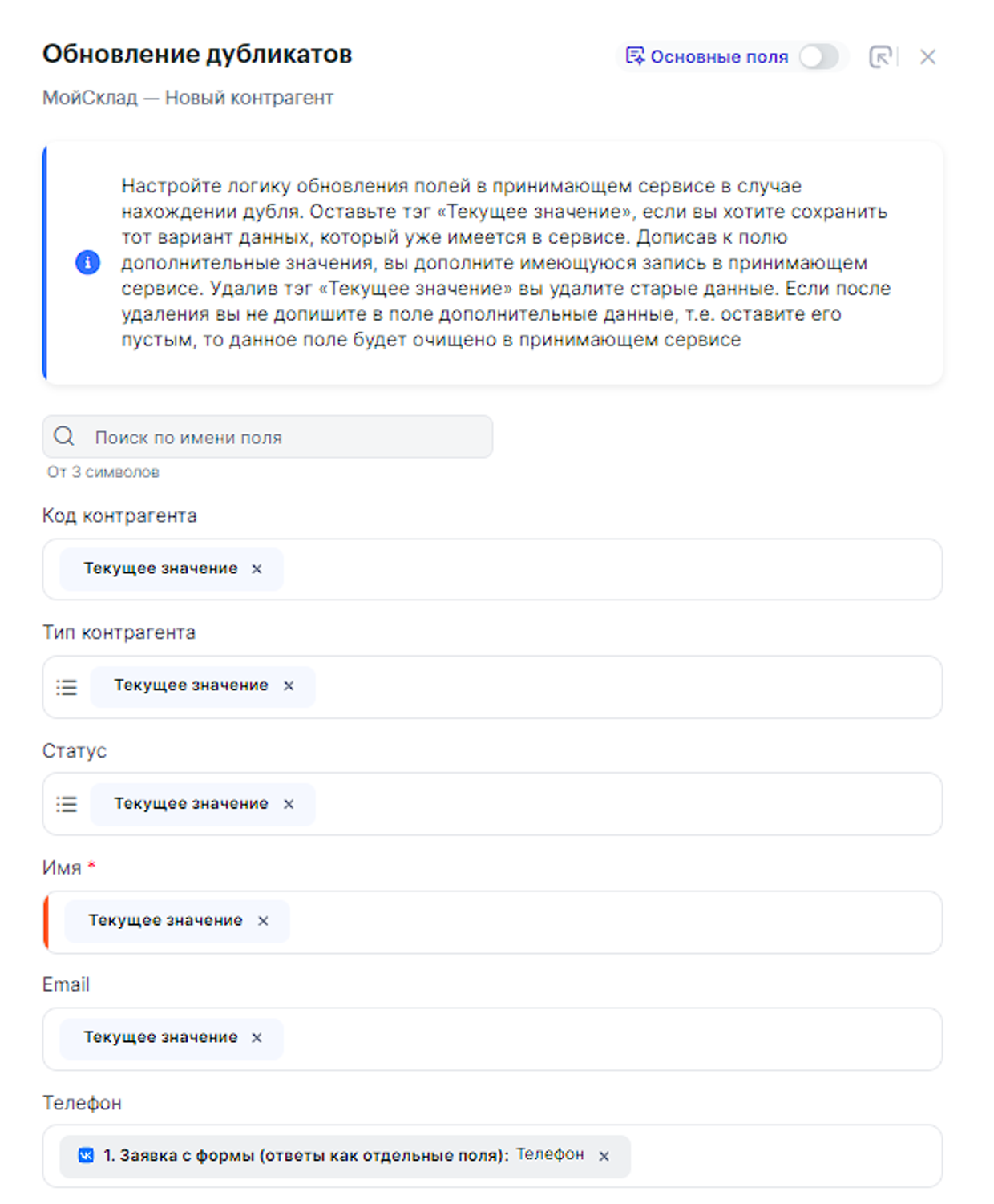
Шаг 10 — МойСклад: Новый контрагент
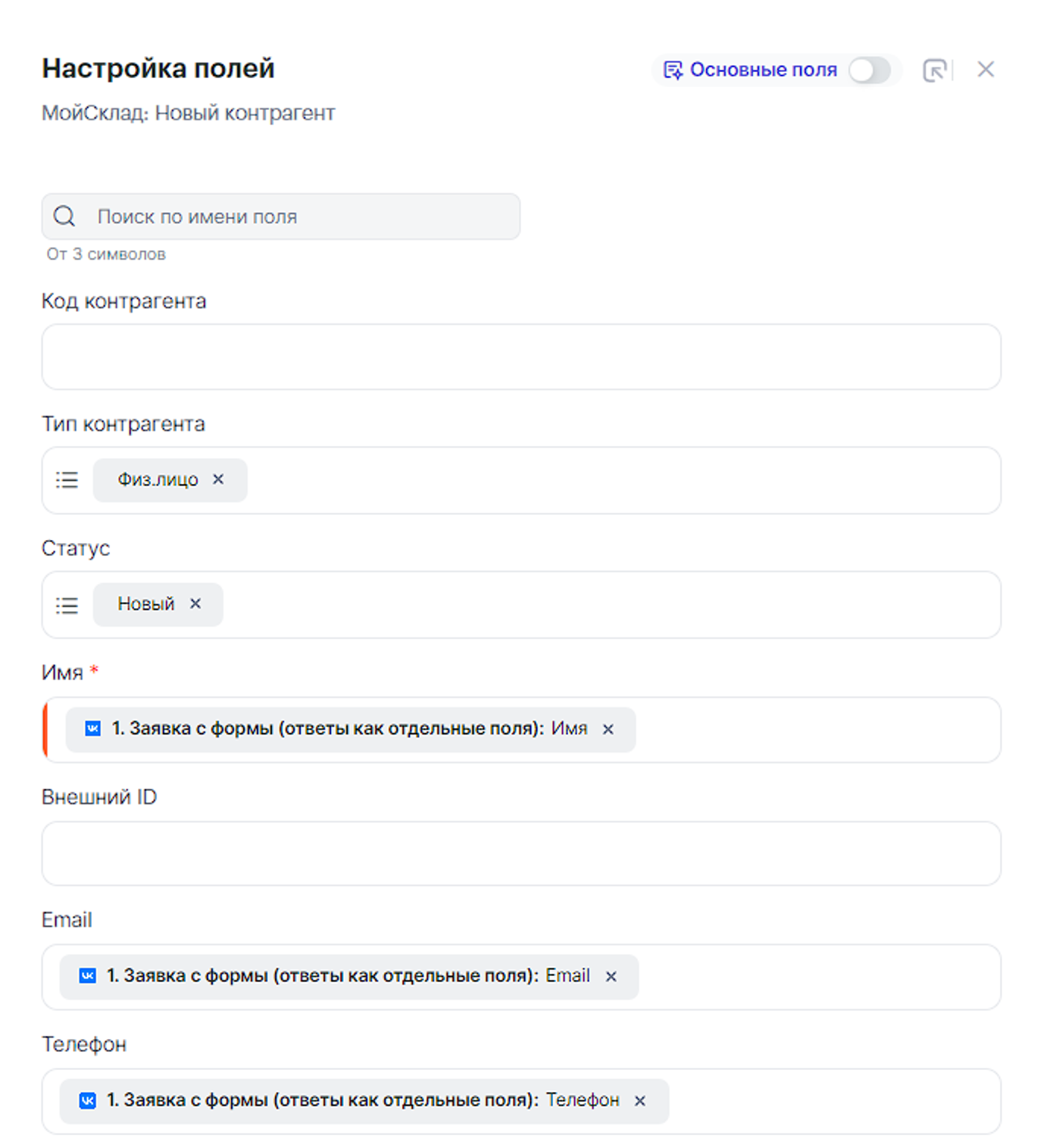
Проверка на дубли этого шага не нужна.
Связка готова, не забудьте ее включить!
Последнее изменение: 27/05/2024