
В этой инструкции мы покажем, как настроить интеграцию, которая создает новую запись в YClients при новой заявке в Тильда.
Прочитав инструкцию, ты научишься работать с Albato и сможешь настроить другие действия в YClients, например: найти запись, найти клиента и другие.
Перед тем, как настраивать интеграцию, подключи оба сервиса к Albato.
Как настроить интеграцию
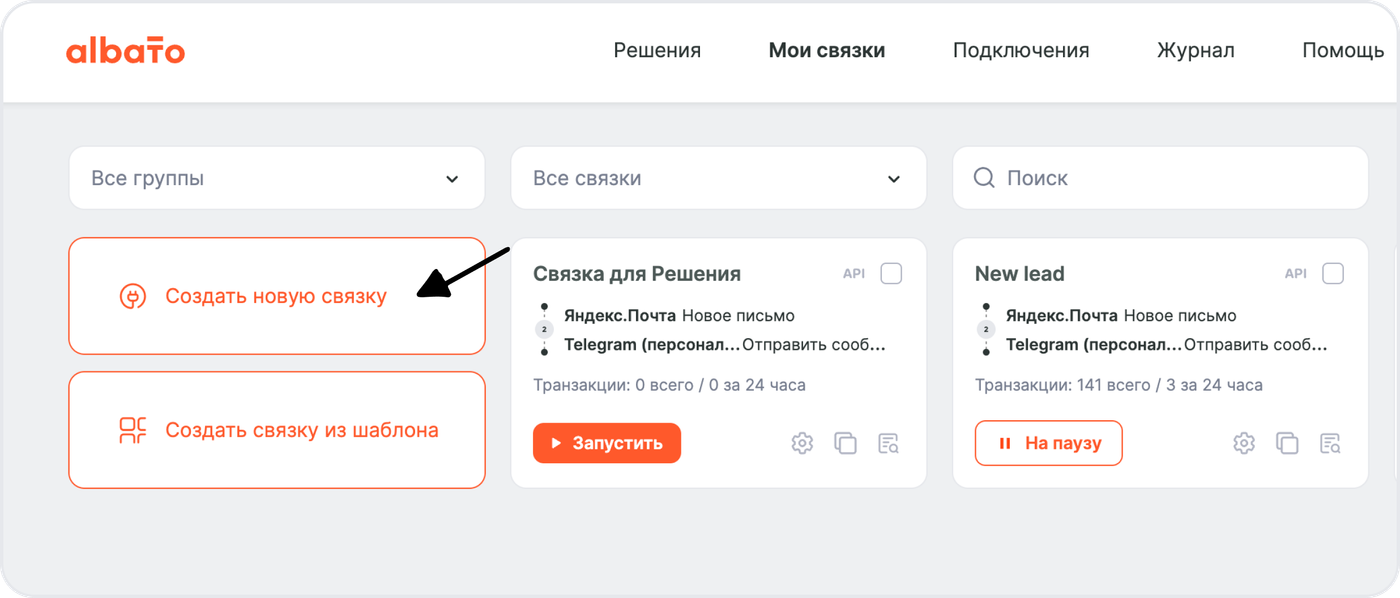
Перейди в раздел Мои связки → Создать новую связку.
В новом окне выбери событие, которое будет запускать связку.
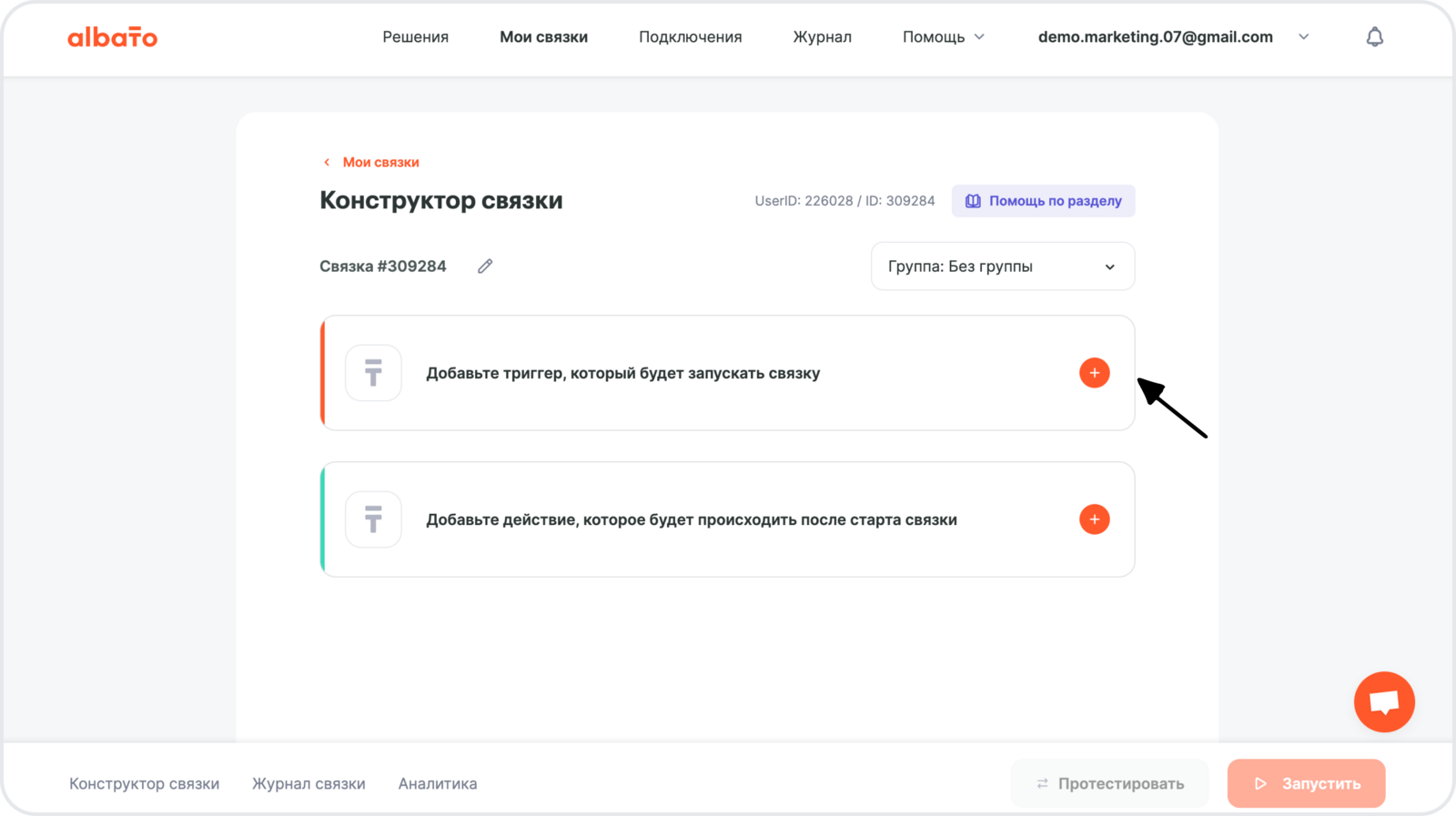
События, которые запускают автоматизацию, называются триггеры.
Триггеры — это изменения, после которых Albato выполнит нужные действия. Триггеры работают в режиме реального времени и по расписанию.
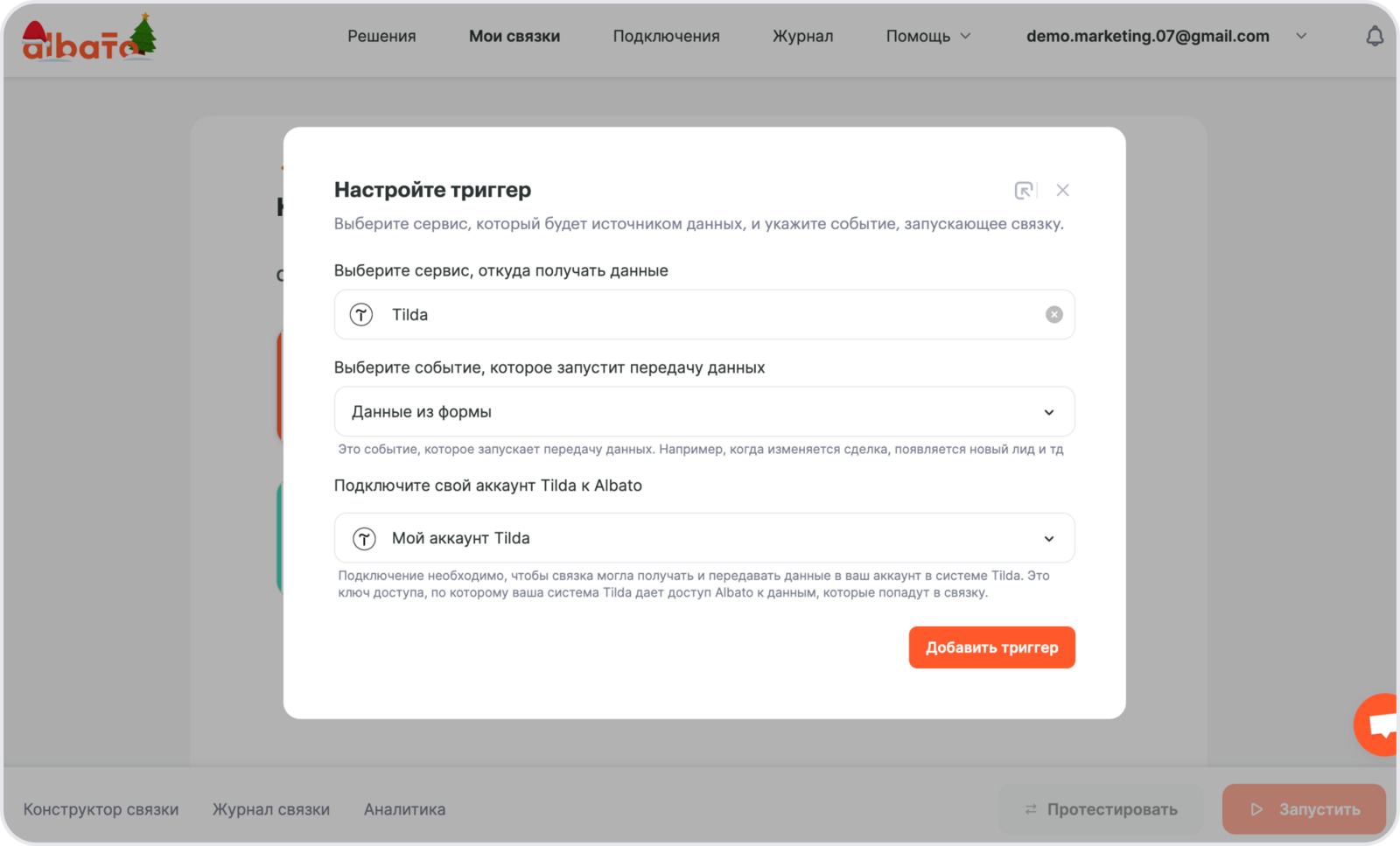
- Сервис, из которого будешь передавать данные — Tilda.
- При каком событии запустится связка — Данные из формы.
- Подключение — создано ранее.
Нажми Добавить триггер.
Теперь нужно поймать поля Формы с Тильда, для этого нажми Ожидать веб-хук.
Далее открой страницу с Формой и заполни поля, имитируя действия клиента.
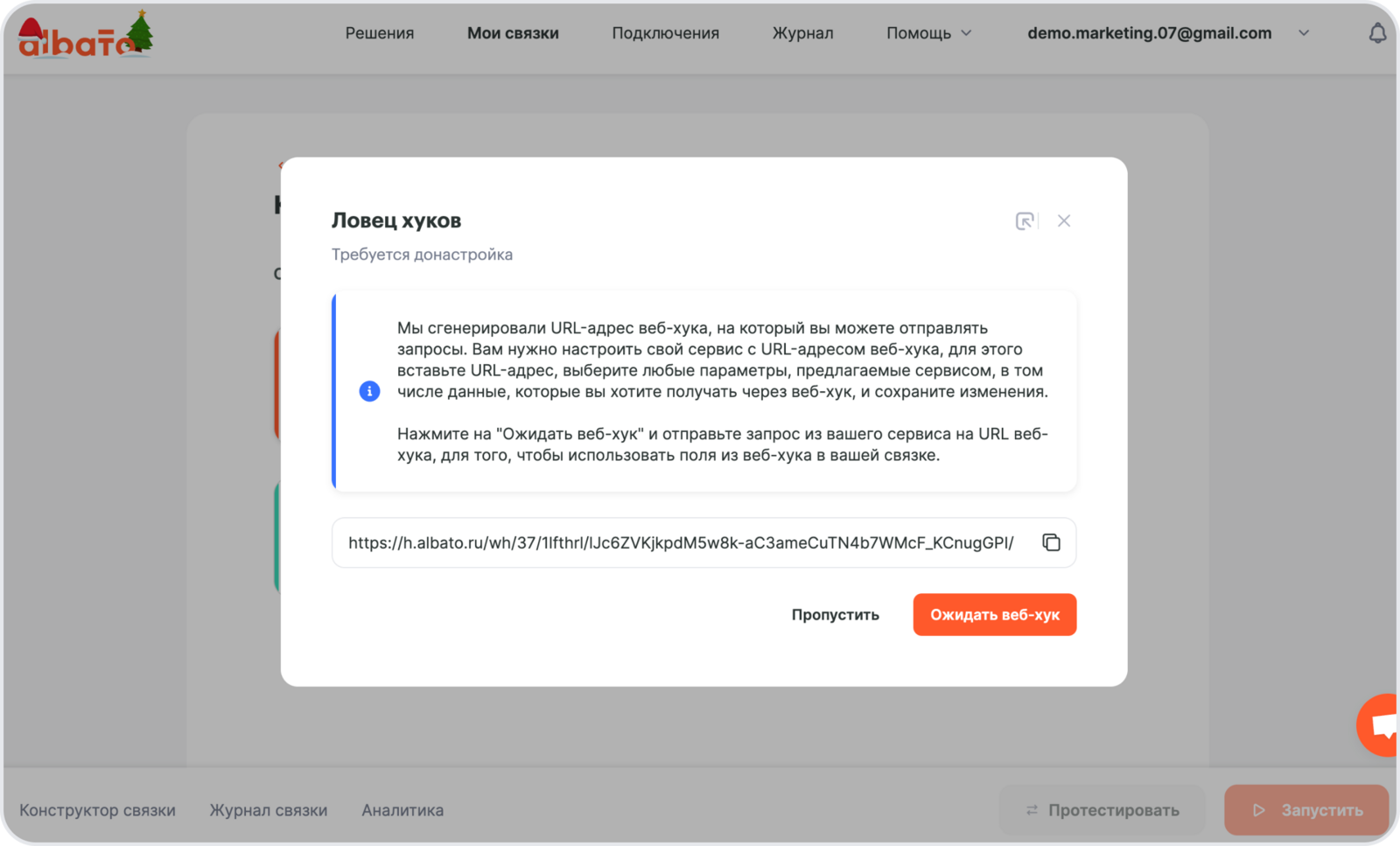
Когда ловец получит поля формы, закрой окно.
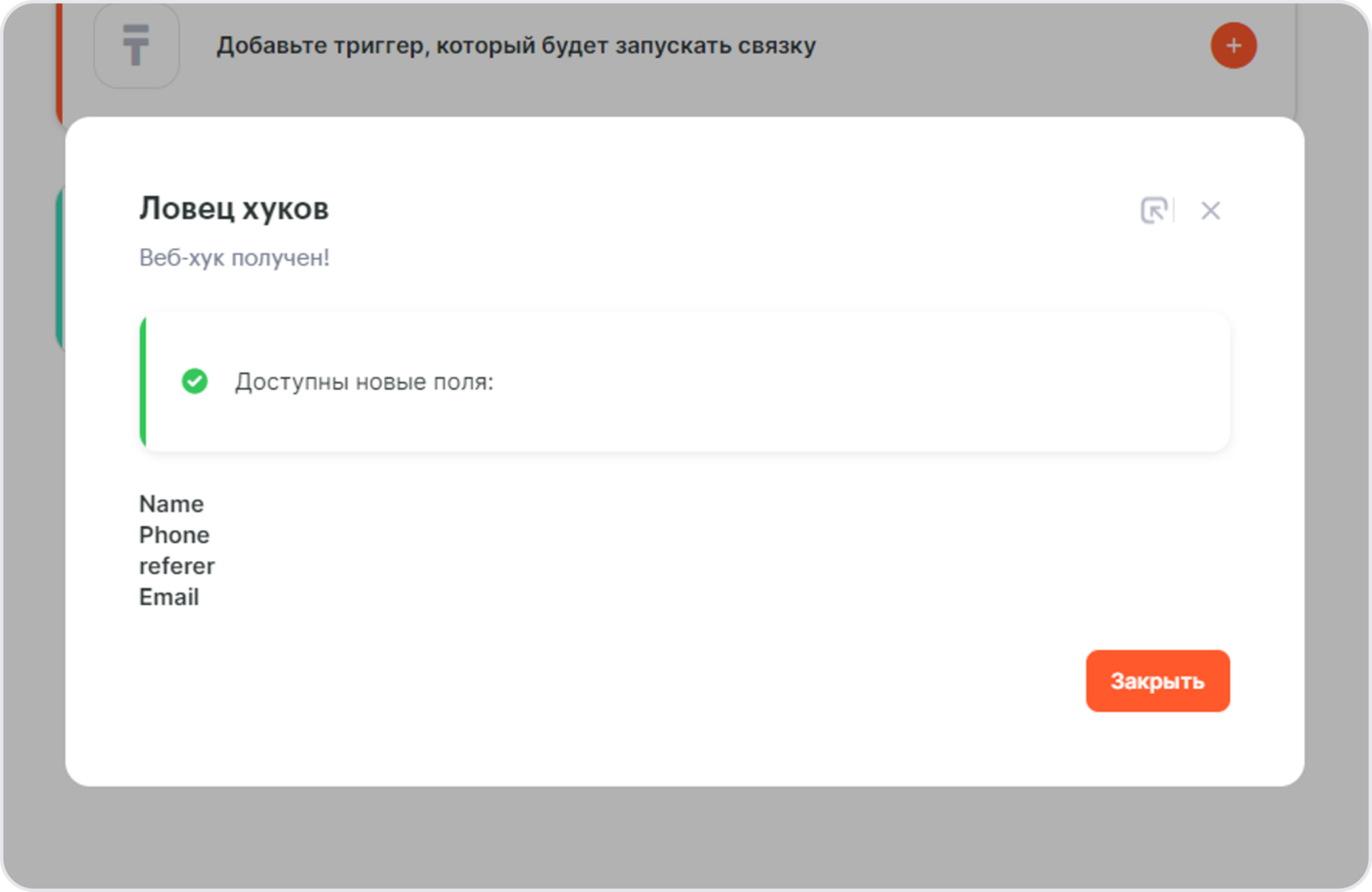
Нажми Закрыть **и переходи к следующему шагу — **настройка действия.
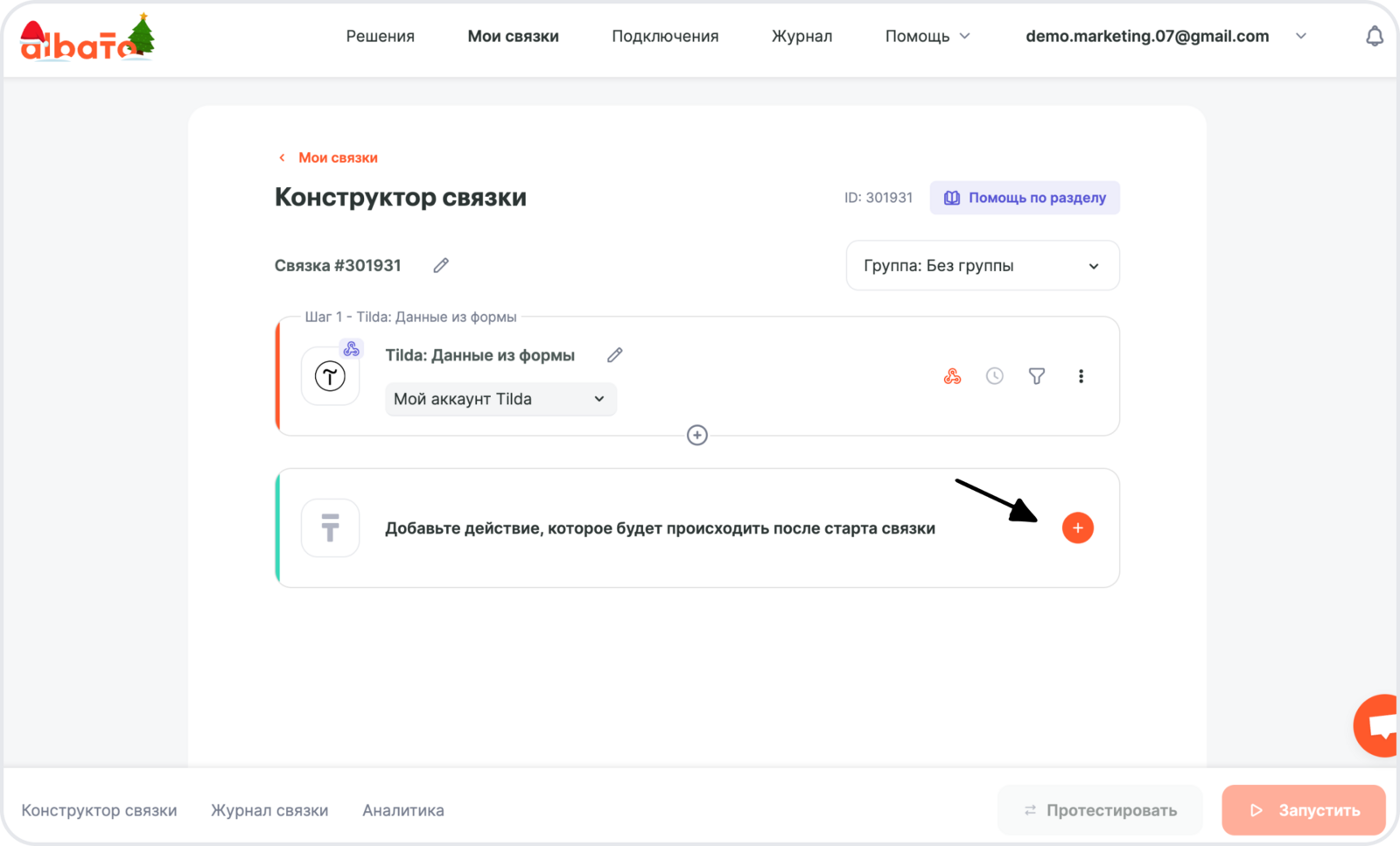
Действия — что делает Albato после запуска связки. Также действия позволяют передавать данные в другие сервисы и системы.
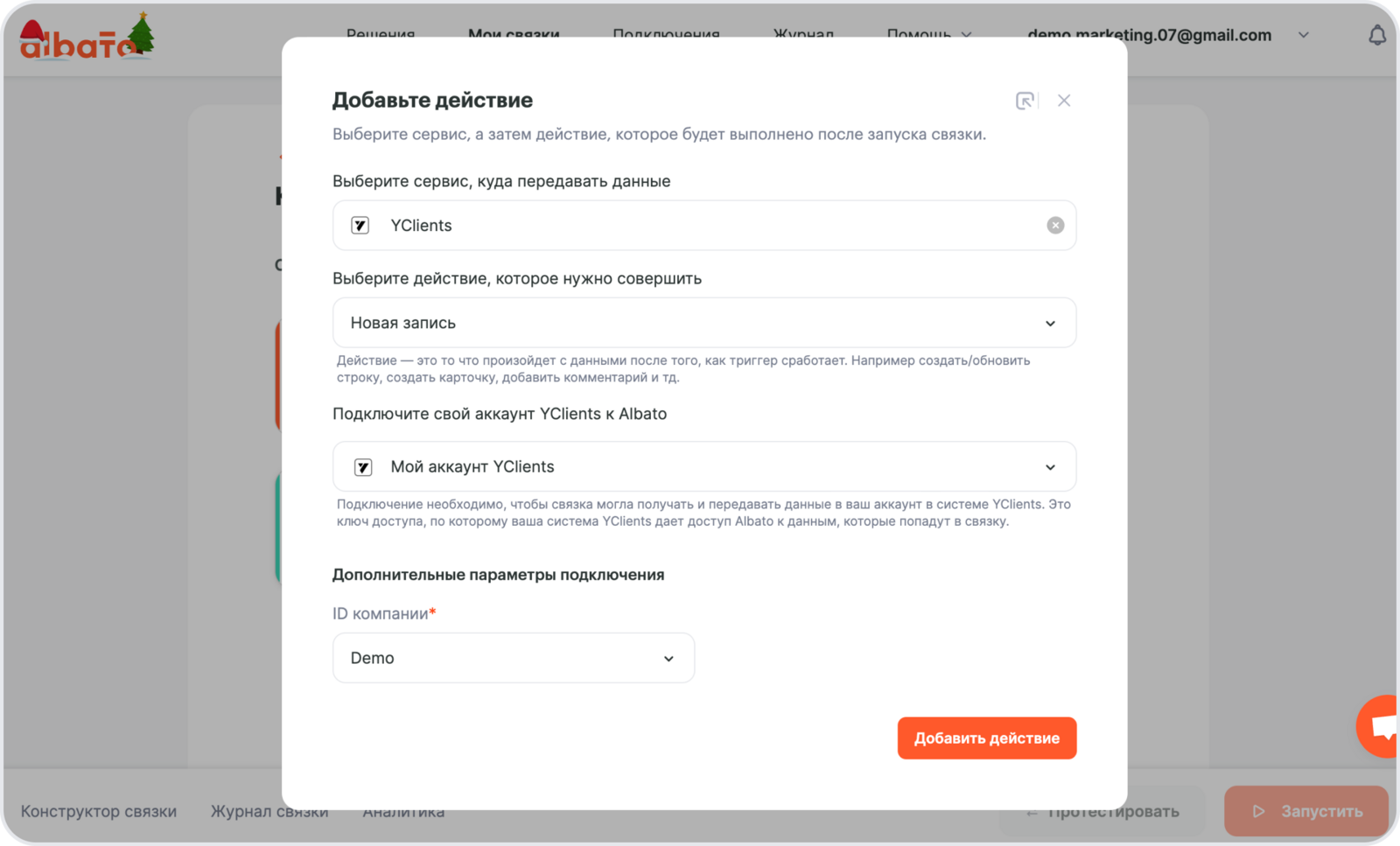
- Сервис, куда будешь передавать данные — YClients.
- Какое действие выполнить, когда запустится связка — Новая запись.
- Подключение — создано ранее.
Нажми Добавить действие.
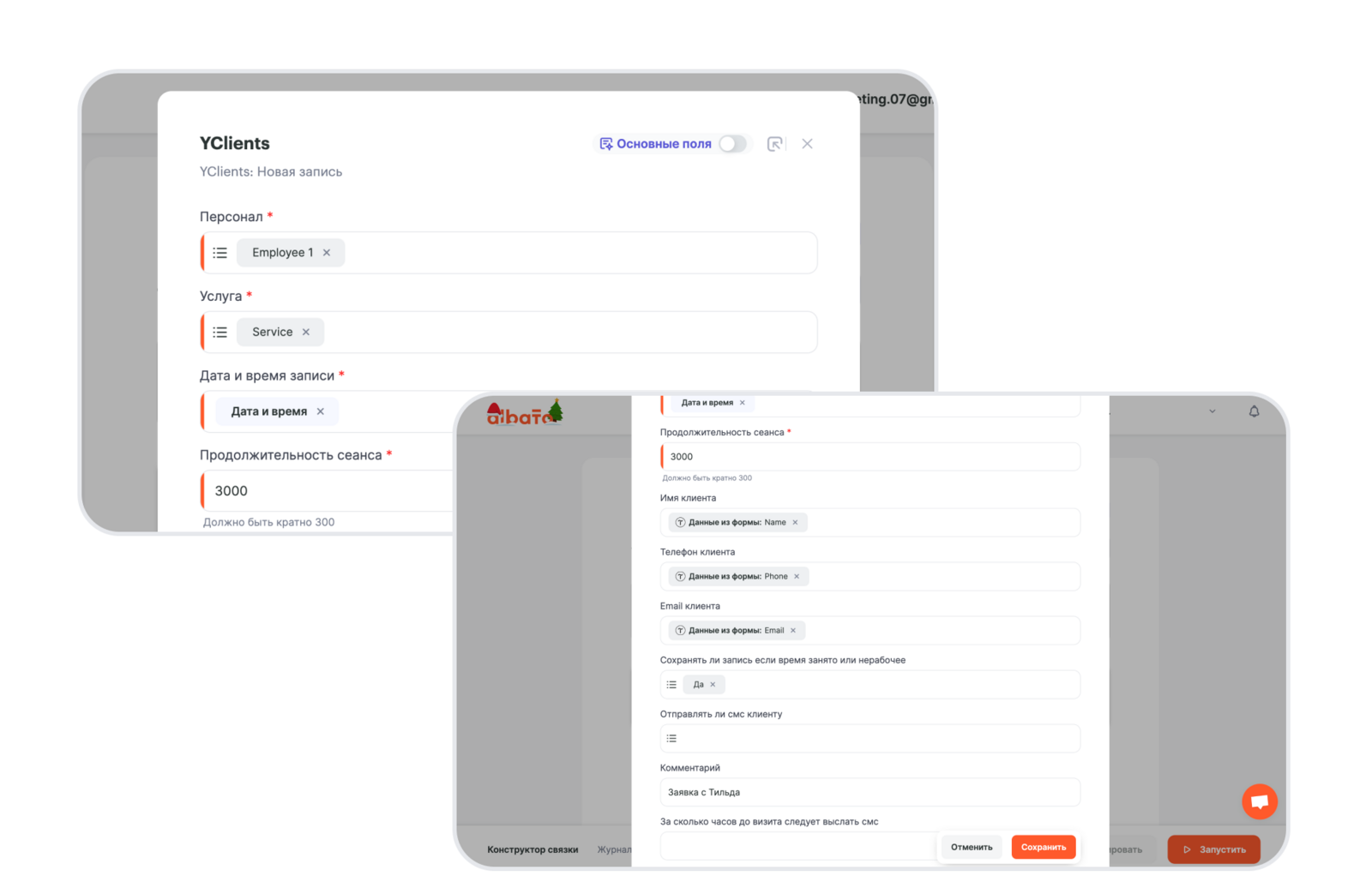
Следующий шаг – настройка полей действия.
Выбираем из списка Персонал и Услугу.
Дату и время записи выбираем из первого шага или из системных настроек – это будет дата и время на которое создается запись.
Продолжительность сеанса – указываем 3000 (50 минут).
Далее указываем контактные данные Имя, Телефон и Почта.
Сохранять ли запись если время занято или нерабочее – выбираем ДА, что бы запись создавалась всегда.
После настройки нажми Сохранить.
Готово! Осталось запустить связку.
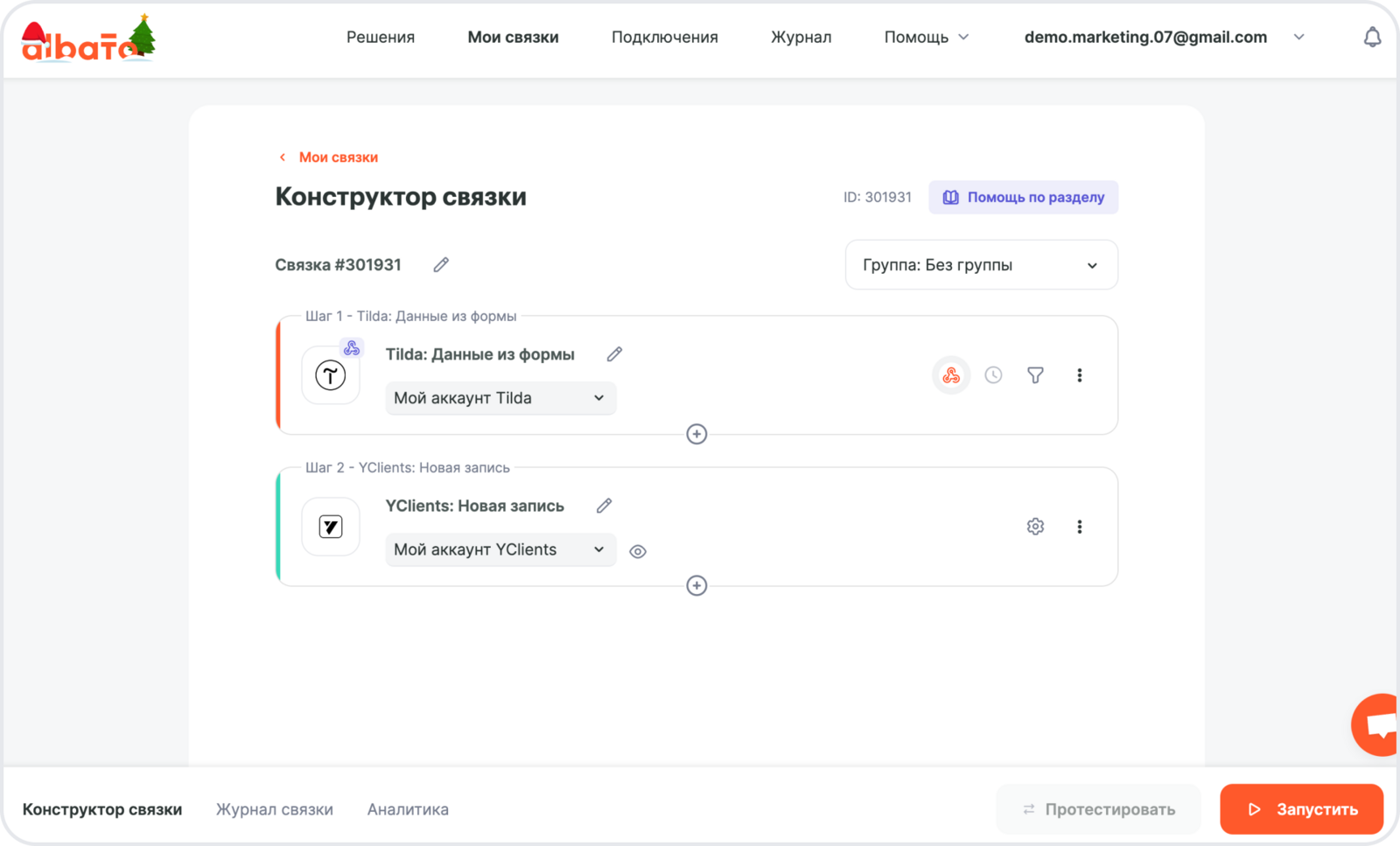
После запуска можно протестировать работу связки, заполнив форму Tilda.
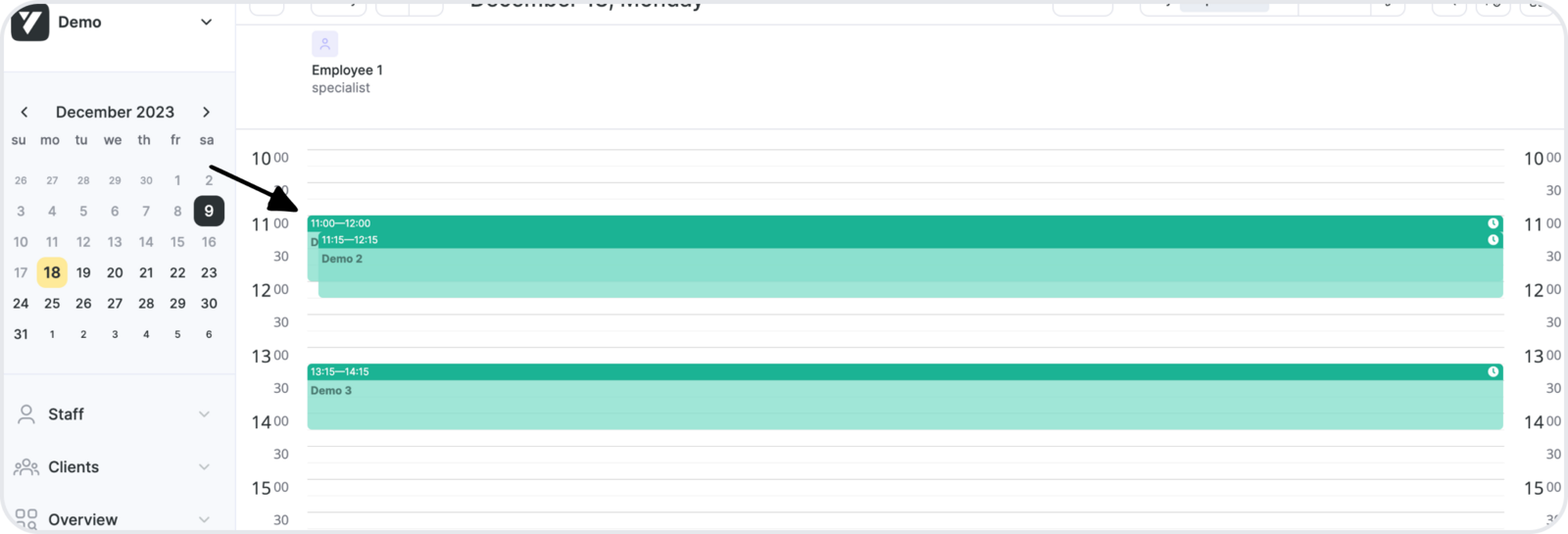
В данной интеграции запись в YClients будет создаваться даже если время занято. Ваш менеджер сможет созвониться с клиентом и скорректировать запись сеанса.
Если возникнут дополнительные вопросы по настройке связок, ты всегда можешь обратиться за помощью в нашу техническую поддержку, написав в онлайн-чат на сайте.
Последнее изменение: 26/08/2025