
В этой инструкции мы покажем, как настроить интеграцию из двух связок, которая создает лид в Битрикс24 с передачей кликов по кнопке, по окончанию нескольких вебинаров.
Перед тем, как настраивать интеграцию, подключи оба сервиса к Albato.
Подключение Бизон 365 к Albato
Как подключить Битрикс24 к Albato.
Как настроить интеграцию
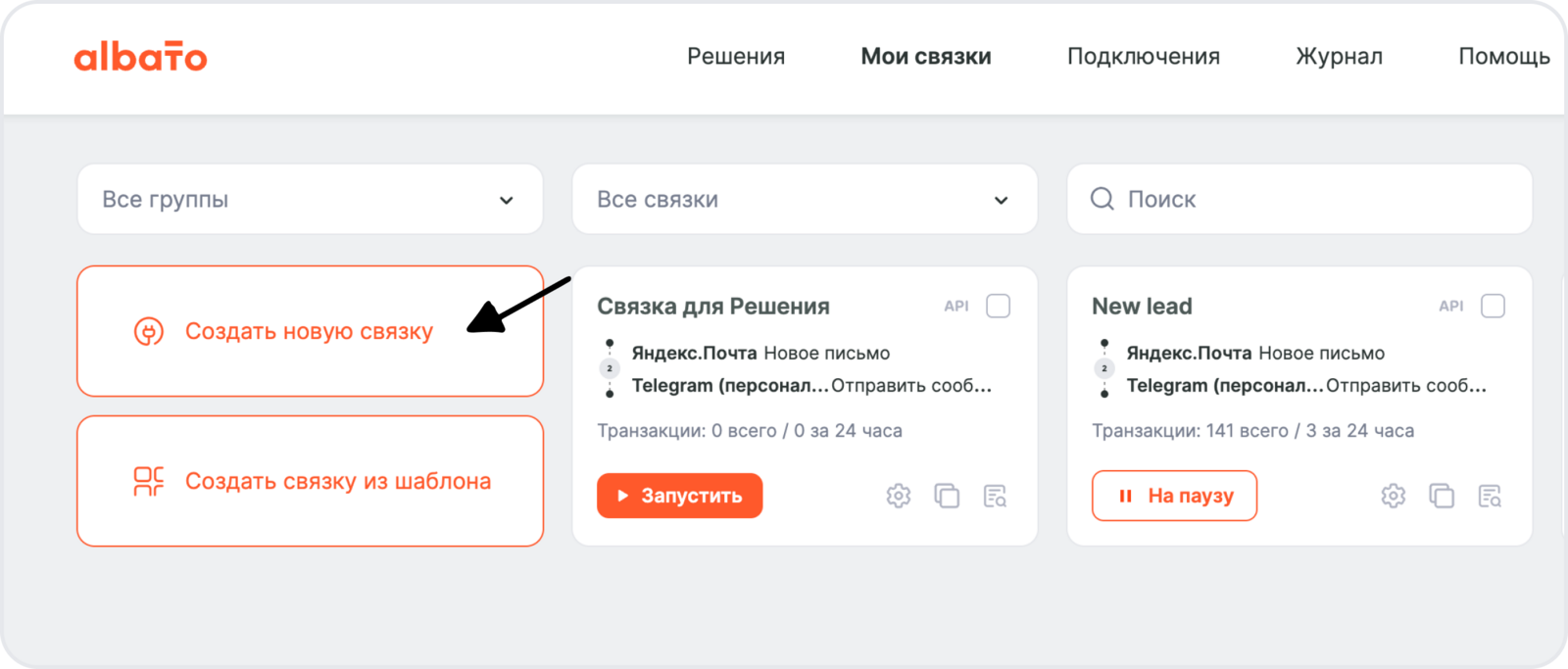
Перейди в раздел Мои связки → Создать новую связку.
В новом окне выбери событие, которое будет запускать связку.
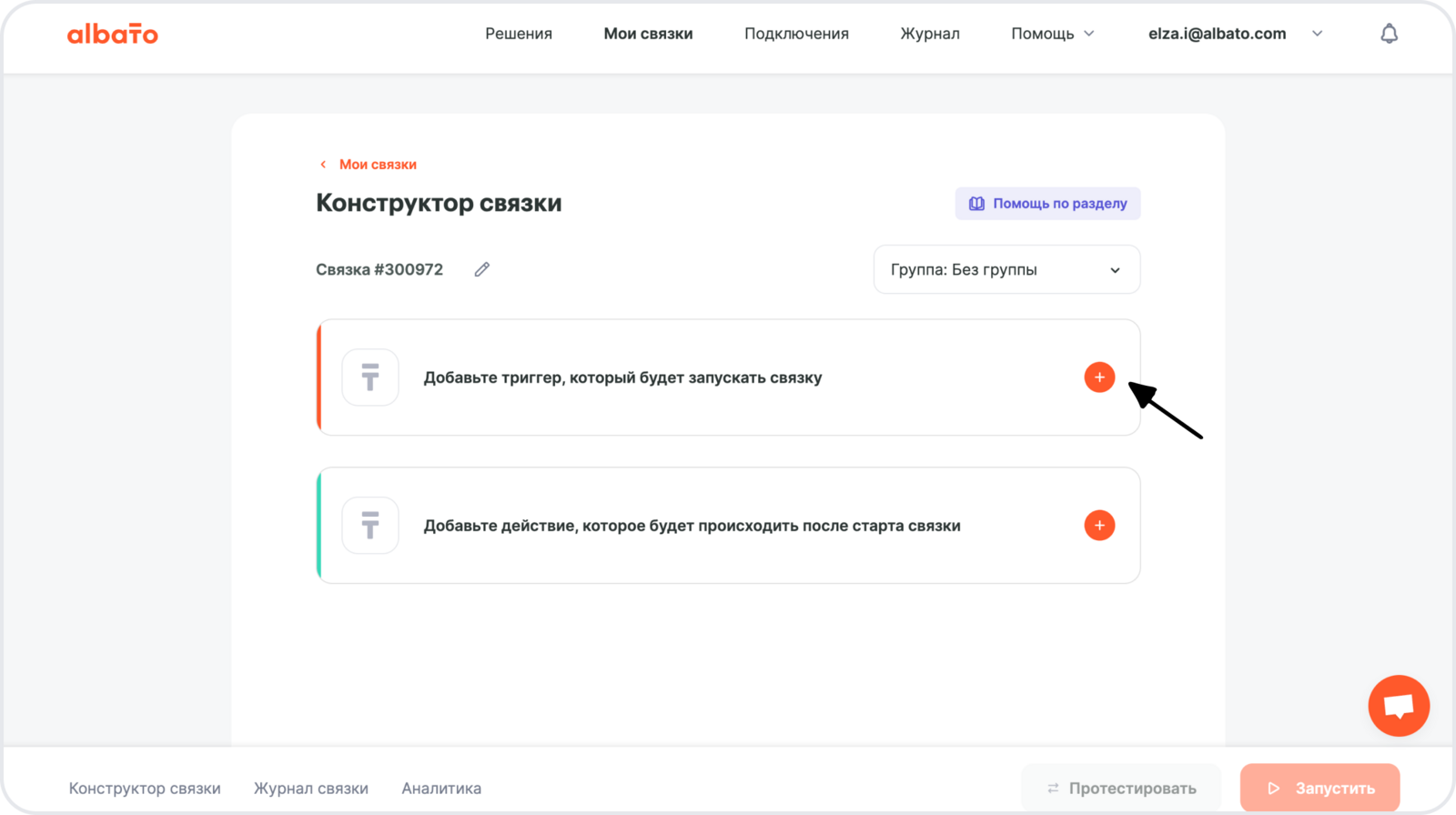
События, которые запускают автоматизацию, называются триггеры.
Триггеры — это изменения, после которых Albato выполнит нужные действия. Триггеры работают в режиме реального времени и по расписанию.
- Сервис, из которого будешь передавать данные — Бизон 365.
- При каком событии запустится связка — Новый вебинар закончился.
Подключение — создано ранее.
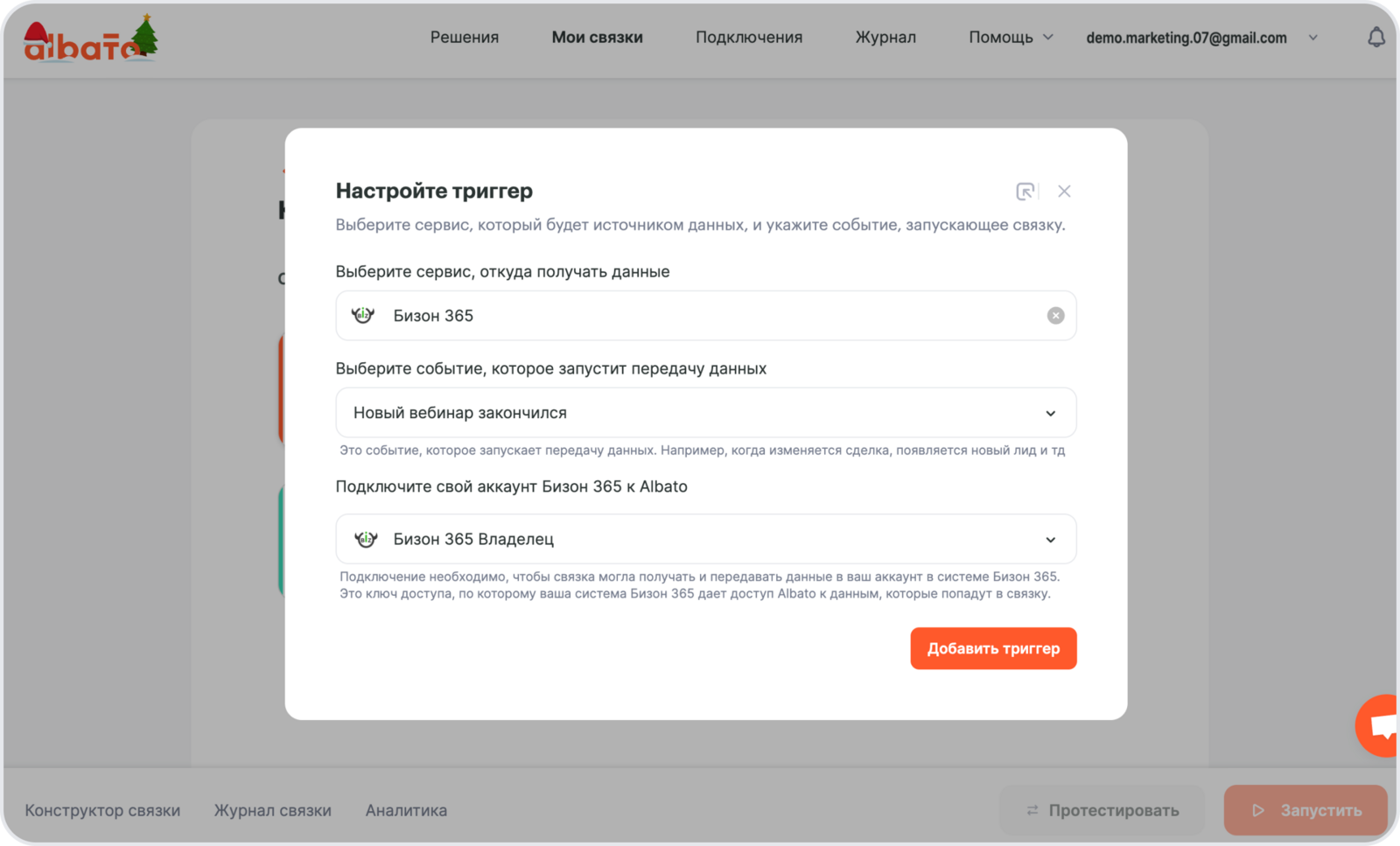
Нажми **Добавить триггер **
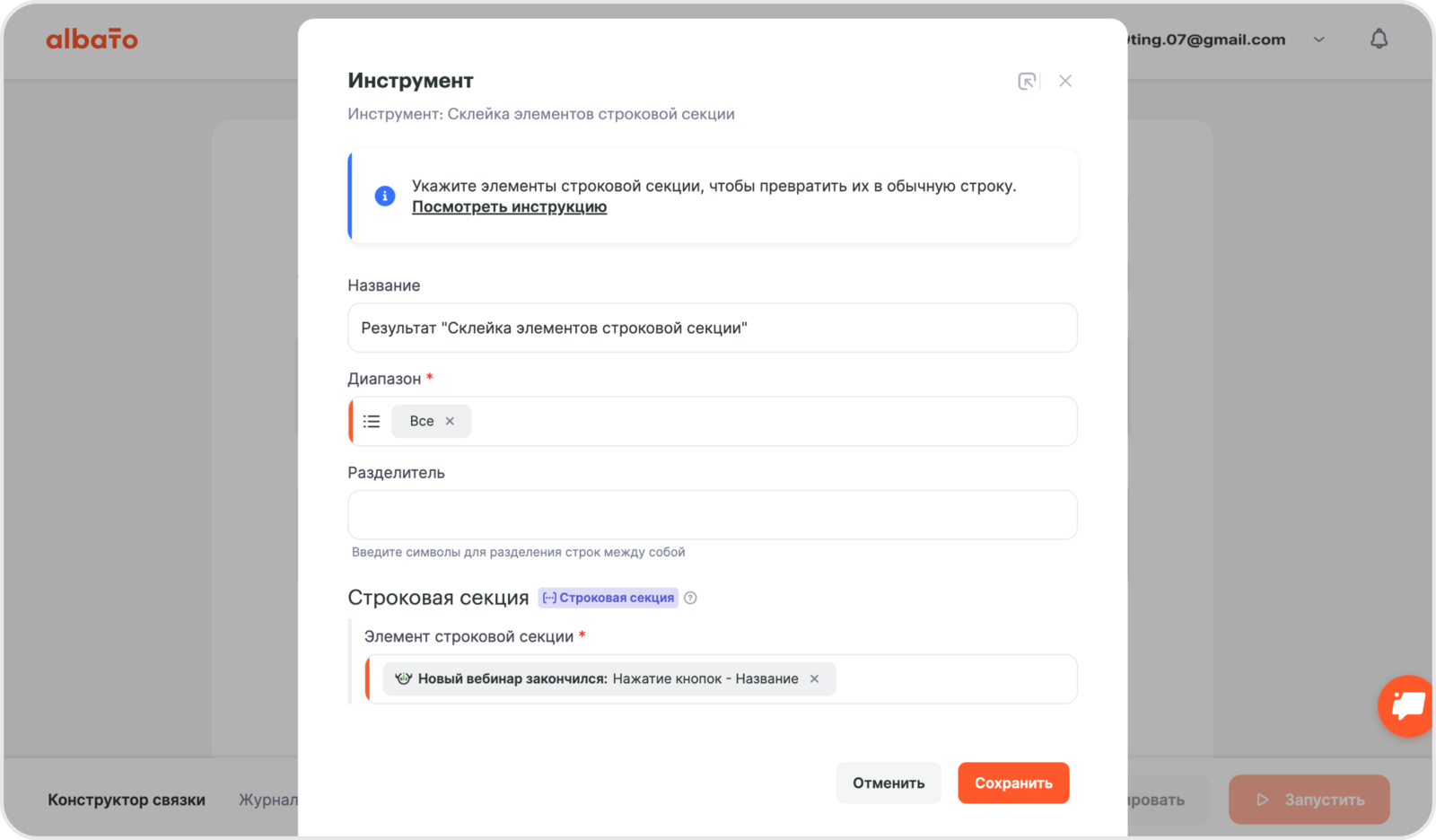
Добавь инструмент Склейка элементов строковой секции. Он необходим так как клики по кнопке приходят в виде массива.
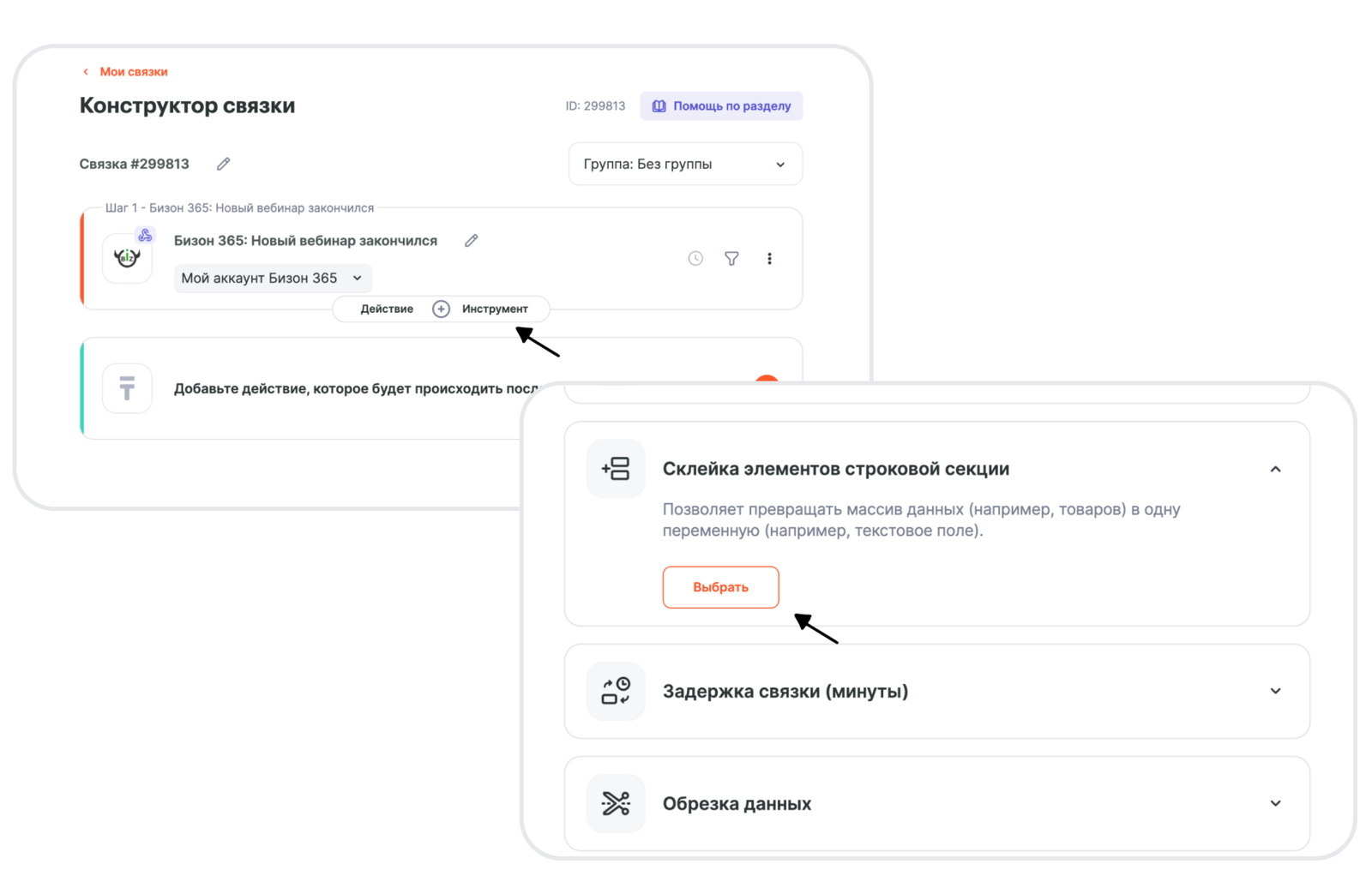
Настройка инструмента Склейка элементов строковой секции:
- Название выбери любое.
- Диапазон – укажи Все.
- Строковая секция – укажи параметр Нажатие кнопок из выпадающего списка шага Бизон365.
Бизон 365 передает только ID вебинара, но предположим, что в интеграции нужно именно Название вебинара. Для того, чтобы его получить, добавь еще один инструмент – Табличная замена.
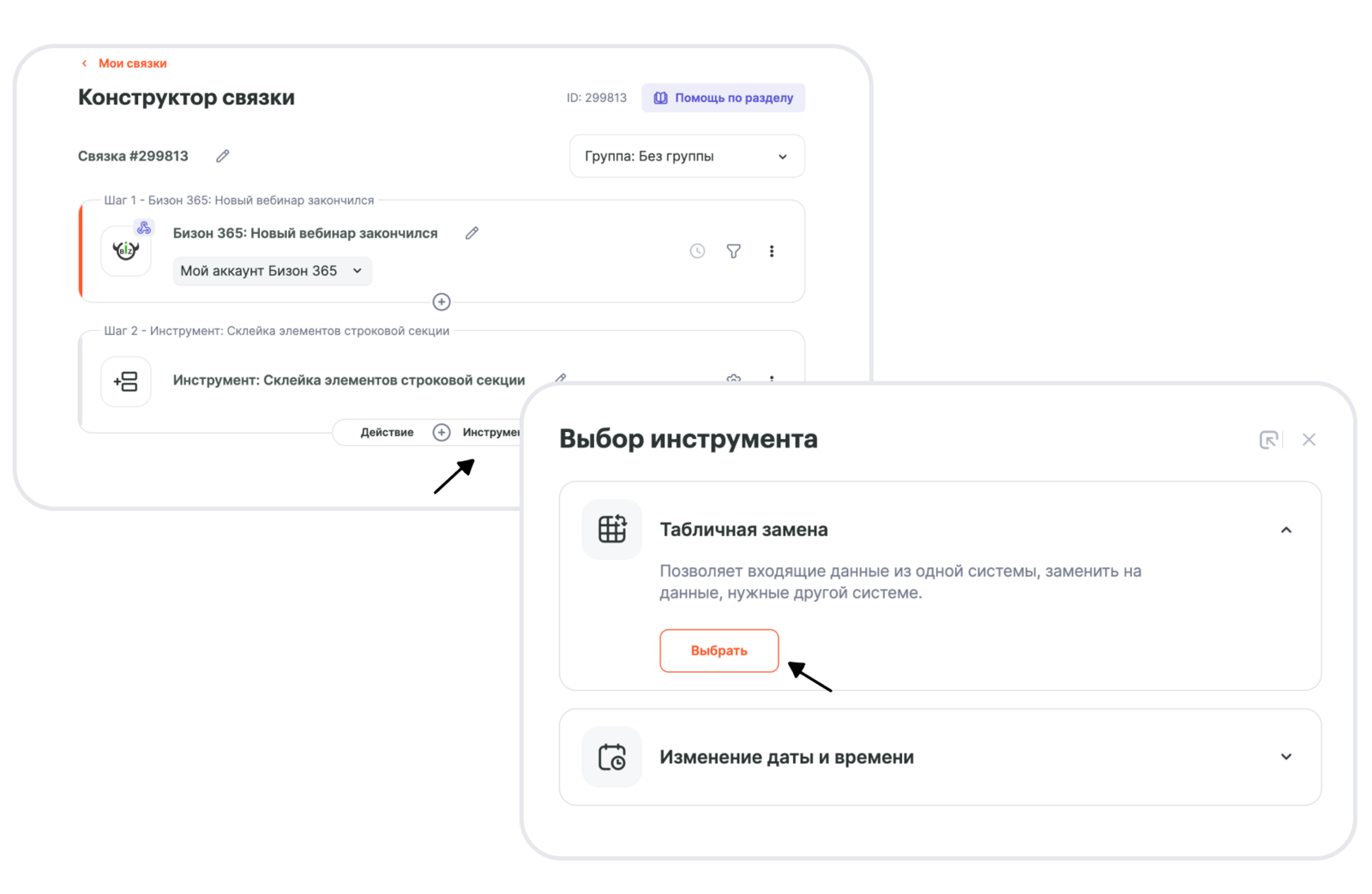
Настройка инструмента Табличная замена:
- В поле **Значение **выбери параметр ID комнаты из выпадающего списка Бизон365.
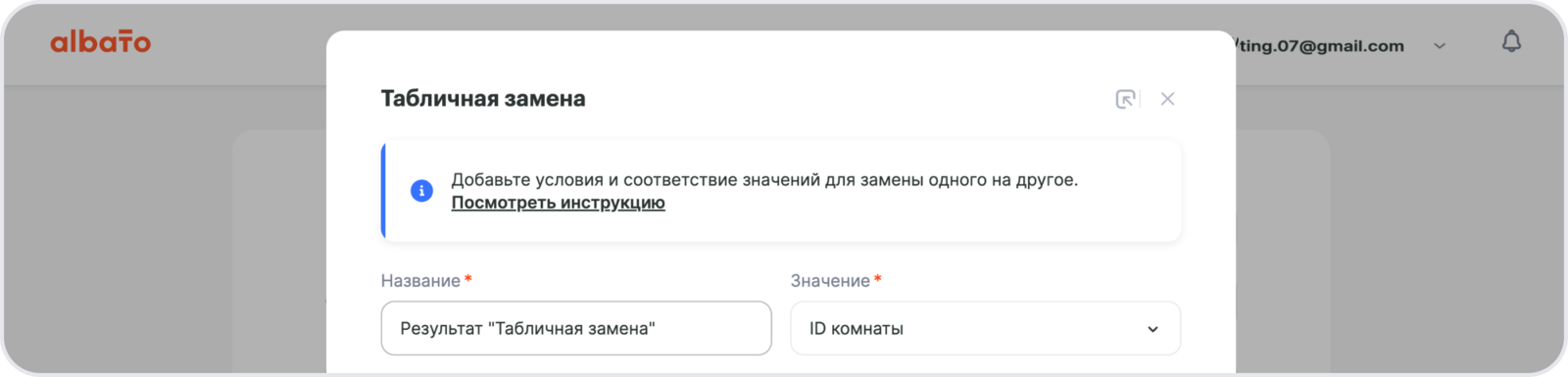
- Добавь два условия.
- Значения впиши статично скопировав из Бизона365.
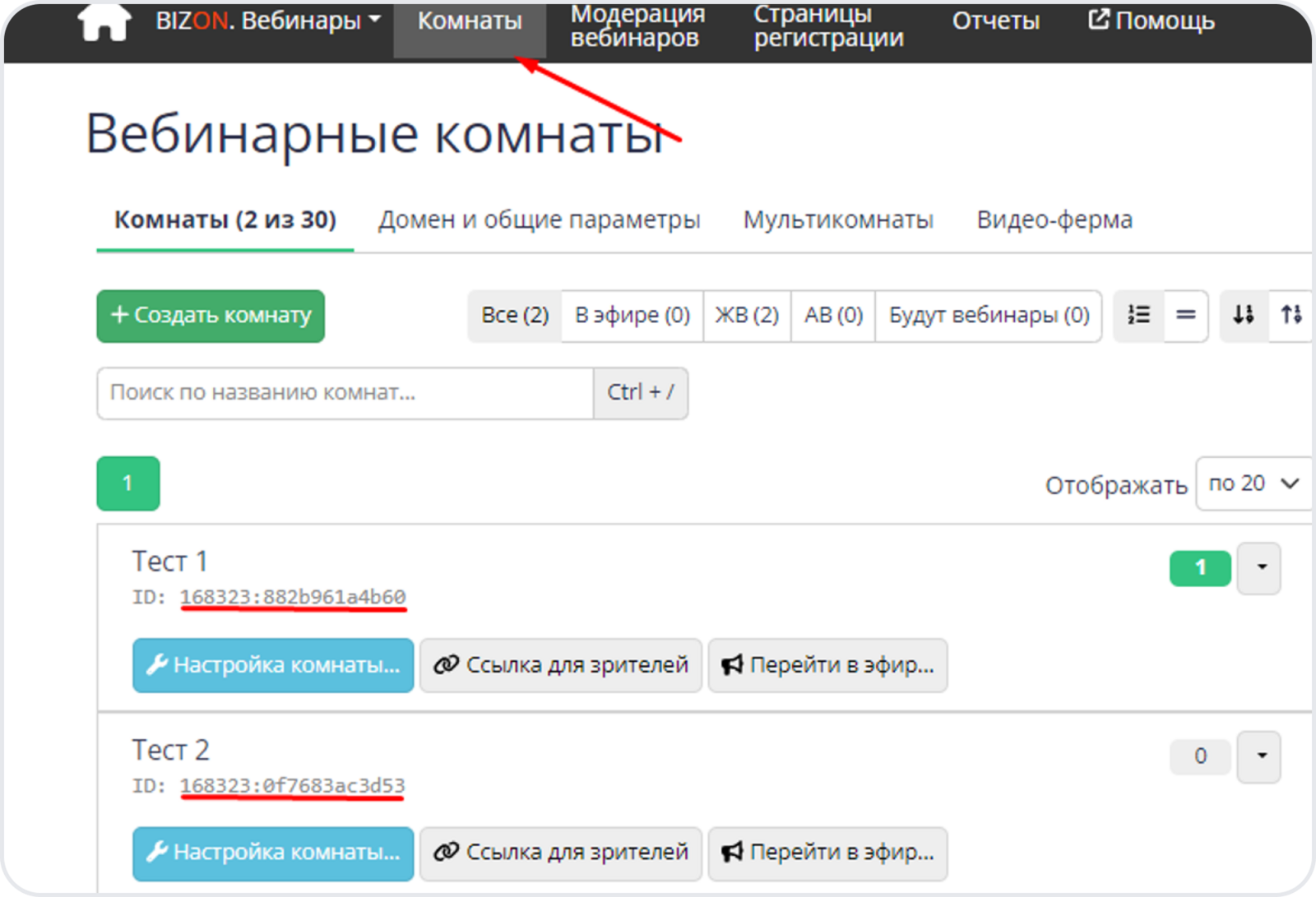
- В поле **То **заменить впиши названия вебинаров.
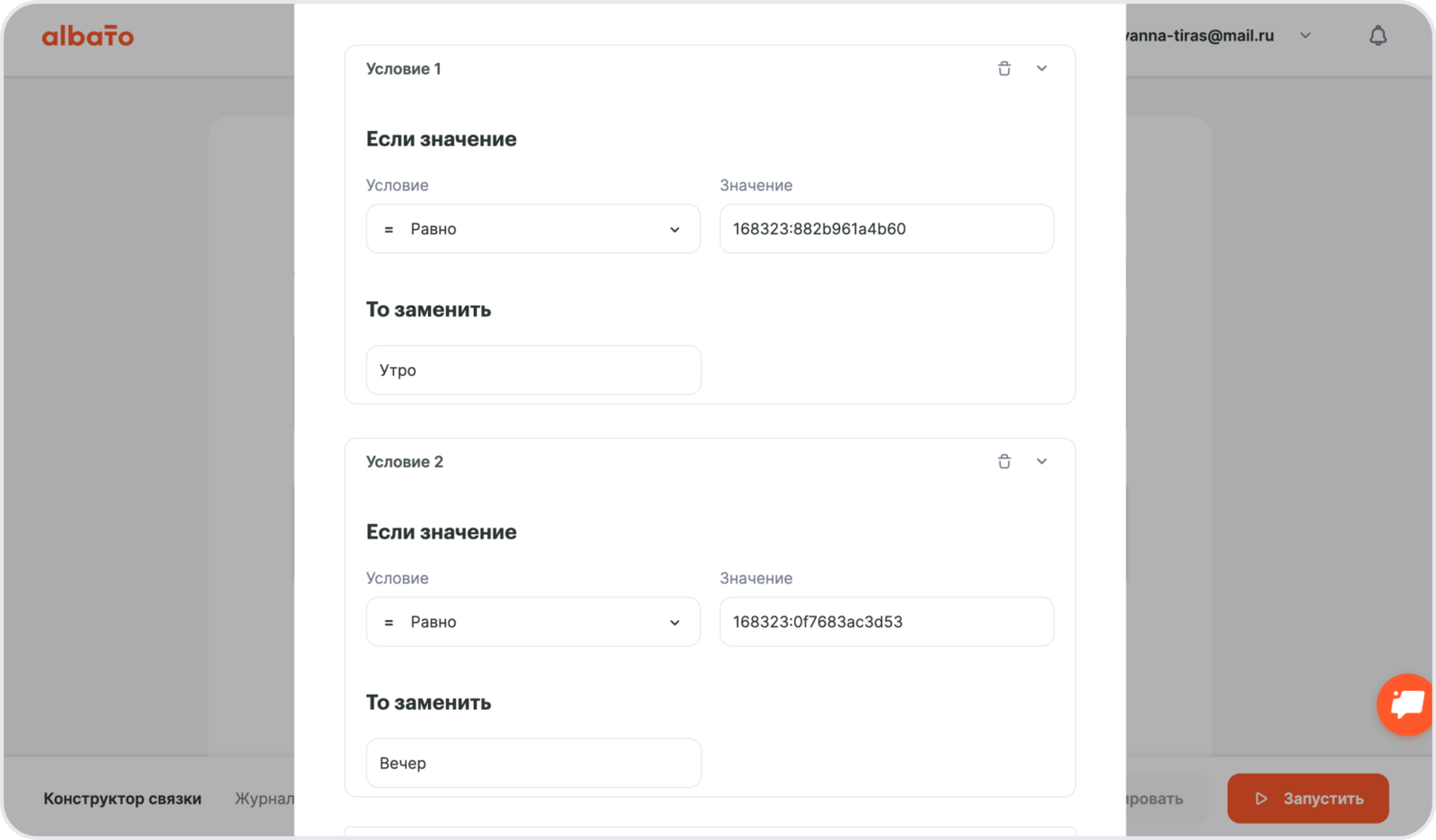
Нажми Сохранить **и переходи к следующему шагу — **настройка действия.
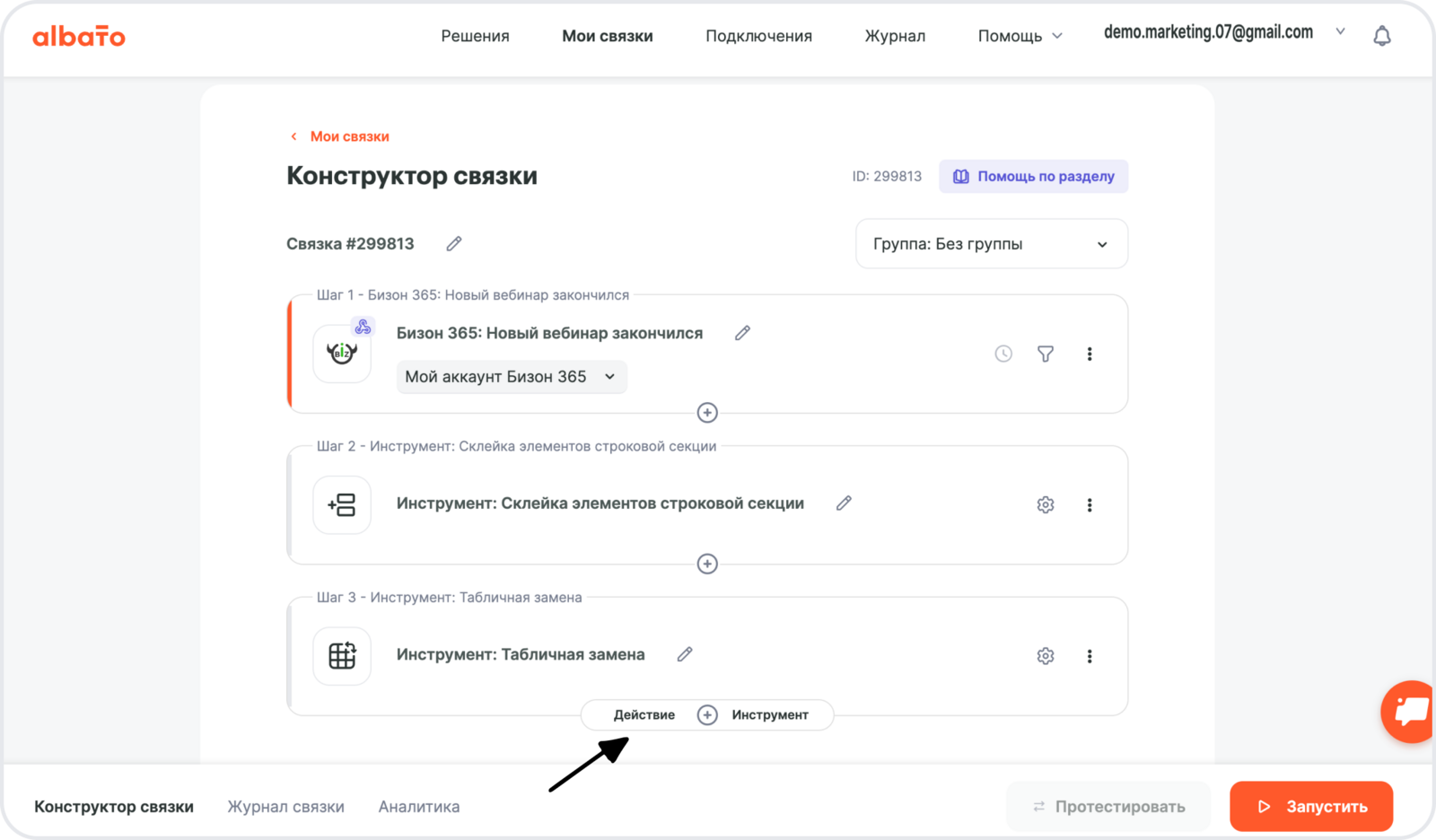
Действия — что делает Albato после запуска связки. Также действия позволяют передавать данные в другие сервисы и системы.
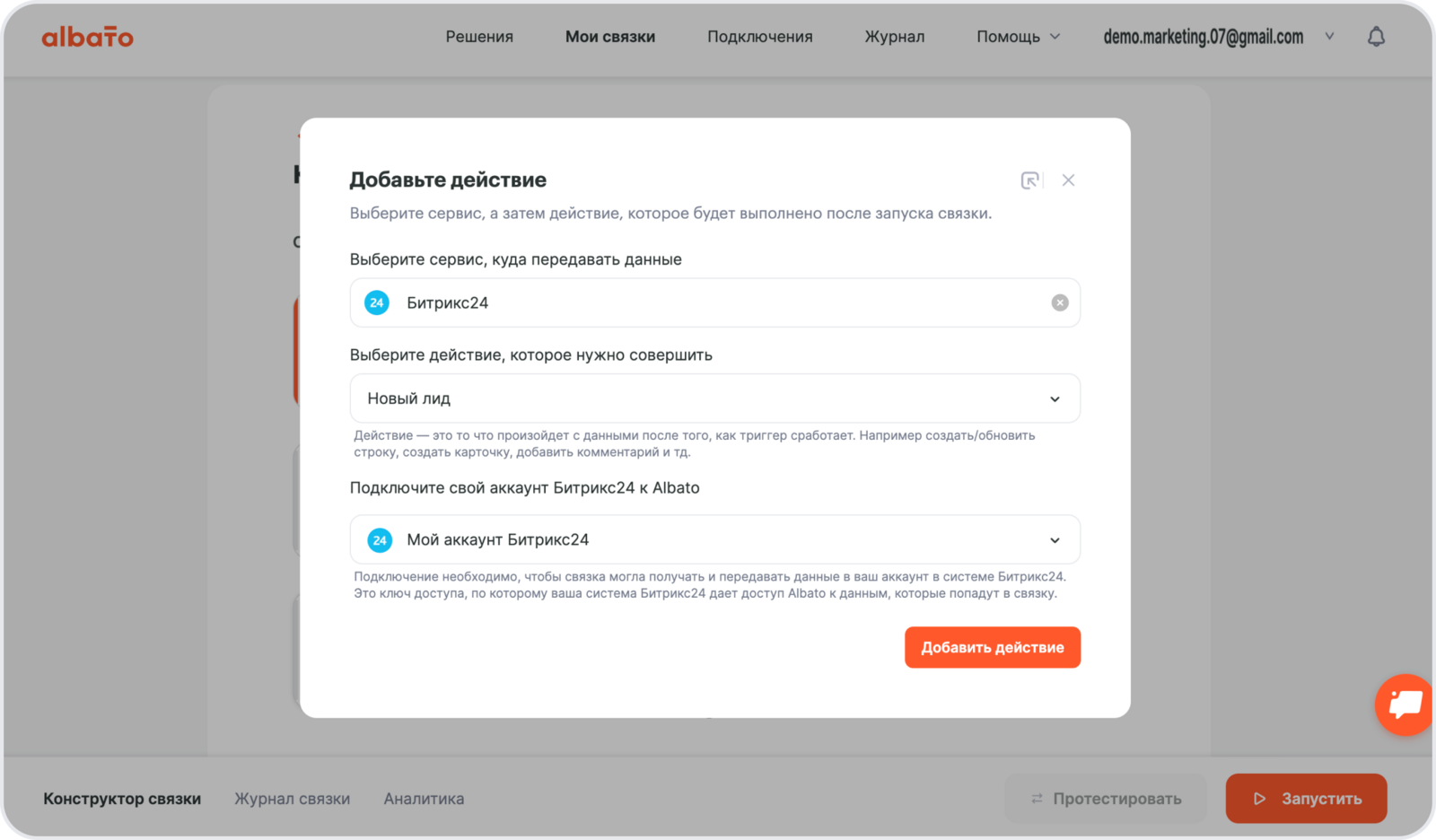
- Сервис, куда будешь передавать данные — Битрикс24.
- Какое действие выполнить, когда запустится связка — Новый лид.
- Подключение — создано ранее.
Нажми Добавить действие.
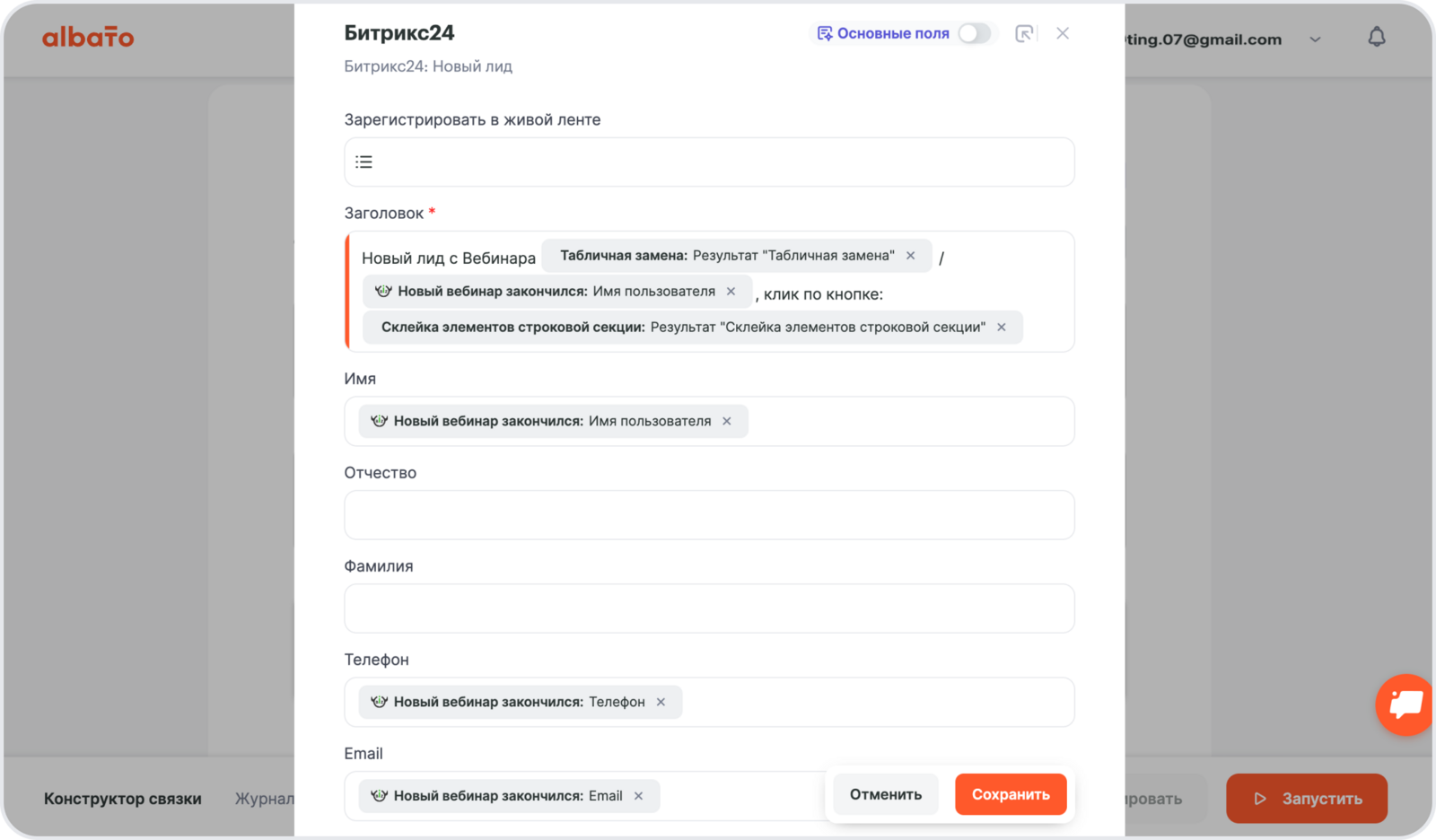
Заполни поля шага Битрикс24 – Новый лид.
- Заголовок пропиши статично и выбери параметры из выпадающего списка инструментов.
- В поле Имя выбери параметр Имя пользователя из выпадающего списка Бизон 365.
- В полях Телефон и Email выбери параметры Телефон и Email из выпадающих списков Бизон 365.
Готово! Связка настроена, и теперь ее можно активировать.
Если возникнут дополнительные вопросы по настройке связок, ты всегда можешь обратиться за помощью в нашу техническую поддержку, написав в онлайн-чат на сайте.
Последнее изменение: 17/04/2024