
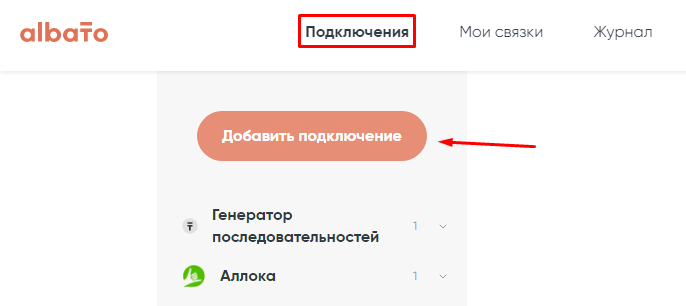
Чтобы пользоваться сервисом для рассылки SMS, его нужно подключить к Albato. Для этого переходим в раздел «Подключения» и «Добавить»:
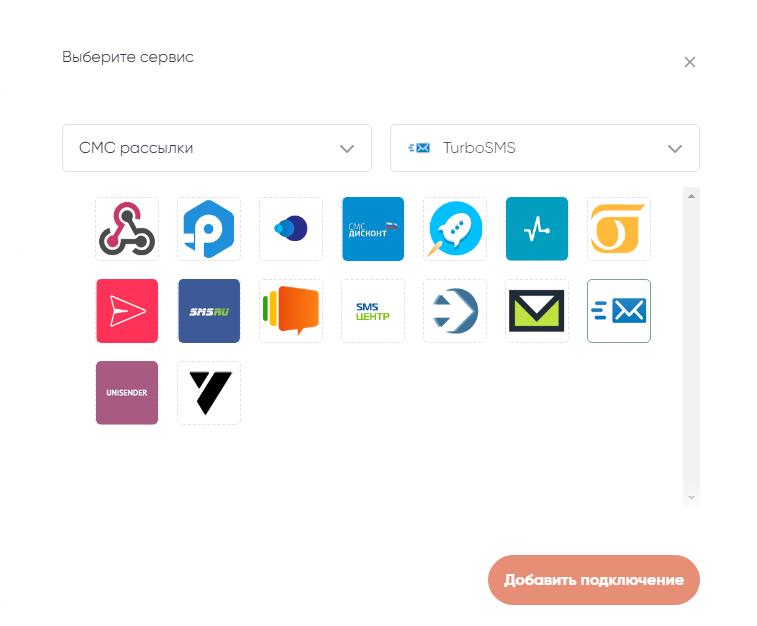
В появившемся окне выбираем:
- Категория — «СМС рассылки»
- Название — «TurboSMS»
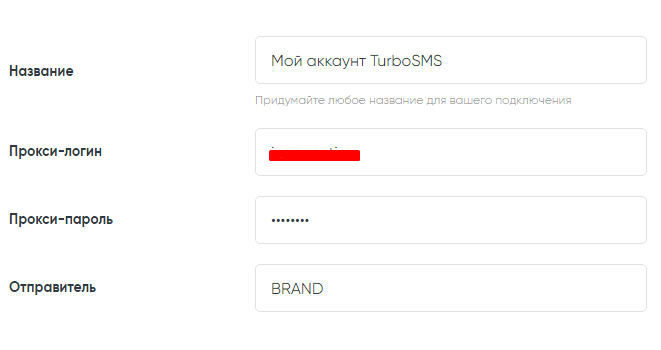
В следующем окне заполняем:
- Название. Можно составить то, что предлагает система, или написать свое, — на работу связок это не влияет.
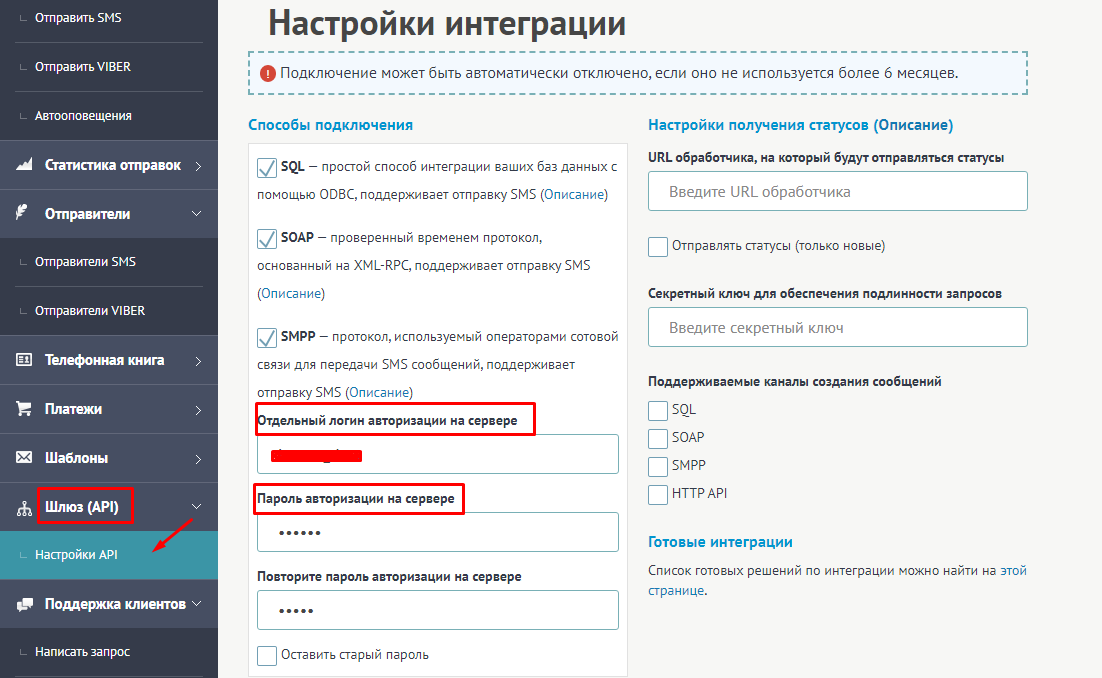
- Прокси-логин и Прокси пароль. Их можно найти в личном кабинете TurboSMS, в разделе «Шлюз API» — «Настройки API», копируем каждый параметр отдельно и вставляем в соответствующее поле «Подключения TurboSMS» в Albato.
- Подпись. Если у вас ещё нет подтвержденной в личном кабинете TurboSMS подписи, вы можете вписать одну из общих: AKCIYA, BEAUTY, Best-offer, Best-Shop, BonusShop, E-magazin, Magazin, Market, IT Alarm, MAGAZIN, Dostavka24, SERVIS TAXI, TAXI, BRAN.
Пример заполненных полей выглядит так:
Мы создали подключение. Теперь переходим к настройке связки, которая будет выполнять следующий сценарий: отправлять SMS клиенту, при переходе на определенный статус заказа в «МойСклад». В нашем случае статус заказа будет «Собран».
Перед тем как создать связку, убедимся, что создали подключение «МойСклад», как описано тут.
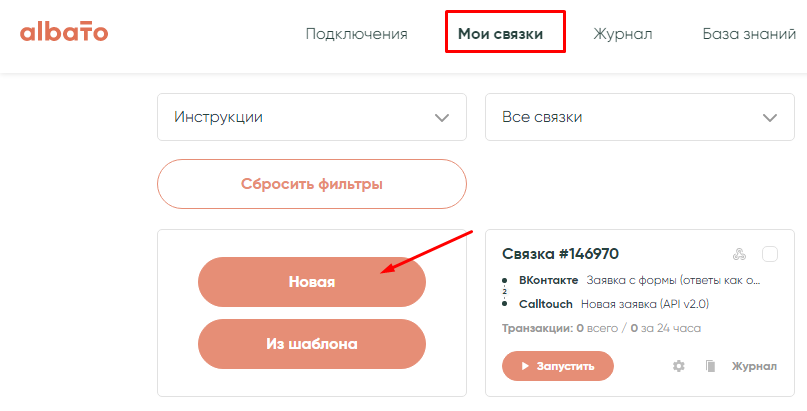
Переходим в раздел «Мои связки» и «Новая»
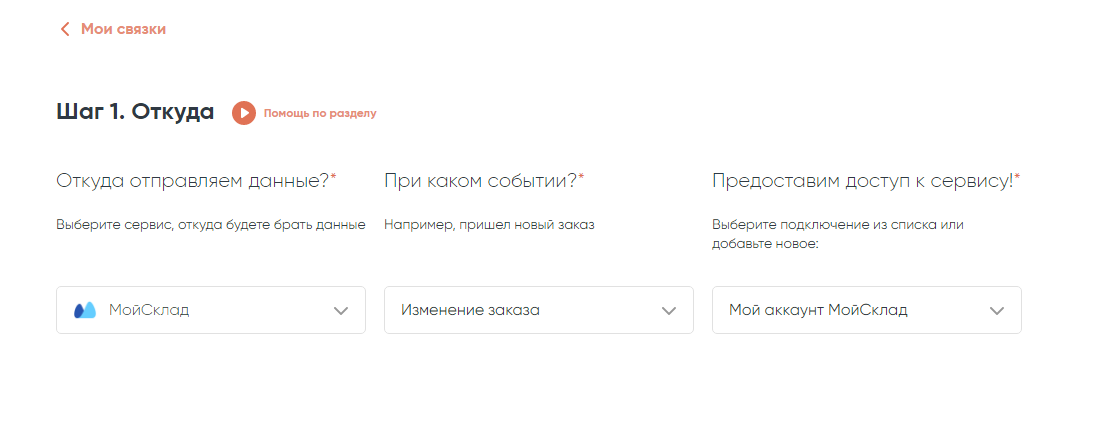
Шаг №1
- Откуда — «МойСклад»
- Событие — «Изменение заказа»
- Подключение — «Создано ранее»
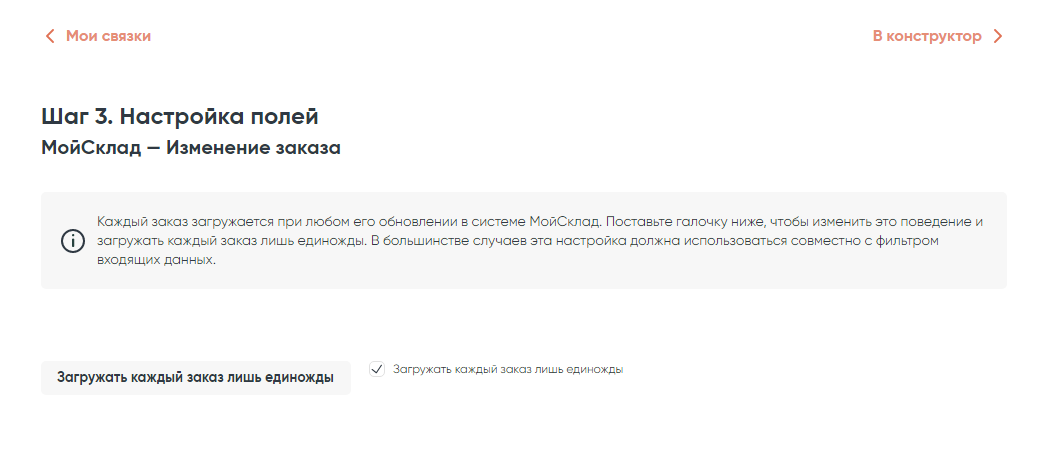
В следующем шаге система предлагает варианты отправки данных, мы будем загружать каждый заказ только один раз, поэтому ставим галочку в чек-боксе.
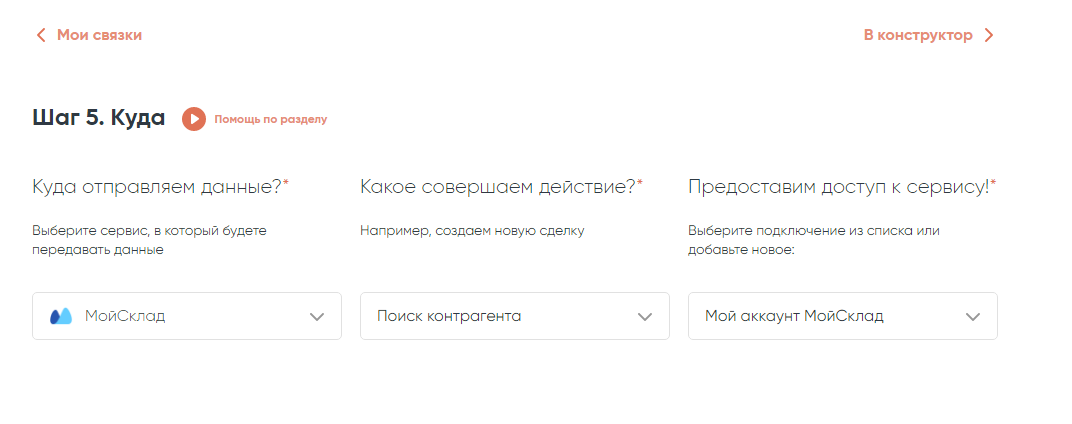
Шаг №5
Если номер телефона контрагента лежит в карточке заказа «МойСклад», этот шаг нужно пропустить. Но чаще этот параметр находится в карточке контрагента, поэтому следующий шаг будет — «Поиск контрагента в МойСклад»:
- Куда — «МойСклад»
- Действие — «Поиск контрагента»
- Подключение — «Создано ранее»
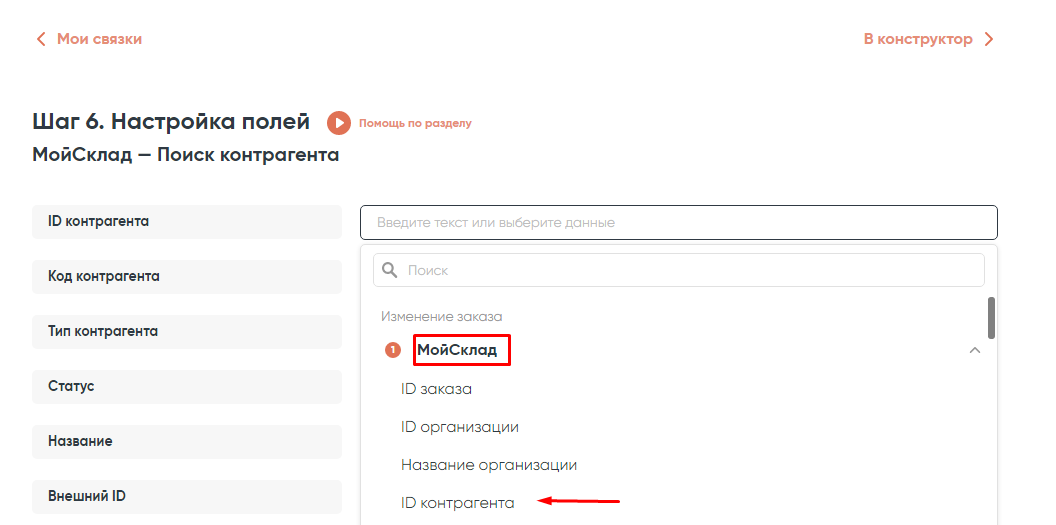
Переходим к настройке. Нам нужно заполнить только одно поле ID контрагента из списка значений шага 1 «МойСклад — изменение заказа».
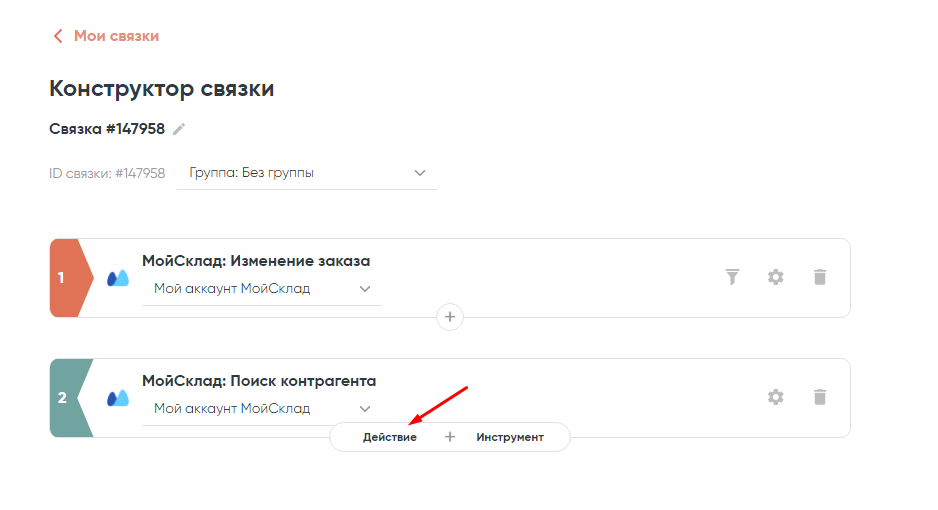
Теперь переходим к следующему шагу. Для этого выбираем «+» и «Действие».
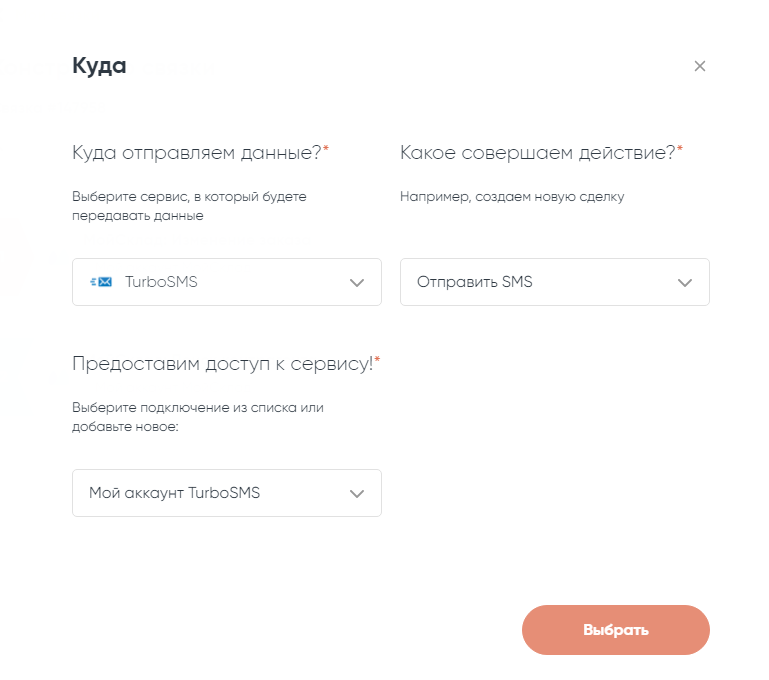
Заполняем поля:
- Куда — «TurboSMS»
- Действие — «Отправить SMS»
- Подключение — «Создано нами ранее»
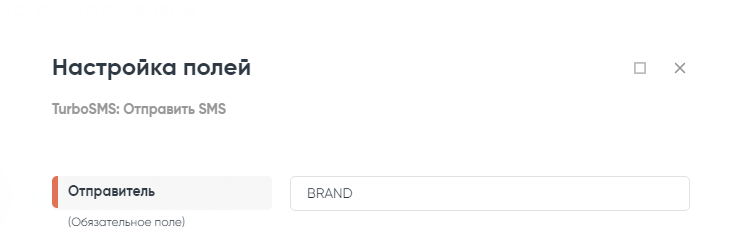
Переходим к настройке шага отправки SMS.
- Отправитель. Копируем статичное значение, которое взяли из подключения рассыльщика в личном кабинете Albato.
- Получатель. Значение «Телефон» из списка шага №2 «Поиск контрагента в МойСклад».
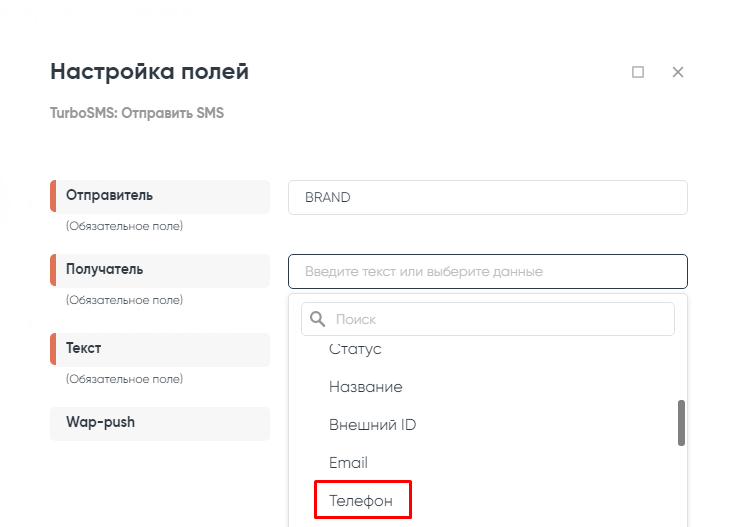
- Текст. Вписываем текст, который хотим передать клиенту.
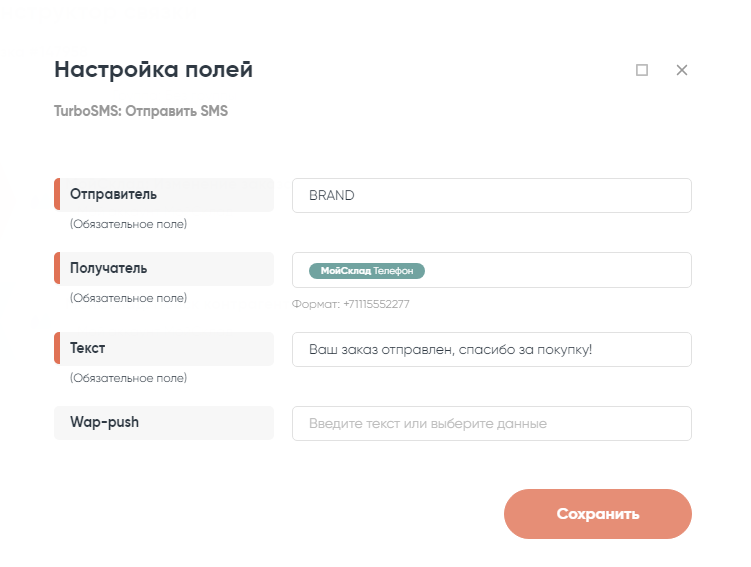
Нажимаем «Сохранить».
В нашем сценарии нужно отправлять SMS только при статусе заказа «Собран», поэтому возвращаемся в связку, к настройке фильтрации входящих данных.
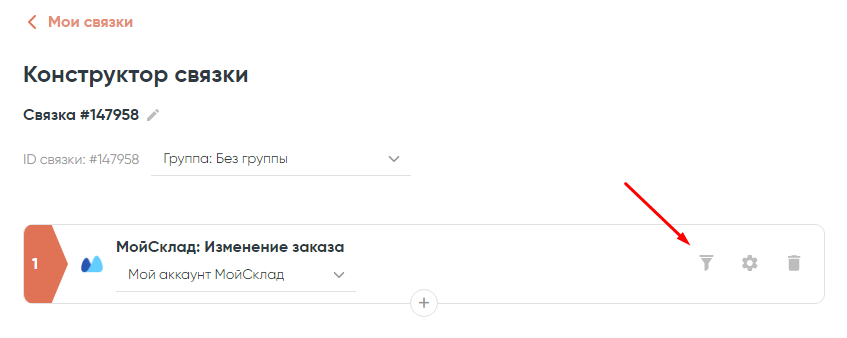
Переходим к настройке фильтра входящих данных:
- Выбираем, по какому параметру будет работать фильтр. У нас это «Изменение заказа — Статус».
- Принцип проверки условия. Выбираем «Равно».
- Значение параметра. Все статусы заказа и их ID находятся в подключении «МойСклад» к Albato. Копируем это значение и вставляем его в соответствующее поле фильтра.
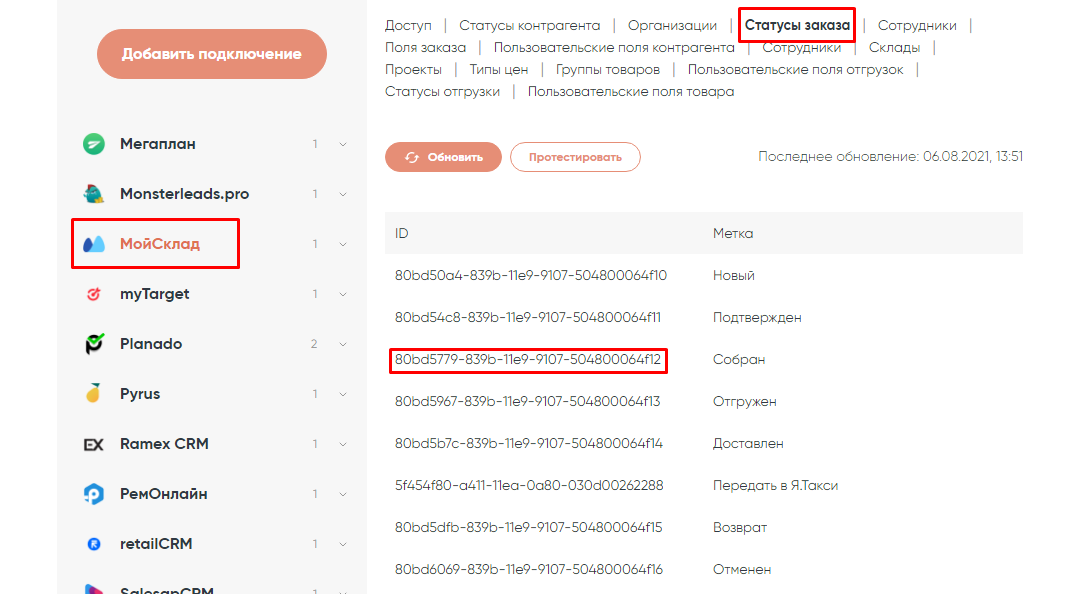
Наш фильтр будет выглядеть так:
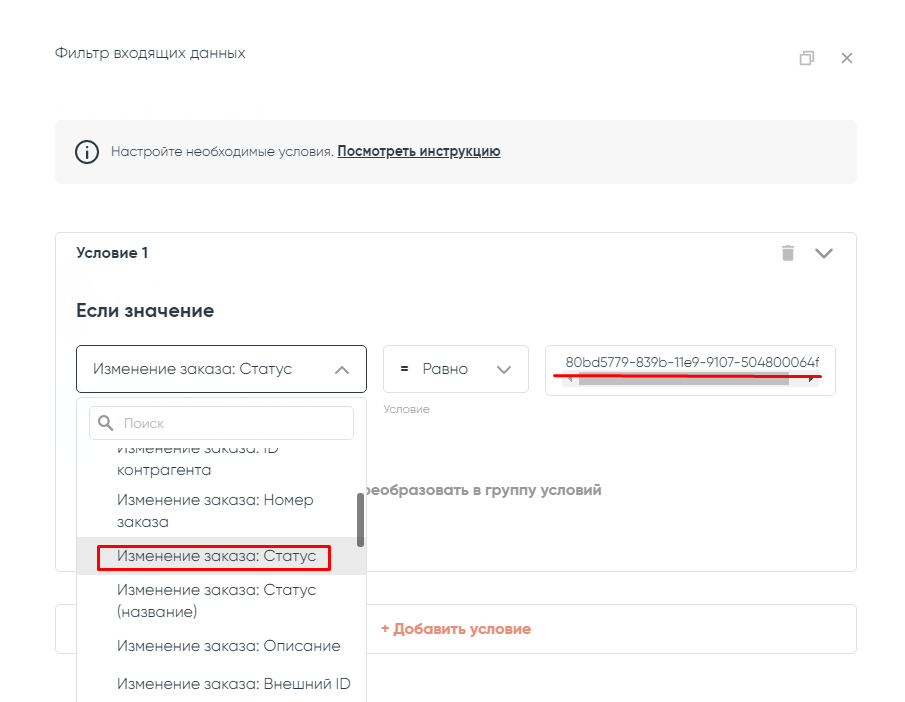
Сохраняем настройки.
Связка готова, осталось только ее запустить!
Последнее изменение: 18/10/2022