
В данной инструкции рассмотрим, как настроить интеграцию, которая будет создавать в «Битрикс24» контакт и сделку при завершении чата в онлайн-консультанте Jivosite и передавать диалог в сообщение в лентe.
Чтобы настроить такую автоматизацию с помощью Albato, нужно подключить к нему оба сервиса.
Как подключить «Битрикс24» к Albato.
Как подключить Jivosite к Albato.
Как создать новый контакт в «Битрикс24»
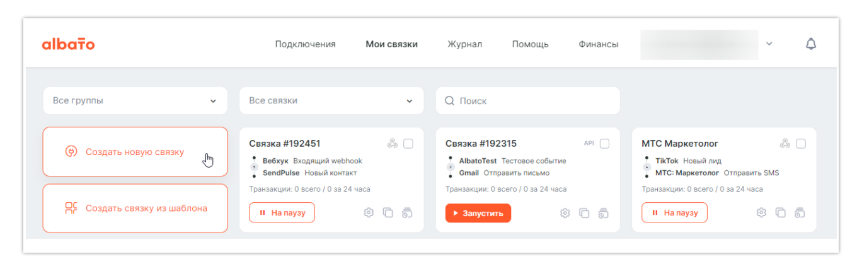
Зайдите в раздел «Мои связки» → «Создать новую связку».
В новом окне выберите событие, которое будет запускать связку.
- Сервис, откуда будешь передавать данные — «JivoSite».
- При каком событии запустится связка — «Завершён чат».
- Подключение — создано ранее.
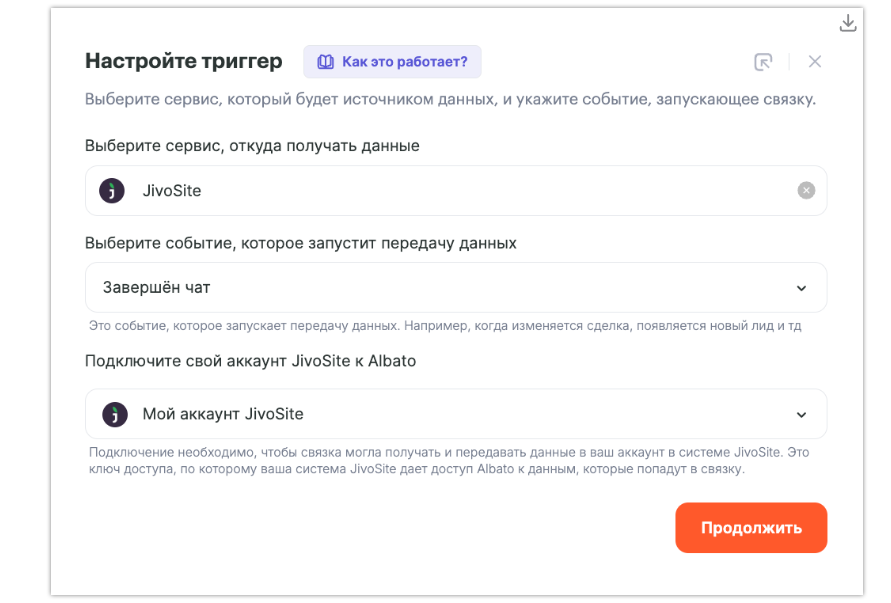
Нажмите «Продолжить».
В следующем окне выберите нужное действие.
- Куда отправлять данные — «Битрикс24».
- Действие — «Новый контакт».
- Подключение — создано ранее.
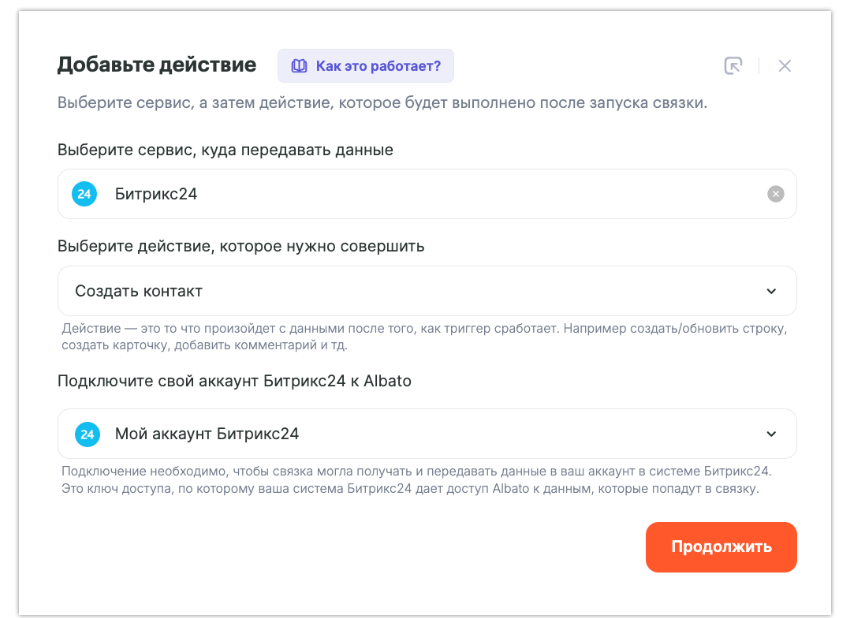
Нажмите «Продолжить».
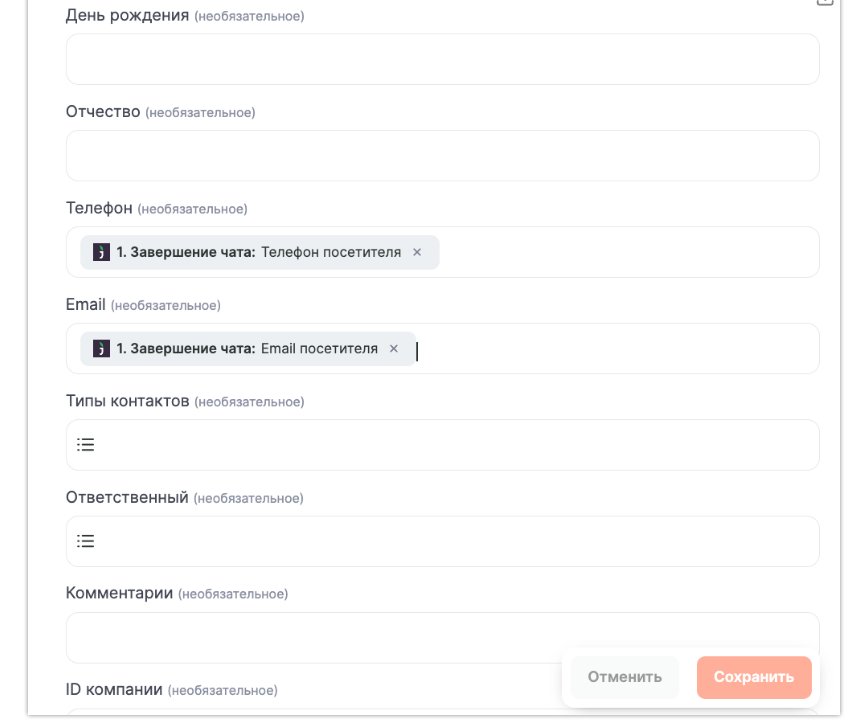
Пример настройки шага:
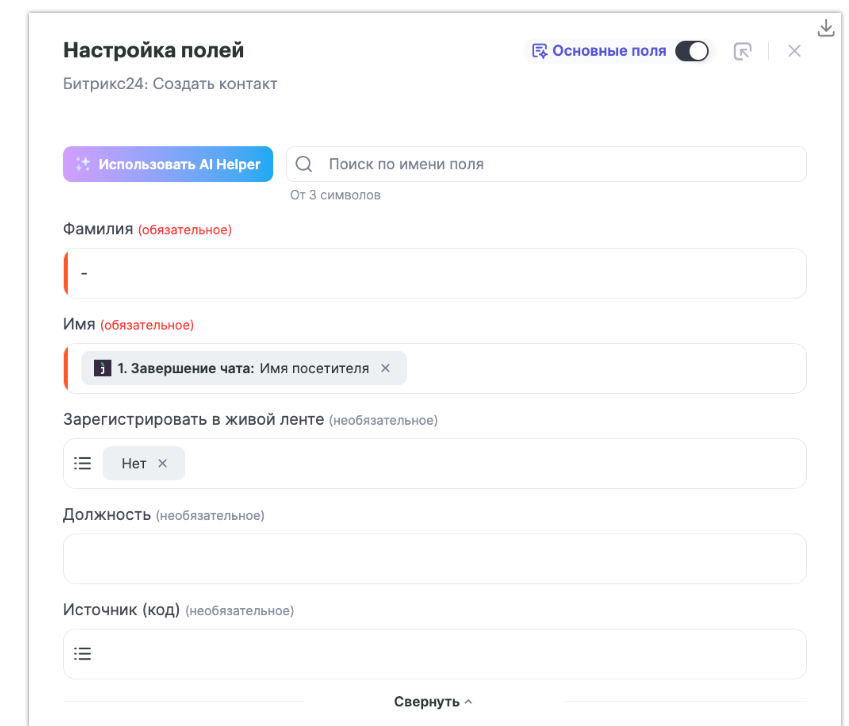
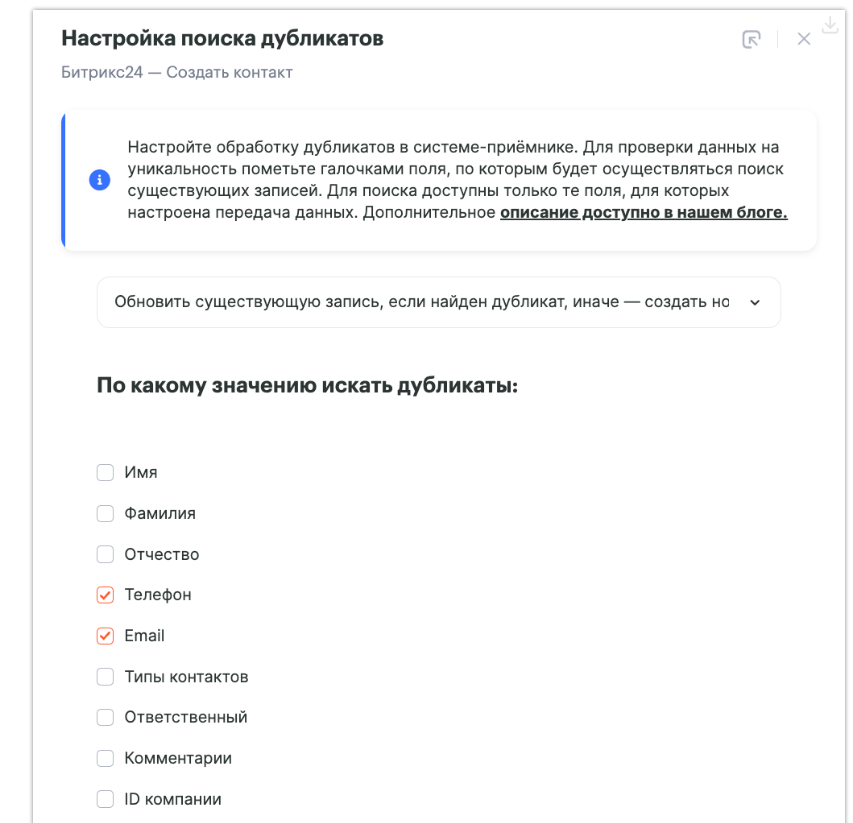
В следующем окне настройте обработку дубликатов. Например, если вы хотите обновлять записи, выберите вариант «Обновить существующую запись, если найден дубликат, иначе — создать новую запись». Укажите, по каким параметрам Albato будет искать дубликаты. Например, номеру телефона и email.
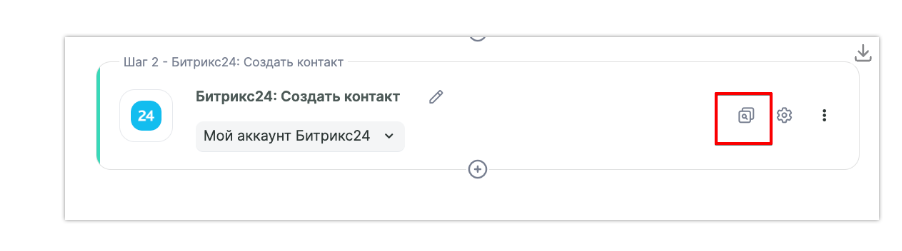
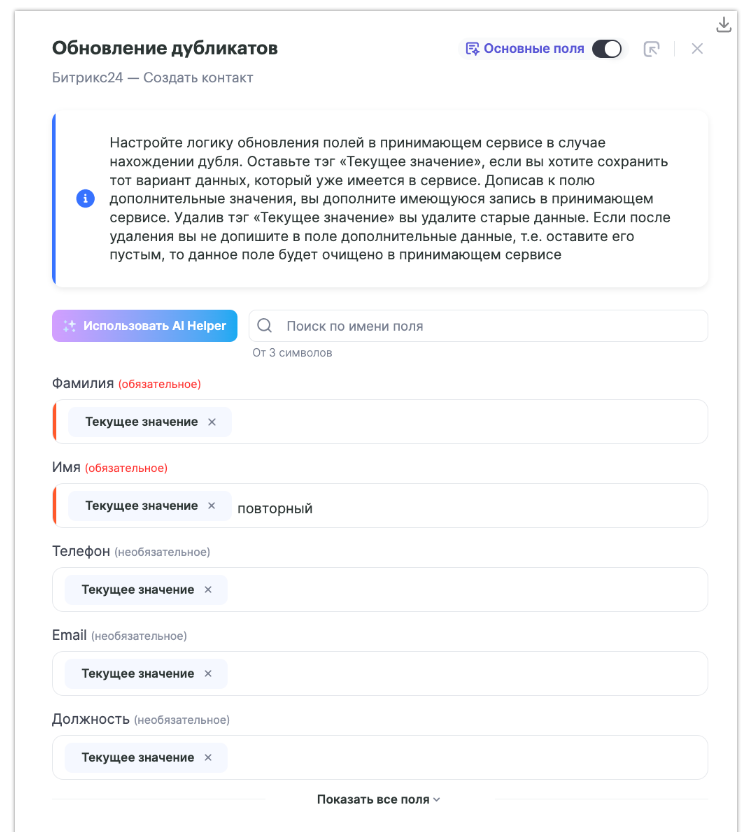
Нажмите Сохранить. Далее в новом окне настройте логику обновления полей, если найдется дубликат.
Например, к исходной записи можно добавить примечание «повторный».
Как создать новую сделку в «Битрикс24»
Переходим к настройке действия, для этого нажмите на + после действия Битрикс24: Создать новый контакт:
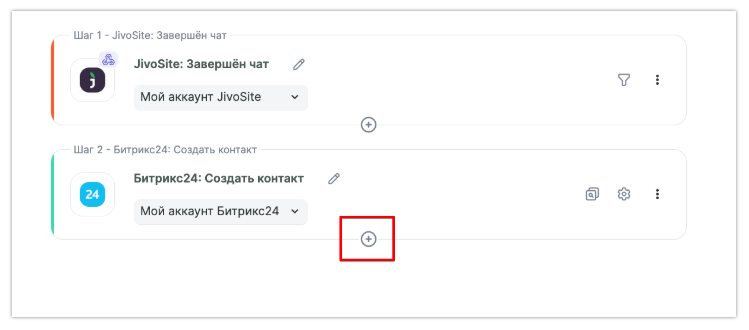
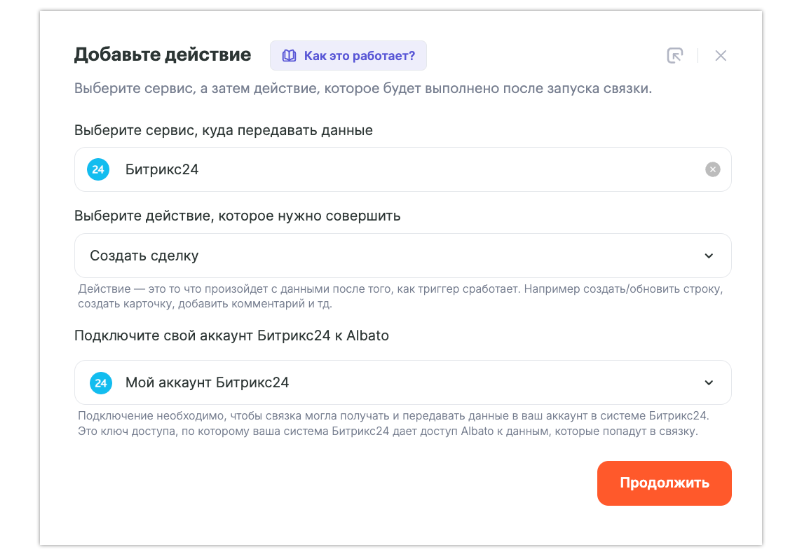
На следующем шаге заполните поля:
- Куда отправлять данные— «Битрикс24».
- Действие — «Создать сделку».
- Подключение — создано ранее.
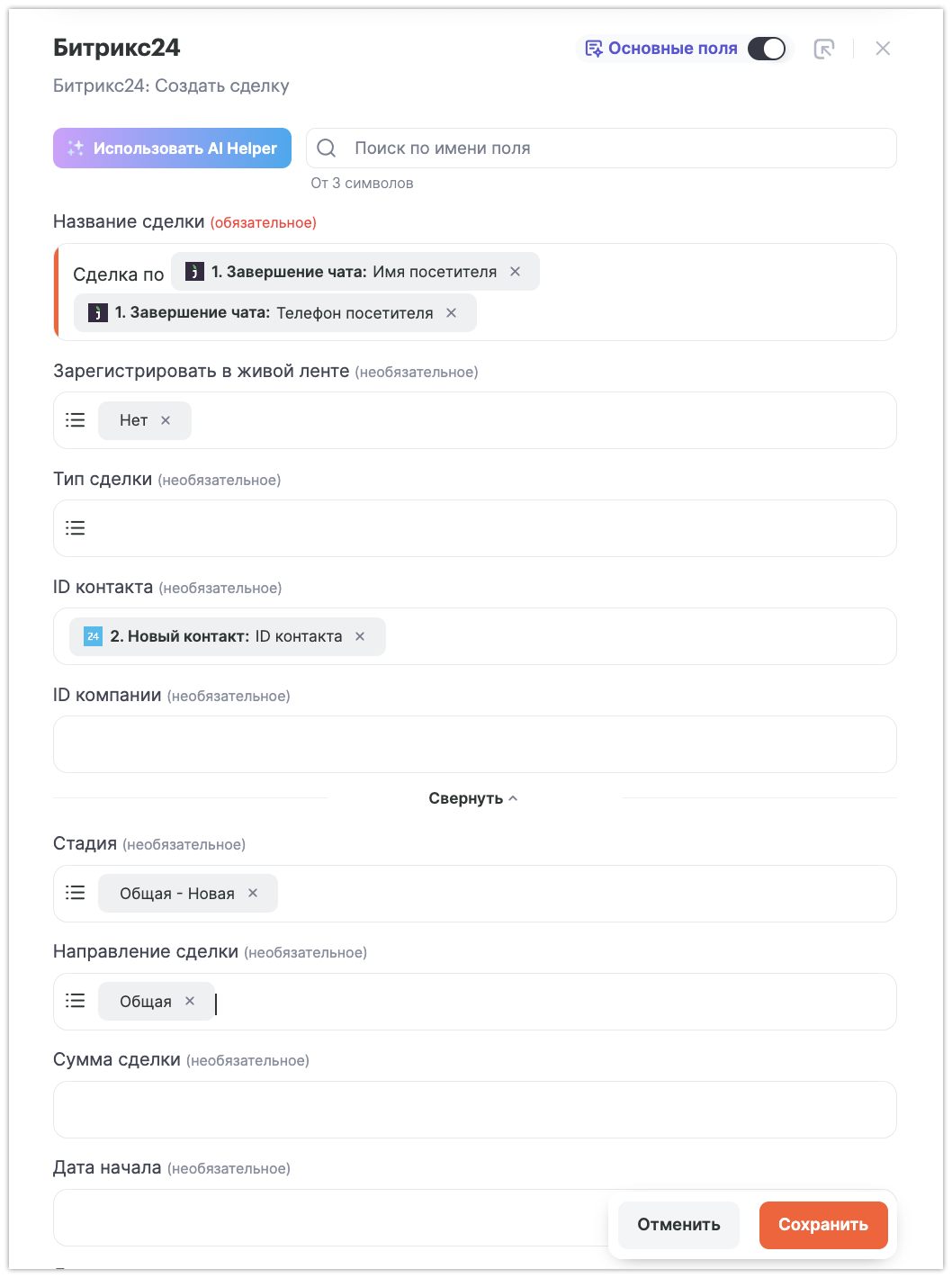
Заполните поля шага значениями из предыдущих шагов.
Пример заполнения шага:
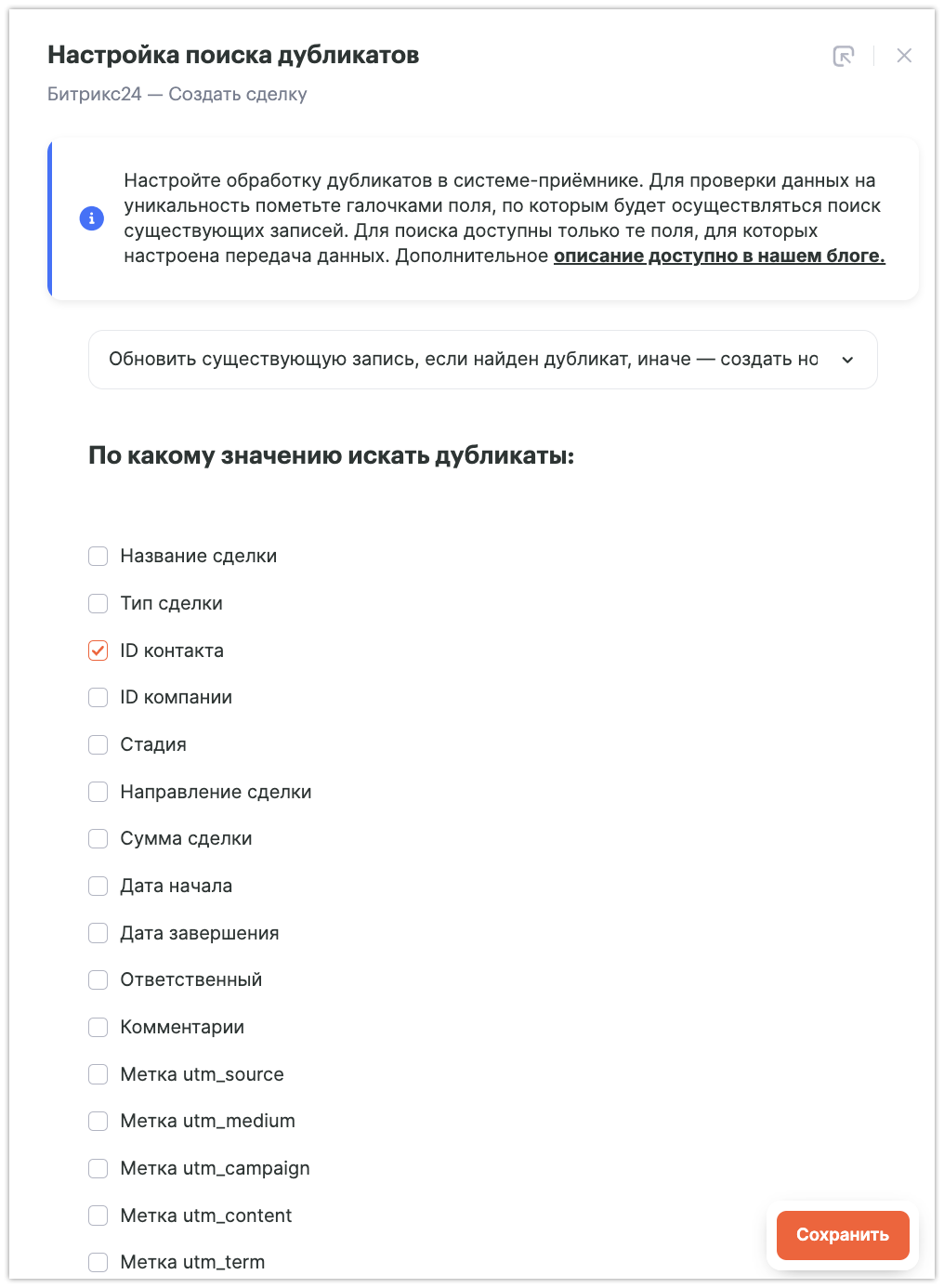
Далее также можно настроить обработку дубликатов для сделки, как в примере с контактом.
Выберите вариант «Обновить существующую запись, если найден дубликат, иначе — создать новую запись». Параметр, по которым Albato будет проверять: «ID контакта».
Переходим к настройке следующего шага — Отправить сообщение в ленту
На следующем шаге заполните поля:
- Куда передавать данные — «Битрикс24».
- Действие — «Отправить сообщение в ленту».
- Подключение — создано ранее.
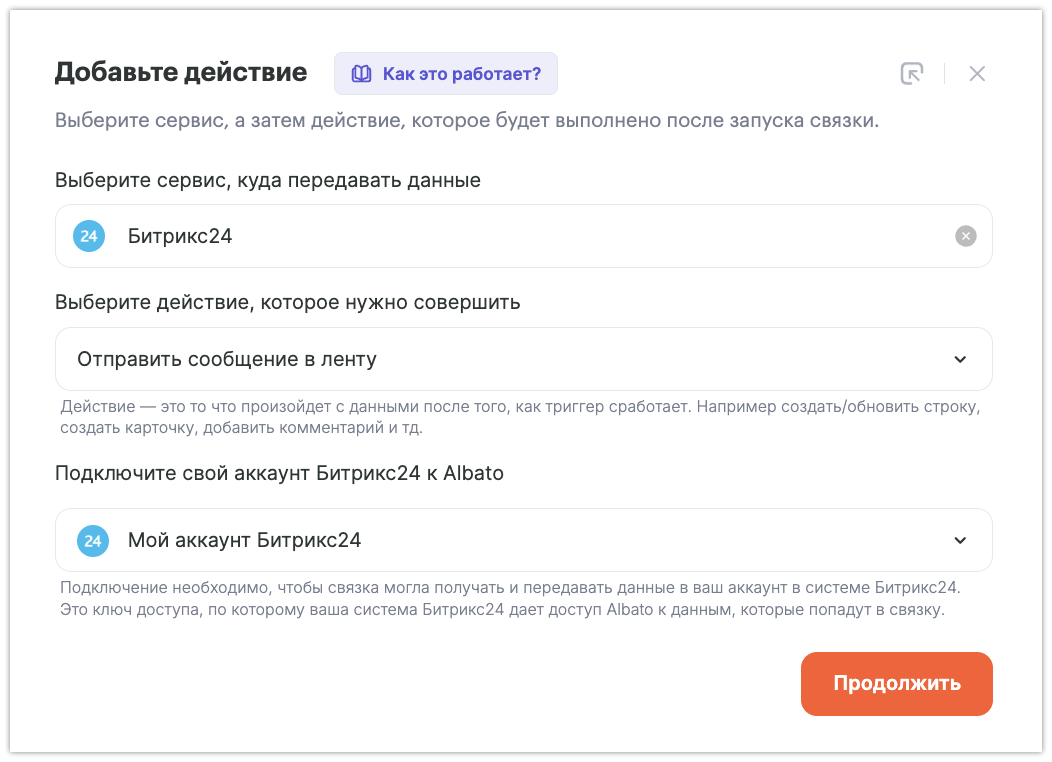
Пример заполнения шага:
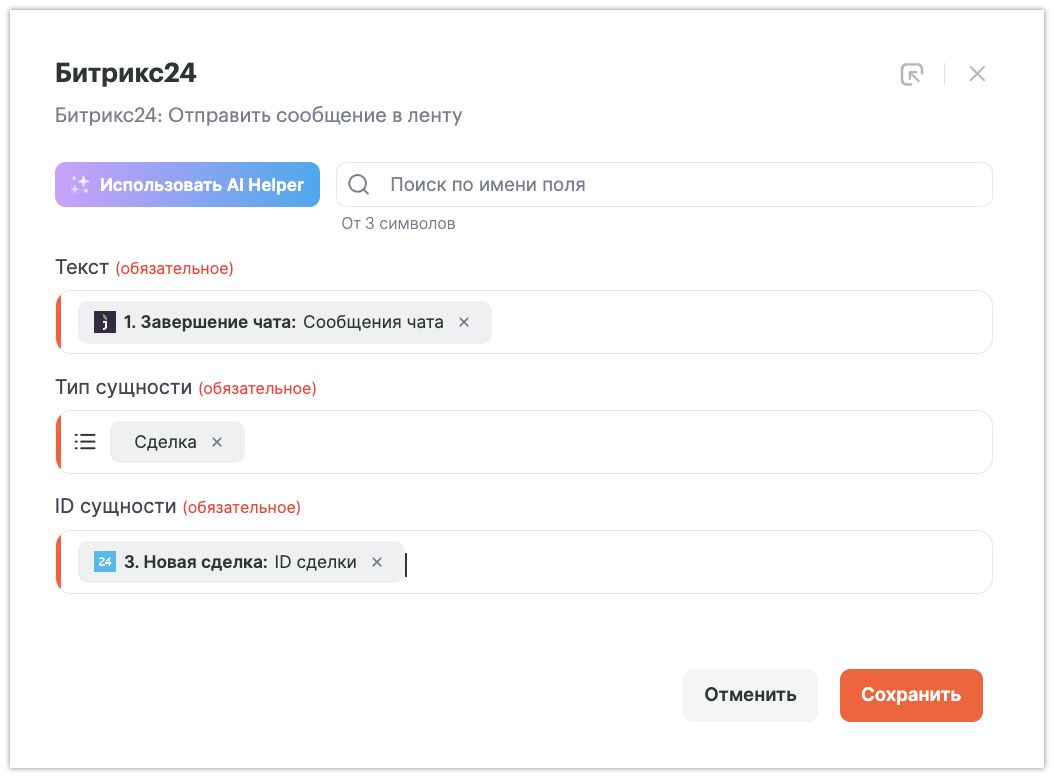
Нажмите Сохранить.
Связка готова, осталось её включить.
Если возникнут дополнительные вопросы по настройке связок, вы всегда можете обратиться за помощью в нашу техническую поддержку, написав в онлайн-чат на сайте.
Последнее изменение: 24/02/2025