
Подключение SalesDrive и получение заявок.
Перейдите во вкладку «Подключения» в верхнем меню интерфейса Albato, добавляем новое подключение.
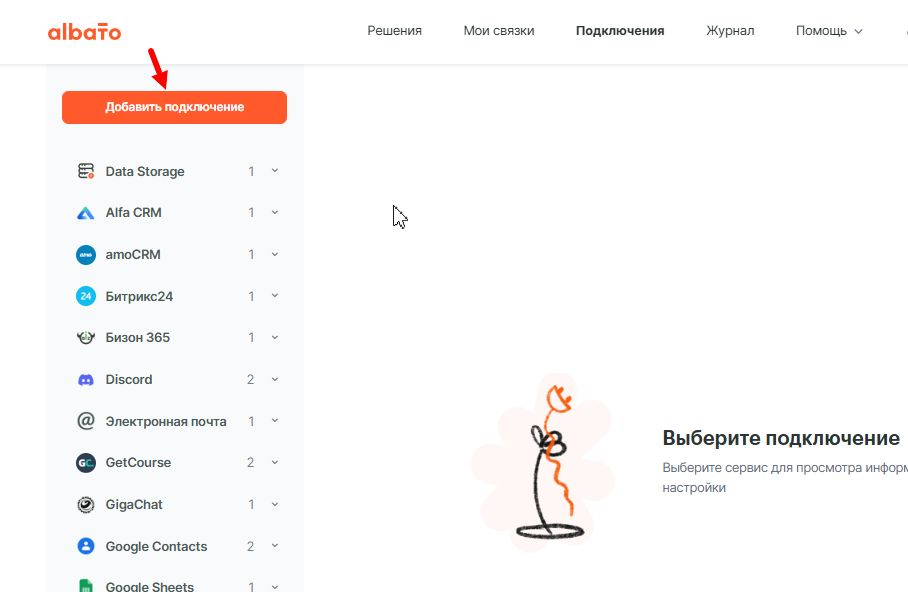
На следующем экране выбираем SalesDrive, нажимаем кнопку «Добавить подключение».
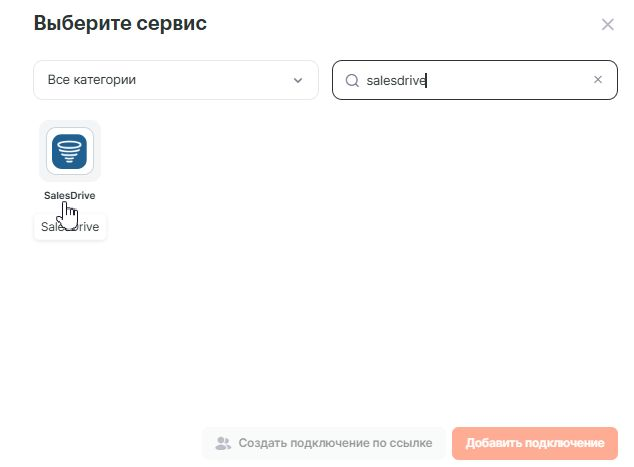
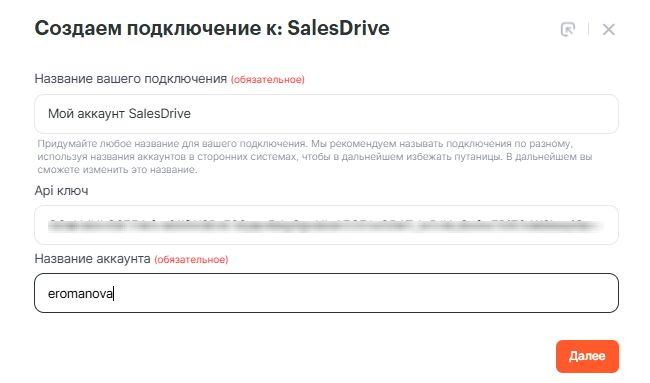
В появившемся окне введите:
- Название подключения — произвольное
- Api ключ — из кабинете salesdrive
- Название аккаунта — из адресной строки (до salesdrive.me)
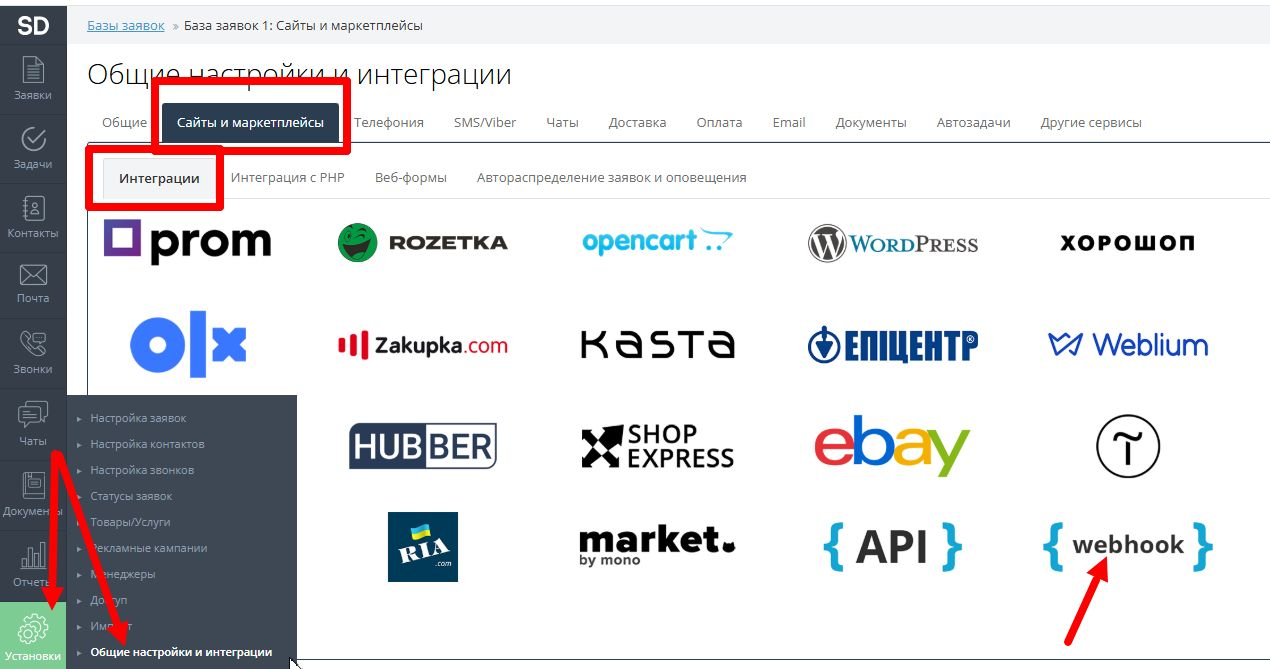
Api ключ нужно создать в личном кабинете salesdrive в разделе Установки — Общие настройки и интеграции — вкладка Сайты и маркетплейсы — Интгерации, выбираем API
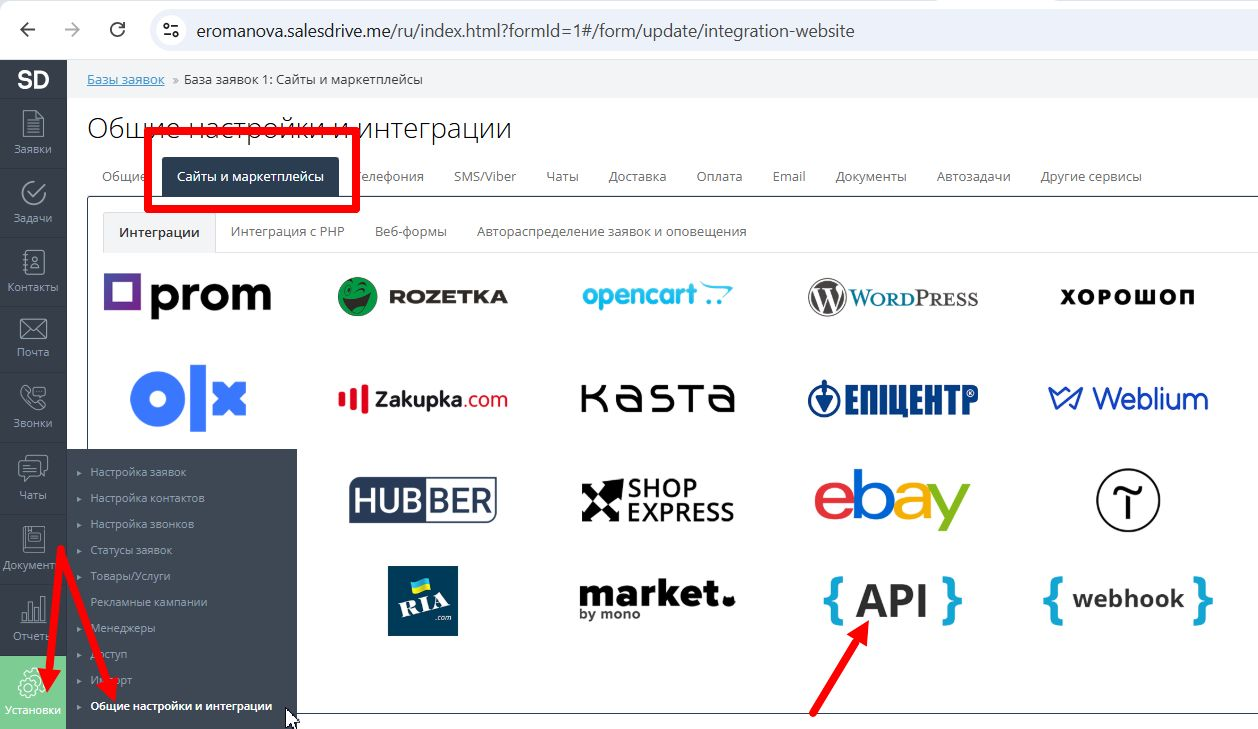
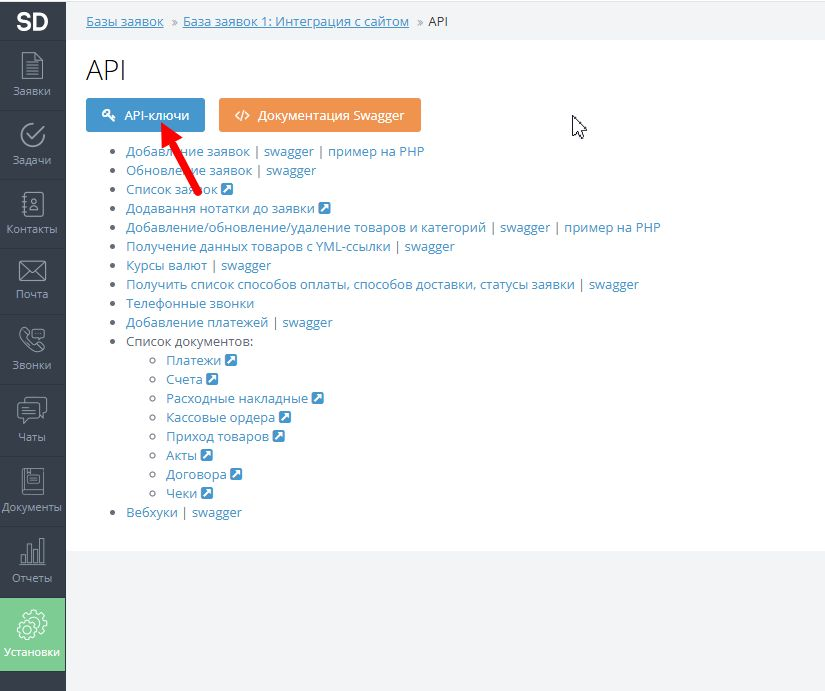
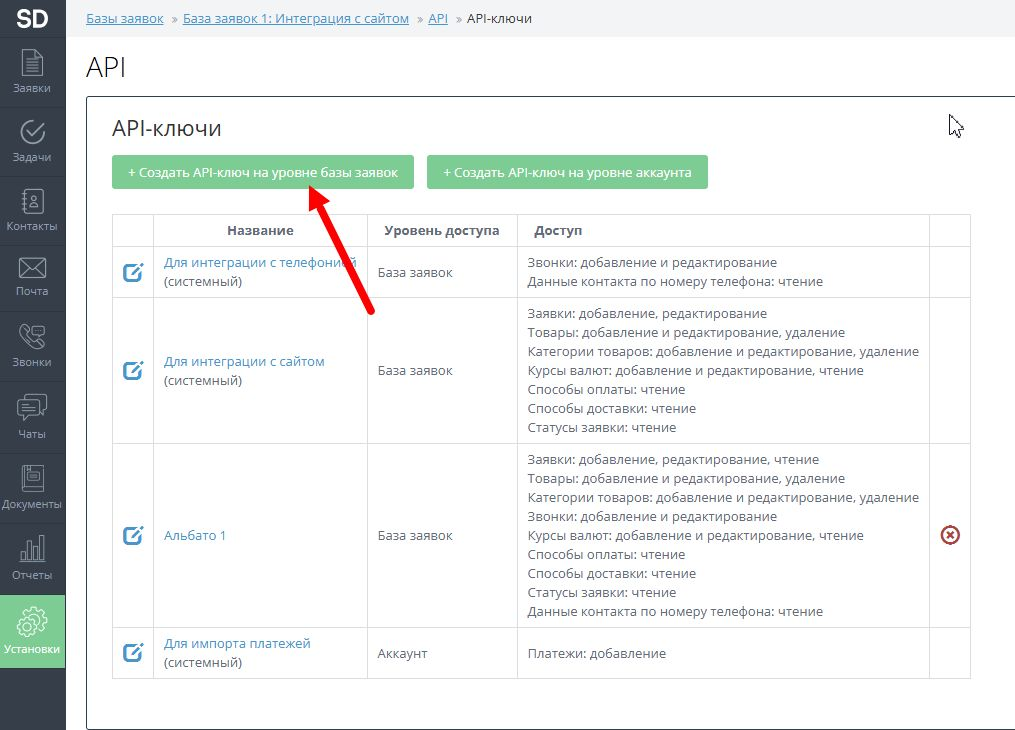
Нажимаем API ключи, в следующем окне выбираем Создать API ключ на уровне базы данных:
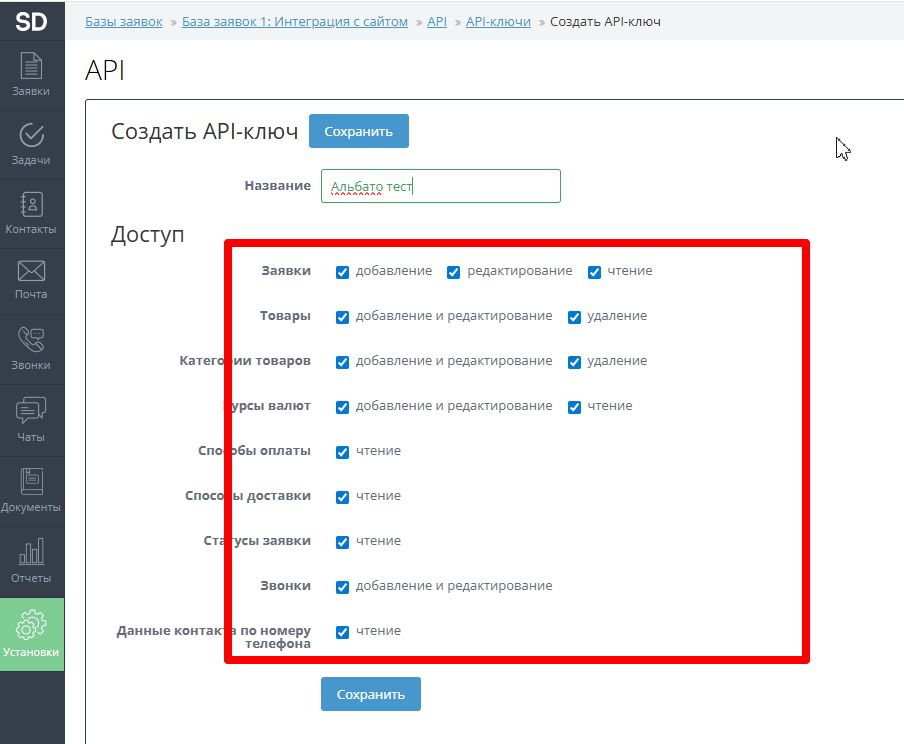
Вводим название ключа (произвольное), проставляем все галочки и нажимаем Сохранить.
Копируем ключ и вставляем в Альбато:
Нажимаем Далее. Подключение готово!
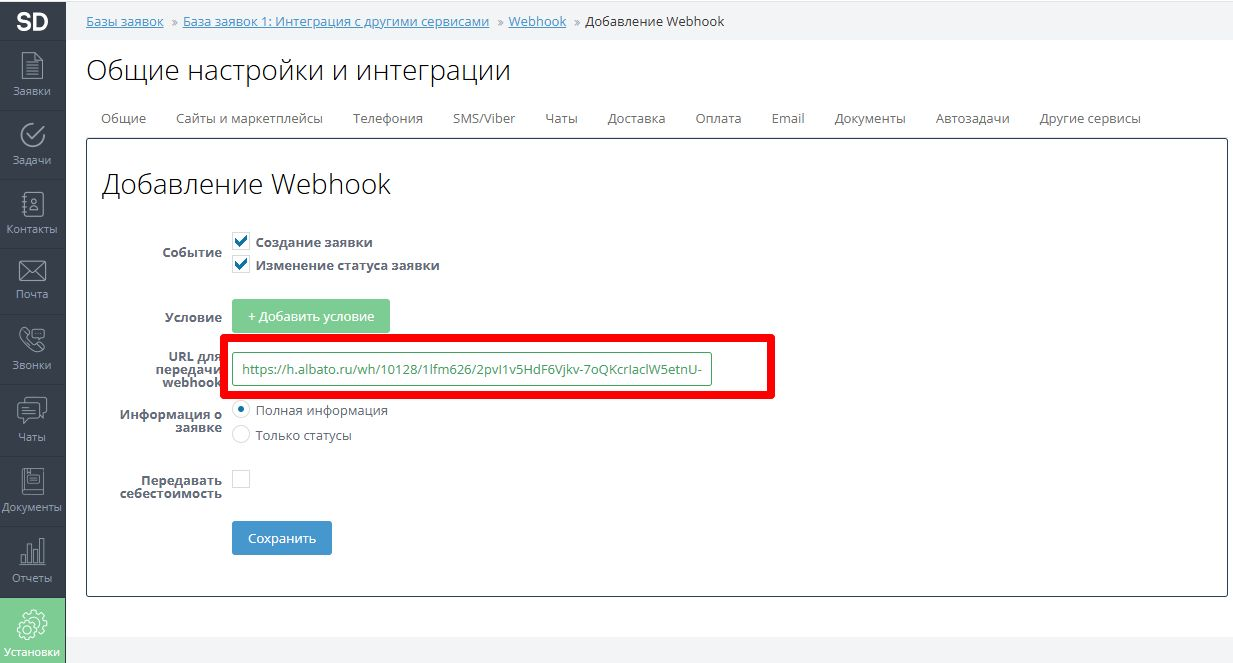
Чтобы получать данные из SalesDrive, необходимо прописать вебхук из Альбато. Заходим в раздел Установки — Общие настройки и интеграции — вкладка Сайты и маркетплейсы — Интгерации, выбираем Webhook, нажимаем Добавить.
В открывшемся окне вставляем вебхук из Альбато в поле URL для передачи webhook, ставим обе галочки и нажимаем Сохранить.
Рассмотрим получение заявок из SalesDrive и передачу в Google Sheets
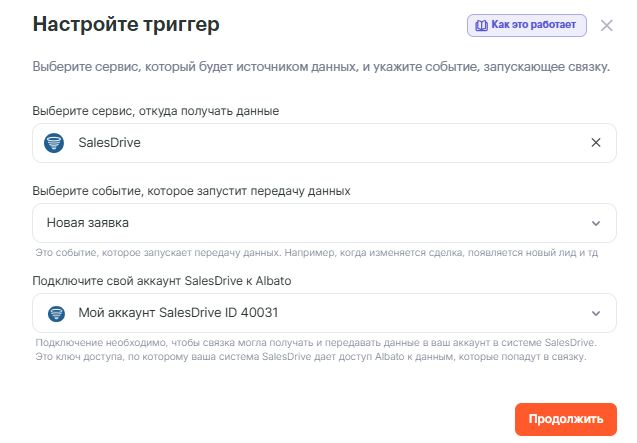
Зайди в раздел «Мои связки» — «Создать связку».
- Выбери сервис, откуда будешь получать данные — SalesDrive.
- Выбери при каком событии запустится связка — Новая заявка.
- Выбери подключение или создай новое.
Нажми «Продолжить».
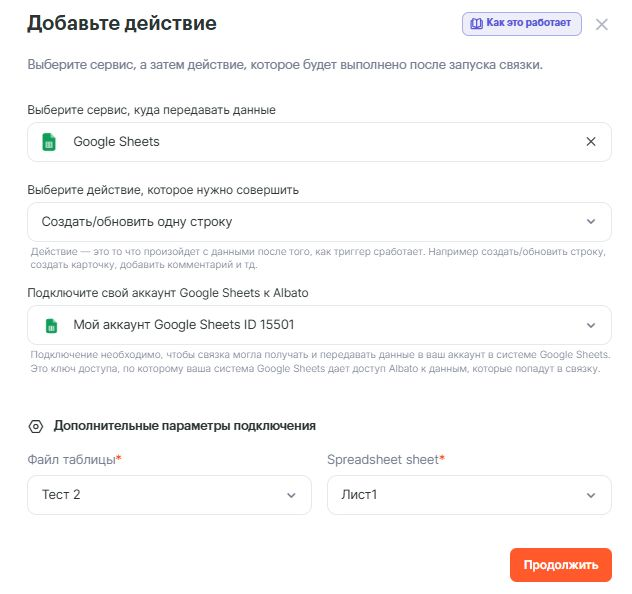
Добавляем действие, которое будет происходить после запуска связки:
Выбери:
- Куда ты будешь передавать данные — Google Sheets .
- Выбери действие — Создать/обновить строку
- Выбери готовое подключение или создай новое.
- Нажми «Продолжить».
Далее заполняем поля:
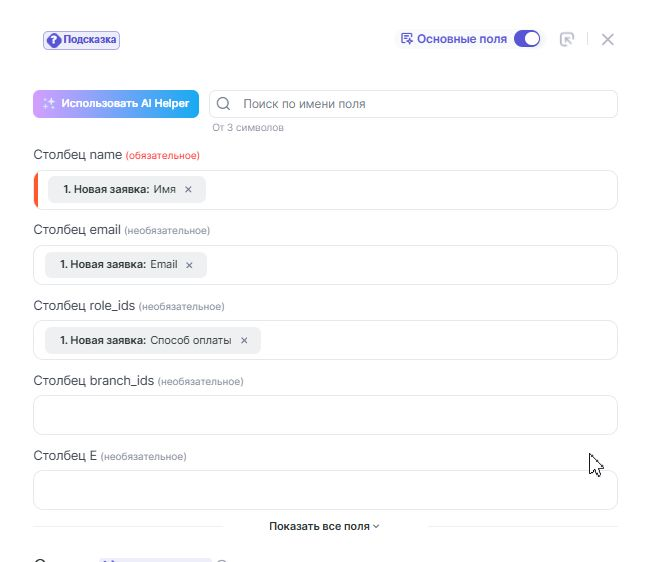
Нажми «Сохранить». Связка готова, осталось ее запустить.