
В данной инструкции мы настроим передачу данных из Google Sheets в Битрикс24, создавая задачу на менеджера. Добавим в связку инструмент с изменением датой и временем, чтобы сразу задать дедлайн выполнения задачи и добавим поиск сотрудника по почте.
Перед созданием связки убедитесь, что подключены все сервисы.
Подключение Google Sheets (таблицы) к Albato
Так будет выглядеть наша связка
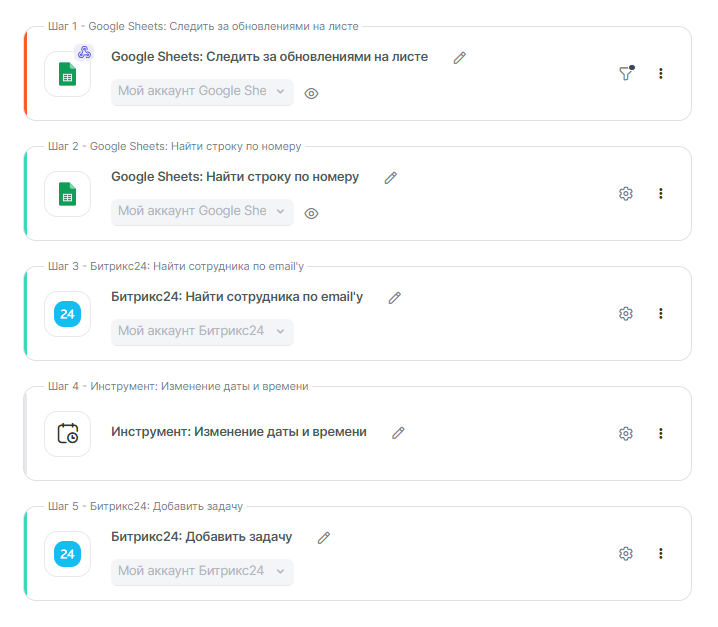
Переходим к настройке связки
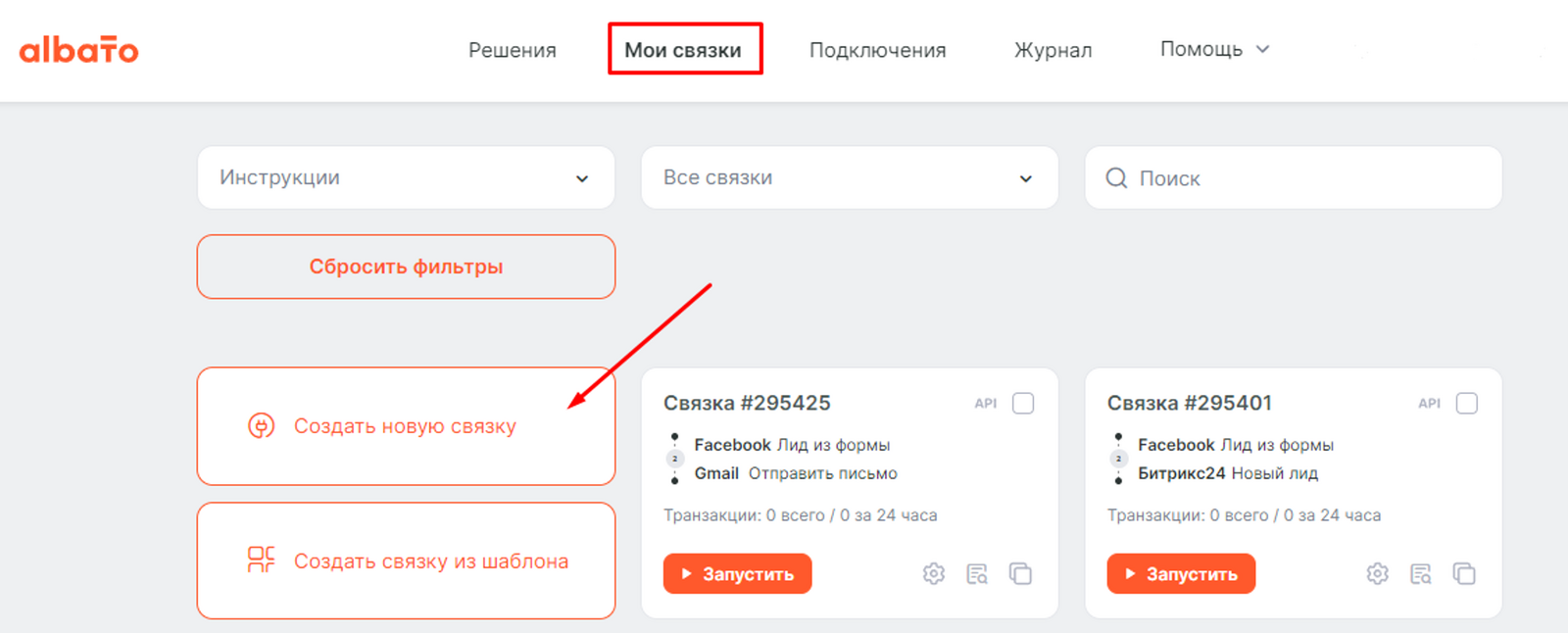
Для этого в разделе Мои связки — создать новую:
Добавляем триггер:
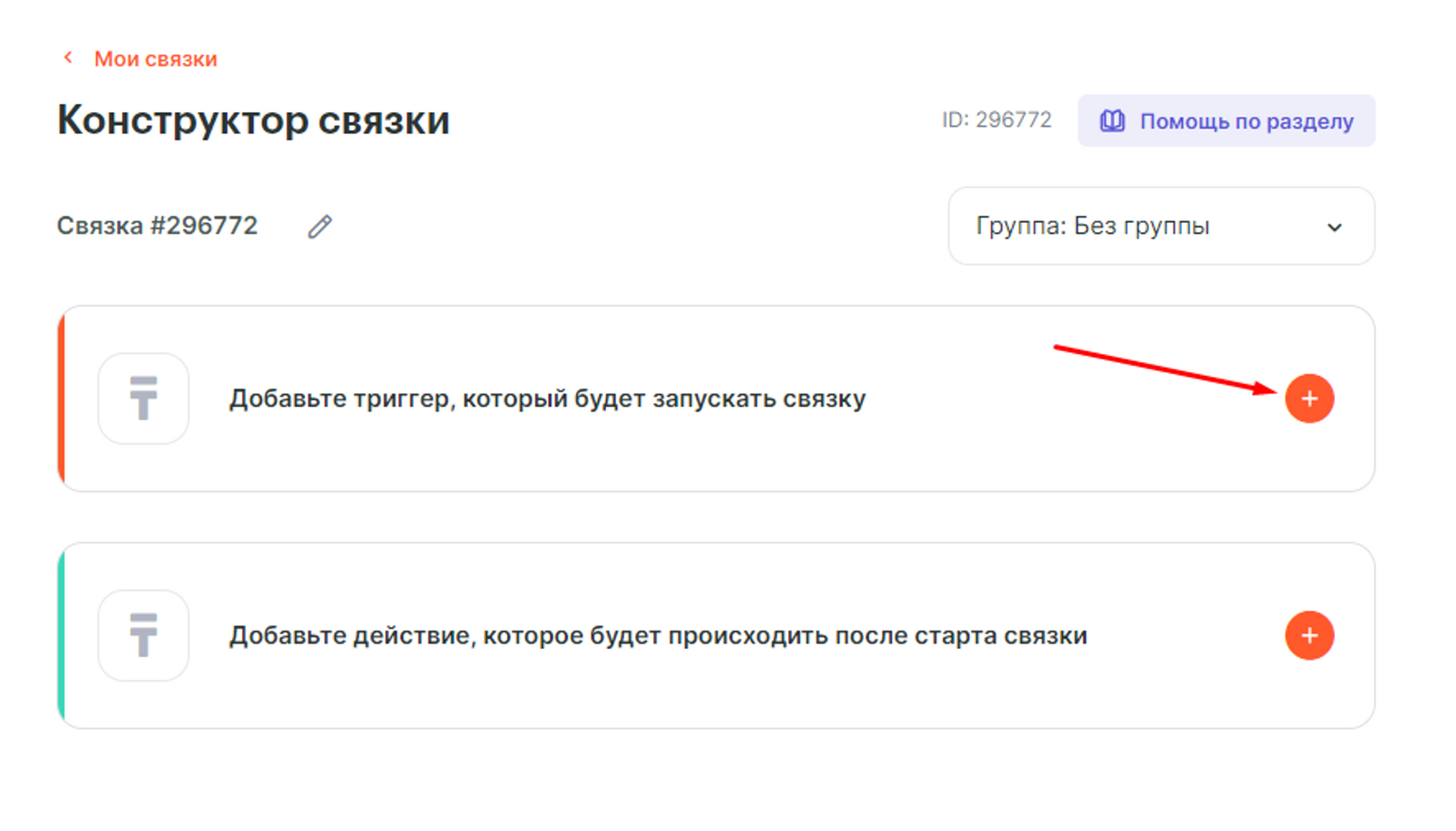
Триггеры — это изменения, после которых Albato выполнит нужные действия. Триггеры работают в режиме реального времени и по расписанию.
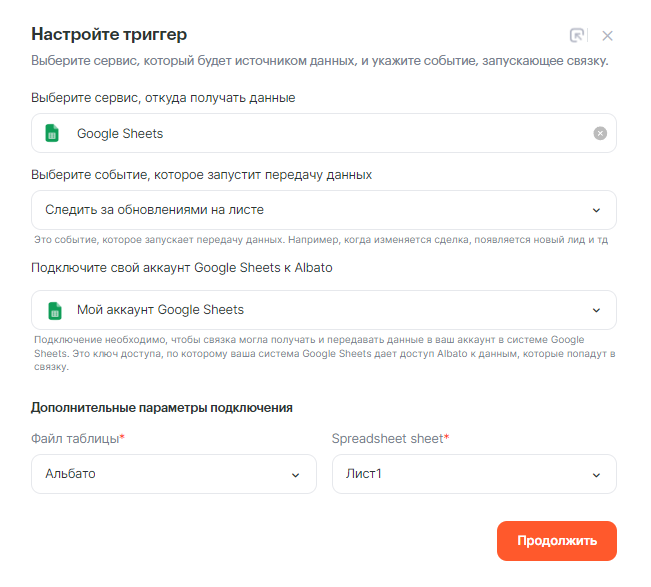
- Сервис, откуда будешь передавать данные — Google Sheets
- При каком событии запустится связка — Следить за обновлениями на листе
- Подключение — создано ранее
Ознакомьтесь с предварительной настройкой для этого триггера — новый триггер «Следить за обновлениями на листе
В следующем окне выбери нужное действие.
Действия — что делает Albato после запуска связки. Также действия позволяют передавать данные в другие сервисы и системы.
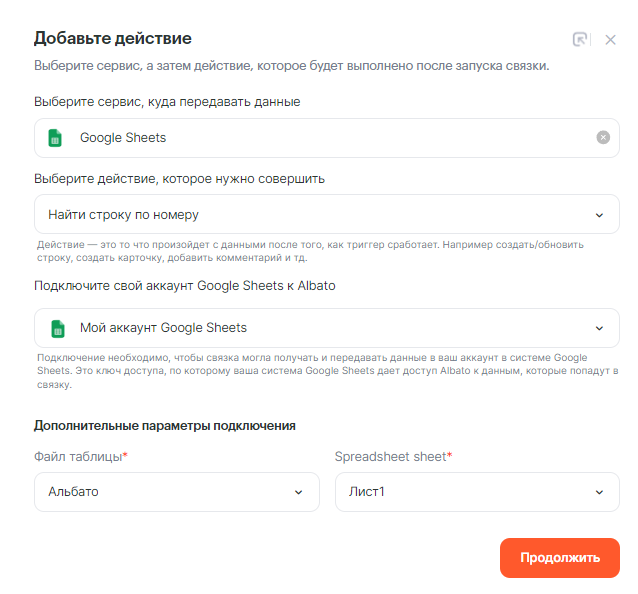
- Сервис, куда будешь передавать данные — Google Sheets
- Какое действие выполнить, когда запустится связка — Найти строку по номеру
- Подключение — создано ранее
Нажми Добавить действие.
В шаге Номер строки указываем параметр из выпадающего списка с предыдущего шага (от триггера). Это необходимо, так как триггер Следить за обновлениями на листе — отслеживает любые изменения по всему листу в каждой ячейке. А шаг с поиском строки возвращает данные по всей строке, а не только данные последней измененной ячейки.
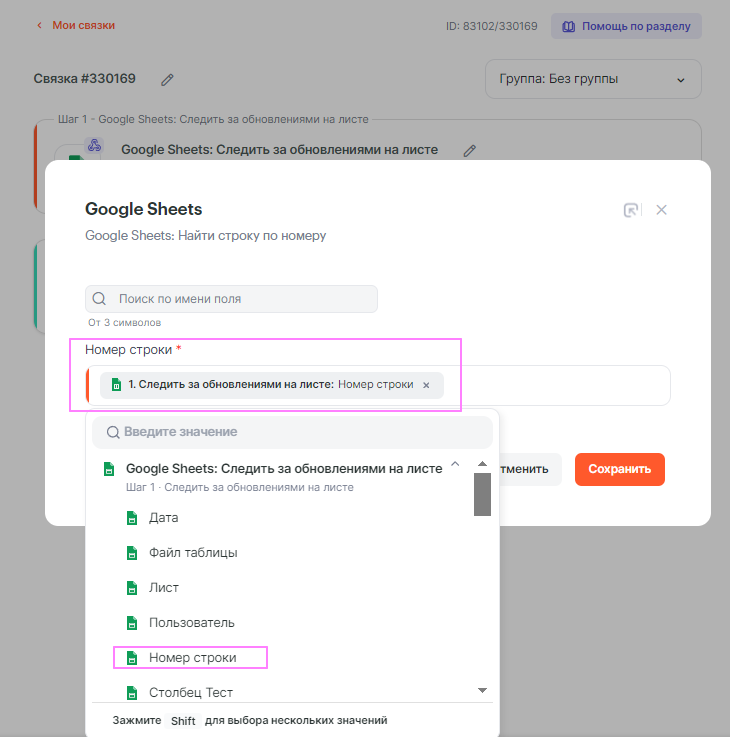
Нажимаем Сохранить и переходим к следующему шагу.
Добавляем Действие
- Сервис, куда будешь передавать данные — Битрикс24
- Какое действие выполнить, когда запустится связка — Найти сотрудника по email’у
- Подключение — создано ранее
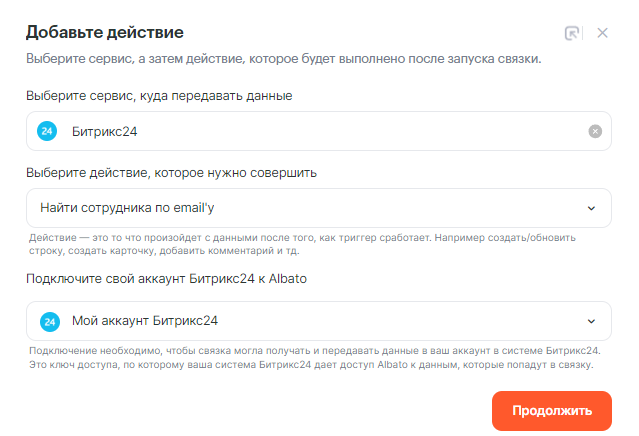
Нажимаем Продолжить и заполняем настройку Email
Этот параметр будет приходить от таблиц, когда на задачу выставят ответственного, поэтому параметр выбираем из выпадающего шага от поиска строки
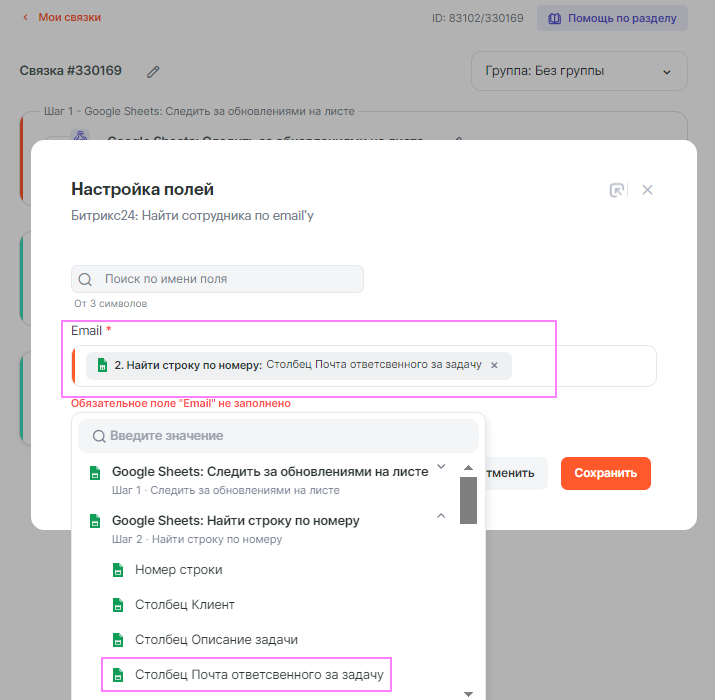
Нажимаем Сохранитьи переходим к следующему шагу.
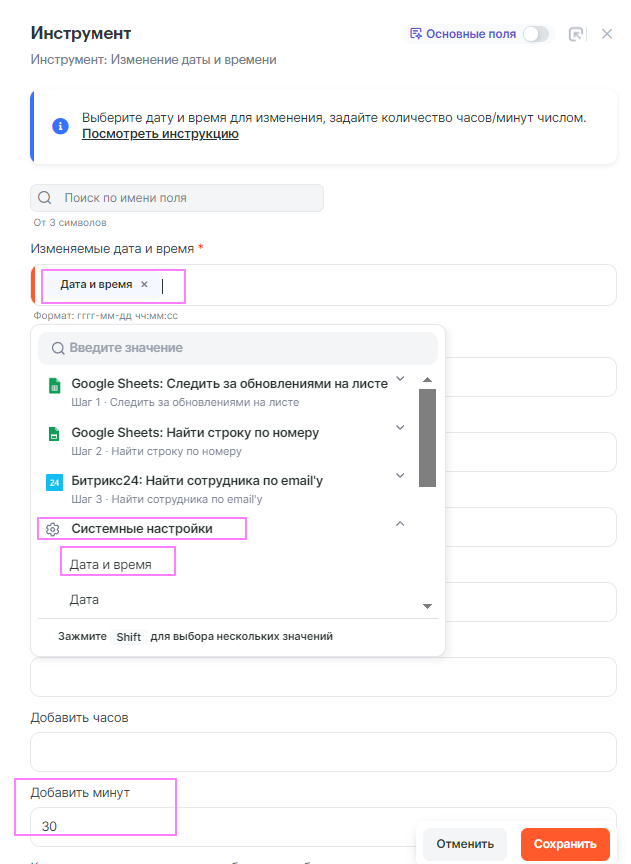
Добавляем инструмент — Изменение даты и времени
Мы будем добавлять к системной дате и времени (с момента получения записи) 30 минут
Изменяемые дата и время — выбираем из системных настроек
Добавить минут — 30
Нажимаем Сохранить и переходим к следующему шагу.
Добавляем Действие
- Сервис, куда будешь передавать данные — Битрикс24
- Какое действие выполнить, когда запустится связка — Добавить задачу
- Подключение — создано ранее
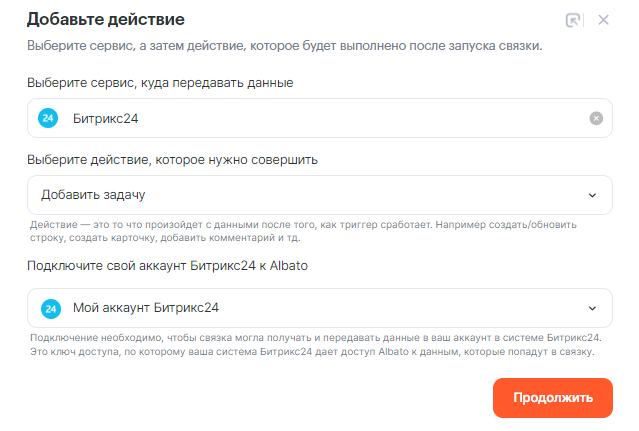
Нажимаем Продолжить и переходим к настройке шага.
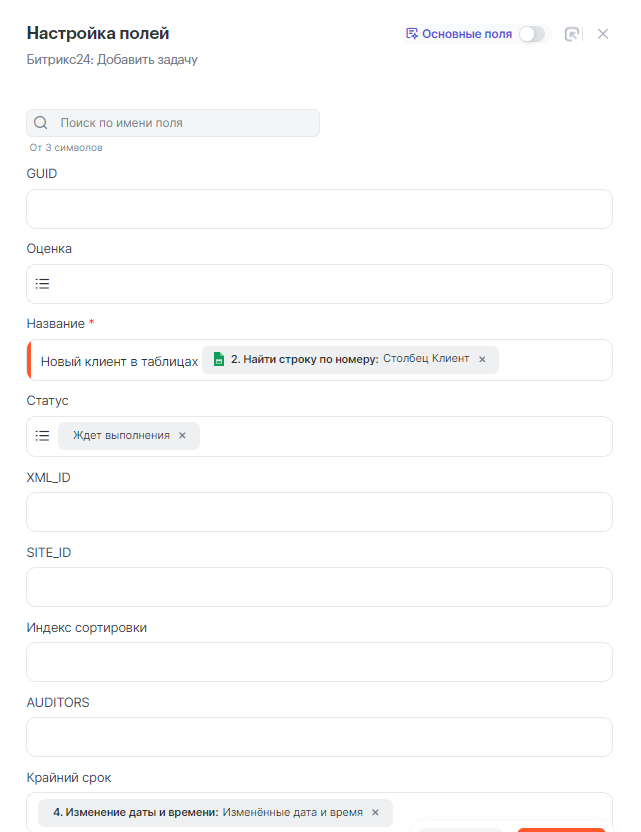
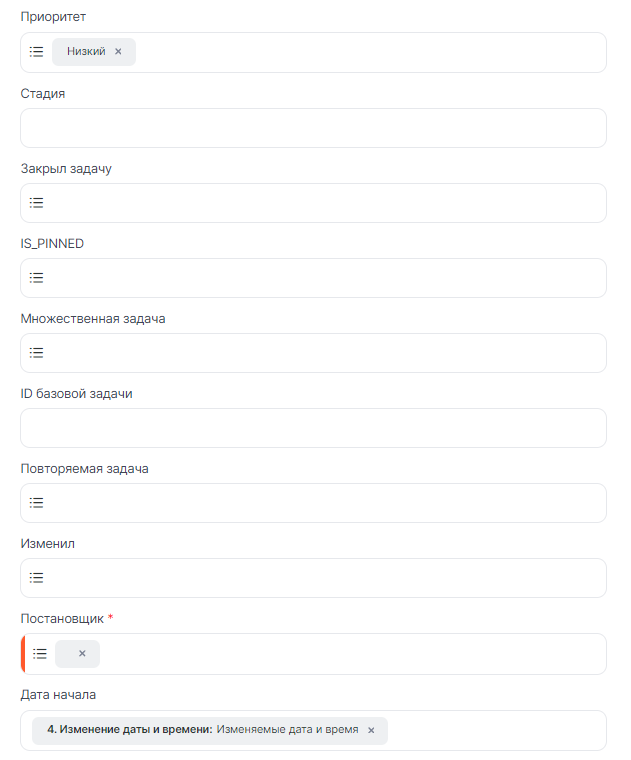
Пример заполнения
Название — произвольное, мы поставили ID клиента, параметр выбираем от шага с поиском строки;
Статус — Ждет выполнения;
Крайний срок — результат работы инструмента Изменение даты и времени;
Постановщик — выбираем из списка;
Дата начала — Изменяемая дата и время от инструмента — Изменение даты и времени;
Описание — произвольное, мы поставили описание из таблицы;
Исполнитель — выбираем параметр от шага с поиском сотрудника по Email от 3 шага;
Переходим к настройке фильтра.
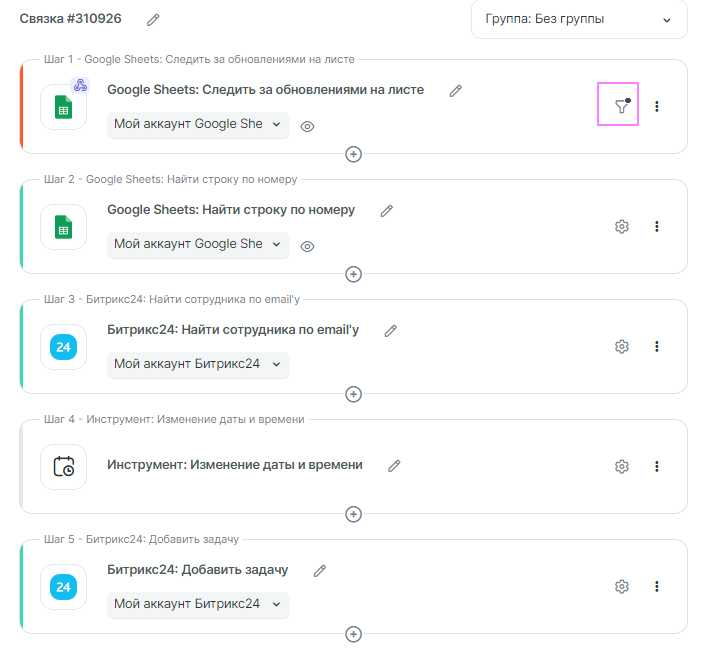
Так как триггер отрабатывает на каждое изменение в любой ячейке, мы ограничим работу триггера и будем забирать данные тогда, когда будет назначен ответственный на задачу.
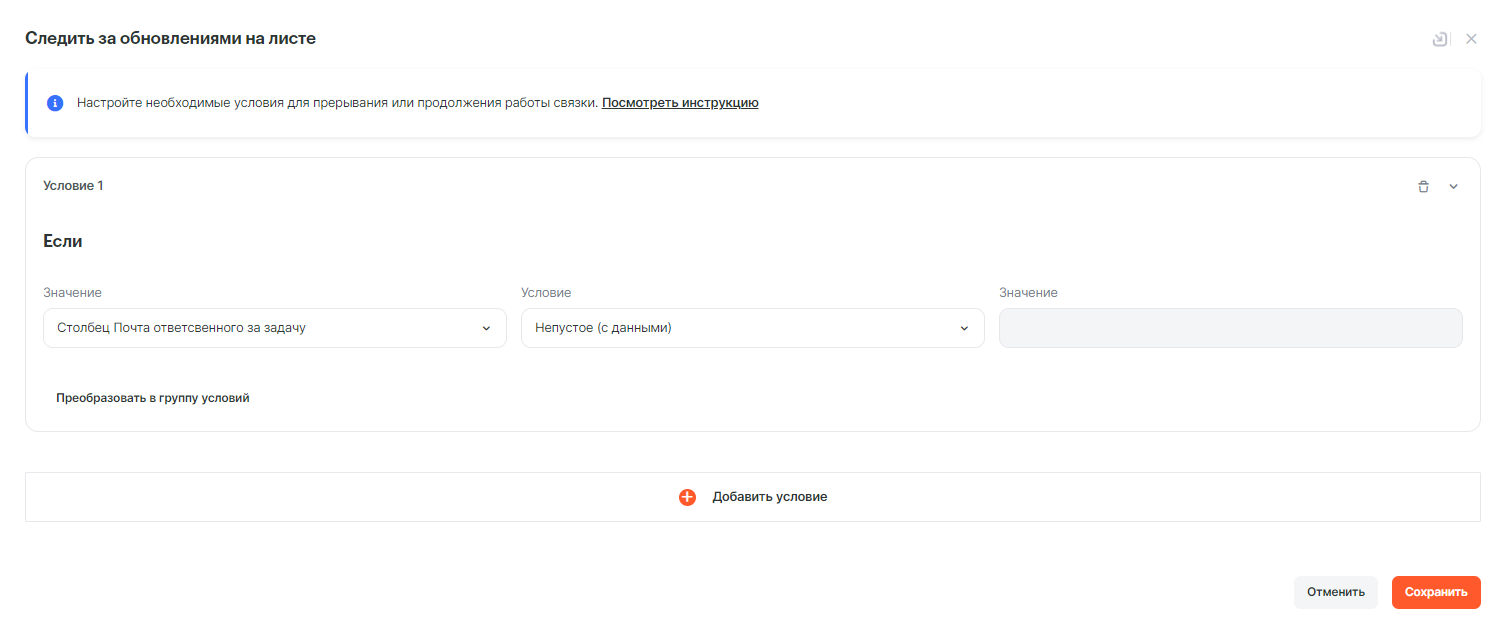
Готово! Связка создана, и теперь её можно активировать.
Если возникнут дополнительные вопросы по настройке связок, ты всегда можешь обратиться за помощью в нашу техническую поддержку, написав в онлайн-чат на сайте.
Последнее изменение: 17/05/2024