
В этой инструкции мы покажем, как создать связку, которая принимает сообщения пользователей из Telegram, передаёт их встроенному ИИ-агенту для поиска информации в Google с помощью SerpApi и автоматически отправляет готовый ответ обратно в Telegram.
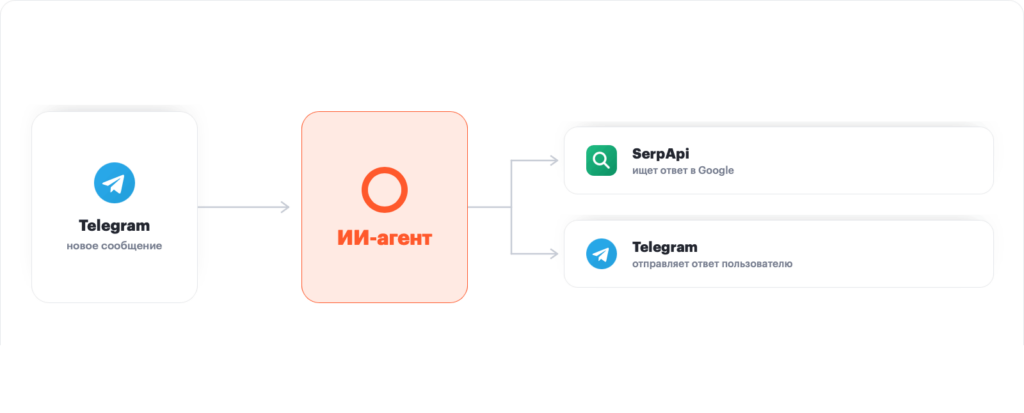
Весь процесс настраивается без написания кода: агент автоматически выполняет поиск информации в Google и отправляет ответ пользователю в Telegram.
Перед началом настройки
Подключение Telegram
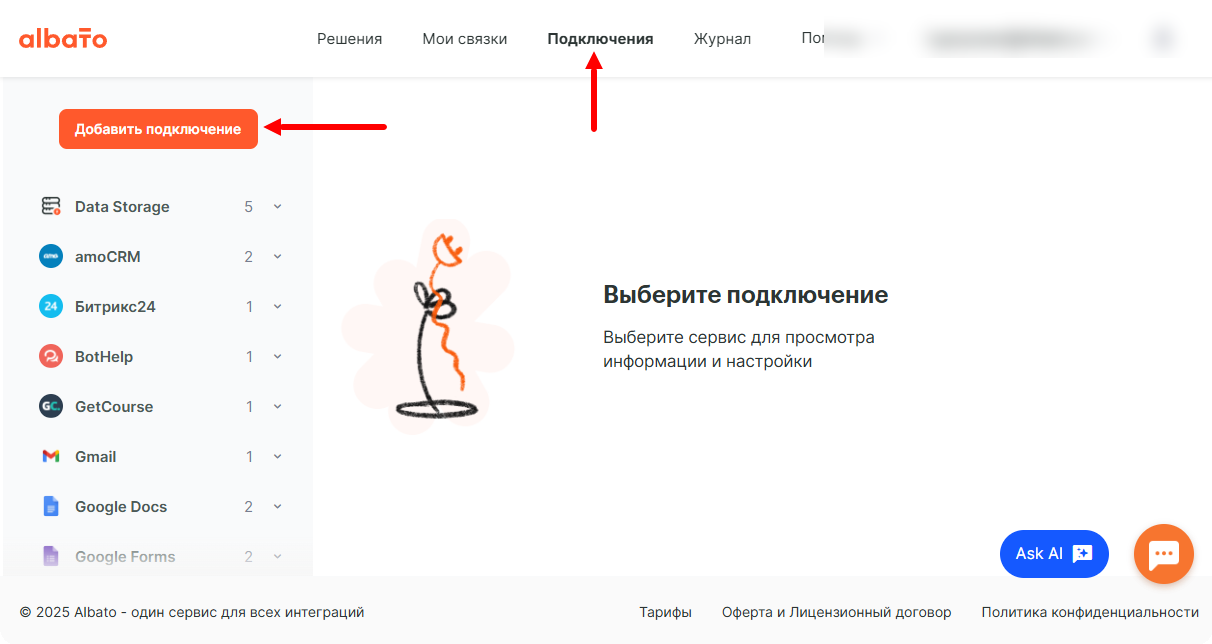
Чтобы подключить SerpApi, перейдите в раздел «Подключения» и нажмите «Добавить подключение».
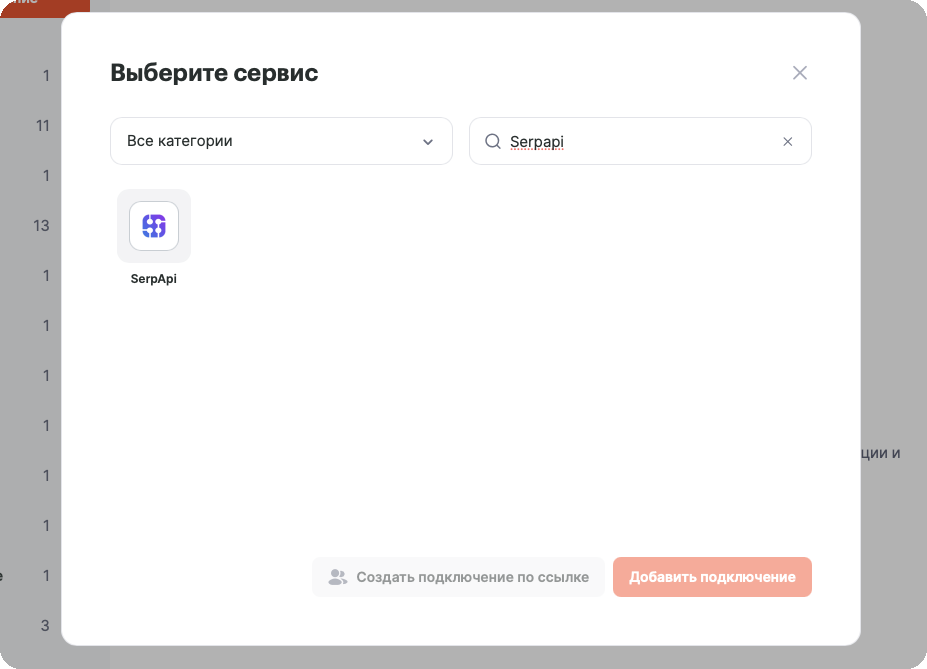
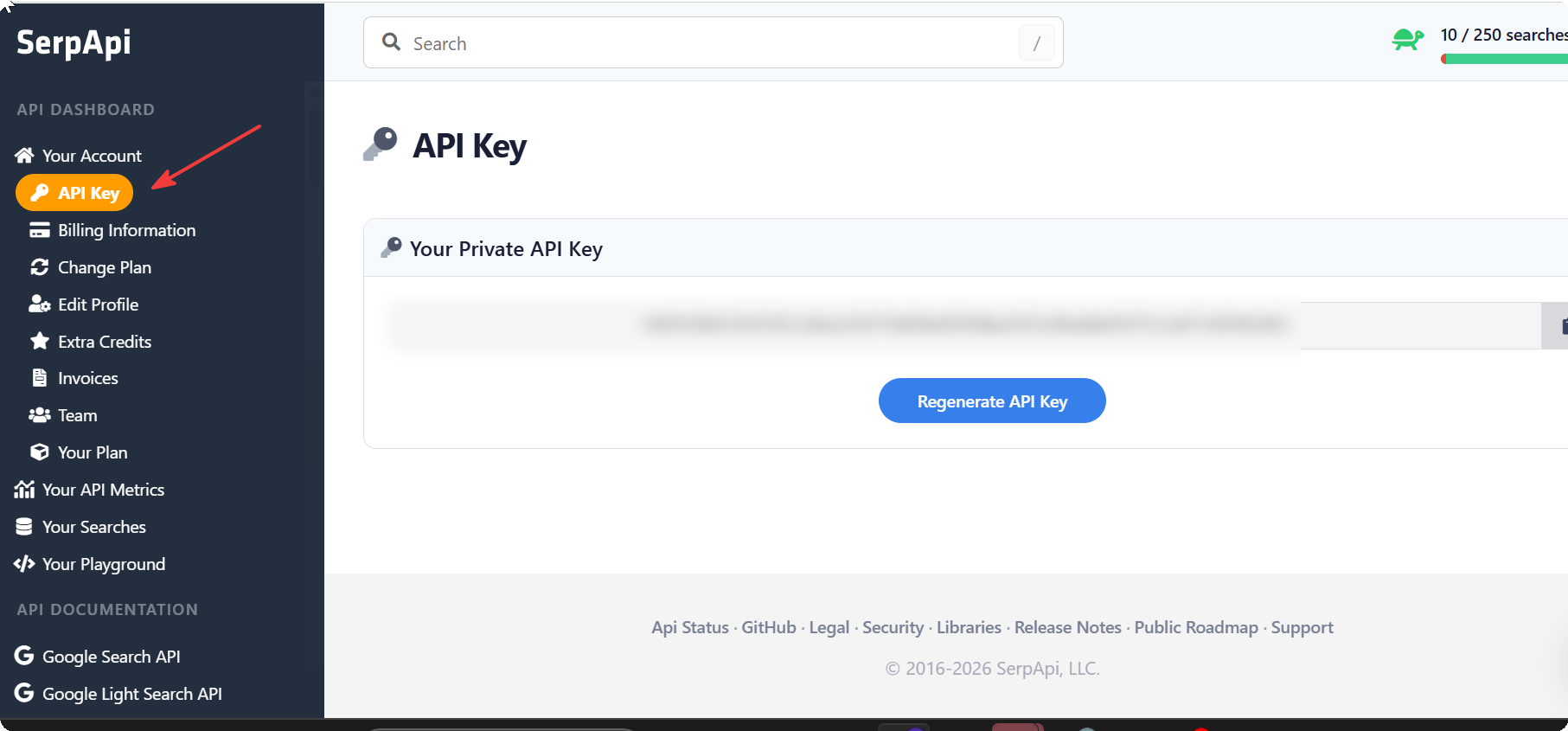
Выберите сервис SerpApi и введите API ключ.
Шаг 1. Создание связки и настройка триггера
- Перейдите в раздел «Мои связки» и нажмите «Создать новую связку».
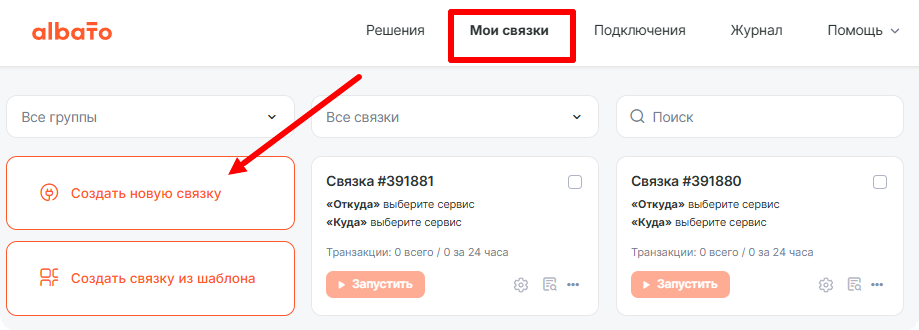
- В блоке «Добавьте триггер» найдите и выберите приложение Telegram.
- В поле «Выберите событие» укажите «Входящее сообщение».
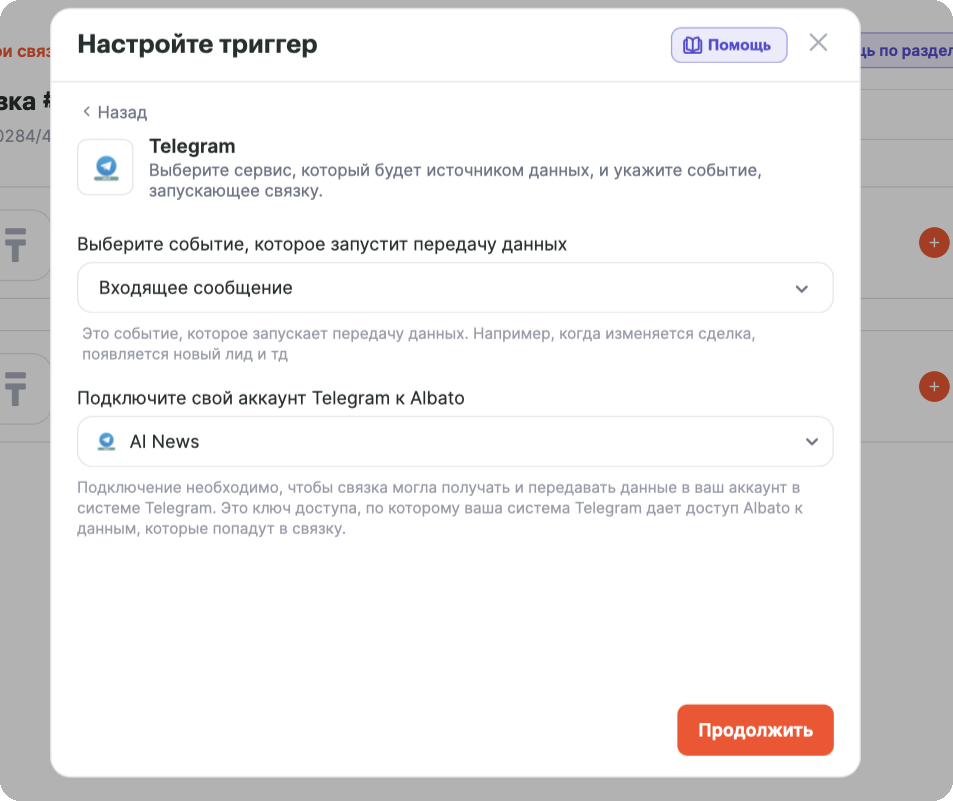
- Выберите подключение вашего Telegram-аккаунта и нажмите «Продолжить».
- Нажмите «Пропустить тестирование» или «Протестировать», если хотите проверить триггер сейчас.
Шаг 2. Добавление действия «ИИ-агент»
- Под блоком триггера нажмите на значок + и откройте окно «Добавьте действие».
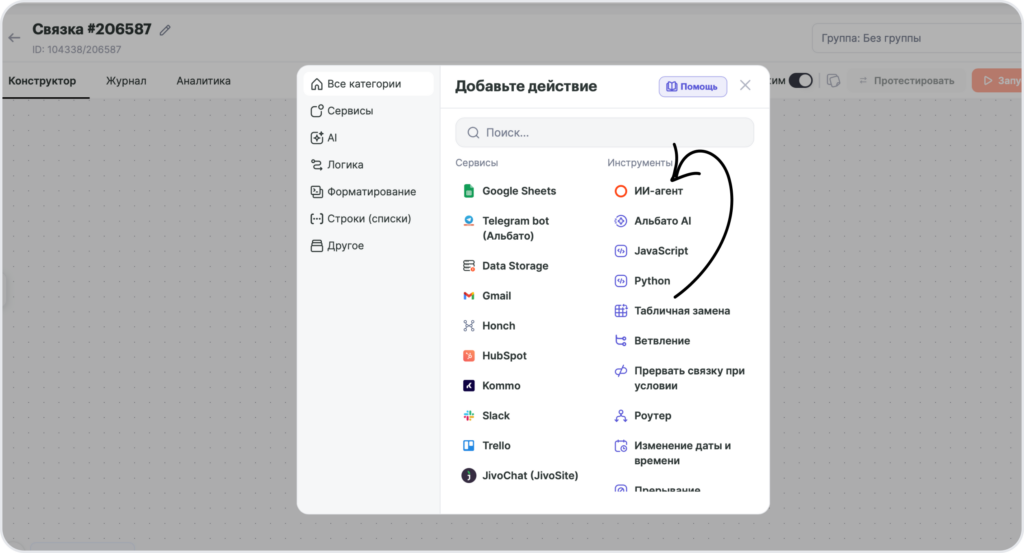
- Перейдите в раздел AI и в колонке «Инструменты» выберите «ИИ-агент».
- В связке появится Шаг 2 — Инструмент: ИИ-агент.
1 000+ сервисов, настройка без кода. Пробный тариф на 14 дней бесплатно, карта не нужна.
Шаг 3. Настройка инструментов ИИ-агента
ИИ-агенту необходимы инструменты для выполнения задач: отправки сообщений и поиска в интернете.
3.1. Инструмент «Telegram: Отправить сообщение»
- Внутри блока ИИ-агента нажмите «Добавить инструмент».
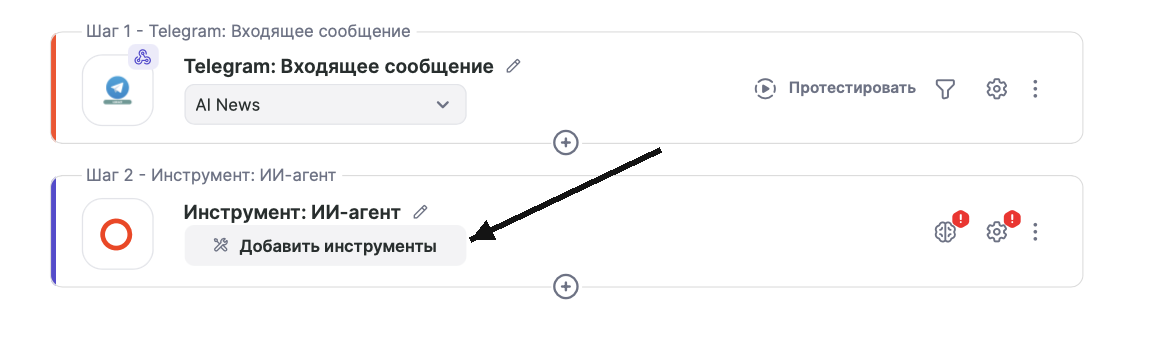
- Найдите Telegram и выберите действие «Отправить сообщение».
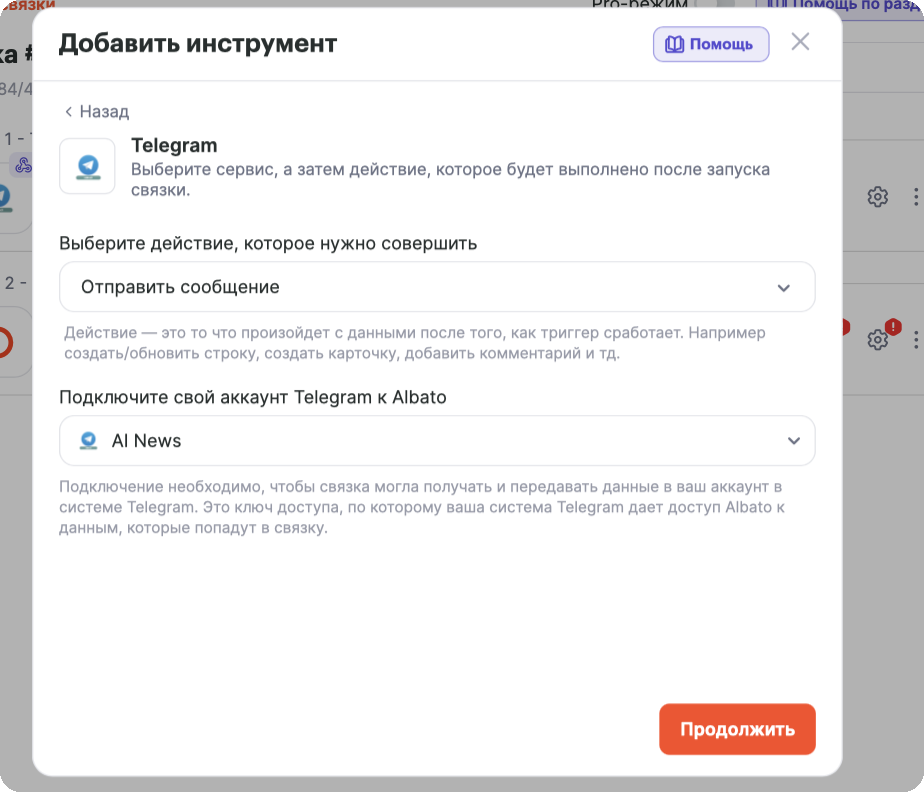
- Подключите аккаунт и нажмите «Продолжить».
Настройте поля:
- ID чата: выберите нужный чат или канал из выпадающего списка (в примере «AI News»).
- Тип разметки: выберите MarkdownV2 или HTML.
- Текст: нажмите на иконку переменных и выберите «ИИ-агент: Разрешить ИИ-агенту принять решение». Это позволит агенту самому сформировать текст ответа.
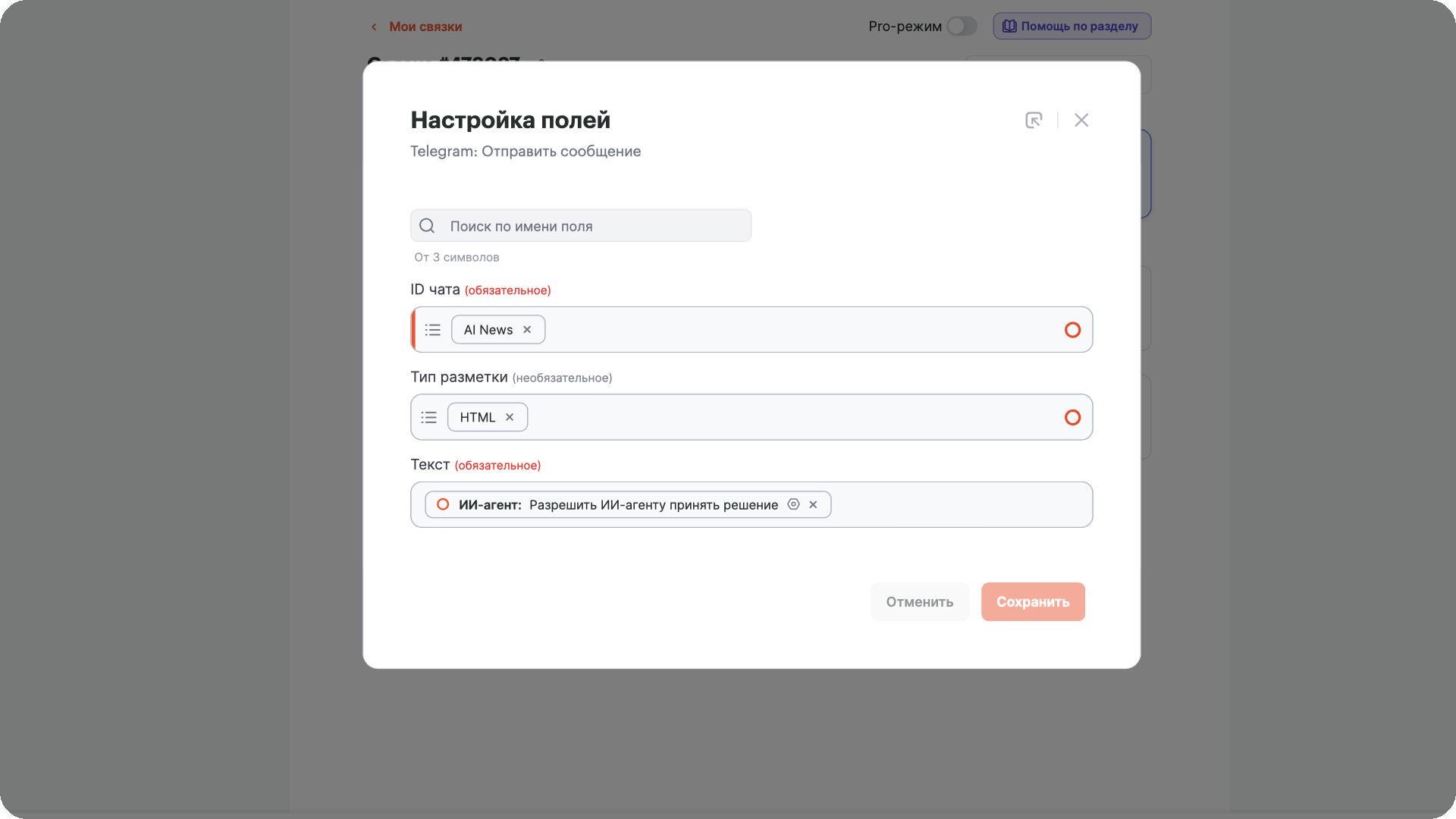
Нажмите «Сохранить» и «Пропустить тестирование».
3.2. Инструмент «SerpApi: Поисковая система Google»
- Снова нажмите «Добавить инструмент».
- Найдите SerpApi и выберите действие «Поисковая система Google».
- Подключите аккаунт и нажмите «Продолжить».
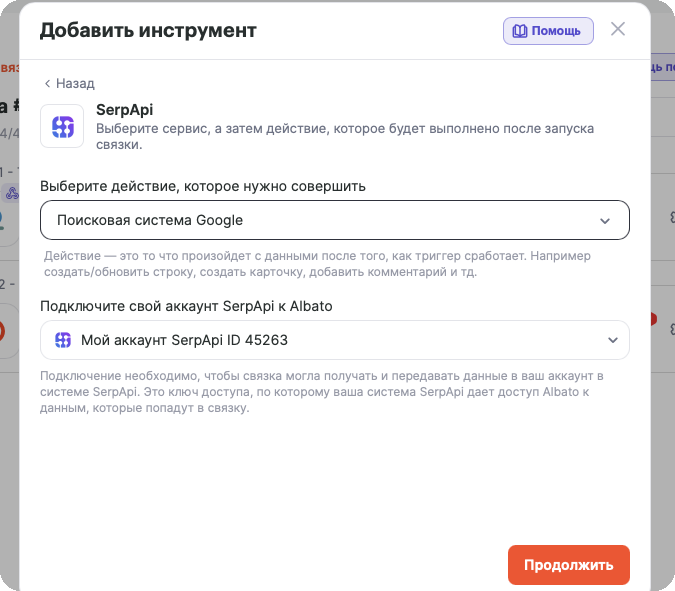
Настройте параметры поиска:
- Search Bar: выберите «ИИ-агент: Разрешить ИИ-агенту принять решение». Агент сам сформирует поисковый запрос на основе сообщения пользователя.
- Parameter defines the country…: выберите «ИИ-агент: Разрешить ИИ-агенту принять решение».
- Parameter defines the language…: введите вручную ru (для поиска на русском языке).
- Parameter defines from where…: выберите «ИИ-агент: Разрешить ИИ-агенту принять решение».
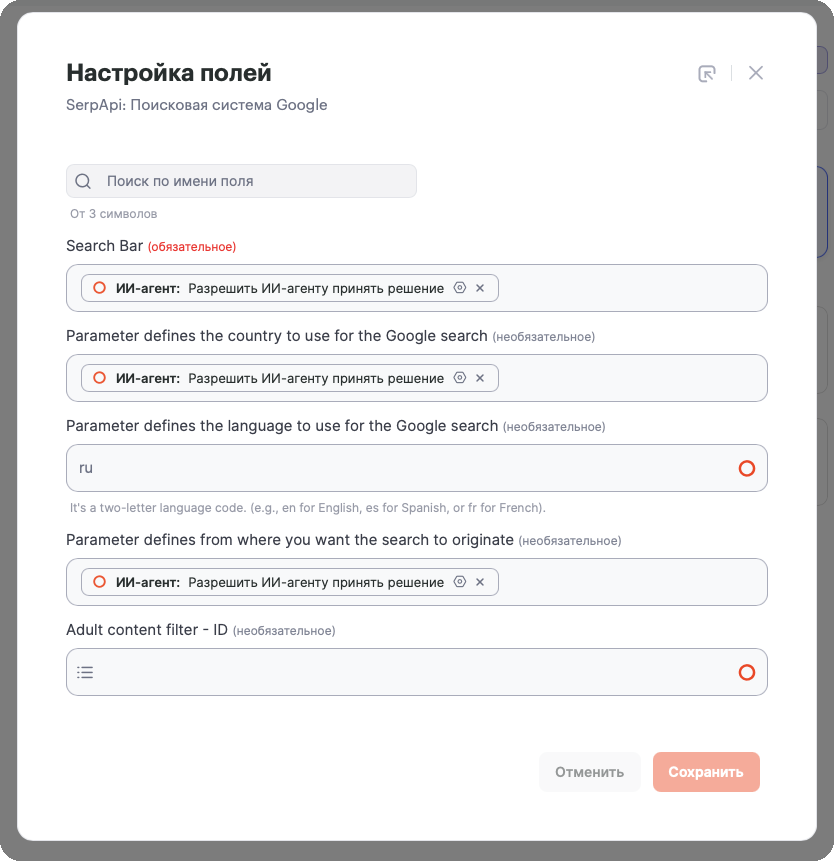
Нажмите «Сохранить» и «Пропустить тестирование».
Шаг 4. Настройка инструкций для ИИ-агента
- Нажмите на иконку настройки (шестерёнку) в блоке ИИ-агент.
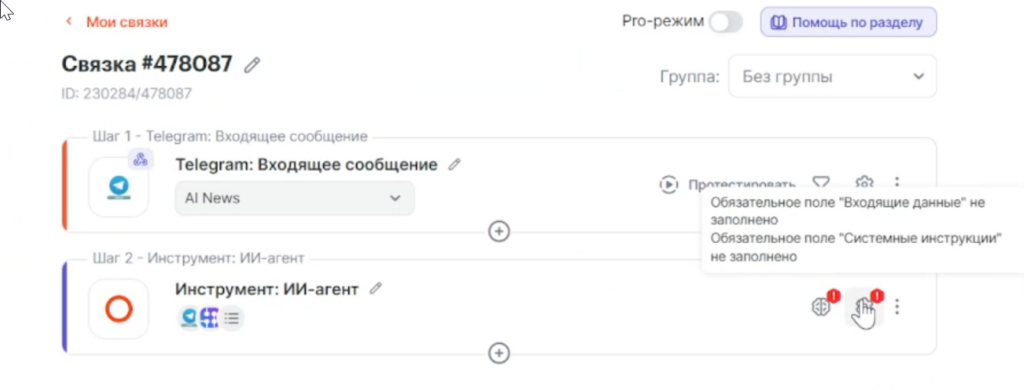
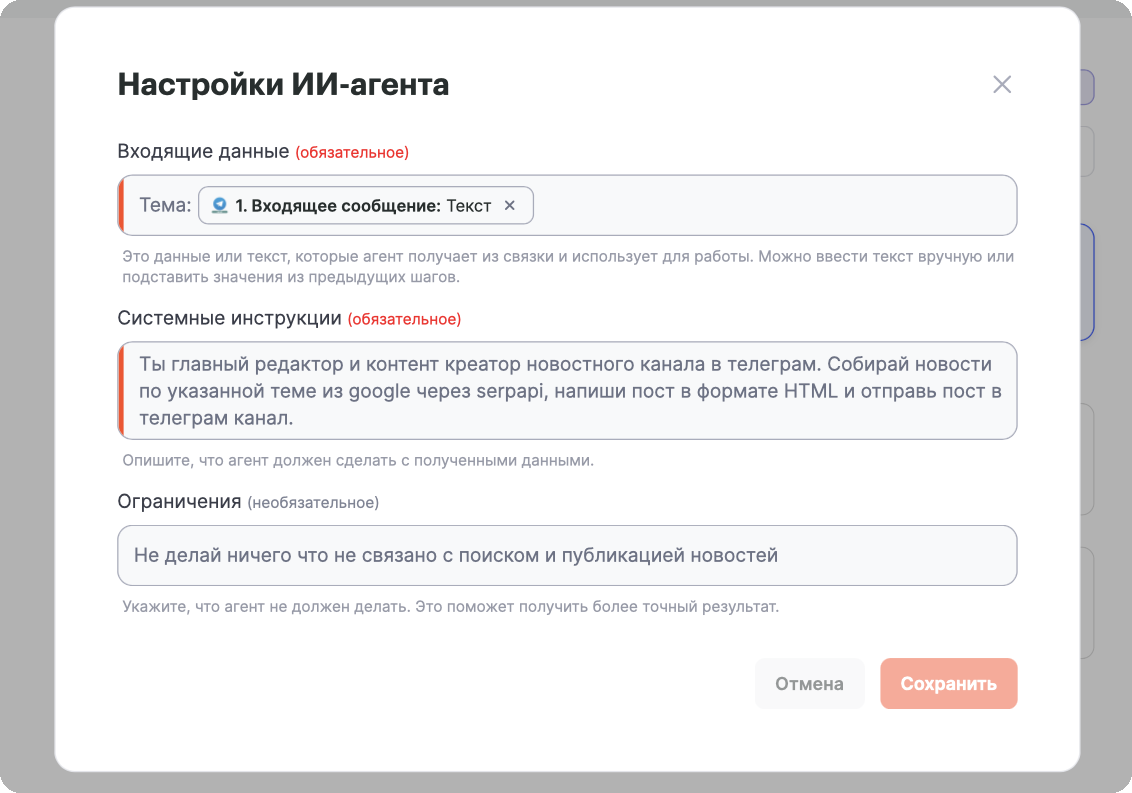
- В поле «Входные данные» выберите переменную «Telegram: Входящее сообщение → Текст». Это то, что агент будет обрабатывать.
- В поле «Системные инструкции» введите промпт (текст инструкции) для вашего агента.
- В поле «Ограничения» укажите, чего агенту делать не стоит (например: «Не делай ничего что не связано с поиском и публикацией новостей»).
- Нажмите «Сохранить».
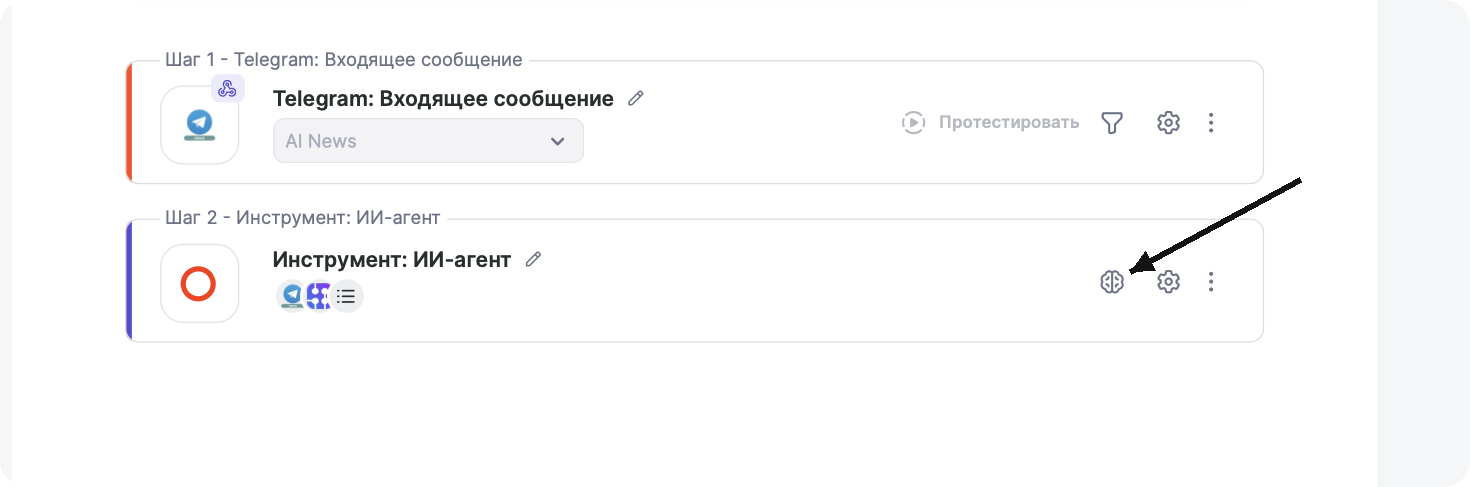
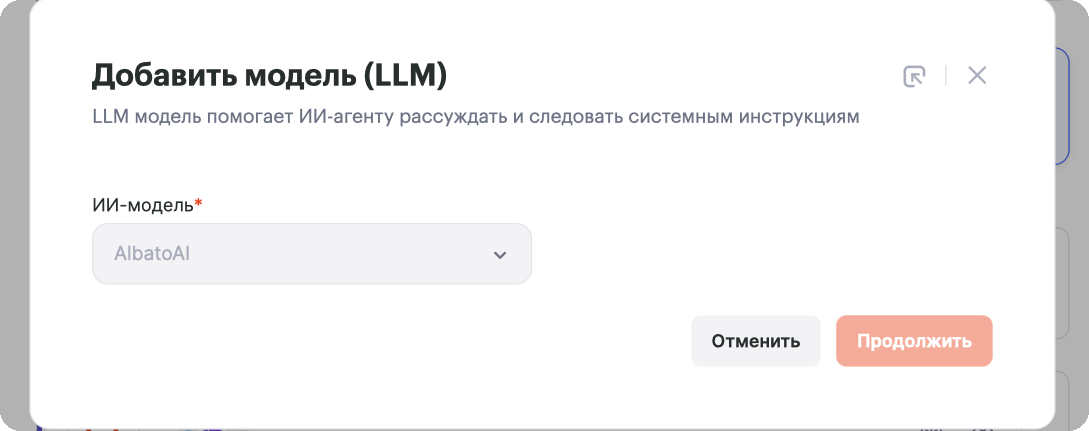
- Теперь выберите провайдера и LLM модель которую будет использовать агент.
Для примера укажем Альбато AI.
Шаг 5. Запуск связки
- Проверьте правильность настройки всех блоков.
- Нажмите «Запустить» в правом верхнем углу экрана, чтобы активировать вашу автоматизацию.
- Теперь при получении сообщения в Telegram с указанием темы бот автоматически найдёт свежие новости и опубликует пост в указанный канал.
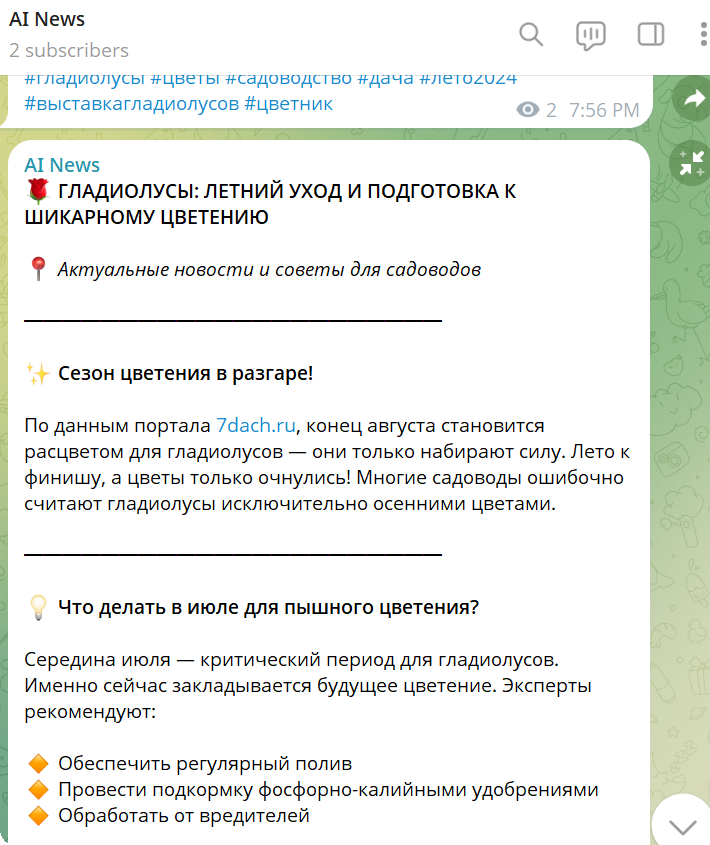
Связка настроена. Теперь ваш Telegram-бот будет автоматически искать информацию в Google по запросам пользователей с помощью SerpApi и отправлять ответы обратно в чат, освобождая вас от ручной работы. Вот пример поста от агента.
1 000+ сервисов, настройка без кода. Пробный тариф на 14 дней бесплатно, карта не нужна.