
Инструмент «Обрезка данных» вырезает часть значения по заданному правилу. Его работу можно сравнить с ножницами, которые вырезают нужный фрагмент из любого набора данных. Инструмент вырезает как половину строки (например, от начала до середины), так и произвольное значение в середине строки (например, с 3-го по 5-й символ).
Зачем нужен этот инструмент
Рассмотрим функциональность инструмента на примере.
Предположим, в amoCRM у контакта хранится ссылка, по которой клиент пришёл на сайт. В ней передаётся идентификатор клика Google (далее GCLID). Значение приходит в виде строки http://www.site.ru/?gclid=1234
Из этой строки нужно забрать только значение 1234 и передать его в Google Sheets. Для этого используем инструмент «Обрезка данных».
Связка состоит из трёх шагов: триггер amoCRM «Контакт обновлен», инструмент «Обрезка данных» и действие Google Sheets «Создать/обновить одну строку».
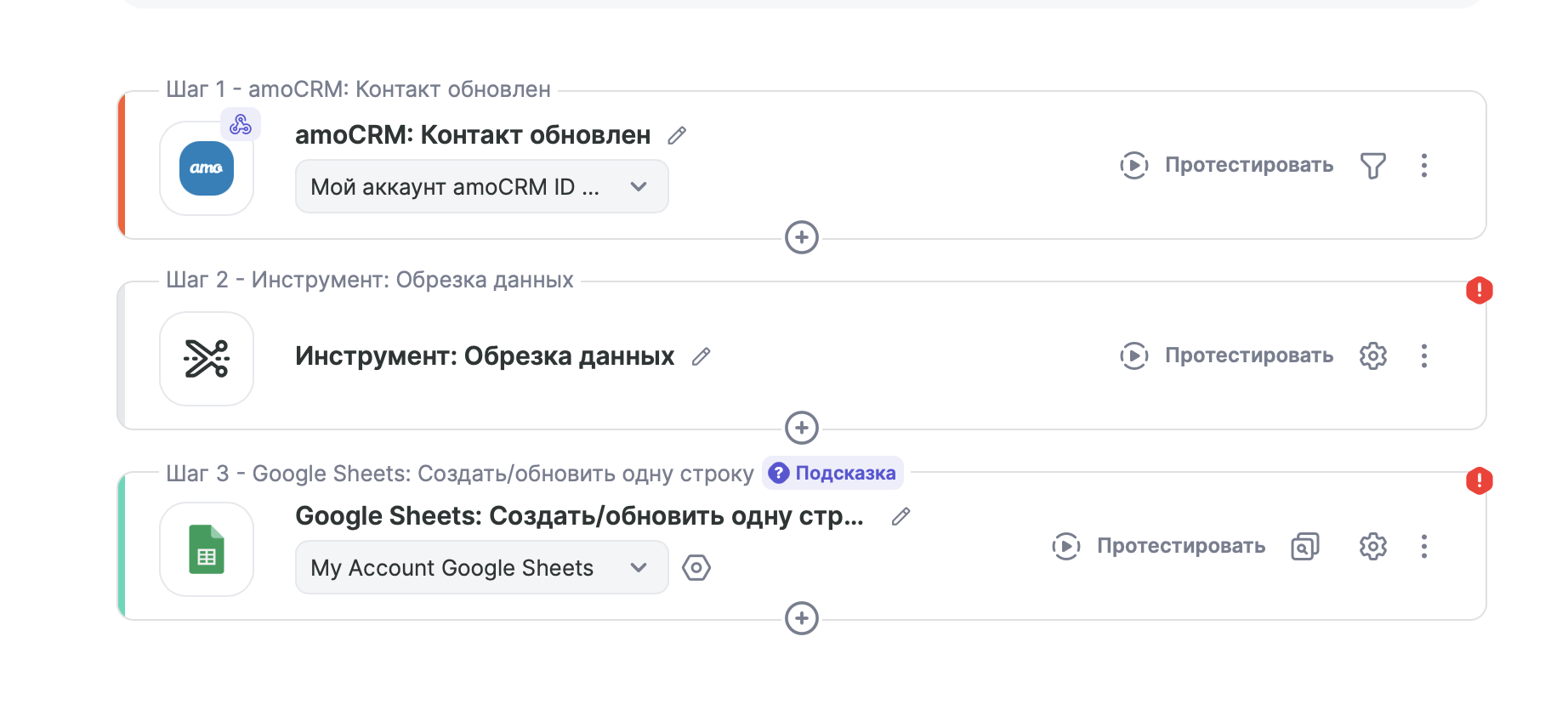
Как добавить инструмент в связку
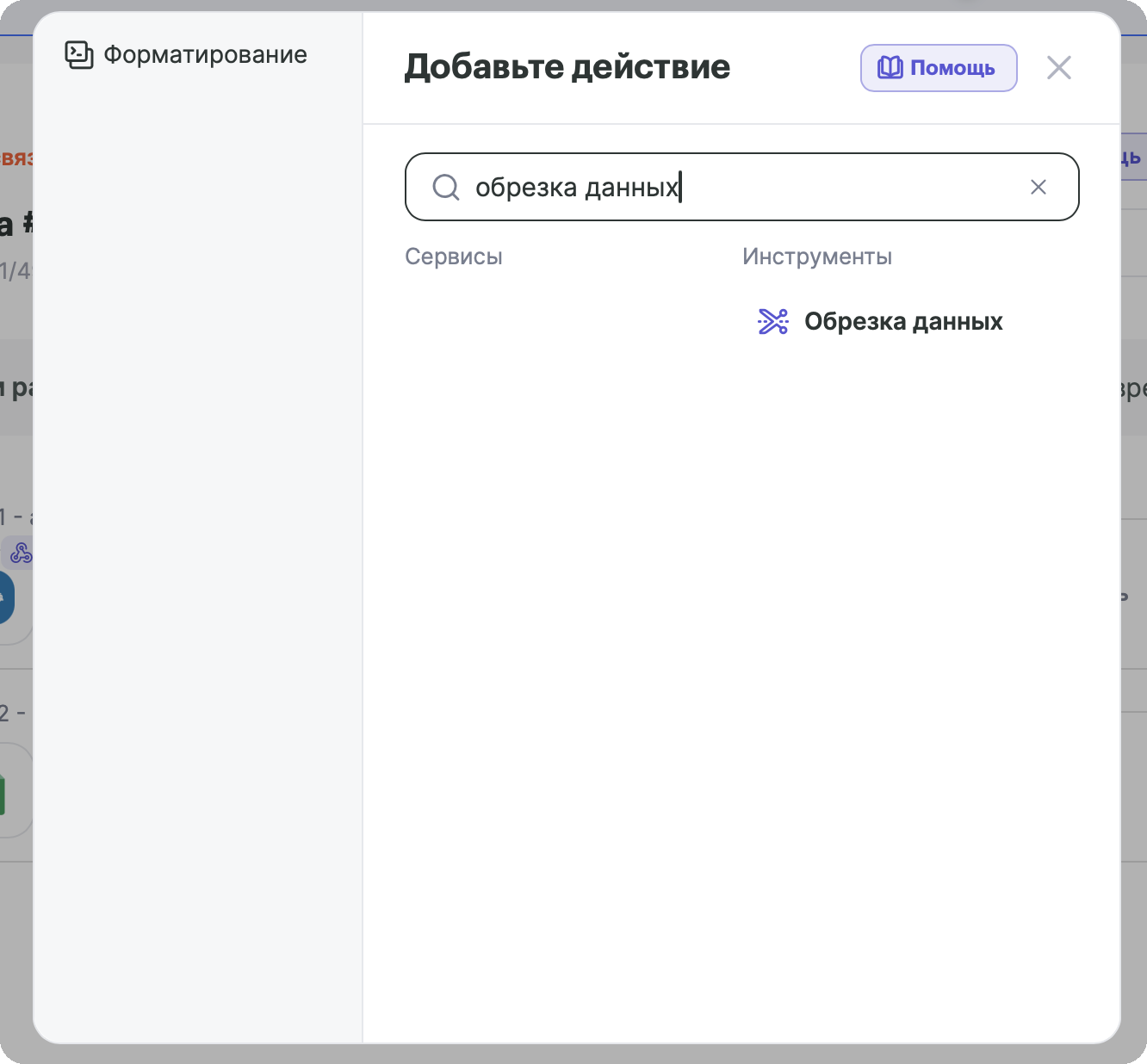
Инструмент добавляется в конструкторе связки между шагами. Нажмите «плюс» между шагами, введите «обрезка данных» в строку поиска и выберите «Обрезка данных» в колонке «Инструменты».
Как настроить инструмент
Настройка инструмента состоит из шести полей.
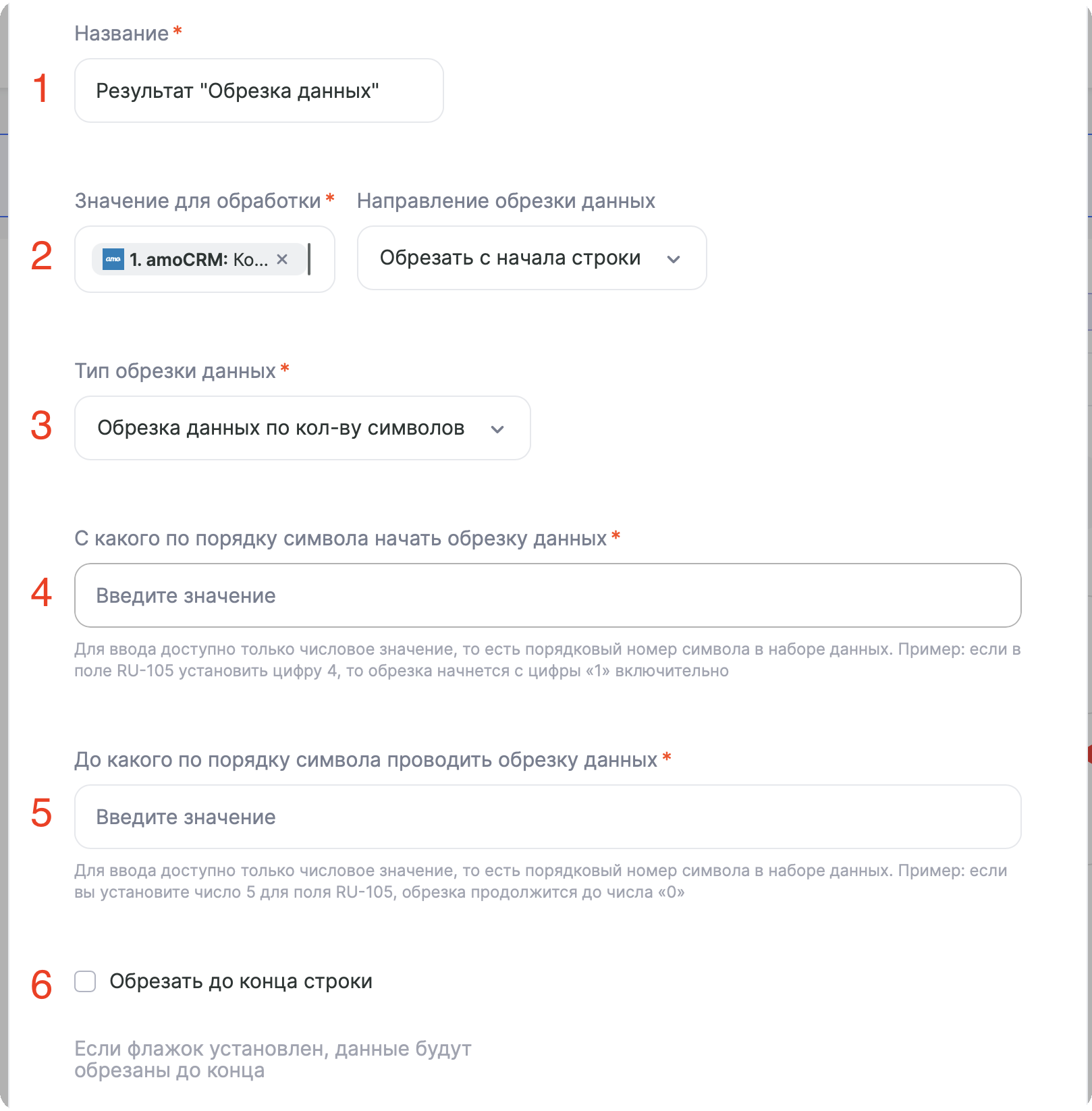
- Название. Придумайте название инструменту, чтобы отличать его шаг в связке. В нашем примере это «Результат «Обрезка данных»».
- Значение для обработки и направление обрезки данных. В поле «Значение для обработки» выберите данные, которые нужно обрезать. В нашем примере это поле со ссылкой из триггера amoCRM «Контакт обновлен». В поле «Направление обрезки данных» задайте, с какой стороны идёт обрезка. При значении «Обрезать с начала строки» алгоритм читает строку слева направо. При значении «Обрезать с конца строки» алгоритм отзеркален и читает строку справа налево.
- Тип обрезки данных. Доступны два типа: «Обрезка данных по кол-ву символов» и «По конкретному знаку». В нашем примере выбираем «По конкретному знаку».
- С чего начать обрезку данных. Здесь указывается момент начала тех данных, которые вы хотите передать дальше. Например, если есть строка «Дружба=!любовь», то, указав в настройке комбинацию символов «=!», вы укажете алгоритму забирать данные начиная с буквы «л» и до конца строки, то есть вот так: «
Дружба=!любовь».Для нашего примера на базе связки amoCRM и Google Sheets вводим значение «d=». Обрезка будет выглядеть так:
http://www.site.ru/?gclid=1234 - До чего проводить обрезку данных. В нашем примере поле остаётся пустым, потому что нужно забрать всё до конца строки.
Если рассмотреть кейс со строкой «Дружба=!любовь, но это не правило», из которой нужно вытащить слово «любовь», то в это поле мы бы положили значение «,». По нему система поняла бы, до какого символа обрезать и забрать данные. Получилось бы вот так: «
Дружба=!любовь, но это не правило». - Обрезать до конца строки. Поставьте флажок. По этому параметру алгоритм поймёт, что нужно забрать данные от места, указанного в пункте 4, и до самого конца строки.
Как передать результат в следующий шаг
Чтобы использовать результат работы инструмента «Обрезка данных», перейдите в настройки следующего шага и выберите для нужного поля значение «Результат» из настроенного ранее шага Альбато.
В нашем примере результат передаётся в столбец «Ru URL» в Google Sheets, а в столбец «Title» подставляется ID контакта из amoCRM.
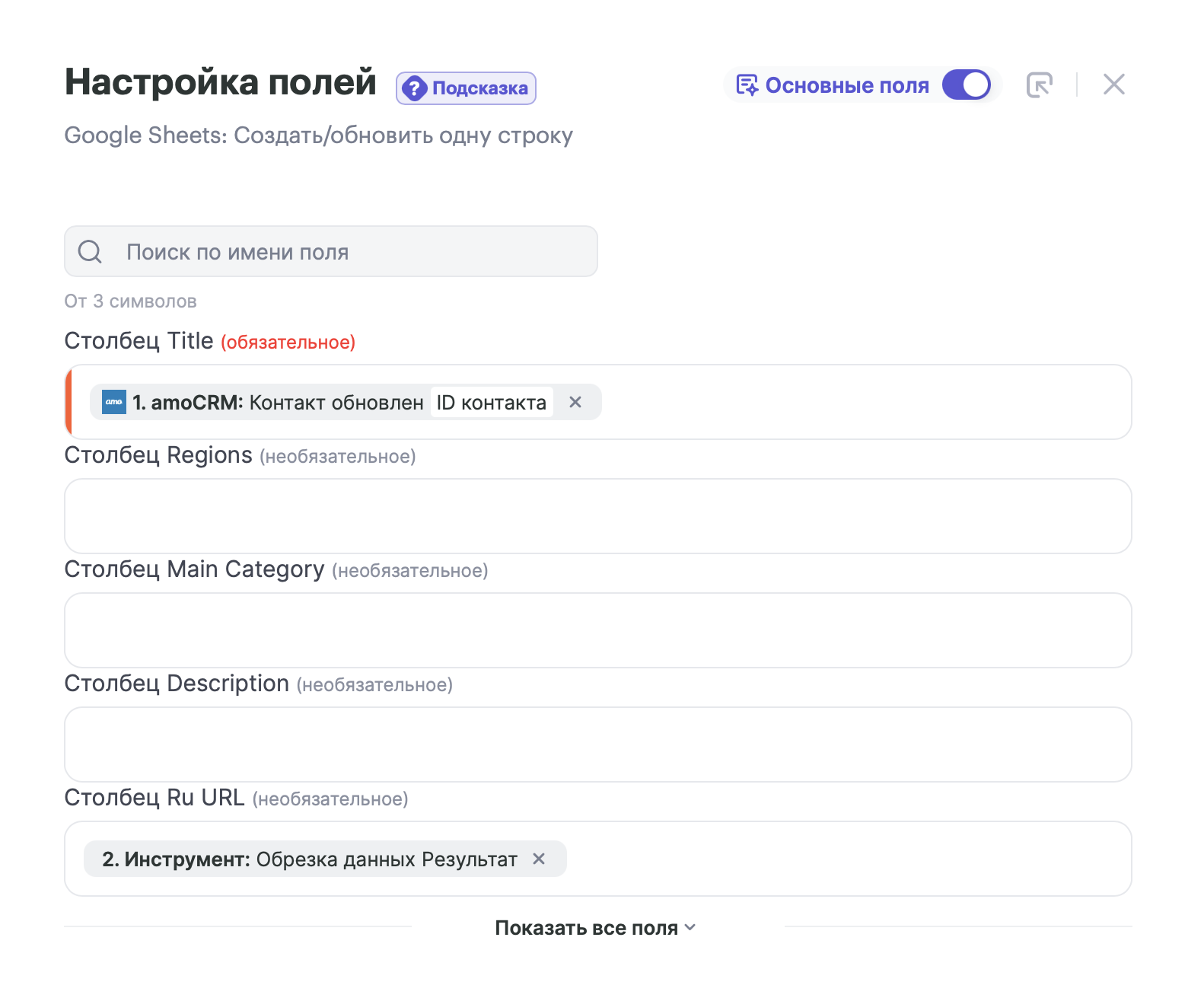
Готово. Инструмент и связка настроены, осталось запустить связку.
Какие ещё задачи решает инструмент
Используя этот инструмент, вы можете решать самые разные задачи. Например, выделять код страны или оператора из номера телефона, код региона из государственного номера автомобиля, токен из строки запроса.
Если у вас остались вопросы, вы можете обратиться в поддержку на нашем сайте.
1 000+ сервисов, настройка без кода. Пробный тариф на 14 дней бесплатно, карта не нужна.