
В инструкции по склейке элементов строковой секции мы разобрали, что такое «строки» в понятии Альбато. Инструмент «Объединение строк» расширяет работу со «строками»: он нужен, когда «строки» есть сразу в двух шагах, а в третий шаг надо передать их объединение.
Пример использования
Разберём применение инструмента на примере связки AliExpress и МойСклад.
В «МойСклад» при создании документа «Заказ покупателя» для каждой позиции товара нужно обязательно указать внутренний UUID этого товара. А из AliExpress приходит только внутренний ID товара самого AliExpress и его SKU-код. Можно, конечно, сделать SKU-код равным UUID товара в «МойСклад», но это неудобно и нелогично.
Как правило, сопоставление идёт либо по артикулу товара, либо по внешнему коду. Поэтому для «МойСклад» есть действие, которое создаёт или находит товар по артикулу или коду. Когда приходит заказ из AliExpress, в «МойСклад» начинается поиск товаров, у которых артикул, код или внешний код равен SKU. В ответ возвращаются «строки» найденных товаров с их внутренними UUID. Их и можно передать в заказ.
Здесь и возникает задача: есть «строки» триггера AliExpress и «строки» действия, которое нашло товары в «МойСклад». Эти два массива нужно объединить перед созданием заказа: количество товара мы хотим взять из AliExpress, а ID товара из ответа «МойСклад».
Для этого и создан инструмент «Объединение строк». Он собирает в один массив два набора «строк»: от триггера AliExpress и от действия «МойСклад». Объекты внутри массива сопоставляются по общему значению, например по SKU и артикулу.
В результате заказ создаётся с данными товаров из AliExpress и UUID, полученными при поиске товара в «МойСклад».
Настройка инструмента
Разберём саму настройку. Создание связки в рамках этой инструкции мы не рассматриваем.
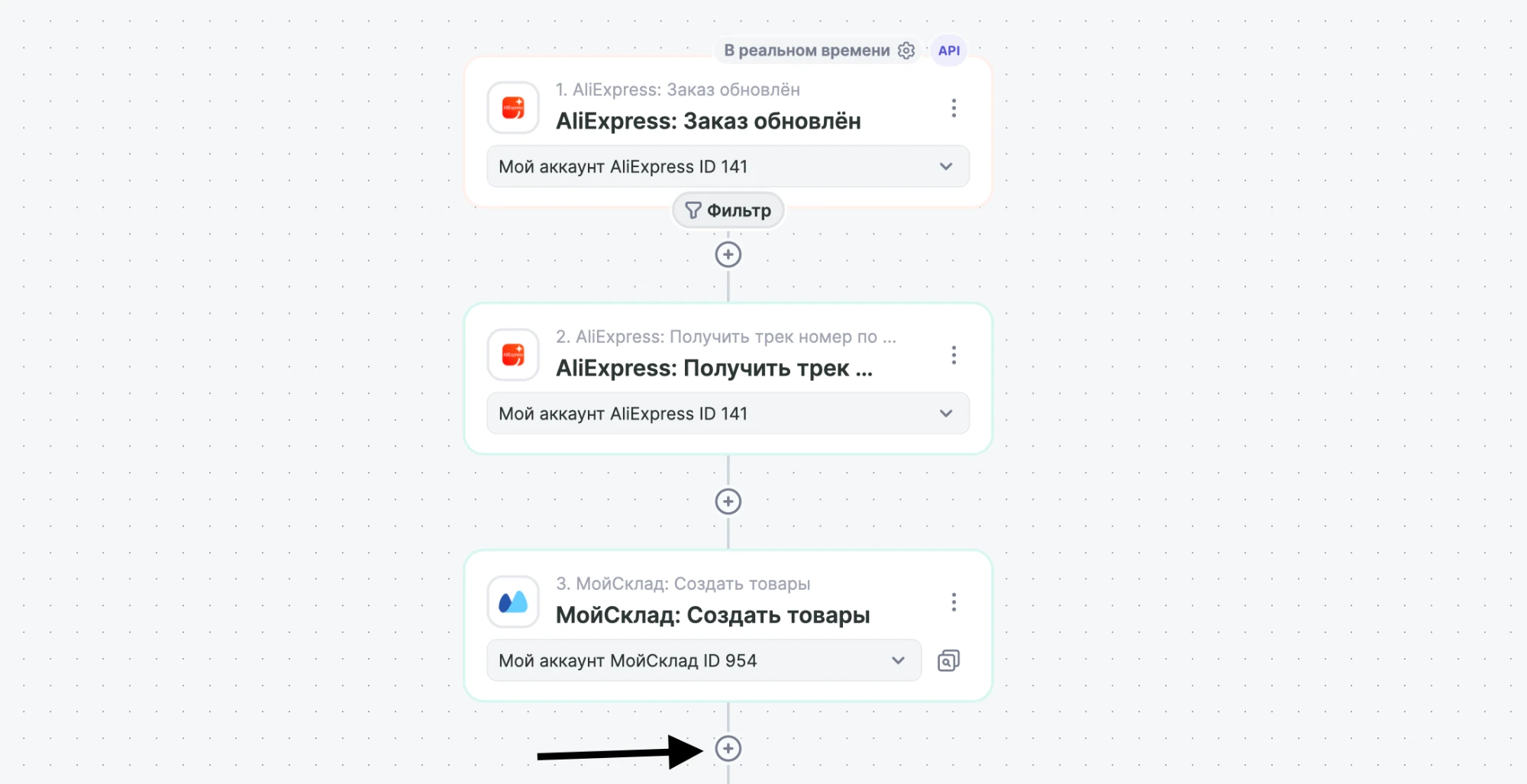
Добавьте инструмент после тех шагов, где есть нужные для объединения «строки». Нажмите «+» на схеме связки.
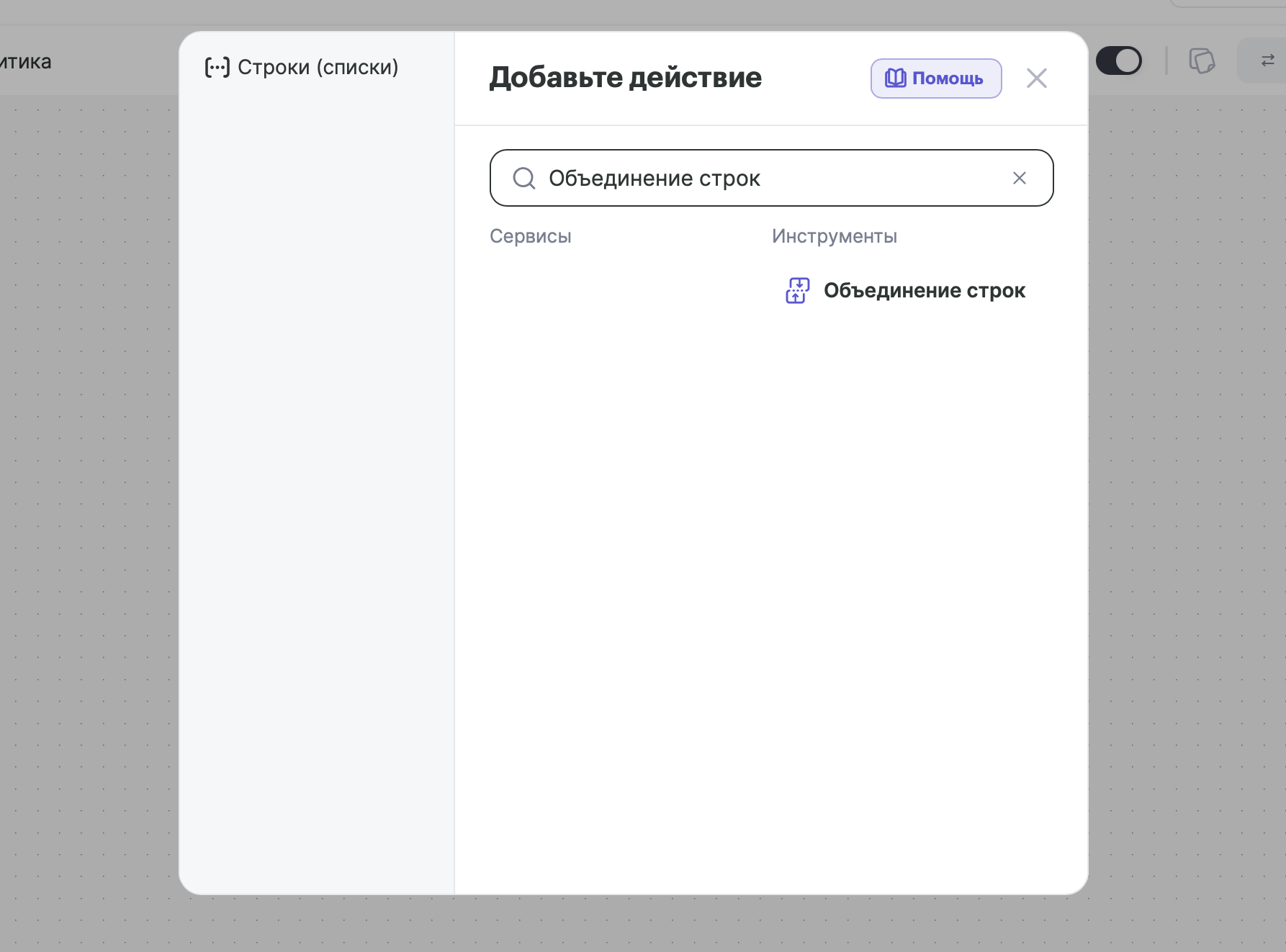
Введите «Объединение строк» в строке поиска и выберите инструмент в блоке «Инструменты».
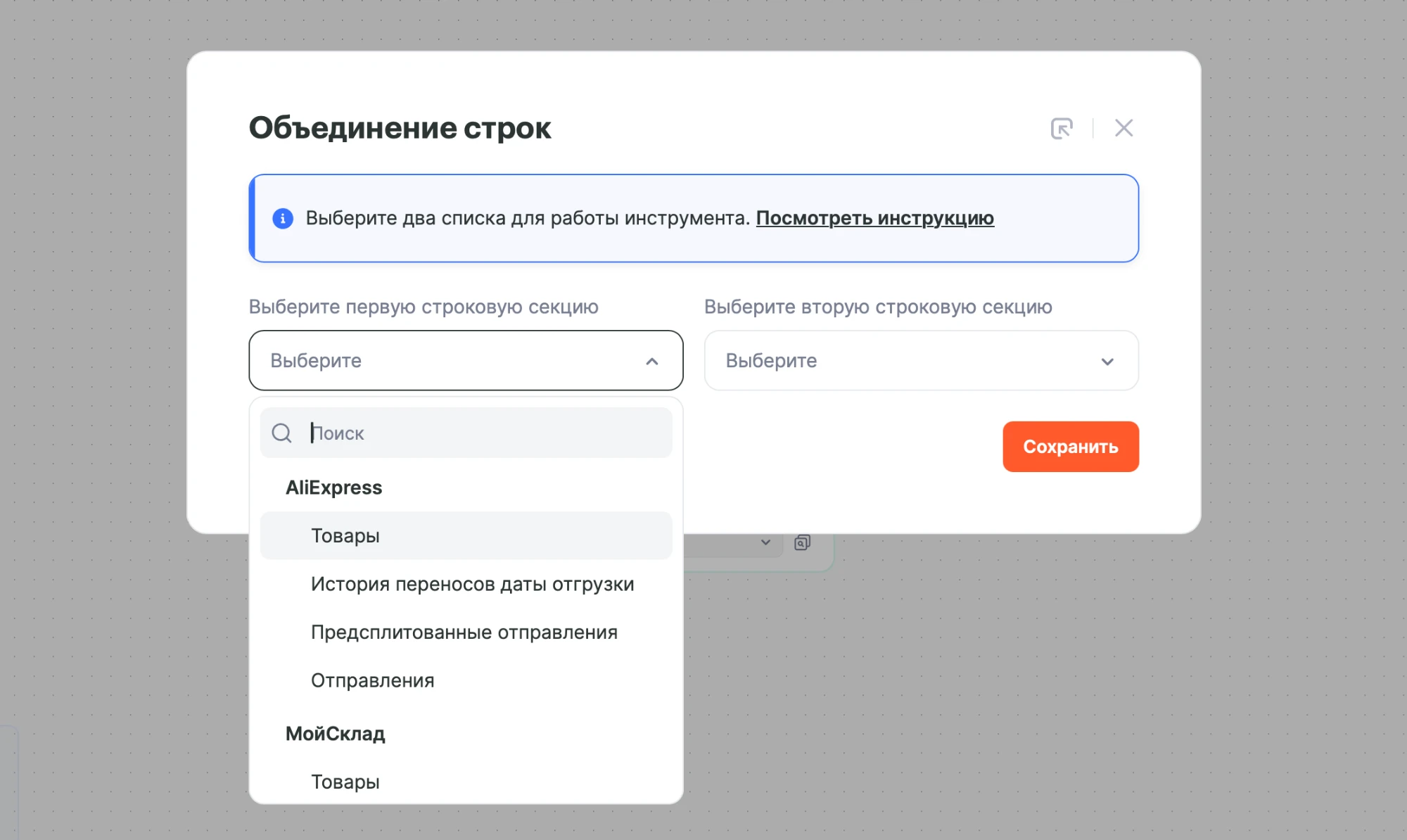
Выберите первую строковую секцию: шаг, откуда будете брать «строки». В примере это триггер AliExpress.
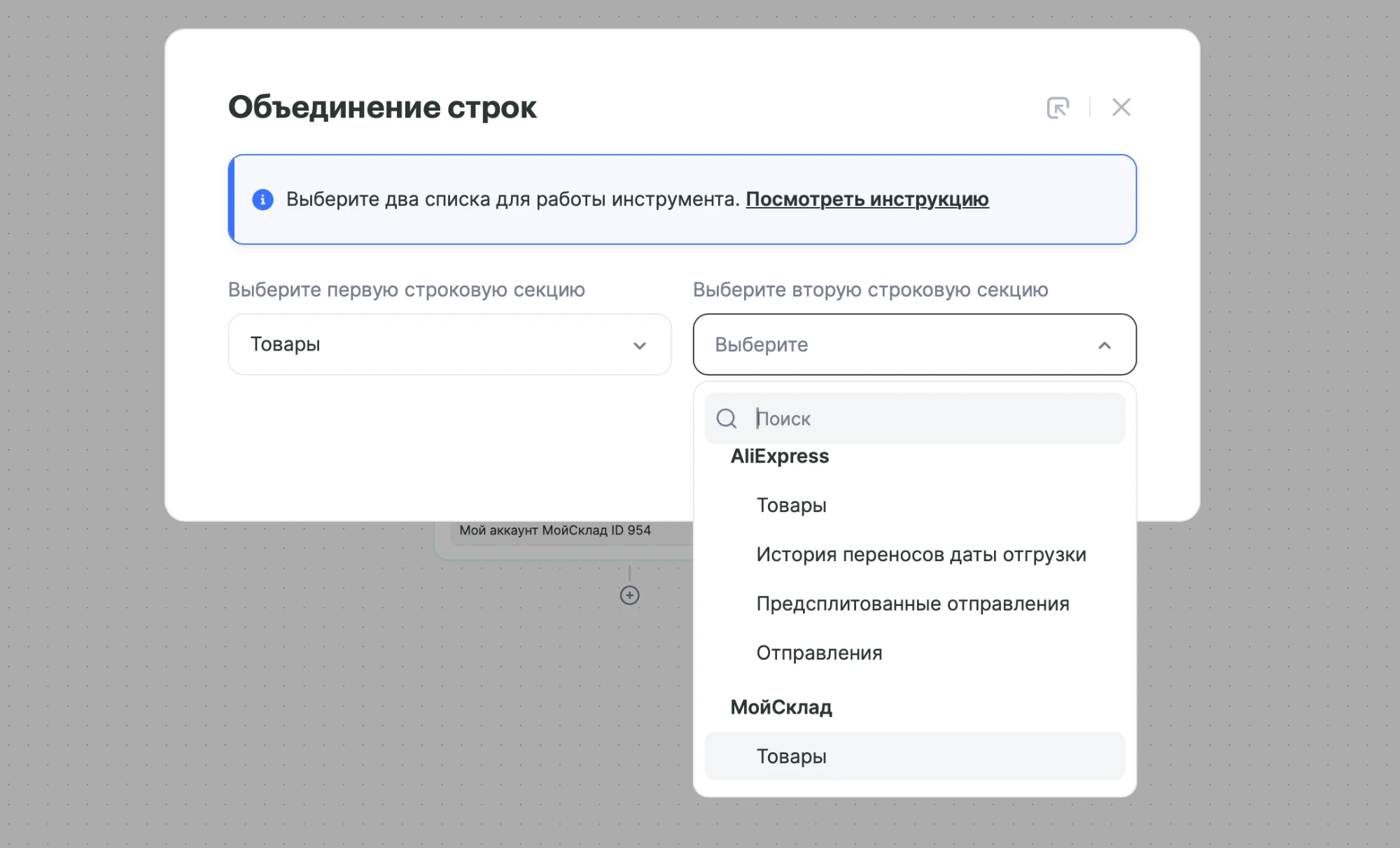
Выберите вторую строковую секцию. В примере это действие «МойСклад».
Условия сопоставления
После выбора секций в настройках инструмента появятся параметры объединения.
В поле «Пара не найдена» укажите, что делать, если сопоставить «строки» двух шагов не удалось. Например, если второй шаг не нашёл нужный товар, объект можно пропустить, заполнить пустыми значениями или выкинуть ошибку. В этом случае связка остановится.
В поле «Несколько пар» укажите, что делать, если подходящих объектов нашлось несколько. Например, вы искали товары в «МойСклад» по названию и нашли два. Объект можно пропустить, использовать первую пару, продублировать (из AliExpress пришёл один товар, а в «МойСклад» нашлось два, и инструмент отдаст две отдельные позиции) или выкинуть ошибку.
Нажмите «Добавить условие» и выберите, по каким полям первой и второй строковой секции сопоставлять объекты. Например, чтобы сопоставить товары AliExpress с найденными товарами «МойСклад», выберите SKU-код от AliExpress и артикул от «МойСклад», то есть те же поля, по которым шёл поиск.
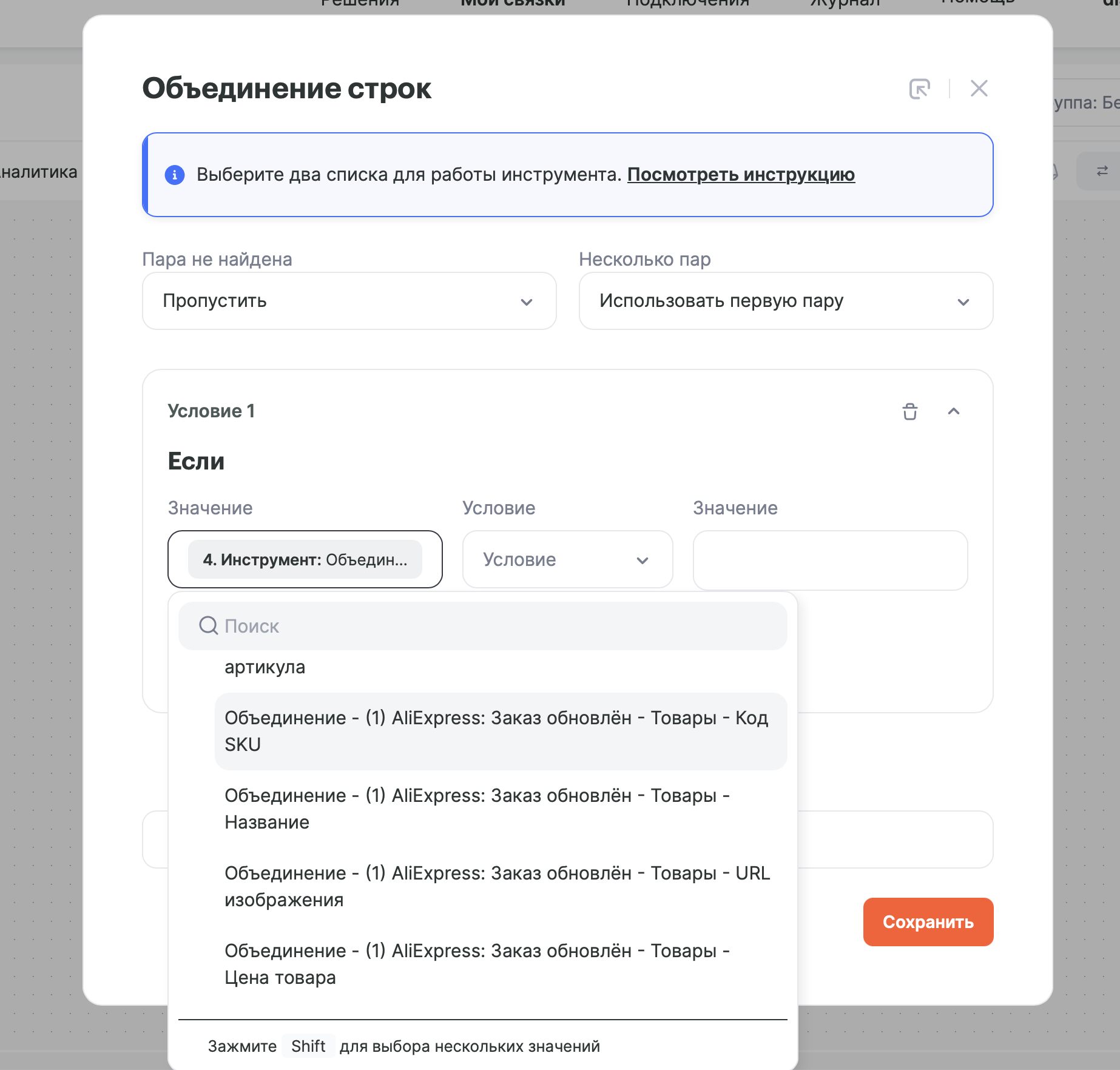
Условий может быть несколько, их можно комбинировать, чтобы точнее находить пару.
Нажмите «Сохранить».
Результат
Теперь в настройках следующих шагов в полях «Строковой секции» доступен выбор из результатов инструмента: можно брать поля и из первого шага, и из второго. Это даёт возможность шире использовать «строки» (массив объектов) в Альбато.
Инструмент «Объединение строк» работает и с другими системами, которые присылают строки. Настройка шага выполняется так же.
Если возникнут вопросы, напишите нам в чат поддержки на сайте.
1 000+ сервисов, настройка без кода. Пробный тариф на 14 дней бесплатно, карта не нужна.