
Инструмент позволяет получить нужный элемент по его номеру в списке из строковой секции. Можно выбрать, какой элемент получать, указав номер позиции. Нумерация элементов начинается с 1.
Например, вы получаете список товаров в заказе, но передать в сделку CRM-системы нужно только один элемент из списка.
[«Шапка», «Футболка», «Шорты»]С помощью данного инструмента вы сможете указать позицию элемента, который нужно получить. Например, чтобы получить второй элемент из списка, укажите позицию элемента 2, и Альбато вернёт только «Футболка» из всего списка.
Пример связки: Tilda → GetCourse
Связка будет получать данные из корзины Тильды и передавать их в Геткурс, где будет создаваться пользователь и заказ к нему по первому товару корзины.
Убедитесь, что Тильда и Геткурс подключены к Альбато.
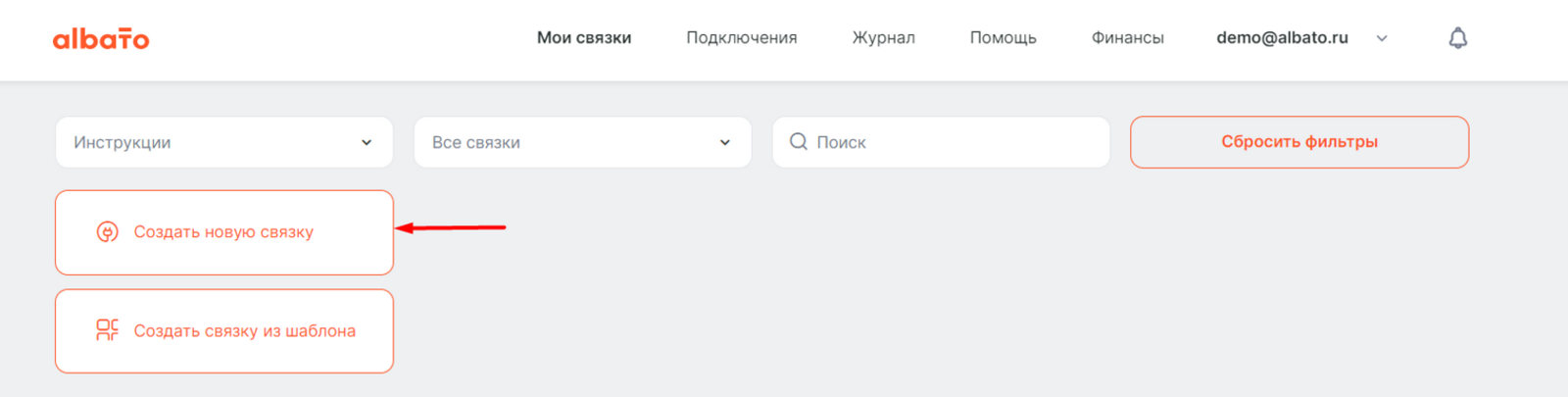
- Нажмите «Создать новую связку».
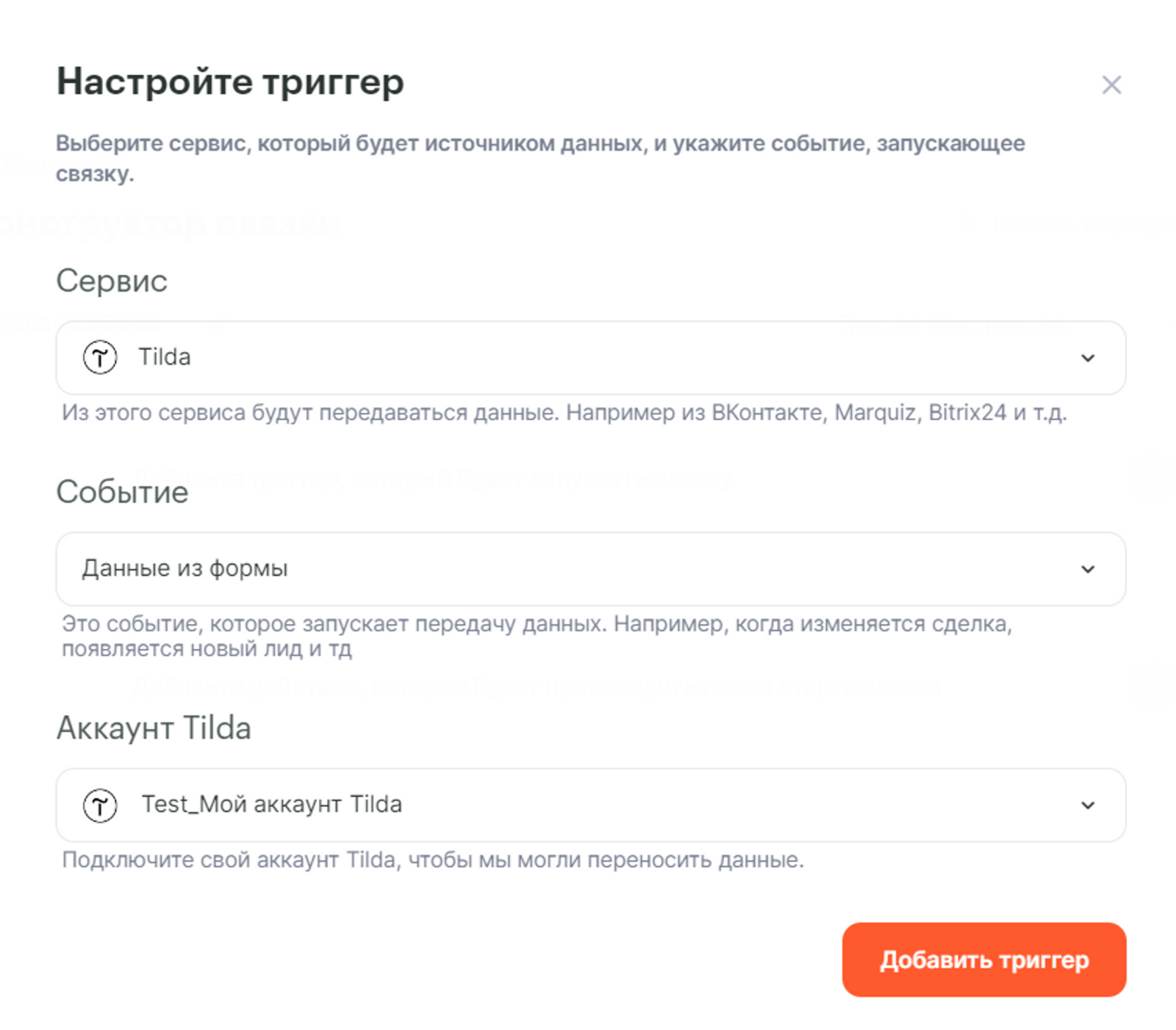
- Добавьте триггер (первый шаг / источник данных) в связку. Заполните поля: Tilda — Данные из формы — подключение к Tilda.
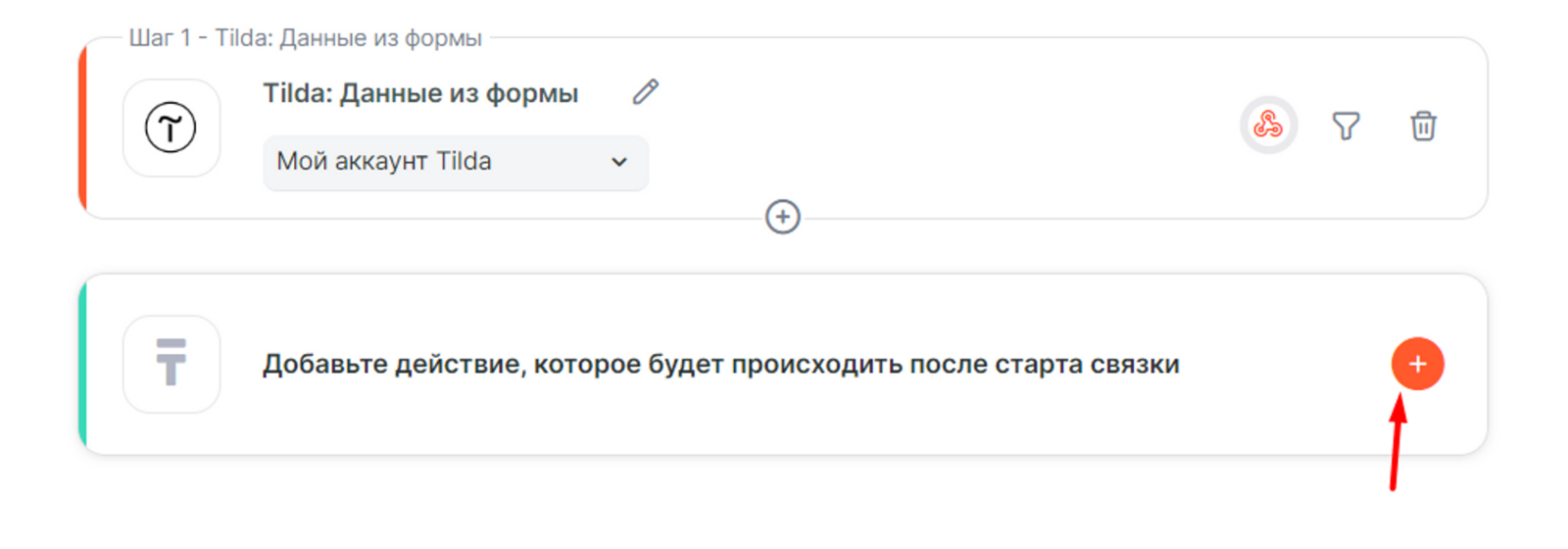
- Добавьте второй шаг в связку.
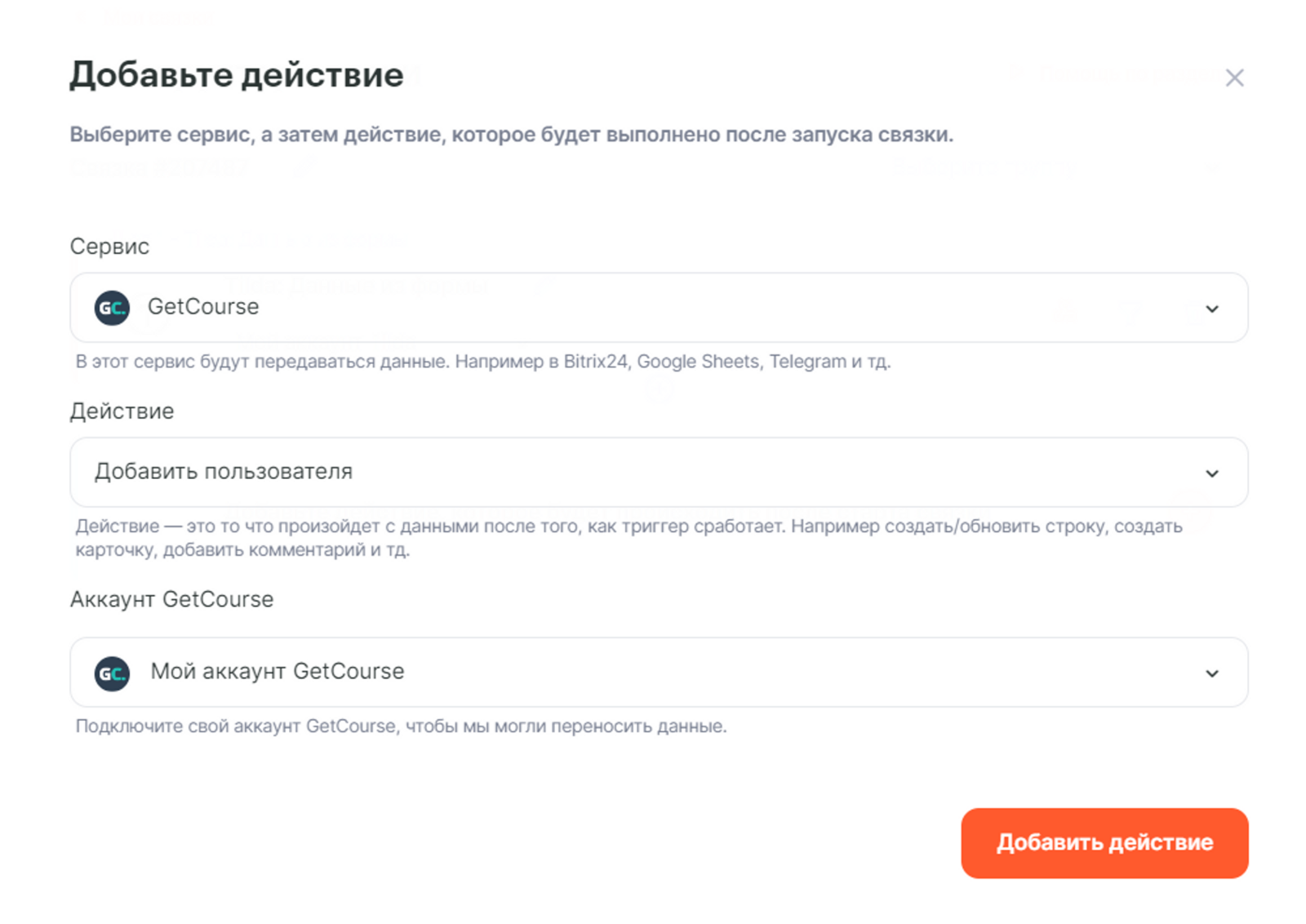
- Заполните поля по образцу: GetCourse — Добавить пользователя — подключение к GetCourse.
- Заполните поля шага «Добавить пользователя».
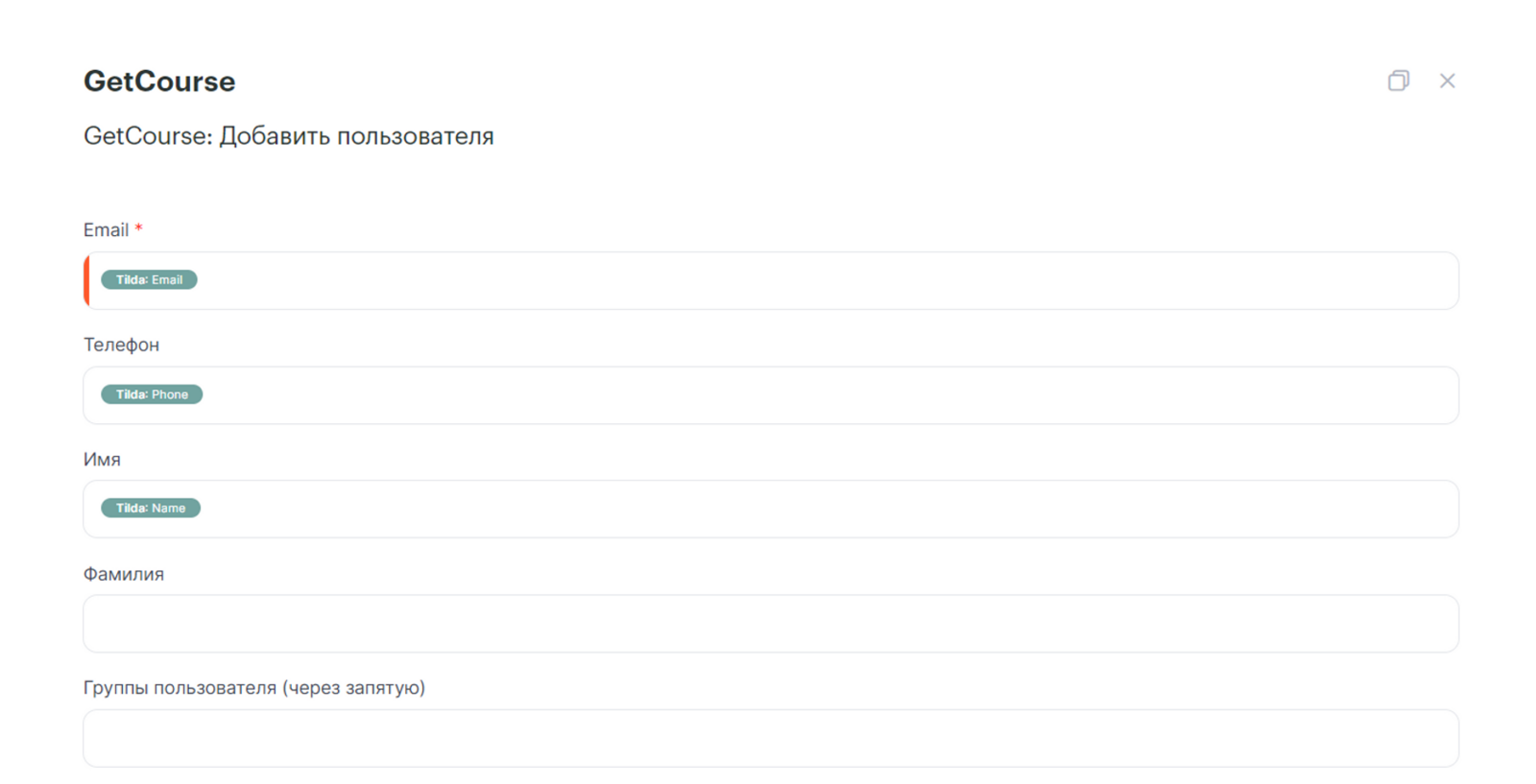
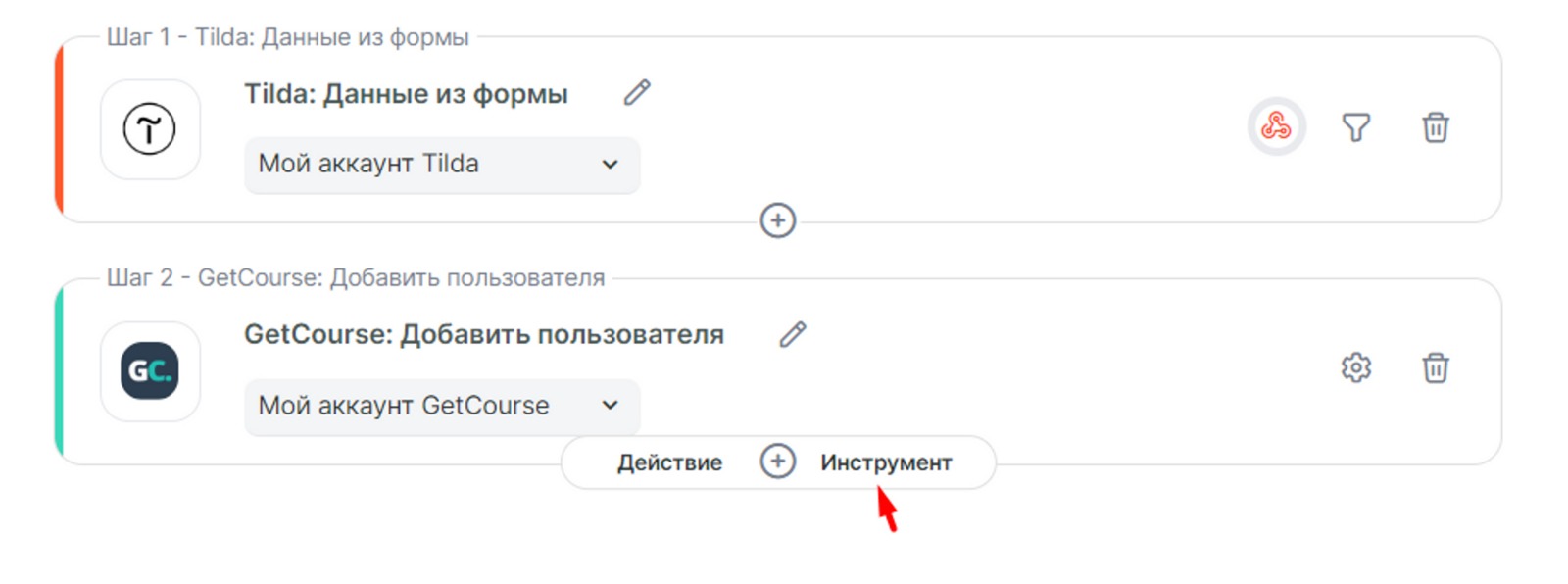
- Перед тем как добавить шаг GetCourse — Новый заказ к пользователю, настройте получение первого товара из корзины с помощью инструмента «Получить элемент из массива». Нажмите «+» и выберите нужный инструмент из списка.
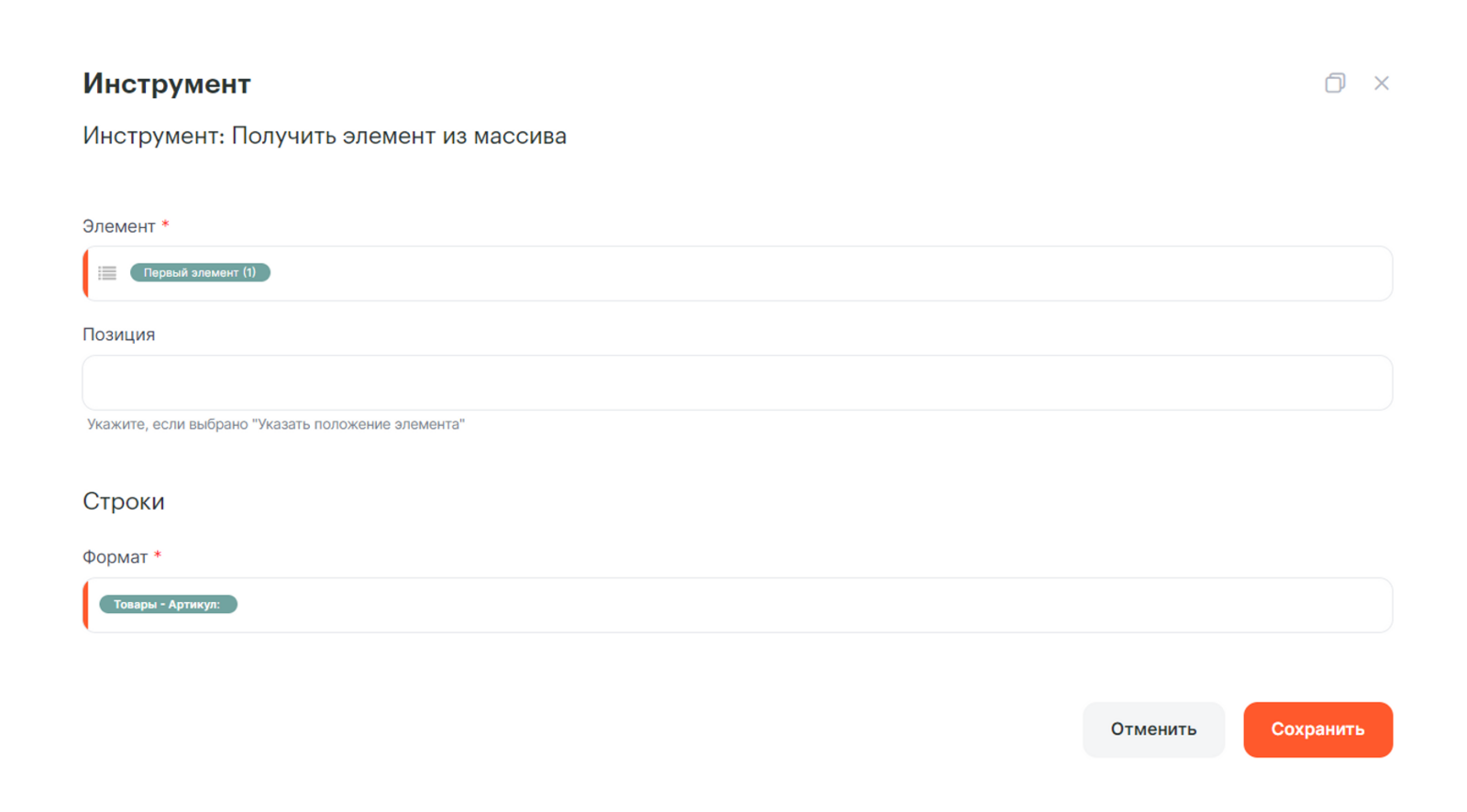
- Укажите позицию нужного элемента. В примере используется первый элемент, параметр — «Артикул».
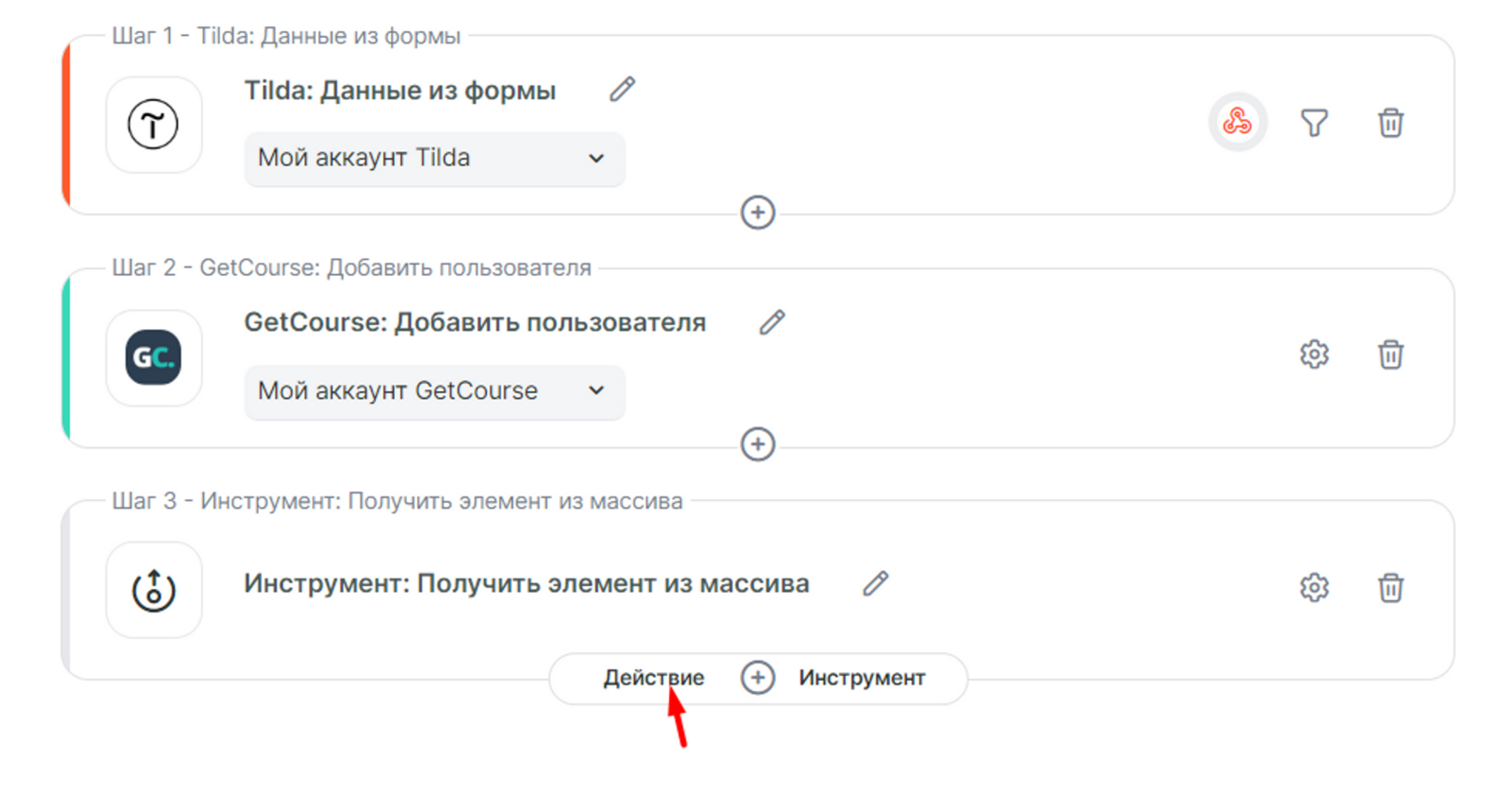
- Добавьте действие «Новый заказ GetCourse» в связку.
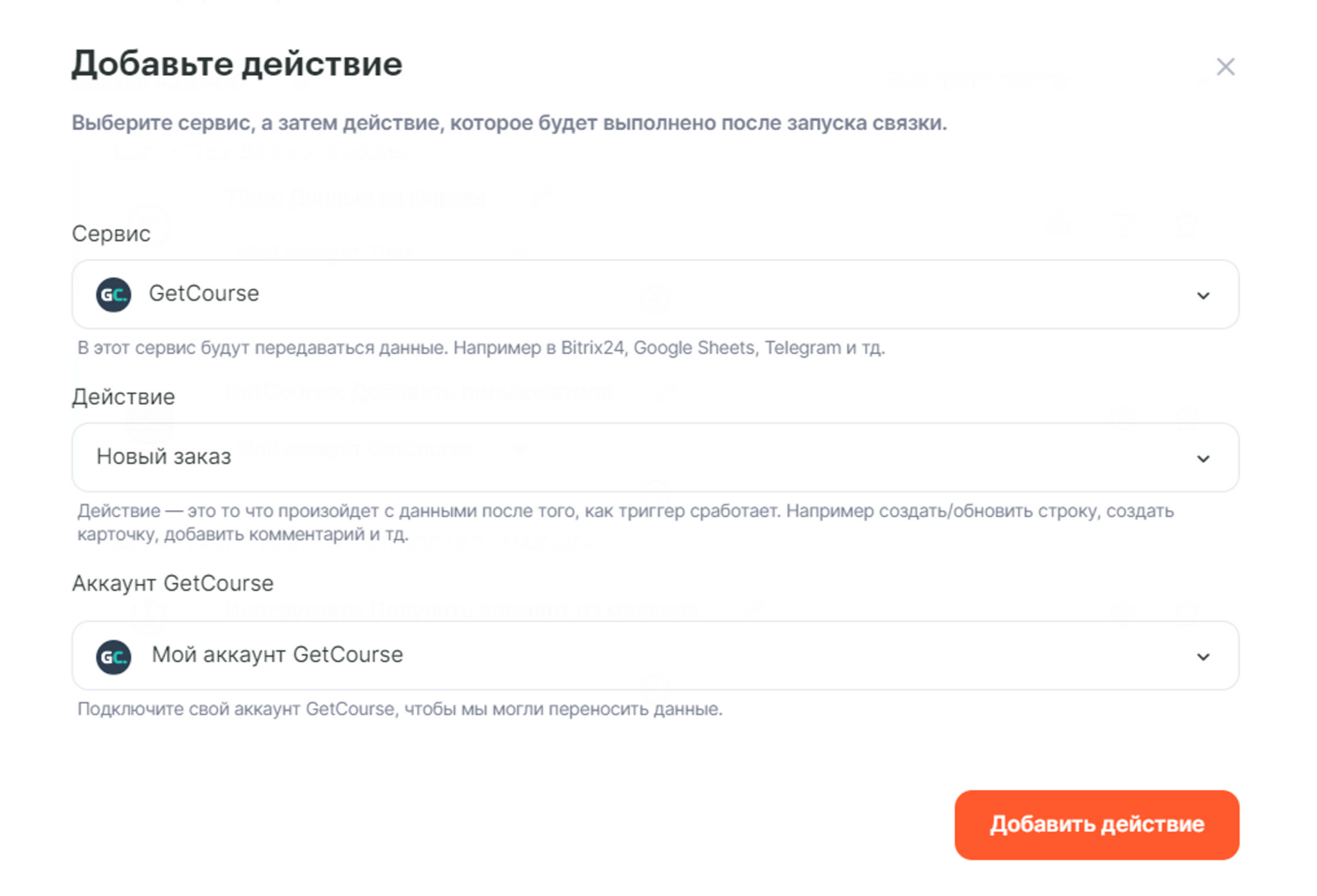
- Заполните поля следующего шага по образцу:
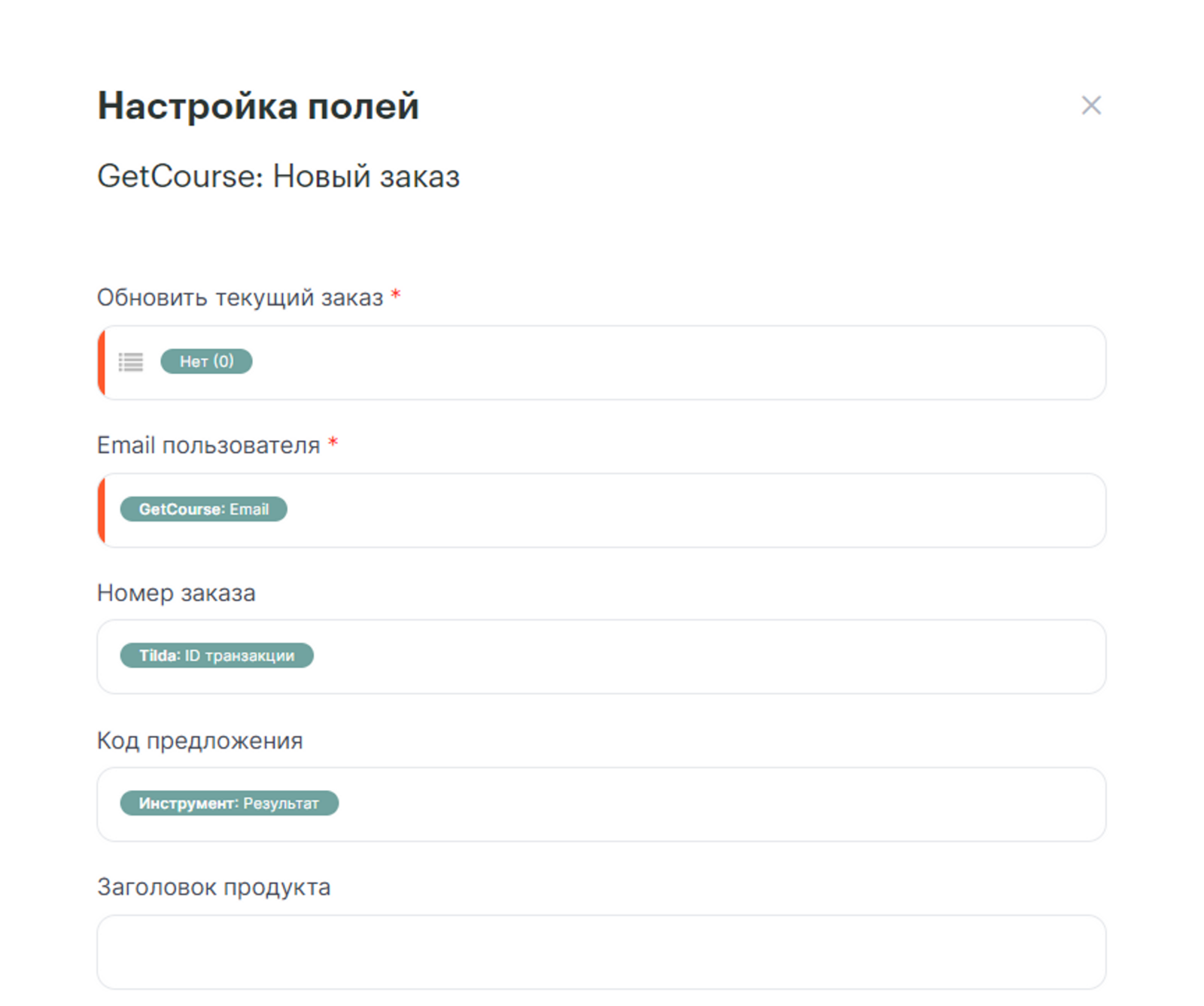
- В поле «Код предложения» передайте результат работы инструмента — туда попадёт артикул первого товара корзины. В поле «Стоимость» передайте сумму корзины от Тильды. В поле «Статус заказа» укажите «Новый».
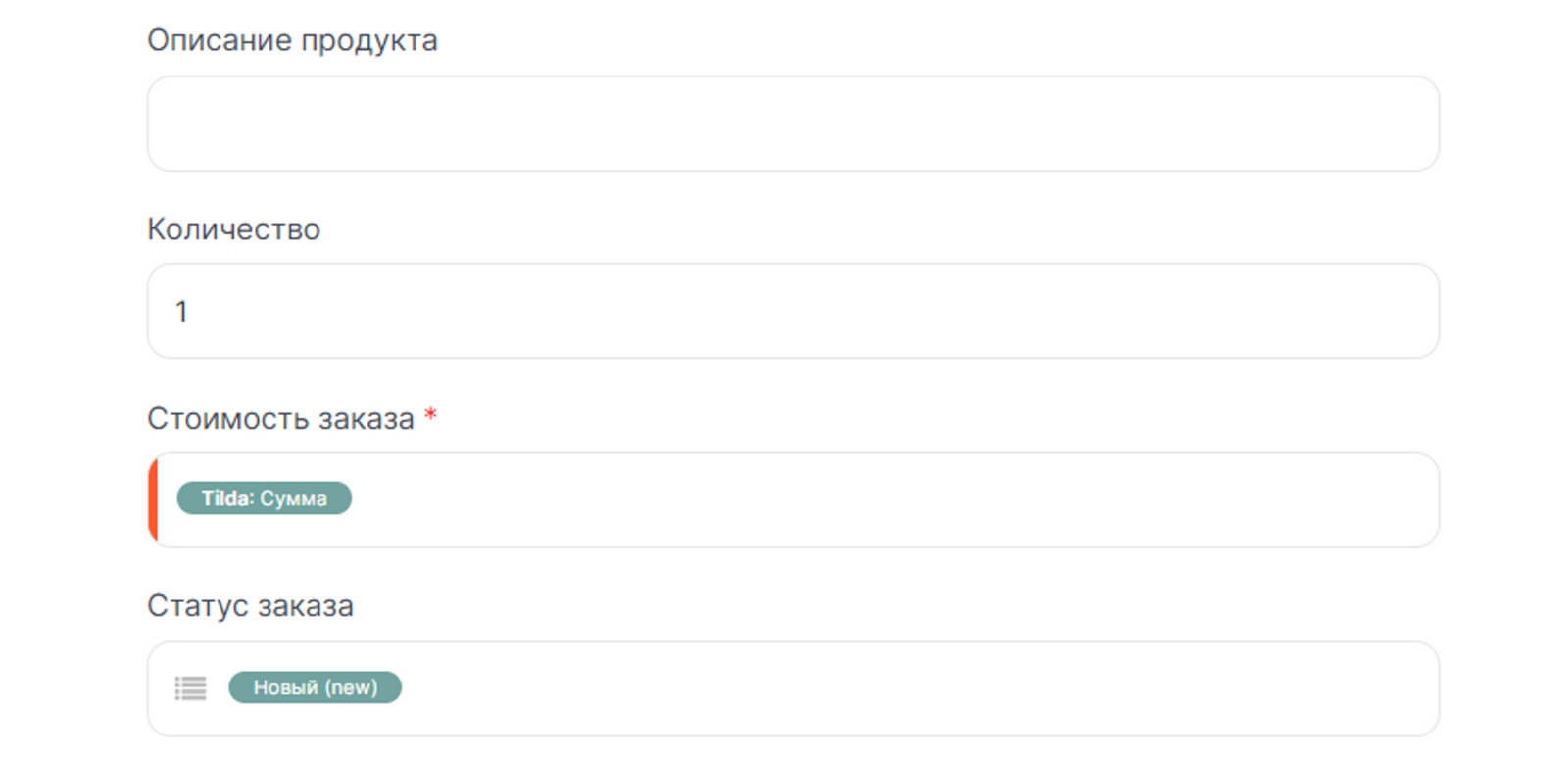
- Остальные поля заполните по желанию, исходя из вашего бизнес-процесса.
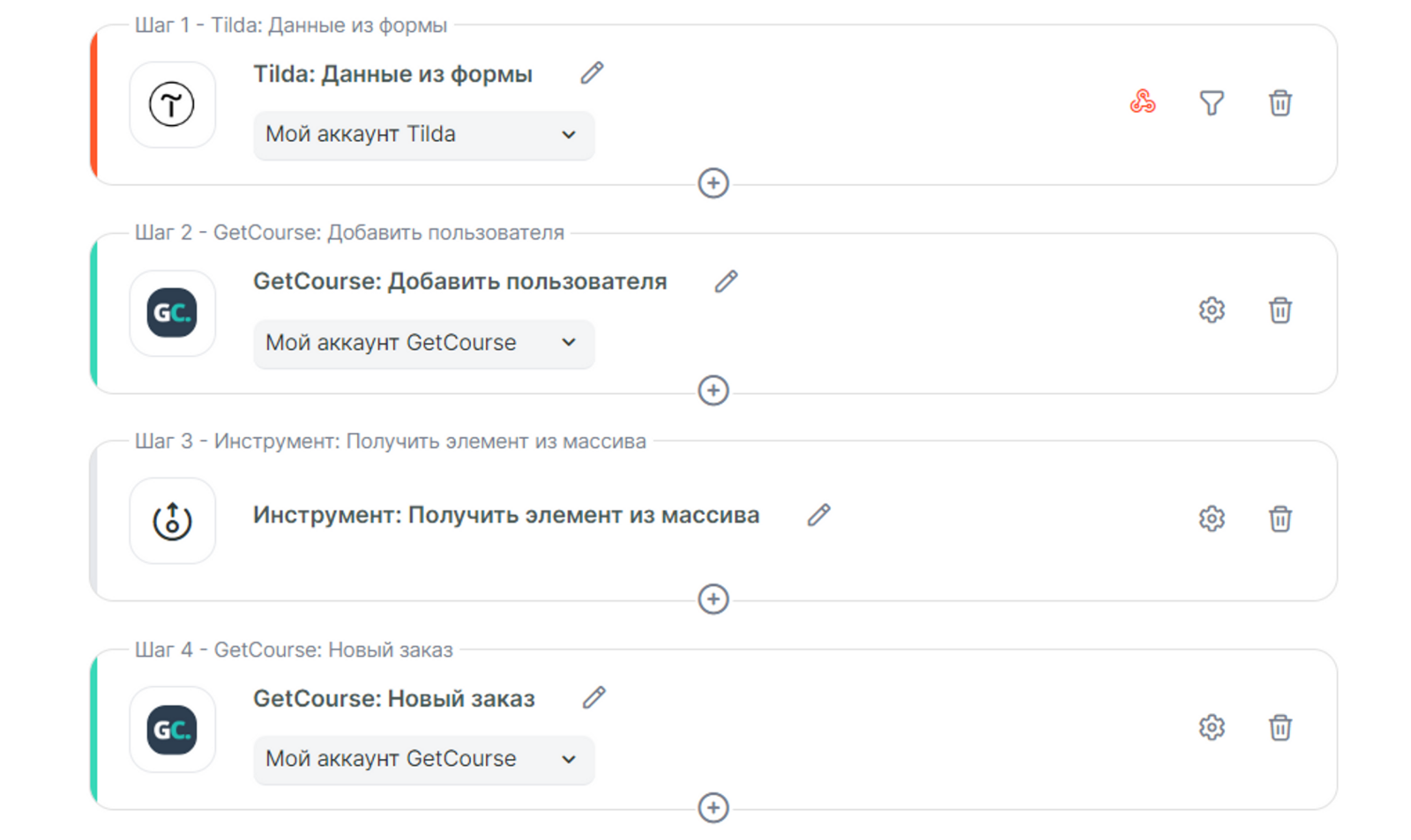
- Связка готова. Запустите её.
Теперь вы можете извлекать нужный элемент из массива и передавать его в другие шаги связки. Если возникнут вопросы, напишите нам в чат поддержки на сайте.
1 000+ сервисов, настройка без кода. Пробный тариф на 14 дней бесплатно, карта не нужна.