
Что такое «Задержка связки»
Инструмент «Задержка связки» позволяет временно приостановить выполнение связки и продолжить ее работу позже. Его можно использовать в любом месте сценария, чтобы отложить выполнение следующих шагов:
- на определенное количество минут;
- до конкретной даты и времени;
- по заданному расписанию.
Чтобы добавить инструмент:
- Нажмите +.

- Выберите Задержка связки.
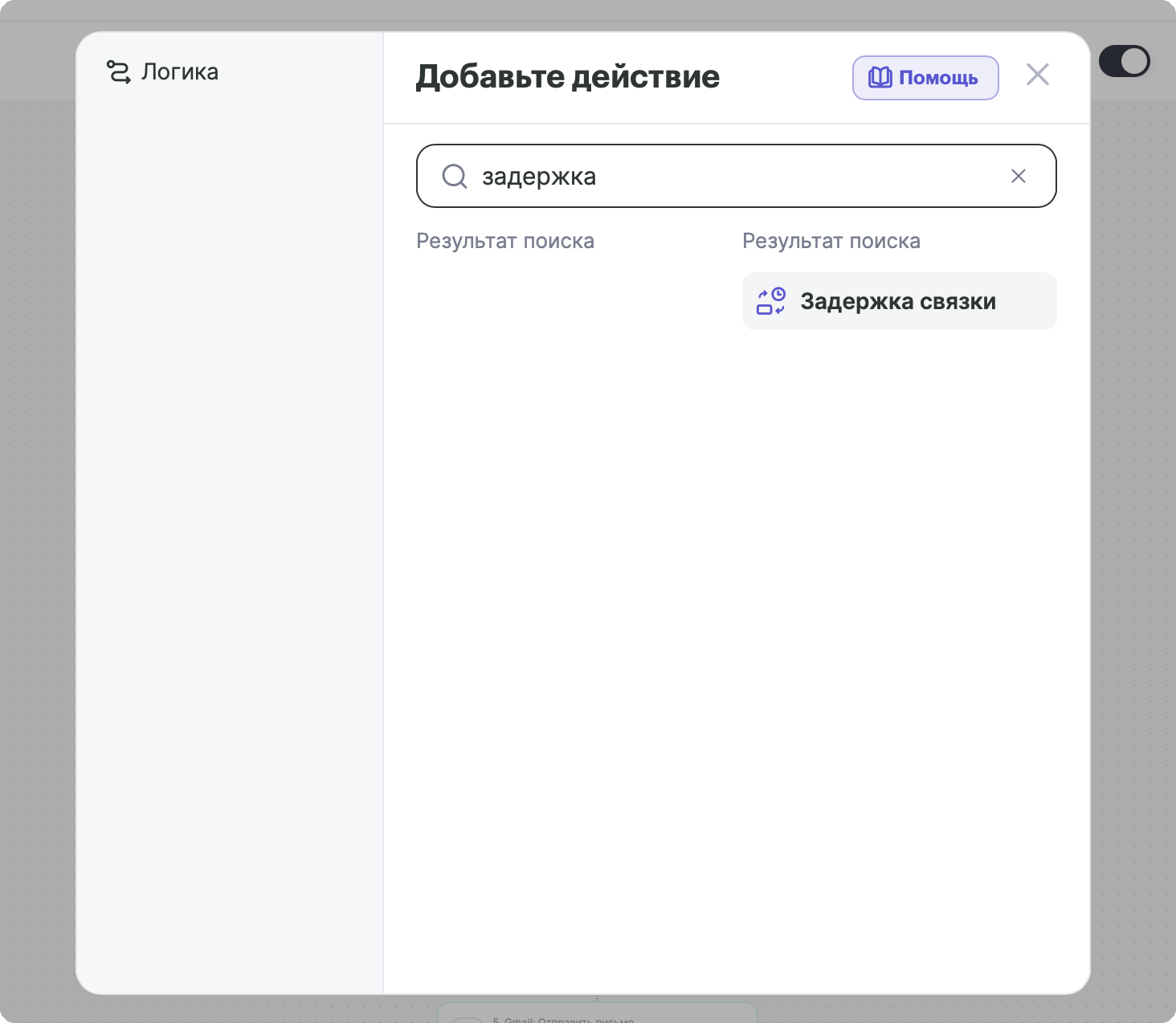
После добавления инструмента выберите подходящий тип задержки.
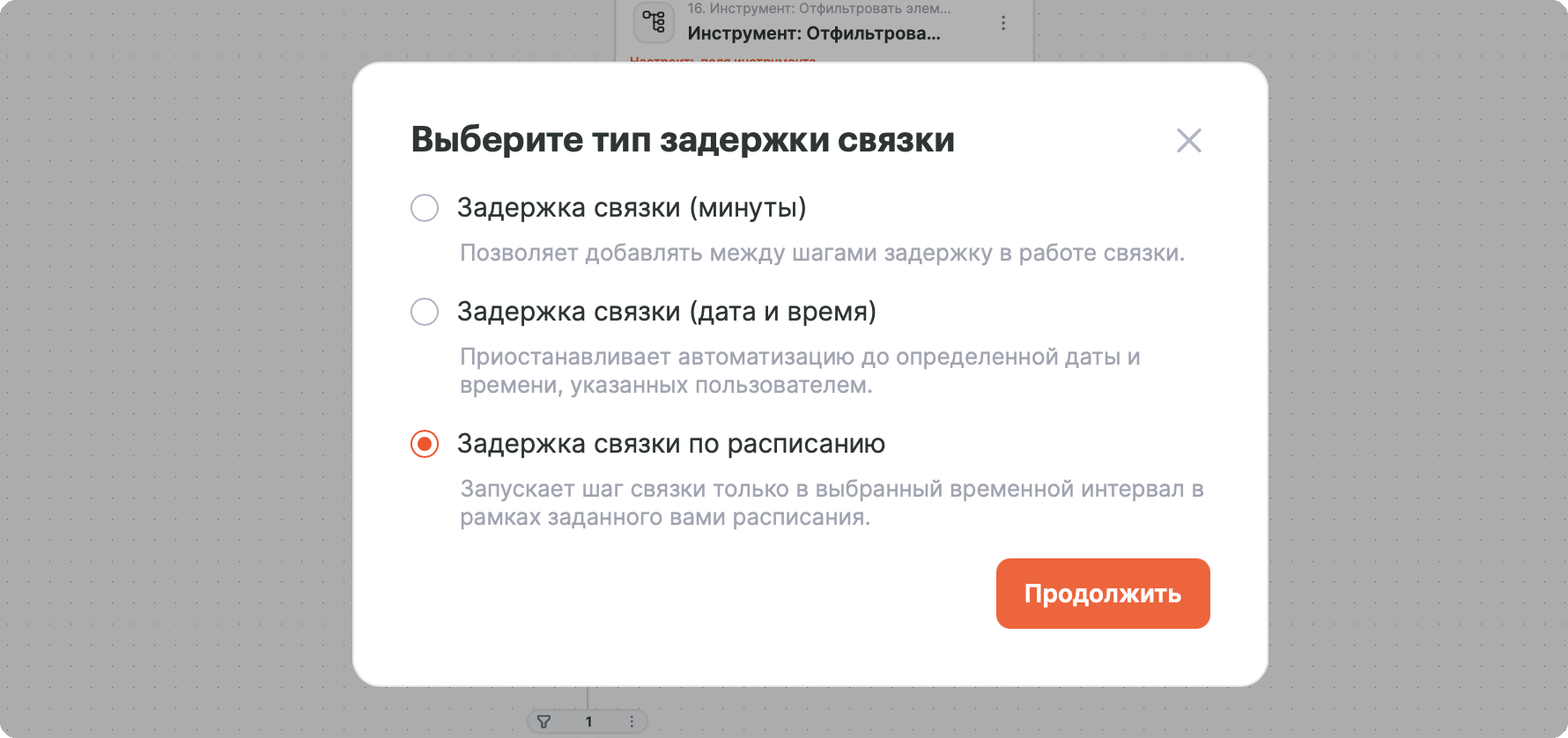
Типы задержки
Инструмент поддерживает три режима работы:
Задержка связки (минуты)
Приостанавливает выполнение на указанное количество минут.
Задержка связки (дата и время)
Приостанавливает выполнение до указанной даты и времени.
Задержка связки (расписание)
Приостанавливает выполнение по заданному расписанию.
Задержка связки (минуты)
Этот режим позволяет отложить выполнение следующего шага на фиксированное количество минут. Он подойдет, если между действиями нужно сделать паузу.
Например:
- подождать обработки данных во внешнем сервисе;
- отправить уведомление через некоторое время;
- выполнить повторный запрос позже.
Выберите вариант «Задержка связки (минуты)».
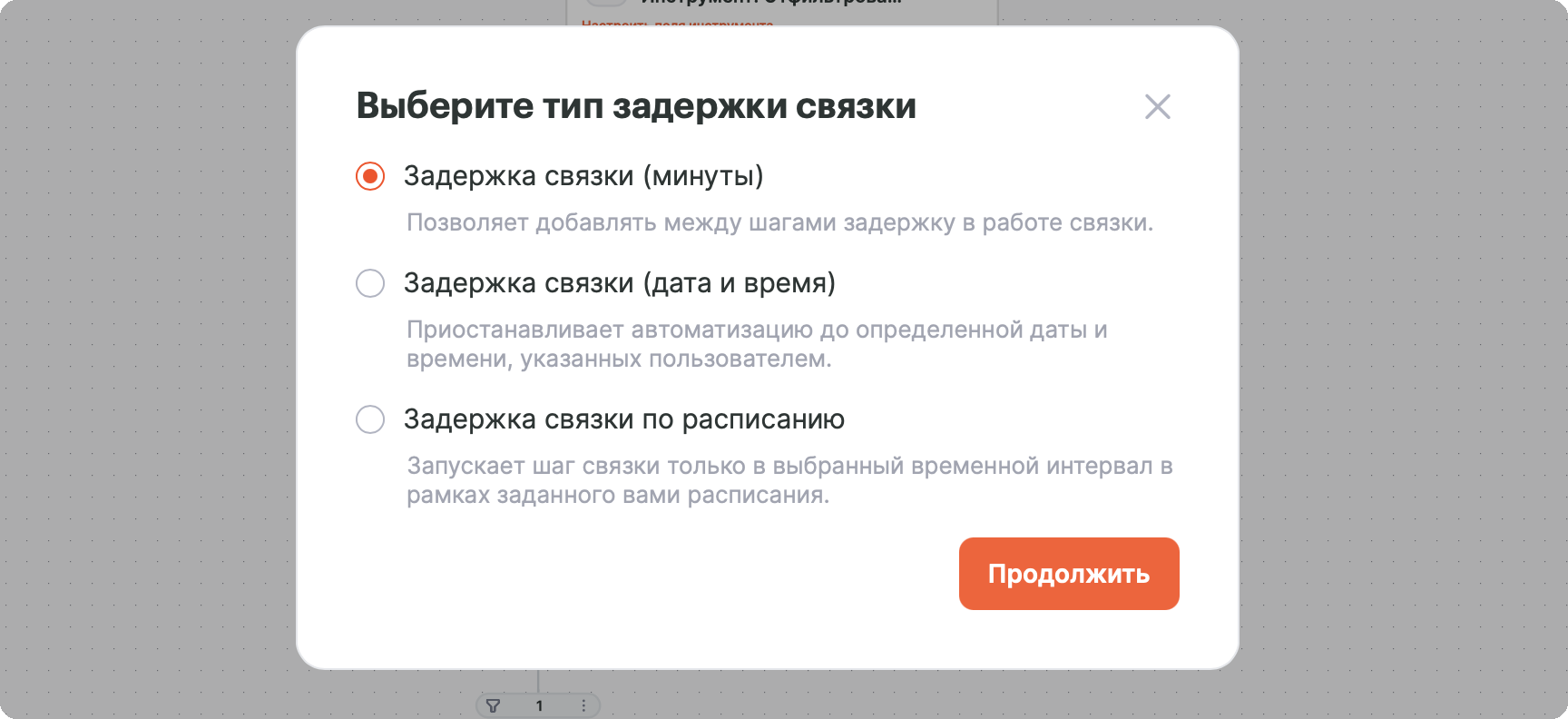
В поле «Задержка связки (в минутах)» укажите количество минут ожидания.
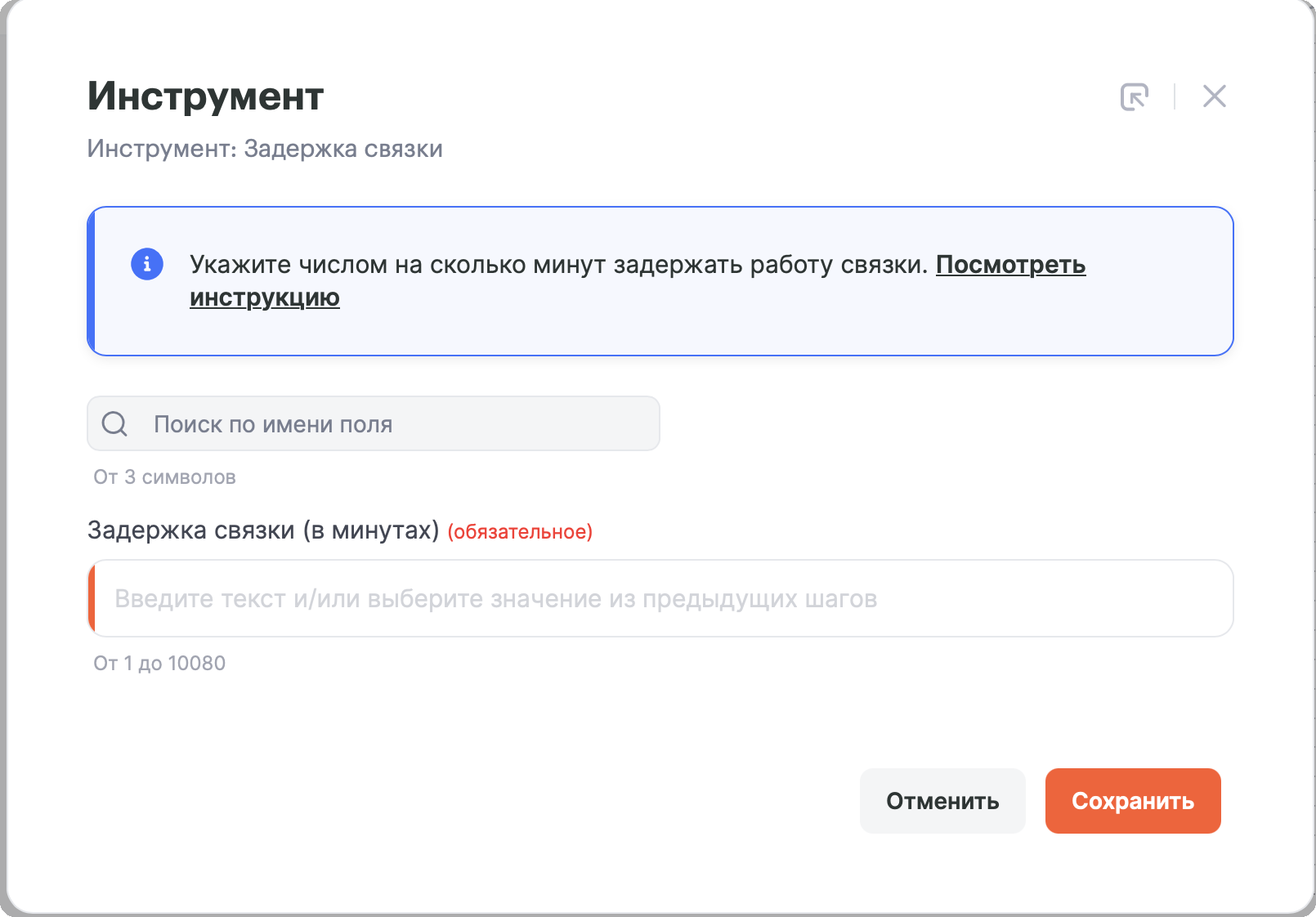
Допустимые значения от 1 до 10 080 минут.
После окончания указанного времени выполнение связки автоматически продолжится.
Пример с звонком клиенту
Представим, что новый лид поступает в CRM, а через несколько минут после создания карточки необходимо позвонить клиенту.
Связка
Google Ads → Битрикс24 → Задержка связки → АЛМАТЕЛ
После получения лида запись в CRM создается сразу, а звонок клиенту выполняется через указанное количество минут.
Например, если в настройках инструмента указано значение 5, звонок будет выполнен через 5 минут после создания лида.
Пример с проверкой менеджеров
Руководитель отдела продаж хочет убедиться, что менеджеры связываются со всеми новыми лидами.
Связка
Источник лидов → Битрикс24 → Задержка связки → Telegram
Между созданием лида и отправкой уведомления устанавливается задержка в 60 минут.
Через час после поступления лида руководитель получает сообщение в Telegram со ссылкой на карточку сделки и может проверить, был ли выполнен звонок клиенту.
1 000+ сервисов, настройка без кода. Пробный тариф на 14 дней бесплатно, карта не нужна.
Задержка связки (дата и время)
Этот режим позволяет приостановить выполнение связки до конкретной даты и времени. Когда указанный момент наступит, связка автоматически продолжит работу.
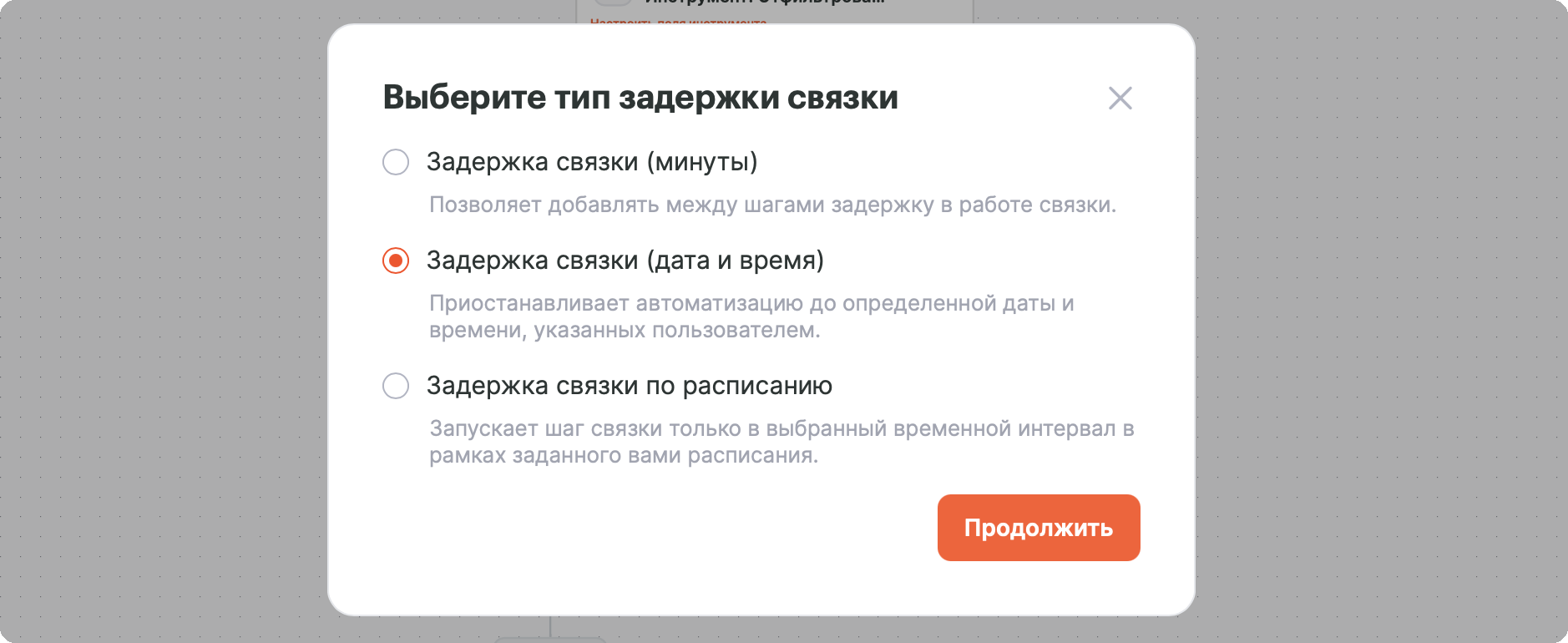
Используйте этот режим, когда следующий шаг должен выполниться после наступления определенной даты и времени.
Например:
- отправить сообщение в определенный день и время;
- отложить выполнение до даты доставки заказа;
- дождаться даты начала события;
- выполнить следующий шаг в дату, указанную в CRM или другой системе.
В отличие от задержки в минутах, здесь не нужно рассчитывать длительность ожидания. Достаточно указать дату и время, после наступления которых связка продолжит работу.
Выберите вариант «Задержка связки (дата и время)».
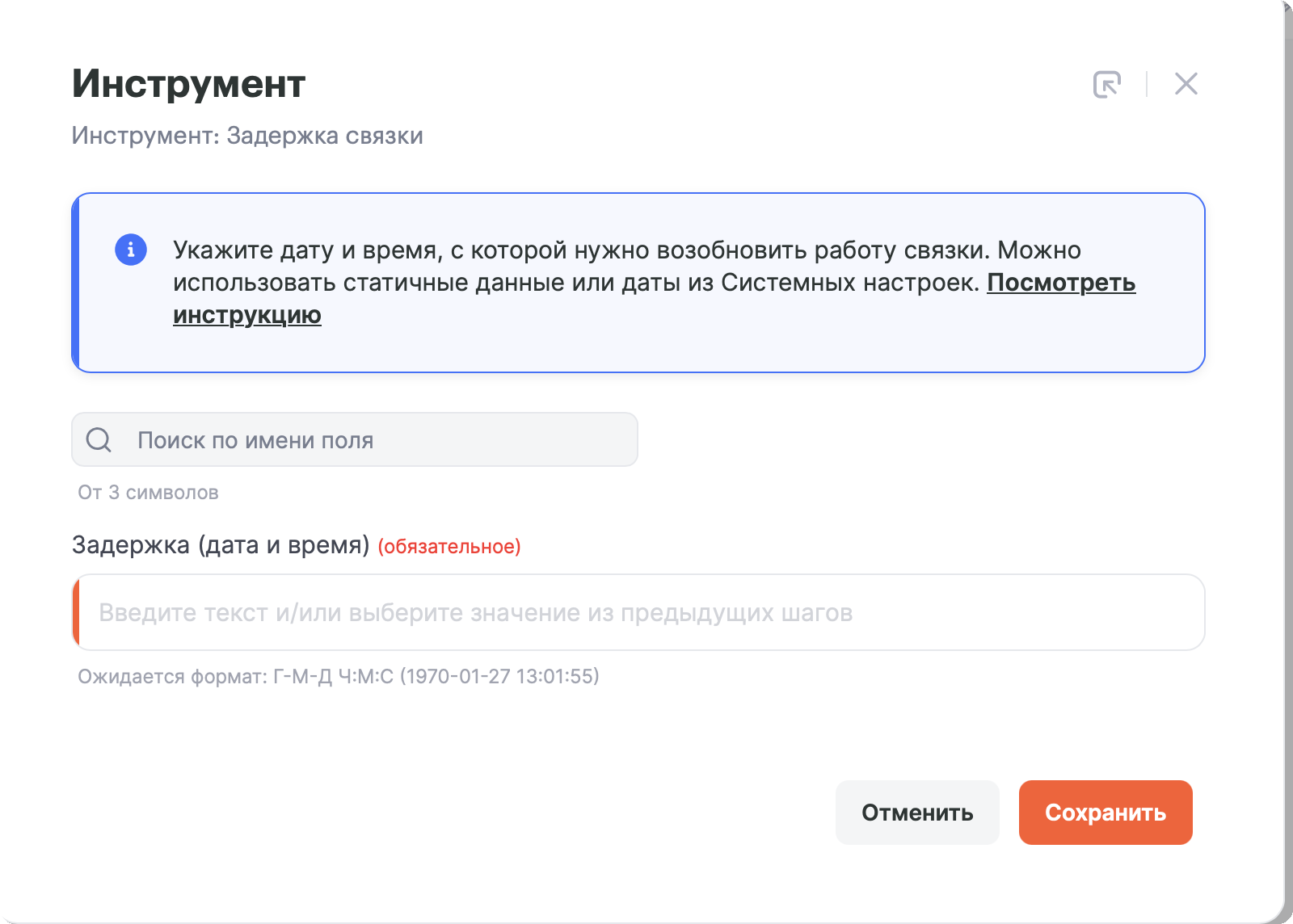
В поле «Задержка (дата и время)» укажите дату и время, после которых связка должна продолжить выполнение.
Можно использовать:
- фиксированную дату;
- данные из предыдущих шагов.
Ожидаемый формат
Г-М-Д Ч:М:С
Например: 2026-07-01 10:00:00
В этом случае выполнение связки будет приостановлено до 1 июля 2026 года, 10 утра.
Если сообщение нужно отправить 1 июля 2026 года в 10:00, укажите
2026-07-01 10:00:00
Если задача должна появиться 31 декабря 2026 года в 23:59, укажите
2026-12-31 23:59:59
Вместо фиксированной даты можно передать значение из CRM, формы или другого приложения.
Например, если предыдущий шаг передает значение 2026-09-15 14:30:00, Альбато будет ожидать наступления этой даты и времени, а затем продолжит выполнение связки.
Задержка связки по расписанию
Этот режим позволяет временно приостанавливать выполнение связки в определенные дни или временные интервалы.
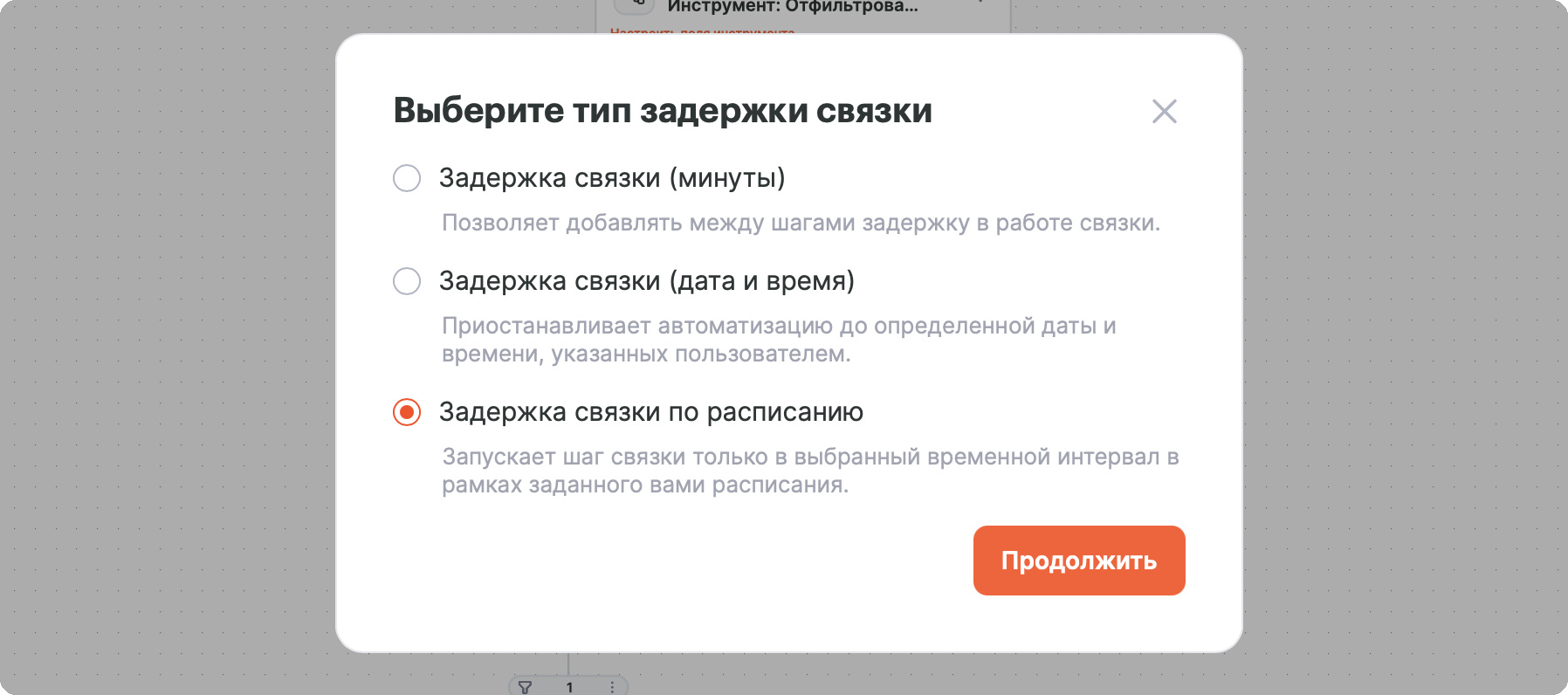
Если данные поступают во время периода задержки:
- выполнение ставится на паузу;
- данные сохраняются;
- после окончания периода задержки связка автоматически продолжает работу.
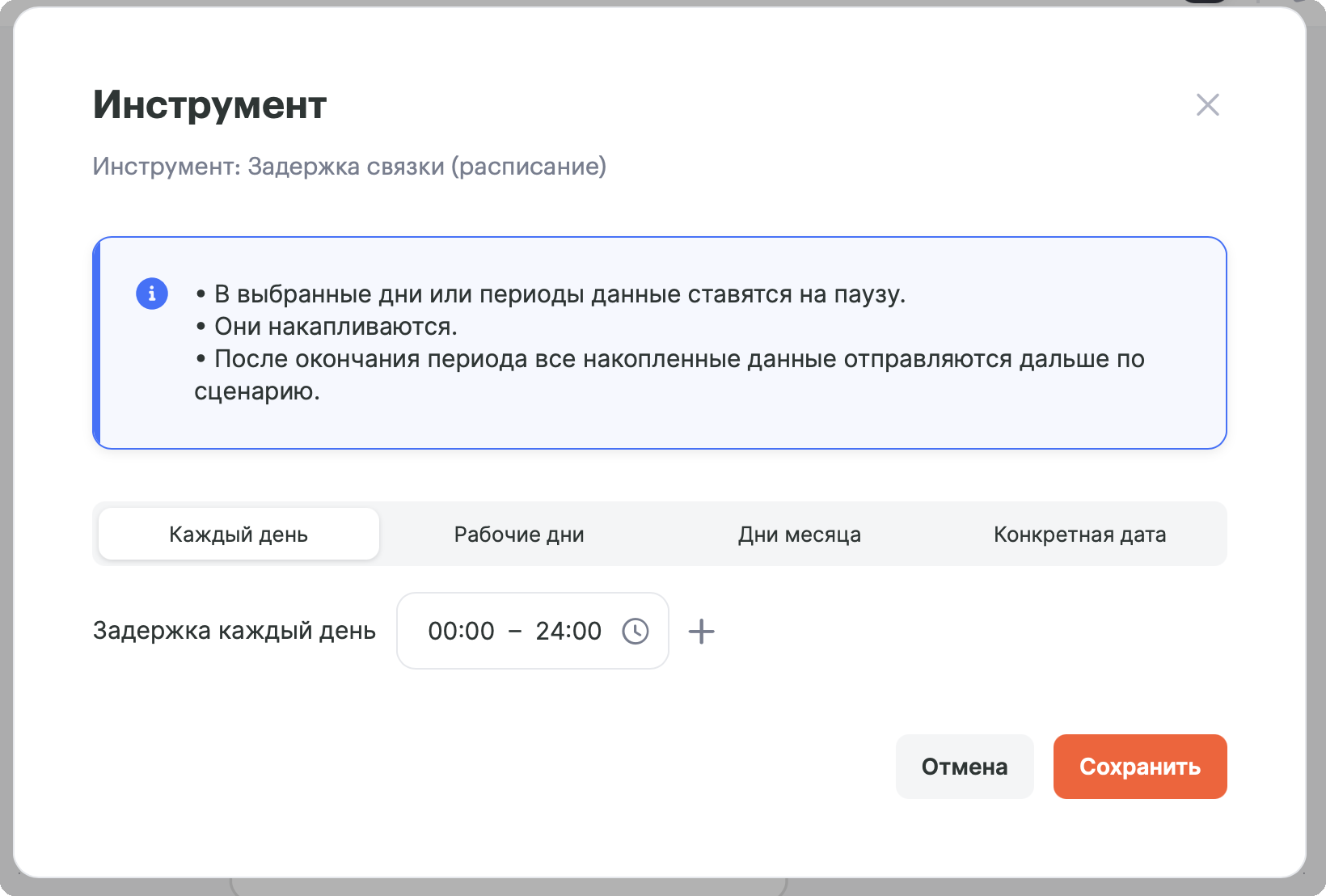
Инструмент поддерживает четыре варианта настройки расписания:
- Каждый день;
- Рабочие дни;
- Дни месяца;
- Конкретная дата.
Посмотрите видео, чтобы разобраться, как настроить задержку связки по расписанию в Альбато:
Каждый день
Используйте этот вариант, если задержка должна применяться ежедневно в одно и то же время. Например, можно настроить остановку обработки данных каждую ночь с 22:00 до 09:00.
Рабочие дни
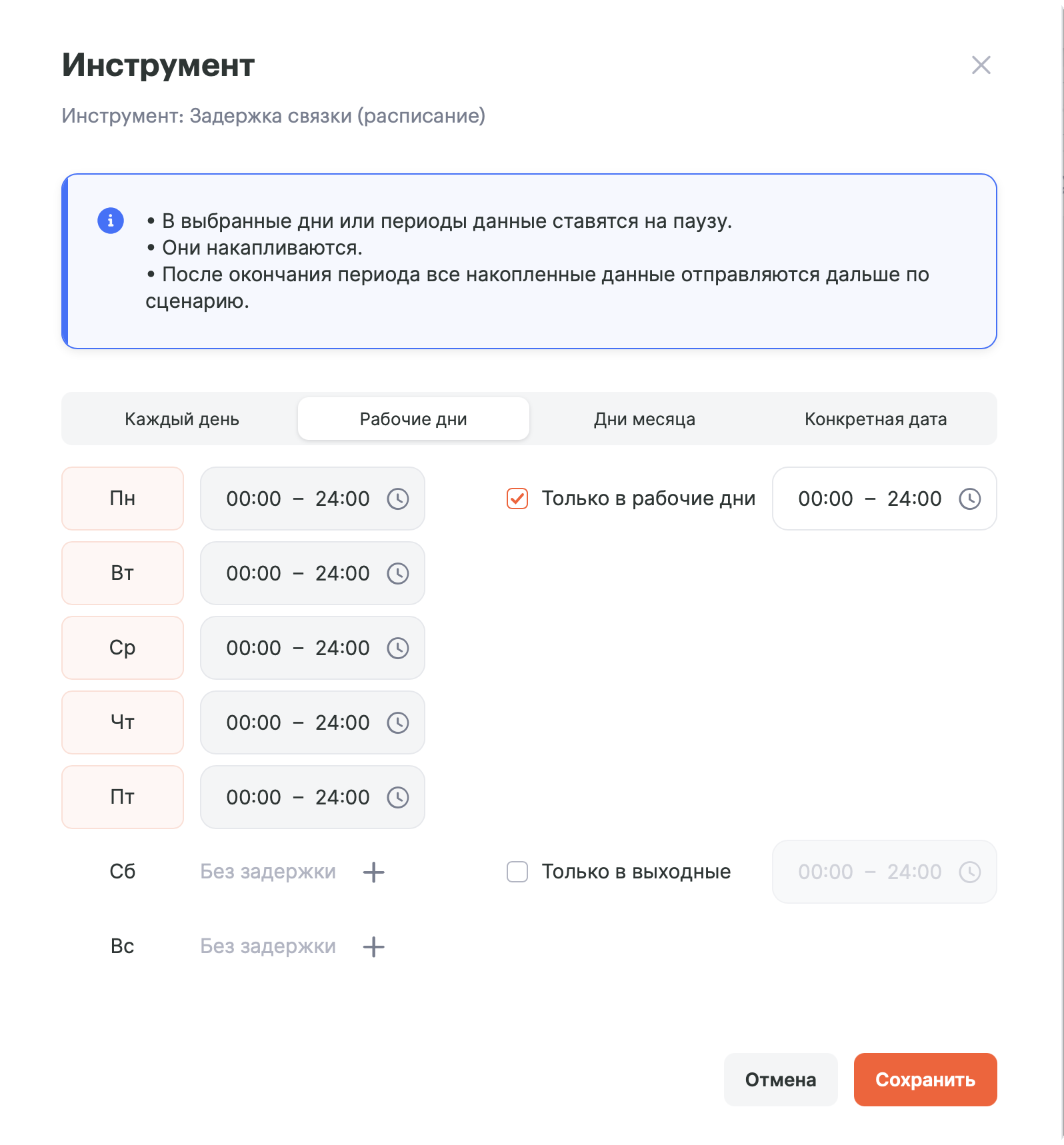
Позволяет настроить расписание отдельно для каждого дня недели.
Например:
- приостанавливать работу по выходным;
- использовать разные интервалы для разных дней.
Дни месяца
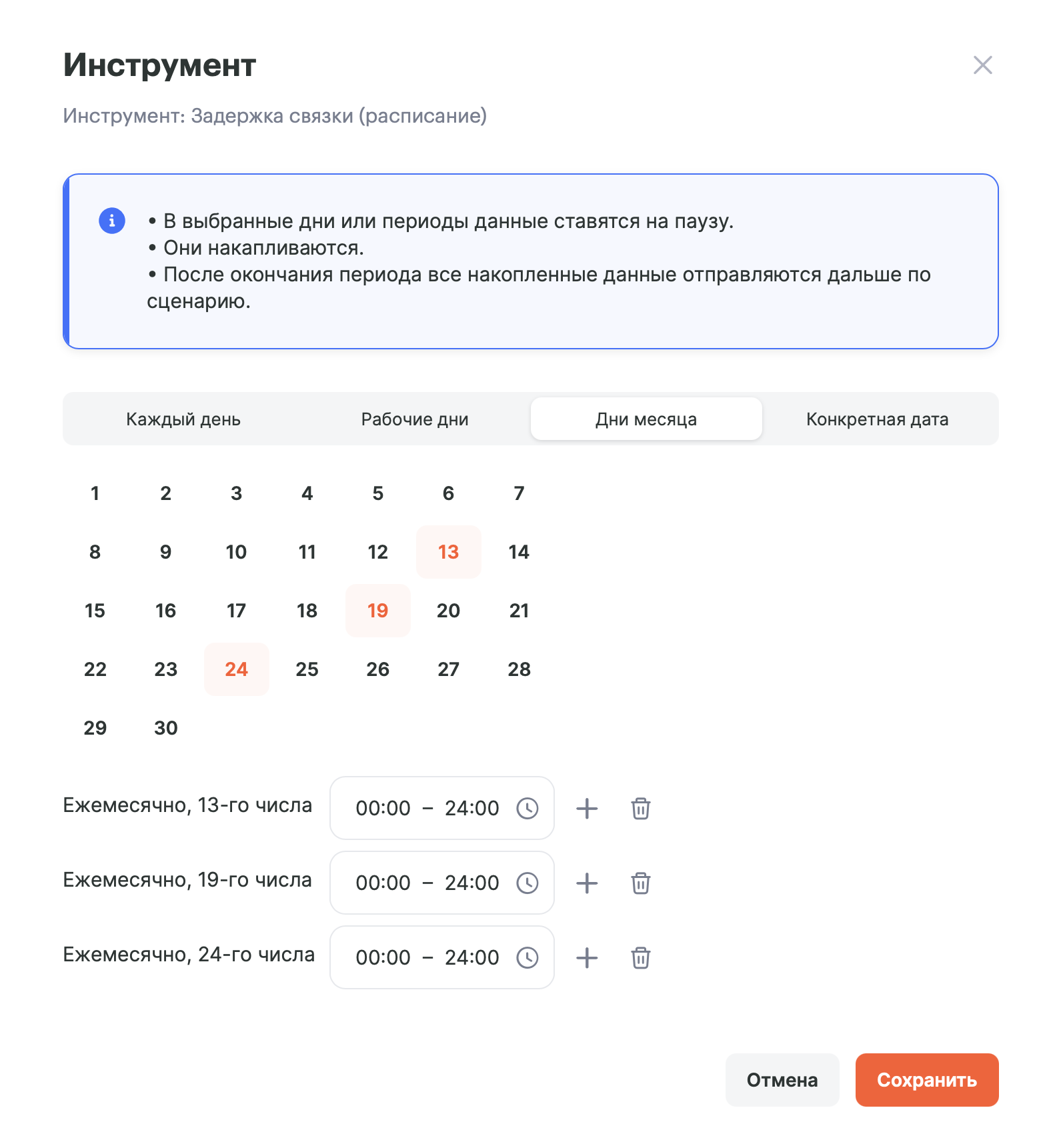
Позволяет выбирать определенные дни каждого месяца.
Например:
- первое число месяца;
- дни закрытия отчетности;
- праздники;
- даты проведения технических работ.
Конкретная дата
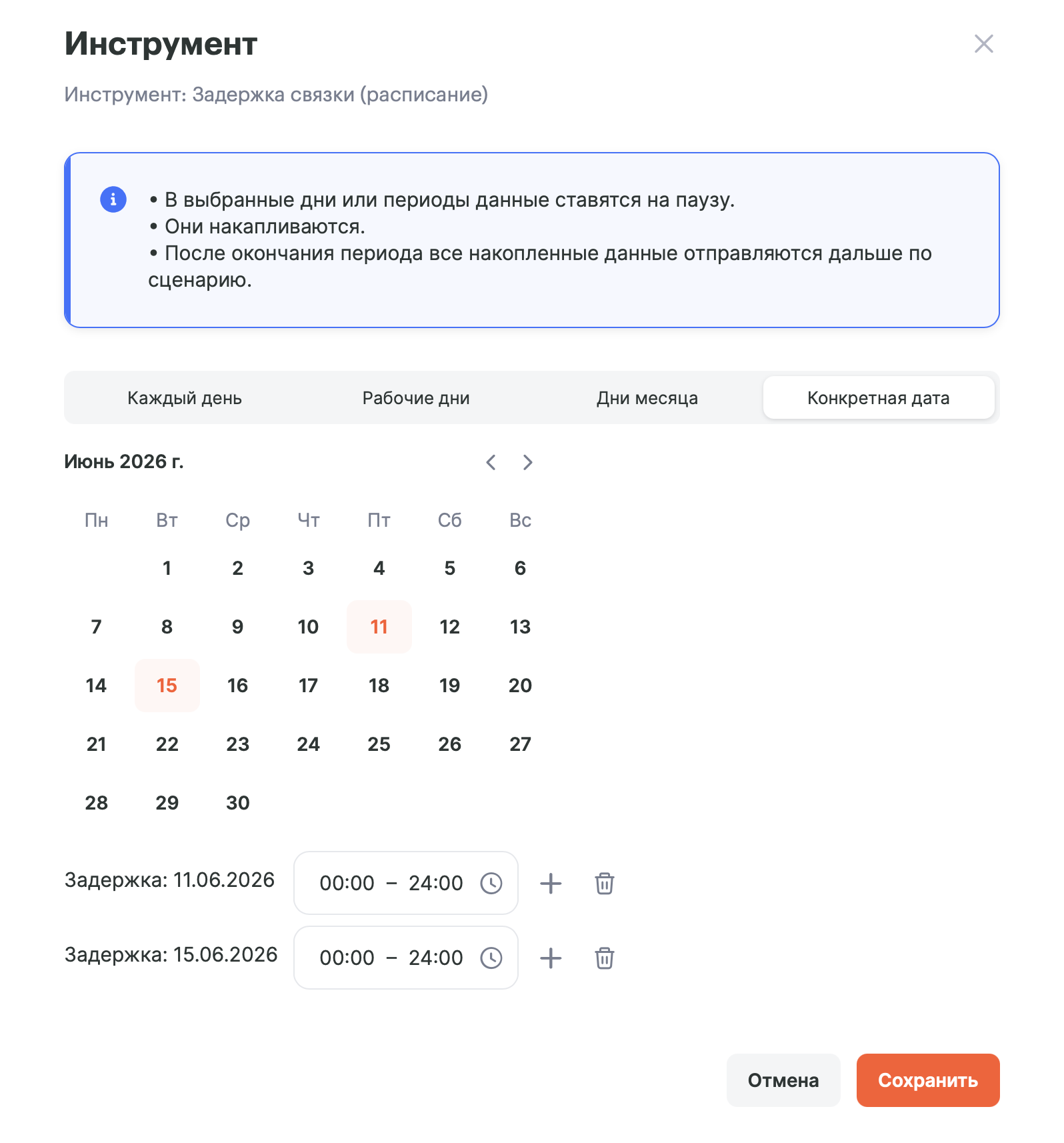
Позволяет выбрать отдельные даты. Подходит для отпусков и разовых ограничений.
Пример с обработкой заявок по будням
Предположим, отдел продаж работает только по будням. Заявки, поступившие в выходные, должны обрабатываться в понедельник.
Связка
Webhook → Задержка связки (расписание) → CRM
Настройка
- откройте вкладку Рабочие дни;
- настройте задержку для субботы и воскресенья на весь день.
Если заявка поступит в субботу или воскресенье, данные будут сохранены, выполнение связки будет приостановлено, а после окончания периода задержки заявка автоматически продолжит обработку.
Этот сценарий особенно полезен для webhook-триггеров, которые не могут повторно отправить данные позже.
Пример с ночной паузой для сообщений
Предположим, клиенты не должны получать сообщения в ночное время.
Связка
CRM → Задержка связки (расписание) → SMS
Настройка
- откройте вкладку Каждый день;
- задайте период задержки с 22:00 до 09:00.
Если событие произойдет в 23:30, сообщение не будет отправлено сразу. Оно останется в ожидании и будет отправлено после окончания периода задержки.
Пример с праздничными днями
Связка
Форма → Задержка связки (расписание) → CRM
Настройка
- Откройте вкладку Конкретная дата.
- Выберите праздничные даты.
- Укажите период задержки.
Если данные поступят в выбранный день, они будут сохранены и автоматически обработаны после окончания периода задержки.
Пример с передачей данных в финансовые системы
Некоторые компании временно останавливают передачу данных в финансовые системы в определенные дни месяца.
Связка
CRM → Задержка связки (расписание) → ERP
Настройка
- откройте вкладку Дни месяца;
- выберите нужные даты;
- задайте период задержки.
Если данные поступят в выбранный день, они будут ожидать окончания периода задержки и автоматически продолжат обработку позже.
Чем задержка по расписанию отличается от фильтра
Фильтр проверяет условие и может остановить выполнение связки.
Задержка по расписанию работает иначе:
- данные сохраняются;
- выполнение временно приостанавливается;
- после окончания периода связка автоматически продолжает работу.
Поэтому инструмент подходит для сценариев, где важно не потерять данные, а только отложить их обработку.
Итоги
Инструмент «Задержка связки» позволяет управлять временем выполнения связки и выбирать один из трех способов задержки:
- на фиксированное количество минут;
- до конкретной даты и времени;
- по заданному расписанию.
Используйте подходящий вариант в зависимости от сценария, чтобы выполнять действия именно тогда, когда это необходимо, и при этом не терять поступающие данные.
1 000+ сервисов, настройка без кода. Пробный тариф на 14 дней бесплатно, карта не нужна.