
Как передавать данные о звонках из MANGO (коллтрекинг) в Google sheets через Albato
В этой инструкции показано, как настроить автоматическую передачу данных о звонках из MANGO Коллтрекинг в Google sheets через Albato, используя вебхуки начала и конца звонка.
Результат настройки:
- при начале звонка — Albato получает событие входящего вызова;
- при завершении звонка — передаются финальные данные (длительность, статус, запись и т. д.);
- в amoCRM автоматически создаётся звонок (и далее контакт / сделка — стандартной логикой amo).
Добавление вебхуков в Коллтрекинг Mango
Создайте подключение к Mango Ofiice по данной инструкции
Перейдите в Mango, на сайте «Личный кабинет» в разделе «Коллтрекинг» следует:
Перейдите в раздел «Настройки».
- Откройте подраздел API.
- Выберите виджет коллтрекинга, для которого будет выполняться настройка.
- Убедитесь, что для работы с API создан токен. Для этого проверьте, заполнено ли поле «Идентификатор, использующийся для обращения к API коллтрекинга», а также отображается ли список доступных методов в блоке «Доступные методы API». Если токен отсутствует, нажмите кнопку «Создать токен»
- Далее выполните одно из следующих действий:
-
- если вебхук создаётся впервые, на странице API в блоке «Вебхуки» будет доступно поле «Вебхуки необходимы для отправки данных в ваши…» — выберите тип вебхука, который требуется настроить;
- если вебхуки уже создавались ранее, в блоке «Вебхуки» отобразится список существующих вебхуков и кнопки управления — нажмите кнопку добавления и выберите тип нового вебхука.
- Выберите событие “Конец звонка” и нажмите кнопку «Создать вебхук»
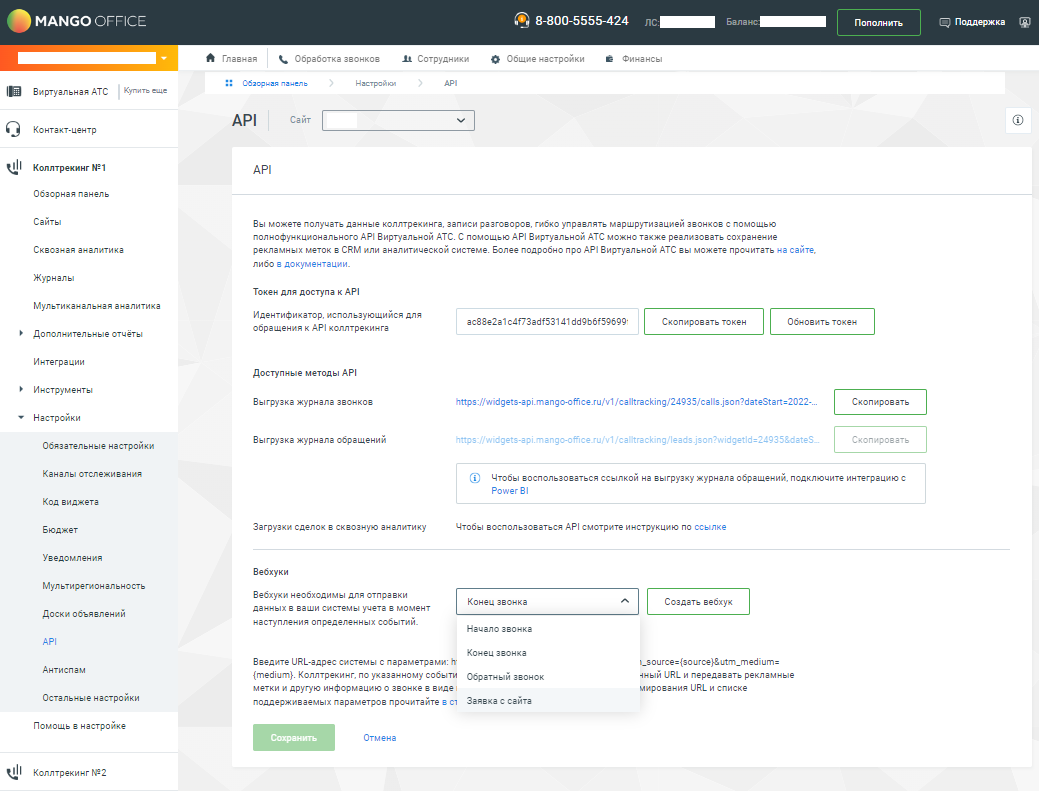
В открывшемся конструкторе вебхуков, выполните следующие действия:
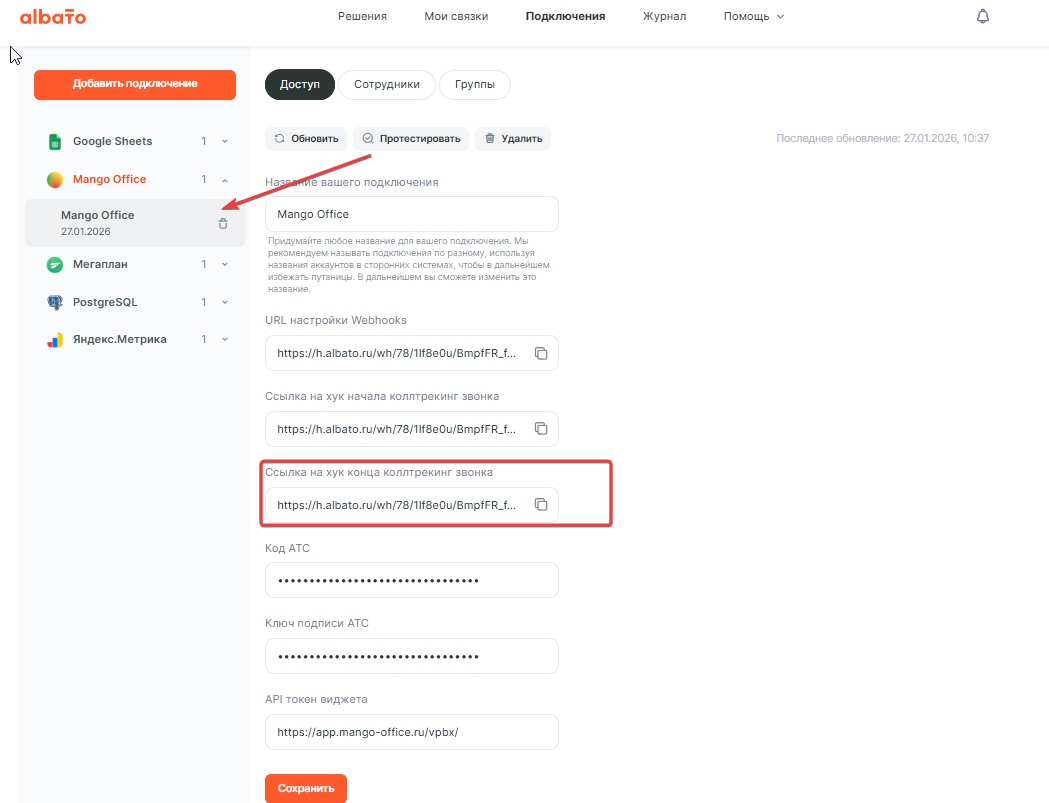
1) введите URL-адрес вебхука, вебхук можно получить в Альбато в разделе Подключения.
Перейдите в подключение к Mango Office и скопируйте параметр “Ссылка на хук конца коллтрекинг звонка”
2) установите «галочки» в нужных Вам параметрах вебхука. В правой части конструктора вебхуков будет показано название параметра, то как тот или иной параметр будет называться в вебхуке;
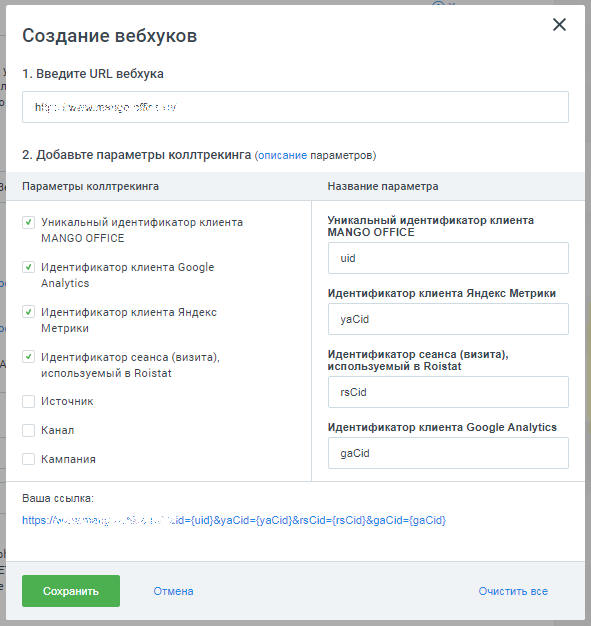
Нажмите кнопку «Сохранить
Настройка связки
- Перейдите в Albato → Мои связки.
- Нажмите Создать новую связку.
- Нажмите Добавить триггер
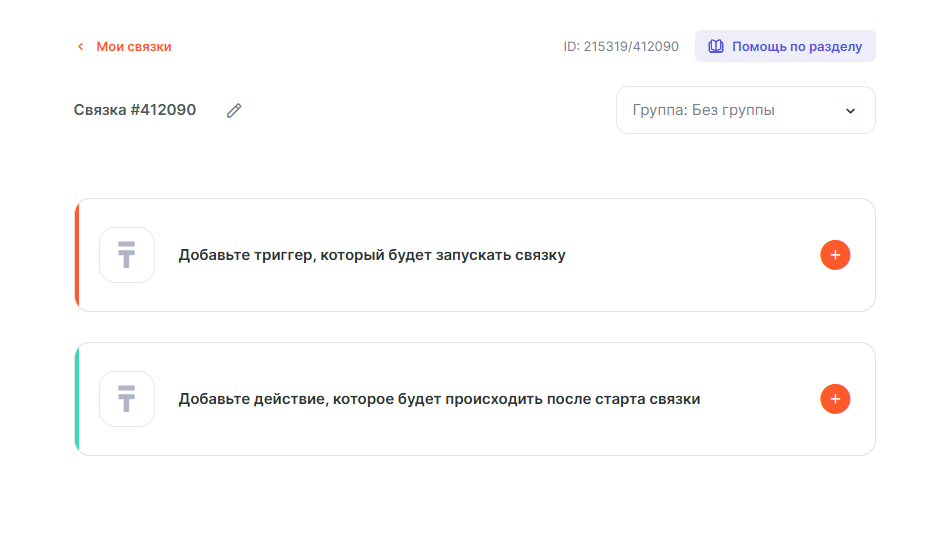
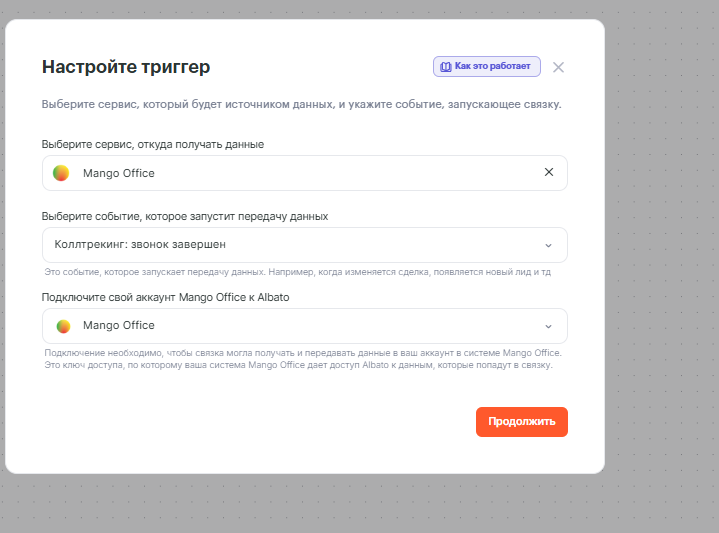
Первым шагом выберем триггер, с помощью которого будем получать данные, а именно Mango Office: Коллтрекинг: звонок завершен
3.3 Настройка действия — создание строки в Google sheets
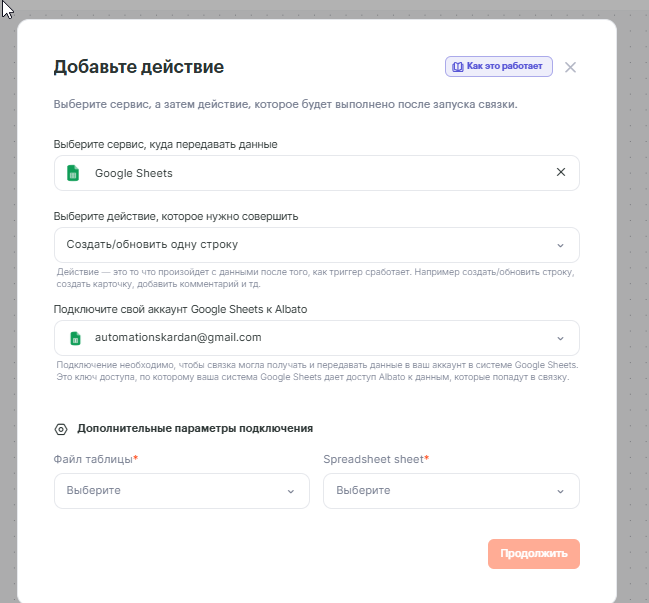
Добавьте действие:
- Сервис-получатель: Google sheets
- Действие: Создать/обновить одну строку
- Подключение: ранее созданное
Так же нужно выбрать подходящий файл и лист в таблицах.
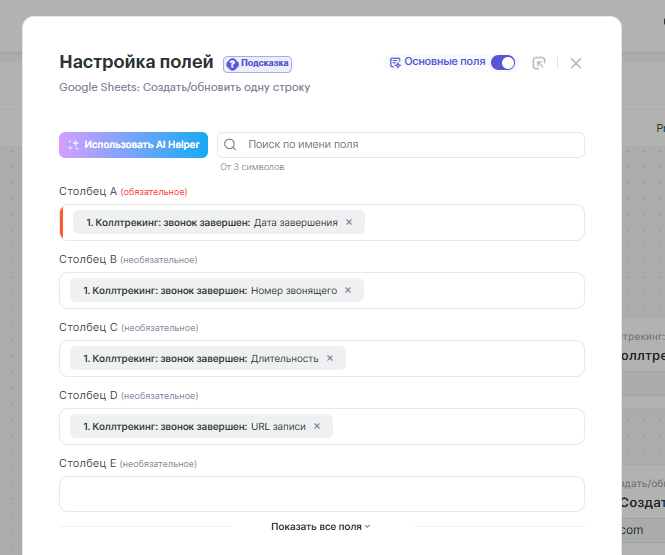
Далее заполняем поля нужными вам параметрами, пример на скриншоте ниже:
Нажмите Сохранить .
Финальный вариант связки выглядит следующим образом
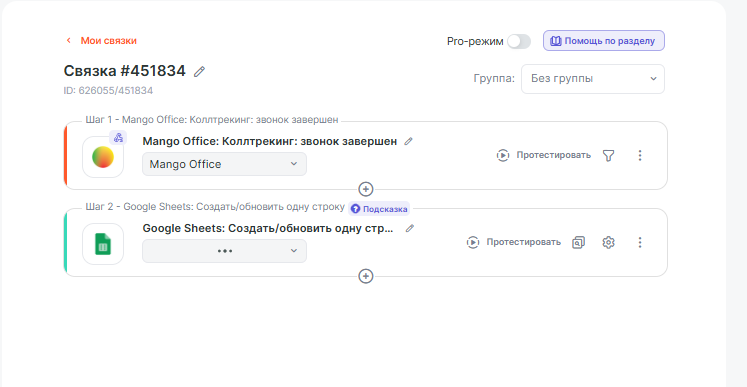
На этом процесс создания связки завершён. В качестве источника данных можете использовать любой другой из доступных сервисов.
В случае возникновения дополнительных вопросов по настройке связок, можно обратиться за помощью в техническую поддержку, написав в онлайн-чат на сайте.
Последнее изменение: 01/02/2026