
Adalo – онлайн-платформа, которая поможет вам создать собственный веб-сайт или мобильное приложение без кода. В этой статье мы разберем как подключить Adalo к Albato, а также настроить интеграцию Adalo с Trello.
Как подключить Adalo к Albato
Доступные триггеры
Триггеры — это события, которые запускают связку. Все триггеры работают в режиме реального времени, то есть данные передаются без задержек, в момент когда наступило событие.
- Get all collection Records
Доступные действия
Действия — что делает Albato после запуска связки. Также действия позволяют передавать данные в другие сервисы и системы.
- Create Record
- Update Record
- Delete Record
- Create push notification
? Сервис Adalo реализован таким образом, что каждое приложение, разрабатываемое пользователями, будет иметь динамически изменяемые ID самих приложений, ID коллекций и свой API ключ. Поэтому важно помнить о том, что для работы с другим приложением (либо просто с другой коллекцией), потребуется каждый раз создавать новое подключение в Albato. В этой инструкции мы опишем настройку подключения на примере одного приложения и одной коллекции. Если тебе необходимо будет поработать с другой коллекцией, либо приложением, то ты сможешь повторить настройку по аналогии – будут изменяться лишь входные параметры.
Перед тем, как настраивать интеграции с Adalo, подключи сервис к Albato.
Для этого зайди во вкладку Подключения в личном кабинете Albato и нажми Добавить подключение.

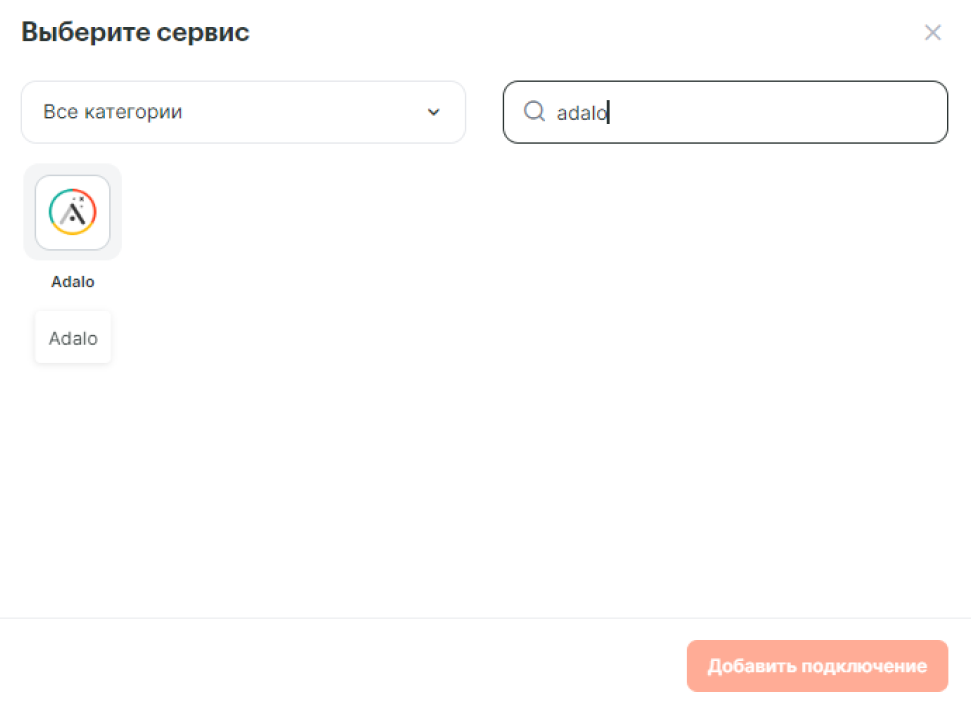
Выбери Adalo и нажми Добавить подключение.
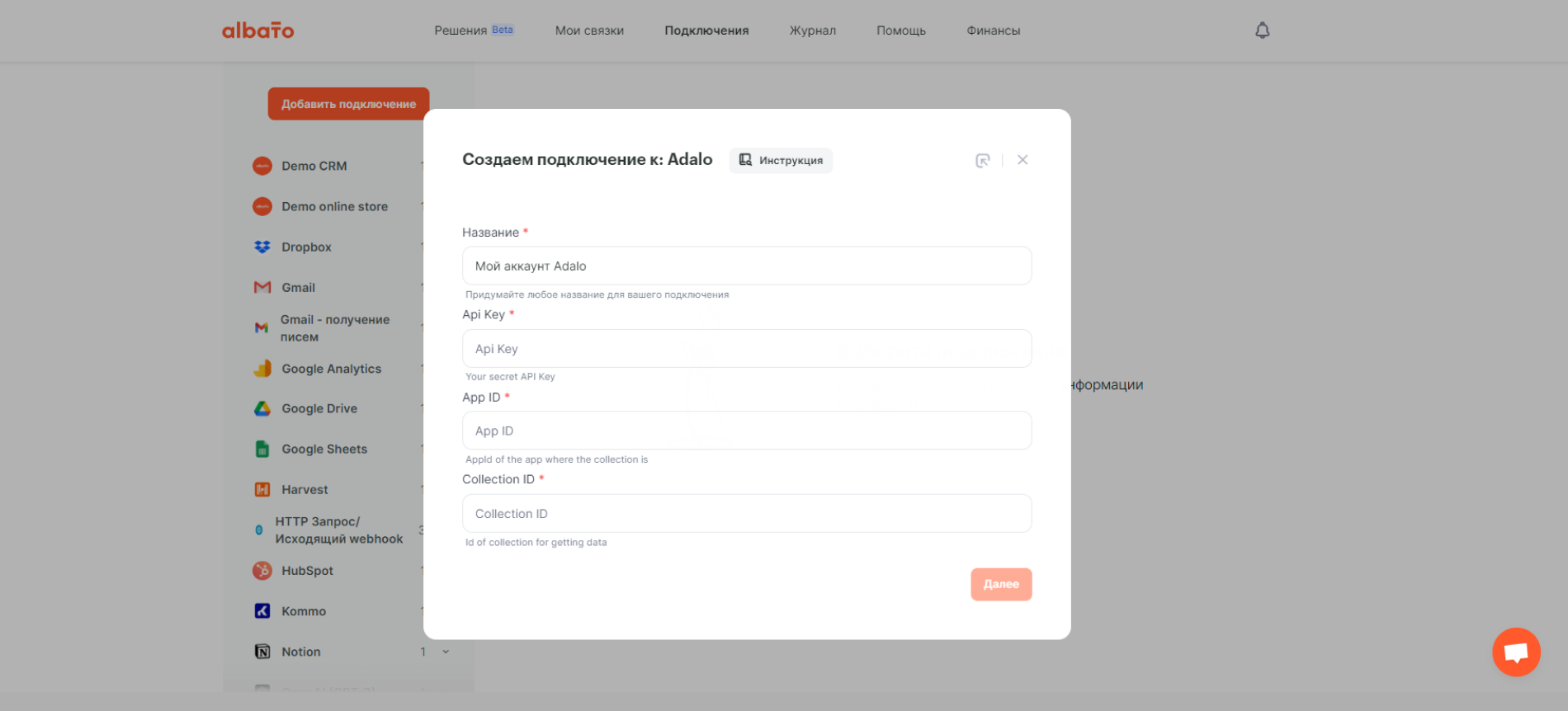
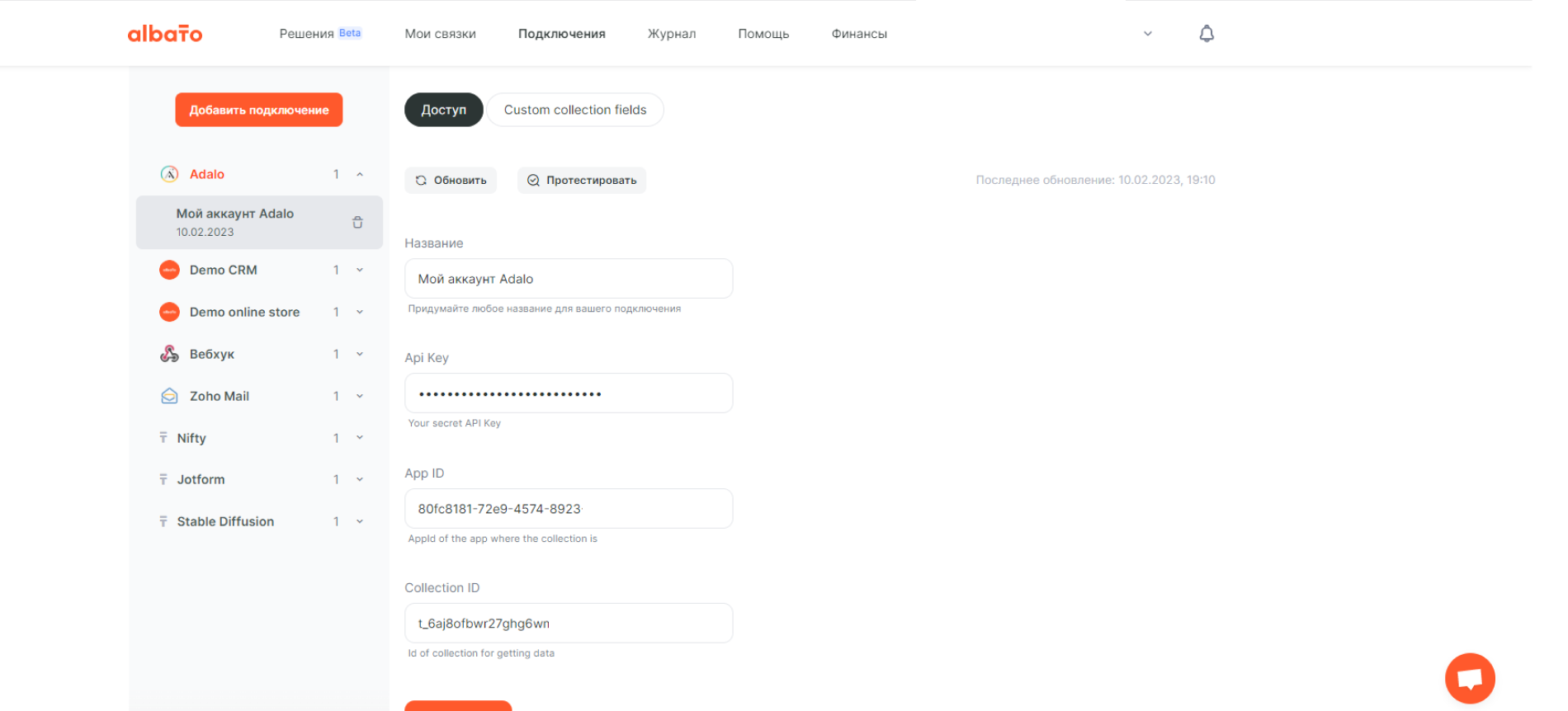
Для создания подключения Albato запросит API Key, APP ID и Collection ID. Далее мы расскажем, как их найти в личном кабинете Adalo.
Перейди в личный кабинет Adalo в раздел Database. 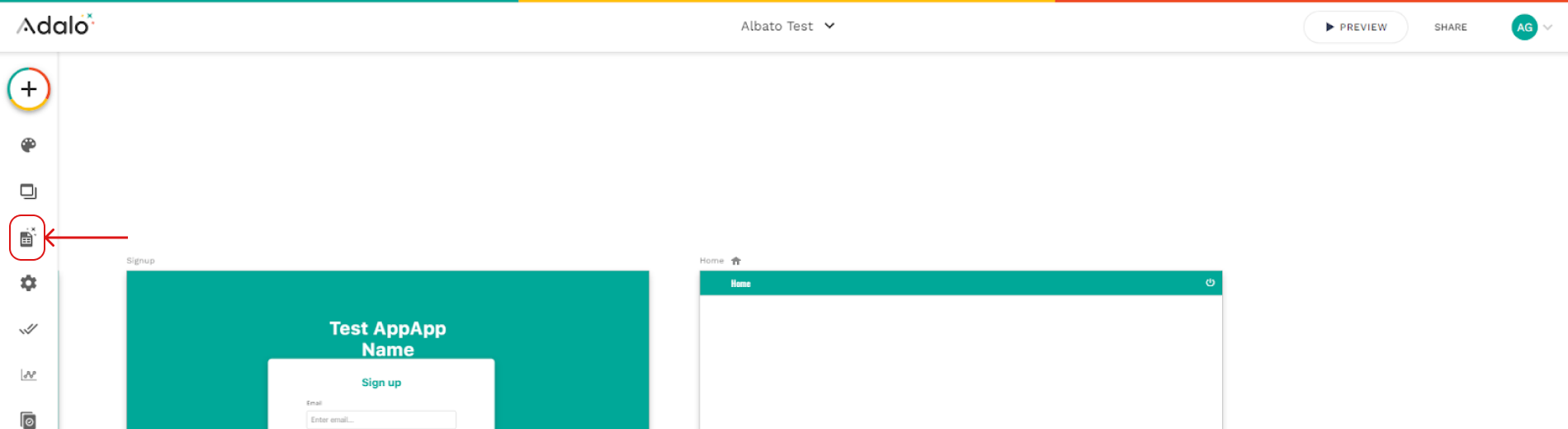
Далее выбери необходимую коллекцию — в нашем случае это Test Collection.
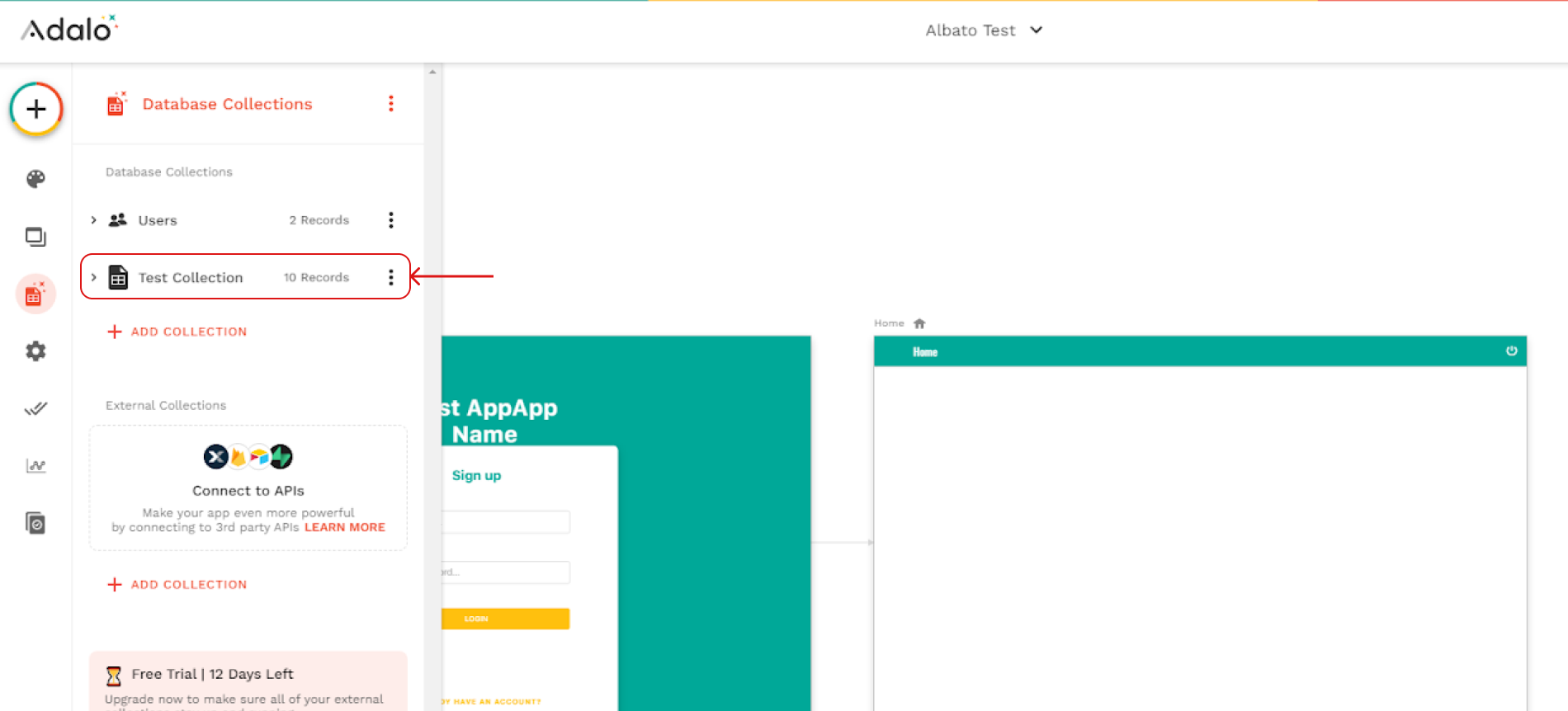
Ты увидишь окно с количеством записей (либо без них, но это не так важно). На этом шаге нас интересует URL в адресной строке браузера, где будут отображаться нужные ID.
? Иногда при нажатии на коллекцию URL может не показываться, тогда попробуй навести курсор на 3 точки рядом с названием коллекции и кликнуть Edit.
Также обрати внимание, что если у тебя в аккаунте совсем нет коллекций, то подключение может выдавать ошибку
Здесь тебе необходимо скопировать App ID (он идет после тега /apps в адресной строке), а также Collection ID. Скопированные значения нужно вставить в соответствующие поля в личном кабинете Albato.

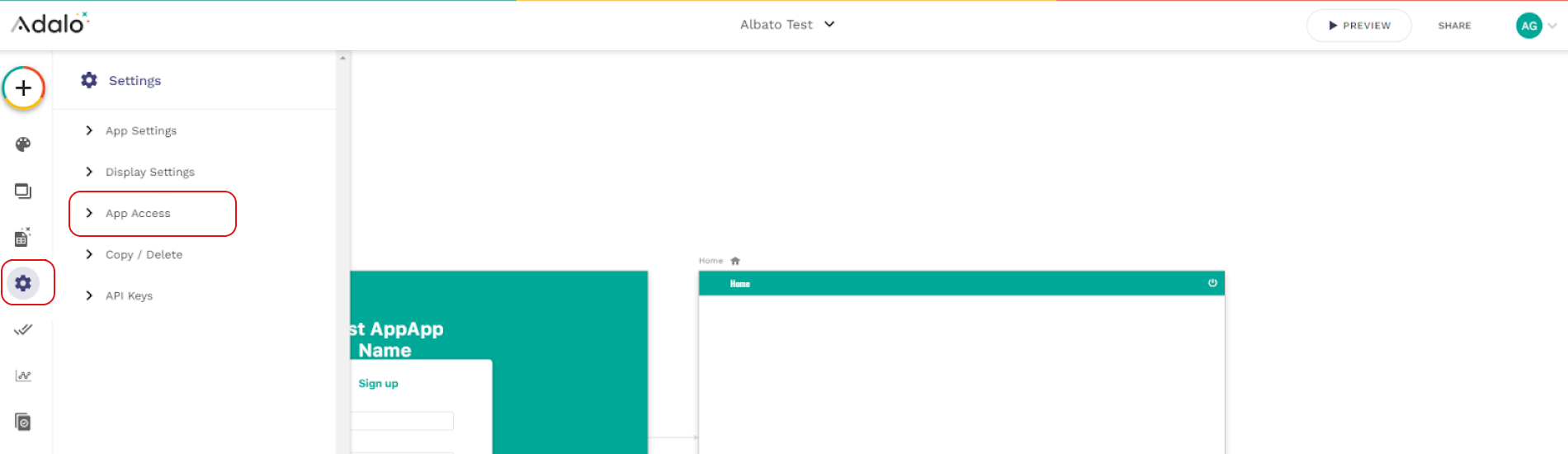
Также тебе понадобится еще один параметр — API key. Для этого перейди в раздел Settings, а затем раздел App Access.
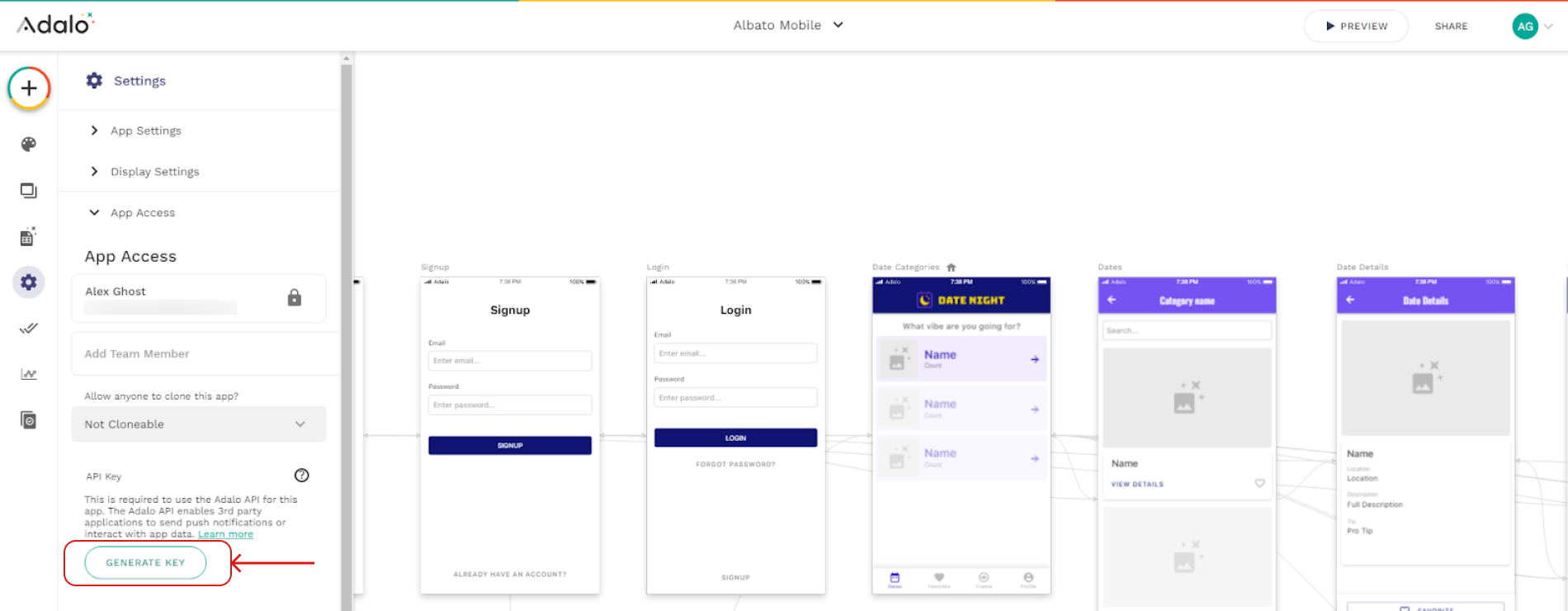
Для генерации ключа нажми кнопку Generate Key. API key отобразится, его также необходимо скопировать и вставить в личном кабинете Albato в соответствующее поле.
Вернись в личный кабинет Albato и заполни все необходимые поля, нажми Далее.
Готово! После этого подключение появится у тебя в одноименном разделе и ты сможешь посмотреть кастомные поля своей коллекции.
Как настроить интeграцию с Trello
Рассмотрим пример связки, которая будет создавать новую запись в базе данных Adalo при изменении статуса карточки в Trello.
Перейди в раздел Мои связки в личном кабинете и нажми Создать новую связку.
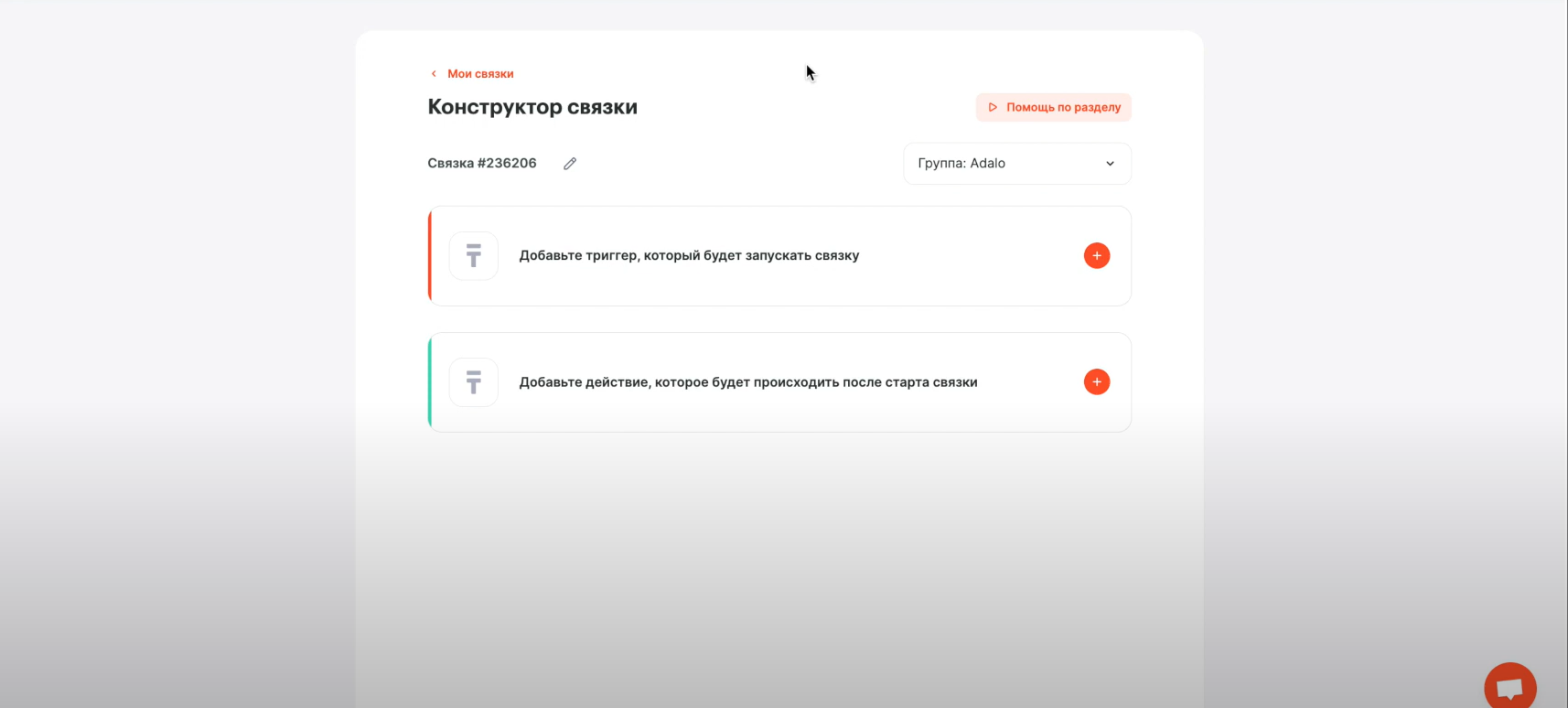
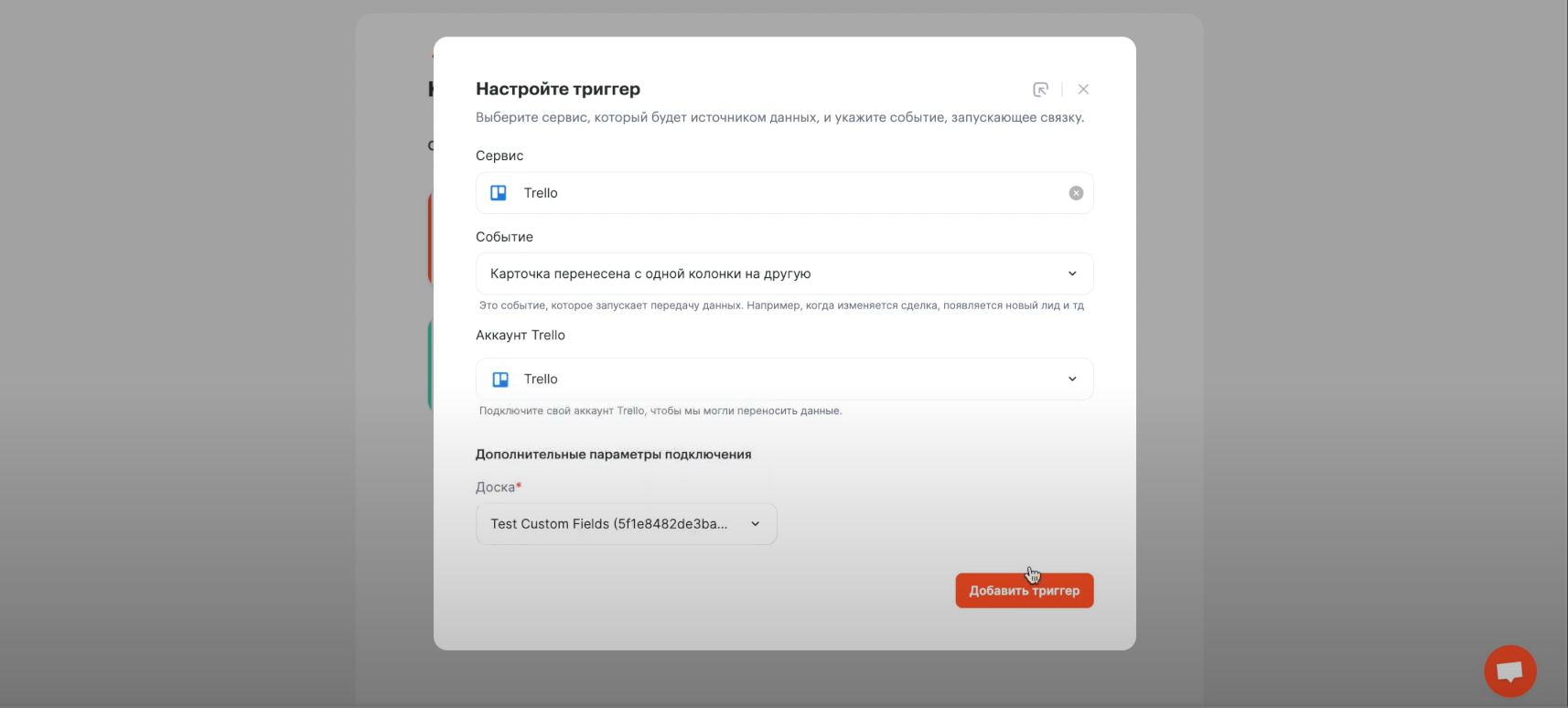
Далее добавь триггер, который запустит связку, в нашем случае это перенос карточки в Trello. Заполни поля по образцу на скриншоте ниже.
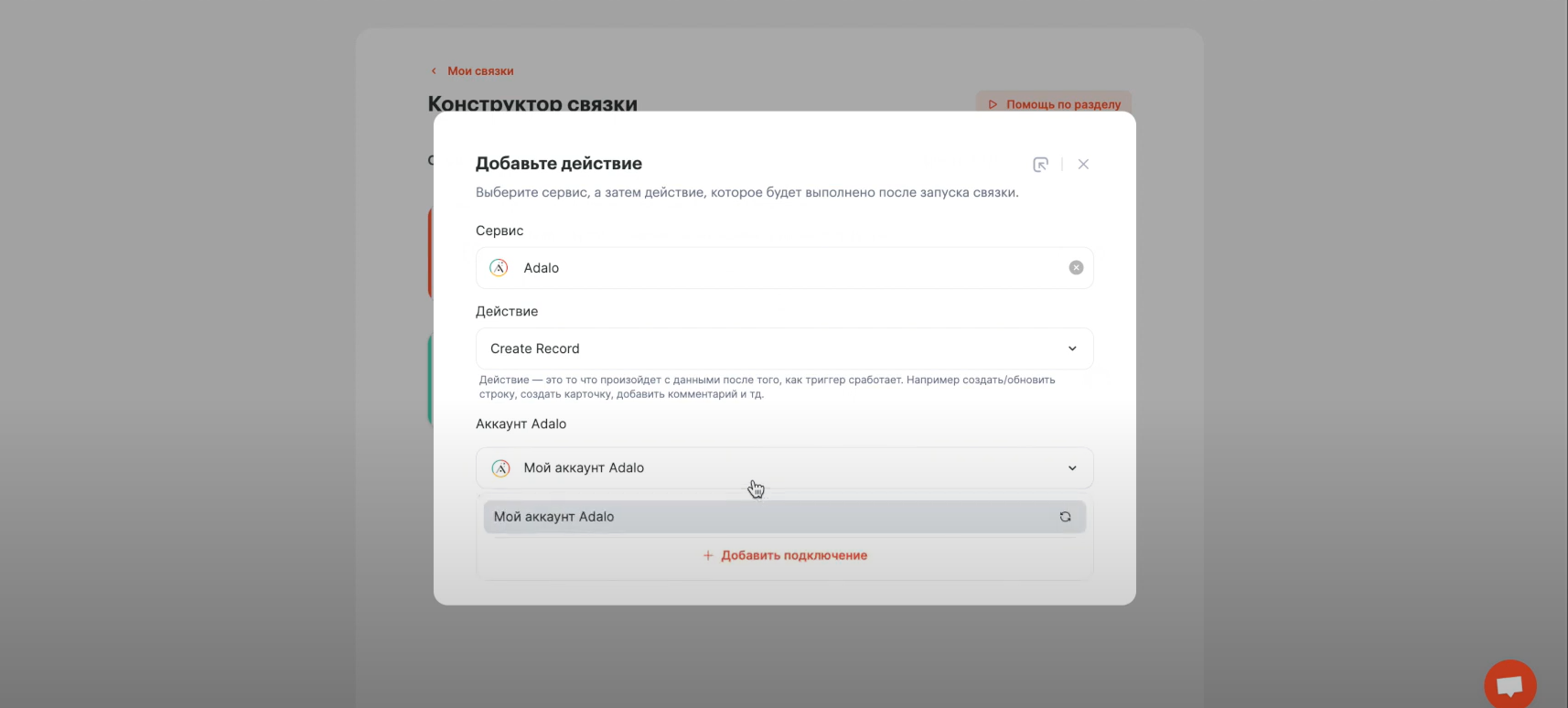
Затем добавим действие. В соответствующих полях выбери: Сервис — Adalo, Действие — Create Record и выбери подключение своего аккаунта. Нажми Далее.
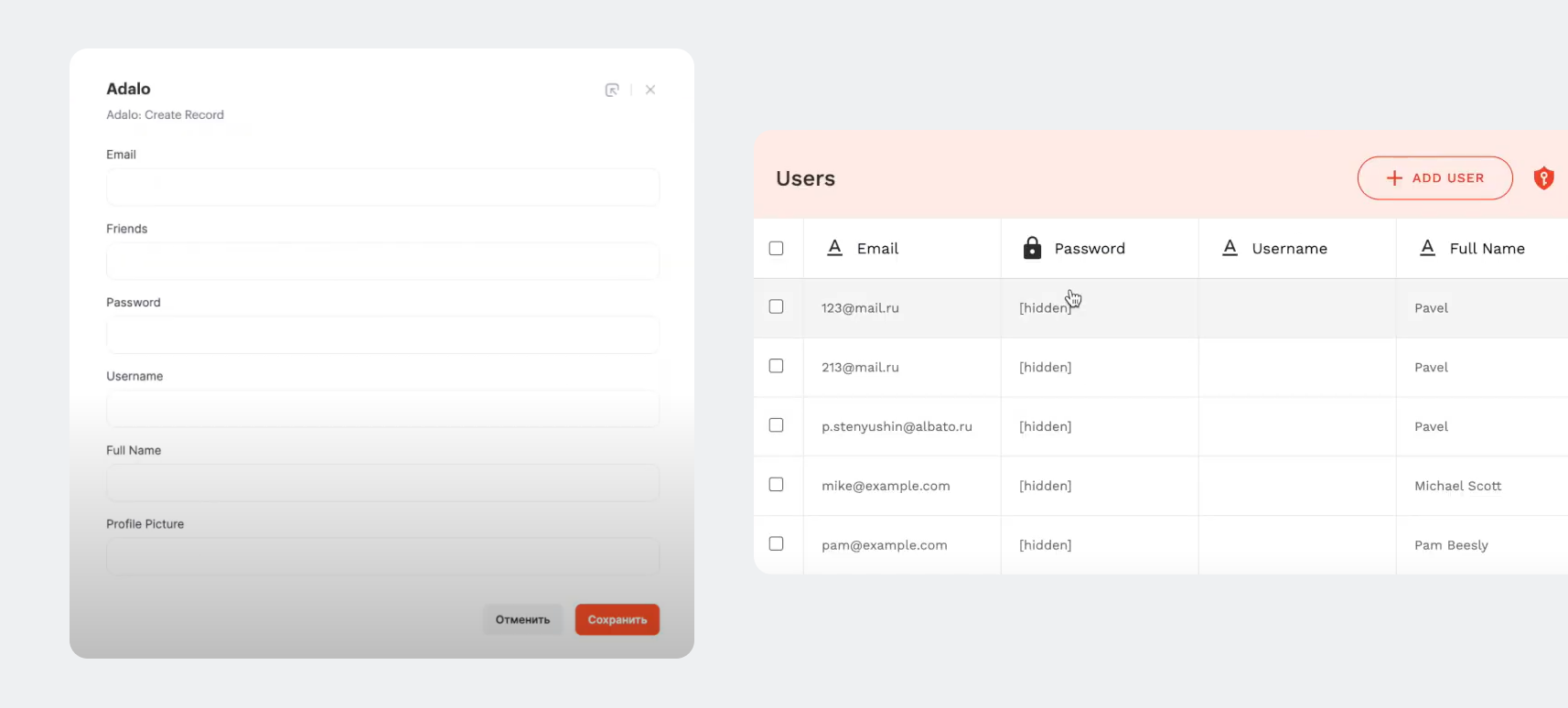
Здесь ты увидишь, что Albato подтянет такие же поля, как в твоей базе данных в Adalo.
Теперь, чтобы заполнить эти поля данными из Trello добавим еще одно действие перед шагом с Adalo.
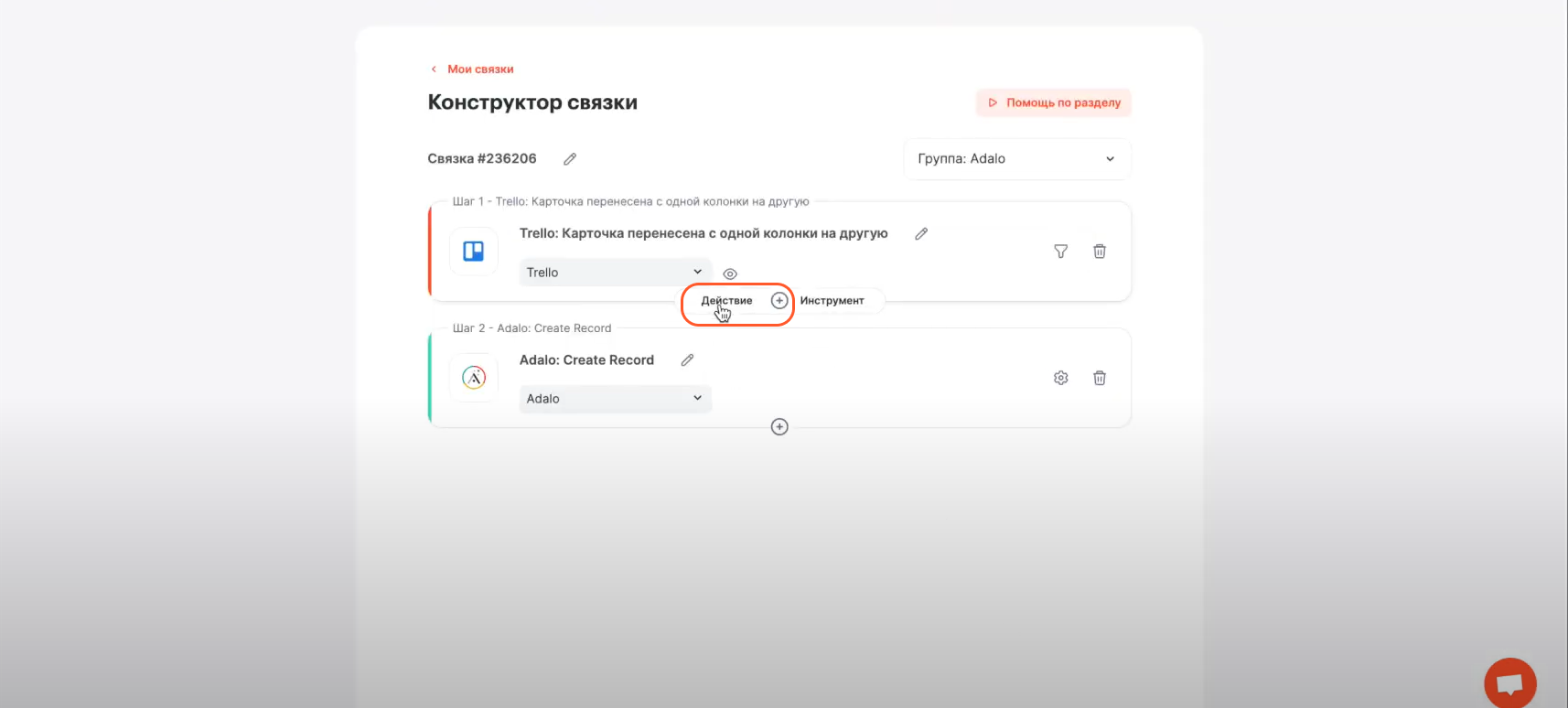
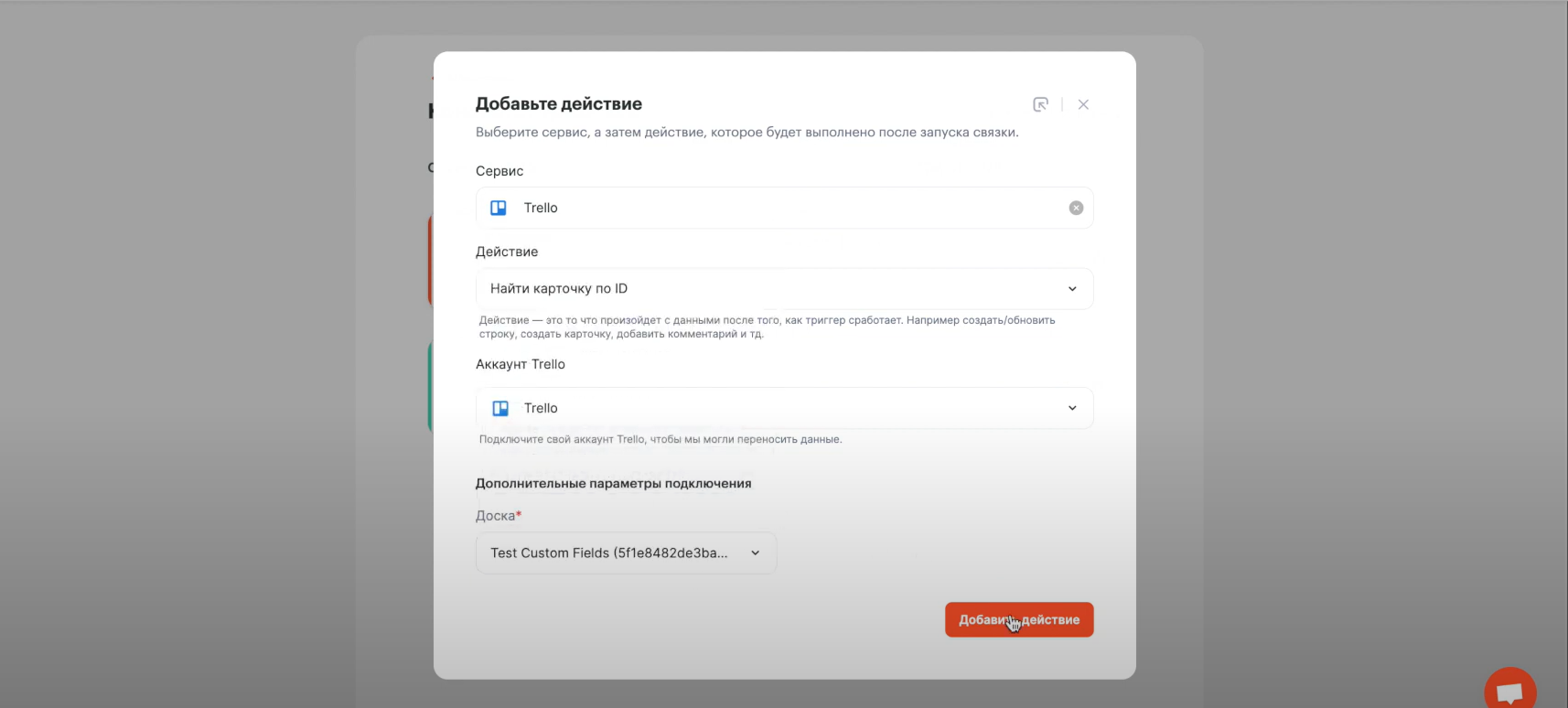
Заполним поля, как на образце ниже: сервис — Trello, Действие — Найти карточку по ID. Также выбери свое подключение и доску. Нажми Добавить действие.
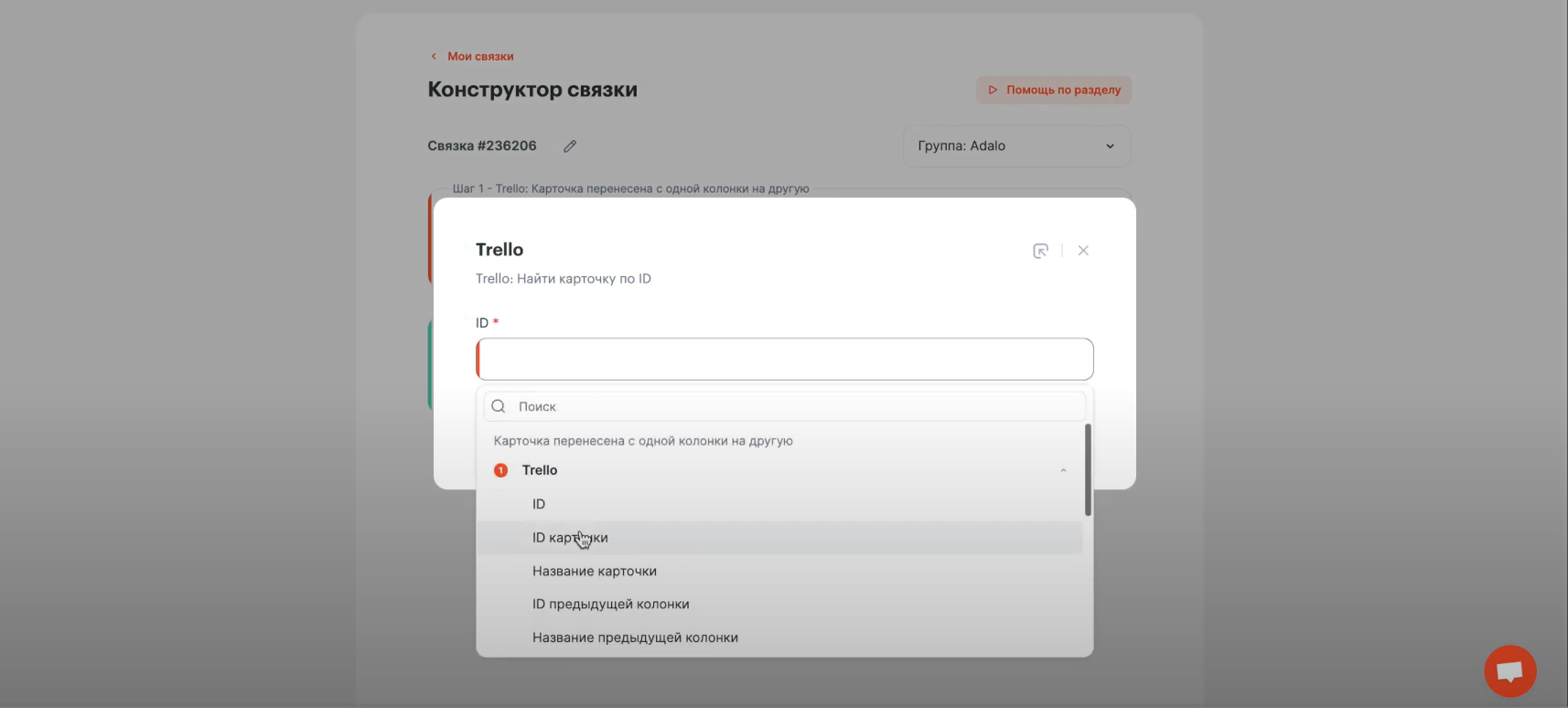
Выбери параметр ID карточки. Нажми Сохранить.
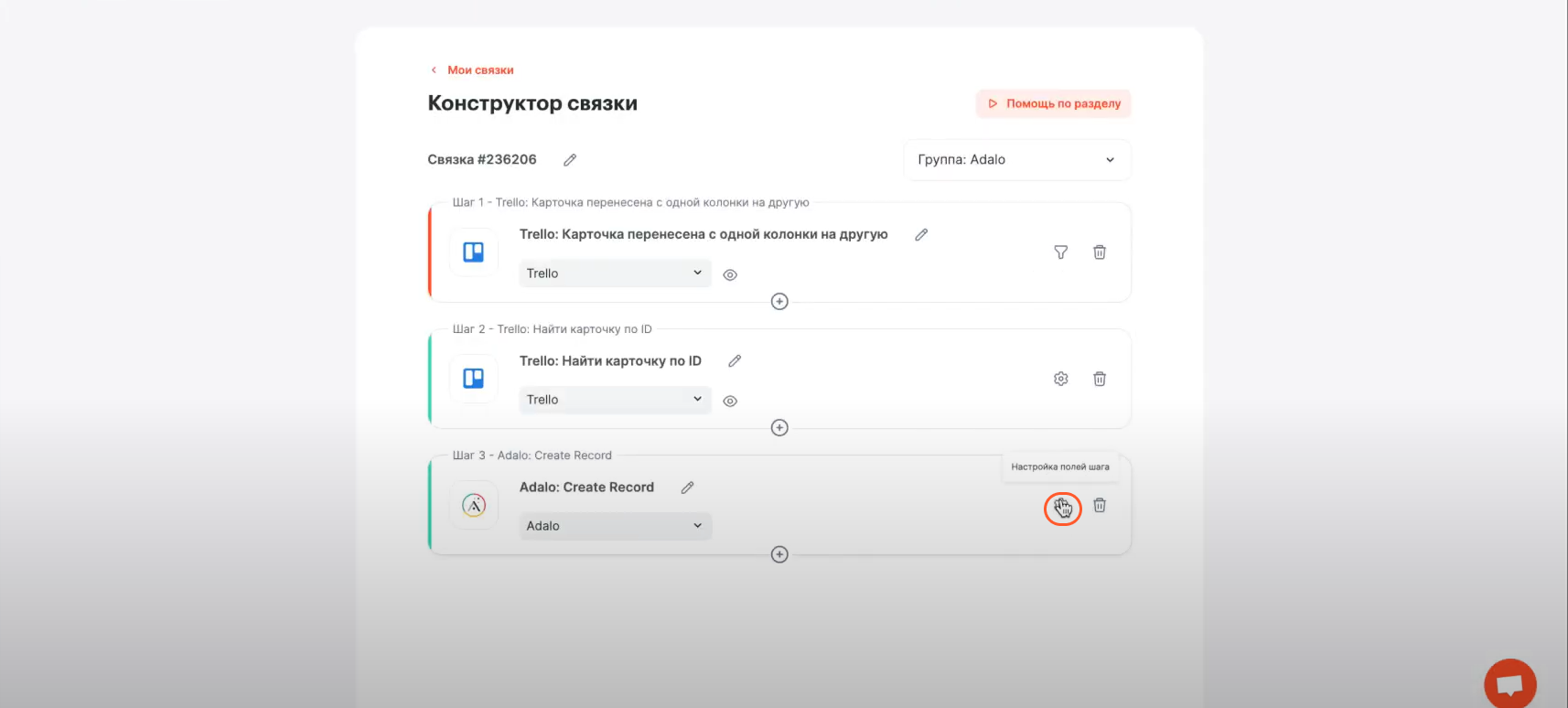
Связка на данном этапе выглядит следующим образом. Нажми на шестеренку рядом с шагом #3, чтобы перейти в его настройки.
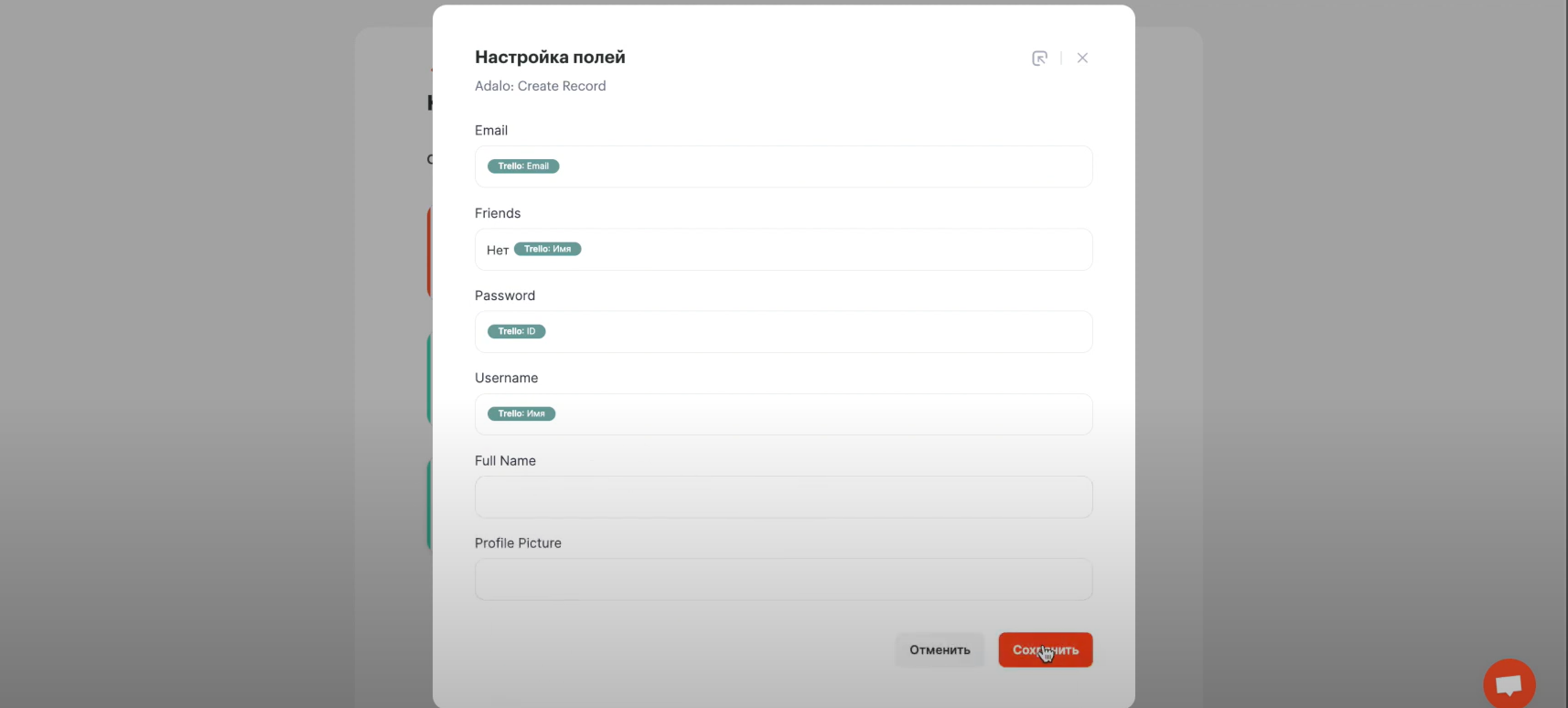
Здесь ты увидишь названия своих полей из базы данных Adalo. Выбери соответствующие значения из карточки Trello, которыми они должны заполняться. Нажми Сохранить.
Готово! Теперь при перемещении карточки в Trello из одной колонки в другую, данные автоматически будут передаваться в Adalo.