
Mailking — российский сервис для маркетинговых и транзакционных рассылок. Создавайте письма в визуальном редакторе, работайте со входящей почтой и отправляйте письма.
Доступные триггеры
Триггеры — это события, которые запускают связку. Все триггеры работают в режиме реального времени, то есть данные передаются без задержек, в момент когда наступило событие.
- Email доставлен
- Email открыт пользователем
- Отписка от рассылки
- Переход по ссылке из Email
- Новый входящий Emai
Доступные действия
Действия — что делает Albato после запуска связки. Также действия позволяют передавать данные в другие сервисы и системы.
- Отправить один Email (транзакция)
- Отправить один Email (шаблон)
- Получить отчет по Emails
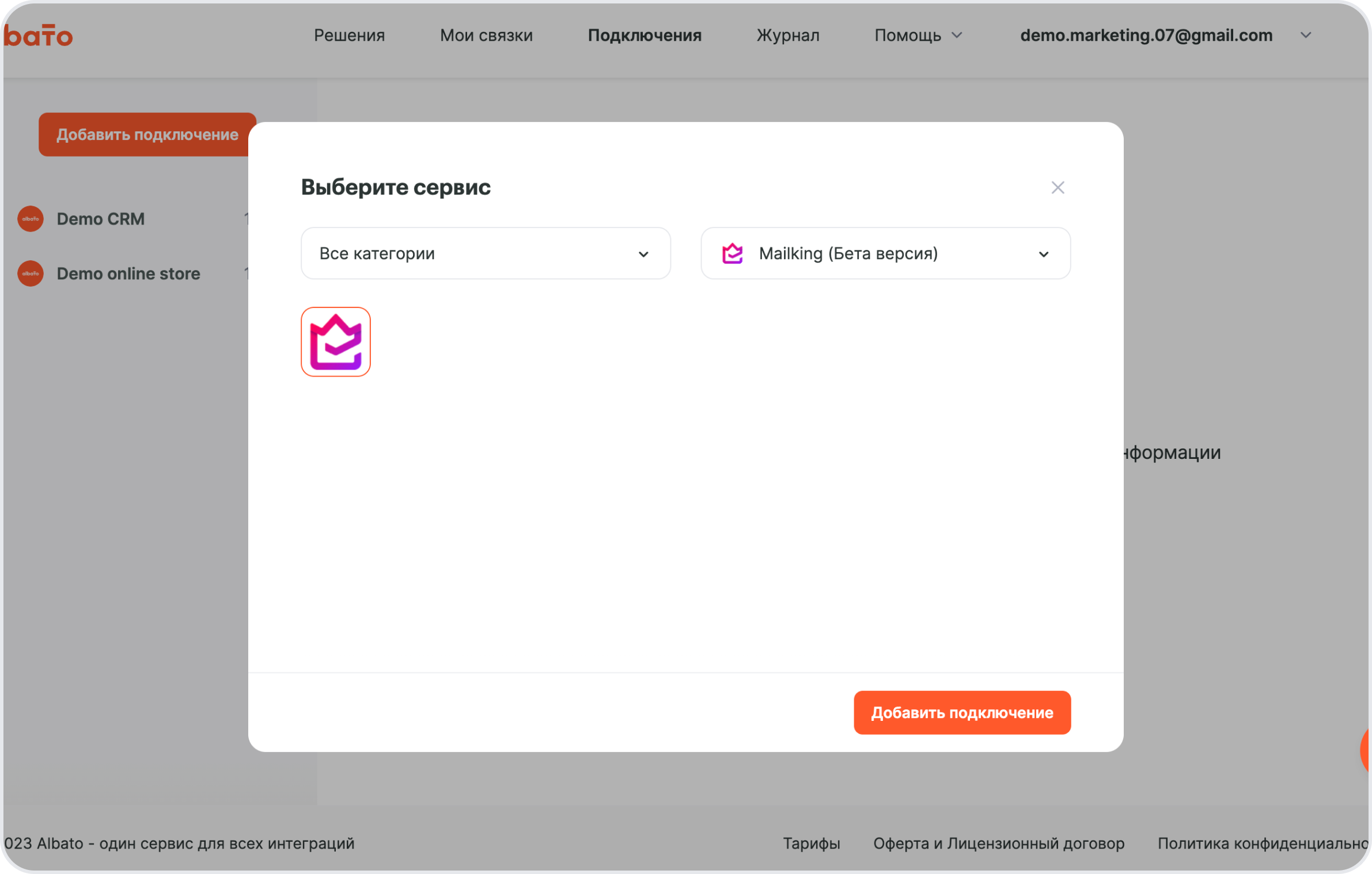
Прежде чем настраивать интеграцию с Mailking, подключите сервис к Albato. Для этого перейдите в раздел Подключения и нажмите кнопку Добавить подключение.

Выберите сервис и нажмите кнопку Добавить подключение.
Придумайте название вашему подключению.
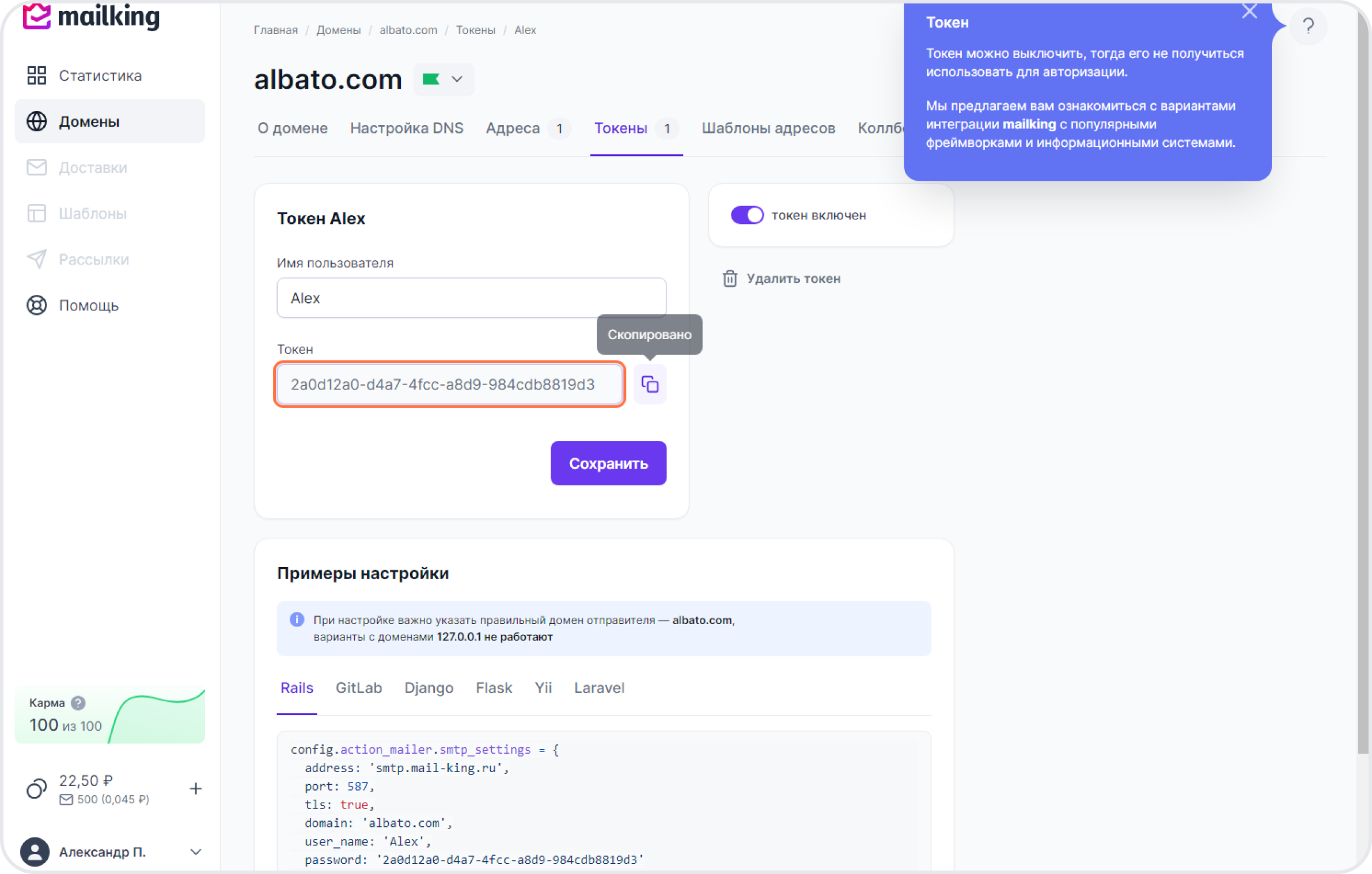
Введите имя пользователя, адрес электронной почты и токен.
Нажмите Далее.
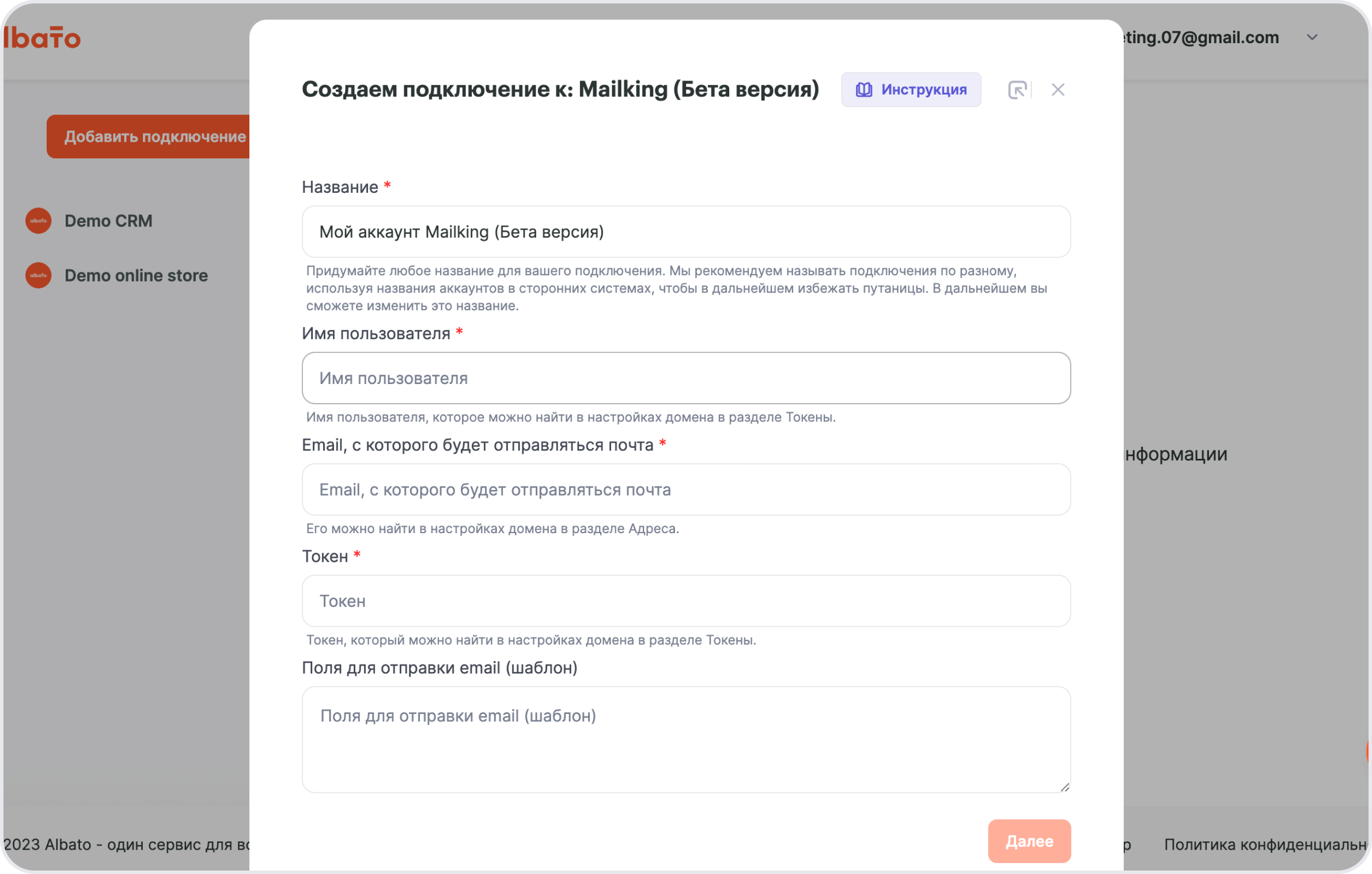
Для настройки подключения, необходимо скопировать три параметра в личном кабинете Mailking.
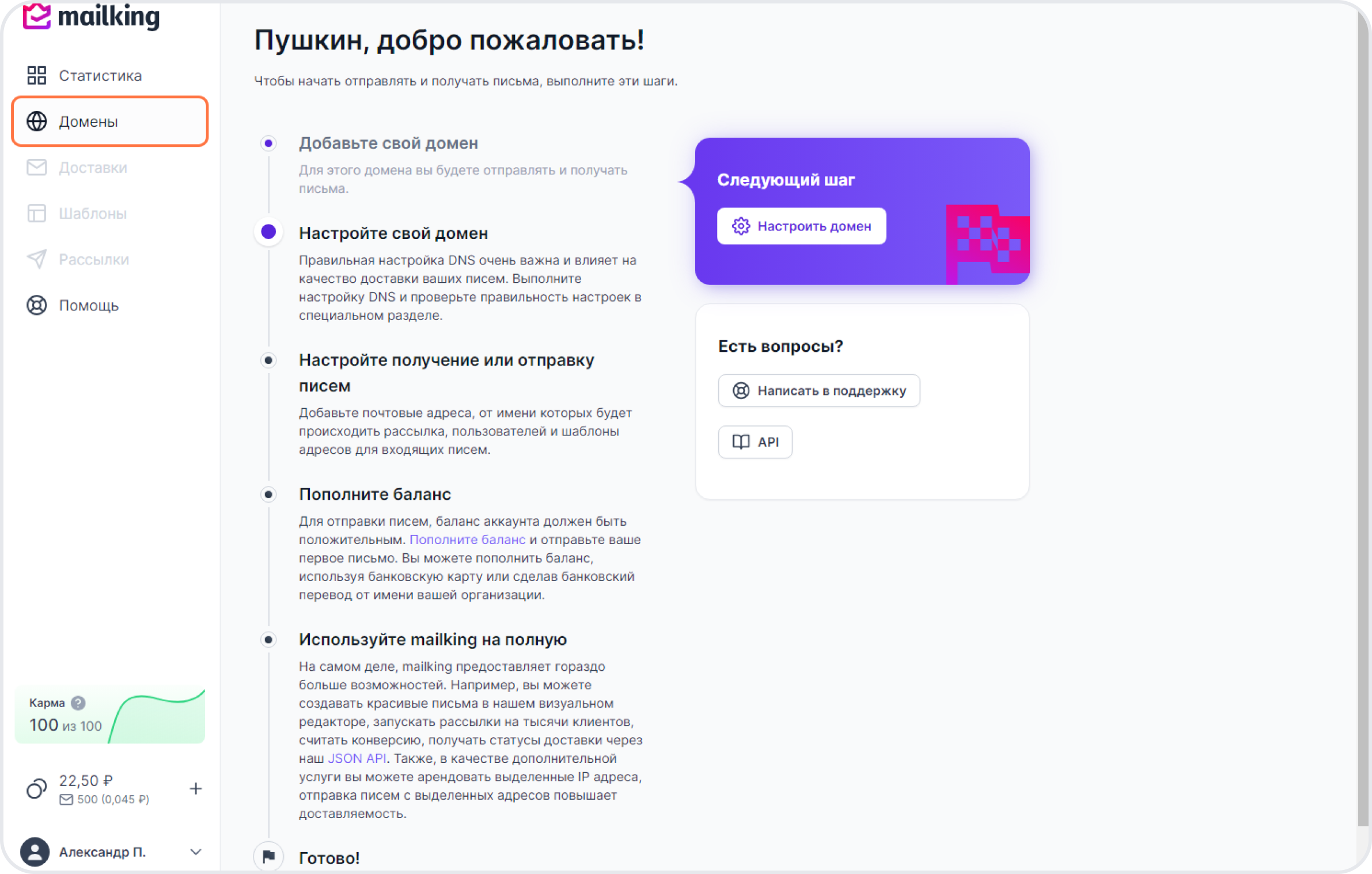
Перейдите в свой аккаунт Mailking и откройте вкладку Домены.
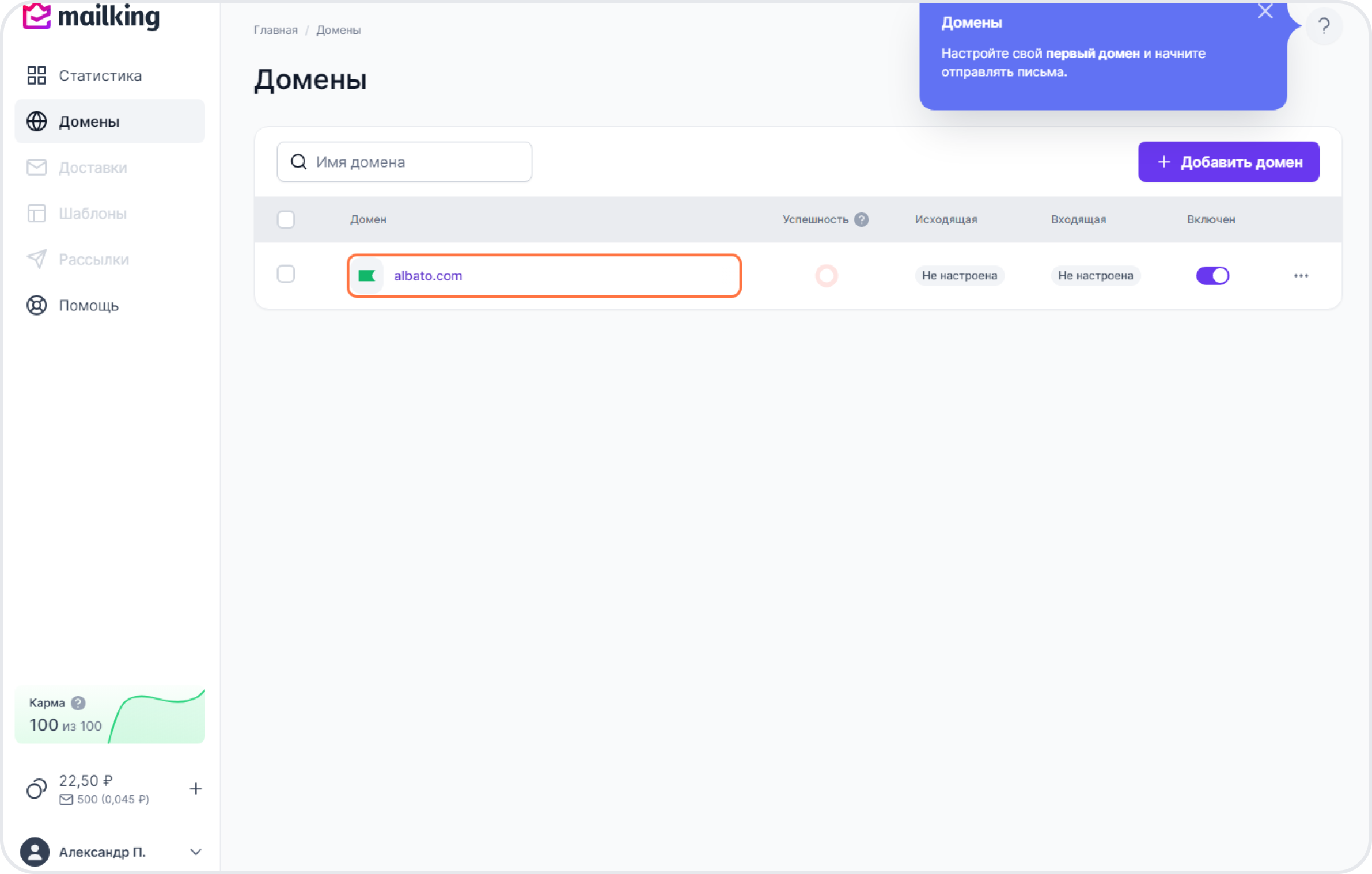
Выберете необходимый домен.
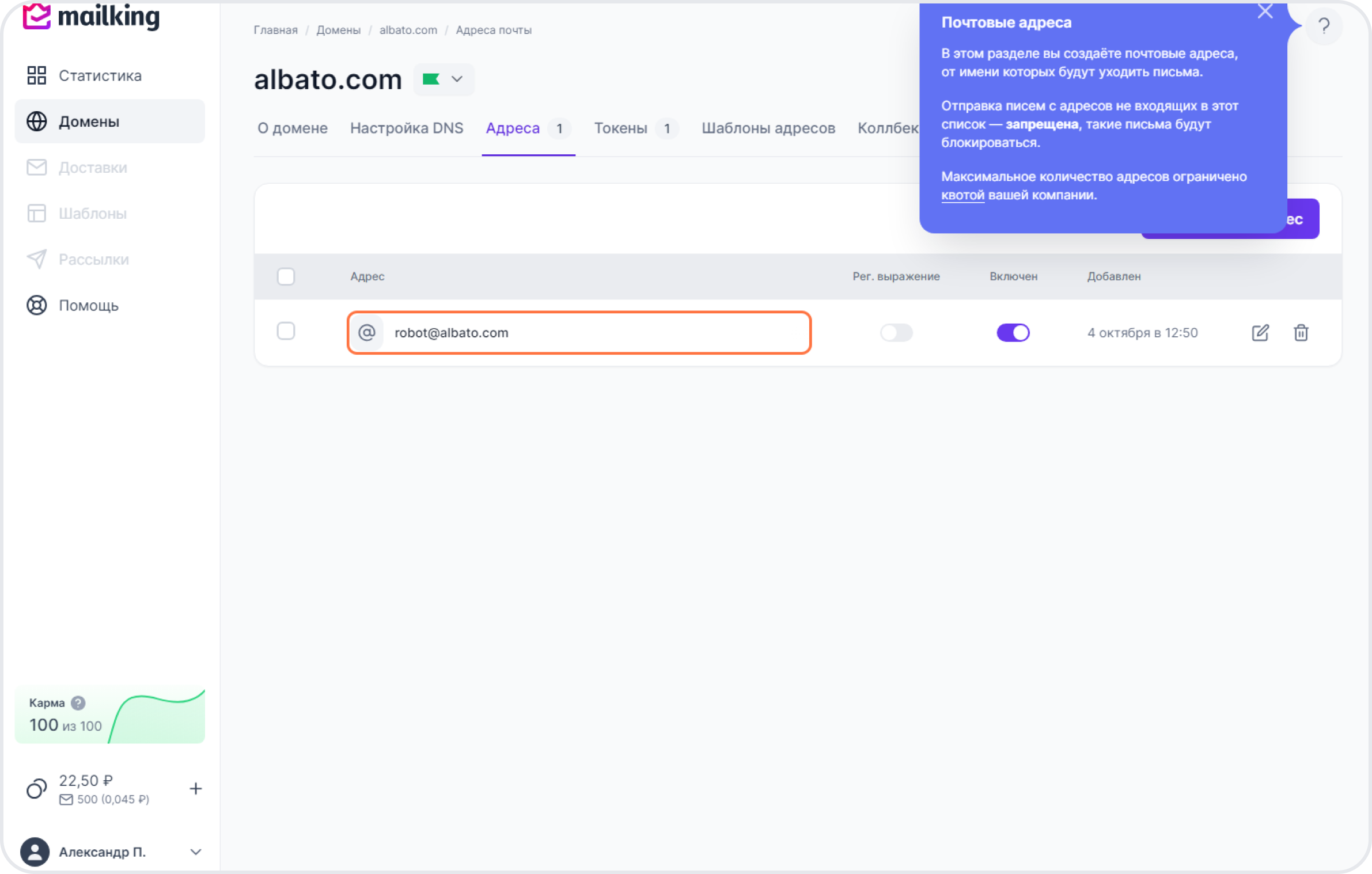
В разделе О домене -> Адреса, скопируйте E-mail, с которого будет отправляться почта.

Как настроить webhook
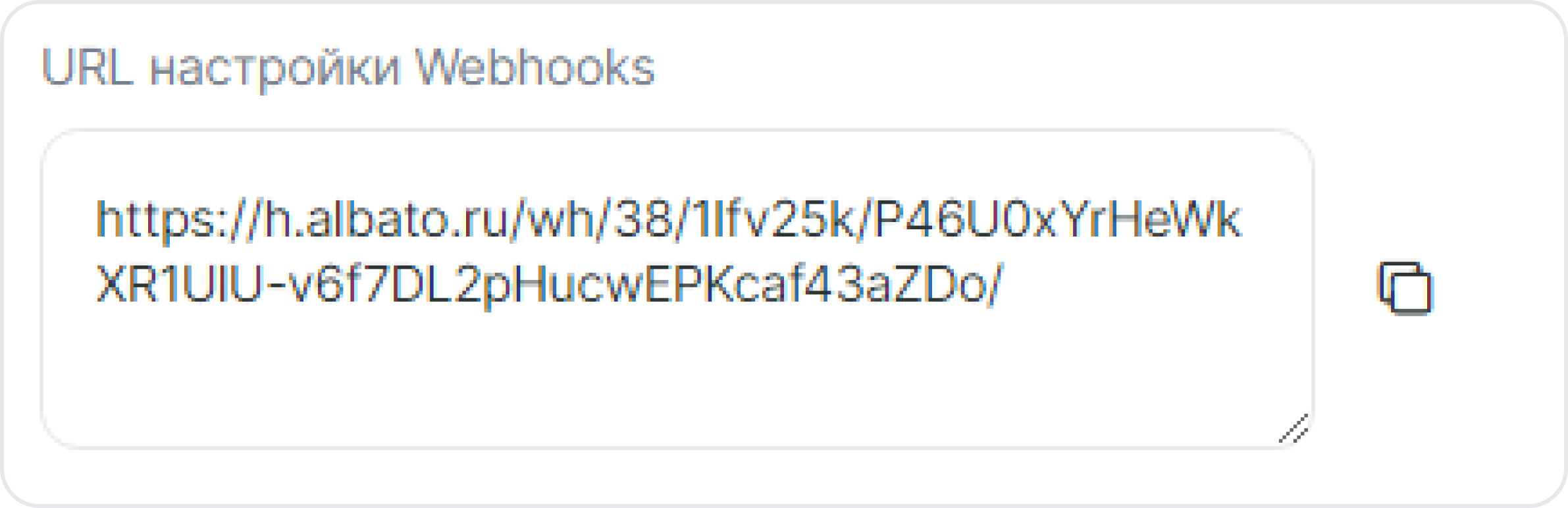
Скопируйте Albato webhook URL на странице подключения Mailking.
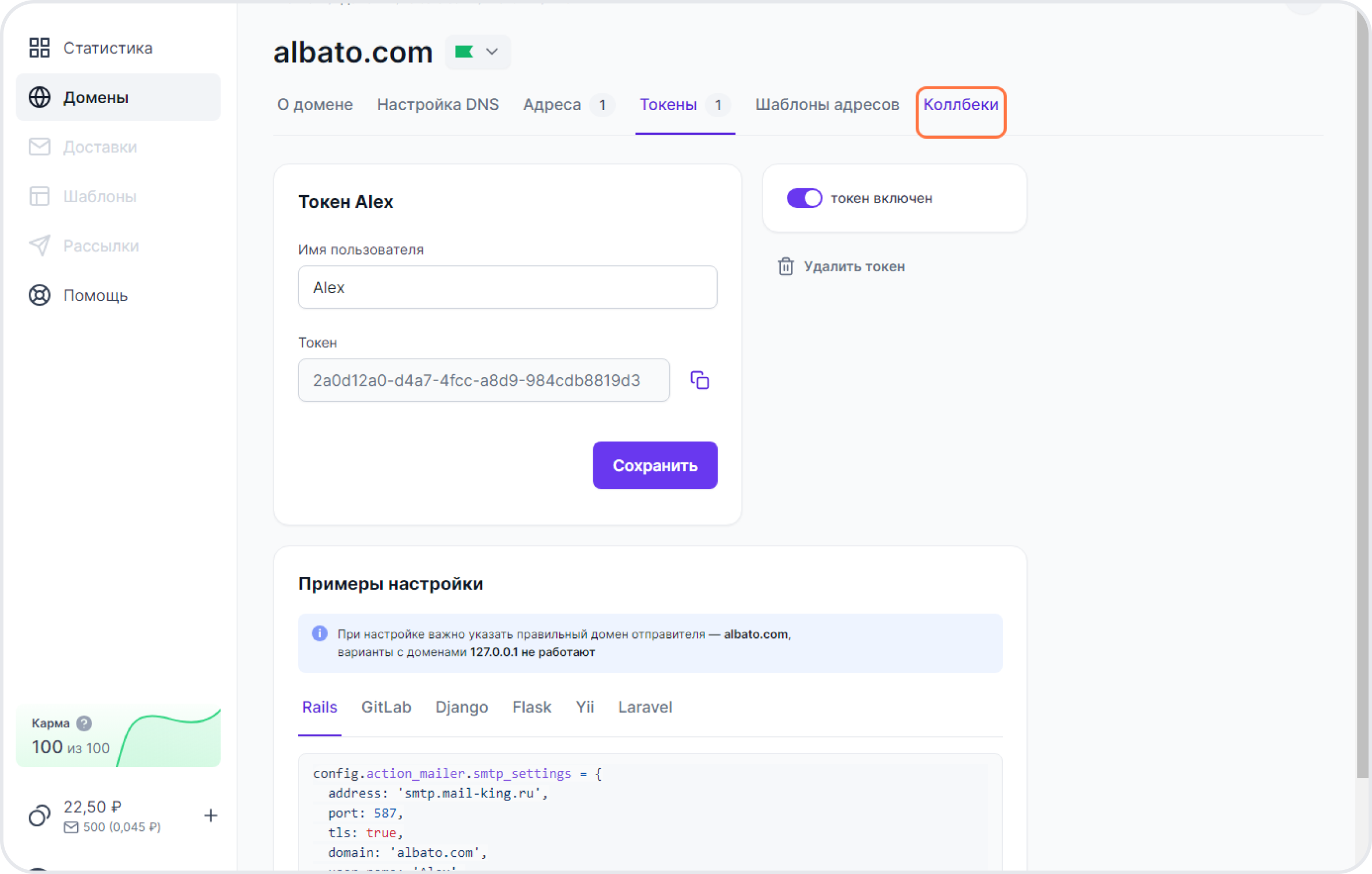
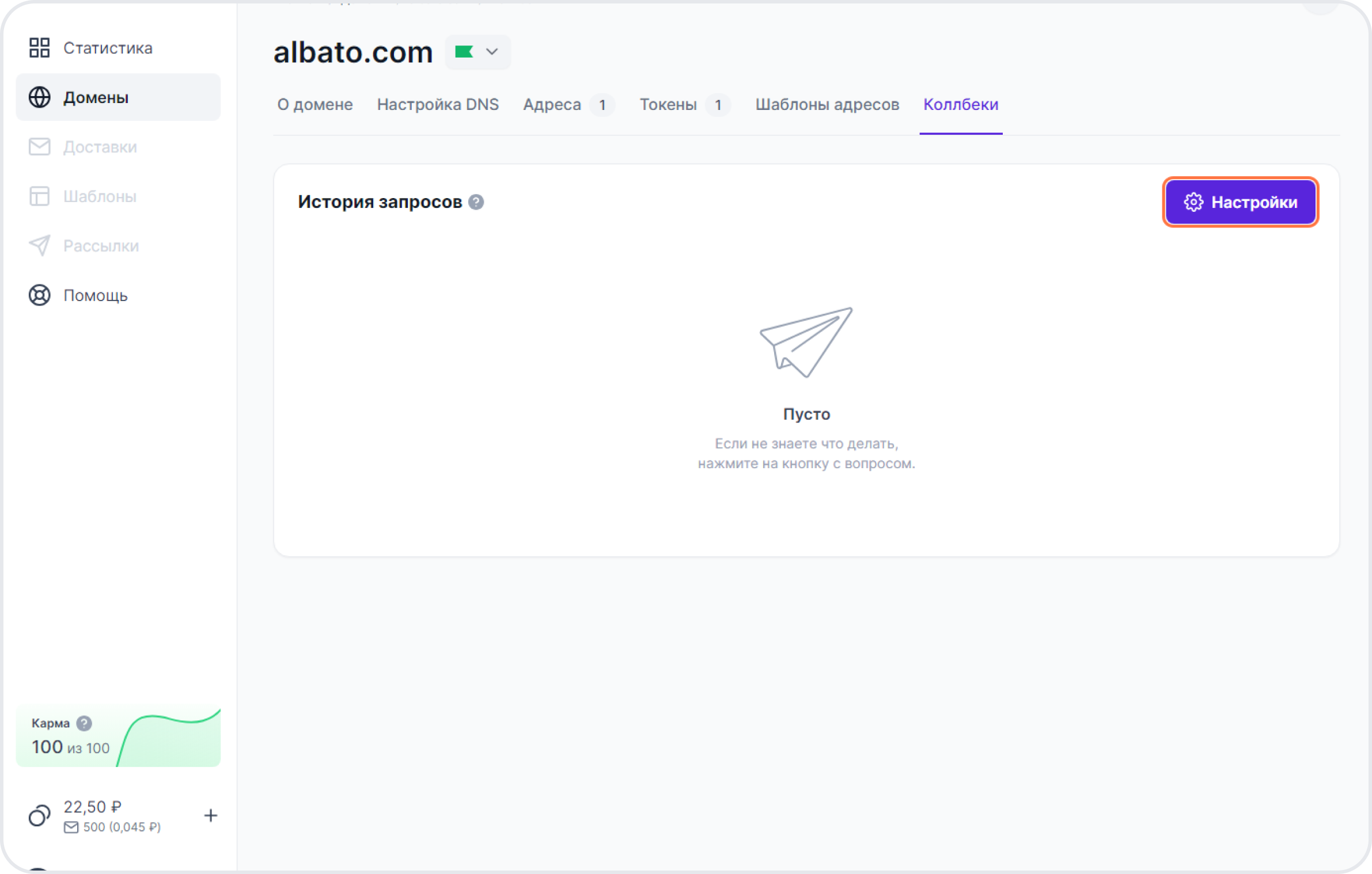
Вернитесь в свой аккаунт Mailking в настройки Домена, откуда копировались данные для авторизации. Перейдите в раздел Коллбеки.
Нажмите кнопку Настроить.
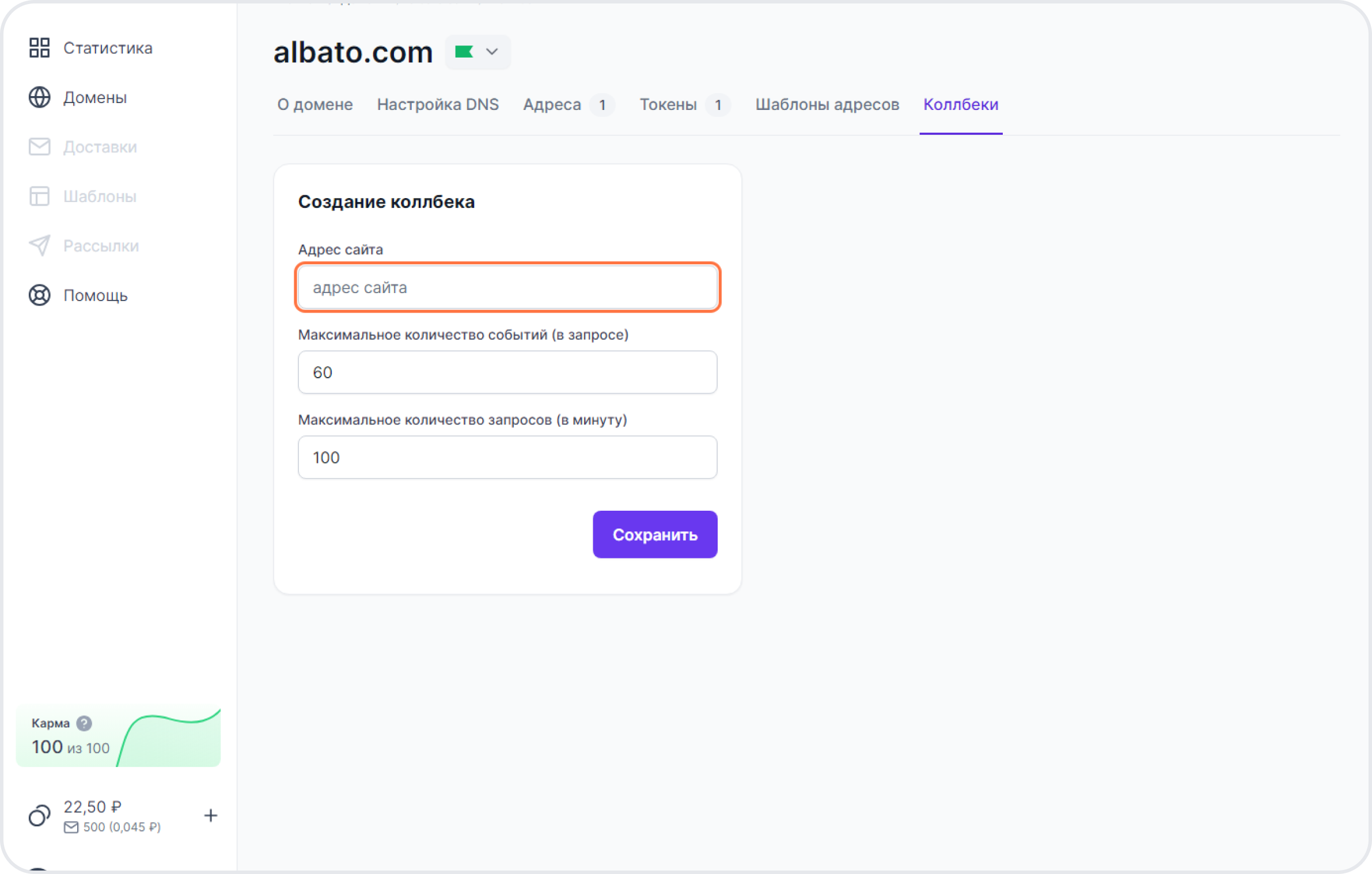
В поле Адрес сайта вставьте скопированный Albato Webhook URL.
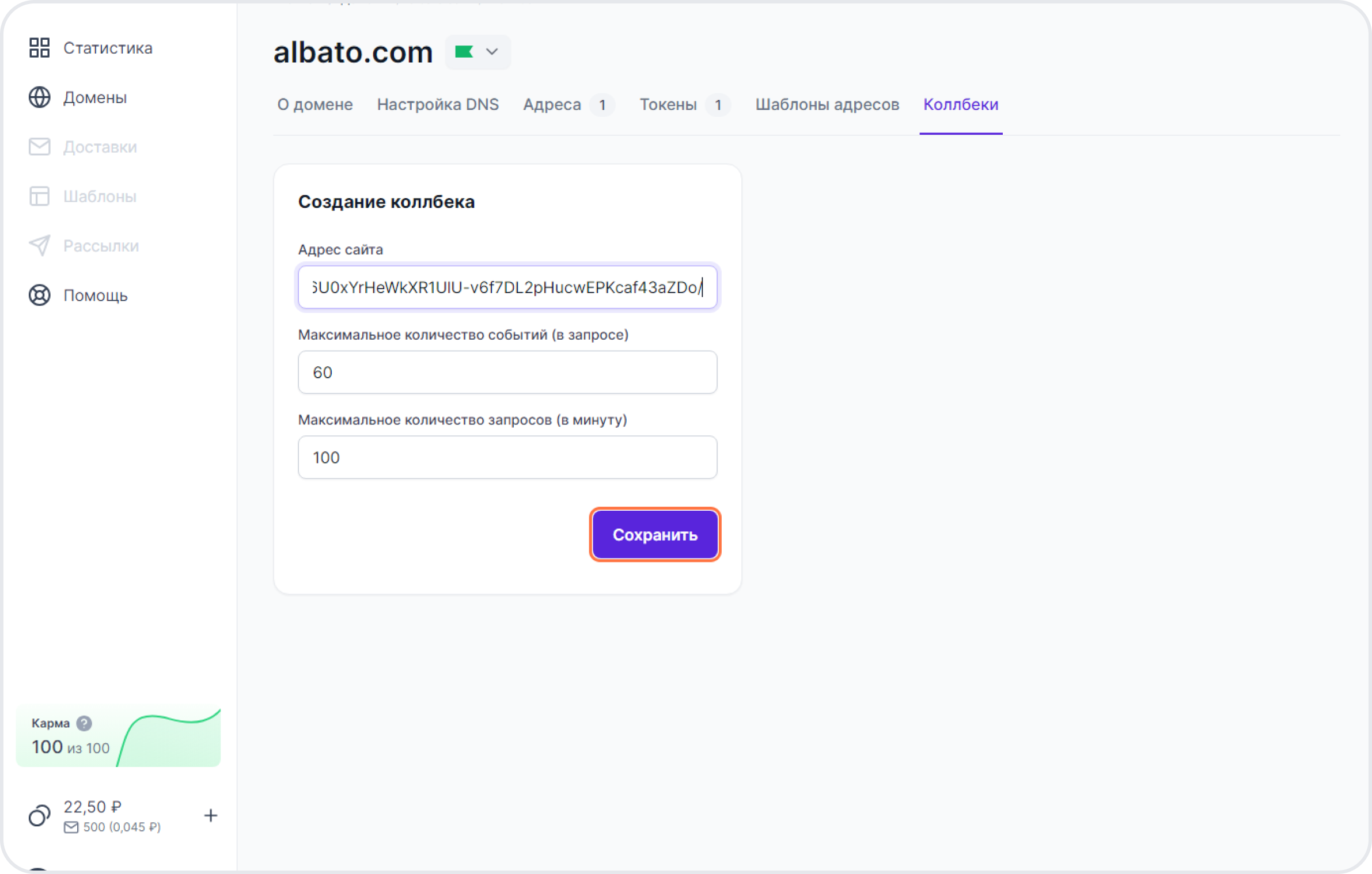
Нажмите Сохранить.
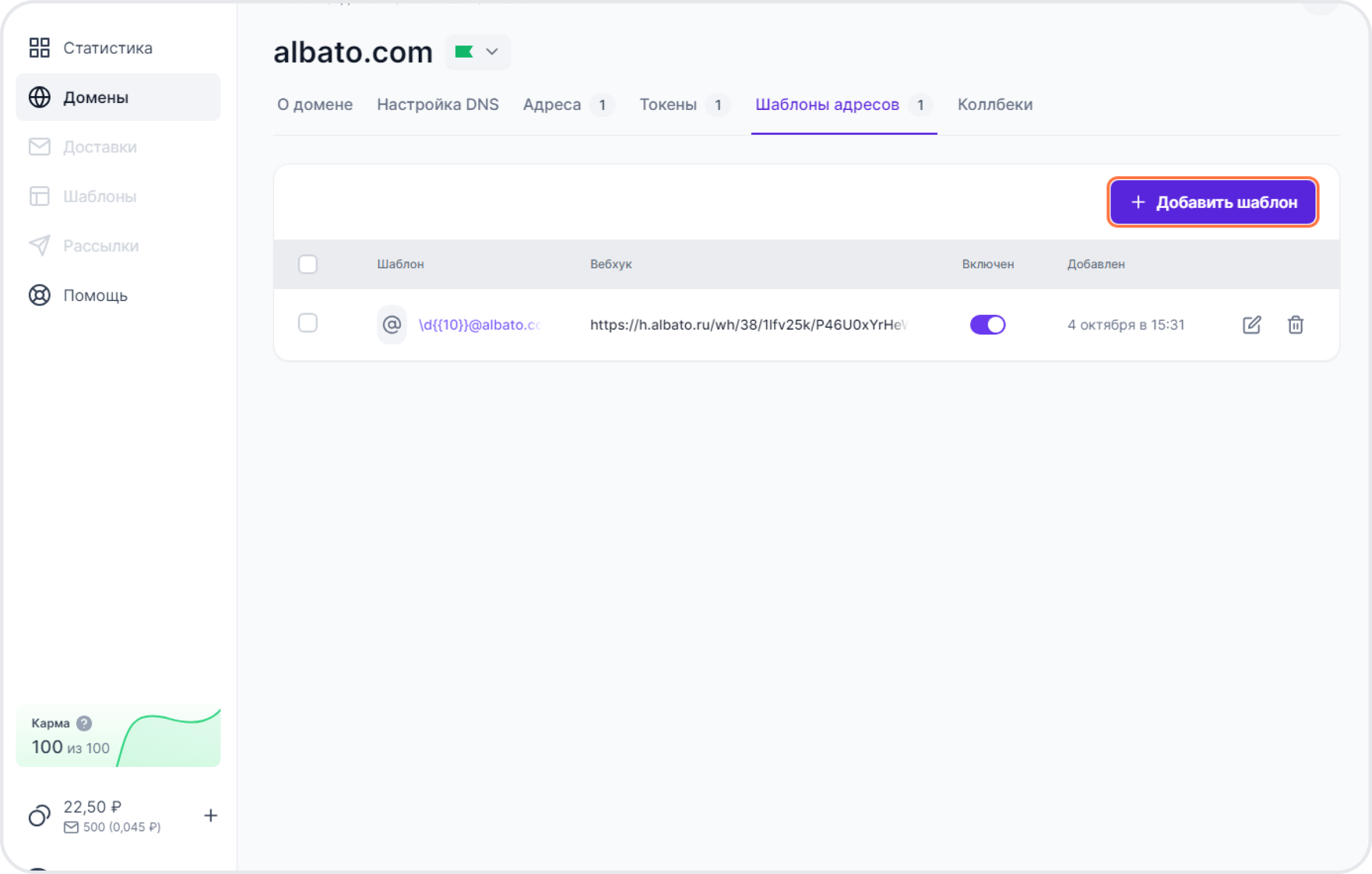
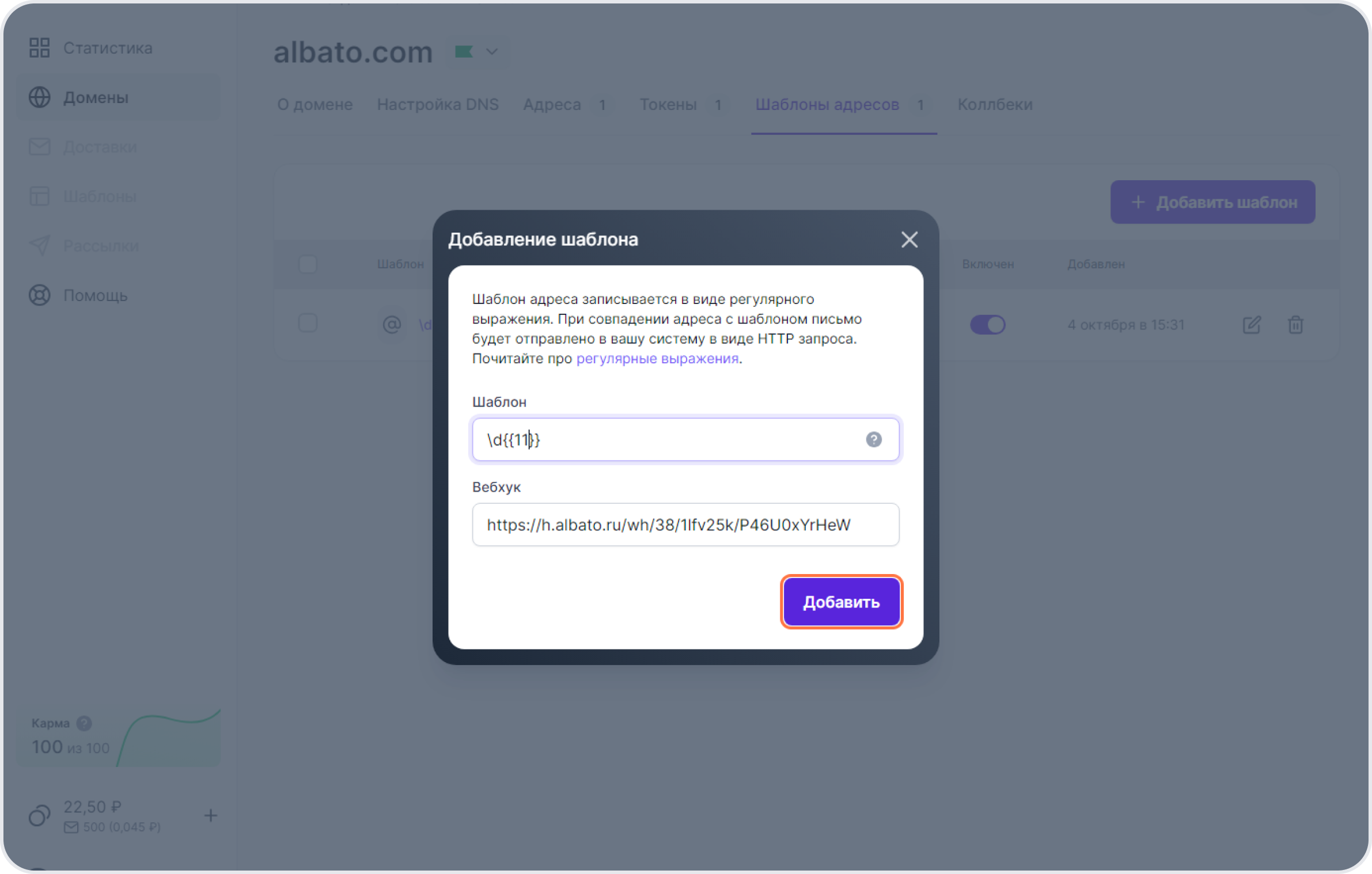
Далее необходимо настроить Webhooks для входящей почты. Если вы добавили хотя бы один шаблон адреса на своем домене, то на указанный в этом шаблоне URL Albato будут приходить запросы со всей входящей почтой, адресуемой на этот почтовый ящик.
Нажмите Добавить шаблон.
Регулярное выражение указывается в инструкции для примера «d{{10}}».
Вставьте скопированный Albato Webhook URL в поле — Вебхук.
Нажмите Добавить.
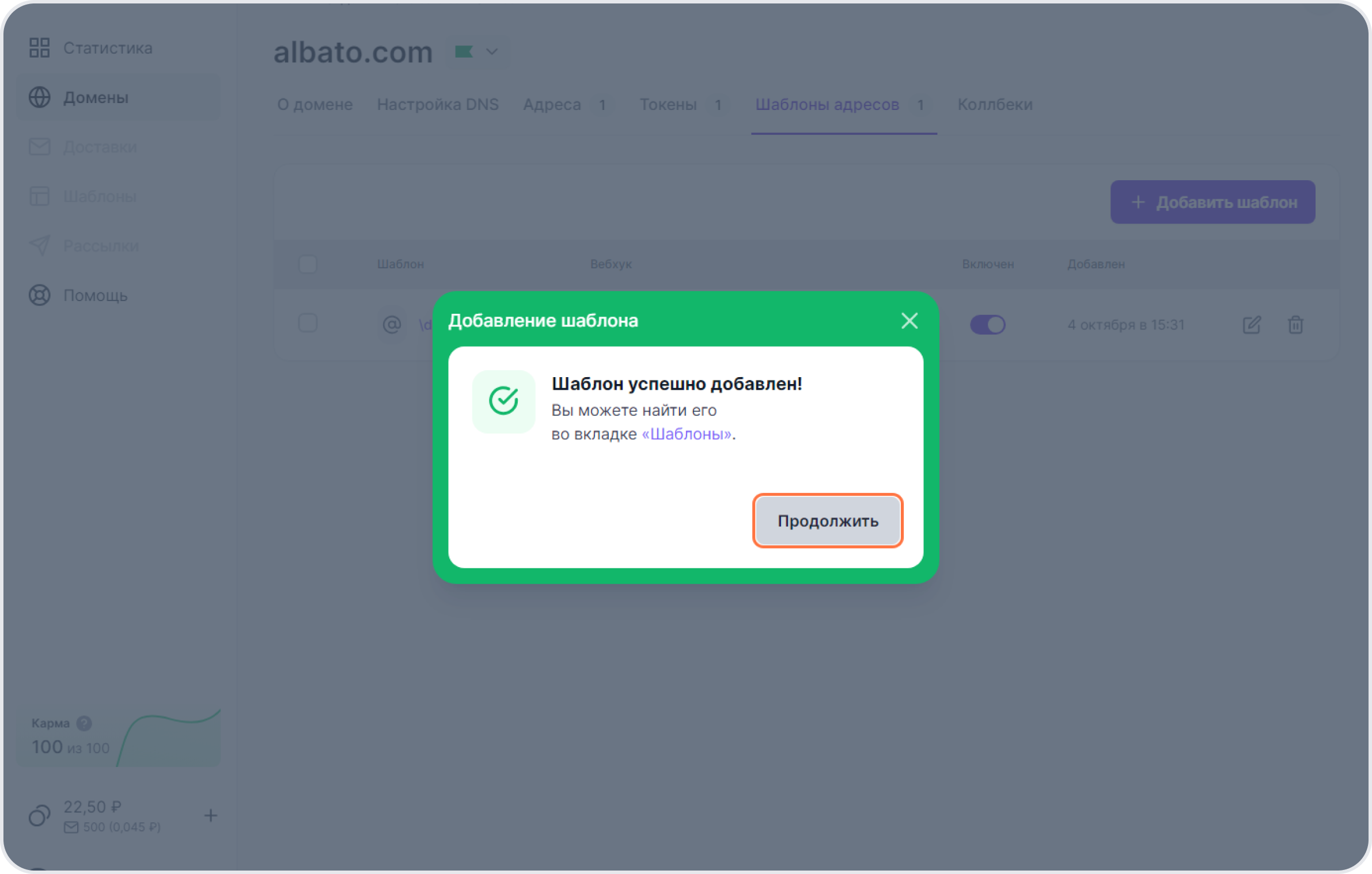
Нажмите кнопку Продолжить. Настройка успешно завершена.
Подключение готово!