
Улучшите свои бизнес-операции с помощью интеграции Mertago и Albato. Автоматизируйте и оптимизируйте процессы закупок, легко подключив Mertago к вашим любимым приложениям.
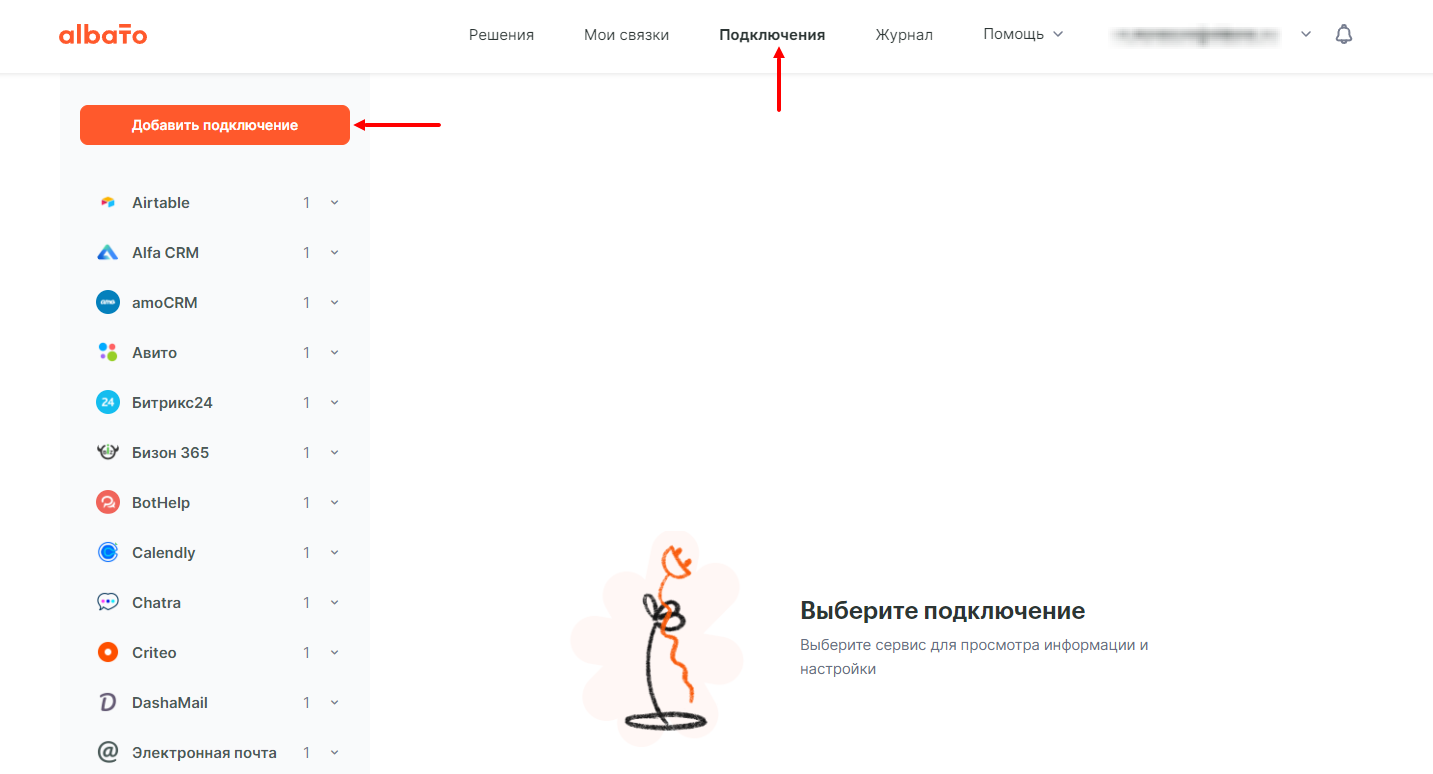
Перед созданием связок необходимо подключить Mertago к Albato. Перед созданием подключения убедитесь, что вы авторизованы в нужном вам аккаунте Mertago с правами администратора. Далее в вашем кабинете Albato перейдите в раздел Подключения и нажмите на Добавить подключение.
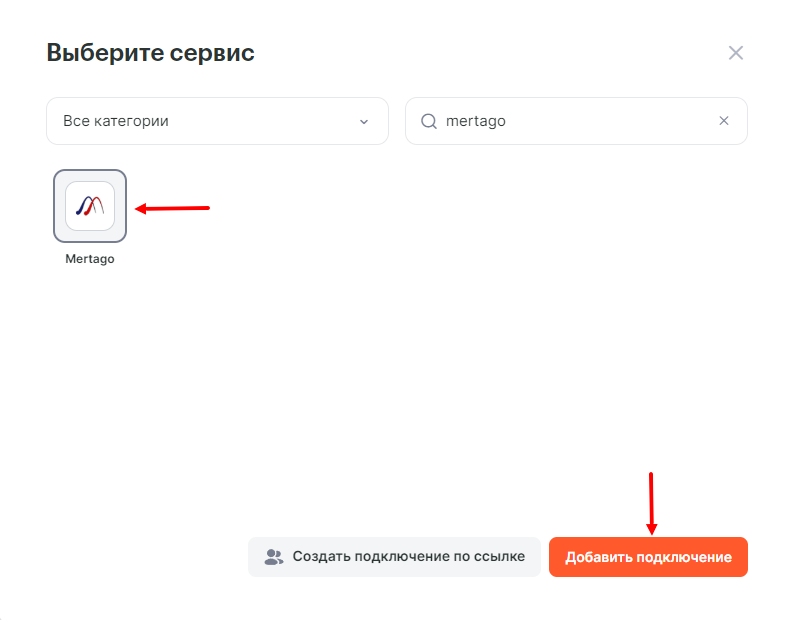
В списке сервисов найдите Mertago и нажмите Добавить подключение.
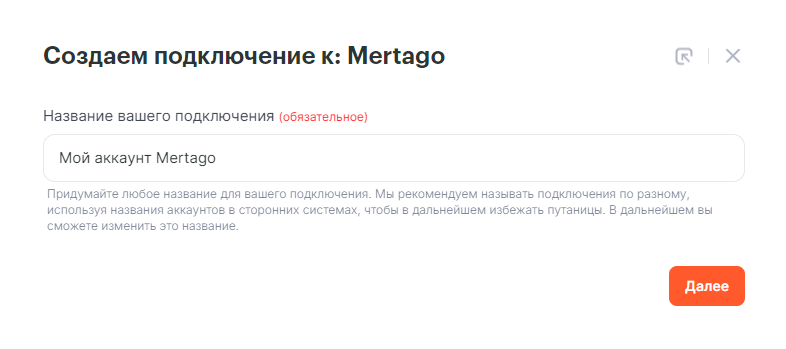
В открывшемся окне укажите название вашего будущего подключения и нажмите Далее.
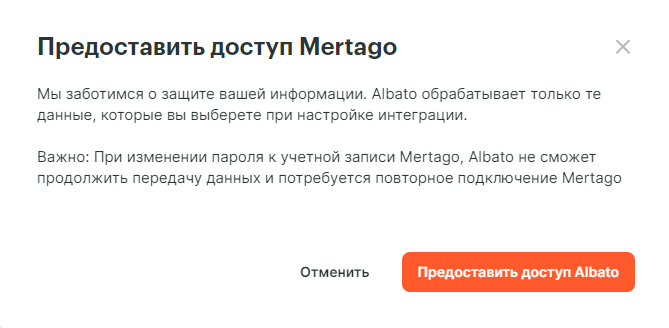
В следующем окне нажмите на Предоставить доступ Albato.
На данном этапе создание подключения завершено!
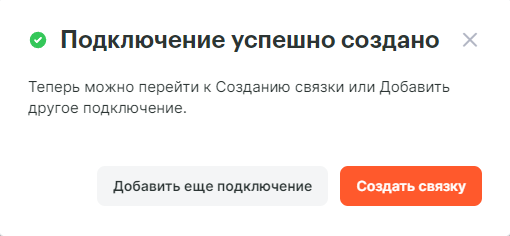
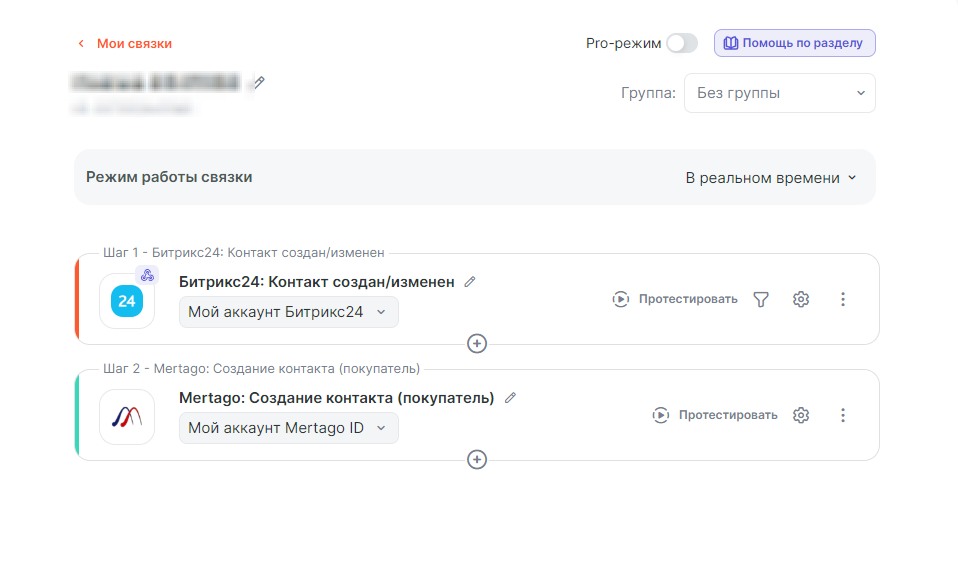
После создания подключения можно перейти к настройке связки. Рассмотрим связку по созданию нового контакта (покупателя) в Mertago на основе созданного контакта в Битрикс24.
Как подключить Битрикс24 к Albato
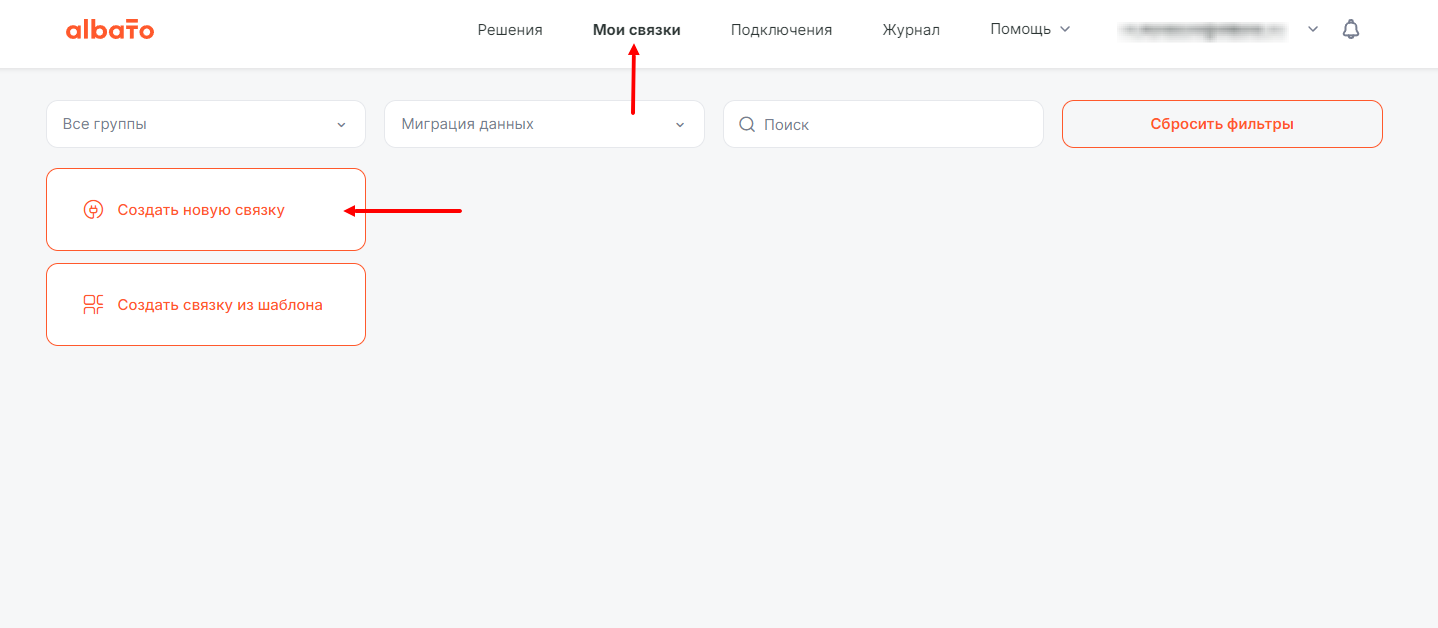
Перейдите в раздел Мои связки и нажмите на Создать новую связку.
В открывшемся окне выберите событие, которое будет запускать связку.
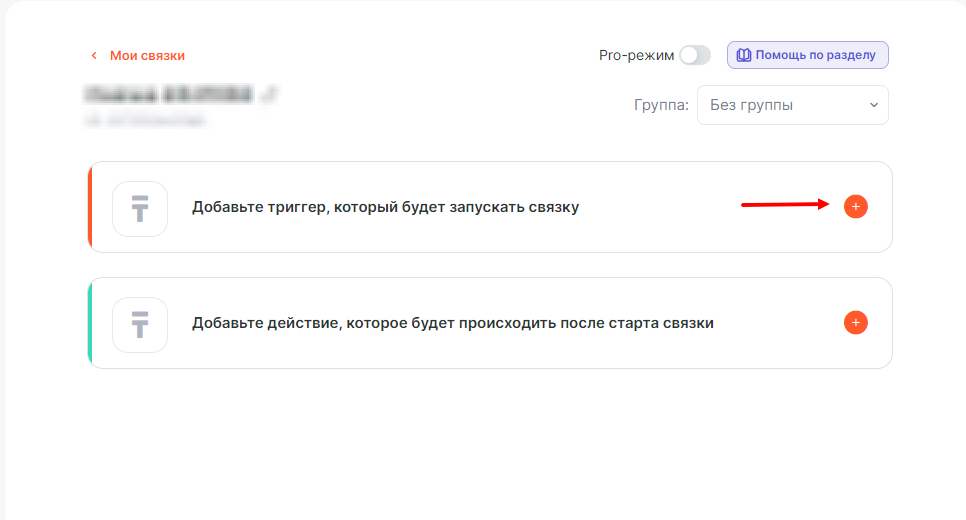
События, которые запускают автоматизацию, называются триггеры.
- Сервис, откуда будешь получать данные — Битрикс24.
- При каком событии запустится связка — Контакт создан/изменен.
- Подключение — создано ранее.
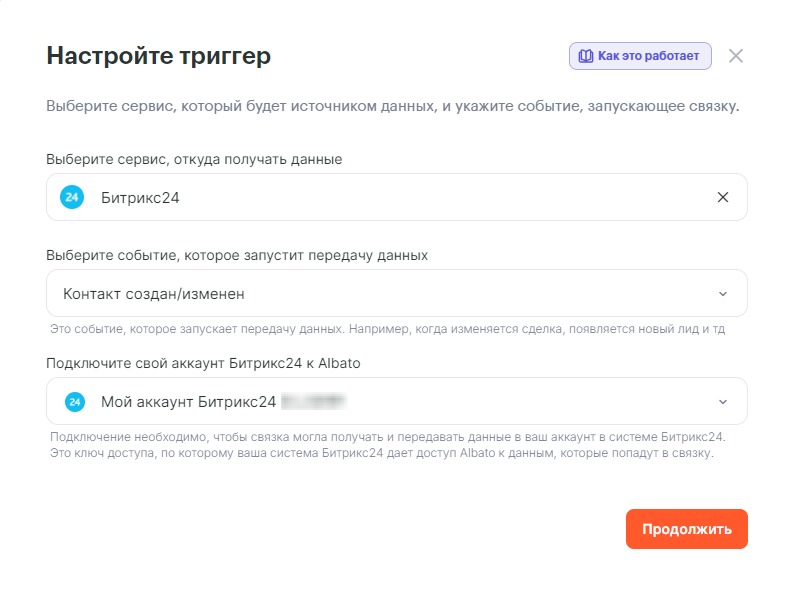
Нажмите Продолжить. В открывшемся окне нужно выбрать режим работы связки. Выберите В реальном времени и нажмите на Сохранить.
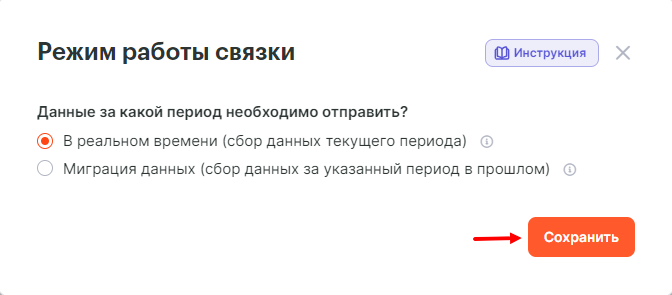
При необходимости связку можно будет перевести в режим миграции данных, чтобы выгрузить все контакты за определенный период. Подробнее о миграции данных.
Далее нужно выбрать событие, при котором контакты будут попадать в связку. Выберите События — При добавлении контакта, Загружать каждый контакт лишь единожды — Да. Нажмите Сохранить.
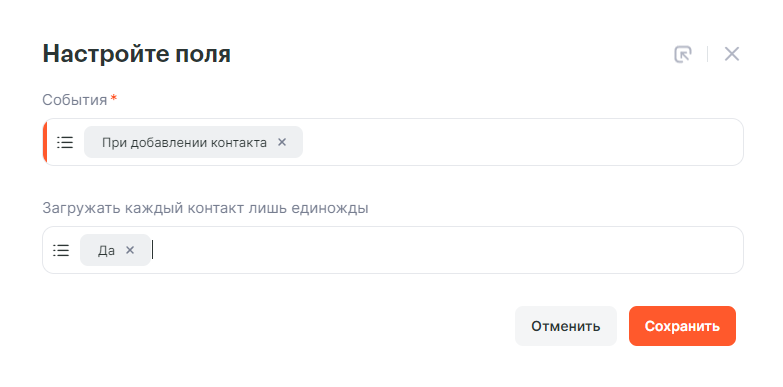
На этом настройка триггера будет завершена. При необходимости можно будет также настроить Фильтр входящих данных, чтобы в связку попадали только определенные контакты. Подробнее о фильтре входящих данных.
Теперь перейдем к настройке действия.
- Сервис, куда будешь передавать данные — Mertago.
- Какое действие выполнить, когда запустится связка — Создание контакта (покупателя).
- Подключение — создано ранее.
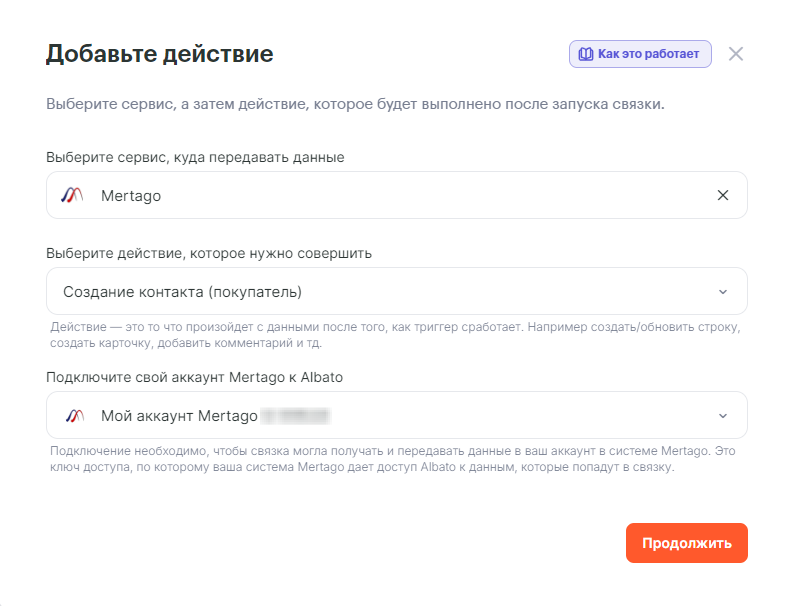
Нажмите Продолжить. В открывшемся окне нужно будет заполнить поля данными от 1 шага связки Контакт создан/изменен, а чтобы заполнить поле ID Компании (покупатель) в вашем кабинете Mertago откройте нужную вам компанию и скопируйте ее ID из адресной строки и вставьте в поле ID Компании (покупатель).
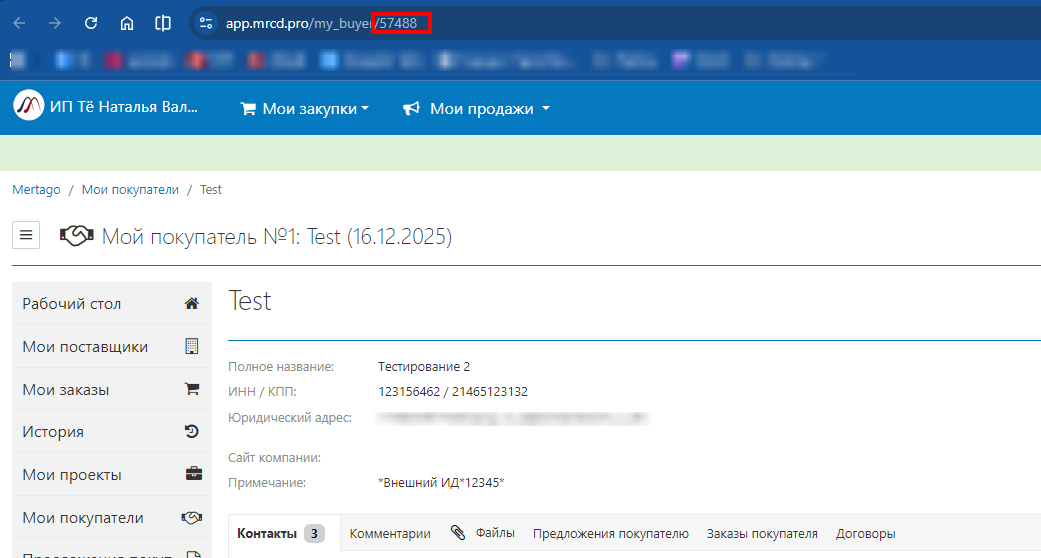
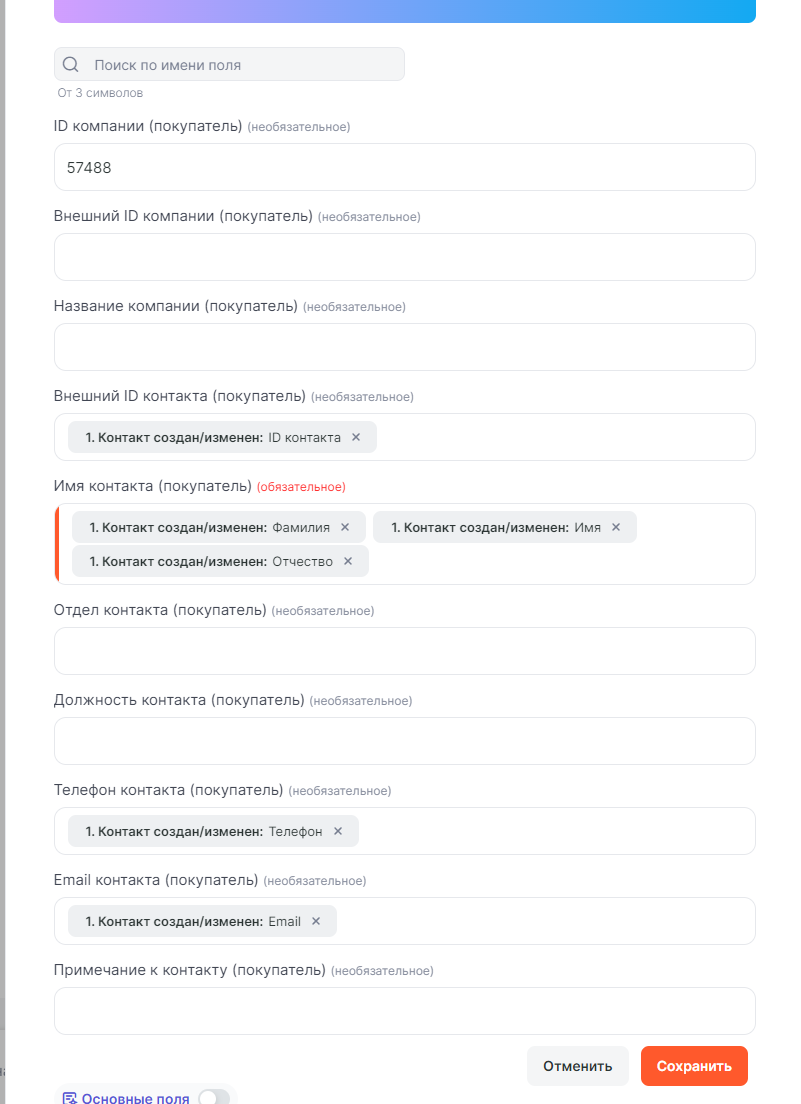
После заполнения всех полей нажмите на Сохранить. На этом настройка связки завершена, не забудьте ее запустить!
Последнее изменение: 25/12/2025