
В этой инструкции разберём пример связки, которая получает подтверждённые записи из Profsalon, добавляет данные в Google Sheets и отправляет уведомление в чат группы Telegram. Так администратор салона сразу видит новую оплаченную запись в таблице и в общем чате команды.
Сначала подключите аккаунты всех сервисов, которые участвуют в связке:
- Подключение Profsalon к Альбато
- Подключение Google Sheets к Альбато
- Настройка Telegram-бота с Альбато
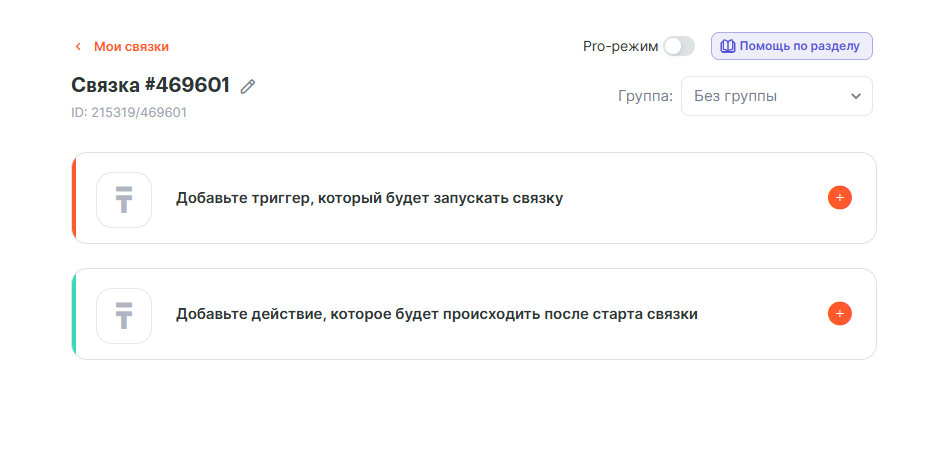
Далее необходимо перейти в раздел Мои связки и создать новую связку.
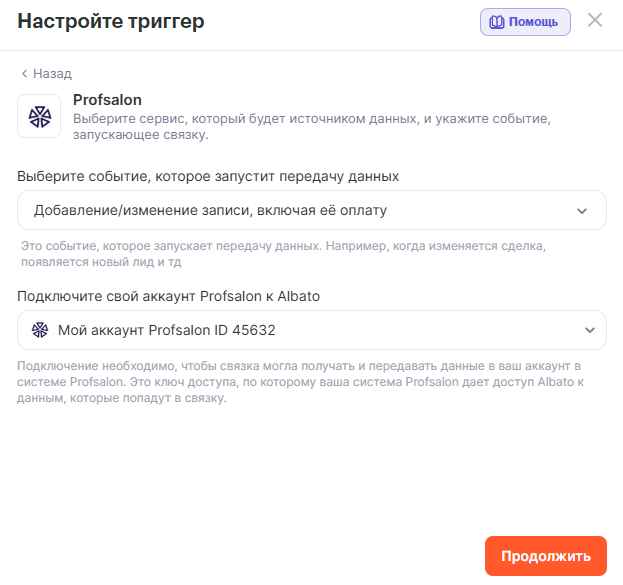
Для отслеживания события по новой записи в нашей интеграции с сервисом Profsalon есть триггер — Profsalon: Добавление/изменение записи, включая её оплату. Выберем его в качестве первого шага и продолжим.
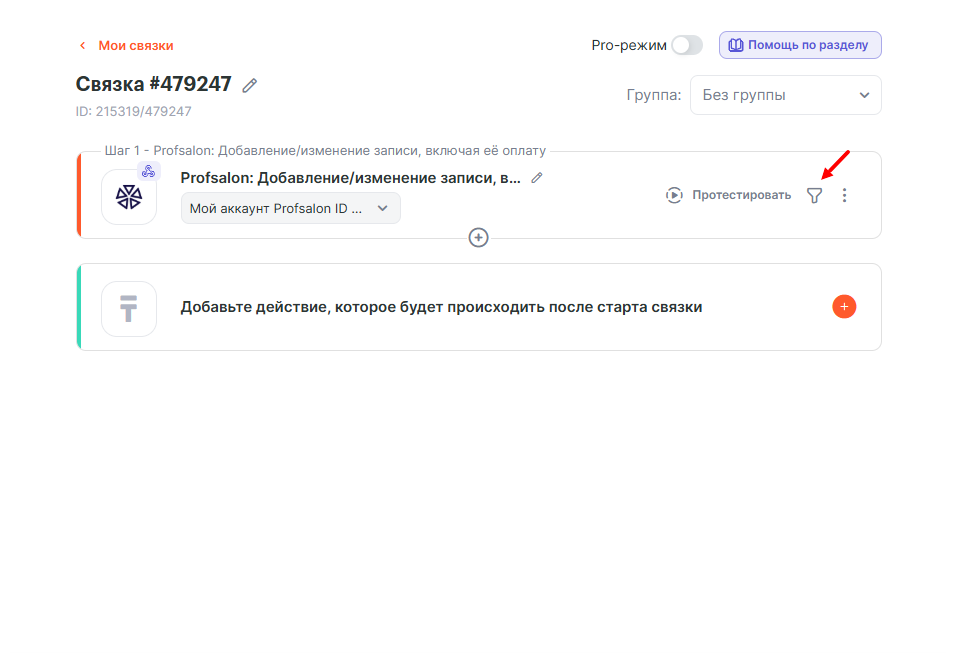
Что бы получать только подтверждённые записи, настроим фильтр входящих данных.
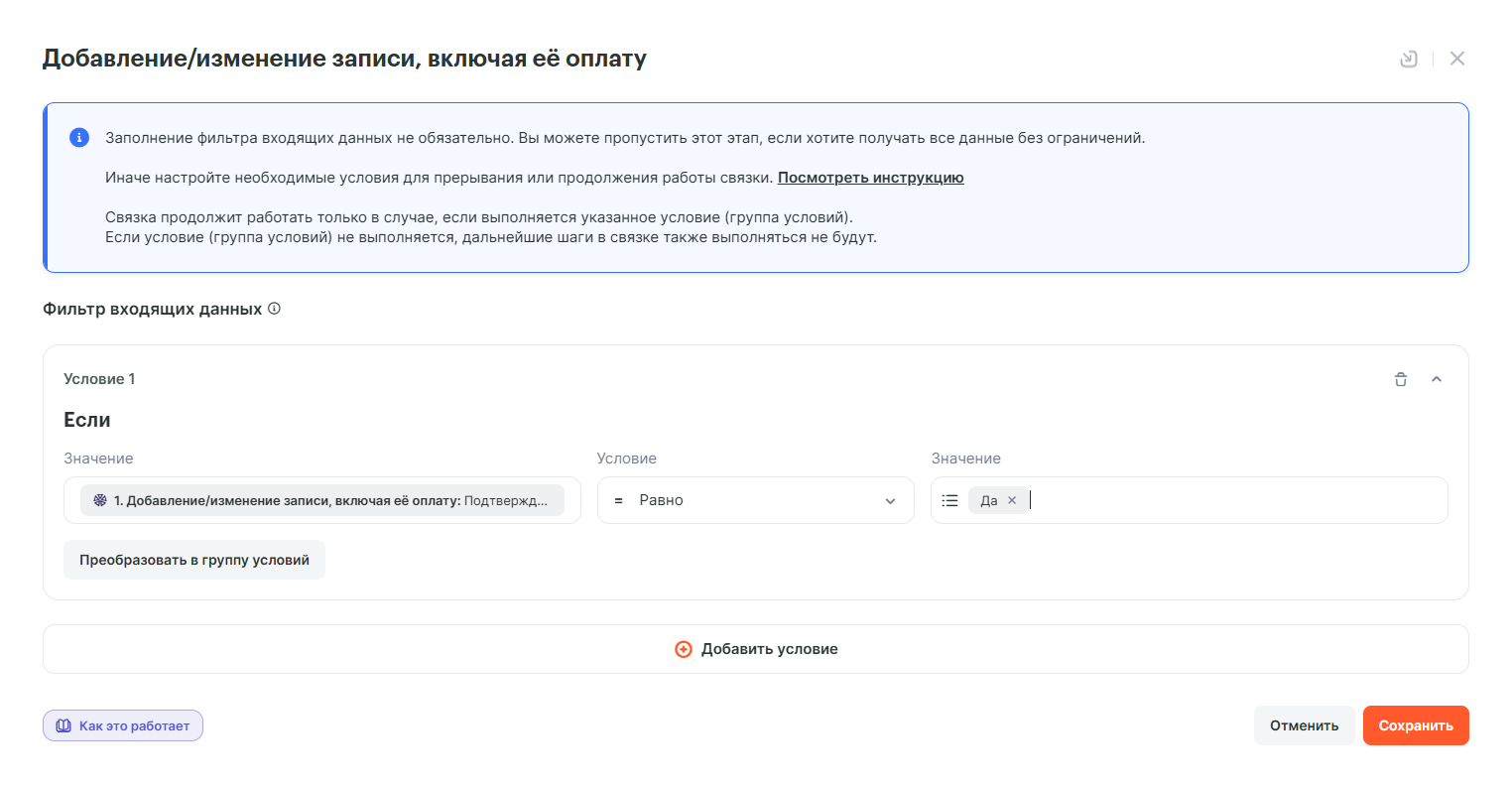
В настройках фильтра выберем поле Подтверждена, а в качестве значение вариант Да. Условие проверки установим как Равно. Сохраним настройки шага и продолжим.
Вторым шагом добавим действие Google Sheets: Создать/обновить одну строку и выберем нужную таблицу с листом. Таблица заранее должна быть подготовлена и оформлена по нашим правилам. Ссылка на правила прикреплена в начале данной инструкции.
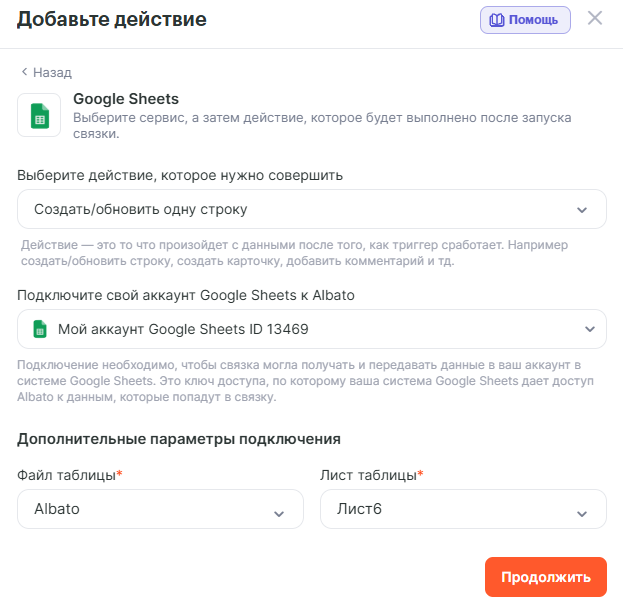
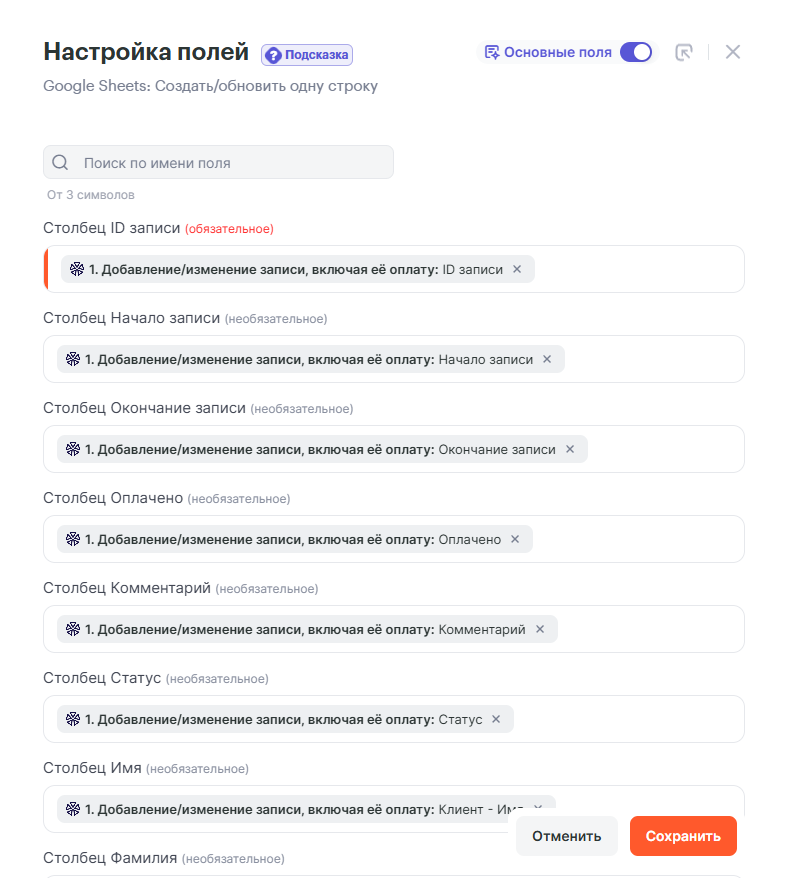
Далее нажмите кнопку Продолжить и заполните шаг данными от первого шага.
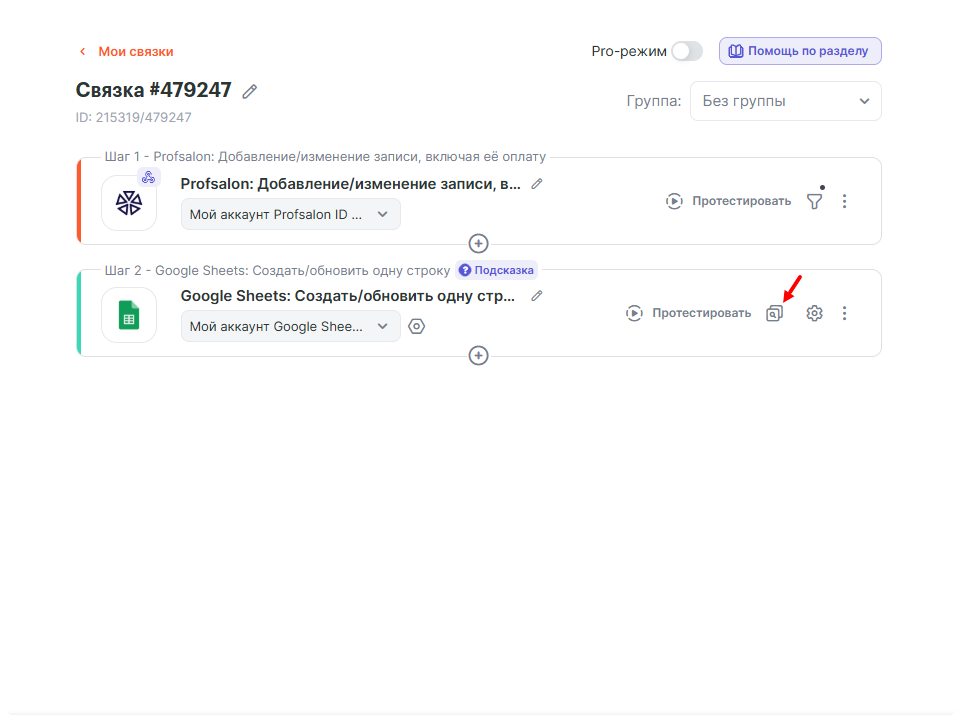
Так же в шаге с Google Sheets есть возможность настроить обработку дубликатов. Более подробно про обработку дубликатов можно посмотреть в этой инструкции.
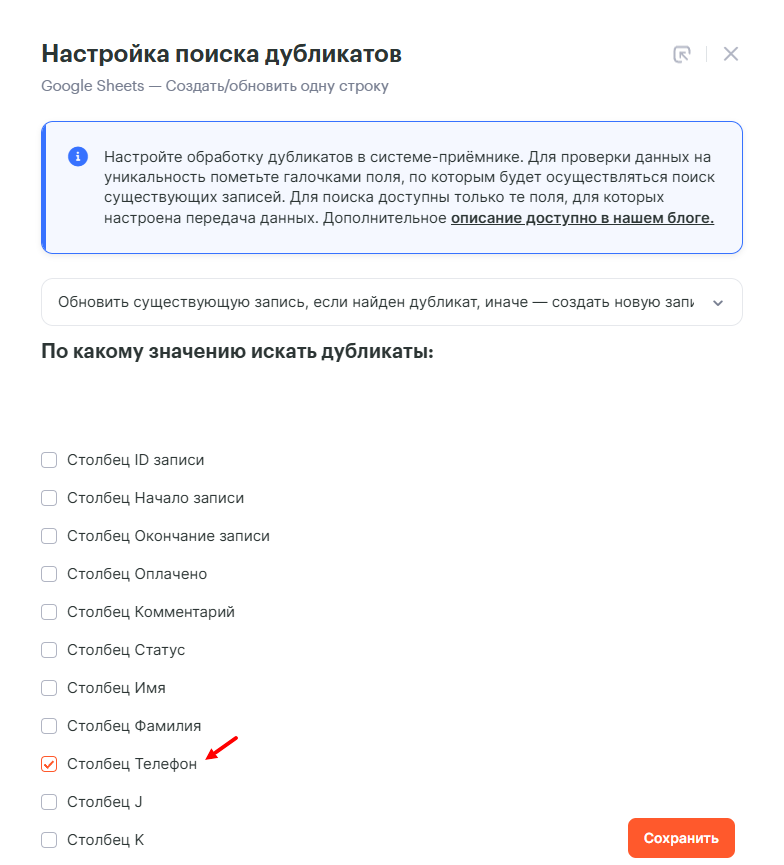
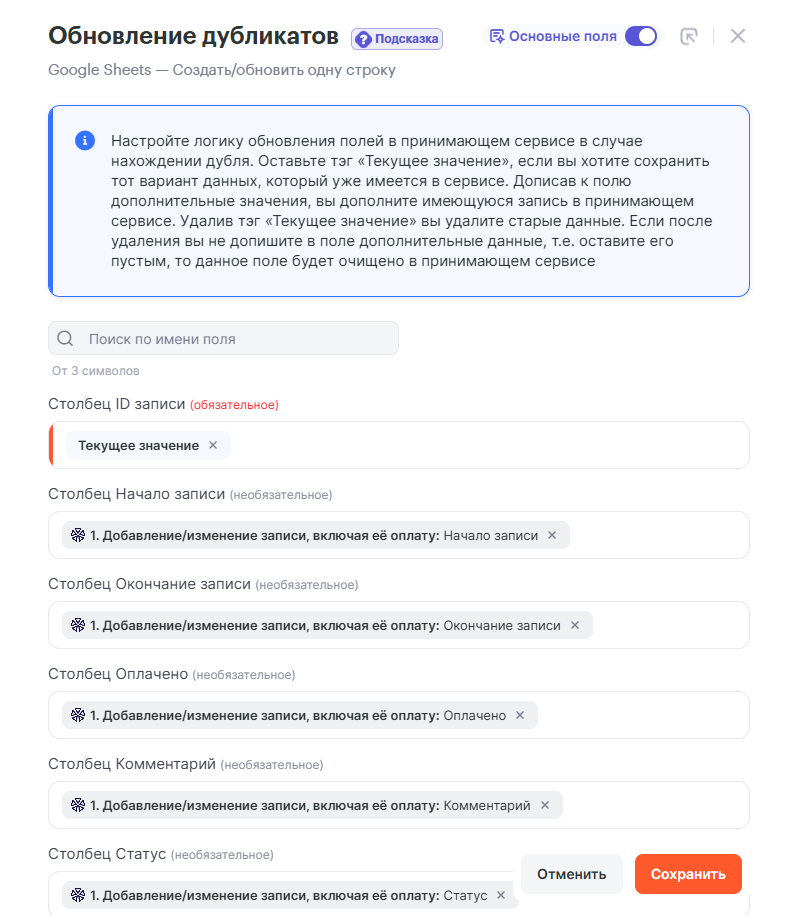
Настроим обработку дубликатов по полю Телефон. Для работы механизма по дубликатам выберем опцию Обновить существующую запись, если найден дубликат, иначе — создать новую запись и нужное нам поле Телефон.
В следующем модальном окне удалим Текущее значение и выберем то, на которое будет обновлено.
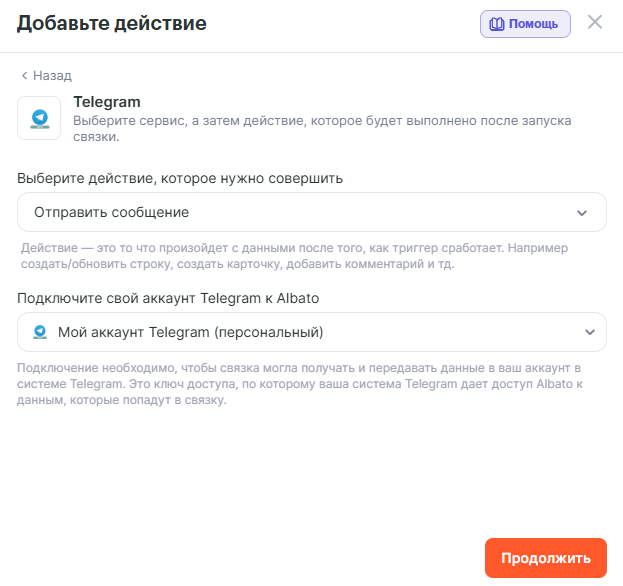
Последним шагом добавим действие Telegram: Отправить сообщение.
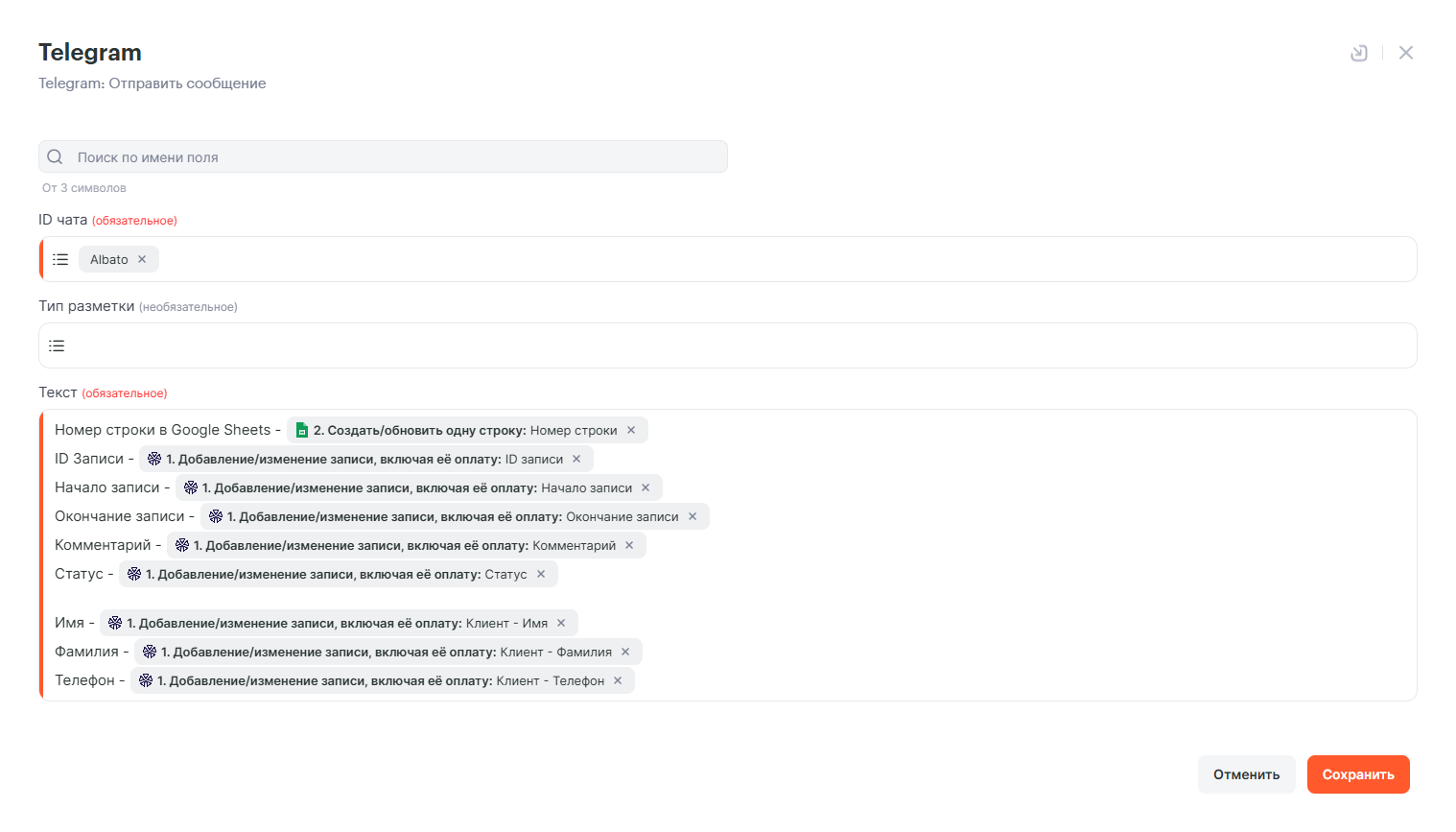
В поле ID чата выберем нужный ID чата в который будут отправляться сообщения. Значения в нём появятся после того, как в боте пропишите команду /start. В инструкции по подключению об этом подробно написано. Поле Тип разметки можно не заполнять, а в поле Текст необходимо добавить данные как от первого шага, так и от второго.
Финальный вариант связки выглядит следующим образом.
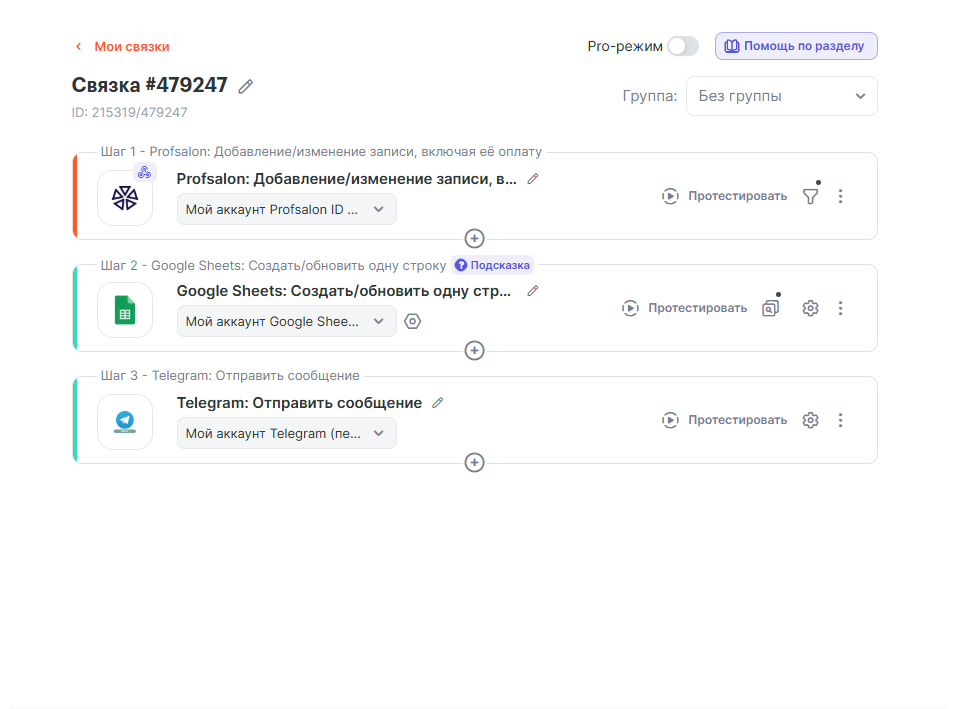
Если потребуется передавать данные и в другие сервисы, вы так же можете их подключить и добавить шаги ниже. Таким образом данные будут передаваться не только в Google Sheets и Telegram, но и в другие нужные вам сервисы. Ограничений по количеству шагов в связке у нас нет.
На этом процесс создания связки завершён. В случае возникновения дополнительных вопросов по настройке связок, можно обратиться за помощью в техническую поддержку, написав в онлайн-чат на сайте.