
Для начала разберем, какие бывают режимы работы связки и чем режим Миграция данных отличается от режима В реальном времени.
Режимы работы связки
В Альбато есть два основных режима получения данных.
- В реальном времени.
- Миграция данных.
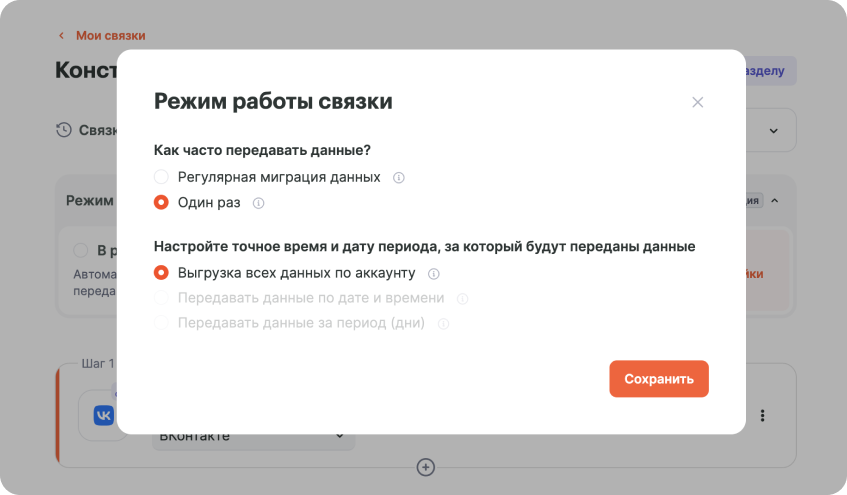
Миграция данных может выполняться один раз или регулярно.
Важно. Возможность миграции данных зависит от конкретного приложения и триггера. Если у выбранного события нет режима Миграция данных, значит этот триггер поддерживает только другой способ получения данных.
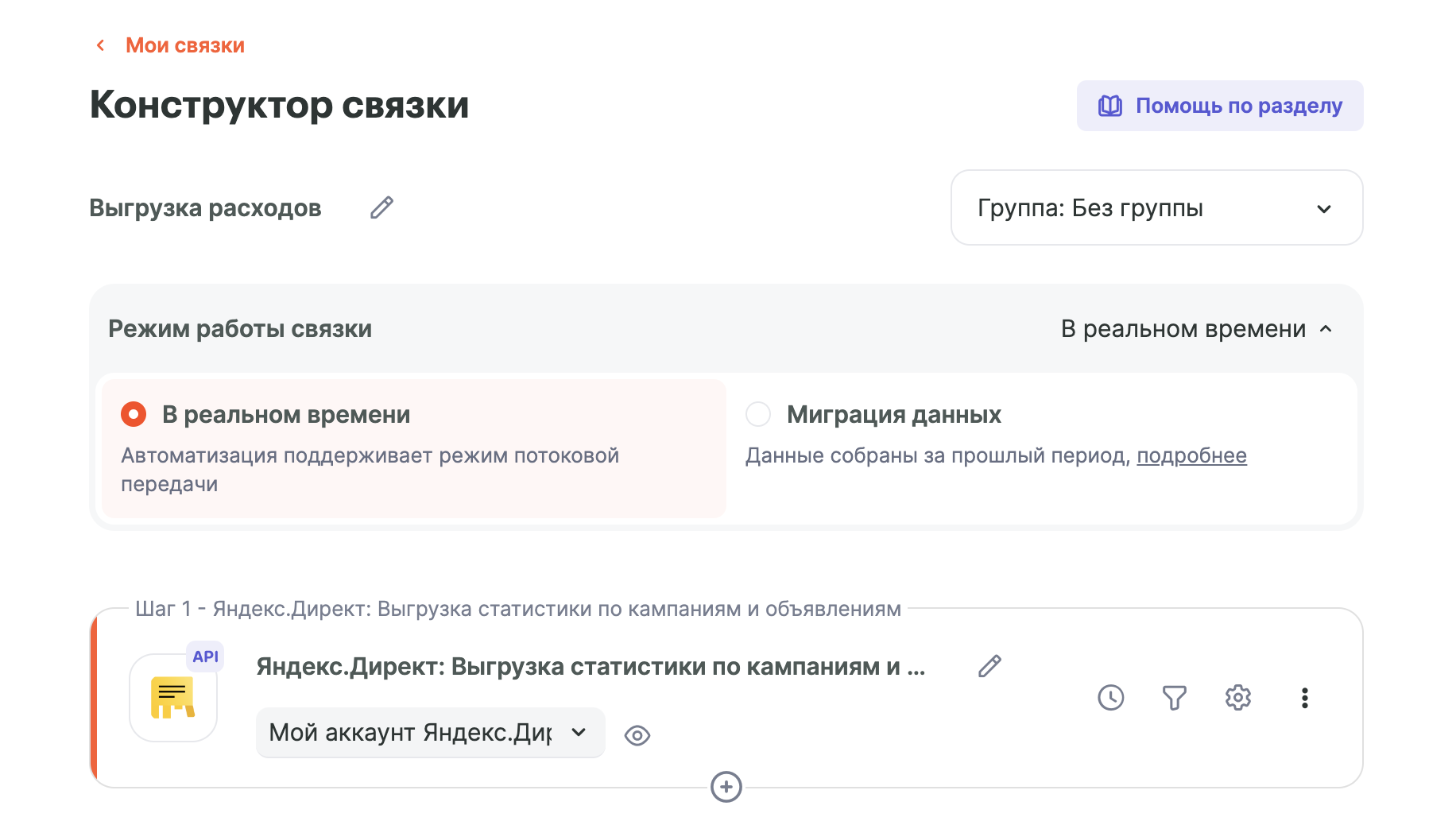
Получение данных в режиме реального времени
В режиме В реальном времени данные по связке обрабатываются сразу после события. Например, если посетитель оставляет заявку или пишет в чат на сайте, связка получает эти данные и запускает следующие шаги.
В Альбато предусмотрено два типа получения данных в режиме реального времени: API и Webhook.
API означает, что Альбато регулярно отправляет запросы во внешний сервис и проверяет, появились ли новые данные. По умолчанию частота запросов составляет каждые 5 минут, но для некоторых триггеров можно настроить индивидуальный график запуска.

Webhook означает, что внешний сервис сам отправляет данные в Альбато в момент события. Для webhook-триггеров график запуска и частота запросов обычно не настраиваются.

Сценарии графика запуска для режима В реальном времени
- Регулярно — связка работает круглосуточно, можно выбрать частоту запросов.
- Каждый день — запросы выполняются ежедневно в установленный временной интервал с заданной частотой. Например, каждый день с 10:00 до 18:00.
- Дни месяца — запросы выполняются в выбранные дни месяца в заданное время.
- Дни недели — запросы выполняются в выбранные дни недели.
- Ручная регулировка — расширенные настройки времени, частоты, дат и дополнительных параметров.
1 000+ сервисов, настройка без кода. Пробный тариф на 14 дней бесплатно, карта не нужна.
Миграция данных один раз
Режим Миграция данных используется для сбора данных за определенный период в прошлом. Например, можно выгрузить лиды за прошлый месяц, перенести контакты и сделки при переходе на другую CRM или собрать исторические данные для отчета.
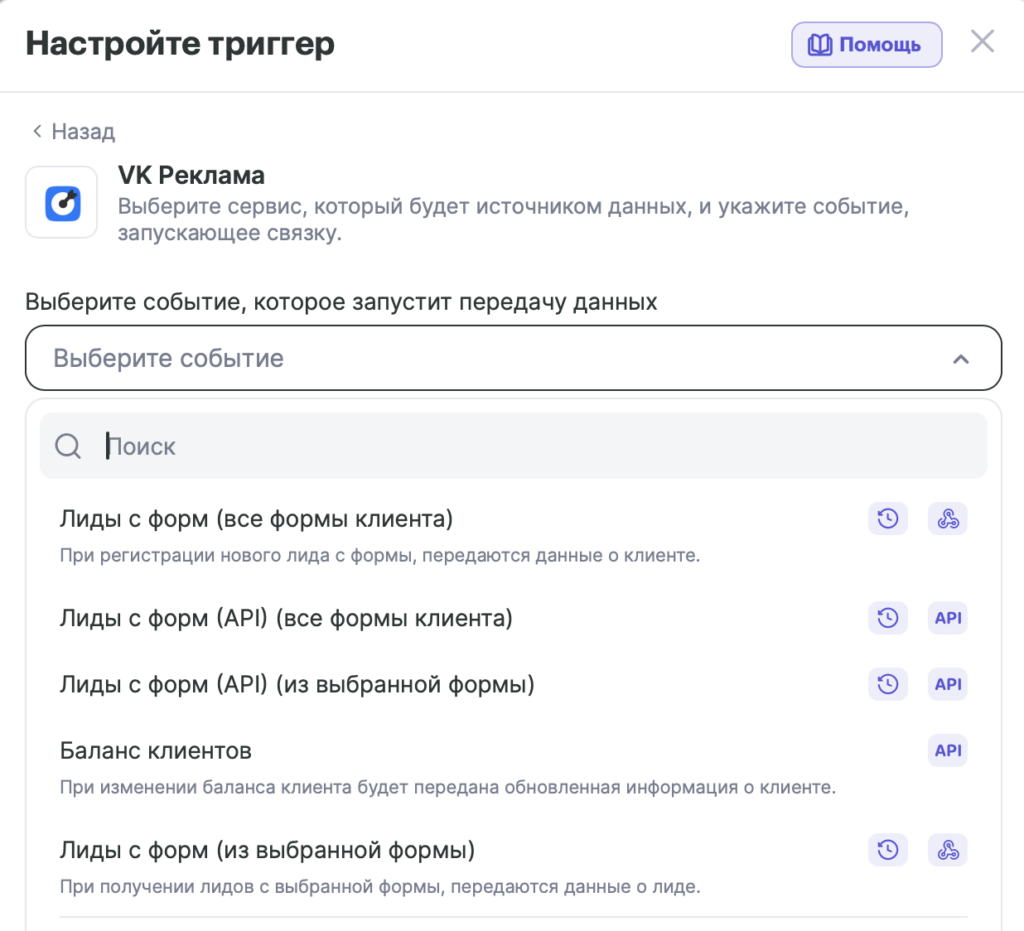
Сначала выберите приложение и событие, которое будет источником данных. Например, для VK Реклама можно выбрать событие Лиды с форм. Если событие поддерживает миграцию, рядом с ним будет доступен соответствующий режим.
После выбора режима укажите, как выгрузить данные: за определенный период или из всего аккаунта сразу. Возможности выгрузки зависят от стороннего сервиса и выбранного события.
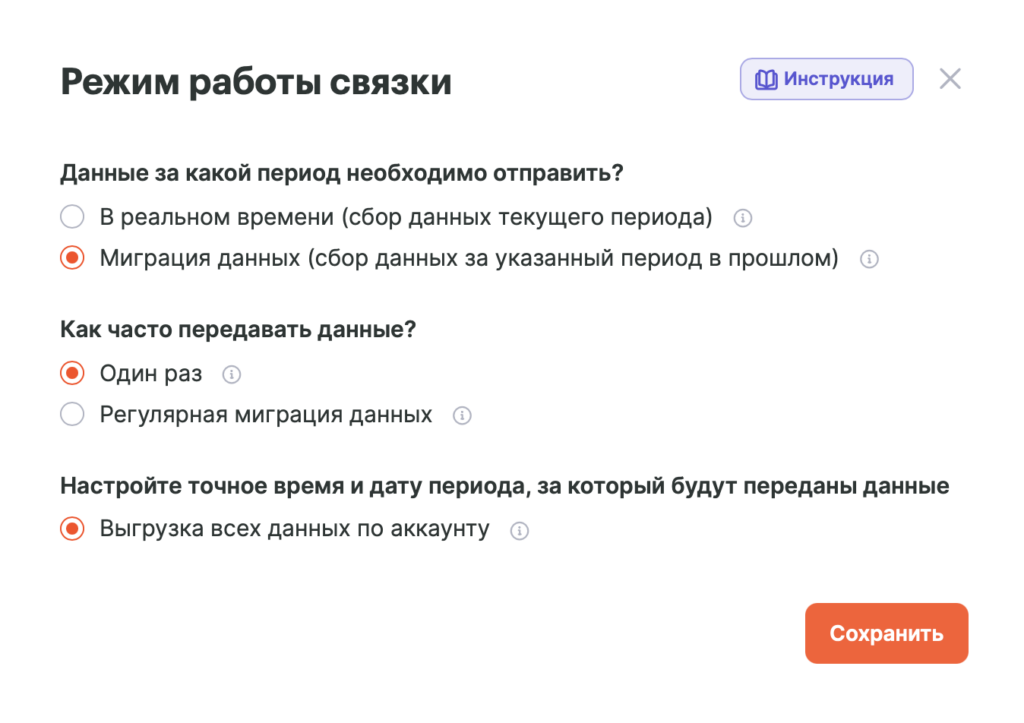
После настройки разовой миграции запустите связку и дождитесь передачи данных. Когда миграция завершится, связка остановится. После этого ее можно переключить обратно в режим получения данных В реальном времени, если нужно получать новые события автоматически.
Важно. Чтобы выгрузить данные за сегодня, в поле Сколько дней назад передавать данные укажите 0.
Регулярная миграция данных
Регулярная миграция данных позволяет собирать данные за прошедший период по расписанию.
Например, можно получать все лиды за субботу и воскресенье по понедельникам или ежедневно в 19:00 выгружать все закрытые сделки за прошедший день.
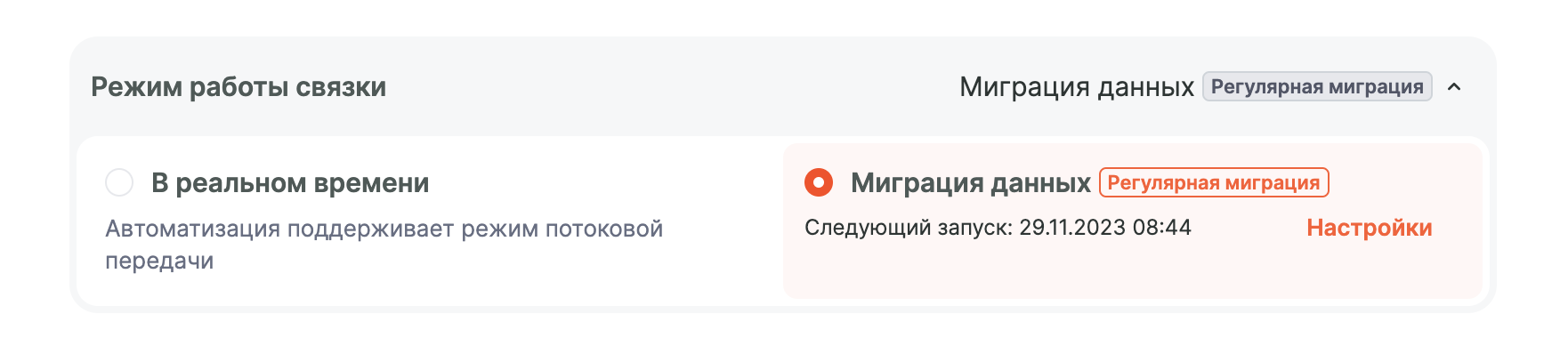
Чтобы настроить регулярную миграцию, выберите режим Миграция данных, затем выберите вариант Регулярная миграция данных.
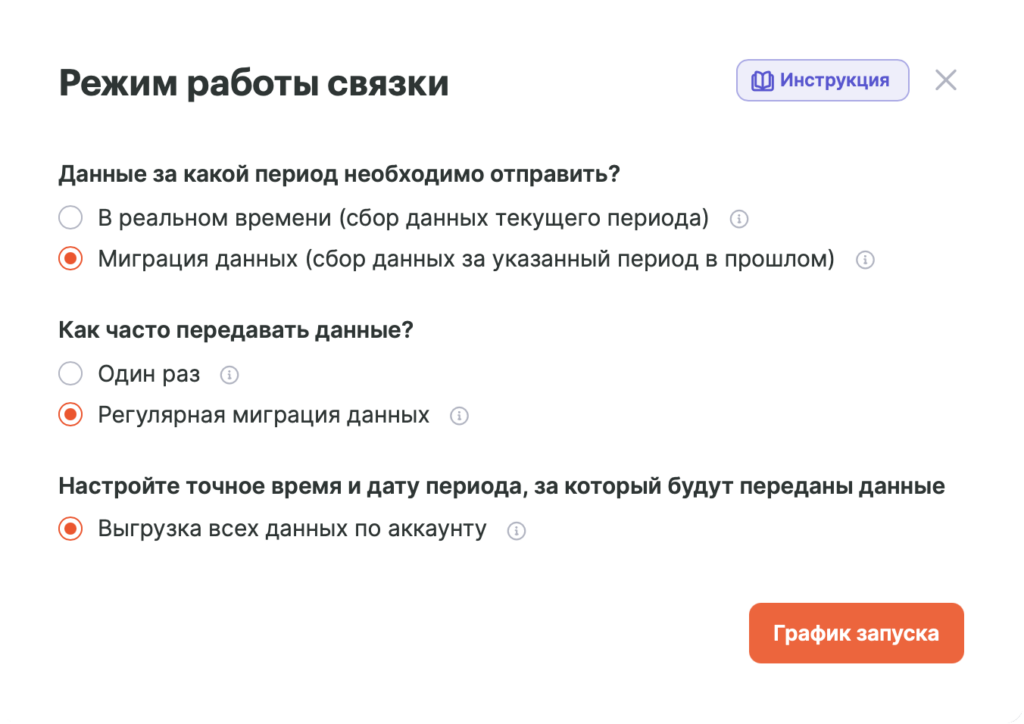
После этого настройте График запуска. В нем доступны разные сценарии расписания.
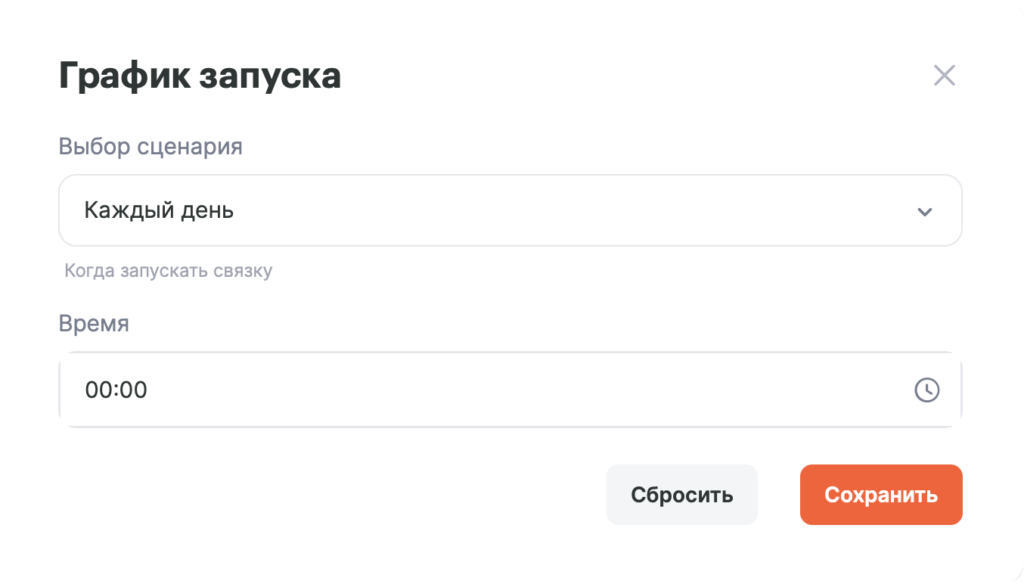
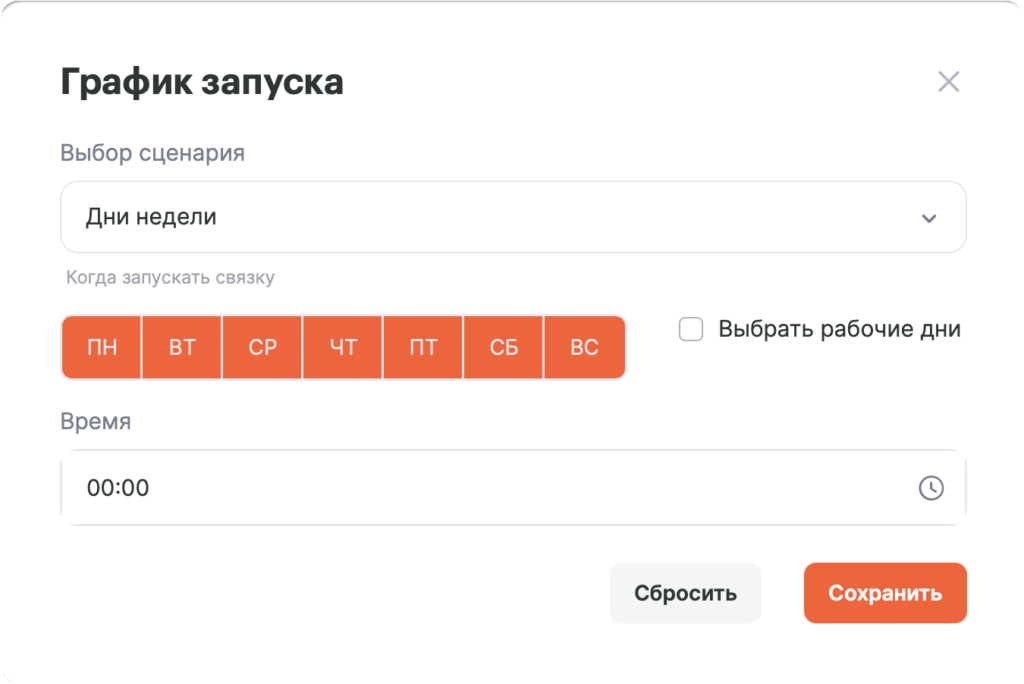
Сценарии графика запуска для регулярной миграции
Каждый день — доступен выбор времени запроса. Связка будет запускаться каждый день в выбранное время. Например, каждый день в 10:00 получать завершенные сделки за вчера.
Дни недели — можно выбрать дни недели и время запроса. Например, запускать миграцию по понедельникам в 10:00 и получать данные за указанный период в прошлом.
Дни месяца — можно выбрать конкретные дни месяца и время запроса. Например, получать данные по всему аккаунту 15 и 30 числа каждого месяца в 10:00.
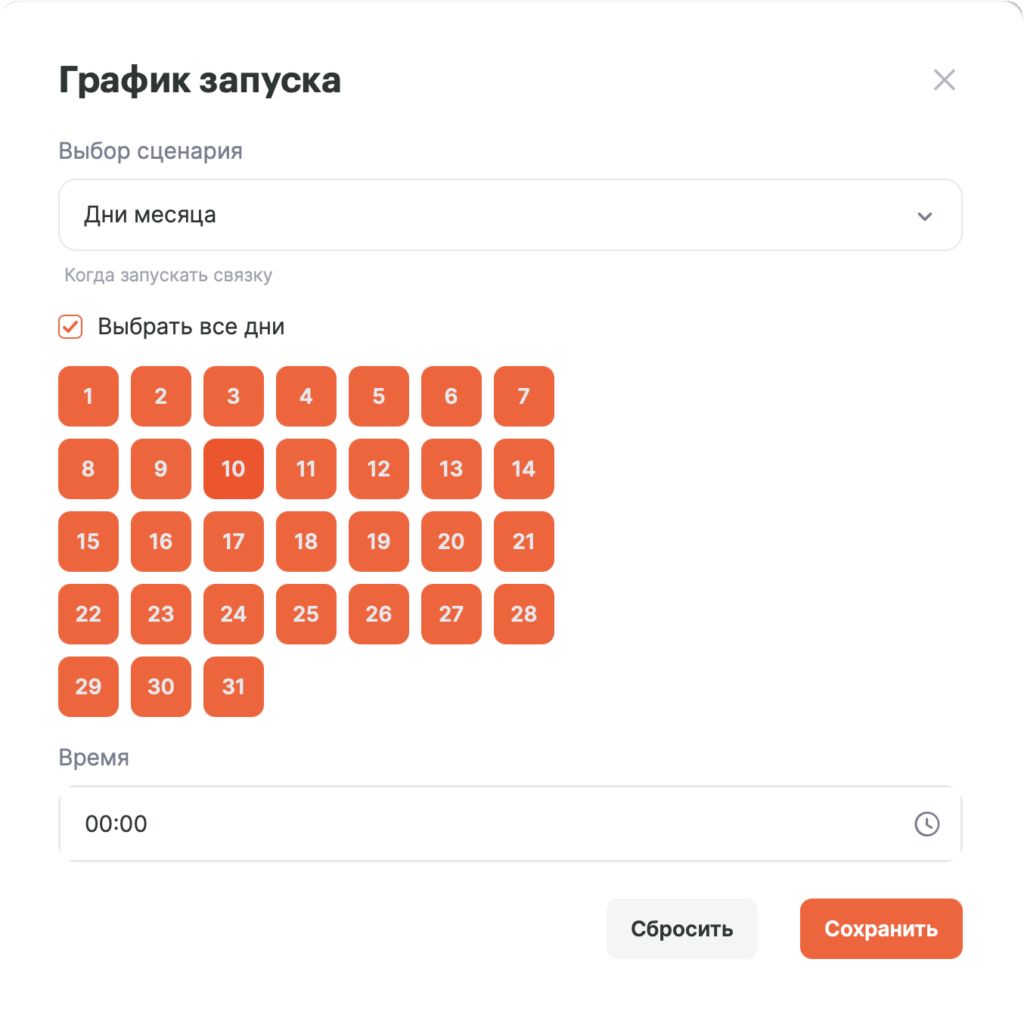
В настройках можно выбрать промежуток старта связки, например с 10:00 до 11:00. Это помогает, если у стороннего сервиса бывают временные ошибки или задержки.

Важно. Если регулярная миграция уже отработала сегодня, а следующий запуск ожидается завтра, выключение и повторное включение связки не запустит ее еще раз в тот же день. Следующий запуск пройдет по расписанию.
В связке с запланированной миграцией будет указано время следующего запроса. После запуска проверяйте результат в Журнале, чтобы убедиться, что данные передались корректно.
Если у вас возникли вопросы при настройке миграции данных, обратитесь в поддержку через чат на сайте.
1 000+ сервисов, настройка без кода. Пробный тариф на 14 дней бесплатно, карта не нужна.