
Перед началом настройки интеграции необходимо подключить оба сервиса к Albato
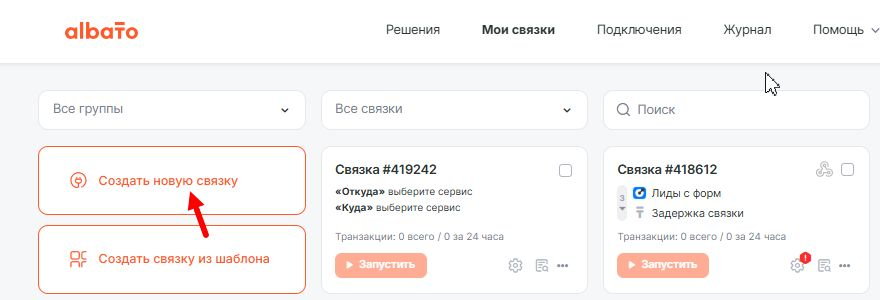
Перейдите в раздел “Мои связки” далее “Создать новую связку”
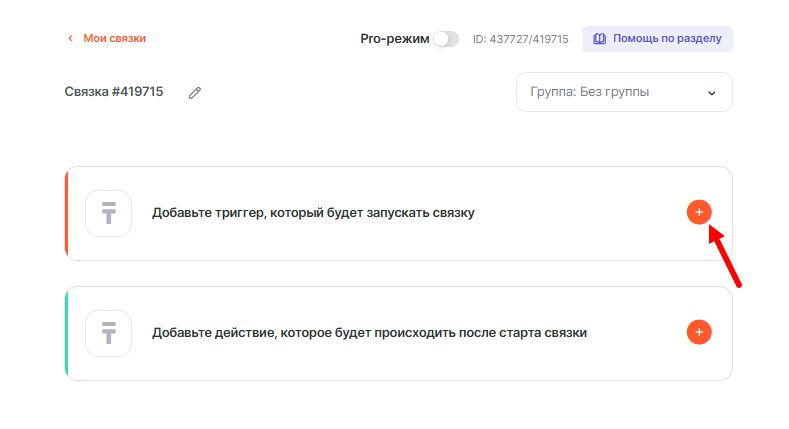
В новом окне выберите событие, которое будет запускать связку.
- Сервис, откуда получать данные — Kommo.
- При каком событии запустится связка — Обновлен статус сделки.
- Подключение — создано ранее.
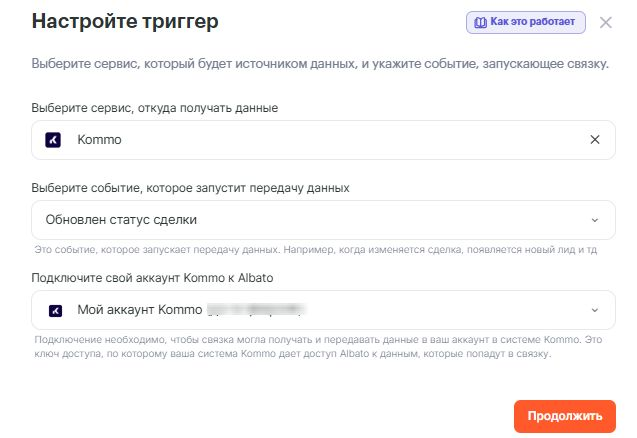
Нажмите Продолжить и переходите к следующему шагу –настройка действия.
- Куда отправлять данные — Stripe.
- Действие — Create customer
- Подключение — создано ранее.
В следующем окне заполняем поля. В одно из полей передаем ID сделки из первого шага, поле с ID понадобится нам для второй связки.
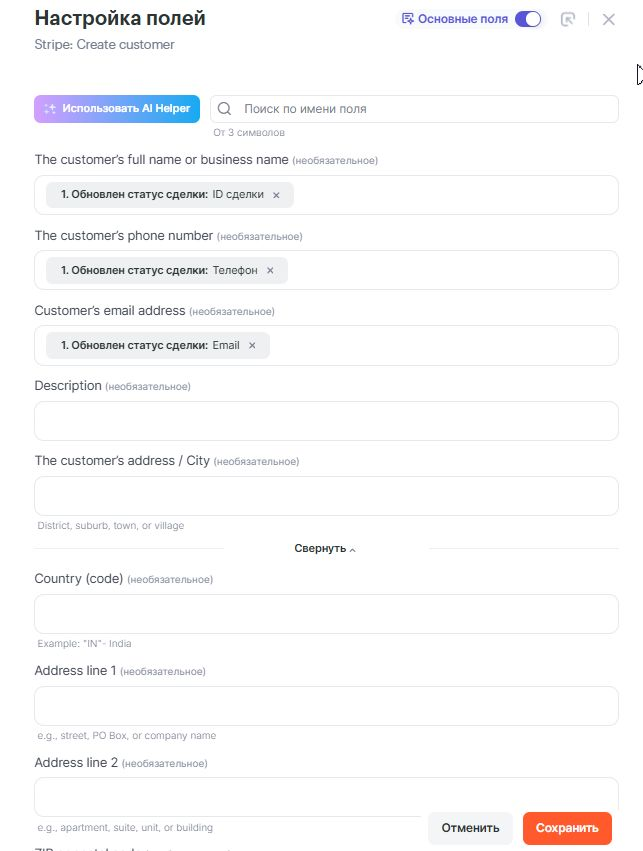
Нажмите Сохранить и приступайте к настройке следующего действия
- Куда отправлять данные — Stripe.
- Действие — Create payment link
- Подключение — создано ранее.
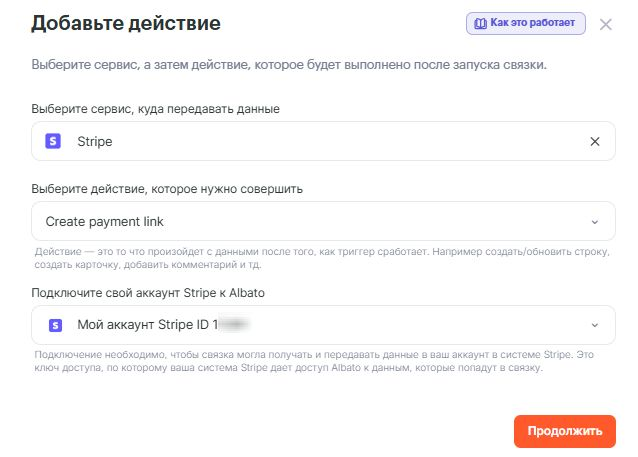
Нажмите Продолжить.
В следующем окне настроек заполните поля Stripe.
Поля, отмеченные красным, — обязательные.
В поле The ID of the Price or Plan должен передаваться идентификатор цены из Stripe, в данном примере этот параметр приходит из Kommo, поэтому поле заполнено данными из первого шага. Также можно взять ID из Stripe, в разделе — Products — Pricing, параметр должен иметь следующий вид: price_1HoUSCROiJzDcnwPftYj4h.
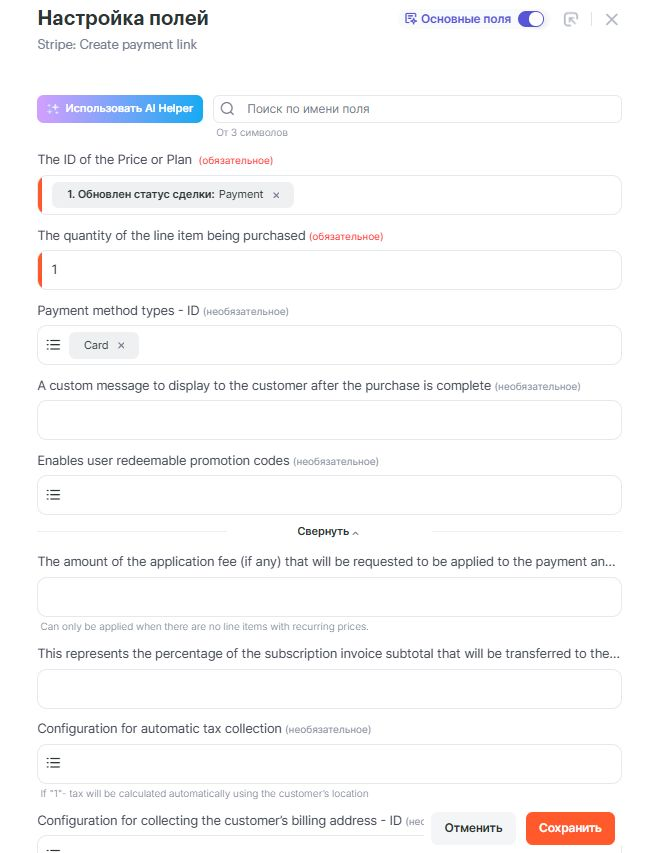
Нажмите Cохранить. Связка готова, осталось ее запустить.
Настроим еще одну связку, которая при получении получении данных об оплате будет менять статус сделки в Kommo.
- Сервис, откуда получать данные — Stripe.
- При каком событии запустится связка — New Payment.
- Подключение — создано ранее.
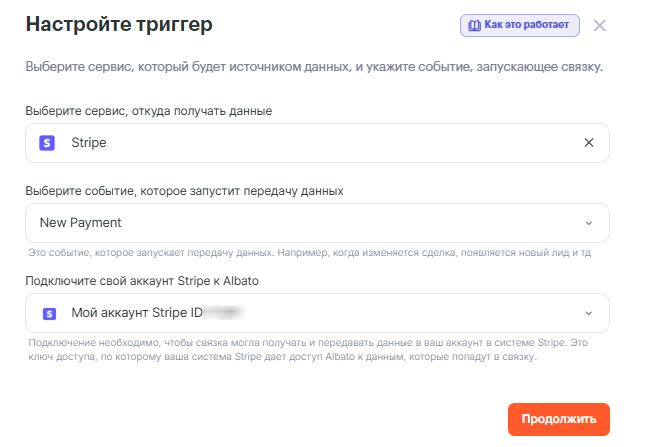
Нажмите Продолжить и переходите к следующему шагу –настройка действия.
- Куда отправлять данные — Stripe.
- Действие — Get customer info by ID
- Подключение — создано ранее.
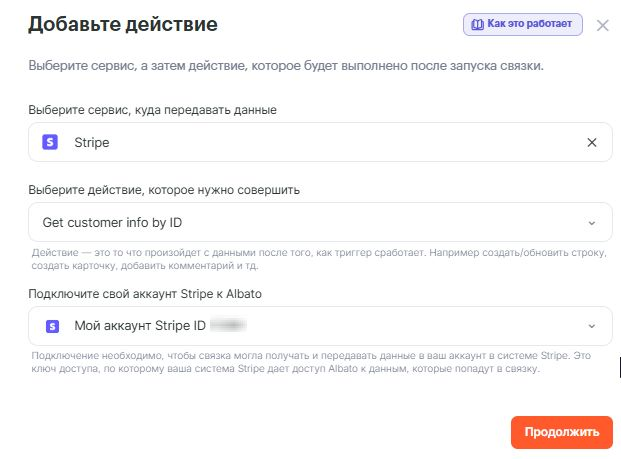
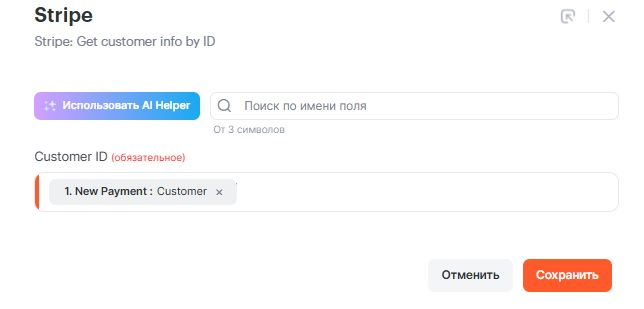
Нажмите Продолжить. В следующем окне заполняем поле customer ID (выбираем из шага 1) и нажимаем Сохранить.
Переходите к следующему шагу –настройка действия.
- Куда отправлять данные — Kommo.
- Действие — Обновление сделки по ID
- Подключение — создано ранее.
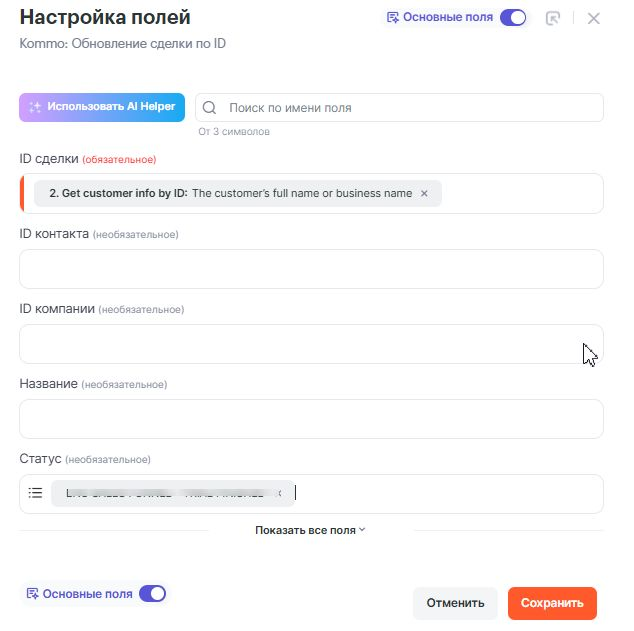
В поле ID сделки выбираем поле из Stripe, в которое передавали ID сделки в первой связке в шаге 2. В нашем примере это поле The customer’s full name or business name.
В поле Статус сделки выбираем новый статус из списка.
Нажмите Cохранить. Связка готова, осталось ее запустить.
Последнее изменение: 25/12/2025