
В этой инструкции мы покажем вам, как настроить интеграцию Ozon Seller и amoCRM с помощью Albato, которая позволяет обмениваться сообщениями в чате Ozon не покидая amoCRM. Также при получении сообщений можно создавать сделки и задачи в amoCRM.
Прочитав инструкцию, ты научишься работать с Albato и сможешь настроить другие действия в amoCRM, например: создание нового контакта, сделки и другие.
Перед тем, как настраивать интеграцию, подключи оба сервиса к Albato.
Настройка связки Ozon Seller – amoCRM
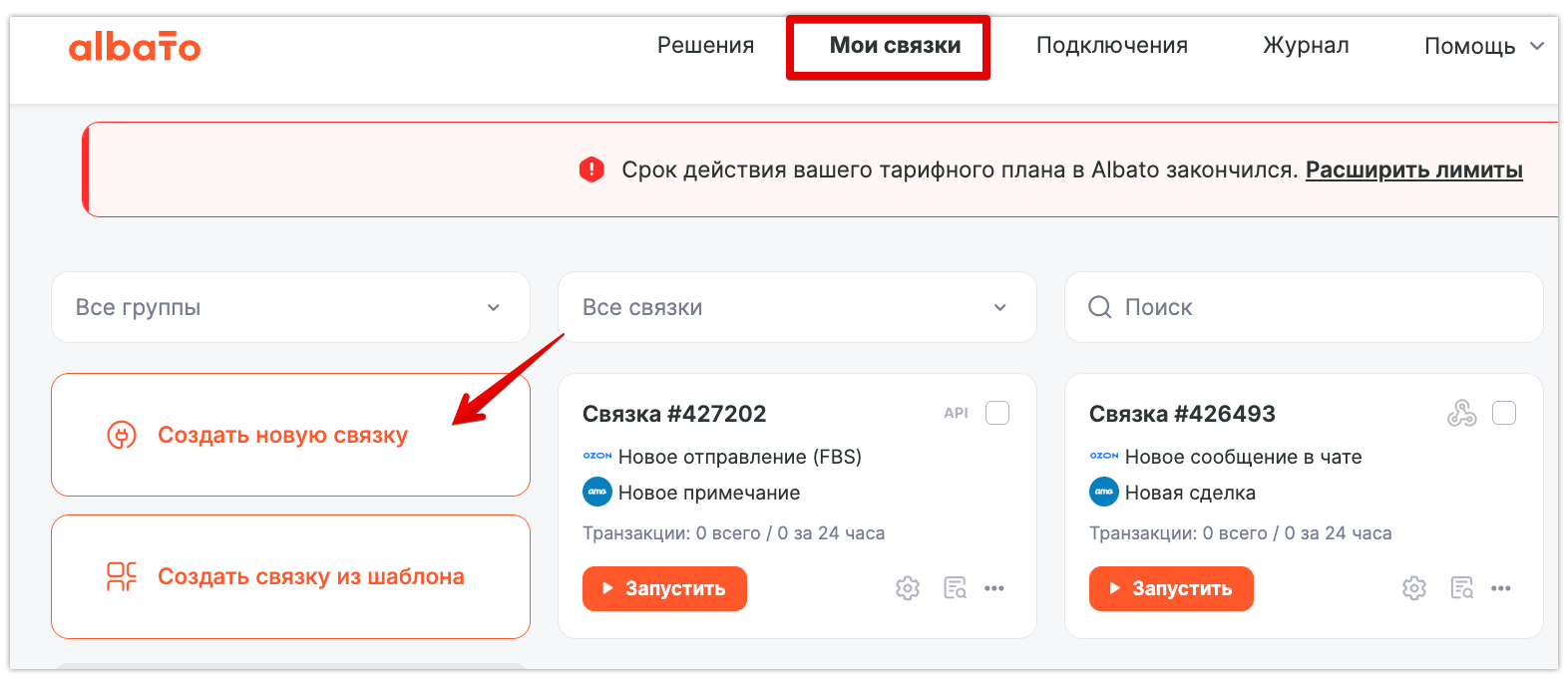
Передите в раздел Мои связки и далее нажмите Создать новую связку. Это первый шаг к автоматизации рабочего процесса.
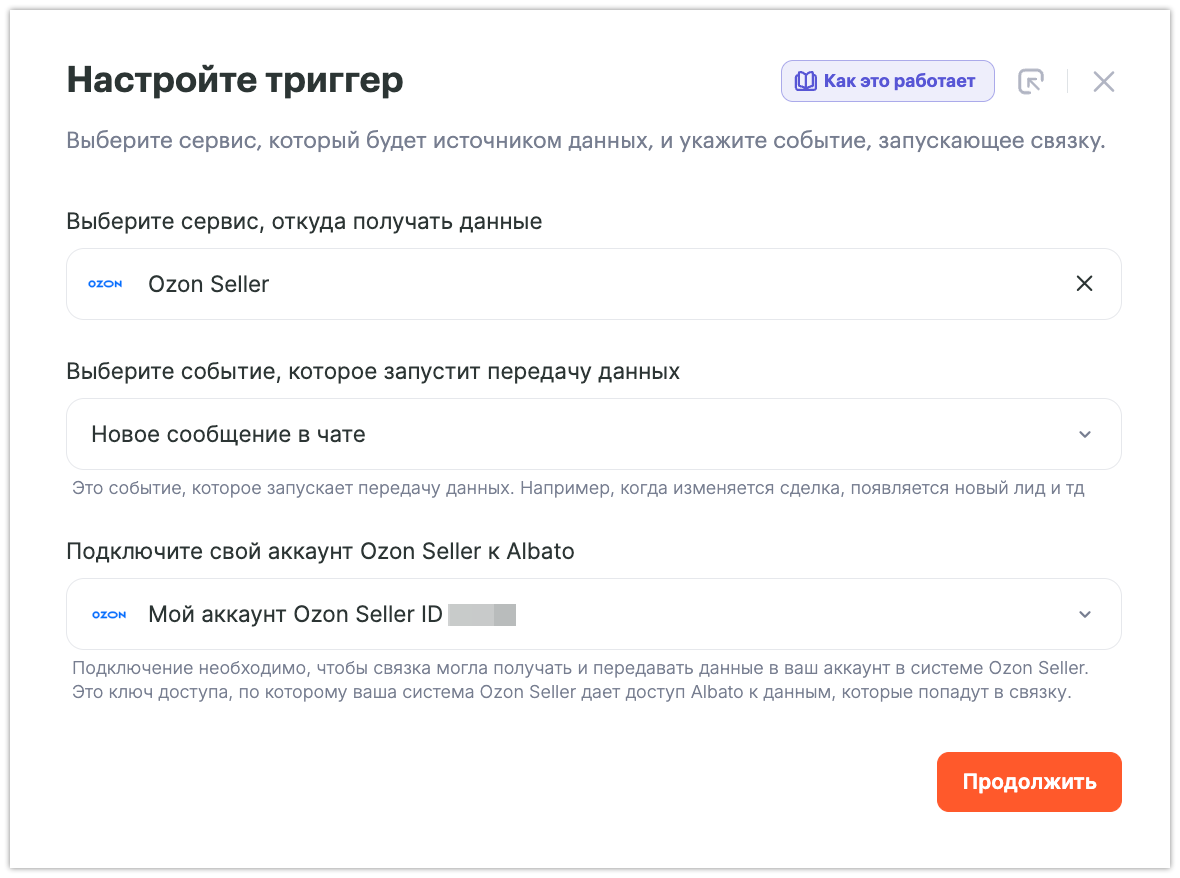
В новом окне выберите событие, которое будет запускать связку.
- Сервис, из которого вы будете передавать данные — Ozon Seller
- При каком событии запустится связка — Новое сообщение в чате.
- Подключение — создано ранее.
Переходим к следующему шагу — настройка действия.
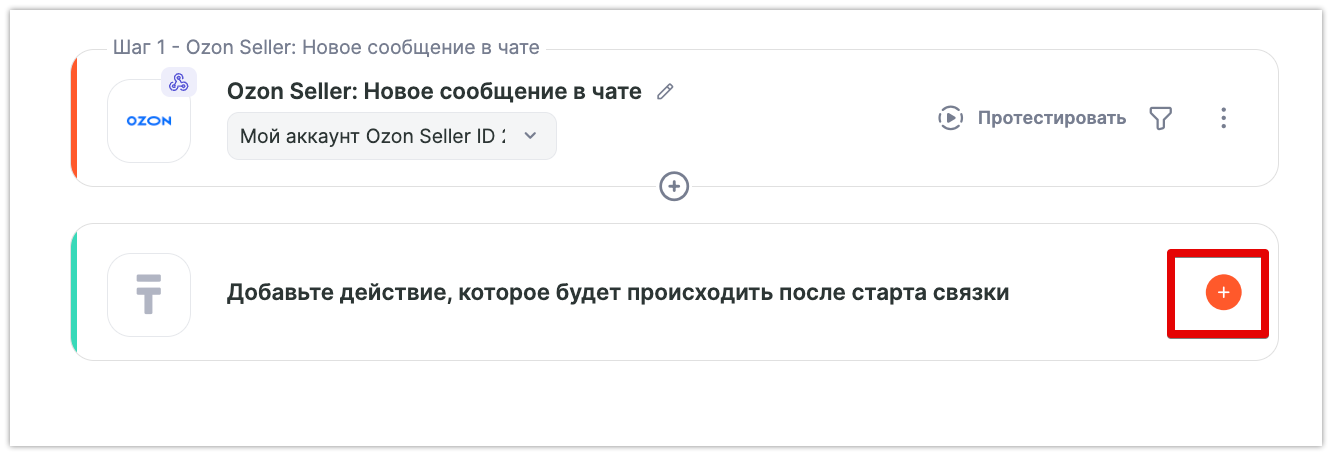
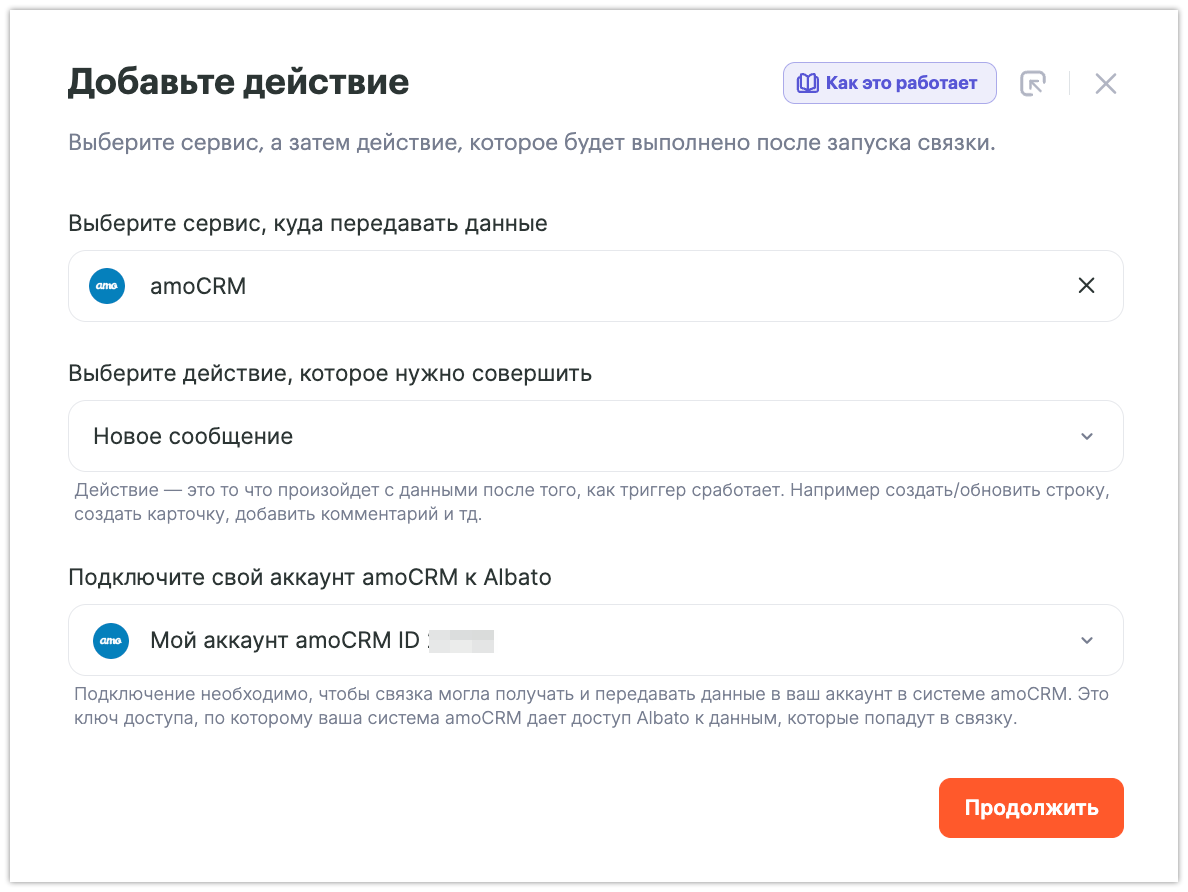
Действия — что делает Albato после запуска связки. Также действия позволяют передавать данные в другие сервисы и системы.
- Сервис, куда необходимо передавать данные — amoCRM.
- Какое действие выполнить, когда запустится связка — Новое сообщение.
- Подключение — создано ранее.
Нажмите Добавить действие.
Заполните поля шага amoCRM: Новое сообщение значениями из выпадающего списка Ozon: Новое сообщение в чате.
- В поле Внешний ID чата выберите значение ID чата.
- Для поля Внешний ID сообщения выберите параметр ID сообщения.
- Текст сообщения заполните параметром Сообщение (в формате Markdown).
- Внешний ID отправителя заполните значением ID отправителя.
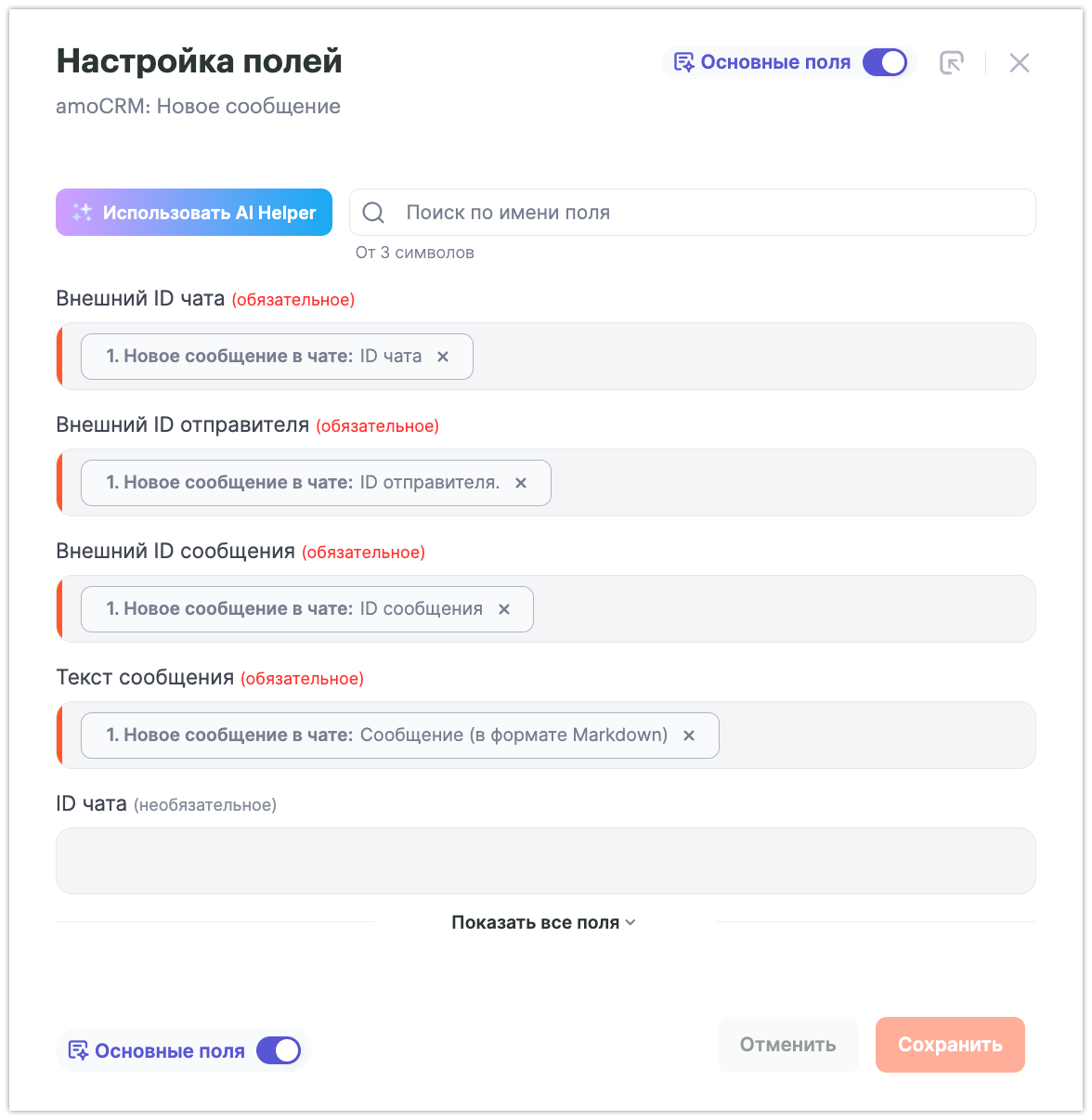
Нажмите Сохранить и переходите к следующему шагу.
Настройка связки amoCRM и Ozon Seller.
Чтобы обеспечить двустороннюю коммуникацию, необходимо настроить связку, которая позволит отправлять ответы из amoCRM обратно в Ozon Seller.
Перейдите в раздел Мои связки → Создать новую связку.
В новом окне выберите событие, которое будет запускать связку.
- Сервис, из которого передавать данные — amoCRM.
- При каком событии запустится связка — Сообщение в чате.
- Подключение — создано ранее.
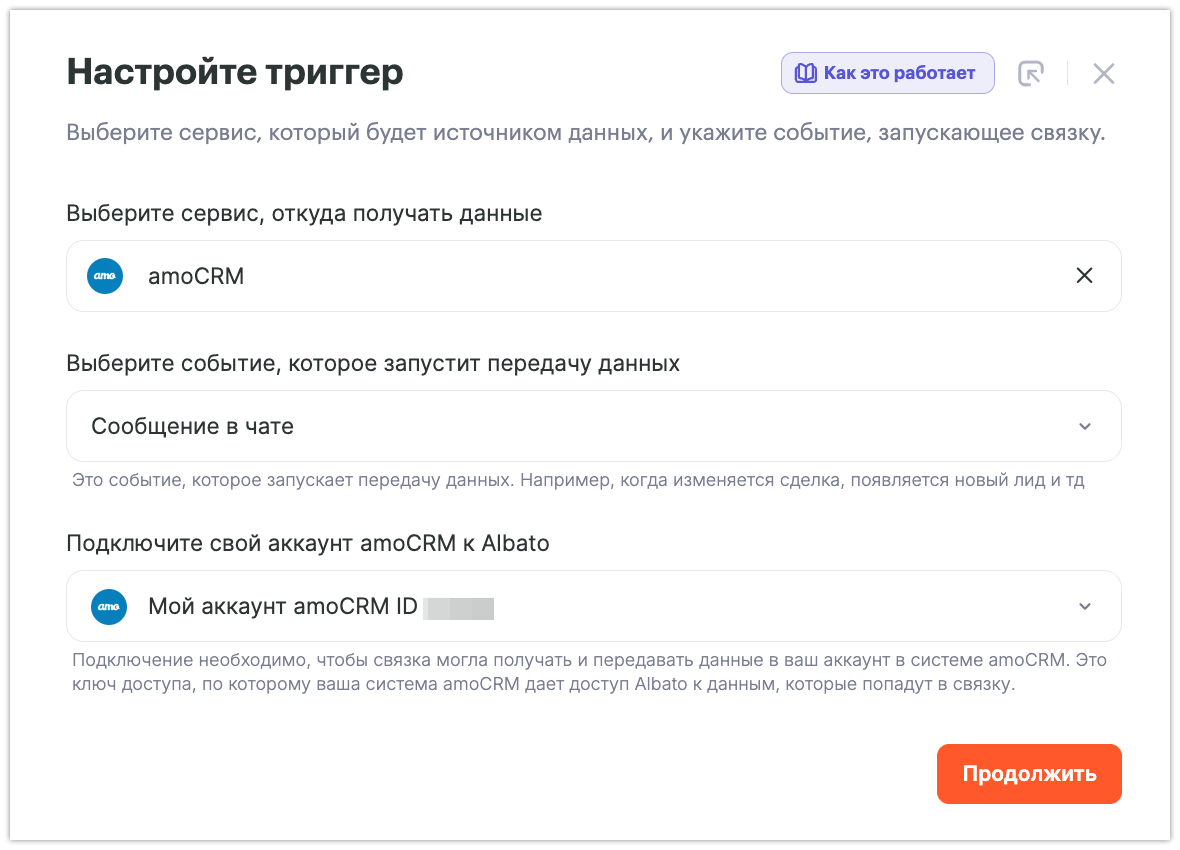
Нажмите Добавить триггер и переходите к следующему шагу – настройка действия.
- Сервис, куда передавать данные — Ozon Seller.
- Какое действие выполнить, когда запустится связка — Отправить сообщение в чат.
- Подключение — создано ранее.
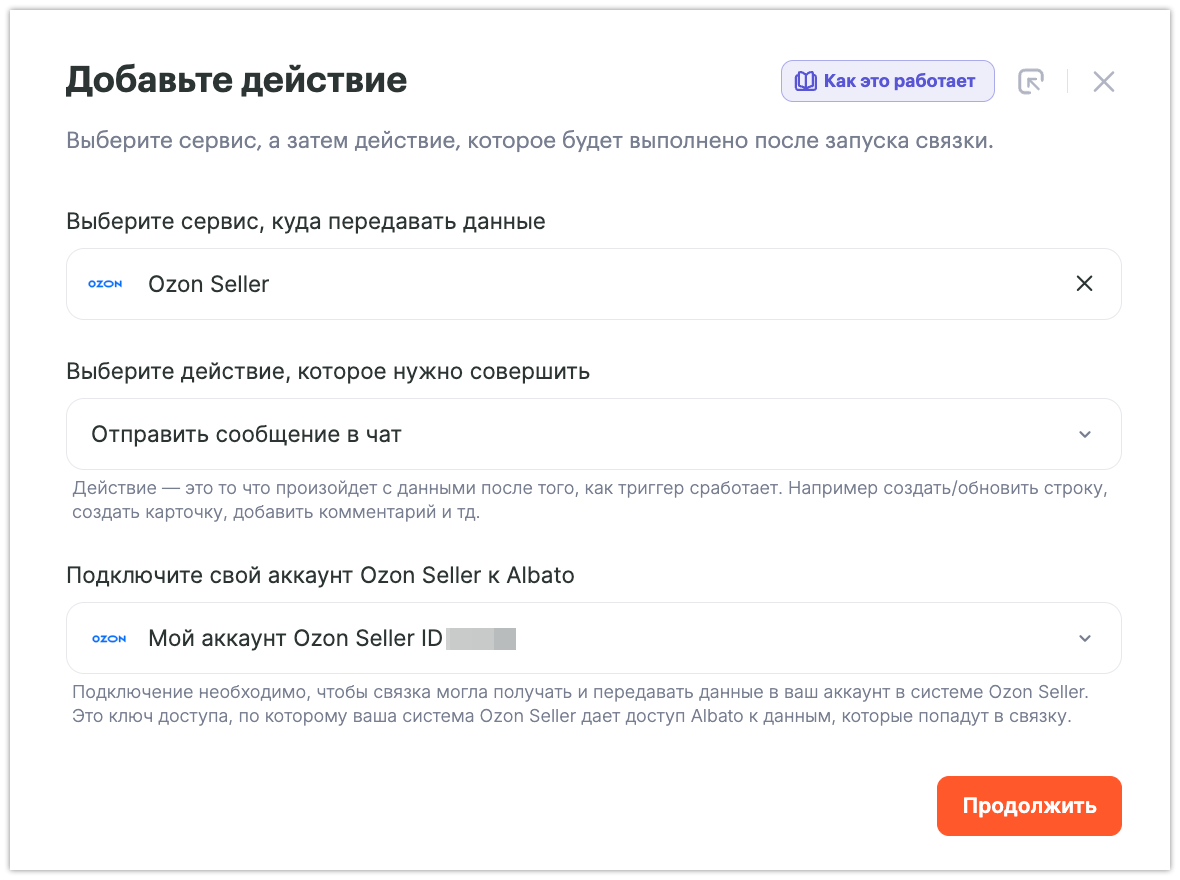
Заполните поля шага Ozon Seller – Отправить сообщение в чат.
- В поле ID чата выберите параметр amoCRM: Внешний ID чата.
- Для поля Текст сообщения выберите параметр Текст сообщения из выпадающего списка amoCRM.
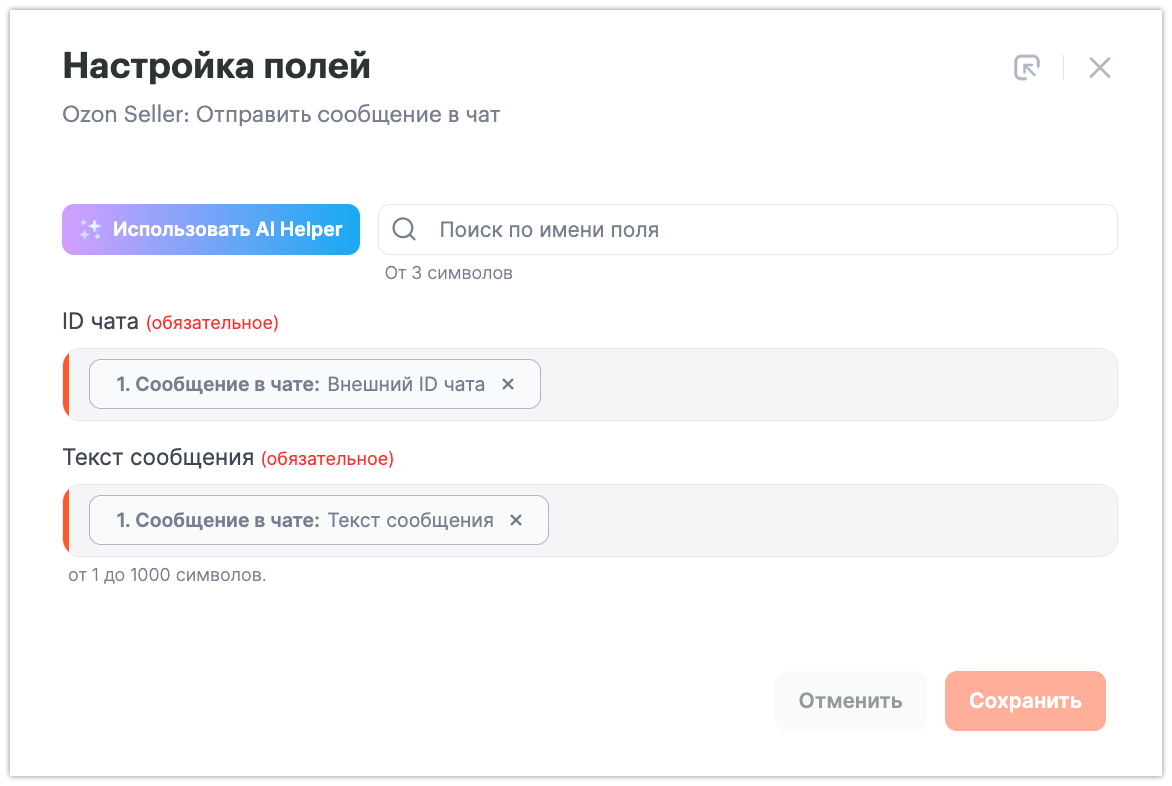
Готово! Связки настроены, и теперь их можно запустить.
Последнее изменение: 24/11/2025