
В данной инструкции мы рассмотрим связку по переносу контактов из Битрикс24 в ClickUp. Связку можно запускать как в режиме миграции данных (переноса всех контактов за определенный период), так и в режиме реального времени.
Для начала вам нужно подключить Битрикс24 и ClickUp к Albato:
Подключение Битрикс24
Подключение ClickUp
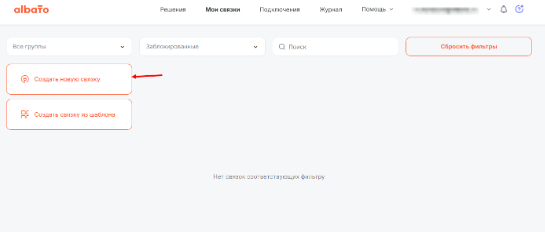
После подключения сервисов переходим к созданию связки. Перейдите в раздел Мои связки и нажмите на Создать новую связку
В открывшемся окне выберите событие, которое будет запускать связку
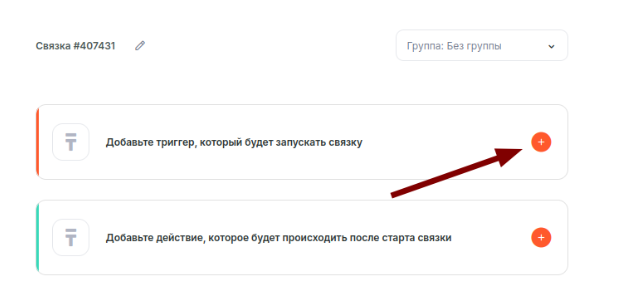
События, которые запускают автоматизацию, называются триггеры.
Триггеры — это изменения, после которых Albato выполнит нужные действия. Триггеры работают в режиме реального времени и по расписанию.
- Сервис, из которого будете получать данные — Битрикс24
- При каком событии запустится связка — Изменение/создание сделки
- Подключение — создано ранее
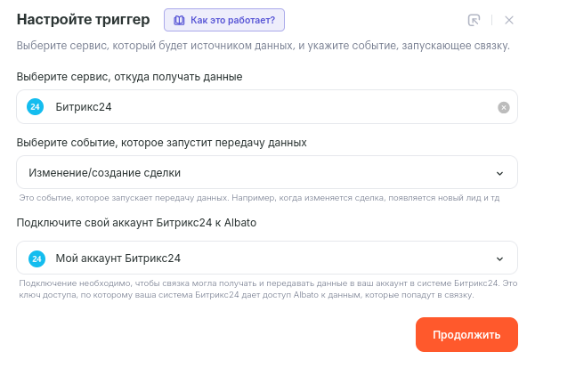
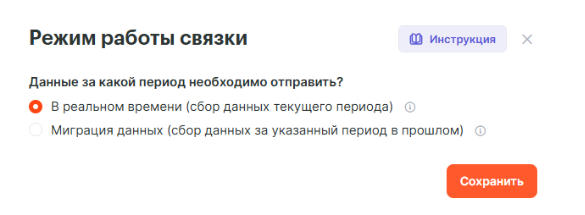
Нажмите кнопку Продолжить.* В следующем открывшемся окне нужно выбрать режим работы связки. Если выбрать *В реальном времени, то связка будет получать только новые созданные контакты, если выбрать режим Миграция данных, то можно будет выгрузить контакты за определенный период.
Подробнее о миграции данных.
Сейчас выбираем В реальном времени и нажимаем кнопку Сохранить.
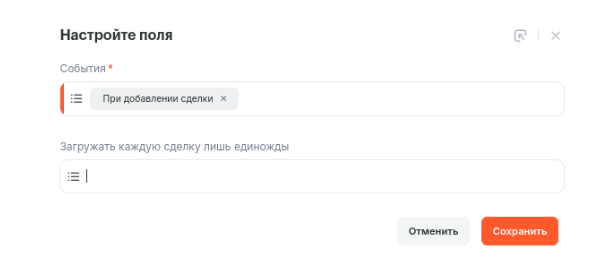
В следующем окне нужно выбрать событие, при котором связка будет срабатывать. Данный триггер может работать при событиях При добавлении сделки и При обновлении сделки. Выбираем При добавлении и сделки и нажимаем на кнопку Сохранить
Перейдем к следующему шагу — настройка действия.
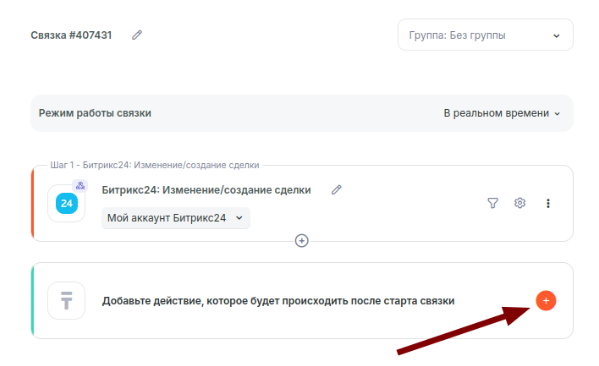
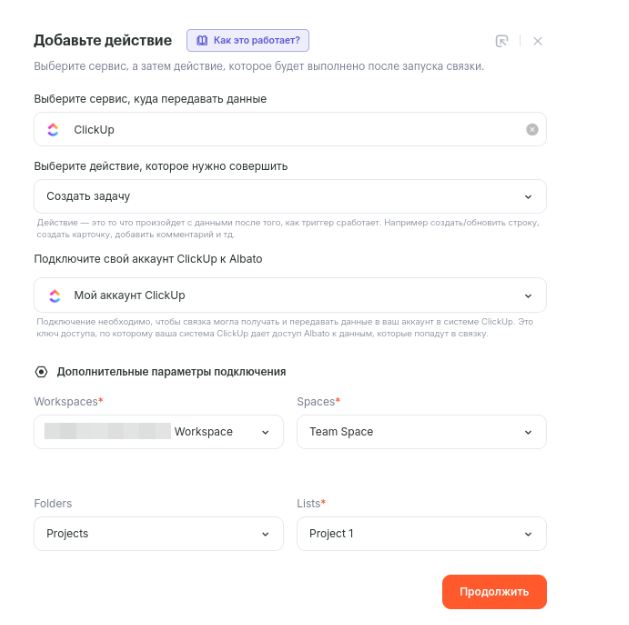
Действия — что делает Albato после запуска связки. Также действия позволяют передавать данные в другие сервисы и системы
- Сервис, в который будете передавать данные — ClickUp
- Какое действие выполнить, когда запустится связка — Создать задачу
- Подключение — создано ранее
Помимо этого, в сервисе ClickUp потребуется выбрать такие обязательные параметры, как Workspaces, Spaces, Folders и Lists.
Нажмите кнопку Продолжить. В открывшемся окне заполните нужные поля данными от первого шага и нажмите на кнопку Сохранить.
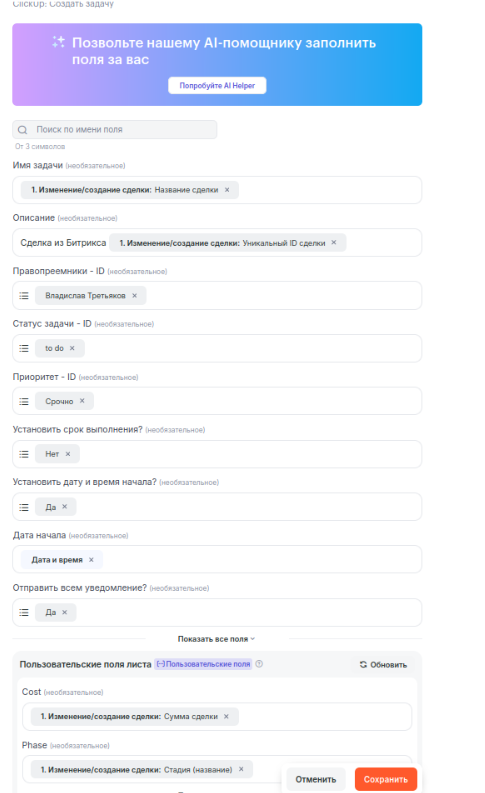
Связка готова! Теперь ее можно запустить и протестировать.
Последнее изменение: 25/06/2025