
1С:Бухгалтерия — система учёта для ведения бухгалтерского и налогового учёта. Чтобы подключить её к Альбато, предварительно настройте доступ к базе данных 1С: опубликуйте базу на веб-сервере, включите интерфейс oData и настройте авторизацию.
Как подключить 1С:Бухгалтерия к Альбато
- Опубликуйте базу данных 1С на веб-сервере.
Если вы используете 1С в облаке, через личный кабинет провайдера, как правило, есть возможность опубликовать базу данных 1С на веб-сервере. Если нет, обратитесь в техническую поддержку облачного провайдера, где размещена ваша база данных 1С.
Для публикации базы данных 1С на веб-сервере вам потребуется настроенный веб-сервер, поддерживаемый 1С (Apache или IIS). Настройка веб-сервера выходит за рамки этой статьи.
Для публикации базы данных 1С на своём веб-сервере откройте Конфигуратор 1С от имени администратора. Перейдите в меню «Администрирование» — «Публикация на веб-сервере» и заполните:
- имя — латинскими буквами без пробелов (можно использовать подчёркивание)веб-сервер — выбираем из выпадающего списка, используемый вами веб-серверкаталог — каталог с файлами веб-сервера для текущей базы данных 1С. Желательно, чтобы название каталога совпадало с названием базы
Нажмите «Опубликовать». Вы должны увидеть сообщение «Публикация выполнена». На вопрос «Перезапустить ли веб-сервер» — отвечаем утвердительно. - Опубликуйте интерфейс oData.
Если вы используете 1С в облаке, скорее всего интерфейс oData уже доступен для вашей базы. Если это не так, обратитесь в техническую поддержку облачного провайдера, где размещена ваша база данных 1С.
Если вы используете свой веб-сервер, откройте Конфигуратор 1С от имени администратора. Перейдите в меню «Администрирование» — «Публикация на веб-сервере», отметьте галочку «Публиковать стандартный интерфейс OData» и нажмите опубликовать. - Настройте авторизацию в базе данных 1С.
Так как ваша база доступна из сети интернет, для безопасности важно, чтобы у всех пользователей, работающих с базой, были установлены пароли.
В зависимости от вариантов размещения базы данных 1С: в облаке или на вашем сервере, могут быть разные требования для дальнейшей настройки авторизации.
В случае облачного хранения базы данных 1С иногда требуется настроить сквозную авторизацию при обращении к базе данных. Для её обеспечения следует создать в базе пользователя с логином и паролем аналогичными учётным данным для основного или дополнительного пользователей, указанных в личном кабинете облачного провайдера. Также следует дать данному пользователю полные, либо необходимые для взаимодействия с базой данных 1С права. Эти требования следует уточнить у вашего облачного провайдера, где размещена база данных 1С.
При размещении базы данных 1С на собственном сервере вы можете использовать заведённых в 1С пользователей с нужными правами доступа к объектам конфигурации вашей базы 1С. Дополнительная настройка, как правило, не требуется.
Рекомендуется для работы с базой данных 1С использовать выделенного пользователя с ограниченными правами. - Настройте параметры oData в базе данных 1С.
Чтобы настроить интерфейс oData, необходимо сделать следующее:- Открыть 1С в режиме 1С:ПредприятиеОткрыть меню «Сервис и настройки». В зависимости от релиза платформы 1С меню «Сервис и настройки» может размещаться либо в левом верхнем углу окна, либо в правом верхнем углу.В меню «Сервис и настройки» выбрать пункт «Все функции».
- Перейдите на вкладку «Подключения» в личном кабинете Альбато и добавьте подключение 1С:Бухгалтерия.
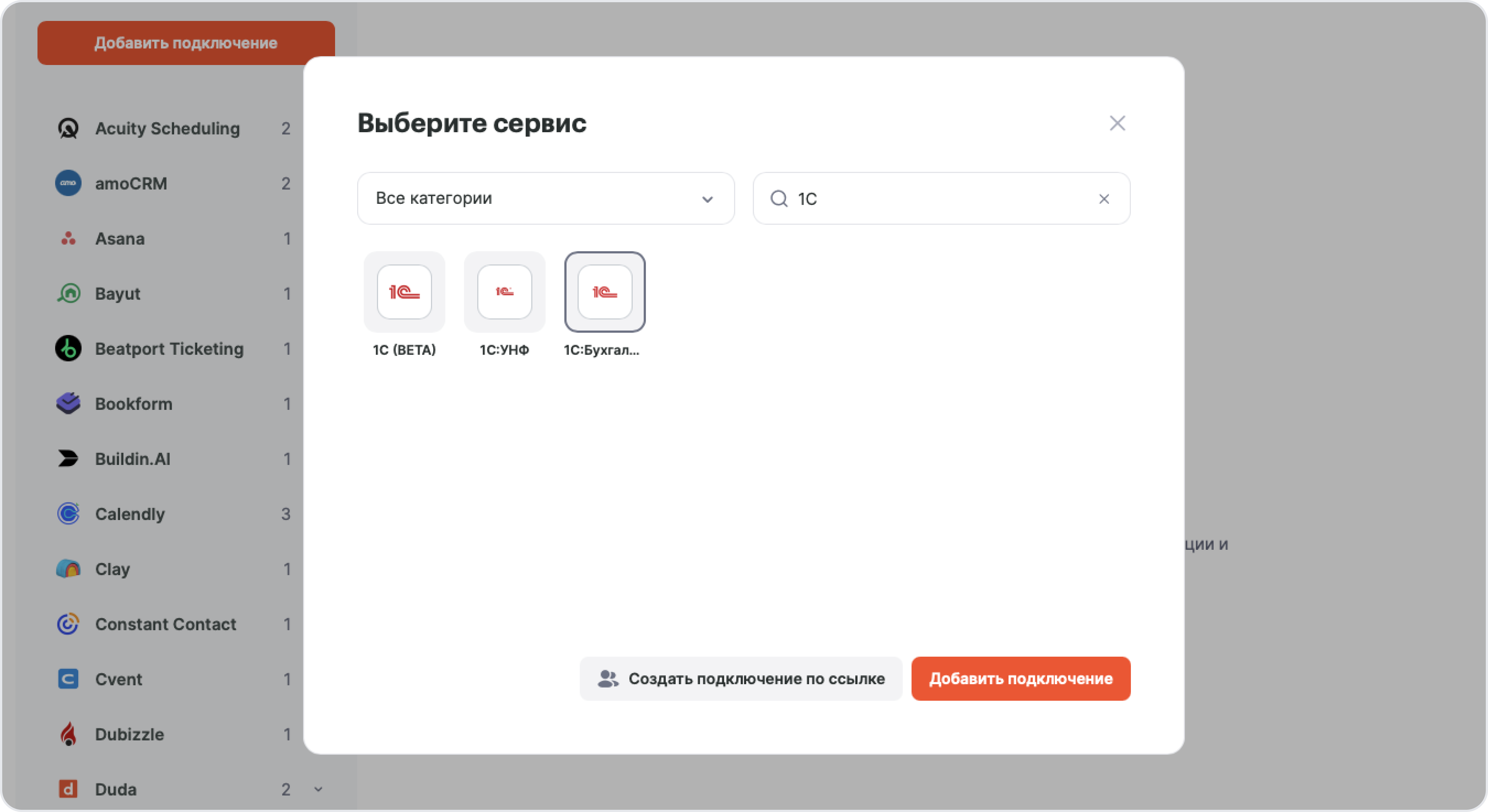
- На открывшейся странице укажите произвольное название подключения, URL-адрес опубликованной на веб-сервере базы 1С, а также логин и пароль к базе данных, с которыми будет выполняться подключение. Затем нажмите «Далее» для сохранения настроек.
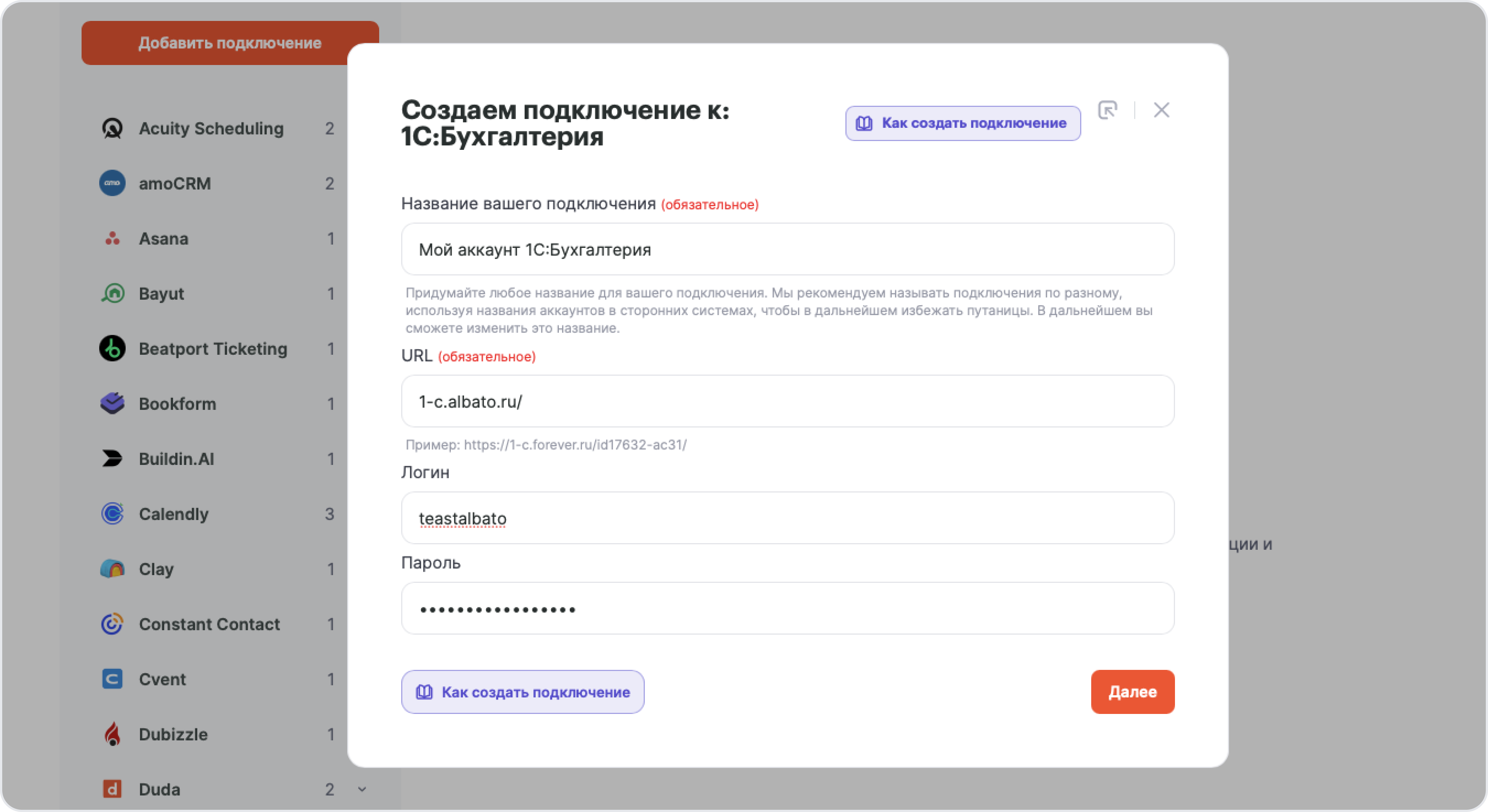
Если проверка подключения прошла успешно, вы сможете настраивать связки, используя доступные интеграции в Альбато.
Если возникнут вопросы, обратитесь в поддержку Альбато через чат в личном кабинете.
Соберите интеграцию в Альбато
1 000+ сервисов, настройка без кода. Пробный тариф на 14 дней бесплатно, карта не нужна.