
Altegio — это облачная платформа для управления и автоматизации бизнеса в сфере услуг, особенно полезная для салонов красоты, СПА, фитнес-центров, клиник, авто-сервисов и других сервисных компаний.
Для создания подключения потребуется только логин и пароль. Ниже — пошаговая инструкция.
Создаем подключение
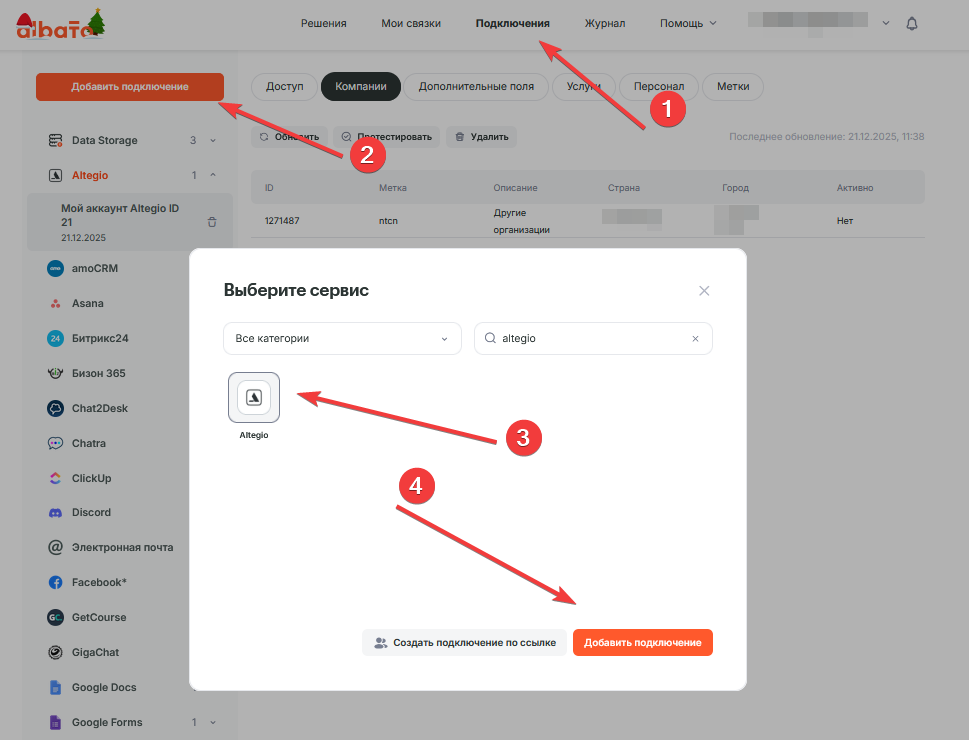
Для этого, перейдите в личный кабинет Альбато, во вкладку “Подключения”. Нажмите на кнопку “Добавить подключение“ и в списке сервисов найдите Altegio. Далее, нажмите на иконку сервиса и на кнопку “Добавить подключение“.
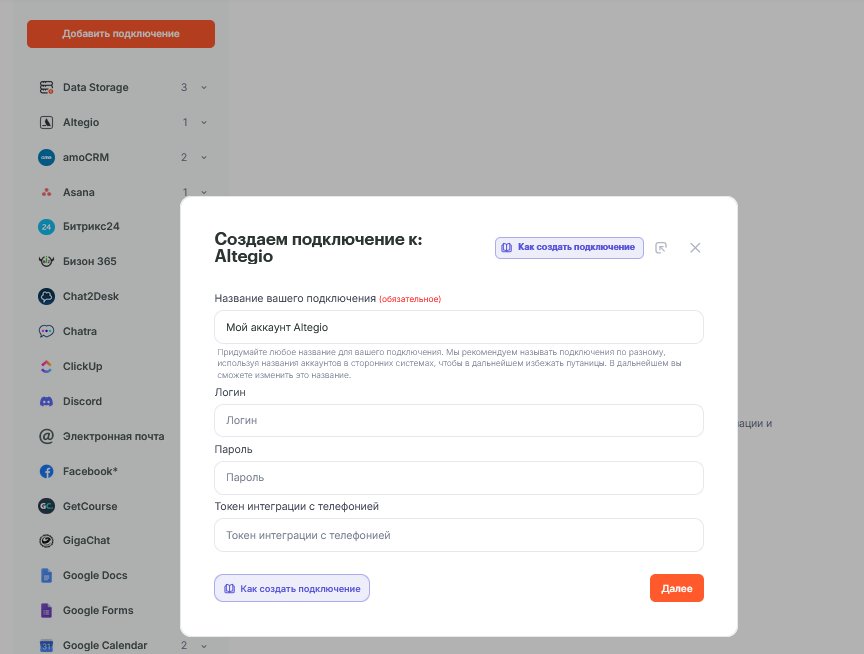
В открывшемся окне укажите логин и пароль от Вашего аккаунта в Altegio. Нажмите на кнопку “Далее”.
Интеграция с сервисом Altegio успешно создана. Теперь, для примера, создадим связку, которая будет получать данные о записи клиентов и на их основе создавать контакт и сделку в AmoCRM.
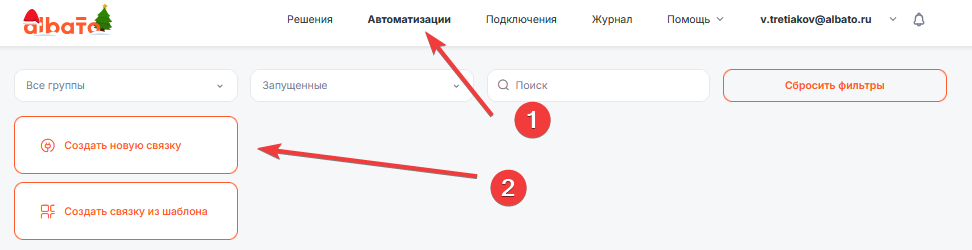
Перейдем в раздел “Автоматизации” и создадим новую связку.
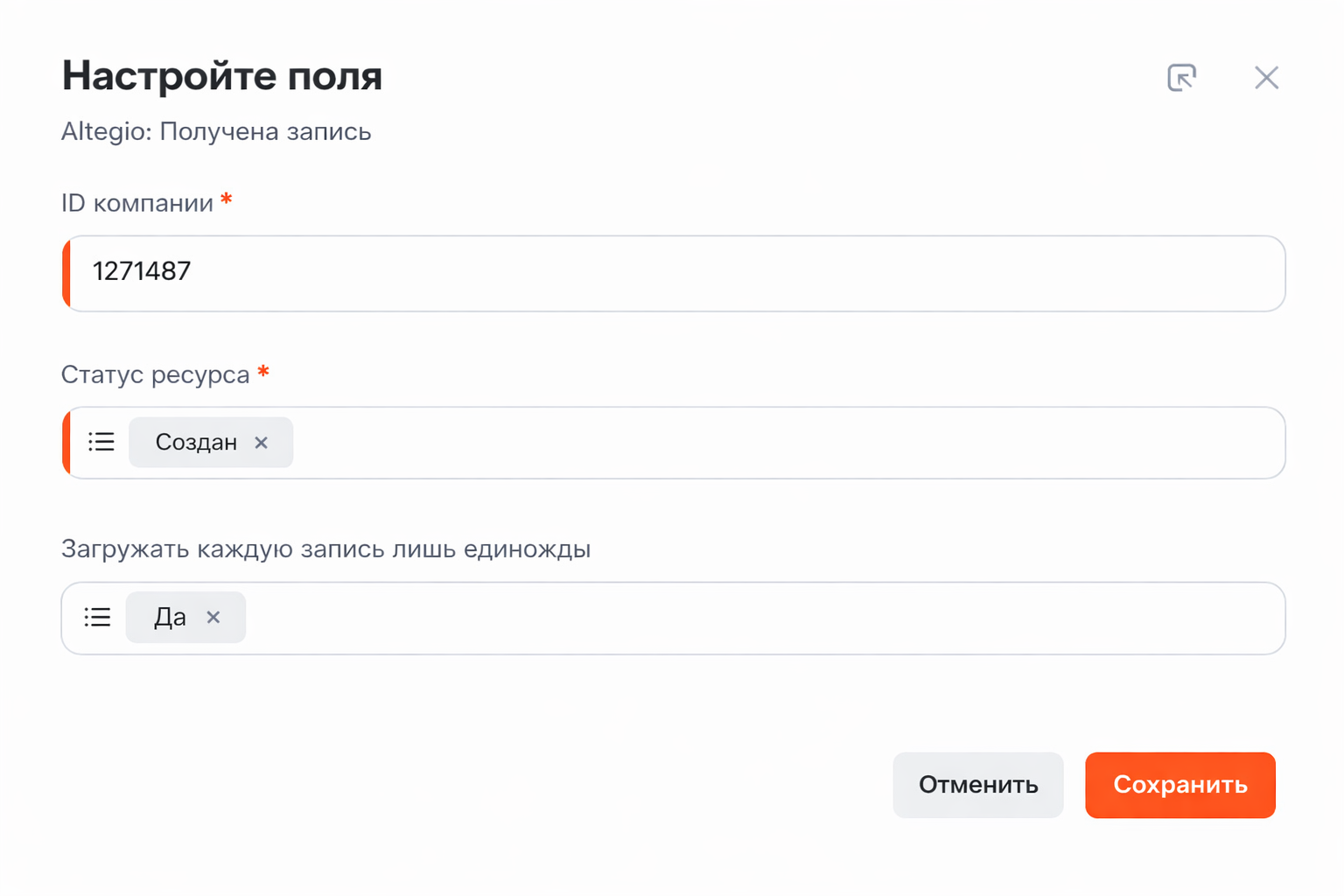
В новой связке в качестве триггера выберем “Altegio — Получена запись”. Подключение создано ранее.
В появившемся окне надо указать следующие параметры:
- “ID компании” — его можно скопировать из списка “Компании“ в разделе “Подключения”
- “Статус ресурса” — выберите один из доступных вариантов. Так как связка создается для получения новых записей клиентов, то мы выберем “Создан“.
- “Загружать каждую запись лишь единожды“ — выберите “Да” или “Нет”
Теперь, когда мы получаем данные о новых записях клиентов, можно создавать контакт и сделку в АmoCRM. Для этого, добавим в связку еще одно действие — “AmoCRM — Новый контакт“.
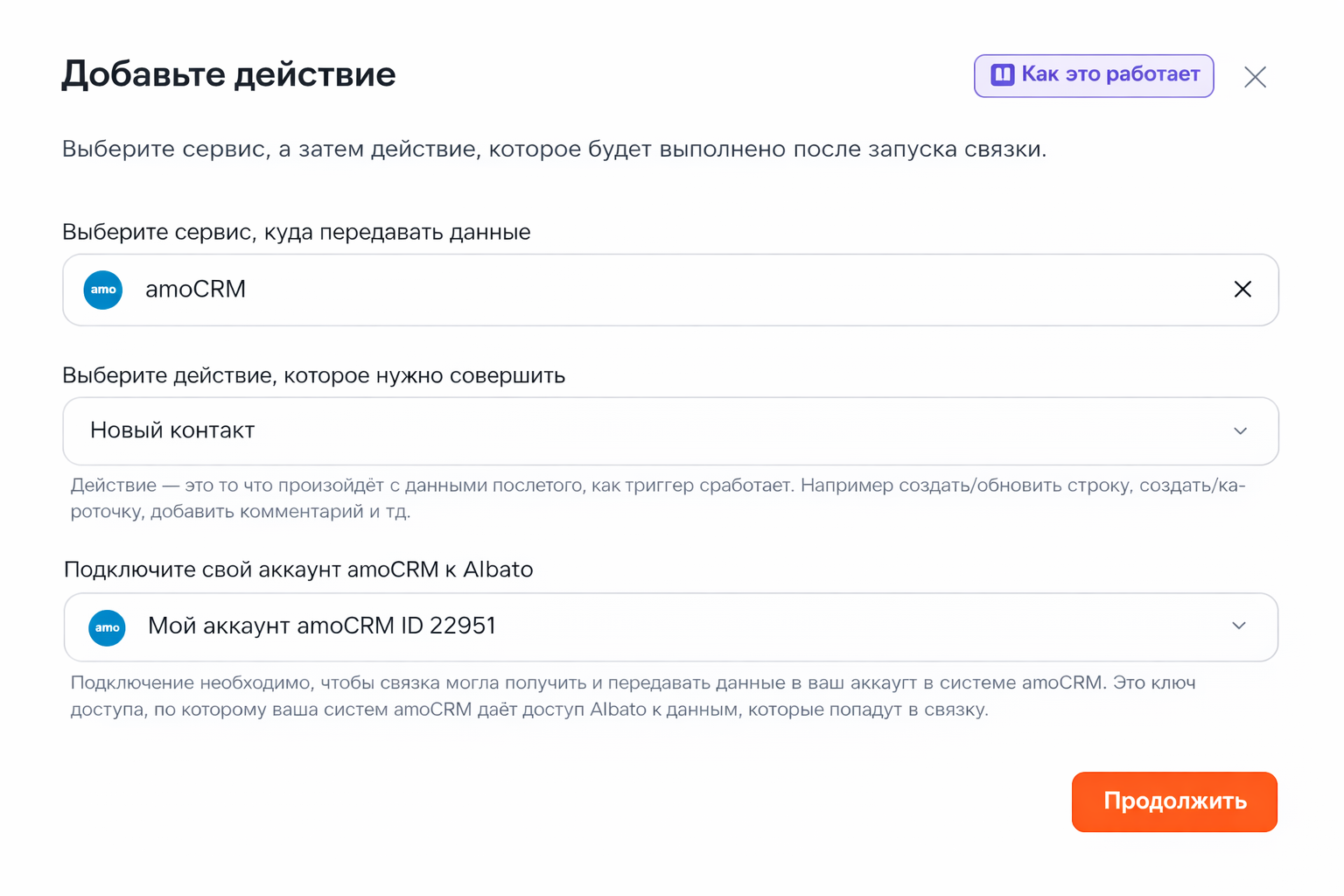
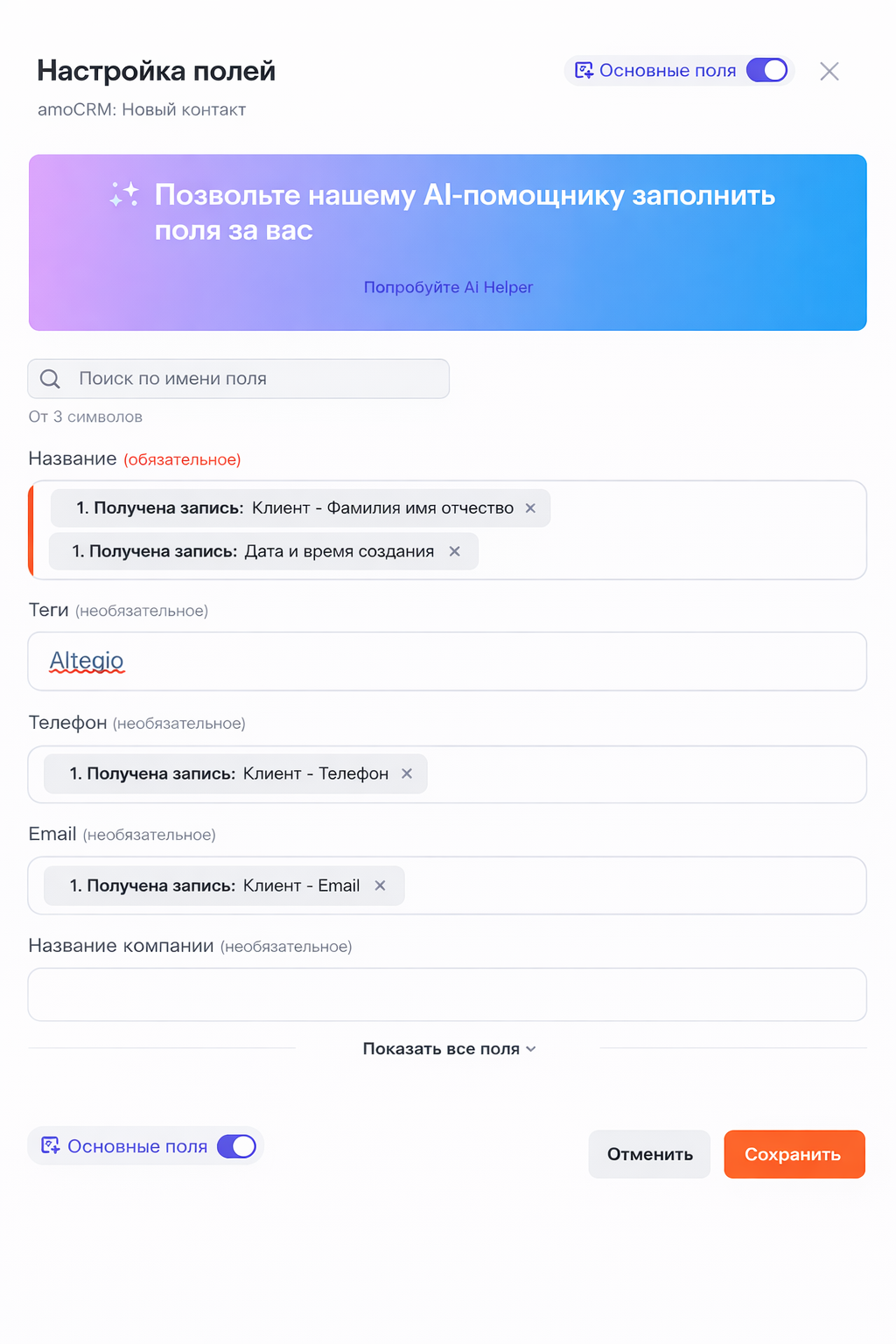
Заполните все необходимые поля:
- “Название” -здесь можно указать ФИО клиента и дату и время создания записи
- “Тэги” — вручную указать “Altegio” для дальнейшего понимания источника
- “Телефон” — выберите параметр “Клиент — Телефон“
- “Email“ — выберите параметр “Клиент — Email“
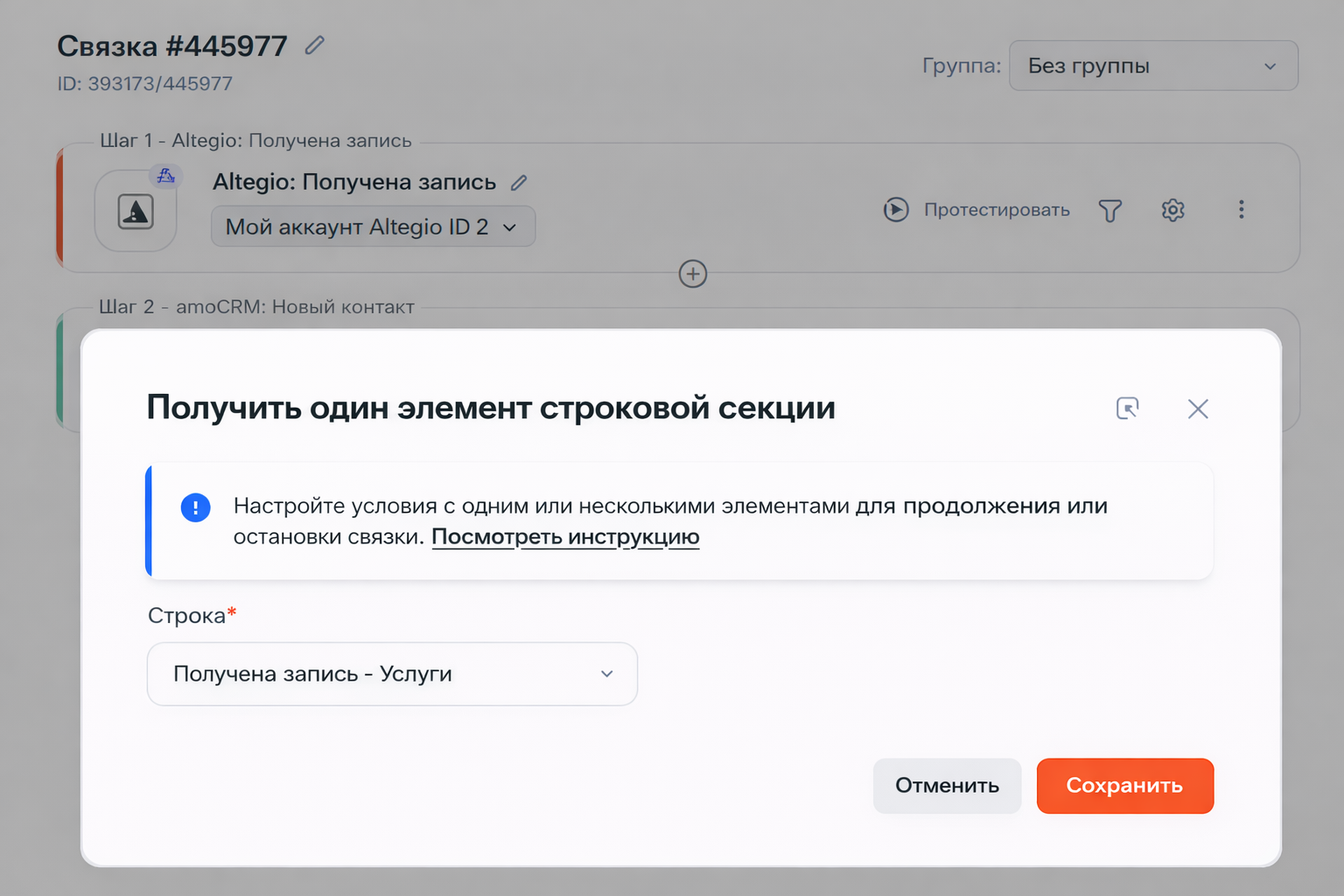
Добавим в связку инструмент “Получить один элемент строковой секции“ нажав на знак “+” под действием с созданием нового контакта и выбрав опцию “Инструменты”. Это необходимо для того, чтобы извлечь из массива стоимость услуги и передать ее в сделку. При настройке инструмента укажите параметр “Получена запись — Услуги“ и нажмите на кнопку “Сохранить”.
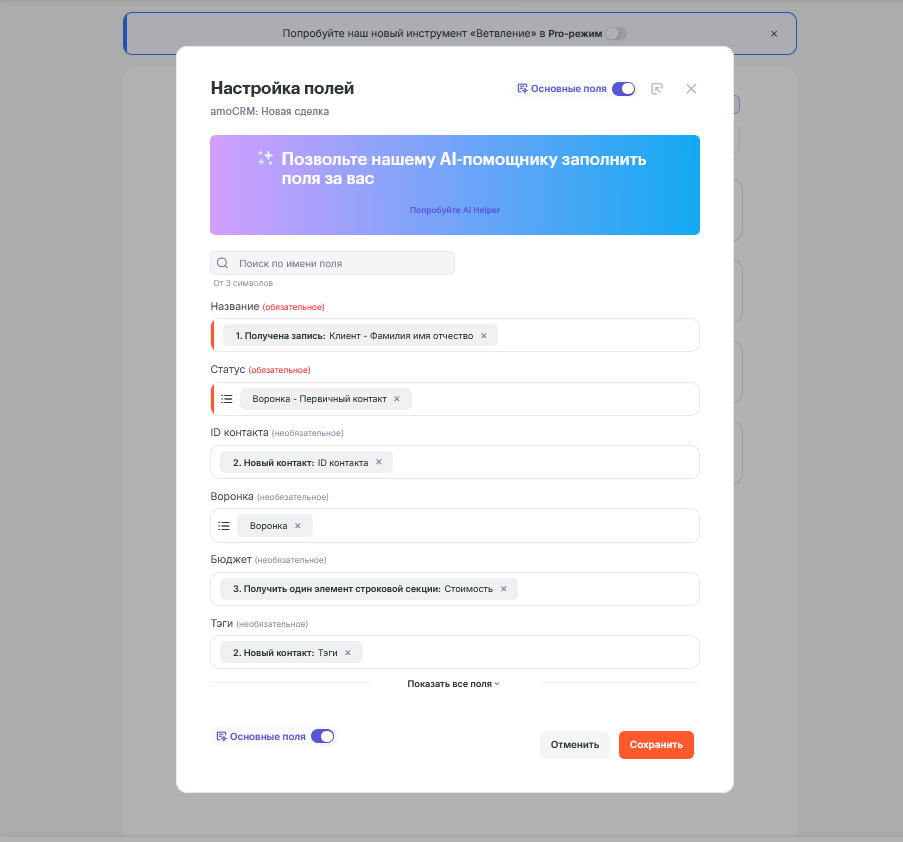
После создания контакта, перейдем к созданию сделки. Для этого, добавьте в связку еще одно действие — “AmoCRM — Новая сделка“.
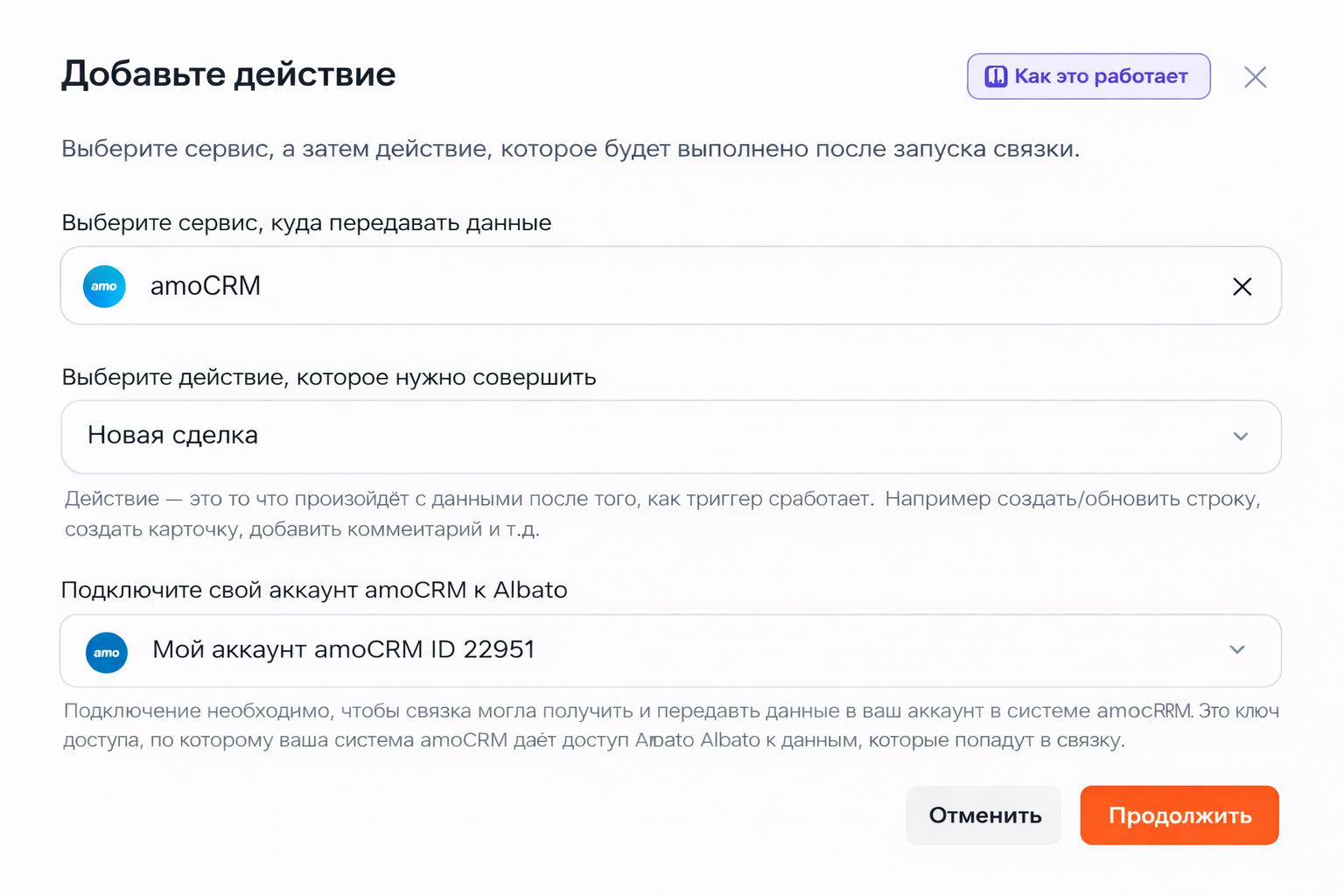
Заполните необходимые поля:
- “Название” — выберите параметр “Клиент — Фамилия Имя Отчество” или любой другой на Ваше усмотрение
- “Статус” — выберите один вариант из списка
- “ID контакта“ — выберите параметр “ID контакта“ из шага №2
- “Воронка” — выберите воронку из списка
- “Тэги” — выберите параметр “Тэги” из шага №2 или укажите теги вручную
- “Бюджет” — выберите параметр “Стоимость“ из инструмента “Получить один элемент строковой секции“
Связка настроена и готова к запуску.
Последнее изменение: 25/12/2025