
FormCan — это онлайн-конструктор форм, который позволяет создавать красивые и функциональные формы без навыков программирования. С помощью Albato вы можете автоматически передавать ответы из FormCan в CRM, таблицы или другие системы, чтобы сразу запускать нужные процессы без ручной обработки данных.
Полный список доступных триггеров и действий можно посмотреть на сайте https://albato.ru/app-formcan
Создание подключения в Albato
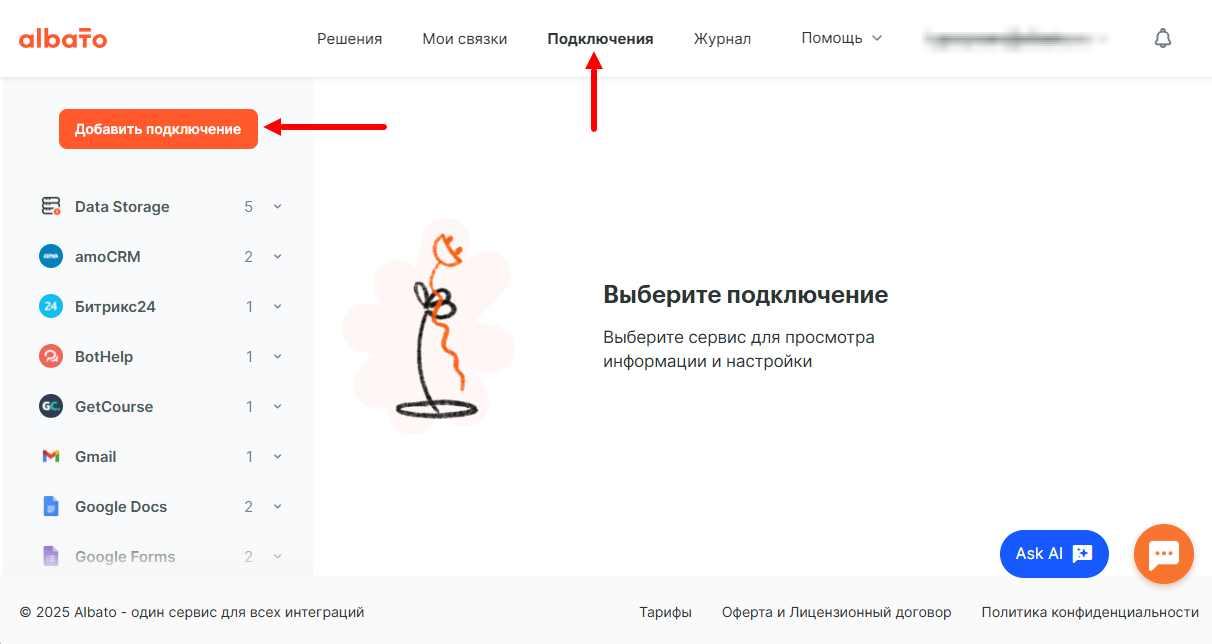
В личном кабинете Albato во вкладке «Подключения» нажмите на кнопку «Добавить подключение».
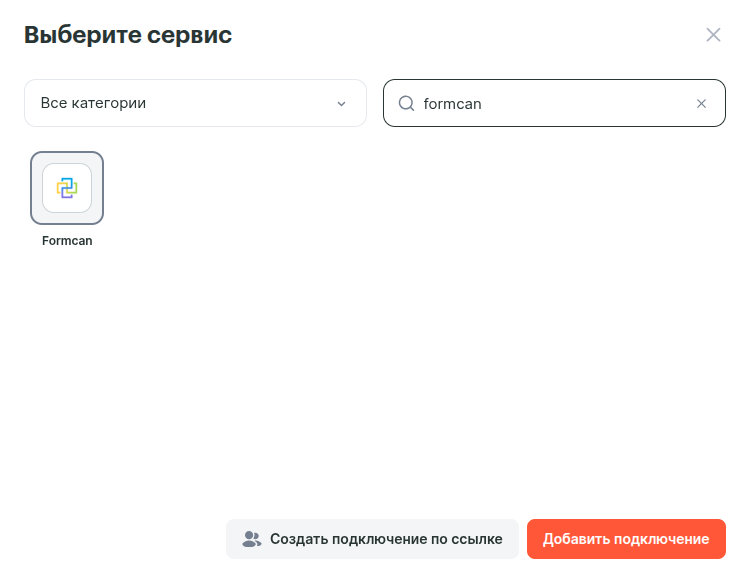
В новом окне можете воспользоваться поиском, чтобы быстро найти и выбрать сервис Formcan. Нажимаем «Добавить подключение».
Введите название Подключения или оставьте название по умолчанию.
Нажимаем Далее -> Предоставить доступ Albato.
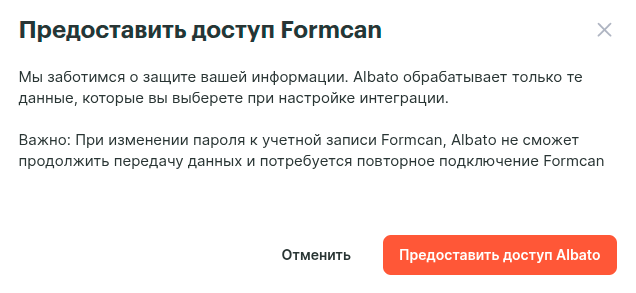
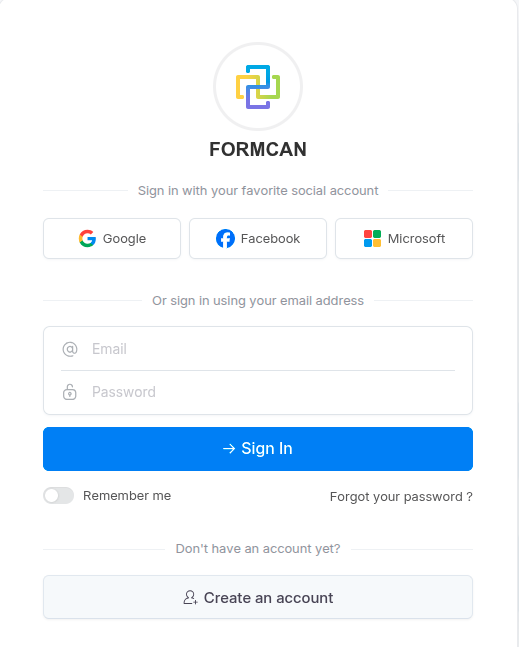
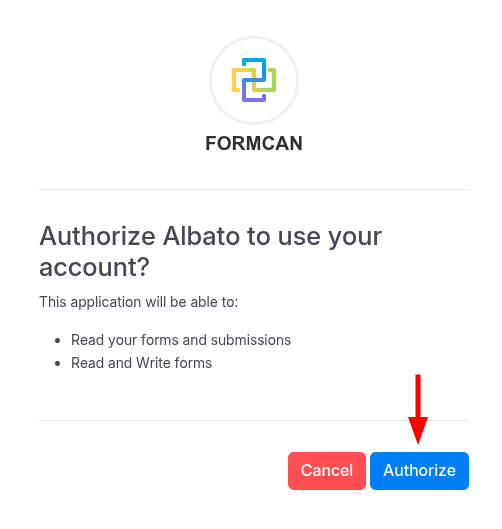
Появится всплывающее окно. Авторизуйтесь в своем аккаунте Formcan.
Нажмите на кнопку Authorize.
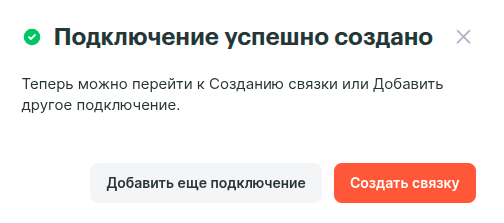
Готово! Теперь можете переходить к созданию и настройкам связки.
Создание связки Formcan → Telegram
Рассмотрим пример настройки связки для отправки сообщения в Telegram при заполнении формы Formcan.
Подготовка
Перед созданием связки убедитесь, что оба сервиса подключены к Albato.
Подключение Formcan рассмотрено выше.
Настройка интеграции
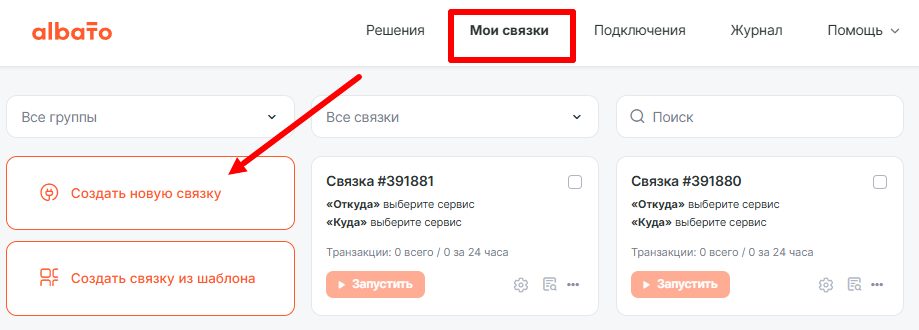
Переходим в раздел Мои связки → Создать новую связку:
Шаг 1: Триггер — Formcan: New submission
В новом окне выберите событие (триггер), которое будет запускать связку.
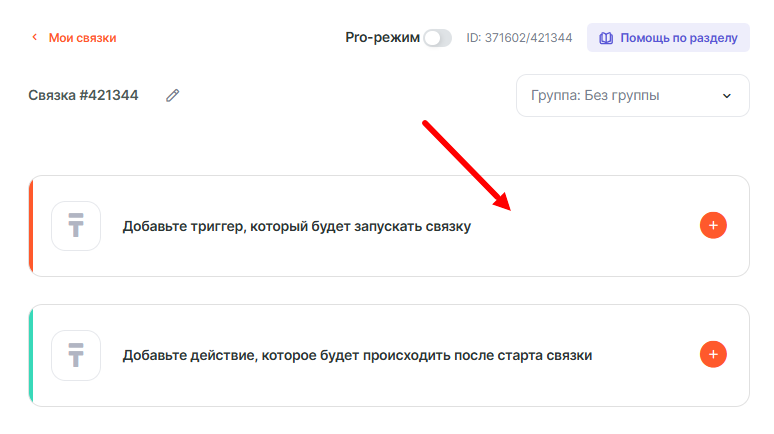
Заполняем поля:
- Сервис, откуда получать данные — Formcan
- Событие, которое запустит передачу данных — New submission
- Подключение — создано ранее
- Дополнительные параметры подключения: Form — выбираем форму, из которой нужно получать данные
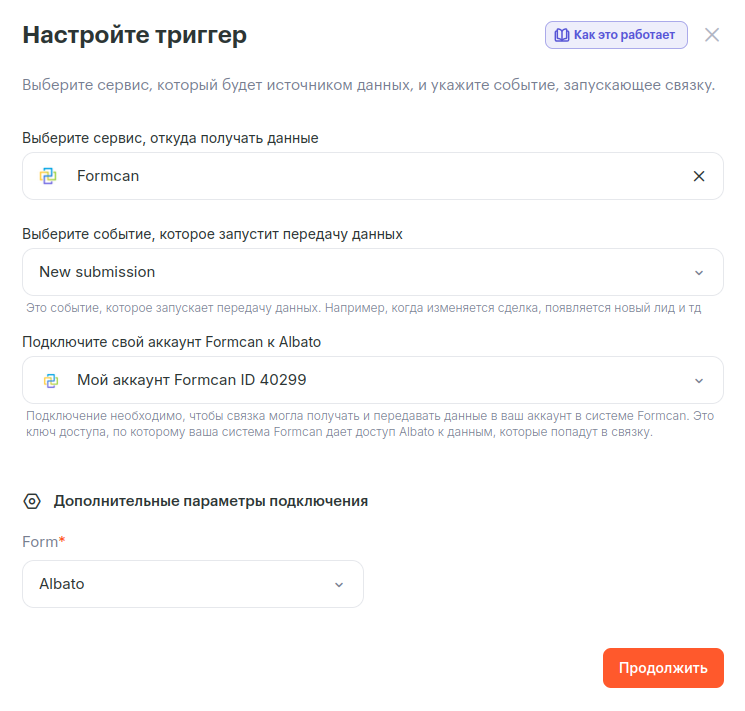
Жмем Продолжить.
Шаг с тестированием в данной инструкции будем пропускать.Подробнее об Инструменте «Тестирование шагов»Шаг 2: Telegram: Новое сообщение
Добавляем следующее действие.
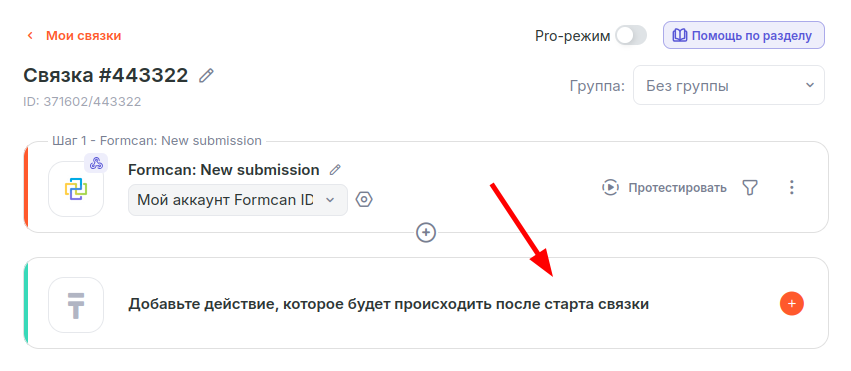
Заполняем поля:
- Сервис, куда передавать данные: Telegram
- Действие, которое нужно совершить: Отправить сообщение
- Подключение — создано ранее
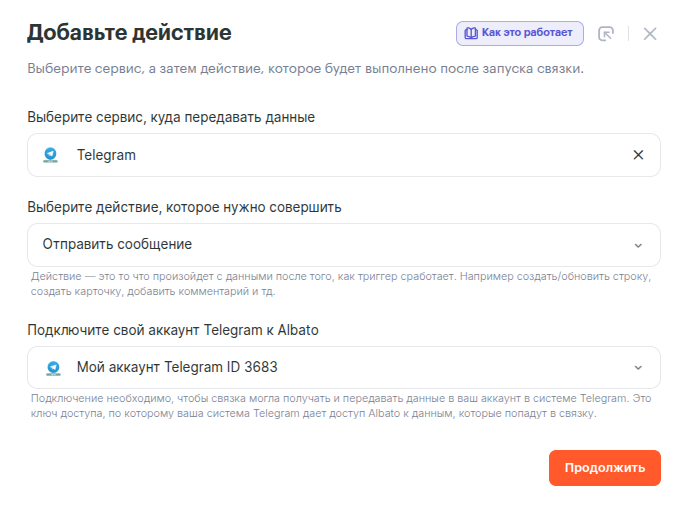
Продолжить → Заполняем поля:
- ID чата: выбираем из списка чат, в который нужно отправлять сообщение
- Тип разметки — лучше оставить пустым. Если планируете оформлять текст, можете выбрать подходящий Вам Тип разметки: Markdown или HTML
Техническая поддержка не консультирует по синтаксису Типов разметки и их настройке
- Текст — выбираем значения из предыдущего шага, которые нужно передать в сообщении. Можно использовать статичный текст, пробелы или перенести строку с помощью Enter
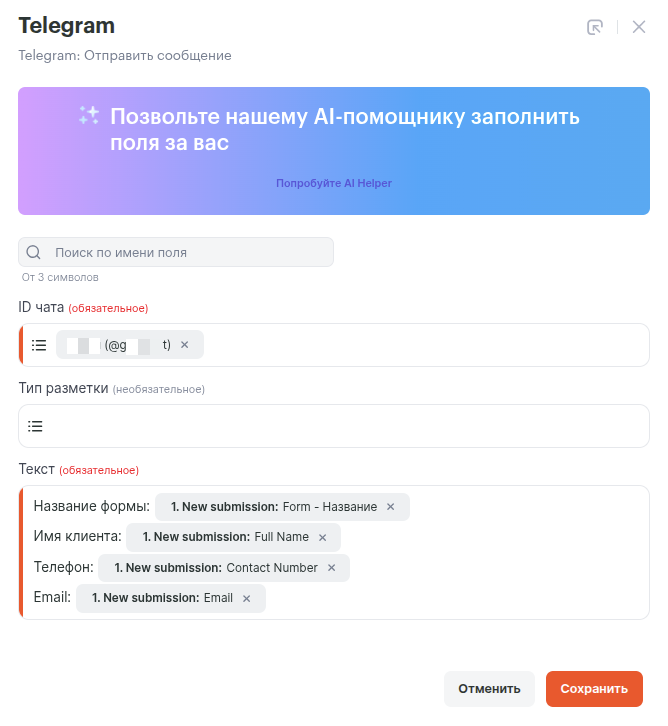
Нажмите Сохранить.
Готово!
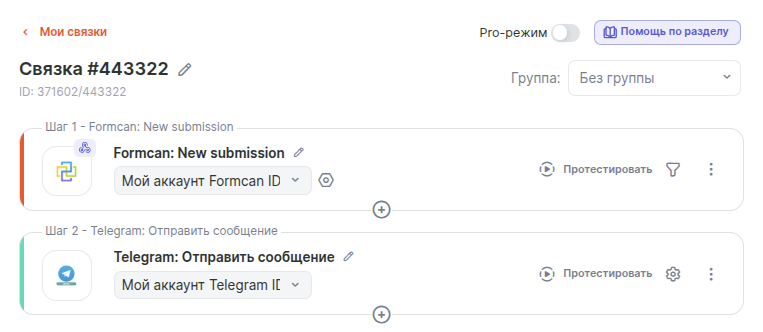
Связка настроена, и теперь её можно запустить.
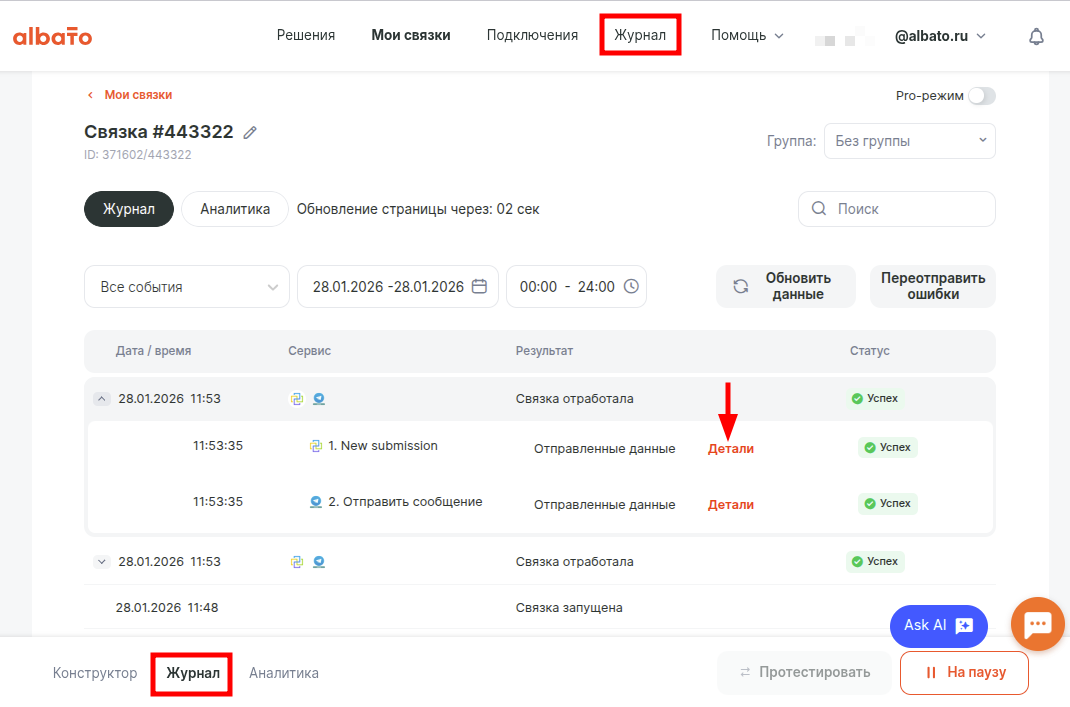
Результат работы связки можно посмотреть во вкладке Журнал. Нажав на Детали можно посмотреть какие данные были получены/переданы.
Последнее изменение: 01/02/2026